

10 beste software voor documentautomatisering beoordeeld in 2026

Beste software voor documentautomatisering op een rij


Een project beheren betekent dat je talloze documenten tegelijk moet bijhouden en waarschijnlijk genoeg hebt van repetitieve taken en handmatige gegevensinvoer. Daar komt software voor documentautomatisering om de hoek kijken.
Uit mijn ervaring blijkt dat deze tools je tijd besparen, fouten verminderen en je team helpen zich te richten op wat er echt toe doet. Ik heb verschillende softwareopties getest en beoordeeld om de beste voor jou te vinden.
In dit artikel deel ik mijn onbevooroordeelde beoordelingen van de beste oplossingen voor documentautomatisering. Je ontdekt hun sterke en zwakke punten en wat elke oplossing uniek maakt.
Waarom u onze softwareaanbevelingen kunt vertrouwen
Ons team test en beoordeelt software sinds 2012. Als projectmanagers weten we zelf hoe moeilijk — en belangrijk — het is om de juiste software te kiezen.
Voor deze gids hebben we tools geëvalueerd met behulp van praktijktests en onafhankelijk onderzoek, waarbij we tools beoordeelden aan de hand van onze selectiecriteria. We putten ook uit inzichten van vooraanstaande experts uit de branche en praktiserende projectmanagementprofessionals.
Onze reviews weerspiegelen ons menselijke redactionele oordeel, geen verkooppraatje.
Deskundige beoordelaars:
Vergelijkingstabel voor software voor documentautomatisering
Deze vergelijkingstabel vat de prijsgegevens samen van mijn beste keuzes op het gebied van software voor documentautomatisering:
| Tool | Best For | Trial Info | Price | ||
|---|---|---|---|---|---|
| 1 | Beste voor documentatie op basis van schermopnamen | Gratis proefperiode van 10 dagen + gratis demo beschikbaar | Vanaf $40/maand (jaarlijks gefactureerd) | Website | |
| 2 | Het beste voor documentautomatisering van begin tot eind | Gratis demo beschikbaar | Vanaf $399/maand (jaarlijks gefactureerd) | Website | |
| 3 | Het beste voor niet-complexe workflows | 14 dagen gratis proefversie | Prijs op aanvraag | Website | |
| 4 | Beste oplossing voor meertalige documentworkflows | Gratis demo beschikbaar | Prijs op aanvraag | Website | |
| 5 | Het beste voor OCR-mogelijkheden | Gratis proefversie beschikbaar + gratis demo | Prijs op aanvraag | Website | |
| 6 | Beste voor app-integraties | Gratis abonnement beschikbaar | Vanaf $19.99/maand (jaarlijks gefactureerd) | Website | |
| 7 | Beste voor automatisering van kleine bedrijven | 14-daagse gratis proefperiode + gratis demo beschikbaar | Vanaf $11/gebruiker/maand (jaarlijks gefactureerd) | Website | |
| 8 | Beste voor door AI aangedreven documentinzichten | Gratis abonnement beschikbaar | Vanaf $14.99/maand (jaarlijks gefactureerd) | Website | |
| 9 | Het meest geschikt voor nalevingsbeheer | 30 dagen gratis uitproberen + gratis demo beschikbaar | Vanaf $65/gebruiker/maand | Website | |
| 10 | Het meest geschikt voor documentbeheer op ondernemingsniveau | Gratis demo beschikbaar | Prijs op aanvraag | Website |

Beoordelingen van de beste software voor documentautomatisering
Hieronder vind je mijn uitgebreide samenvattingen van mijn keuzes voor de beste software voor documentautomatisering. In mijn beoordelingen ga ik uitgebreid in op de belangrijkste functies, voor- & nadelen, integraties en ideale gebruikssituaties van elke tool, zodat je de beste optie voor jou kunt vinden.

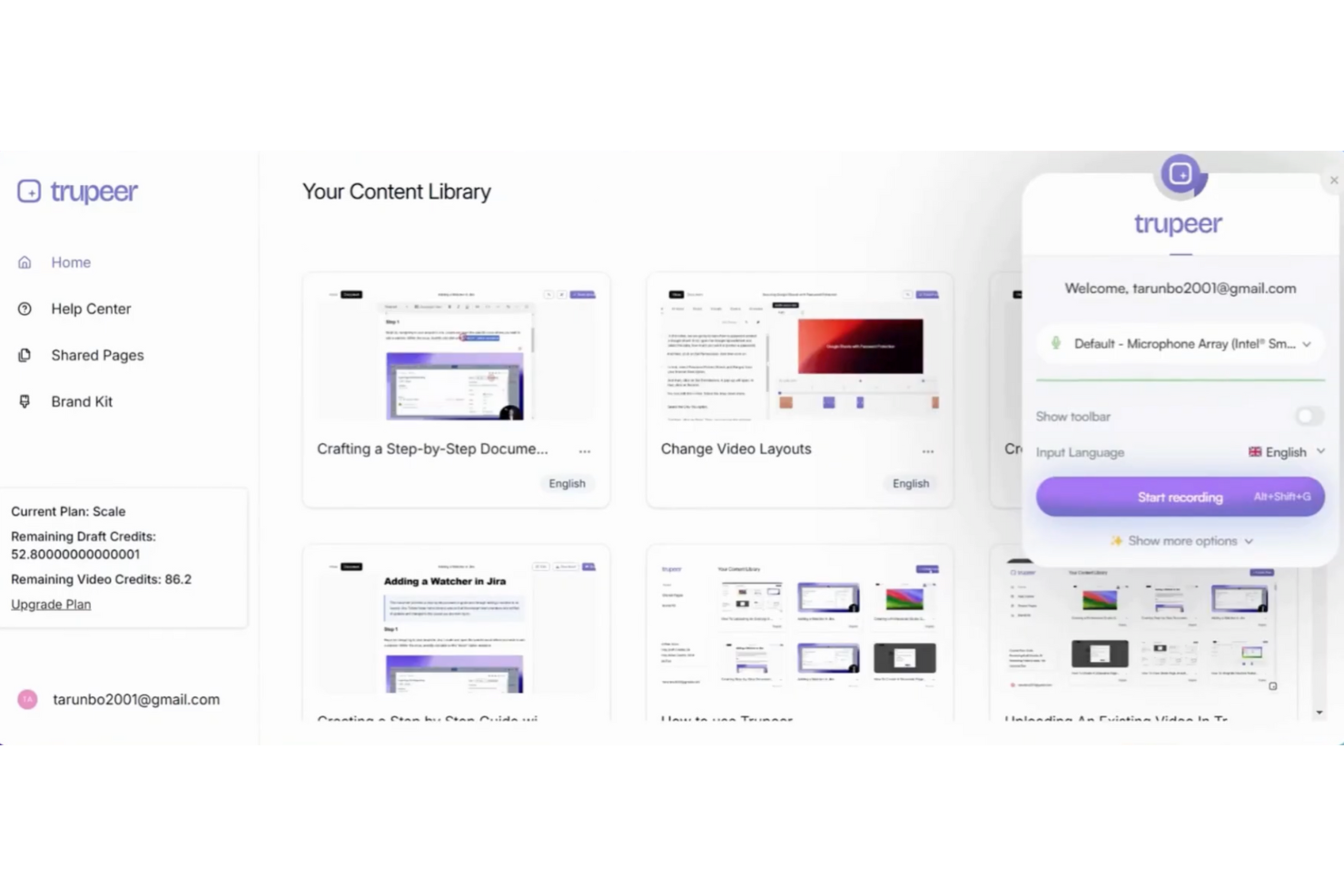
TruPeer verdient hier een plek omdat het speciaal is ingericht voor teams die workflows of trainingen willen documenteren met directe, visuele context. Wanneer je iets moet laten zien in plaats van het alleen te vertellen, is schermopname een enorme verbetering.
Ik vind het prettig dat je schermopnamen kunt omzetten in stapsgewijze handleidingen, zodat teamgenoten of klanten elk detail zien en niet alleen beschrijvingen. Dit werkt het best wanneer je complexe processen standaardiseert of gebruikers begeleidt die elke klik moeten kunnen zien.
Beste toepassingen van TruPeer
- Teams die workflows documenteren met visuele, stapsgewijze handleidingen
- Inwerken of trainen waarbij schermdemonstraties voor meer duidelijkheid zorgen
Minder geschikte toepassingen van TruPeer
- Het automatiseren van documentgeneratie op basis van grote hoeveelheden tekst
- Juridische of compliance-intensieve toepassingen waarvoor auditsporen nodig zijn
Wat TruPeer onderscheidt
TruPeer is anders omdat het documentatie benadert vanuit een visueel perspectief en zich richt op het vastleggen van echte workflows terwijl ze worden uitgevoerd. In plaats van stapsgewijze instructies te typen, zoals in Google Docs of Confluence, neem je je scherm op en zet je die exacte handelingen om in uitlegvideo’s en -handleidingen. Deze aanpak past goed als je duidelijkheid nodig hebt voor het inwerken van medewerkers of voor technische overdracht, vooral wanneer schriftelijke instructies ruimte laten voor misverstanden.
Afwegingen bij TruPeer
TruPeer optimaliseert voor visuele duidelijkheid, maar daardoor verlies je automatisering voor het maken van grote hoeveelheden tekstuele documenten op basis van sjablonen, waardoor routinematige administratie handmatig blijft.
Pros and Cons
Pros:
- Bespaart tijd op handmatige documentatie en bewerking
- Eenvoudig inhoud bij te werken zonder alles opnieuw op te nemen
- Werkt goed voor training, ondersteuning en procesdocumentatie
Cons:
- Beperkte controle vergeleken met volledig handmatige documentatietools
- Niet ideaal als je alleen tekstuele documenten nodig hebt
altaFlow
Het beste voor documentautomatisering van begin tot eind
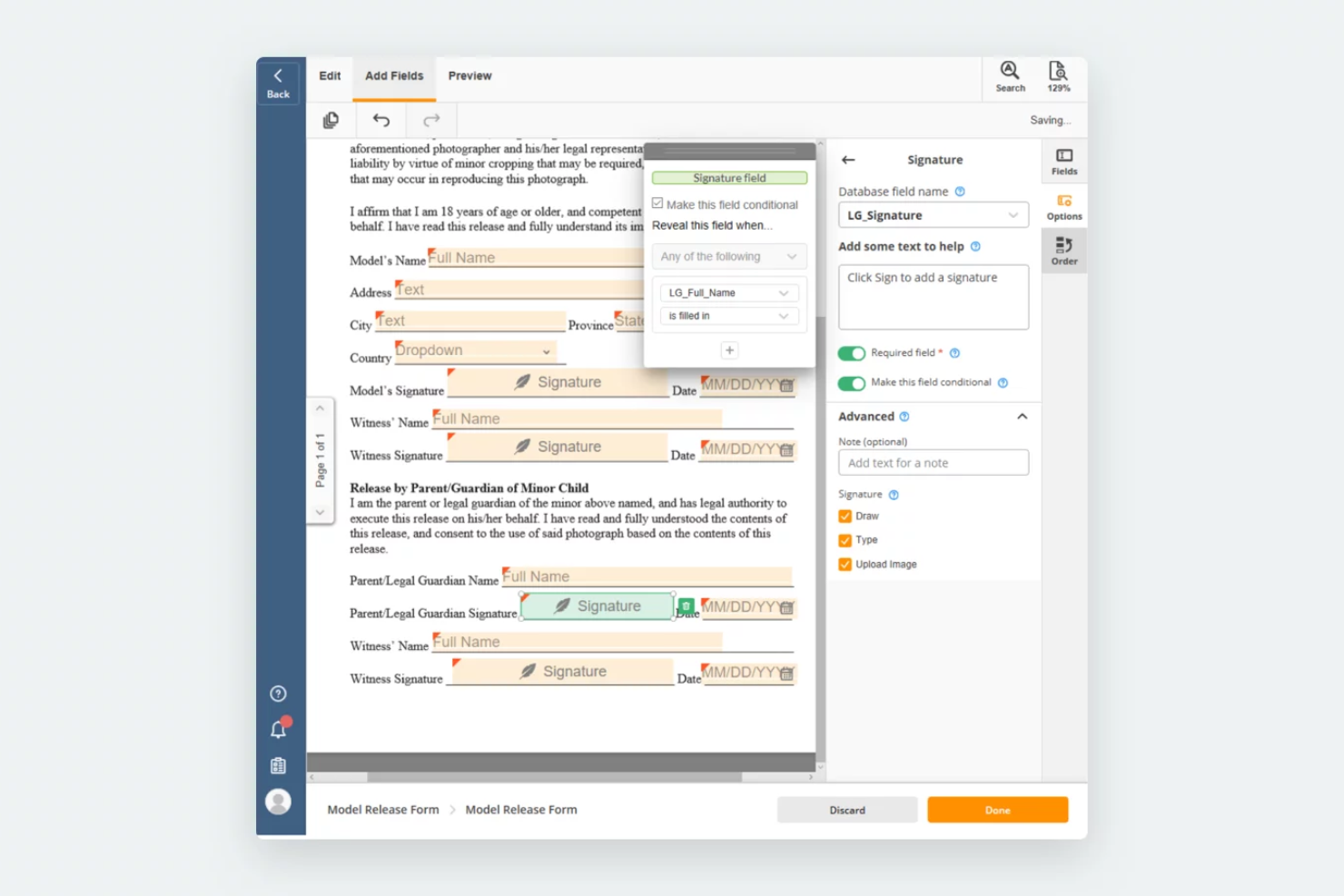
altaFlow staat op mijn shortlist vanwege de echte automatisering van begin tot eind voor documentwerkstromen. Wanneer ik teams zie die documenten binnen één systeem moeten ontwerpen, routeren, elektronisch ondertekenen en opslaan, handelt dit platform elke fase af zonder extra hulpmiddelen. Ik vind het prettig dat je geavanceerde werkstromen kunt bouwen met bots via slepen en neerzetten, waardoor je goedkeuringen, gegevensverzameling en meldingen kunt automatiseren op een manier die de meeste platforms simpelweg niet kunnen evenaren.
Wat altaFlow onderscheidt, is de combinatie van documentcreatie, werkstroomlogica en integratie met elektronische ondertekening—allemaal ingebouwd in één omgeving. Dit werkt vooral goed voor organisaties die grote volumes herhaalbare documentprocessen beheren, zoals de indiensttreding van HR-medewerkers of goedkeuring van klantcontracten.
Waarvoor altaFlow het meest geschikt is
- Organisaties die documentwerkstromen van begin tot eind automatiseren
- Teams die geïntegreerde elektronische ondertekening, goedkeuringen en gegevensverzameling nodig hebben
Waarvoor altaFlow minder geschikt is
- Eenvoudige documentgeneratie zonder werkstroomautomatisering
- Gebruikers die geavanceerde analyse- of rapportagefuncties nodig hebben
Wat altaFlow onderscheidt
altaFlow benadert documentautomatisering anders dan opties zoals Google Workspace of DocuSign. Het is gebouwd voor teams die het volledige proces willen automatiseren, van generatie tot goedkeuringen en ondertekeningen, zonder meerdere hulpmiddelen te hoeven combineren. In de praktijk ontwerp je werkstromen visueel en coördineer je elke fase, waardoor het goed werkt wanneer je grote hoeveelheden documenten moet standaardiseren en verwerken.
Afwegingen bij altaFlow
altaFlow is geoptimaliseerd voor gedetailleerde procesautomatisering, maar de installatie kost tijd en vereist voorafgaande planning. Daardoor zijn snelle documentbewerkingen of wijzigingen ad hoc langzamer en minder handig dan met eenvoudige editors.
Pros and Cons
Pros:
- Sterke hulpmiddelen voor documentgeneratie en contractlevenscyclusbeheer
- Integreert met populaire CRM-systemen en zakelijke apps
- Bouwer zonder code ondersteunt aangepaste werkstromen
Cons:
- De eerste configuratie kan ingewikkeld aanvoelen
- Beperkte aanpassingsmogelijkheden in vergelijking met platforms voor ondernemingen

Het beste voor niet-complexe workflows

Document360 is een van mijn topkeuzes voor teams die werken met eenvoudige documentautomatisering. Wanneer ik teams zie die kennisbanken, SOP's of FAQ's moeten opzetten of bijwerken zonder ingewikkelde vertakkende workflows, is dit de tool die ik aanbeveel.
Wat ik het meest waardeer, is hoe snel je gestructureerde documentatie kunt publiceren met categoriebeheer en versiebeheer, zonder de gebruikelijke procesoverhead.
Waar Document360 het meest geschikt voor is
- Het opbouwen van niet-technische kennisbanken of FAQ's
- Teams met duidelijke, lineaire documentatiebehoeften
Waar Document360 minder geschikt voor is
- Het automatiseren van complexe documentworkflows met meerdere stappen
- Organisaties die geavanceerde aanpassingen van workflows nodig hebben
Wat Document360 onderscheidt
Document360 is gebaseerd op een eenvoudig documentatiemodel waarin het publiceren en onderhouden van referentiemateriaal centraal staat. In tegenstelling tot grote platforms zoals Confluence, die veel integraties en lagen vereisen, richt Document360 zich op een snelle installatie en duidelijke navigatie. Ik vind dat dit goed past bij teams die waarde hechten aan direct bruikbare kennisbanken of SOP-bibliotheken in plaats van samenwerkingsprojecten voor documentatie.
Afwegingen bij Document360
Door alles eenvoudig te houden, beperkt Document360 je mogelijkheden om complexe documentworkflows te ontwerpen of te automatiseren. Als je vertakkende goedkeuringen of dynamische documentcreatie wilt, heb je een meer gespecialiseerd platform nodig.
Pros and Cons
Pros:
- Slimme functies voor bestandsbeheer
- Biedt krachtige rapportage en analyses
- Biedt robuust versiebeheer met audittrails
Cons:
- Kan duur zijn voor teams met een beperkt budget
- De meeste integraties zijn alleen beschikbaar in abonnementen van een hoger niveau
New Product Updates from Document360

Document360 Adds Bulk Mirroring, Eddy AI Citations, and Unified SSO
Document360 adds bulk article mirroring, citations in Eddy AI chatbot responses, and a unified Enterprise SSO setup. These updates improve content reuse, answer verification, and access management. For more information, visit Document360’s official site.
 .
.
Doxis
Beste oplossing voor meertalige documentworkflows
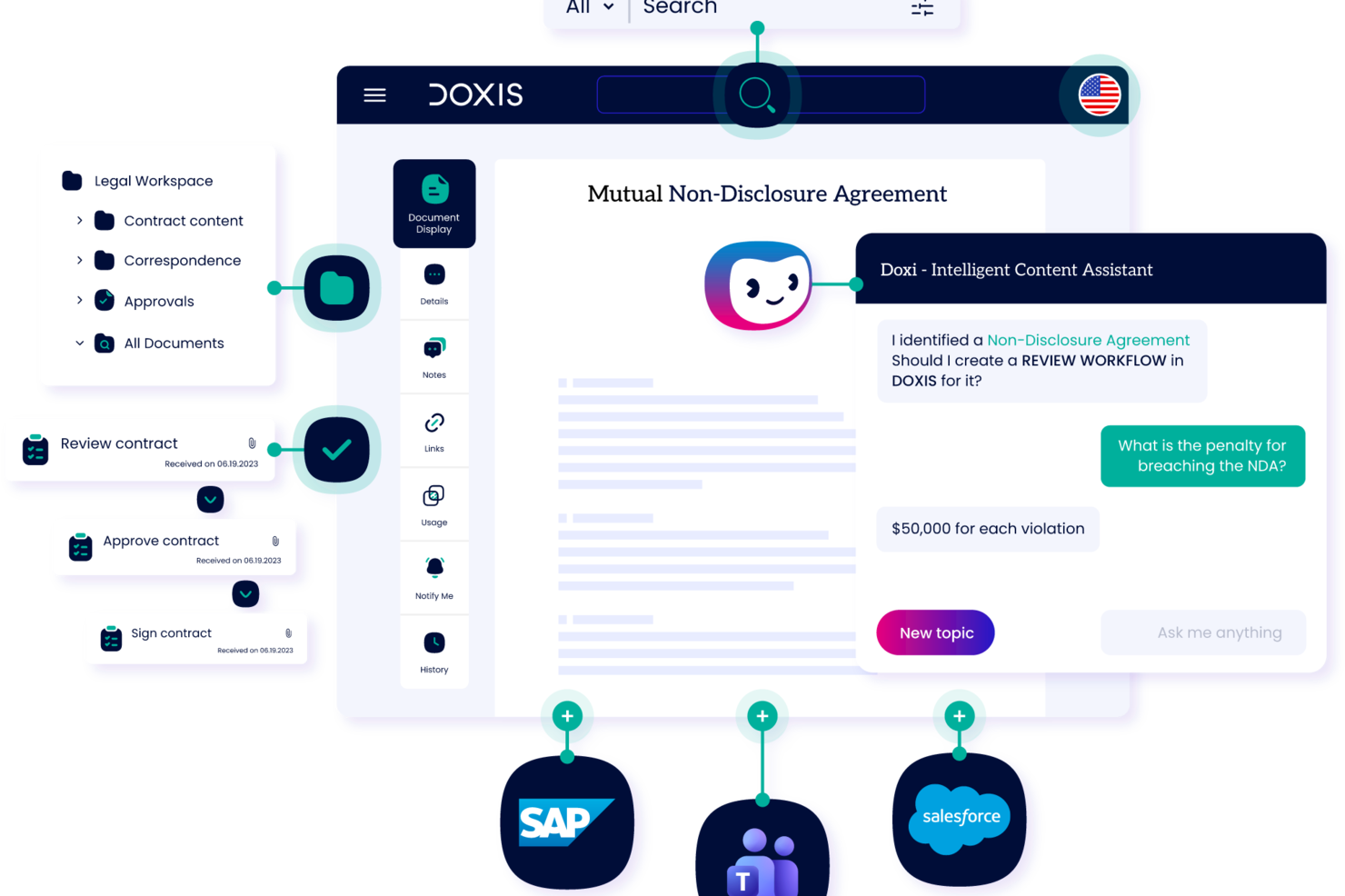
Doxis is een platform voor documentautomatisering voor ondernemingen dat AI gebruikt voor vastlegging, classificatie, routering van workflows en archivering met audittrail in SAP, Microsoft 365 en andere verbonden bedrijfssystemen.
Voor wie is Doxis het meest geschikt?
Doxis is geschikt voor teams binnen ondernemingen in sectoren zoals financiën, productie en de publieke sector die documentintensieve processen op grote schaal willen automatiseren.
Waarom ik voor Doxis heb gekozen
Ik heb Doxis gekozen als een van de beste oplossingen voor meertalige documentworkflows vanwege de manier waarop het platform samenwerking over landsgrenzen heen ondersteunt. Met Doxis iRoom kunt u externe gebruikers uitnodigen en in 13 talen met teams samenwerken, wat belangrijk is wanneer u documentprocessen tussen regionale kantoren of internationale leveranciers coördineert. Daarnaast gebruikt Doxis AI.dp natuurlijke taalverwerking om documentgegevens in verschillende talen te extraheren en classificeren, zodat uw automatiseringsworkflows niet vastlopen wanneer inhoud in verschillende talen binnenkomt.
Belangrijkste functies van Doxis
- Doxis Business Studio: Een appbouwer zonder code voor het configureren van documentworkflows, vrijgaveprocessen en automatiseringsregels zonder ondersteuning van ontwikkelaars.
- Geautomatiseerde factuurverwerking: Legt binnenkomende facturen vast, extraheert gegevens en routeert ze via een configureerbare inkoop-tot-betalingsworkflow, inclusief escalatie van goedkeuringen.
- Archivering met audittrail: Slaat documenten op met geautomatiseerd bewaarbeleid en fraudebestendige logboeken om aan compliancevereisten te voldoen.
- Zoeken binnen de onderneming: Stelt gebruikers in staat om informatie in documentinhoud, metagegevens en verbonden systemen te vinden vanuit één zoekinterface.
Doxis-integraties
Doxis biedt gecertificeerde oorspronkelijke integraties met SAP, Salesforce en het Microsoft-ecosysteem, waaronder Microsoft 365, SharePoint, Outlook en Teams. Het integreert ook met ServiceNow en Workday. Een REST API ondersteunt aangepaste integraties, naast invoegtoepassingen voor Microsoft Office en de Doxis SmartBridge-connector voor SAP en Salesforce. Ondersteuning voor Zapier is niet duidelijk gedocumenteerd.
Pros and Cons
Pros:
- Beheert de volledige documentlevenscyclus binnen één platform
- Voorziet in de unieke automatiseringsbehoeften van verschillende afdelingen
- AI-extractie maakt gebruik van aangepaste, getrainde machinelearningmodellen
Cons:
- Voor complexe aanpassingen is vaak afstemming met de ondersteuning nodig
- Bepaalde functies ontbreken nog ondanks aanvankelijke toezeggingen tijdens het verkoopproces

TrailHQ
Het beste voor OCR-mogelijkheden
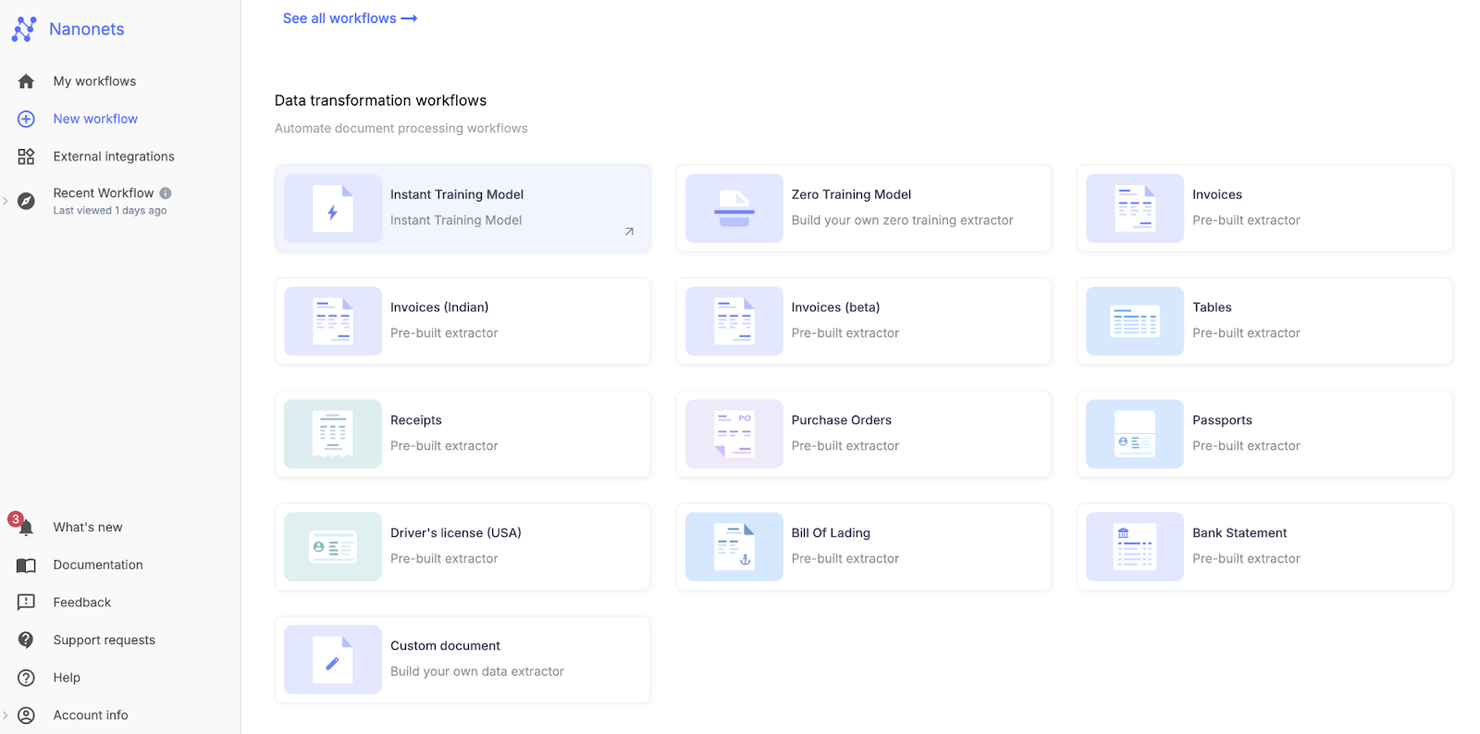
Nanonets is vooral geschikt voor organisaties die betrouwbare OCR en gegevensextractie nodig hebben uit gescande documenten, facturen of formulieren. Toen ik de bouwer voor het OCR-model testte en zag hoe snel deze zich aan nieuwe documentindelingen aanpast, realiseerde ik me hoeveel tijd dit teams met uiteenlopende papierwerk bespaart. Ik waardeer het dat je de extractielogica kunt aanpassen en complexe documentwerkstromen kunt automatiseren zonder veel voorbewerking.
Waar Nanonets het meest geschikt voor is
- Teams die grote hoeveelheden gescande facturen of formulieren verwerken
- Organisaties die aanpasbare OCR-werkstromen voor gegevensextractie nodig hebben
Waar Nanonets minder geschikt voor is
- Bedrijven die voornamelijk met digitaal gemaakte documenten werken
- Teams die uitgebreide functies voor documentbewerking of samenwerking nodig hebben
Wat Nanonets onderscheidt
Nanonets is gericht op het trainen van aangepaste OCR-modellen, zodat je documentverwerking kunt automatiseren, zelfs wanneer indelingen variëren. In tegenstelling tot bijvoorbeeld ABBYY FlexiCapture, dat uitgaat van vooraf gedefinieerde sjablonen, verwacht Nanonets dat je het model leert waar het op moet letten wanneer er nieuwe documenttypen verschijnen. In de praktijk zie ik dit goed werken voor bedrijven die veel papierwerk verwerken dat in de loop der tijd verandert, vooral wanneer standaard OCR-hulpmiddelen problemen beginnen te geven.
Afwegingen bij Nanonets
Nanonets is geoptimaliseerd voor het verwerken van veel verschillende documenttypen die voortdurend veranderen, maar je mist ingebouwde tools voor documentsamenwerking en -bewerking. Teams die zich richten op het heen-en-weer uitwisselen van markeringen of annotaties hebben daarom een andere oplossing nodig.
Pros and Cons
Pros:
- Platform zonder code
- Uitstekende klantenondersteuning
- Hoog nauwkeurigheidspercentage
Cons:
- Leercurve voor nieuwe gebruikers
- Beperkte aanpassingsmogelijkheden

Zapier
Beste voor app-integraties

Zapier komt in aanmerking voor documentautomatisering omdat het honderden platforms verbindt waarop documenten worden opgeslagen, processen worden gestart en documenten worden gegenereerd. Wanneer ik gegevens moet verplaatsen tussen clouddocumenteditors, systemen voor elektronische handtekeningen of opslagsystemen, besparen de workflows van Zapier ('Zaps') enorm veel tijd.
Wat ik prettig vind, is dat je zaken zoals het genereren van pdf's op basis van ingevulde formulieren kunt automatiseren of ondertekende contract-pdf's vanuit ondertekeningstools rechtstreeks naar teamdrives kunt sturen, zonder handmatige stappen. Dit werkt het beste wanneer je verschillende tools gebruikt en documenten probleemloos tussen deze tools moeten kunnen stromen.
Waar Zapier het beste voor is
- Documentstromen automatiseren tussen meerdere niet-verbonden cloudplatforms
- Teams die automatisering zonder code nodig hebben voor documenttriggers tussen verschillende tools
Waar Zapier minder geschikt voor is
- Complexe documentsamenstelling met uitgebreide sjabloonlogica
- Bedrijven die behoefte hebben aan uitgebreide documentbewerking of goedkeuringsworkflows binnen de app
Wat Zapier onderscheidt
Zapier hanteert een andere aanpak dan suites zoals Google Workspace door zich te richten op het koppelen van veel gespecialiseerde tools, in plaats van al het werk binnen één ecosysteem te houden. Je bouwt workflows die documenten, gegevens of bestanden automatisch tussen apps verplaatsen, in plaats van elke stap handmatig te beheren. Dit werkt goed voor teams die steeds tegen beperkingen van native integraties aanlopen of documenten automatisch over verschillende silo's moeten laten worden verplaatst.
Afwegingen met Zapier
Zapier optimaliseert automatisering over een groot aantal tools, maar dat betekent dat je de uitgebreide controle en diepe aanpassingsmogelijkheden opgeeft die speciaal ontwikkelde documentbeheersystemen bieden. Als je gedetailleerde bewerking of goedkeuringsstappen binnen de workflow nodig hebt, voelt het vaak als een samengestelde noodoplossing.
Pros and Cons
Pros:
- Verbindt een breed scala aan apps
- Vermindert handmatige gegevensinvoer
- Eenvoudig in te stellen
Cons:
- Vereist doorlopend beheer
- Beperkte functionaliteit zonder betaald abonnement

Cflow
Beste voor automatisering van kleine bedrijven
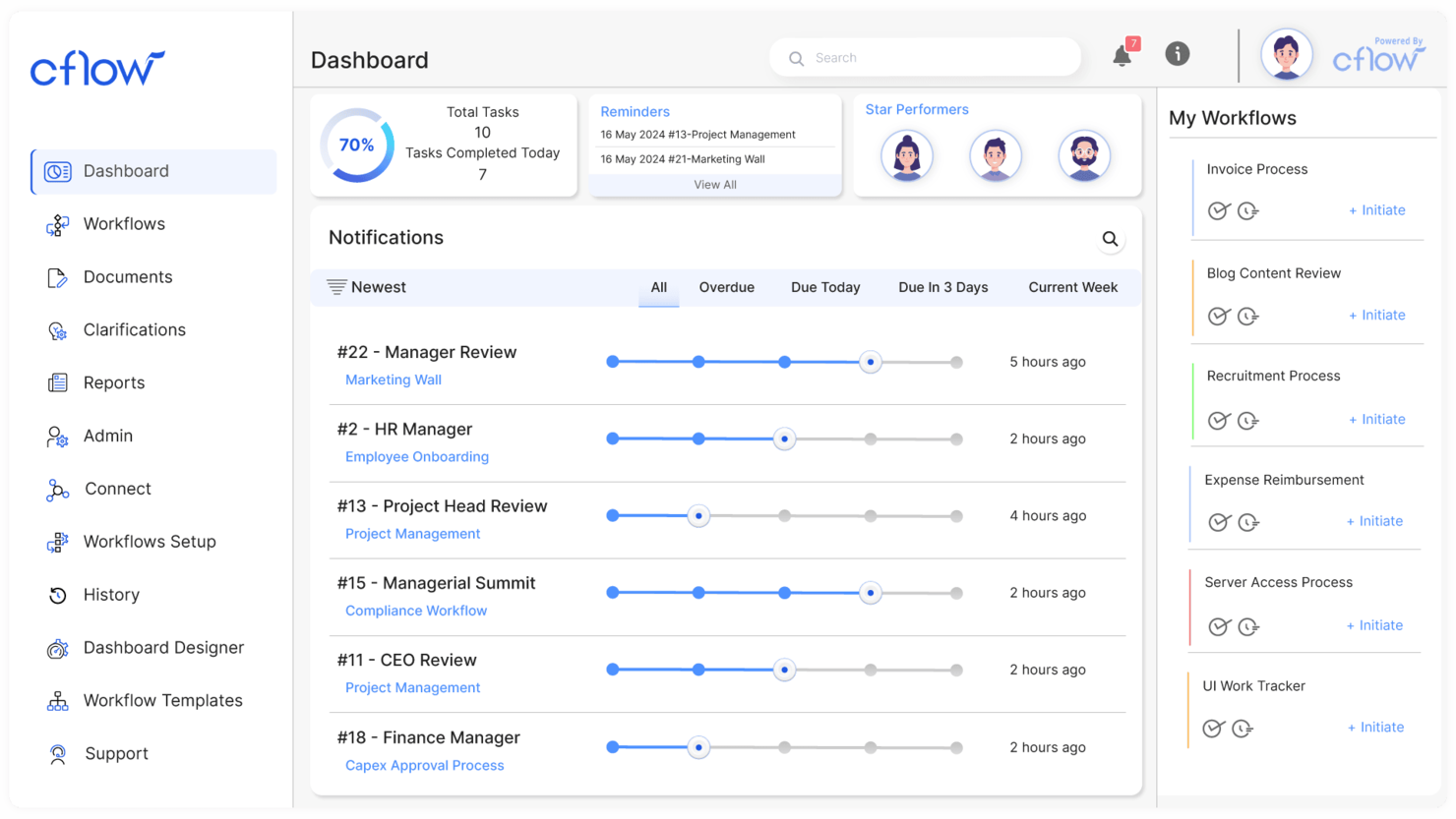
Cflow maakt de selectie omdat het is ontworpen voor kleine bedrijven die handmatige documentprocessen willen vervangen door geautomatiseerde workflows. Wanneer ik teams zie worstelen met papiergestuurde goedkeuringscycli en verspreide documenten, verwijs ik ze vaak hiernaartoe.
Wat ik waardeer, is dat je voorwaardelijke routering, documentsjablonen en digitale handtekeningen kunt instellen zonder IT-ondersteuning. Het verwerkt documentintensieve taken zoals personeelsinwerktrajecten en inkoopaanvragen met een eenvoudig, visueel workflowontwerp.
Waar Cflow het meest geschikt voor is
- Kleine bedrijven die documentgoedkeuringen en routering automatiseren
- Teams die behoefte hebben aan workflowontwerp zonder code voor documenten
Waar Cflow minder geschikt voor is
- Grote ondernemingen met zeer complexe, aangepaste documentintegraties
- Organisaties die geavanceerde analyses of het volgen van naleving nodig hebben
Wat Cflow onderscheidt
Cflow bouwt zijn workflowautomatisering rond stapsgewijze documentprocessen, vanuit de aanname dat je elke goedkeuring of overdracht visueel wilt vastleggen en automatiseren. Ik zie dat kleine bedrijven hier waarde uit halen, omdat het sjabloongestuurd ontwerp biedt in plaats van de aanpak met een leeg canvas die je vindt in tools zoals Google Workspace of monday.com. Cflow verwacht dat je definieert wie elk document behandelt en wanneer, waardoor de verantwoordelijkheid heel duidelijk wordt.
Afwegingen bij Cflow
Cflow optimaliseert voor eenvoud en gemakkelijke automatisering, maar dat beperkt hoeveel je complexe logica of data-integraties kunt aanpassen. Voor geavanceerde rapportage of zeer specifieke compliancebehoeften kan het tekortschieten.
Pros and Cons
Pros:
- Geschikt voor kleine teams
- Gebruiksvriendelijke interface
- Snel installatieproces
Cons:
- Beperkte geavanceerde functies
- Niet ideaal voor grote ondernemingen

Beste voor door AI aangedreven documentinzichten
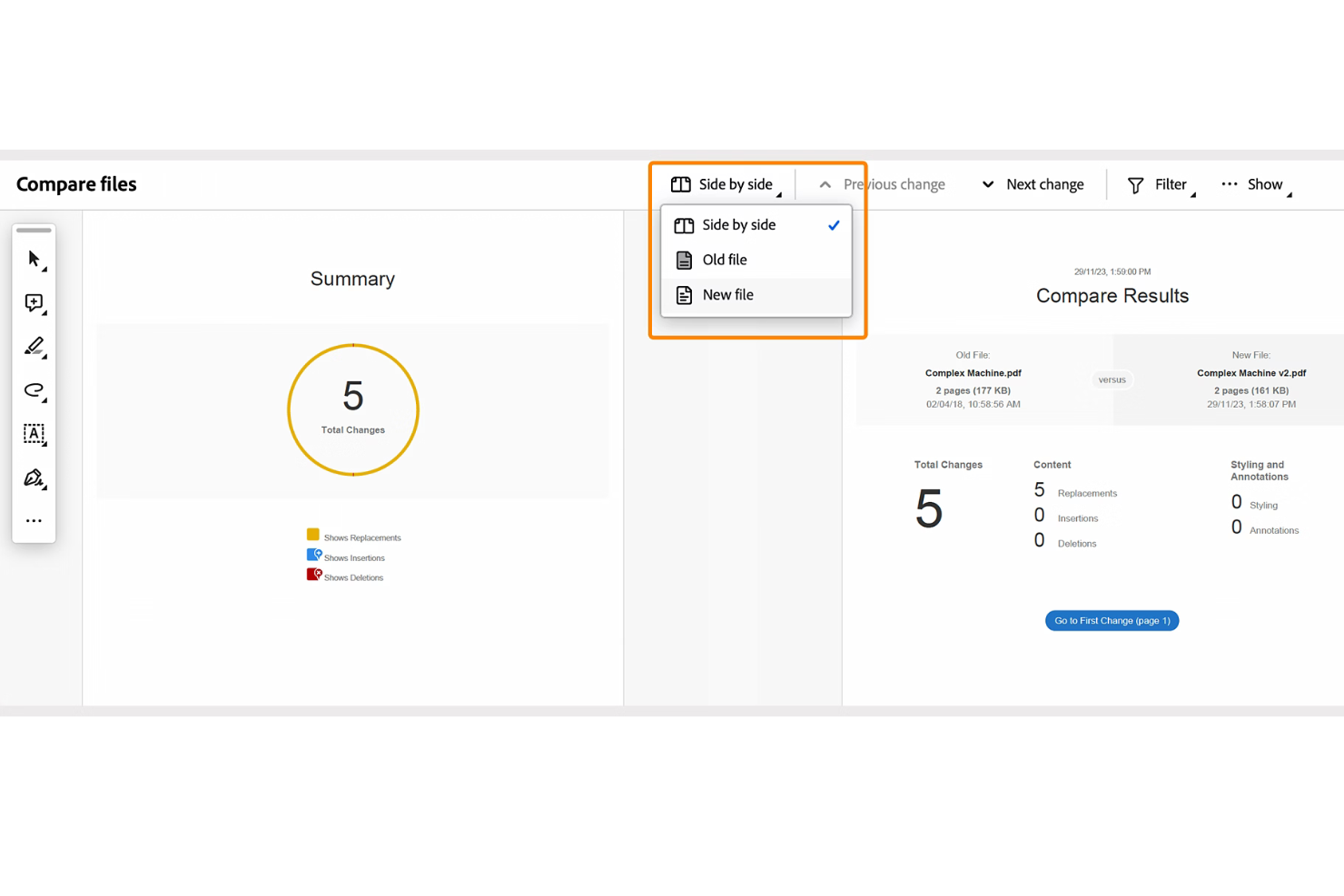
Adobe Acrobat haalt de selectie omdat het door AI aangedreven documentinzichten biedt voor grootschalige documentautomatisering. Ik zie teams het gebruiken om snel belangrijke gegevens te extraheren, lange contracten samen te vatten en complexe PDF-bibliotheken met behulp van AI te organiseren. Ik vind het prettig dat de ingebouwde Liquid-modus en generatieve samenvattingen het verwerken van grote hoeveelheden of juridisch complexe documenten een stuk minder moeizaam maken.
Wat opvalt, is hoe Acrobat je classificatie, redactie en zoekopdrachten in enorme archieven laat automatiseren—vooral wanneer naleving van regelgeving belangrijk is.
Waar Adobe Acrobat het meest geschikt voor is
- Juridische, nalevings- en financiële teams die door AI aangedreven documentinzichten nodig hebben
- Organisaties die PDF-verwerking, samenvatting of redactie op grote schaal automatiseren
Waar Adobe Acrobat minder geschikt voor is
- Teams die tools nodig hebben voor het opstellen van contracten of workflows voor elektronische ondertekening
- Kleine teams die alleen eenvoudige of incidentele PDF-bewerkingen uitvoeren
Wat Adobe Acrobat onderscheidt
Acrobat benadert documentautomatisering via nauwkeurige controle over PDF's en diepgaande, door AI aangedreven inzichten, in plaats van brede workflowautomatisering zoals DocuSign of monday.com. Ik zie teams naar Acrobat grijpen wanneer ze grote hoeveelheden documenten moeten organiseren, classificeren en bewerken, vooral voor naleving of audits.
De focus ligt hier op het extraheren van betekenis en structuur uit complexe PDF's, niet op bredere projectflows.
Afwegingen bij Adobe Acrobat
Acrobat optimaliseert voor documentintelligentie en controle over PDF's, maar schiet tekort als je volledige contractlevenscycli wilt automatiseren of wilt integreren met uitgebreide workflows voor elektronische ondertekening. Je moet uiteindelijk een andere tool toevoegen als je proces afhankelijk is van het rechtstreeks aanmaken van documenten of samenwerking.
Pros and Cons
Pros:
- Ondersteunt meertalige OCR en tekstextractie
- Maakt veilige digitale ondertekening en volgen mogelijk
- Biedt gedetailleerde toestemmingsbeheerfuncties voor documenten
Cons:
- Samenwerkingstools bieden geen realtime bewerking
- API-toegang is beperkt tot bedrijfsabonnementen

M-Files
Het meest geschikt voor nalevingsbeheer
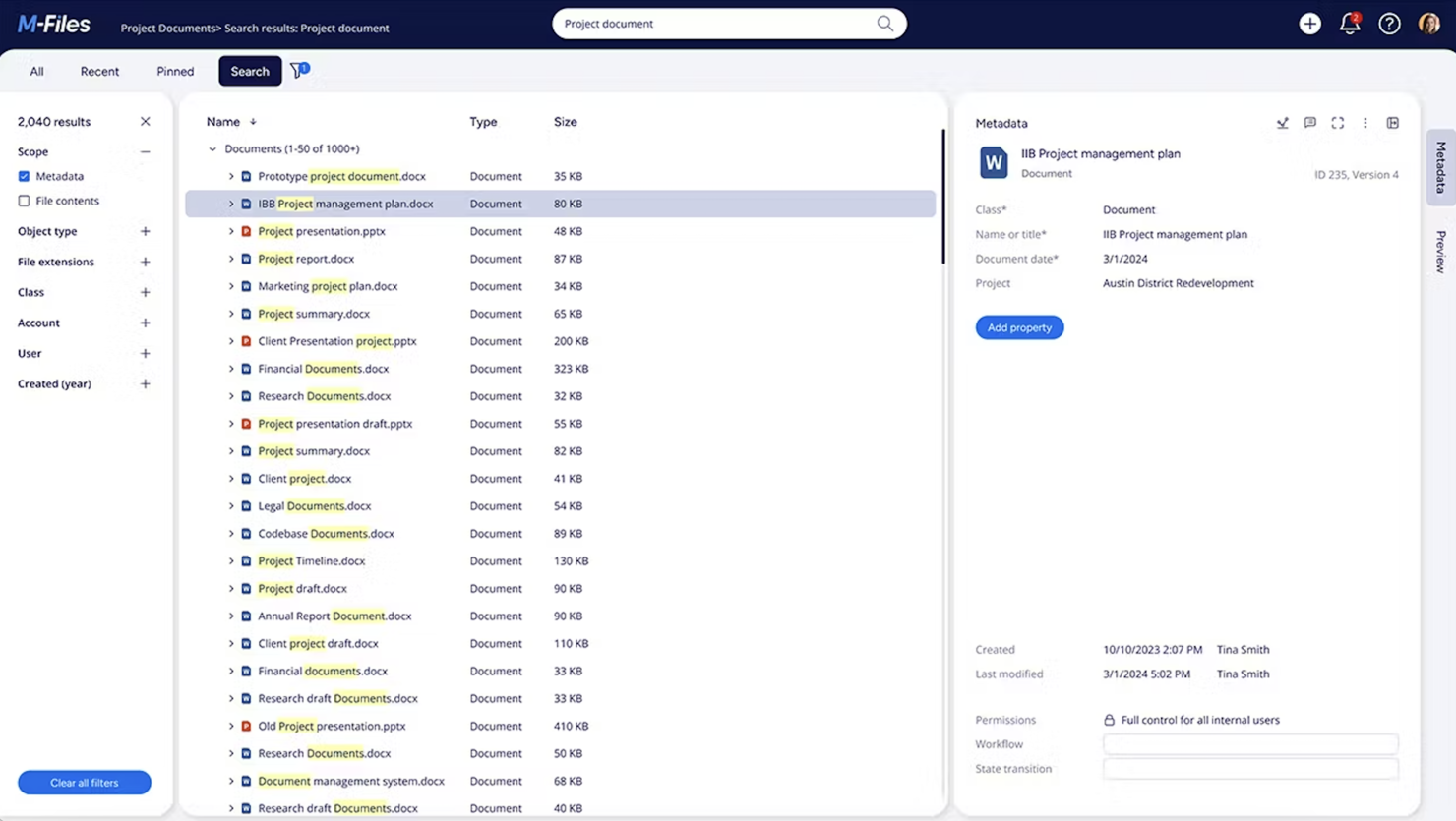
M-Files verdient een plek op mijn lijst vanwege de nauwe integratie van naleving met documentautomatisering. Ik heb gezien dat organisaties de metagegevensgestuurde structuur ervan gebruiken om documentbeheer af te dwingen in bedrijfstakken met hoge inzet, zoals de financiële sector of de farmaceutische industrie. Wat ik het meest waardeer, is de manier waarop M-Files je geautomatiseerde workflows laat bouwen die recordbeheer, audittrails en versiebeheer rechtstreeks koppelen aan nalevingsvereisten—zonder omwegen of aanvullende oplossingen.
Het meest geschikt voor M-Files
- Organisaties met strenge wettelijke en auditvereisten
- Teams die nalevingsgestuurde documentworkflows automatiseren
Minder geschikt voor M-Files
- Kleine teams met eenvoudige behoeften op het gebied van documentbeheer
- Teams die uitgebreide functies voor documentsamenwerking willen
Wat M-Files onderscheidt
M-Files benadert documentautomatisering door elk bestand te behandelen als een beheerd object met metagegevens, niet alleen als een bestandsnaam en maplocatie. In tegenstelling tot Google Drive, dat afhankelijk is van bestandspaden en open delen, verwacht M-Files dat je documenten indeelt op type, status en nalevingsbehoeften. In de praktijk zie ik vaak dat gereguleerde sectoren M-Files gebruiken om ervoor te zorgen dat elk document een vast proces volgt en dat de toegang strikt wordt beheerd.
Afwegingen bij M-Files
M-Files optimaliseert voor strakke controle, waardoor de flexibiliteit voor ad-hoc delen en gezamenlijk bewerken beperkt is. Als je workflow afhankelijk is van snel, informeel delen of gelijktijdige bewerkingen, zul je waarschijnlijk tegen beperkingen aanlopen.
Pros and Cons
Pros:
- Metagegevensgestuurde organisatie
- Geautomatiseerde documentworkflows
- Biedt gedetailleerde audittrailregistratie
Cons:
- Vereist training voor nieuwe gebruikers
- Mogelijk zijn regelmatige updates nodig

Square 9
Het meest geschikt voor documentbeheer op ondernemingsniveau
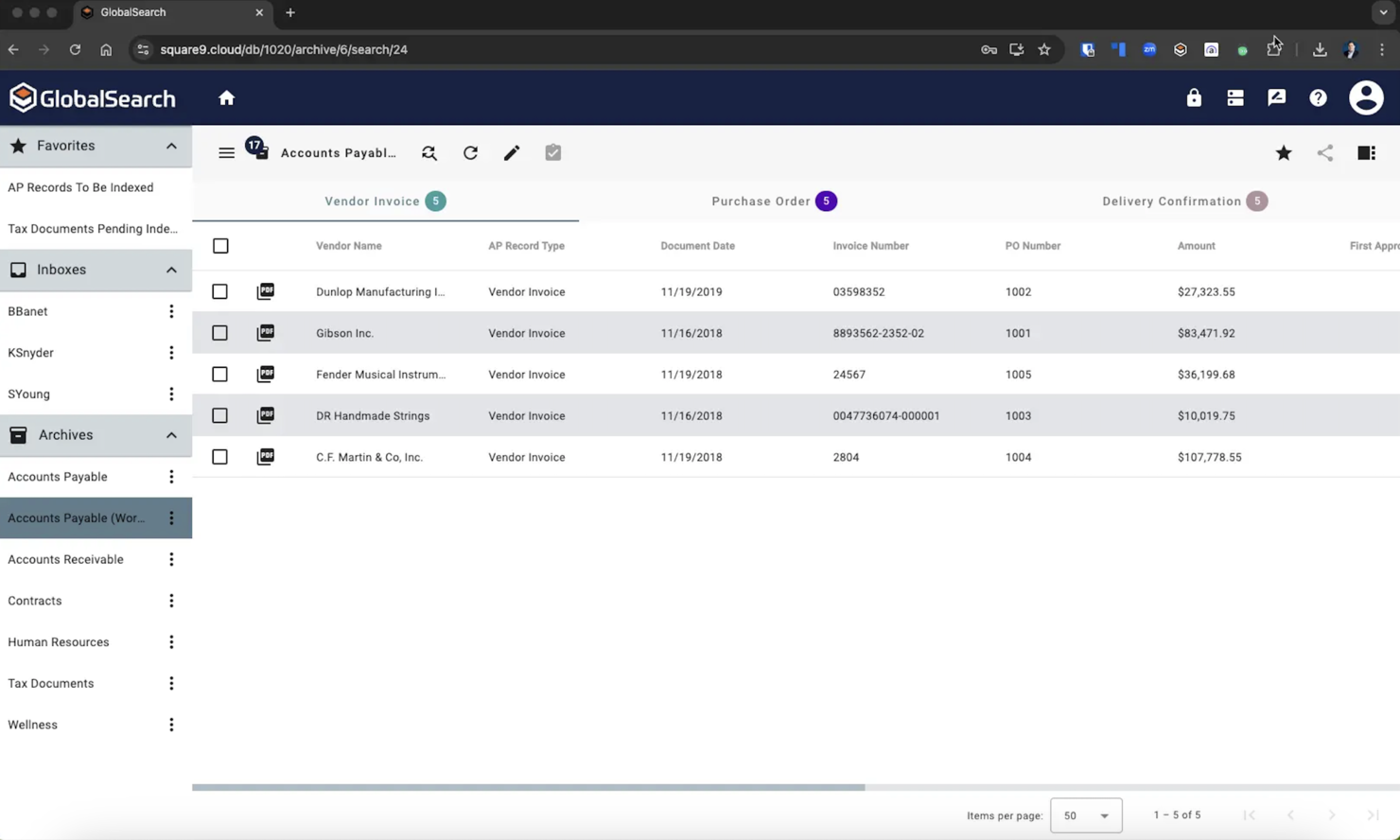
Square 9 verdient zijn plek als mijn favoriete oplossing voor documentbeheer op ondernemingsniveau wanneer teams behoefte hebben aan zeer configureerbare automatisering en compliancefuncties. Ik ben voortdurend onder de indruk van de workflowontwerper, waarmee je routering in meerdere stappen, goedkeuringen en het maken van documenten kunt opzetten, afgestemd op interne regels of audits.
Wat ik het meest waardeer, is hoe goed Square 9 documentvastlegging en indexering op grote schaal afhandelt. Dat is cruciaal voor organisaties die te maken hebben met complexe dossiers en strenge bewaarbeleidsregels voor documenten.
Waar Square 9 het meest geschikt voor is
- Ondernemingen met complexe documentworkflows in meerdere stappen
- Organisaties met strenge compliance- of auditvereisten
Waar Square 9 minder geschikt voor is
- Kleine bedrijven die eenvoudige documentautomatisering nodig hebben
- Teams die op zoek zijn naar eenvoudige sjablonen die direct uit de doos werken
Wat Square 9 onderscheidt
Square 9 richt het ontwerp meer dan documenteditors zoals Google Workspace op configureerbare workflows en compliancegestuurde automatisering. In de praktijk verwacht het dat je gedetailleerde routerings- en goedkeuringsstappen in kaart brengt voordat je automatiseert. Dit werkt doorgaans het best voor organisaties waar strikte versiecontrole en audittrails onmisbaar zijn.
In tegenstelling tot eenvoudigere cloudgebaseerde tools is het gebouwd voor schaalbaarheid en controle over de levenscyclus van documenten binnen verschillende afdelingen en locaties.
Afwegingen bij Square 9
Square 9 optimaliseert voor aangepaste automatisering en compliance, maar die complexiteit kan teams vertragen die alleen basisdocumenten willen automatiseren. Je ruilt een snelle installatie in voor diepgaande configuratiemogelijkheden en een strikt proces.
Pros and Cons
Pros:
- Veilige documentopslag
- Geschikt voor grote organisaties
- Automatiseert complexe workflows
Cons:
- Mogelijk zijn regelmatige updates nodig
- Beperkte aanpassingsmogelijkheden
Andere software voor documentautomatisering
Hier zijn enkele aanvullende opties voor software voor documentautomatisering die niet op mijn shortlist zijn terechtgekomen, maar die toch de moeite waard zijn om te bekijken:
- Rossum
Het meest geschikt voor factuurverwerking
- Formstack
Het beste voor het genereren van formulieren
- Mitratech Hotdocs
Ideaal voor het verminderen van documentfouten
- PandaDoc
Het meest geschikt voor verkoopteams
- Inkit
Voor print- en postautomatisering
- Docupilot
E voor documenten op basis van sjablonen
- DocuPipe
Het beste voor AI-gestuurde documentstandaardisatie
- Doxis AI.dp.
Het beste voor het verwerken van diverse documenttypen
- HotDocs
E voor het opstellen van juridische documenten


Hoe ik software voor documentautomatisering evalueer
Ik verdeel mijn evaluatie in basiscriteria—zoals sjabloonlogica, gegevenssamenvoeging en goedkeuringsprocessen—en onderscheidende factoren die de beste hulpmiddelen van de rest onderscheiden.
Kernfunctionaliteit (basisvereisten voor deze lijst)
Bij het selecteren van hulpmiddelen voor mijn lijst beoordeel ik elk hulpmiddel op een schaal van 0 (biedt de functionaliteit niet) tot 5 (blink uit op dit gebied) voor elke hieronder vermelde kernfunctionaliteit. Vervolgens bereken ik de totaalscore van het hulpmiddel als percentage. Elk hulpmiddel moet een minimale totaalscore van 65% behalen om in aanmerking te komen voor opname.
- Sjabloonbibliotheek en -bouwer: Ik zoek naar platforms waarop je sjablonen met dynamische samenvoegvelden kunt maken, organiseren en hergebruiken—zoals een SOW-sjabloon dat automatisch de klantnaam, op te leveren resultaten en tijdlijnen invult.
- Voorwaardelijke logica en regels: Met de beste hulpmiddelen kun je als-dan-regels instellen, zodat één sjabloon zich aan elke situatie aanpast, bijvoorbeeld door verschillende betalingsvoorwaarden op te nemen op basis van het projecttype.
- Gegevensintegratie en samenvoeging: Ik beoordeel hoe goed elk hulpmiddel livegegevens uit PM-platforms, CRM-systemen of spreadsheets ophaalt om documenten in te vullen zonder handmatig kopiëren en plakken tussen systemen.
- Workflow- en goedkeuringsautomatisering: Routering in meerdere stappen is hierbij belangrijk—ik controleer of je opeenvolgende of parallelle goedkeuringen kunt instellen, bijvoorbeeld waarbij een projectleider controleert voordat een klant goedkeuring geeft.
- Elektronische handtekening en levering: Of dit nu rechtstreeks ingebouwd gebeurt of via integraties met hulpmiddelen zoals DocuSign of Adobe Sign, ik zoek naar het vastleggen van handtekeningen, het toewijzen van rollen aan ondertekenaars en het volgen van leveringen in één proces.
- Documentuitvoer en formaatbeheer: Geëxporteerde documenten moeten er professioneel en consistent uitzien. Ik beoordeel formaatopties (PDF, DOCX), mogelijkheden voor huisstijlbeheer en versiebeheer bij revisies.
Zodra ik een lijst heb met hulpmiddelen die aan deze criteria voldoen, kijk ik naar wat elk platform onderscheidt.
Onderscheidende factoren (wat leveranciers onderscheidt)
Zo vergelijk ik verschillende leveranciers:
Opvallende functies
Door AI ondersteund opstellen is een belangrijke onderscheidende factor—hulpmiddelen die een eerste versie van een SOW genereren of een wijzigingsopdracht samenvatten op basis van projectnotities, besparen veel tijd tijdens drukke leveringscycli. Ik beoordeel ook gezamenlijk redigeren, omdat projectteams vaak rechtstreeks in een document met klanten onderhandelen over reikwijdte of voorwaarden. Analyses maken mijn vergelijking compleet: overzichtspanelen die knelpunten in goedkeuringen en doorlooptijden van documenten bijhouden, helpen PMO's proceslacunes op te sporen voordat die een mijlpaal vertragen.
Meer dan functies
De diepgang van integraties is hierbij belangrijk—ik controleer of een hulpmiddel rechtstreeks verbinding maakt met PM-platforms zoals Jira, Asana of Smartsheet, en niet alleen met CRM-systemen. Beveiliging is een ander belangrijk aandachtspunt, vooral voor teams die klantcontracten beheren; ik let op SOC 2-naleving, op rollen gebaseerde toegangscontroles en ondersteuning voor SSO. Ook de implementatie-inspanning speelt een rol. Een PMO die documentautomatisering in meerdere teams uitrolt, heeft begeleide ingebruikname en ondersteuning bij de migratie van sjablonen nodig, en niet alleen een kennisbank.
Hoe kies je software voor documentautomatisering?
Het is gemakkelijk om te verdwalen in lange lijsten met functies en complexe prijsstructuren. Om je te helpen gefocust te blijven tijdens je unieke softwareselectieproces, vind je hier een checklist met factoren om rekening mee te houden:
| Factor | Waar je op moet letten |
|---|---|
| Schaalbaarheid | Zorg ervoor dat de software met je bedrijf kan meegroeien. Controleer of de software grotere documentvolumes en extra gebruikers aankan zonder dat dit ten koste gaat van de prestaties. |
| Integraties | Zoek naar tools die verbinding kunnen maken met je bestaande systemen, zoals CRM, ERP of oplossingen voor cloudopslag. Dit stroomlijnt workflows en vermindert handmatige gegevensinvoer voor je team. |
| Aanpasbaarheid | Kies software waarmee je sjablonen en workflows kunt aanpassen aan de specifieke behoeften van je bedrijf. Deze flexibiliteit kan tijd besparen en de efficiëntie verbeteren. |
| Gebruiksgemak | Kies voor intuïtieve interfaces waarvoor minimale training nodig is. Zorg ervoor dat teamleden zich snel aan het systeem kunnen aanpassen om uitvaltijd te verminderen en de productiviteit te maximaliseren. |
| Budget | Beoordeel de totale kosten, inclusief abonnementskosten, instelkosten en mogelijke uitbreidingen. Zorg ervoor dat de oplossing binnen je financiële mogelijkheden past en tegelijkertijd aan je behoeften voldoet. |
| Beveiligingsmaatregelen | Geef prioriteit aan software met robuuste beveiligingsfuncties. Let op gegevensversleuteling, toegangsbeheer en naleving van normen zoals de AVG om je gevoelige informatie te beschermen. |
| Ondersteuning | Houd rekening met het niveau van de beschikbare klantenondersteuning. Controleer of er 24/7 hulp beschikbaar is, of er trainingsmateriaal wordt aangeboden en hoe snel het ondersteuningsteam reageert om je team te helpen succesvol te zijn. |
Trends in software voor documentautomatisering
In mijn onderzoek heb ik talloze productupdates, persberichten en releaseoverzichten van verschillende leveranciers van software voor documentautomatisering verzameld. Dit zijn enkele opkomende trends die ik in de gaten houd:
- AI-gestuurde inzichten: Leveranciers bieden AI-functies aan die documentgegevens kunnen analyseren en bruikbare inzichten kunnen opleveren. Dit helpt je patronen te herkennen en processen te optimaliseren. Sommige tools bieden ook voorspellende analyses om trends te voorspellen en de besluitvorming te verbeteren.
- Blockchainintegratie: Tools maken gebruik van blockchaintechnologie om de beveiliging en authenticiteit van documenten te verbeteren. Deze trend is vooral relevant voor sectoren zoals de financiële en juridische sector, waar de integriteit van documenten cruciaal is.
- Spraakherkenning: Documentbeheer met spraakbediening wint aan populariteit. Met deze functie kun je documenten handsfree beheren en ophalen, wat de toegankelijkheid en efficiëntie verbetert, vooral in drukke werkomgevingen.
- Samenwerking: Steeds meer tools bieden realtime bewerking en samenwerking aan documenten. Deze trend ondersteunt werken op afstand doordat je team ongeacht de locatie kan samenwerken.
- Milieuvriendelijke functies: Er is steeds meer aandacht voor het verminderen van papiergebruik. Leveranciers introduceren functies die digitale handtekeningen en elektronische documentatie stimuleren, wat ideaal is als je bedrijf zijn impact op het milieu wil verkleinen.
Wat is software voor documentautomatisering?
Software voor documentautomatisering is, in tegenstelling tot software voor documentgeneratie, een tool die het volledige proces van het maken, beheren en verwerken van documenten stroomlijnt met behulp van vooraf gedefinieerde regels en werkstromen. Deze tools worden vaak gebruikt door professionals in de juridische, financiële en zakelijke sector om tijd te besparen en fouten te verminderen.
Functies zoals AI-gestuurde inzichten, realtime samenwerking en milieuvriendelijke opties helpen de efficiëntie, samenwerking en duurzaamheid te verbeteren. Over het algemeen bieden deze tools aanzienlijke waarde door de productiviteit te verhogen en de nauwkeurigheid bij het verwerken van documenten te behouden.
Functies van software voor documentautomatisering
Let bij het kiezen van software voor documentautomatisering op de volgende belangrijke functies:
- AI-gestuurde inzichten: Deze functie analyseert documentgegevens om bruikbare inzichten te bieden en je te helpen processen te optimaliseren en weloverwogen beslissingen te nemen.
- Samenwerking: Hiermee kunnen meerdere gebruikers tegelijkertijd documenten bewerken en eraan samenwerken om teamwork en productiviteit te verbeteren.
- Geautomatiseerde werkstromen: Stroomlijnt de documentverwerking door repetitieve taken te automatiseren en handmatige tussenkomst en fouten te verminderen.
- Aanpasbare sjablonen: Biedt de mogelijkheid om documentsjablonen af te stemmen op specifieke bedrijfsbehoeften, wat tijd bespaart en consistentie behoudt.
- Op metadata gebaseerde organisatie: Organiseert documenten op basis van metadata, wat sneller en nauwkeuriger terugvinden mogelijk maakt.
- Audittrajecten: Houdt de documentgeschiedenis bij om verantwoordelijkheid en naleving te waarborgen, wat essentieel is voor gereguleerde sectoren.
- Beveiligingsmaatregelen: Biedt functies zoals gegevensversleuteling en toegangsbeheer om gevoelige informatie te beschermen en te voldoen aan normen zoals de AVG.
Voordelen van software voor documentautomatisering
Het implementeren van software voor documentautomatisering biedt verschillende voordelen voor je team en je bedrijf. Hier zijn enkele voordelen waar je naar kunt uitkijken:
- Verhoogde efficiëntie: Het automatiseren van documentwerkstromen vermindert handmatige taken, bespaart tijd en stelt je team in staat zich op belangrijker werk te richten.
- Verbeterde nauwkeurigheid: Functies zoals AI-gestuurde inzichten en geautomatiseerde gegevensextractie beperken fouten, zodat je documenten nauwkeurig en betrouwbaar zijn.
- Betere samenwerking: Met tools voor realtime samenwerking kan je team effectief samenwerken, ongeacht waar de teamleden zich bevinden.
- Kostenbesparingen: Minder papiergebruik en minder handmatig werk verlagen de uitgaven, waardoor je bedrijfsvoering kostenefficiënter wordt.
- Betere beveiliging: Met functies zoals blockchain en beveiligingsmaatregelen zijn je documenten beschermd tegen onbevoegde toegang en datalekken.
- Milieu-impact: Milieuvriendelijke opties stimuleren digitale processen, zodat je je ecologische voetafdruk kunt verkleinen en duurzaamheidsdoelen kunt ondersteunen.
- Betere naleving: Audittrajecten en op metadata gebaseerde organisatie helpen om te voldoen aan sectorvoorschriften en -normen en beperken juridische risico's.
Kosten en prijzen van software voor documentautomatisering
Bij het selecteren van software voor documentautomatisering is inzicht in de verschillende beschikbare prijsmodellen en abonnementen vereist. De kosten variëren afhankelijk van functies, teamgrootte, uitbreidingen en meer. De onderstaande tabel geeft een overzicht van veelvoorkomende abonnementen, hun gemiddelde prijzen en de typische functies die in oplossingen voor documentautomatisering zijn inbegrepen:
Vergelijkingstabel van abonnementen voor documentautomatiseringssoftware
| Abonnementstype | Gemiddelde prijs | Veelvoorkomende functies |
|---|---|---|
| Gratis abonnement | $0 | Basisdocumentcreatie, beperkte opslag en ondersteuning door de community |
| Persoonlijk abonnement | $5-$25 per gebruiker per maand | Documentsjablonen, basisintegraties en ondersteuning via e-mail |
| Zakelijk abonnement | $30-$60 per gebruiker per maand | Geavanceerde workflows, betere beveiligingsfuncties en prioriteitsondersteuning |
| Bedrijfsabonnement | $70-$120 per gebruiker per maand | Aanpasbare oplossingen, speciaal accountbeheer en uitgebreide compliancehulpmiddelen |
Veelgestelde vragen over documentautomatiseringssoftware
Hier vind je antwoorden op enkele veelgestelde vragen over documentautomatiseringssoftware:
Hoe automatiseer ik documentatieprocessen?
Het automatiseren van het documentatieproces omvat verschillende stappen. Begin met het verbeteren van de documentkwaliteit door technieken voor voorverwerking toe te passen, zoals ruisonderdrukking. Gebruik classificatie om pagina’s te scheiden en inhoud te identificeren. Gebruik extractietools om gegevens nauwkeurig vast te leggen en valideer de gegevens vervolgens met regels en AI om ervoor te zorgen dat ze correct zijn.
Welke gegevens worden gebruikt bij documentautomatisering?
Documentautomatisering haalt gegevens uit verschillende bronnen en voegt deze in documentsjablonen in. Deze sjablonen kunnen tekst, tabellen, grafieken en afbeeldingen bevatten. De gebruikte gegevens zijn afhankelijk van het doel van het document en de informatie die nodig is om het document te voltooien.
Wat doet een specialist in documentautomatisering?
Een specialist in documentautomatisering implementeert en beheert procesautomatiseringstools. Deze specialist ontwerpt, plant en implementeert deze tools, verzorgt trainingen en voert onderhoud en upgrades uit. De rol zorgt ervoor dat documentprocessen efficiënt verlopen en aansluiten op de behoeften van de organisatie.
Hoe kan documentautomatisering de naleving van regelgeving verbeteren?
Documentautomatisering verbetert de naleving van regelgeving door ervoor te zorgen dat je documenten voldoen aan wettelijke normen. Geautomatiseerde workflows verminderen menselijke fouten en audittrails bieden een geschiedenis van documentwijzigingen. Dit helpt je team om verantwoordelijkheid te behouden en aan wettelijke vereisten te voldoen.
Welke invloed heeft documentautomatisering op de productiviteit?
Documentautomatisering verhoogt de productiviteit door handmatige taken en fouten te verminderen. Je team kan zich daardoor richten op activiteiten met een hogere toegevoegde waarde en tijd en middelen efficiënter inzetten. Geautomatiseerde workflows versnellen ook de verwerking en goedkeuring van documenten.
Welke sectoren profiteren het meest van documentautomatisering?
Sectoren zoals financiën, juridische dienstverlening en gezondheidszorg profiteren sterk van documentautomatisering. Deze sectoren verwerken grote hoeveelheden documenten en vereisen een hoge mate van nauwkeurigheid en naleving van regelgeving. Automatisering helpt om efficiënt en veilig aan deze eisen te voldoen.