

10 beste software voor documentbeheer voor kleine bedrijven 2026

10 Beste documentbeheersoftware voor kleine bedrijven op een rij


Documentbeheersoftware voor kleine bedrijven helpt teams belangrijke bestanden op één plek te organiseren, op te slaan en te openen. Zo verdwijnen de chaos van verspreide mappen, eindeloze e-mailbijlagen en inconsistente versies. Met de juiste tool stroomlijn je workflows, blijf je compliant en bespaar je tijd bij het zoeken naar de documenten die je nodig hebt.
Ik heb verschillende documentbeheertools getest en beoordeeld met kleine teams in gedachten, waarbij ik me richtte op betaalbaarheid, gebruiksgemak en essentiële functies zoals machtigingen, toegang via de cloud en doorzoekbaarheid. Of je nu net begint of snel groeit, deze lijst helpt je een oplossing te vinden die bij je budget en behoeften past.
Waarom u onze softwareaanbevelingen kunt vertrouwen
Ons team test en beoordeelt software sinds 2012. Als projectmanagers weten we zelf hoe moeilijk — en belangrijk — het is om de juiste software te kiezen.
Voor deze gids hebben we tools geëvalueerd met behulp van praktijktests en onafhankelijk onderzoek, waarbij we tools beoordeelden aan de hand van onze selectiecriteria. We putten ook uit inzichten van vooraanstaande experts uit de branche en praktiserende projectmanagementprofessionals.
Onze reviews weerspiegelen ons menselijke redactionele oordeel, geen verkooppraatje.
Deskundige beoordelaars:
Overzicht van de beste documentbeheersoftware voor kleine bedrijven
In deze vergelijkingsgrafiek staan de prijsgegevens van mijn beste keuzes voor documentbeheersoftware voor kleine bedrijven. Zo vind je de beste optie voor jouw budget en bedrijfsbehoeften.
| Tool | Best For | Trial Info | Price | ||
|---|---|---|---|---|---|
| 1 | Het beste voor eenvoudige samenwerking | 14 dagen gratis uitproberen en gratis versie beschikbaar | Vanaf $6.30/maand (jaarlijks gefactureerd) | Website | |
| 2 | Het beste voor open source-flexibiliteit | Gratis demo beschikbaar | Prijs op aanvraag | Website | |
| 3 | Het beste voor documentworkflows | Gratis demo beschikbaar | Prijzen op aanvraag | Website | |
| 4 | Het beste voor beveiliging op ondernemingsniveau | Gratis abonnement + gratis demo beschikbaar | Vanaf $8/gebruiker/maand | Website | |
| 5 | Beste voor metadatabeheer | Gratis proefperiode van 30 dagen + gratis demo beschikbaar | Vanaf $65/gebruiker/maand | Website | |
| 6 | Het beste voor teamsamenwerking | Gratis proefperiode van 15 dagen + gratis demo beschikbaar | Vanaf $2.50/gebruiker/maand (jaarlijks gefactureerd) | Website | |
| 7 | Het beste voor kleine teams | Gratis abonnement beschikbaar | Vanaf $52/maand | Website | |
| 8 | Beste voor documentautomatisering | 14 dagen gratis uitproberen + gratis abonnement + gratis demo beschikbaar | Vanaf $19/gebruiker/maand (jaarlijks gefactureerd) | Website | |
| 9 | Het beste voor eenvoudig delen | Gratis abonnement beschikbaar | Vanaf $9.99 per persoon per maand (jaarlijks gefactureerd) | Website | |
| 10 | Het beste voor integratie met kantoortoepassingen | Gratis abonnement beschikbaar | Vanaf $1.99/maand | Website |
Beoordelingen van de beste documentbeheersoftware voor kleine bedrijven
Hieronder vind je mijn uitgebreide samenvattingen van de beste documentbeheersoftware voor kleine bedrijven die op mijn lijst terechtkwam. In mijn beoordelingen bespreek ik de belangrijkste functies, voor- en nadelen, integraties en ideale gebruikssituaties van elke tool, zodat je de beste optie voor jou kunt vinden.

Het beste voor eenvoudige samenwerking
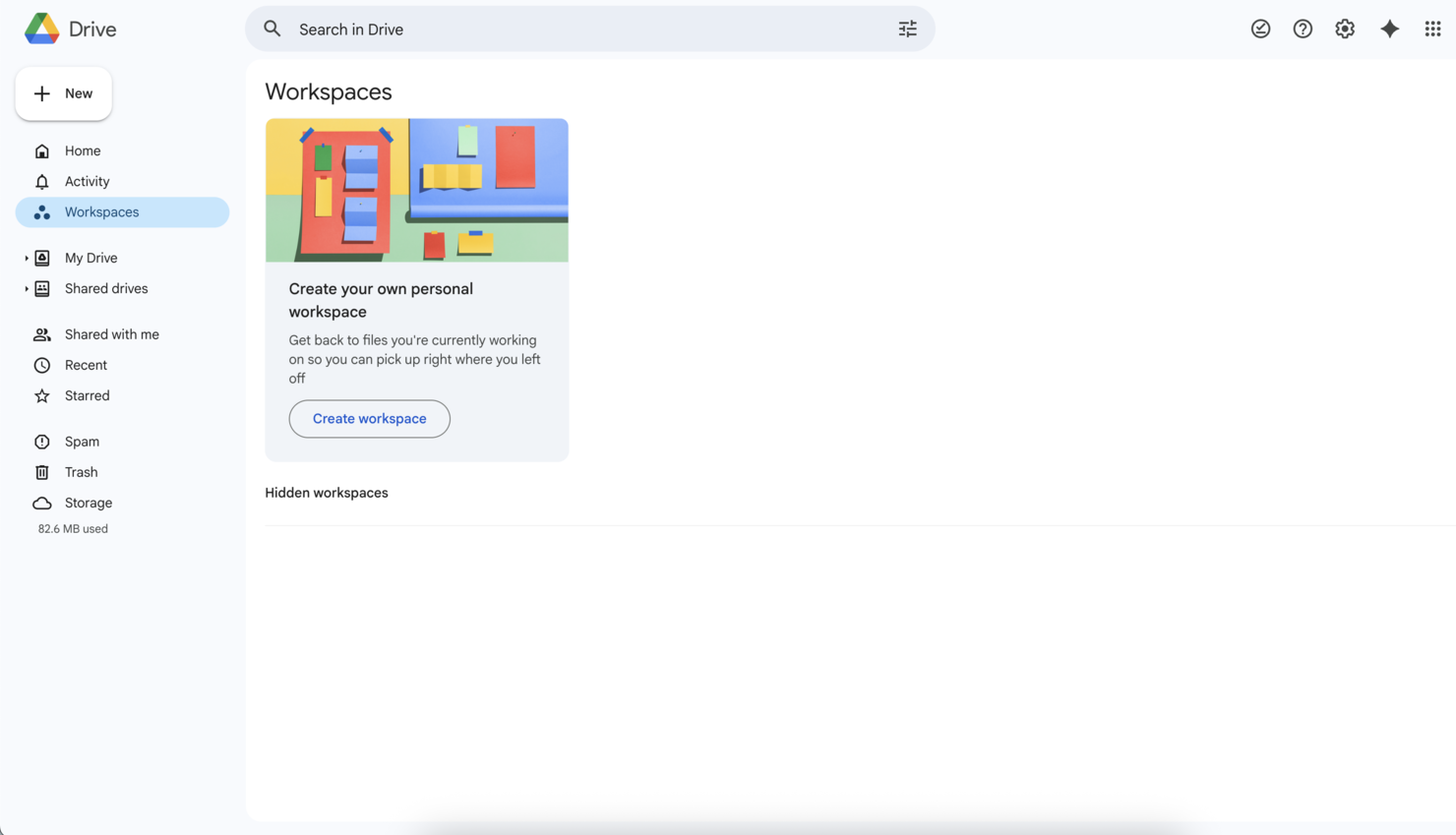
Google Drive verdient zijn plek omdat teams meestal documenten samen moeten kunnen delen en bewerken zonder vertraging. Wanneer ik met kleine bedrijven werk, maken eenvoudige rechtenbeheeropties en de mogelijkheid om in realtime opmerkingen te plaatsen een enorm verschil. Ik vind het prettig dat je tijdens een vergadering aan een document kunt beginnen, mensen erbij kunt betrekken en direct feedback kunt krijgen—allemaal in je browser.
Als je wilt dat bestanden, spreadsheets en presentaties voor iedereen georganiseerd en toegankelijk zijn, is dit de eerste plek waar ik je naartoe zou sturen.
Google Drive is het meest geschikt voor
- Kleine teams die snel bestanden in de cloud moeten delen
- Bedrijven die gericht zijn op gezamenlijk bewerken en feedback
Google Drive is minder geschikt voor
- Organisaties die strikt beleid voor documentbewaring nodig hebben
- Bedrijven met sterk gereguleerde nalevingsvereisten binnen hun sector
Wat Google Drive onderscheidt
Google Drive is ingericht om je snel aan het werk te laten gaan en anderen direct te betrekken. In tegenstelling tot Dropbox, dat prioriteit geeft aan documentopslag en back-ups, verwacht Google Drive dat je in een gedeelde omgeving documenten opstelt, bewerkt en beoordeelt, met live opmerkingen en eenvoudige bestandskoppelingen. In de praktijk werkt dit het best voor groepen die snelheid en samenwerking belangrijker vinden dan hiërarchie of strikte bestandscontrole.
Afwegingen bij Google Drive
Google Drive is geoptimaliseerd voor snelle toegang en gezamenlijk bewerken, maar je levert geavanceerde documentbeheerfuncties in, waardoor het werk rommelig kan worden als je strikt toezicht nodig hebt.
Pros and Cons
Pros:
- Eenvoudige samenwerking in realtime
- Naadloze integratie met Google-apps
- Aanpasbare toegangsrechten
- Door AI aangedreven zoekmogelijkheden
- Tools voor pdf-annotaties
Cons:
- Beperkte opslagmogelijkheden
- Af en toe problemen met synchronisatie
- Internetverbinding vereist
- Beperkte offline mogelijkheden
- Geen functies voor taakbeheer

Het beste voor open source-flexibiliteit

LogicalDOC staat op mijn shortlist omdat het echte open source-flexibiliteit biedt voor documentbeheer. Ik raad het aan wanneer je gedetailleerde controle wilt over implementatie of aanpassingen, vooral als je team specifieke behoeften heeft op het gebied van workflowautomatisering of hosting op locatie.
Ik vind het prettig dat LogicalDOC aangepaste scripts voor automatisering en gedetailleerde machtigingen ondersteunt; dat krijg je niet bij de meeste platformen voor documentbeheer voor kleine bedrijven.
Waar LogicalDOC het best voor is
- IT-beheerders of technische teams die open source-aanpassingen nodig hebben
- Organisaties met specifieke vereisten voor workflows of integratie
Waar LogicalDOC minder geschikt voor is
- Niet-technische gebruikers die op zoek zijn naar eenvoudige hulpmiddelen die direct uit de doos werken
- Teams die behoefte hebben aan geavanceerde mobiele apps of regelmatige updates van de gebruikersinterface
Wat LogicalDOC onderscheidt
LogicalDOC is ontworpen met open toegang en modulariteit als uitgangspunt, waardoor het een goede keuze is wanneer je de controle over je implementatie wilt behouden en configuraties wilt aanpassen. In tegenstelling tot Google Workspace of Dropbox is het gericht op controle op bestands- en procesniveau. In de praktijk werkt dit het best wanneer je aanpassingen of naleving van voorschriften prioriteit geeft en over middelen beschikt voor doorlopend systeembeheer.
Afwegingen bij LogicalDOC
LogicalDOC optimaliseert flexibiliteit en controle, maar dat betekent vaak meer tijd voor de installatie en intensiever onderhoud voor je interne IT-team.
Pros and Cons
Pros:
- Zeer aanpasbaar
- Open source-flexibiliteit
- Geavanceerde zoekopties
- Geautomatiseerde workflows
- Functies voor versiebeheer
Cons:
- Technische expertise vereist
- Complexe initiële installatie
- Beperkte gebruikersondersteuning
- Steile leercurve
- Hoge resourcevereisten

DocuWare
Het beste voor documentworkflows
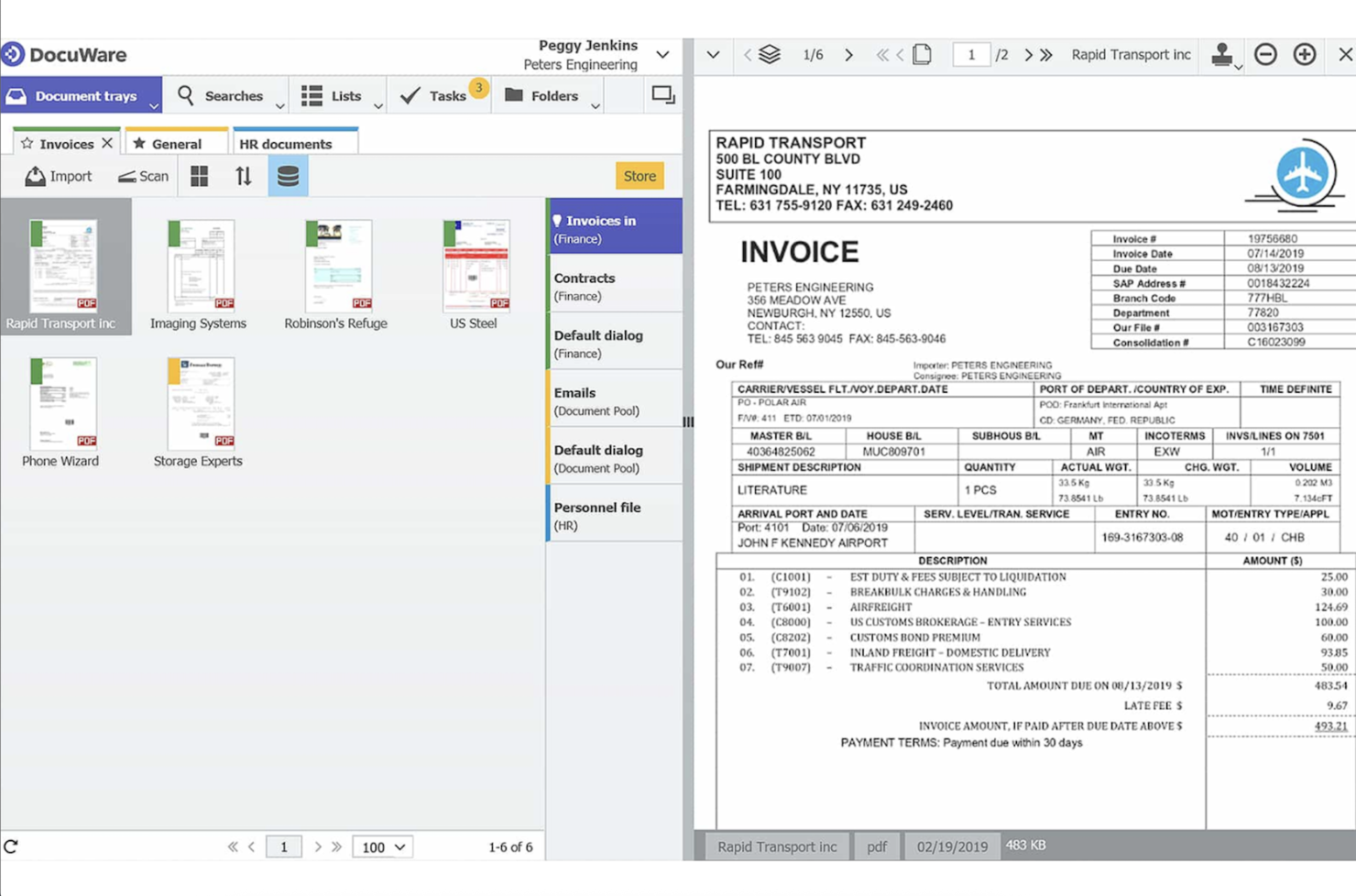
DocuWare staat op mijn shortlist omdat de automatisering van documentworkflows opvalt in omgevingen van kleine bedrijven. Ik zie teams DocuWare gebruiken om documenten door te sturen, te beoordelen en goed te keuren zonder constante handmatige aansporingen. Met de configureerbare workflowbouwer kun je stappen zoals factuurgoedkeuringen of het inwerken van medewerkers precies in kaart brengen op de manier waarop je bedrijf werkt. Ik vind het prettig dat je aangepaste triggers en meldingen kunt instellen—DocuWare neemt repetitieve stappen echt uit handen.
Waarvoor DocuWare het meest geschikt is
- Bedrijven die workflows voor facturen, contracten of HR-documenten automatiseren
- Teams die behoefte hebben aan betrouwbare, op regels gebaseerde beoordelings- en goedkeuringsprocessen
Waarvoor DocuWare minder geschikt is
- Teams die alleen basisopslag voor documenten nodig hebben
- Bedrijven met geavanceerde behoeften op het gebied van bewaarbeleid voor records of juridische archivering
Wat DocuWare onderscheidt
DocuWare is gebouwd rond het in kaart brengen van consistente, door regels gestuurde levenscycli van documenten. In tegenstelling tot Google Workspace, dat voornamelijk draait om bestandsopslag en delen, verwacht DocuWare dat je workflows ontwerpt voor elke stap: indienen, beoordelen, goedkeuren en archiveren. Dit werkt het best wanneer documenten telkens dezelfde controles en goedkeuringen moeten doorlopen, zonder afhankelijk te zijn van ad-hocgewoonten binnen het team.
Afwegingen bij DocuWare
DocuWare optimaliseert gestructureerde, geautomatiseerde routering, maar je levert een deel in van de snelle flexibiliteit die je krijgt met tools voor vrij vormgegeven opslag. Voor ad-hocuploads en informele samenwerking aan documenten kan het ontwerpen van workflows aanvoelen als onnodige extra inspanning.
Pros and Cons
Pros:
- Aanpasbare workflowsjablonen
- Intelligente documentindexering
- Mobiele app voor documentbeheer
- Ondersteunt elektronische handtekeningen
- Geautomatiseerde documentprocessen
Cons:
- Steile leercurve
- Technische configuratie vereist
- Beperkte offlinefunctionaliteit
- Hoge initiële instelkosten
- Complexe aanpassingsmogelijkheden

Box
Het beste voor beveiliging op ondernemingsniveau
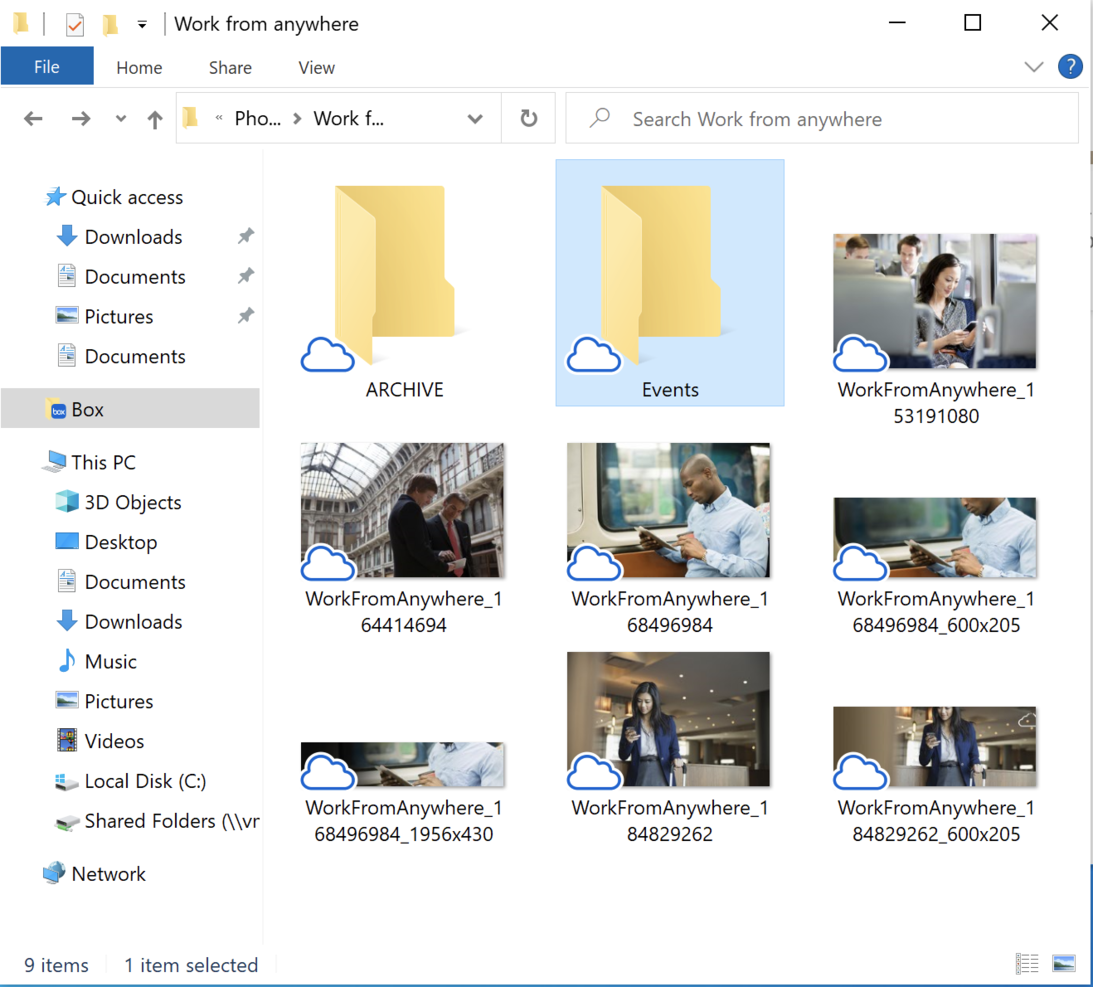
Box staat op deze lijst omdat de aanpak van het bedrijf voor beveiliging op ondernemingsniveau zich onderscheidt van typische documentbeheerplatforms. Wanneer ik teams zie met gevoelige documenten of nalevingsvereisten, voorzien de gedetailleerde machtigingen en audittrail van Box in die behoefte. Ik vind het prettig hoe Box beveiligingsclassificaties automatiseert en integreert met juridische bewaarplichten, vooral voor gereguleerde sectoren.
Je hebt volledige controle over de toegang tot bestanden en gedetailleerde activiteitenlogboeken, zodat je niet hoeft te gissen naar mogelijke blootstelling van gegevens.
Het meest geschikt voor Box
- Teams met strenge vereisten op het gebied van gegevensbeveiliging of naleving
- Bedrijven die gevoelige klant- of juridische documenten verwerken
Minder geschikt voor Box
- Kleine teams die geen geavanceerde beveiligingsfuncties nodig hebben
- Bedrijven die uitgebreide workflowautomatisering of aanpassingsmogelijkheden willen
Wat Box onderscheidt
Box is gebouwd rond het beveiligen en beheren van elk bestand en elke handeling, in plaats van alleen documenten op te slaan en te delen zoals Google Drive dat doet. Ik zie dat het goed aansluit bij teams die de toegang moeten beperken, gedetailleerde regels willen instellen voor wie bestanden kan bekijken of bewerken en precies moeten weten wie wanneer welke handeling heeft uitgevoerd. In tegenstelling tot Dropbox of Google Workspace regelt het nalevings- en beveiligingsconfiguraties vooraf, wat past bij omgevingen waar audittrails belangrijker zijn dan snelle samenwerking.
Afwegingen bij Box
Box geeft prioriteit aan beveiliging op ondernemingsniveau, maar je levert een flexibelere aanpak voor workflowautomatisering en laagdrempelige samenwerking in. Dit betekent dat teams die hun processen moeten aanpassen of documentgestuurd werk willen automatiseren, zich beperkt kunnen voelen.
Pros and Cons
Pros:
- Sterke versleutelingsfuncties
- Aangepaste machtigingsinstellingen
- Gedetailleerde activiteitenregistratie
- Geautomatiseerde workflowopties
- Externe bestandsverzoeken
Cons:
- Complexe gebruikersinterface
- Vereist training voor nieuwe gebruikers
- Beperkte offline toegang
- Af en toe prestatieproblemen
- Geen ingebouwd taakbeheer

M-Files
Beste voor metadatabeheer
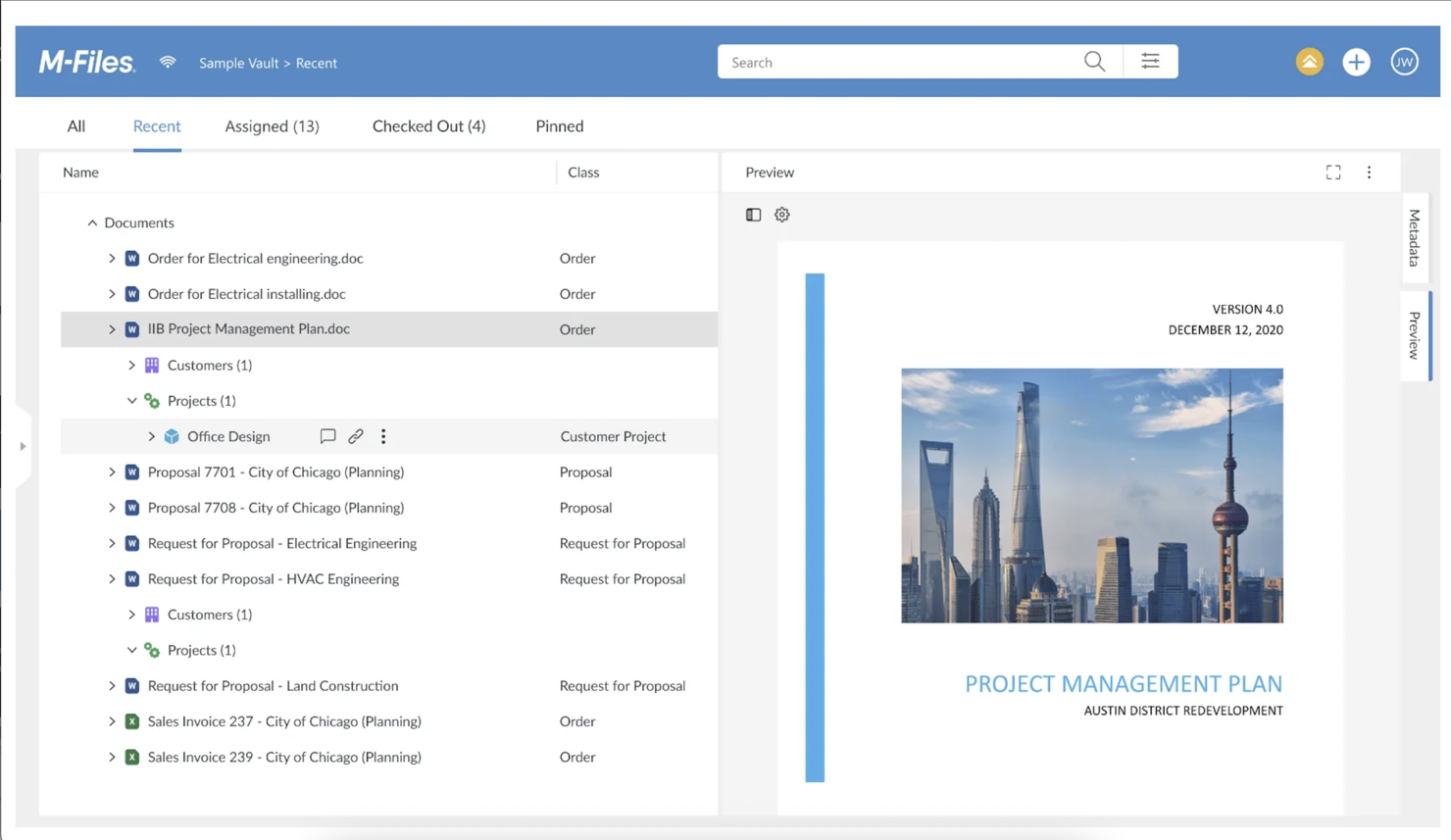
M-Files staat op mijn lijst omdat de metadata-gestuurde aanpak de manier verandert waarop je documenten beheert en terugvindt. Ik raad het aan wanneer je het zat bent om door rommelige mappenstructuren te navigeren en bestanden moet labelen, organiseren en terugvinden op basis van inhoud, niet alleen op basis van bestandsnamen. Wat ik waardeer, is dat je kunt zoeken op project, klant of documenttype, waardoor audits of informatieverzoeken daadwerkelijk sneller verlopen. Het is vooral nuttig voor kleine bedrijven die met veel verschillende documenttypen en nalevingsvereisten werken.
Meest geschikt voor M-Files
- Bedrijven die documenten moeten organiseren met metadatatags
- Bedrijven met complexe behoeften op het gebied van nalevings- of auditdocumentatie
Minder geschikt voor M-Files
- Teams die eenvoudige, op mappen gebaseerde documentopslag willen
- Bedrijven met weinig complexiteit bij het zoeken naar of terugvinden van documenten
Wat M-Files onderscheidt
M-Files organiseert documenten op basis van wat ze zijn, niet waar ze zijn opgeslagen. In plaats van door geneste mappen te navigeren zoals in Google Drive of Dropbox, gebruik je metadata om bestanden te labelen en te vinden op basis van context—project, klant, documenttype. Deze aanpak past bij situaties waarin je dezelfde inhoud vaak opnieuw gebruikt of aanpast voor verschillende doeleinden en snel het juiste bestand moet vinden.
Afwegingen bij M-Files
M-Files optimaliseert voor metadata-gestuurde organisatie, maar je verliest de eenvoud en vertrouwdheid van navigatie op basis van mappen. Voor teams die gewend zijn aan traditionele bestandsstructuren wordt het aanpassen van workflows en het opnieuw trainen van medewerkers een noodzakelijke uitdaging.
Pros and Cons
Pros:
- Aangepaste metadatavelden
- Nauwkeurig terugvinden van documenten
- Geautomatiseerde metadataworkflows
- Geavanceerde zoekfunctionaliteit
- Sterk versiebeheer
Cons:
- Complex installatieproces
- Training voor gebruikers vereist
- Steile leercurve in het begin
- Beperkte offline toegang
- Metadatabeheer kan overweldigend zijn

Het beste voor teamsamenwerking
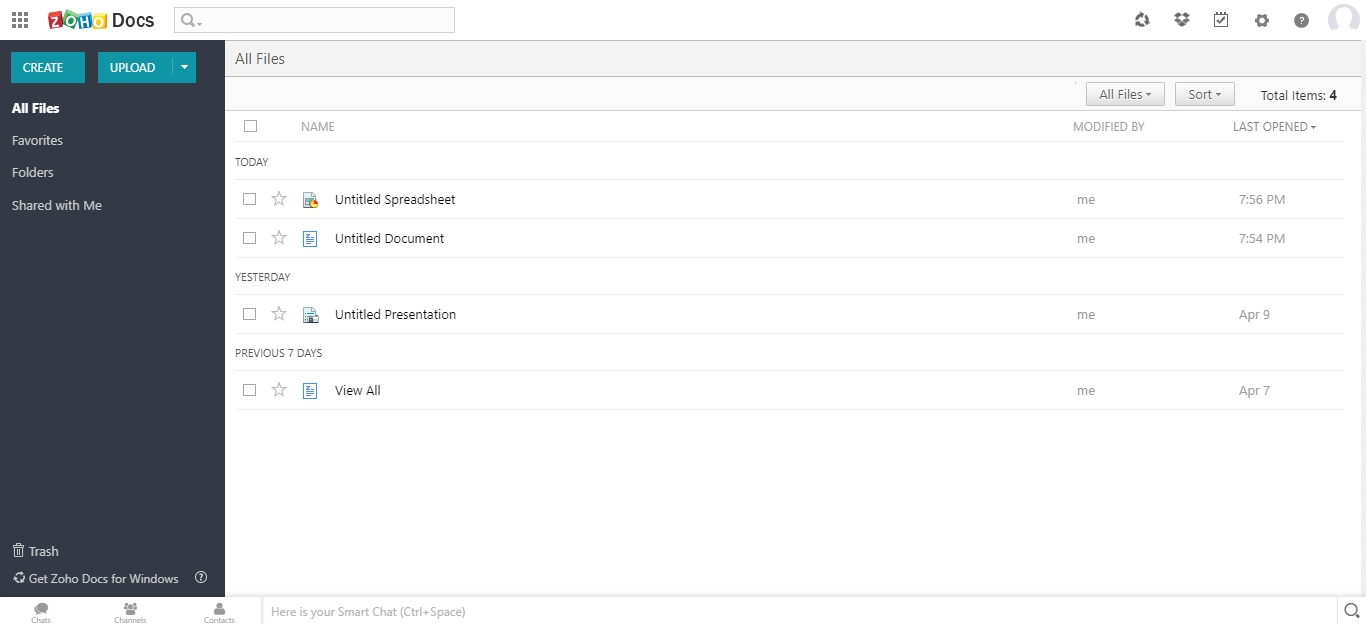
Zoho WorkDrive staat op mijn shortlist omdat het is ontworpen voor echt teamgericht documentbeheer. Ik zie kleine teams de teammappen gebruiken om bestanden in realtime te organiseren, samen te schrijven en bij te werken, wat verwarring over versies tijdens projectwerk helpt voorkomen.
Wat ik goed vind aan WorkDrive zijn de ingebouwde fijnmazige machtigingen en de gecentraliseerde registratie van bestandsactiviteiten. Je hebt voortdurend inzicht in wie wat doet, waardoor het eenvoudiger wordt om het werk zonder knelpunten voort te zetten.
Waar Zoho WorkDrive het beste voor is
- Kleine teams die gedeelde bestandsopslag en gezamenlijk schrijven nodig hebben
- Bedrijven die fijnmazige toegangscontrole en auditregistratie vereisen
Waar Zoho WorkDrive minder geschikt voor is
- Bedrijven die geavanceerde workflowautomatisering nodig hebben
- Teams die zich richten op sectorspecifieke documentcompliance
Wat Zoho WorkDrive onderscheidt
Zoho WorkDrive organiseert samenwerking rond gedeelde teammappen met fijnmazige machtigingen, in plaats van rond persoonlijke opslag of losjes gedeelde bestanden, zoals bij Google Drive. In de praktijk voelt bestandsbeheer hierdoor veel doelgerichter aan, vooral voor teams die veel klant- of projectspecifieke documenten verwerken.
In tegenstelling tot Dropbox, dat vaak draait om snel synchroniseren en delen, moedigt WorkDrive teams aan om alles te centraliseren en toegang te koppelen aan rollen en verantwoordelijkheden. Je ziet dit het beste werken wanneer bedrijven de controle willen behouden zonder veel extra beheerlast.
Afwegingen bij Zoho WorkDrive
WorkDrive is geoptimaliseerd voor georganiseerde samenwerking, maar beperkt je mogelijkheden om complexe documentprocessen met meerdere stappen te automatiseren. Als je werk afhankelijk is van geavanceerde automatisering of activeringen die aan documenten zijn gekoppeld, heb je waarschijnlijk een externe tool nodig.
Pros and Cons
Pros:
- Gedeelde werkruimten voor projecten
- Gedetailleerde activiteitsdashboards
- Mogelijkheid tot offline toegang
- Uitgebreide versiegeschiedenis
- Flexibele machtigingsinstellingen
Cons:
- Beperkte integraties met externe partijen
- Af en toe synchronisatieproblemen
- Internet vereist voor volledige functionaliteit
- Elementaire functies voor taakbeheer
- Leercurve voor nieuwe gebruikers

Folderit
Het beste voor kleine teams
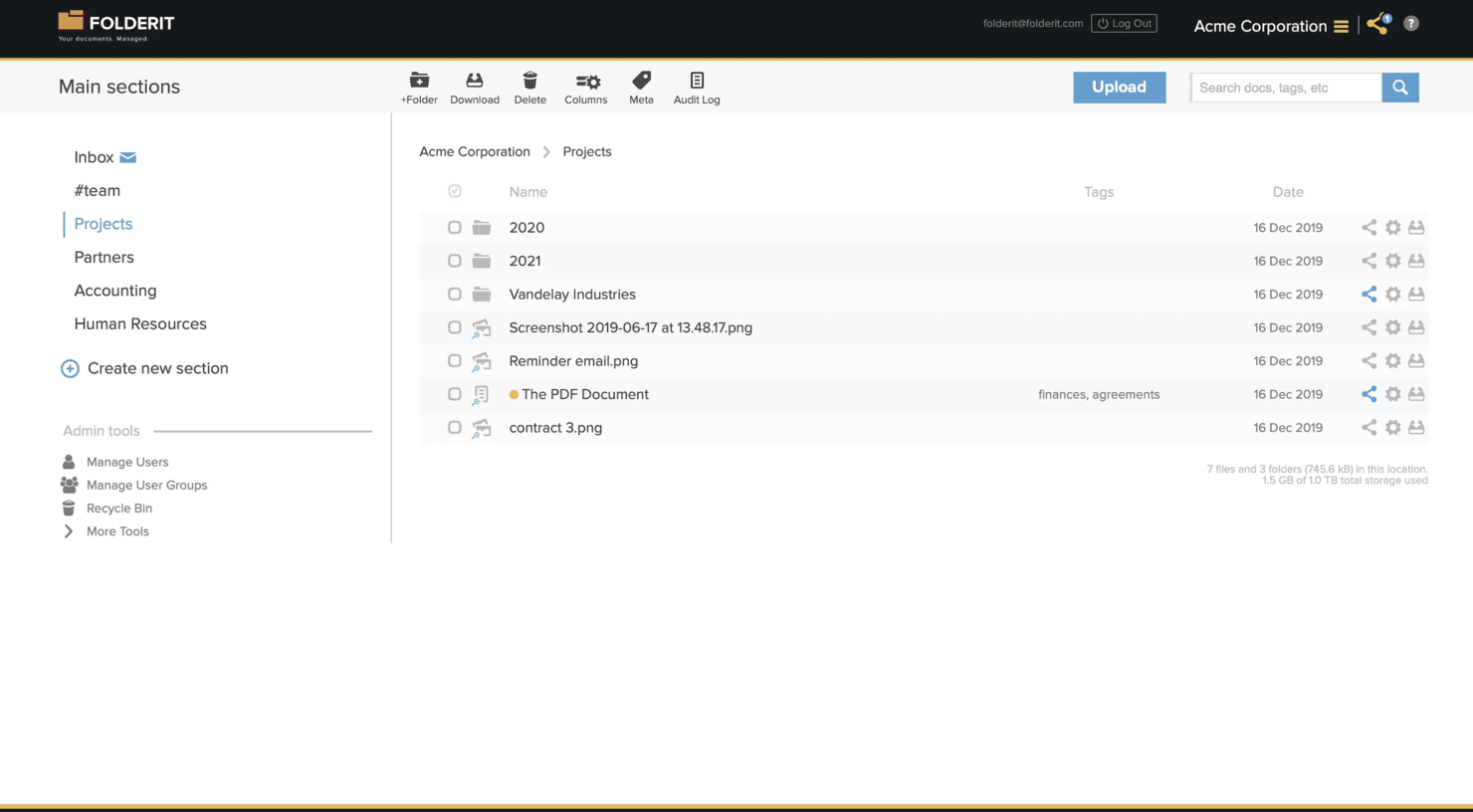
Folderit heeft mijn lijst gehaald omdat het gericht is op kleine teams die behoefte hebben aan veilig delen en georganiseerd documentbeheer zonder extra complexiteit. Ik heb automatische goedkeuringsworkflows en machtigingen op meerdere niveaus ingesteld voor teams met basisvereisten op het gebied van naleving, waardoor alles eenvoudig maar verantwoord blijft.
Wat ik het meest waardeer, is hoe Folderit je documentbewaarregels laat automatiseren en unieke toegangsrechten per map of groep laat toewijzen. Hierdoor wordt het voor kleine bedrijven een stuk eenvoudiger om te beheren wie wat bekijkt en wijzigt.
Waar Folderit het meest geschikt voor is
- Kleine bedrijven die behoefte hebben aan eenvoudig, veilig documentbeheer
- Teams die goedkeuringsworkflows en basisvereisten voor naleving beheren
Waar Folderit minder geschikt voor is
- Complexe organisaties met geavanceerde automatiseringsbehoeften
- Bedrijven die diepe integratie met externe systemen vereisen
Wat Folderit onderscheidt
Folderit richt zich op eenvoudig documentbeheer op basis van machtigingen, dat zelfs toegankelijk is voor teams zonder IT-ervaring. In plaats van de complexiteit die je bijvoorbeeld in Google Workspace of SharePoint aantreft, gebruikt Folderit een eenvoudige mappenhiërarchie en gemakkelijk in te stellen goedkeuringsworkflows. Ik zie dat het het beste werkt voor bedrijven met duidelijke rollen en weinig behoefte aan procesaanpassing.
Afwegingen bij Folderit
Folderit optimaliseert voor eenvoud en directheid, maar teams leveren geavanceerde automatisering en uitgebreide integratiemogelijkheden in. Dat beperkt hoe ver je kunt opschalen wanneer vereisten of systeemverbindingen complexer worden.
Pros and Cons
Pros:
- Eenvoudig in te stellen
- Aangepaste metagegevensopties
- Gedetailleerde audittrajecten
- Eenvoudige goedkeuringsworkflows
- Ontworpen voor kleine teams
Cons:
- Beperkte schaalbaarheid
- Basisset functies
- Geen mobiele app
- Weinig aanpassingsmogelijkheden
- Internettoegang vereist
PandaDoc
Beste voor documentautomatisering

PandaDoc is er voor documentintensieve teams die meer nodig hebben dan alleen opslag. Ik vind het prettig dat je contracten, voorstellen en goedkeuringen kunt automatiseren met aanpasbare sjablonen en ingebouwde elektronische handtekeningen. Hierin onderscheidt PandaDoc zich: procesautomatisering maakt het praktisch voor kleine bedrijven om documenten op grote schaal te verwerken.
Wat indruk op me maakt, is hoe eenvoudig het is om documentstromen van begin tot eind op te bouwen, waardoor samenwerking voor verkoop- of HR-teams snel en herhaalbaar wordt.
Het meest geschikt voor
- Teams die veel contracten, voorstellen of offertes verwerken
- Kleine bedrijven die geautomatiseerde documentprocessen nodig hebben
Minder geschikt voor
- Teams die voornamelijk op zoek zijn naar geavanceerde documentopslag of zoekfuncties
- Bedrijven met sterk gereguleerde vereisten voor documentnaleving
Wat PandaDoc onderscheidt
PandaDoc hanteert een procesgerichte aanpak, waarbij alles draait om het maken, goedkeuren en volgen van documenten in herhaalbare processen. In tegenstelling tot traditionele cloudopslag- of bestandsbeheertools zoals Google Workspace werkt het het beste voor groepen die afhankelijk zijn van het verzenden, ondertekenen en doorlopen van stappen met documenten. In de praktijk zie ik dat verkoop- en operationele teams de meeste waarde uit deze aanpak halen.
Afwegingen bij PandaDoc
PandaDoc optimaliseert voor documentautomatisering, maar dat betekent dat opslag, labeling en geavanceerde zoekopties beperkt kunnen aanvoelen als je het gebruikt als een typische documentopslagplaats.
Pros and Cons
Pros:
- Efficiënte documentautomatisering
- Aanpasbare sjablonen
- Documenten in realtime volgen
- Ingebouwde elektronische handtekeningen
- Uitgebreid analysedashboard
Cons:
- Beperkte offlinefunctionaliteit
- Leercurve voor geavanceerde functies
- Internet vereist voor volledig gebruik
- Basisopties voor aanpassingen
- Af en toe vertragingen in de prestaties

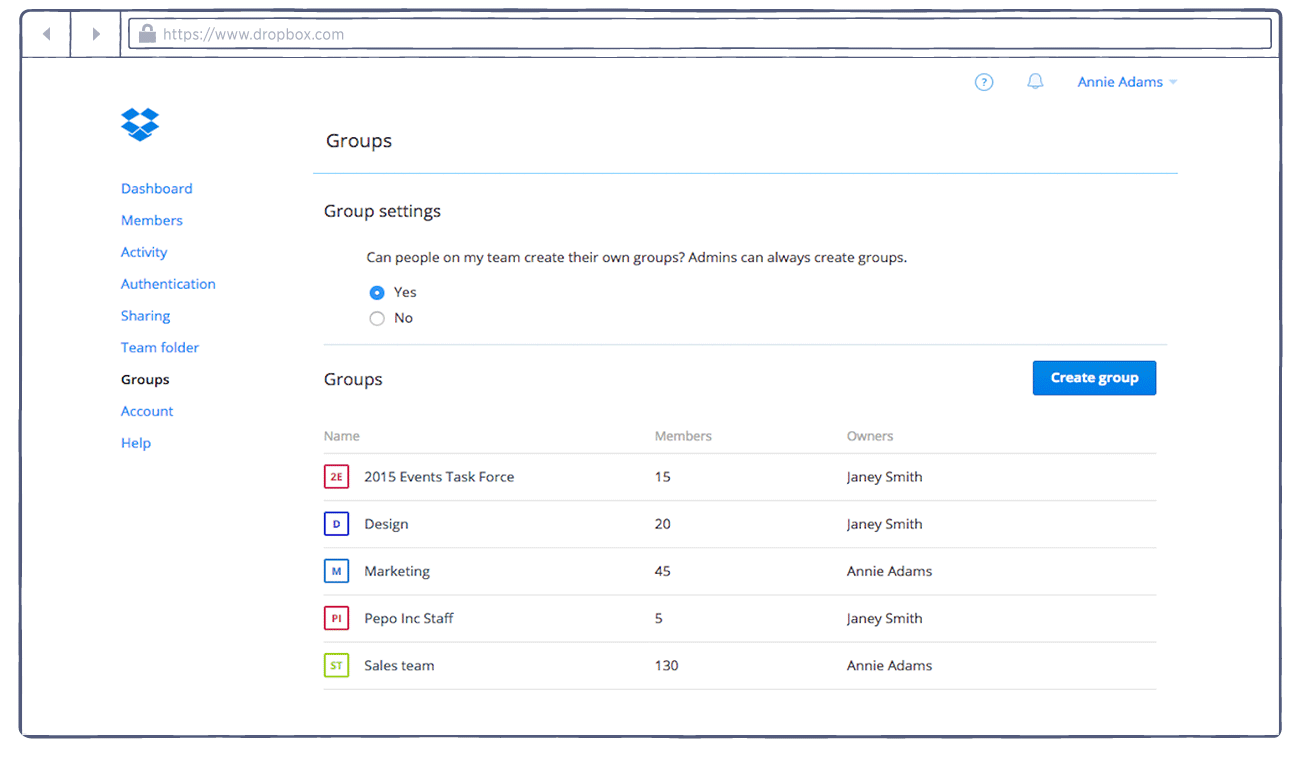
Dropbox Business staat op mijn shortlist omdat het de drempel voor het delen van bestanden en mappen verlaagt, vooral voor kleine teams die snel moeten kunnen werken. Ik zie dat veel organisaties Dropbox gaan gebruiken wanneer ze op een punt komen waarop e-mailbijlagen en schijven de samenwerking vertragen.
Wat voor mij opvalt, is het delen van bestanden via links en de gedetailleerde machtigingsinstellingen. Ik vind het handig dat je een grote map met een klant of samenwerkingspartner kunt delen door één link te versturen, zonder je ooit zorgen te hoeven maken over e-maillimieten of wie welke software heeft.
Waar Dropbox Business het meest geschikt voor is
- Kleine bedrijven die snel en veilig bestanden willen delen
- Teams die samenwerken met externe partners of bureaus
Waar Dropbox Business minder geschikt voor is
- Bedrijven die complexe workflows voor documentgoedkeuring nodig hebben
- Bedrijven met strikte vereisten voor het bewaren van gegevens of naleving van regelgeving
Wat Dropbox Business onderscheidt
Dropbox Business is erop gericht het delen van bestanden en de basis voor samenwerking zo direct mogelijk te maken, zonder allerlei workflowvereisten toe te voegen. In tegenstelling tot Google Workspace, dat documenten, chat en bewerking in één interface combineert, gaat Dropbox uit van het idee dat bestanden en mappen de belangrijkste werkeenheid vormen. In de praktijk houdt deze aanpak het eenvoudig voor kleine teams die veel documenten verplaatsen, maar geen diepe integratie met andere bedrijfstools nodig hebben.
Afwegingen bij Dropbox Business
Dropbox optimaliseert voor snel delen en minimale processen, maar daarvoor lever je ingebouwd beheer van de documentlevenscyclus in. Als je team zaken als formele goedkeuringen of bewaarbeleid nodig heeft, zul je merken dat die functies ontbreken of slechts basaal zijn.
Pros and Cons
Pros:
- Bestanden eenvoudig delen
- Ruimte besparen met Slimme synchronisatie
- Veilige bestandsmachtigingen
- Opties voor bestandsherstel
- Bestanden verzamelen van niet-gebruikers
Cons:
- Beperkte aanpassingsmogelijkheden
- Af en toe vertragingen bij het synchroniseren
- Internetverbinding vereist
- Geen functies voor taakbeheer
- Alleen basisfuncties voor samenwerking

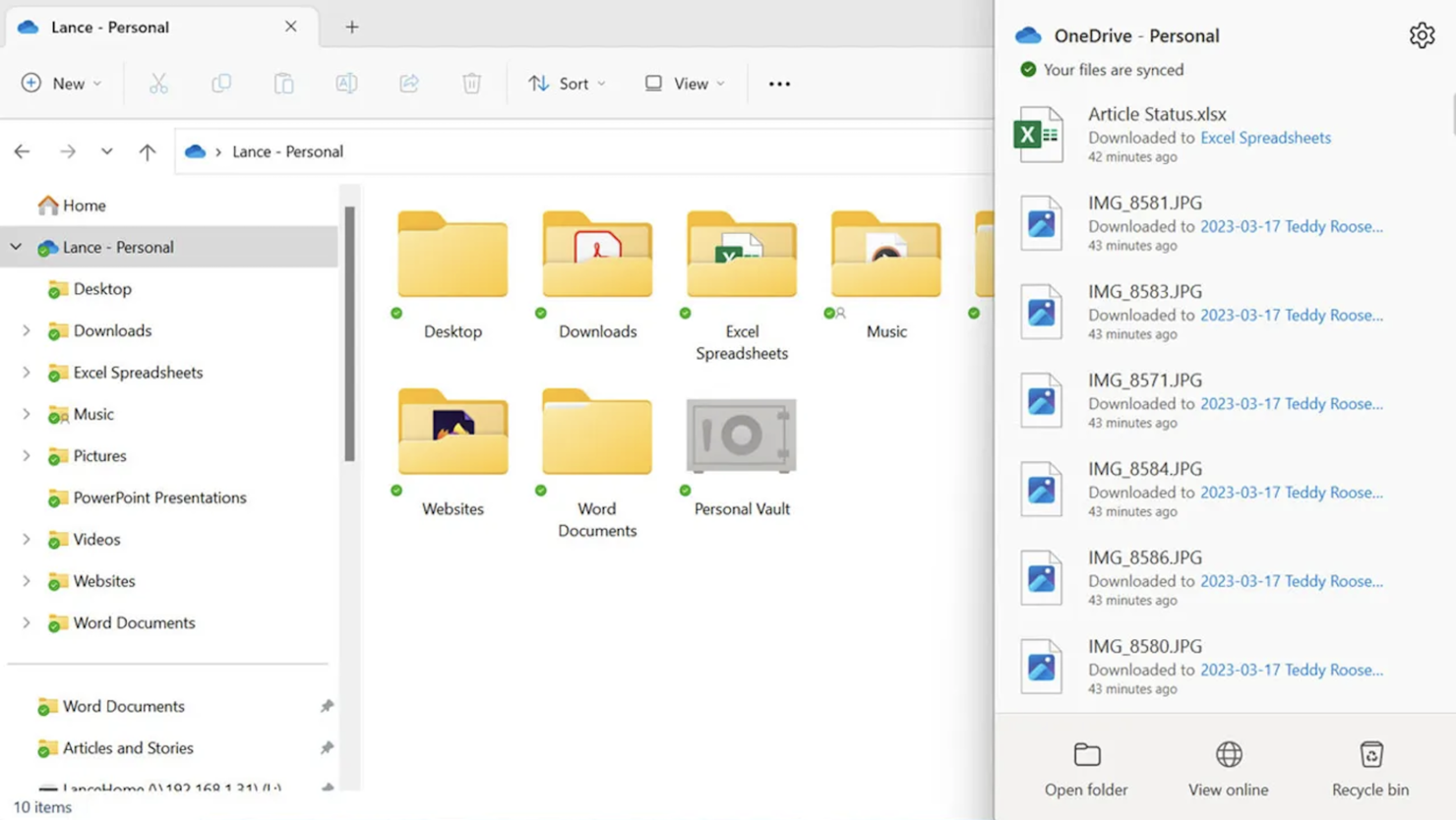
Ik heb Microsoft OneDrive gekozen omdat het de meest naadloze manier is om documenten te beheren als je Word, Excel en de rest van Microsoft 365 al gebruikt. Ik zie dat kleine bedrijven vooral profiteren van de manier waarop wijzigingen direct tussen teams en apparaten worden gesynchroniseerd, zodat bestanden altijd de meest recente bewerkingen weergeven. Wat ik prettig vind, is dat je bestanden kunt delen, over versiegeschiedenis beschikt en gedetailleerde machtigingen rechtstreeks in mappen kunt instellen, allemaal zonder de hulpmiddelen te verlaten die je al gebruikt.
Het beste voor OneDrive
- Kleine bedrijven die Microsoft 365 dagelijks gebruiken
- Teams die documenten in realtime gezamenlijk moeten kunnen bewerken
Minder geschikt voor OneDrive
- Bedrijven die Microsoft-producten vermijden
- Documentworkflows waarvoor ingebouwde elektronische ondertekening of geavanceerde automatisering nodig is
Wat OneDrive onderscheidt
OneDrive richt zich erop documentbeheer te laten aanvoelen als een natuurlijke uitbreiding van Microsoft 365-apps, niet als een afzonderlijk systeem. In tegenstelling tot Google Drive, dat is opgebouwd rond samenwerking in de browser, plaatst OneDrive bestanden en mappen rechtstreeks in je desktopbestandsverkenner en Office-apps. In de praktijk werkt dit het beste wanneer je workflow draait om Word, Excel en gedeelde stations.
Afwegingen bij OneDrive
OneDrive optimaliseert voor een hechte integratie met Microsoft 365, maar je mist de geavanceerde automatisering van documentprocessen die gespecialiseerde documentbeheersystemen bieden, waardoor complexe workflows moeilijker op te bouwen kunnen zijn.
Pros and Cons
Pros:
- Sterke integratie met kantoorpakketten
- Geavanceerde machtigingsinstellingen
- Uitgebreid versiebeheer
- Ondersteunt werken op afstand
- Aanpasbare documentbibliotheken
Cons:
- Complex installatieproces
- Steile leercurve
- Af en toe vertragingen bij synchronisatie
- Vereist het Microsoft-ecosysteem
- Beperkte offline toegang
Andere documentbeheersoftware voor kleine bedrijven
Hier zijn enkele aanvullende opties voor documentbeheersoftware voor kleine bedrijven die mijn lijst niet hebben gehaald, maar die zeker het bekijken waard zijn:
- Evernote Teams
Het beste voor notities maken in teamverband
- Rubex by eFileCabinet
E voor compliancebeheer
- Citrix ShareFile
E keuze voor veilige bestandsdeling


Hoe ik software voor documentbeheer voor kleine bedrijven evalueer
Ik bekijk deze tools op twee niveaus: of ze de basis goed afhandelen, zoals projectbestanden met versiebeheer en delen op basis van toegangsrechten, en vervolgens wat de beste keuzes onderscheidt voor kleine teams.
Basisfunctionaliteit (vereisten voor deze lijst)
Wanneer ik tools voor mijn lijst selecteer, beoordeel ik elke tool voor elke hieronder vermelde kernfunctionaliteit op een schaal van 0 (biedt de functionaliteit niet) tot 5 (blink uit op dit gebied). Vervolgens zet ik de totaalscore van de tool om in een percentage. Elke tool moet een minimale totaalscore van 65% behalen om in aanmerking te komen voor opname.
- Gecentraliseerde documentopslag: Ik controleer of de tool bestanden organiseert in gestructureerde werkruimten of bibliotheken die aan projecten zijn gekoppeld, en niet alleen in een platte bestandsopslag waar SOW's en vergadernotities door elkaar komen te staan.
- Versiebeheer en geschiedenis: Elke tool die ik beoordeel, moet documentrevisies automatisch bijhouden, zodat je team een klantvoorstel of contract naar een eerdere versie kan terugzetten zonder chaos door bestandsnamen.
- Gedetailleerde toegangsrechten: Ik zoek naar op rollen of gebruikers gebaseerde instellingen waarmee je een onderaannemer kunt beperken tot één projectmap, terwijl je projectleider volledige bewerkingsrechten in de hele werkruimte krijgt.
- Documentzoekfunctie en metadata: Een sterke zoekfunctie gaat verder dan bestandsnamen. Ik beoordeel of een tool zoeken in de volledige tekst, tags en metadatafilters ondersteunt, zodat je een specifieke wijzigingsopdracht uit honderden projectbestanden kunt opvragen.
- Samenwerking en delen: De tool moet interne opmerkingen, externe deelkoppelingen en beoordelings- of goedkeuringsworkflows ondersteunen. Ik controleer of belanghebbenden buiten je organisatie opleveringen kunnen beoordelen zonder een betaalde licentie nodig te hebben.
- Audittrail en integraties: Activiteitenlogboeken die laten zien wie een bestand heeft geopend of gewijzigd, zijn belangrijk voor de verantwoordingsplicht. Ik kijk ook naar native integraties met tools zoals Google Workspace, Microsoft 365, Slack en populaire projectmanagementplatforms.
Nadat ik een lijst heb opgesteld van tools die aan deze criteria voldoen, kijk ik naar wat elk platform onderscheidt.
Onderscheidende factoren (wat leveranciers van elkaar onderscheidt)
Zo vergelijk ik verschillende leveranciers met elkaar:
Onderscheidende functies
Klantenportalen zijn een belangrijk onderscheidend element. Wanneer klanten opleveringen via een portaal in je huisstijl kunnen beoordelen en goedkeuren zonder een eigen licentie nodig te hebben, neemt dat obstakels weg die de goedkeuring van projecten vertragen. Ik zoek ook naar ingebouwde ondersteuning voor elektronische handtekeningen, omdat het versturen van een SOW ter ondertekening binnen hetzelfde platform waar het document is opgeslagen, een heen-en-terugstap naar een afzonderlijke tool bespaart. Voor teams met medewerkers op locatie is het vastleggen van documenten op mobiele apparaten ook belangrijk: een ondertekend formulier of een foto op locatie rechtstreeks in de juiste projectmap kunnen scannen, voorkomt dat bestanden op de camerarol van iemand blijven staan.
Naast functies
De prijsstructuur is belangrijk voor kleine teams. Daarom beoordeel ik of een tool een bruikbaar gratis of goedkoop abonnement biedt waarbij essentiële functies zoals versiebeheer niet worden afgeschermd achter bedrijfsabonnementen. Een snelle implementatie is een andere prioriteit: ik controleer of er ondersteuning bij de migratie is die bestaande bestanden uit Google Drive of Dropbox importeert, omdat een team van vijf personen zelden de capaciteit heeft voor een implementatie van meerdere weken. Ook de mate waarin elk platform verbinding maakt met de projectmanagementtools die je team al gebruikt, of dat nu Asana, Trello of Monday.com is, bepaalt hoeveel daadwerkelijke waarde je er dagelijks uit haalt.
Documentbeheersoftware voor kleine bedrijven kiezen
Het is gemakkelijk om te verdwalen in lange functielijsten en ingewikkelde prijsstructuren. Om je te helpen gefocust te blijven tijdens je unieke softwareselectieproces, vind je hier een checklist met factoren om rekening mee te houden:
| Factor | Waar je op moet letten |
|---|---|
| Schaalbaarheid | Kan de software meegroeien met je bedrijf? Controleer of de tool abonnementsplannen met verschillende niveaus biedt, zodat je indien nodig meer gebruikers en opslag kunt toevoegen zonder een volledige herinrichting. |
| Integraties | Maakt de software verbinding met je bestaande tools? Controleer of integraties met je CRM, e-mail en andere essentiële software worden ondersteund om datasilo's te voorkomen. |
| Aanpasbaarheid | Kun je de software aanpassen aan je workflows? Zoek naar opties om dashboards, velden en documentsjablonen aan te passen aan je specifieke processen. |
| Gebruiksgemak | Is de software gebruiksvriendelijk voor je team? Vermijd tools met een steile leercurve. Kies voor intuïtieve interfaces die de benodigde training beperken en de dagelijkse werkzaamheden stroomlijnen. |
| Implementatie en ingebruikname | Hoe soepel verloopt de overstap? Beoordeel de beschikbaarheid van trainingsmateriaal, zoals handleidingen en webinars, om een snelle en eenvoudige installatie voor je team te garanderen. |
| Kosten | Past de software binnen je budget? Vergelijk de prijsplannen, inclusief eventuele verborgen kosten of jaarlijkse kortingen, om er zeker van te zijn dat de software aansluit bij je financiële mogelijkheden. |
| Beveiligingsmaatregelen | Zijn je documenten beschermd? Controleer of de tool versleuteling, toegangscontroles en regelmatige beveiligingsupdates bevat om gevoelige informatie te beschermen. |
| Compliancevereisten | Voldoet de software aan de industrienormen? Zorg ervoor dat de software voldoet aan de regelgeving die relevant is voor jouw branche, zoals GDPR of HIPAA, om juridische problemen te voorkomen. |
Wat is software voor documentbeheer voor kleine bedrijven?
Software voor documentbeheer voor kleine bedrijven is een hulpmiddel waarmee bedrijven documenten digitaal kunnen organiseren, opslaan en delen. Het wordt doorgaans gebruikt door professionals zoals kantoormanagers, administratief personeel en projectteams om de efficiëntie te verhogen en de papierrommel te verminderen. Functies zoals versiebeheer, toegangsrechten en zoekmogelijkheden helpen bij het organiseren van bestanden en het waarborgen van gegevensbeveiliging. Over het algemeen besparen deze hulpmiddelen tijd en verbeteren ze de samenwerking doordat documentbeheer eenvoudiger wordt.
Kenmerken van software voor documentbeheer voor kleine bedrijven
Let bij het selecteren van software voor documentbeheer voor kleine bedrijven op de volgende belangrijke kenmerken:
- Documentopslag: Slaat digitale documenten veilig op een centrale locatie op, zodat ze eenvoudig toegankelijk en te beheren zijn.
- Bestanden delen: Stelt gebruikers in staat documenten te delen met teamleden en externe partners, waardoor de samenwerking wordt verbeterd.
- Versiebeheer: Houdt wijzigingen in documenten bij en bewaart een bewerkingsgeschiedenis, zodat iedereen met de meest recente versie werkt.
- Toegangsrechten: Stelt beheerders in staat te bepalen wie documenten mag bekijken, bewerken of delen, wat een extra beveiligingslaag biedt.
- Zoekmogelijkheden: Biedt geavanceerde zoekfuncties om documenten snel te vinden op basis van trefwoorden of metagegevens, wat tijd bespaart.
- Werkstroomautomatisering: Automatiseert terugkerende taken zoals goedkeuringen en meldingen, waardoor de efficiëntie toeneemt en handmatig werk wordt verminderd.
- Elektronische handtekeningen: Maakt snelle en veilige documentgoedkeuringen mogelijk zonder fysieke handtekeningen.
- Aangepaste metagegevensvelden: Stelt gebruikers in staat documenten te categoriseren en te voorzien van labels met specifieke kenmerken, waardoor de organisatie en het terugvinden worden verbeterd.
- Mobiele toegang: Biedt toegang tot documenten vanaf mobiele apparaten, zodat u ook onderweg kunt werken.
- Auditlogboeken: Houdt voor verantwoordings- en nalevingsdoeleinden alle interacties met documenten bij.
Voordelen van software voor documentbeheer voor kleine bedrijven
Het implementeren van software voor documentbeheer voor kleine bedrijven biedt verschillende voordelen voor uw team en uw bedrijf. Hier zijn enkele voordelen waar u naar kunt uitkijken:
- Verhoogde efficiëntie: Automatiseert routinetaken zoals documentgoedkeuringen en meldingen, waardoor tijd vrijkomt voor belangrijker werk.
- Verbeterde samenwerking: Maakt het eenvoudig om documenten te delen en gelijktijdig te bewerken, zodat teamleden effectiever kunnen samenwerken.
- Verbeterde beveiliging: Biedt toegangsrechten en audittrails om gevoelige informatie te beschermen en interacties met documenten te volgen.
- Betere organisatie: Gebruikt aangepaste metagegevensvelden en zoekmogelijkheden om documenten georganiseerd en gemakkelijk vindbaar te houden.
- Besparingen: Vermindert de behoefte aan fysieke opslag en papier, waardoor de operationele kosten voor uw bedrijf dalen.
- Flexibiliteit: Biedt mobiele toegang tot documenten, zodat uw team overal kan werken en productief kan blijven.
- Ondersteuning bij naleving: Helpt te voldoen aan regelgeving binnen de sector met functies zoals versiebeheer en gedetailleerde auditlogboeken, waardoor het risico op niet-naleving wordt verminderd.
Kosten en prijzen van software voor documentbeheer voor kleine bedrijven
Bij het selecteren van software voor documentbeheer voor kleine bedrijven is inzicht in de verschillende beschikbare prijsmodellen en abonnementen vereist. De kosten variëren op basis van functies, teamgrootte, uitbreidingen en meer. De onderstaande tabel geeft een overzicht van veelvoorkomende abonnementen, hun gemiddelde prijzen en de gebruikelijke functies die zijn inbegrepen in oplossingen voor documentbeheer voor kleine bedrijven:
Vergelijkingstabel van abonnementen voor software voor documentbeheer voor kleine bedrijven
| Type abonnement | Gemiddelde prijs | Veelvoorkomende functies |
| Gratis abonnement | $0 | Basisopslag, eenvoudig delen en beperkte integraties. |
| Persoonlijk abonnement | $5-$15/gebruiker/maand | Meer opslag, basishulpmiddelen voor samenwerking en toegangsrechten. |
| Zakelijk abonnement | $15-$30/gebruiker/maand | Geavanceerde samenwerking, werkstroomautomatisering en verbeterde beveiligingsmaatregelen. |
| Abonnement voor grote bedrijven | $30-$60/gebruiker/maand | Aangepaste integraties, uitgebreide analyses en prioritaire klantenondersteuning. |
Veelgestelde vragen over software voor documentbeheer voor kleine bedrijven
Hier vindt u antwoorden op veelgestelde vragen over software voor documentbeheer voor kleine bedrijven:
Hoe verbetert documentbeheersoftware de beveiliging?
Documentbeheersoftware verbetert de beveiliging door toegangscontroles te bieden waarmee je kunt bepalen wie documenten kan bekijken of bewerken. De software omvat ook versleuteling om gegevens tijdens verzending en opslag te beschermen. Audittrailregistraties houden alle activiteiten bij, zodat je de toegang tot documenten en wijzigingen kunt monitoren voor naleving.
Waar moet ik rekening mee houden bij de integratie met bestaande systemen?
Controleer bij de integratie van documentbeheersoftware met bestaande systemen of deze de tools ondersteunt die je momenteel gebruikt, zoals CRM- of e-mailplatforms. Houd rekening met het gemak van integratie en of maatwerkontwikkeling vereist is. Zorg ervoor dat je huidige werkprocessen niet worden verstoord en dat er geen ingrijpende wijzigingen nodig zijn.
Kan documentbeheersoftware werken op afstand ondersteunen?
Ja, documentbeheersoftware ondersteunt werken op afstand door vanuit elke locatie toegang tot documenten via de cloud te bieden. Je team kan hierdoor in realtime samenwerken en bestanden veilig delen. Let op functies zoals mobiele toegang en mogelijkheden om offline te werken om de flexibiliteit van werken op afstand te vergroten.
Hoe zorg ik ervoor dat ik voldoe aan de regelgeving in de sector?
Zorg voor naleving door software te kiezen die standaarden zoals GDPR of HIPAA ondersteunt. Controleer of de software functies biedt zoals audittrailregistraties en veilige gegevensopslag. Regelmatige updates en certificeringen kunnen ook wijzen op de inzet om te blijven voldoen aan veranderende regelgeving.
Welke soorten documenten kan ik met deze software beheren?
Je kunt verschillende documenttypen beheren, waaronder pdf's, Word-bestanden, spreadsheets en afbeeldingen. Sommige software ondersteunt ook gespecialiseerde bestanden, zoals CAD-tekeningen. Controleer of de software sjablonen of tools biedt voor het verwerken van specifieke documentindelingen die relevant zijn voor je bedrijf.
Hoe beoordeel ik de schaalbaarheid van documentbeheersoftware?
Beoordeel de schaalbaarheid door na te gaan of de software abonnementsniveaus biedt die met je bedrijf meegroeien. Controleer of je gebruikers en opslagruimte kunt toevoegen zonder grote verstoringen. Zoek naar cloudoplossingen die flexibiliteit en middelen bieden om aan je groeiende behoeften te voldoen.
Wat nu?
Als je bezig bent met het onderzoeken van documentbeheersoftware voor kleine bedrijven, neem dan contact op met een SoftwareSelect-adviseur voor gratis aanbevelingen.
Je vult een formulier in en hebt een kort gesprek waarin ze ingaan op de specifieke details van je behoeften. Vervolgens ontvang je een shortlist van software om te bekijken. Ze begeleiden je zelfs tijdens het volledige aankoopproces, inclusief prijsonderhandelingen.