

Sjablonen 2026 voor projectmanagement: OneNote gebruiken


Microsoft OneNote is de ondergewaardeerde superheld van de wereld van een projectmanager. Veel mensen zien het product over het hoofd vanwege wat zij beschouwen als opvallendere hulpmiddelen voor het maken van notities, zoals Evernote, Notion of ClickUp.
Hoewel alle drie solide producten zijn, wordt OneNote vaak genegeerd omdat het gratis wordt meegeleverd met elk Microsoft Office 365-account. Ter referentie: dit artikel behandelt de functionaliteit die beschikbaar is in de desktopversie van OneNote 2019.
In dit artikel bespreek ik hoe goed Microsoft superkrachten heeft toegevoegd aan deze tool voor het maken van notities. We bekijken alles, van de geavanceerde indeling, standaard- en aangepaste OneNote-sjablonen, controlelijsten en enkele toepassingen tot versiebeheer, delen en een even krachtige invoegtoepassing met de naam Onetastic.

De belangrijkste functies van OneNote—de Trapper Keeper van de projectmanager
Voor velen van ons oudere kinderen brengt dit herinneringen terug. We hadden deze geweldige map met een coole adelaar of kleurrijke eenhoorn erop, die onze ouders aan het begin van de basisschool voor ons kochten. Velen van ons hadden hem een paar jaar, anderen versleten die van hen en hadden misschien elk jaar een nieuwe nodig. OneNote brengt me terug naar wat de Trapper Keeper ons op school leerde: georganiseerd blijven.
Sjablonen
Hier zijn enkele belangrijke functies voor het gebruik van sjablonen in OneNote.
Praktische pagina’s eenvoudig en consistent opnieuw maken
Waarom het wiel opnieuw uitvinden als OneNote het werk al voor je heeft gedaan? Er zijn vijf hoofdcategorieën met standaardsjablonen voor pagina’s:
- Academisch: een van de oorspronkelijke toepassingen van OneNote was in het klaslokaal en daarom bevat het veel geweldige sjablonen die de oorsprong van de tool, de Trapper Keeper, eer aandoen.
- Leeg: hiermee kun je vooraf opgemaakte paginaformaten toevoegen, zoals letter, legal, A3 enzovoort. Dit is handig wanneer je pagina’s wilt afdrukken.
- Zakelijk: we behandelen dit uitgebreid in dit artikel, maar deze categorie bevat planning, notities van vergaderingen en meer.
- Decoratief: decoratief is misschien niet de beste beschrijving, maar deze categorie voegt een achtergrond toe aan pagina’s. Er kan ook praktische functionaliteit worden toegevoegd, zoals een dagplanner of een ruitjespatroon.
- Planners: dit omvat enkele eenvoudige sjablonen voor projectplanning, die we hier ook behandelen, specifiek voor de takenlijst van het project.
Je kunt je eigen pagina’s ook als sjablonen opslaan, zodat ze regelmatig opnieuw kunnen worden gemaakt.

Sjablonen vinden
Er zijn verschillende bronnen waar je goedkope of gratis sjablonen kunt vinden. Microsoft heeft een geweldige directory waarin je op tool kunt zoeken. Andere plaatsen om sjablonen te vinden zijn OneNoteGem en AusComp. Een van de manieren waarop ik sjablonen maak, is door eenvoudig naar afbeeldingen te zoeken in Google of Bing, een afbeelding te vinden die geschikt lijkt voor mijn gebruik en die vervolgens zelf op te bouwen. Daarna sla ik deze op als sjabloon.
Notitieblokken, secties en pagina’s: alles is hiërarchisch
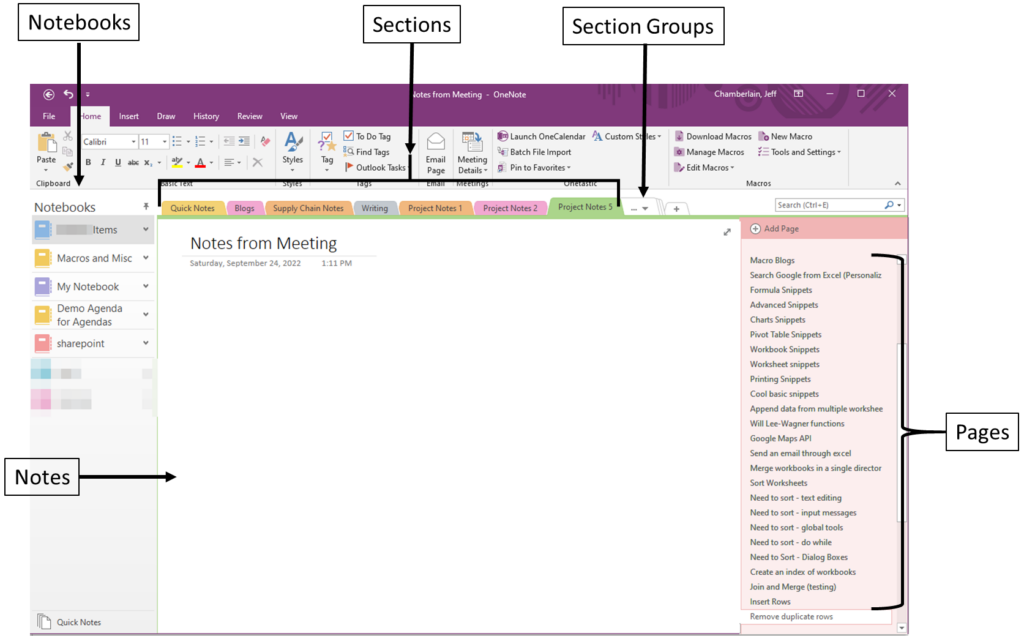
In OneNote bestaat een bestand uit een notitieblok, dat in feite fungeert als de volledige Trapper Keeper, maar met OneNote kan je rugzak tientallen of zelfs honderden notitieblokken bevatten in plaats van slechts één.
De secties zijn de tabbladen die vroeger je lessen of opdrachten waren en die je kunt groeperen. De pagina’s zijn de afzonderlijke hand-outs, velletjes uit een notitieblok of individuele “bladen” met informatie die we willen bewaren. De onderstaande afbeelding laat zien hoe een typische OneNote-instantie eruitziet.
De navigatie is eenvoudig, zoals hieronder weergegeven:
Opslag
Volgens mij begrijpen veel mensen niet helemaal hoe de bestandsbronnen in OneNote worden beheerd, en dat zorgt voor verwarring. Het lijkt enigszins op elke mappenstructuur binnen de productlijn van Microsoft.
In Microsoft Excel heb je bijvoorbeeld misschien een map voor werk waarin alle werkbestanden worden opgeslagen, en een andere map voor persoonlijke bestanden waarin je dat type bestanden bewaart. Nu Microsoft steeds meer overstapt op cloudtechnologie en compatibiliteit met mobiele bestanden, hebben ze iets anders ontworpen.
Je kunt notitieblokken nu opslaan in een OneDrive-bestand, waardoor je vanaf je telefoon of werkcomputer kunt inloggen en wijzigingen kunt aanbrengen in je OneNote-bestand. Het gecentraliseerde notitiebeheer is fantastisch: ik kan tijdens een projectvergadering op mijn laptop snel een notitie maken en die later ontspannen in de trein via mijn mobiel bekijken (er is een app beschikbaar voor Android, Mac en iOS).
Notitieblokken delen
OneNote heeft veel mogelijkheden om notitieblokken met teamleden te delen.
Het bestand verzenden
Selecteer gewoon het tabblad Bestand op de hoofdpagina en klik vervolgens op Delen in het linkerpaneel.
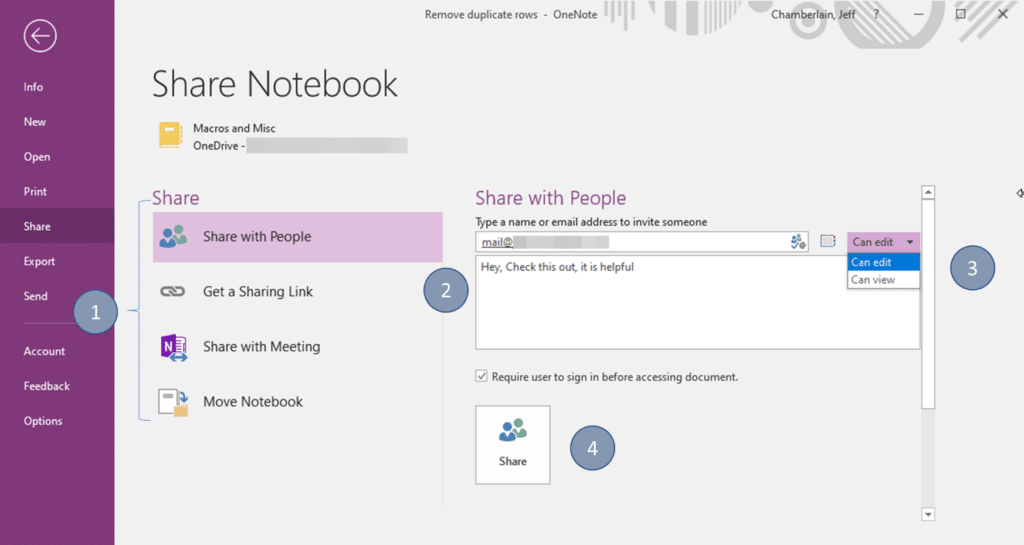
Dit zijn de stappen:
- Voer het e-mailadres in van de personen met wie je het bestand deelt
- Selecteer of zij het bestand mogen bewerken of alleen mogen bekijken
- Klik op Delen
De ontvanger krijgt vervolgens het notitieblok en kan het bekijken en/of bewerken.
De eenvoudigste tool voor vergaderverslagen
OneNote werkt uitstekend samen met Outlook. Je kunt met één simpele klik op de knop vergadergegevens invoegen.
Selecteer het tabblad Start en klik vervolgens op Vergaderingsdetails:

Je krijgt een vervolgkeuzelijst met de vergaderingen van die dag, waaruit je kunt selecteren, of je kunt een andere dag kiezen. Standaard krijgt de nieuwe pagina automatisch de titel van de uitnodiging en worden de vergadergegevens ingevoegd:
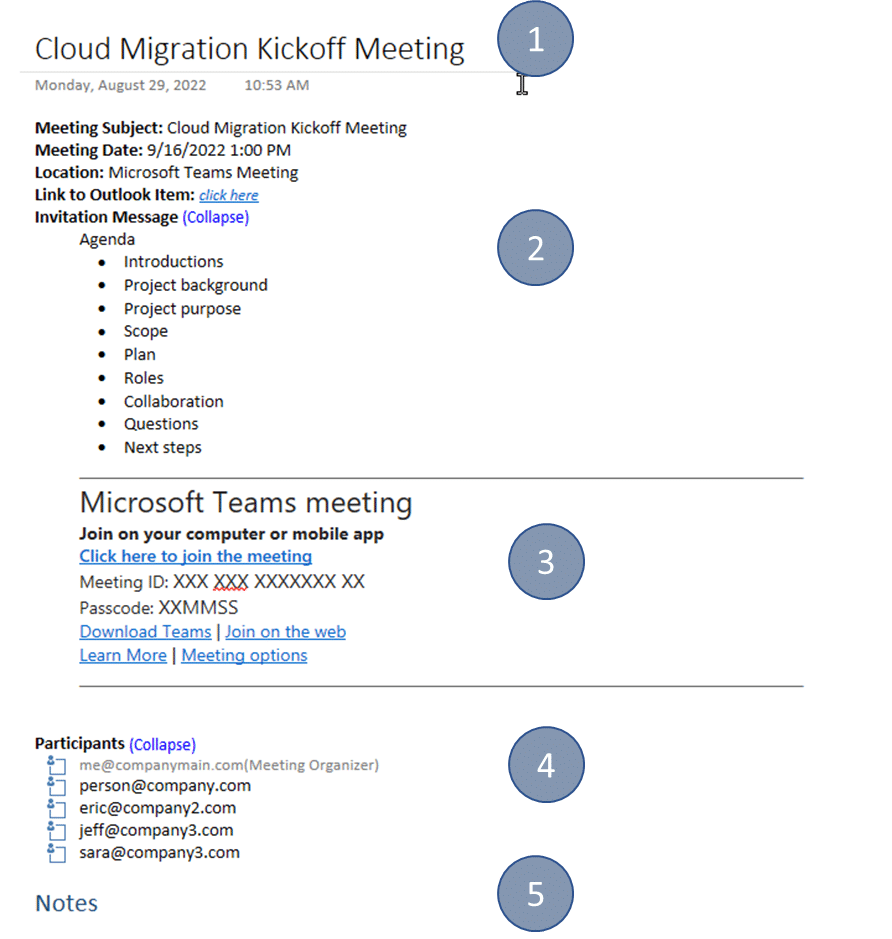
- De titel van je pagina wordt ingesteld als het onderwerp van de vergadering
- De vergadergegevens, datum en tijd, locatie en alle informatie in de tekst van de vergaderuitnodiging worden vervolgens weergegeven
- Informatie over inbellen of videoconferenties wordt uit de uitnodiging overgenomen
- Een lijst met deelnemers. Als leider van de vergadering kun je met het vakje links van elke naam aangeven wie aanwezig was.
- Er wordt een gedeelte voor notities toegevoegd.
Wanneer je vergadering is afgelopen en actiepunten zijn toegevoegd (we bespreken tags en selectievakjes zo meteen), hoef je de pagina alleen nog maar te e-mailen:

Hierdoor wordt een vooraf opgemaakte e-mail gemaakt, die al aan de deelnemers is geadresseerd. De vergaderinformatie zoals hierboven weergegeven wordt als bijlage toegevoegd en onderaan worden je notities overzichtelijk vastgelegd en verspreid.
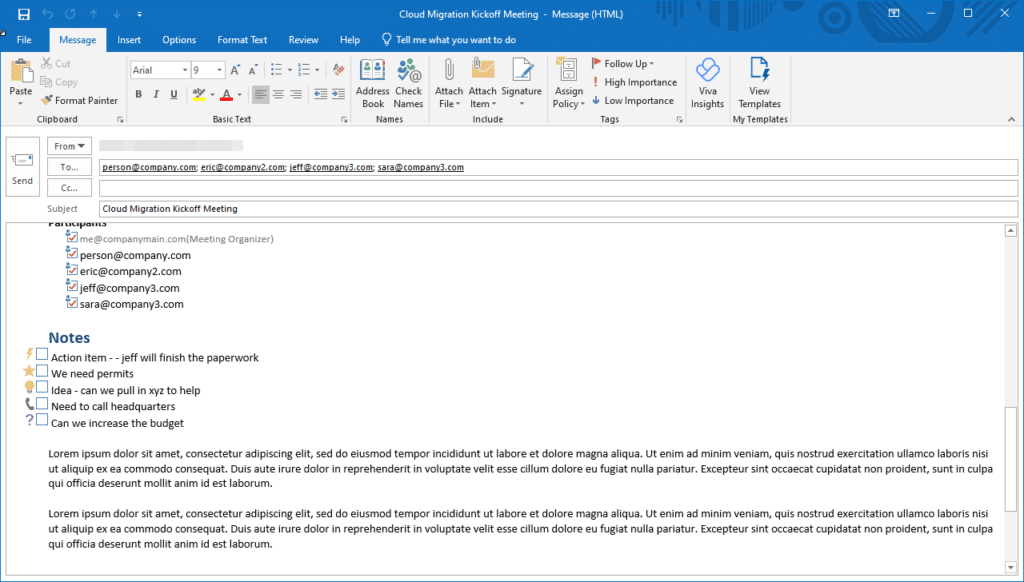
Dit bespaart projectmanagers veel tijd. Je kunt het verslag direct nadat de vergadering is afgelopen verspreiden.
Oké, ik heb heel veel notities. Wat nu?
Als projectmanager hebben we zoveel actiepunten om bij te houden, telefoontjes om te plegen, documentatie om te bewerken en andere belangrijke taken om uit te voeren. Hoe weet ik wat ik in deze wirwar van notitieblokken, secties en pagina's heb staan? Dat is eenvoudig: je gebruikt tags. Tags zijn de manier waarop OneNote je helpt al je notities te indexeren. Je kunt meerdere projecten beheren met meerdere taken, allemaal gecentraliseerd en gesorteerd met tags.
Hier volgt een korte uitleg, zodat we onze tags kunnen vinden, ze kunnen sorteren en wat werk kunnen verzetten. Klik op het tabblad Start onder de groep Tags op “Tags zoeken”:

Er wordt een nieuw venster geopend met alles wat je ooit over tags wilde weten:
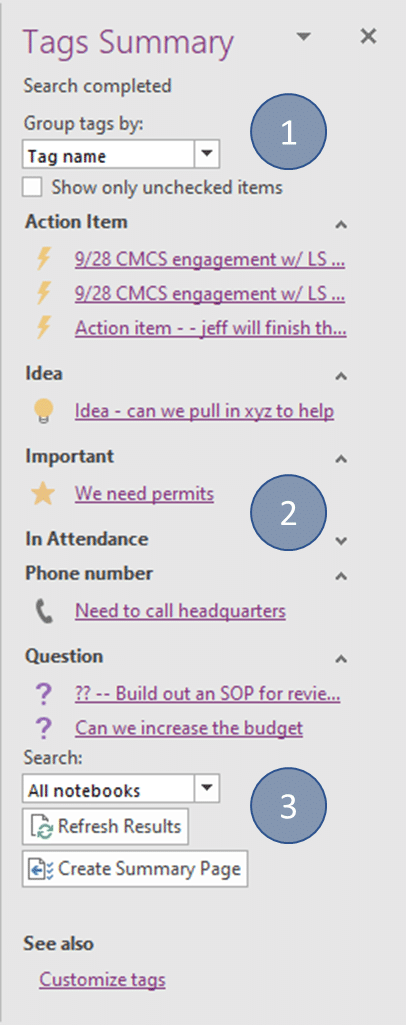
Hier zijn drie hoofdonderdelen
- Taggroepering: zo wil je de beheerde tags bekijken
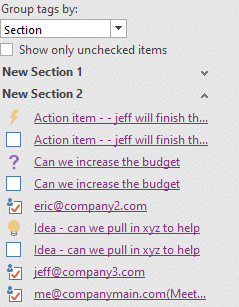
- Dynamische tagweergave: als je op tag selecteert, worden alle tags weergegeven zoals in de bovenstaande afbeelding. Als je een sectie kiest, verschijnen alle secties met daaronder de vermelde tags, zoals in de onderstaande afbeelding. Deze kunnen ook worden gesorteerd op naam (alfabetisch), datum of gewoon op een “weergave van vandaag”.
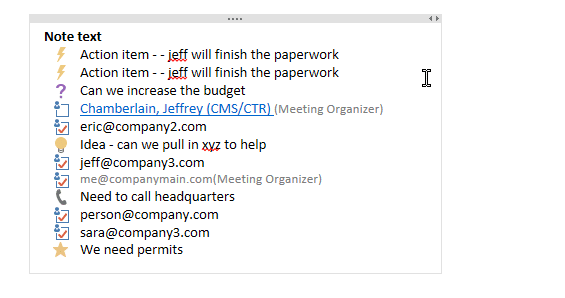
- Waar zoeken: hier kun je de tags op één pagina bekijken of in alle notitieblokken zoeken. Je kunt verschillende datumbereiken kiezen, zoals “vandaag” of “gisteren”. Je kunt ook een overzichtspagina maken. Hiermee wordt een lijst gegenereerd van deze taken, ongeacht hoe je ze hebt aangemaakt. Dus als je alle taken per taaktype wilt zien, maak je hier de selecties en klik je op “Overzichtspagina maken”. Dit is perfect voor je dagelijkse takenlijst.
Samenwerken aan bewerkingen
Er zijn een paar dingen om rekening mee te houden. Wanneer je een bestand deelt, worden de bewerkingen van anderen niet gesynchroniseerd met je oorspronkelijke bestand, omdat dit een bestand is als elk ander. Zodra je het hebt gemaild, kunnen zij alle gewenste wijzigingen aanbrengen. Als je daarentegen wilt samenwerken, moet je het delen in een werkruimte zoals Microsoft Teams.
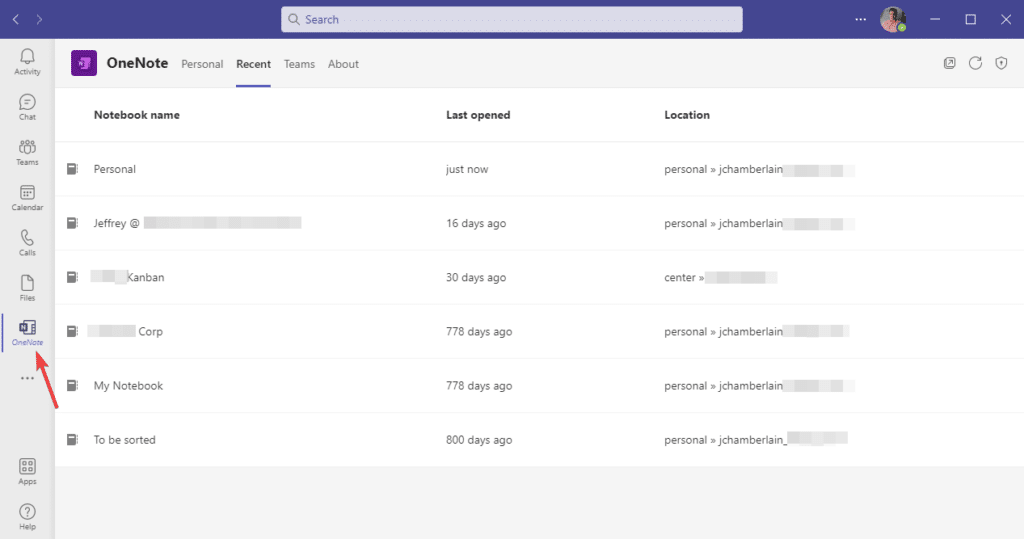
Voeg de OneNote-app toe aan Teams (als deze nog niet bestaat) en selecteer vervolgens je notitieblok om dit met het team te delen. Het team kan het notitieblok nu bekijken, aanpassen en bijwerken. Dit is een geweldige manier om je teamleden en organisatie op de hoogte te houden van wat er met je project gebeurt.
Revisiegeschiedenis
OneNote bevat functionaliteit die de projectmanager echt helpt om alle informatie die een bepaald bestand in- en uitgaat bij te houden door wijzigingen te registreren. Over het algemeen is het bijhouden van revisies een goede gewoonte voor projectmanagers. Je kunt wijzigingen bekijken in een sectie, groep, notitieblok of in alle (geopende) notitieblokken. Deze kunnen worden gesorteerd op datum, titel, auteur of sectie.
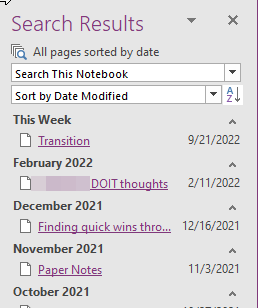
Het voordeel hiervan is dat je een vorige versie kunt herstellen, deze kunt bekijken en kunt bepalen of er iets is veranderd in de projectomvang, kunt herstellen van het per ongeluk verwijderen van informatie of de informatie gewoon kunt onderzoeken. Als projectmanagers weten we dat het een goede gewoonte is om goed versiebeheer te handhaven en wijzigingen in onze documenten te blijven controleren.
Auteurtags
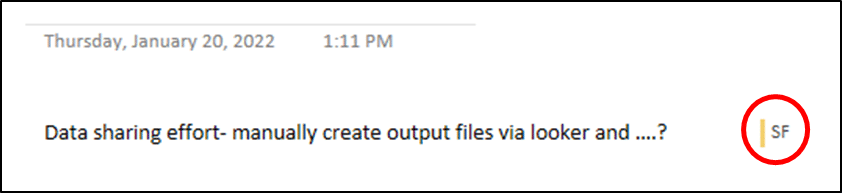
Een ander type tag is de auteurtag. Dit sluit goed aan bij een gedeeld bestand, omdat je de gebruiker kunt volgen die wijzigingen in het bestand heeft aangebracht. Hierdoor krijg je een lijst met bijdragers en als er verduidelijking nodig is, kun je rechtstreeks contact opnemen met de auteur die de wijziging heeft aangebracht.
Gebruik een gratis invoegtoepassing om nog beter georganiseerd te worden
Omer Atay is ontwikkelaar bij het OneNote-team en hij heeft een krachtige tool gemaakt die OneNote aanvulde met functionaliteit die niet standaard aanwezig was: Onetastic. Hoewel we hier niet de ruimte hebben die de tool verdient, is hij zeker het vermelden waard. Hier zijn enkele praktische functies die de tool aan OneNote toevoegt:
- Kalenderweergave
- Favorieten: je kunt bepaalde notities als bladwijzer markeren, zodat je ze in de toekomst gemakkelijker kunt terugvinden
- Aangepaste stijlen: in het verleden vonden veel mensen dat ze beperkt werden door de eenvoudige tekstuele aard van OneNote. Onetastic voegde koppen, titels, code en verschillende andere stijlen toe, evenals de mogelijkheid om je eigen stijlen te maken en een naam te geven.
- Afbeeldingstools: deze omvatten bijsnijden, tekstherkenning, schalen en dergelijke. Ze zijn toegevoegd om je notities iets geschikter te maken voor documenten of afdrukken
- Macro's: waarschijnlijk de belangrijkste reden waarom mensen de tool gebruiken. Er zijn tientallen vooraf geconfigureerde macro's om nuttige functionaliteit aan de tool toe te voegen. Dit omvat het op verschillende manieren sorteren van notities en pagina's, het maken van overzichten of een inhoudsopgave, zoeken en vervangen, en nog veel meer, evenals de mogelijkheid om je eigen macro's toe te voegen.
- Batchimport: dit is een van mijn favoriete tools. Je kunt er bestanden van een heel jaar mee importeren, ze scheiden en Onetastic maakt vervolgens snel een OneNote-notitieblok voor je dat je kunt gebruiken.

Meer informatie vind je via de bovenstaande link.
OneNote is een veelzijdige tool in de gereedschapskist van de projectmanager
OneNote maakt al vele jaren deel uit van het productaanbod van Microsoft en wordt vaak over het hoofd gezien. Hierover bestaan verschillende meningen, maar net als bij elke projectmanagementsoftware geldt dat de toepassing, als je deze niet regelmatig gebruikt of geen gebruikmaakt van veel van de handige functies en tools, zal aanvoelen als elke andere alledaagse applicatie. De sleutel is om de juiste strategieën voor het maken van notities te gebruiken om alle mogelijkheden ervan te benutten en het programma te gebruiken om georganiseerd te worden en te blijven.
Wil je inzicht krijgen in hoe andere projectmanagers tools zoals OneNote gebruiken om hun projecten georganiseerd te houden? Word lid van DPM Membership — de ultieme kennisdelingscommunity voor gepassioneerde professionals in projectmanagement.

