

Come Usare OneNote per Modelli di Gestione Progetti 2026


Microsoft OneNote è il supereroe sottovalutato nel mondo di un project manager. Molte persone tendono a trascurare questo prodotto a favore di strumenti per la presa di appunti più appariscenti, come EverNote, Notion o ClickUp.
Pur essendo tutti e tre ottimi prodotti, OneNote viene spesso ignorato perché è considerato un extra gratuito incluso con ogni account Microsoft Office 365. Come punto di riferimento, questo articolo tratta la funzionalità disponibile nella versione desktop OneNote 2019.
In questo articolo andrò a spiegare come Microsoft abbia aggiunto dei "superpoteri" a questo strumento per prendere appunti. Vedremo tutto: dai layout avanzati, ai modelli (template) predefiniti e personalizzati di OneNote, alle checklist, alcuni utilizzi, il controllo delle versioni, la condivisione, e un componente aggiuntivo altrettanto potente chiamato Onetastic.

Le principali caratteristiche di OneNote—Il Trapper Keeper del Project Manager
Per molti di noi "bambini" più cresciuti è un tuffo nel passato. Avevamo questo fantastico quaderno con un’aquila stilosa o un unicorno colorato che i nostri genitori ci compravano all’inizio delle elementari. Alcuni di noi lo hanno tenuto per alcuni anni, altri lo hanno maltrattato a tal punto da doverne prendere uno nuovo ogni anno. OneNote mi ricorda ciò che il Trapper Keeper insegnava a scuola: restare organizzato.
Modelli (Templates)
Ecco alcune delle principali funzionalità relative all'utilizzo dei modelli in OneNote.
Ricreare facilmente pagine pratiche in modo coerente
Perché reinventare la ruota quando OneNote ha già fatto il lavoro per te? Ci sono cinque principali categorie di modelli di pagina predefiniti:
- Accademico: uno degli usi originari di OneNote era in classe, e di conseguenza offre molti ottimi modelli che onorano le origini dello strumento, il Trapper Keeper.
- Vuoto: questa opzione permette di aggiungere dimensioni di pagina preformattate come lettera, legale, A3 ecc. Ideale se si desiderano pagine stampate.
- Business: lo approfondiremo in questo articolo, ma include pianificazione, note riunione e altro ancora.
- Decorativo: "Decorativo" forse non è la definizione migliore, ma aggiunge uno sfondo alle pagine. Può anche risultare pratico, come nel caso del planner giornaliero o della griglia di un foglio da disegno.
- Pianificatori: questa categoria comprende alcuni modelli base per la pianificazione di progetti, di cui parleremo anche qui, specifici per le to-do list di progetto.
Hai anche la possibilità di salvare le tue pagine come modelli, in modo da poterle ricreare regolarmente.

Dove trovare i modelli
Ci sono diverse risorse dove puoi trovare modelli a basso costo o gratuiti. Microsoft mette a disposizione un ottimo elenco dove puoi cercare per strumento. Altri siti dove trovare modelli sono OneNoteGem e AusComp. Uno dei modi in cui creo i miei modelli è semplicemente cercando immagini su Google o Bing, trovando un’immagine che mi sembra adatta e ricreandola in autonomia. Poi la salvo come modello.
Blocchi appunti, sezioni e pagine: tutto è gerarchico
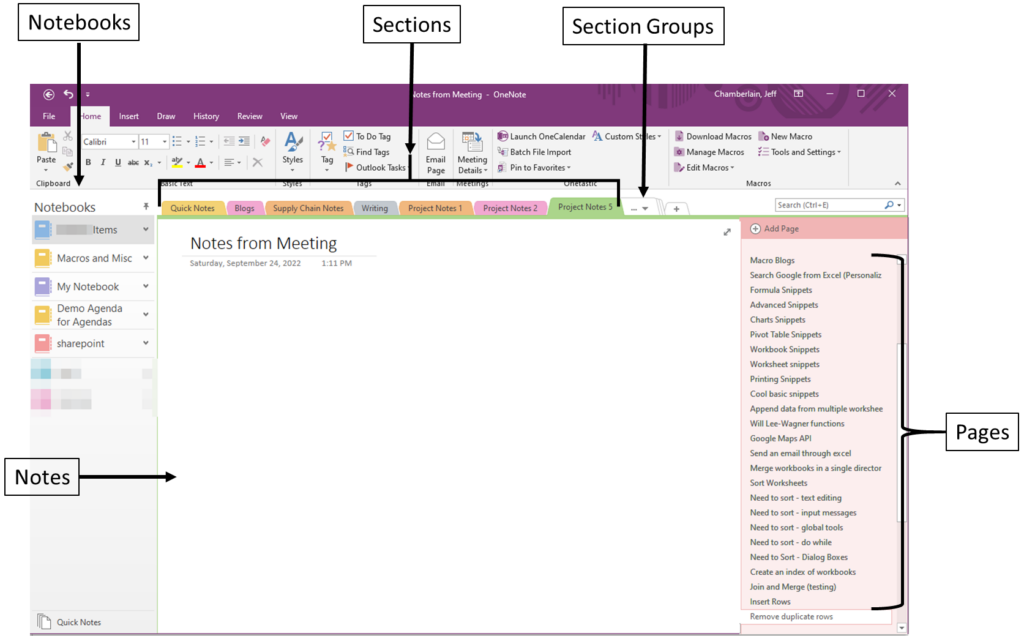
In OneNote, un file è costituito da un blocco appunti, che di fatto rappresenta l’intero Trapper Keeper, ma con OneNote il tuo zaino può portare decine, anche centinaia di blocchi appunti, invece di uno solo.
Le sezioni sono le schede che un tempo rappresentavano le tue materie o assegnazioni, e possono essere raggruppate. Le pagine sono le singole dispense, fogli di quaderno o "fogli" di informazioni che vogliamo conservare. L’immagine qui sotto mostra come si presenta una tipica istanza di OneNote.
La navigazione è semplice come illustrato nella visualizzazione qui sotto:
Archiviazione
Secondo me molte persone non comprendono appieno come vengono gestite le risorse dei file in OneNote, e questo può generare confusione. In realtà è un po' come qualsiasi altra struttura di cartelle all’interno dei prodotti Microsoft.
In Microsoft Excel, per esempio, potresti avere una cartella per il lavoro, dove salvi solo i file di lavoro, ed un’altra per il personale, dove archivi altri tipi di documenti. Con Microsoft che punta sempre più verso il cloud e una compatibilità migliore dei file su dispositivi mobili, hanno architettato qualcosa di leggermente diverso.
Ora puoi archiviare i tuoi quaderni in un file OneDrive, il che ti consente di accedere da telefono o computer di lavoro e modificare il file OneNote. La gestione centralizzata delle note è fantastica: posso essere in una riunione di progetto e annotare velocemente una nota sul mio portatile, poi rivederla comodamente in treno più tardi via mobile (c'è un'app disponibile per Android, Mac e iOS).
Condivisione dei quaderni
OneNote offre molte possibilità per condividere i quaderni tra i membri del team.
Inviare il file
Seleziona semplicemente la scheda File nella pagina principale, quindi Condividi nel pannello sinistro.
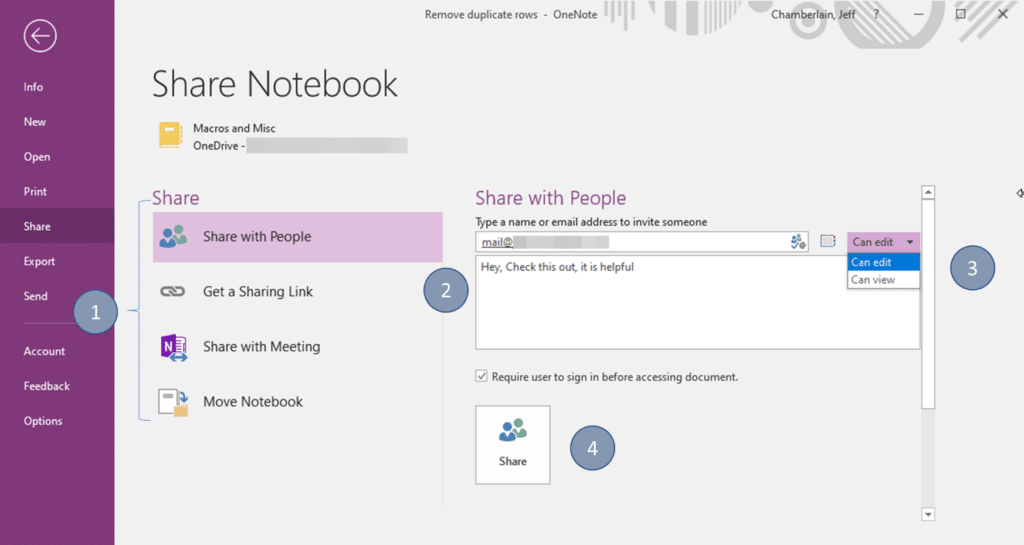
Ecco i passaggi:
- Inserisci l'indirizzo email delle persone con cui desideri condividere
- Seleziona se possono modificare o solo visualizzare
- Clicca su Condividi
Il destinatario riceverà quindi il quaderno e potrà visualizzarlo e/o modificarlo.
Lo strumento più semplice per i verbali delle riunioni
OneNote funziona alla perfezione con Outlook. Puoi inserire dettagli della riunione con un semplice clic di un pulsante.
Seleziona la scheda Home, poi clicca su Dettagli riunione:

Ti verrà mostrato un elenco a discesa delle riunioni del giorno, tra cui puoi scegliere, oppure puoi selezionare un altro giorno. Di default, l’invito darà automaticamente un titolo alla nuova pagina e inserirà i dettagli della riunione:
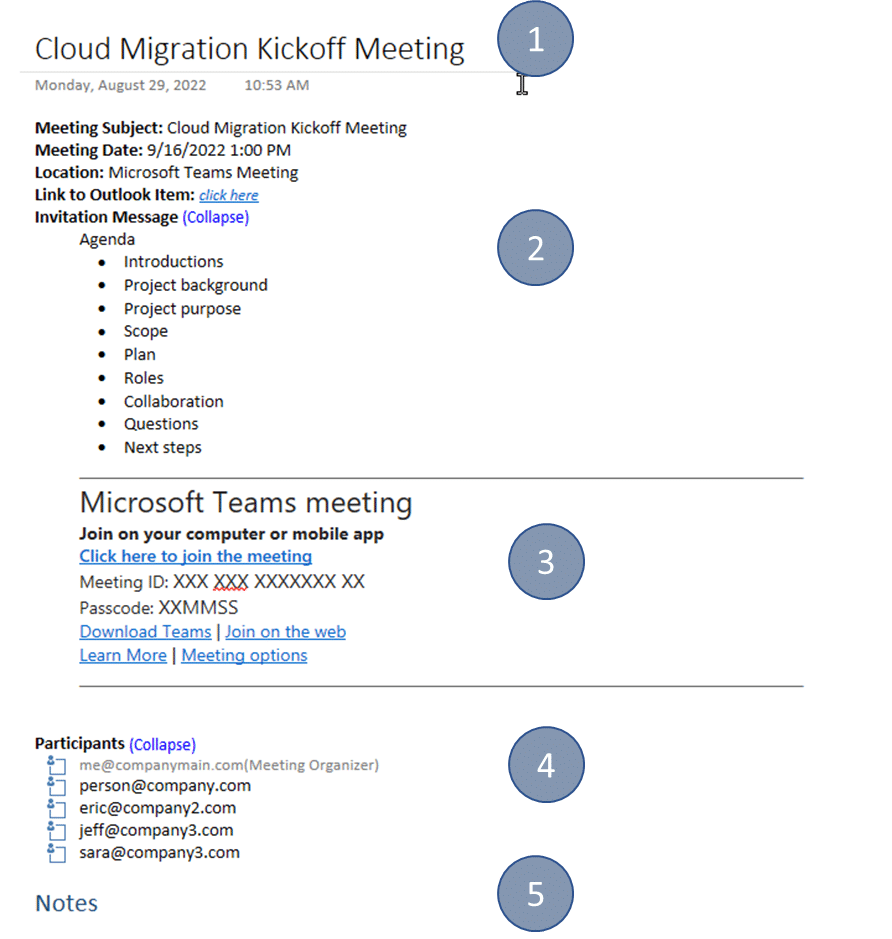
- Il titolo della tua pagina sarà impostato come oggetto della riunione
- I dettagli della riunione, data, ora, luogo e tutte le informazioni nel corpo dell'invito saranno visualizzate di seguito
- Eventuali informazioni per partecipazione telefonica o videoconferenza sono inserite dall’invito
- Un elenco dei partecipanti. Come organizzatore della riunione, puoi spuntare chi ha partecipato usando la casella a sinistra di ogni nome.
- Verrà aggiunta una sezione per le note.
Quando la riunione è terminata e gli elementi d’azione sono stati aggiunti (parleremo dei tag e delle caselle di controllo tra poco), ti basta inviare la pagina via email:

Questo creerà un’email preformattata, già indirizzata ai partecipanti. Saranno allegati i dettagli dell’incontro come mostrato sopra e, nella parte inferiore, le tue note saranno ordinate e distribuite.
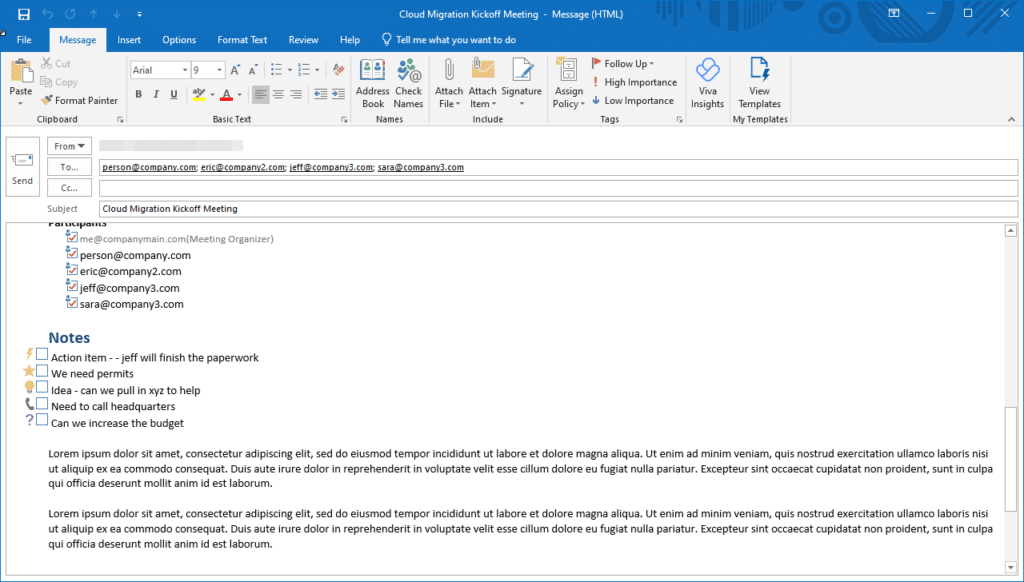
Questo fa risparmiare molto tempo ai project manager. Puoi distribuire i verbali subito dopo la fine della riunione.
Ok, ho un sacco di note — E adesso?
Come project manager abbiamo tantissime attività da tracciare, telefonate da fare, documentazione da aggiornare e altre voci critiche da gestire. Come faccio a capire cosa contengono tutti questi quaderni, sezioni e pagine? È semplice, usi i tag. I tag sono il modo di OneNote per aiutarti a indicizzare tutte le tue note. Puoi gestire più progetti con più attività, tutto centralizzato e ordinato tramite i tag.
Ecco un rapido tutorial per trovare i tag, filtrarli e portare a termine alcune attività. Nella scheda Home, nel gruppo dei tag, clicca su "Trova tag":

Si aprirà una nuova finestra con tutto quello che avete sempre voluto sapere sui tag:
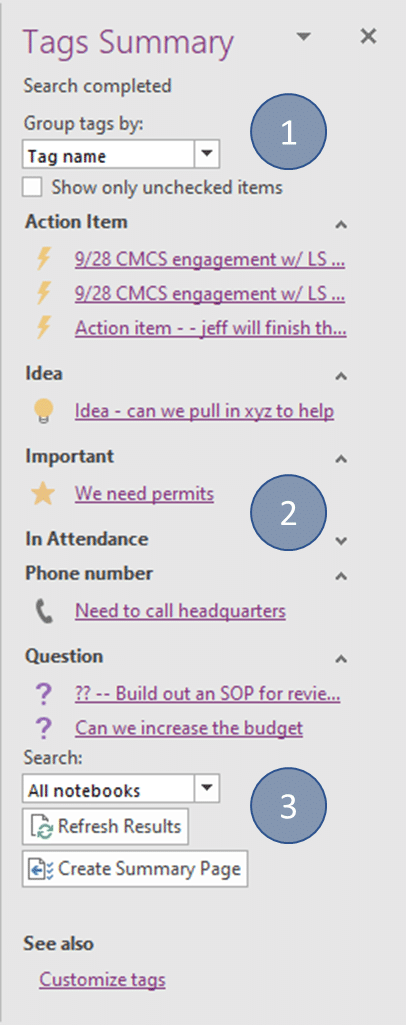
Qui ci sono tre sezioni principali
- Raggruppamento tag: Questo è il modo in cui vuoi vedere gestiti i tag
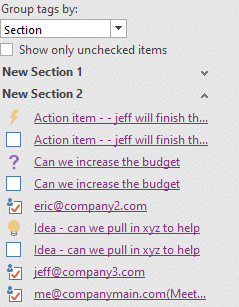
- Vista dinamica dei tag: Se selezioni per tag, tutti i tag verranno visualizzati come nell'immagine sopra. Se scegli una sezione, tutte le sezioni appariranno con i tag elencati sotto di esse, come mostrato nell'immagine qui sotto. Questi possono anche essere ordinati per nome (alfabeticamente), data, o semplicemente "vista di oggi".
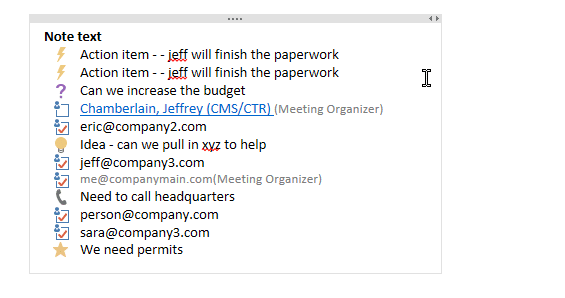
- Dove cercare: Qui puoi esaminare i tag su una singola pagina o cercare in tutti i taccuini. Puoi scegliere diversi intervalli di date, come "oggi" o "ieri". Puoi anche creare una pagina riepilogativa. Questo genererà un elenco di questi compiti, in base a come li hai generati. Quindi, se vuoi tutti i compiti, per tipo di compito, faresti le selezioni qui e cliccheresti su "Crea pagina riepilogativa". Questo è perfetto per la tua lista quotidiana di cose da fare.
Modifica Collaborativa
Ci sono un paio di cose da considerare. Quando condividi un file, non otterrai le modifiche delle altre persone sincronizzate con il tuo file originale, perché si tratta di un file come qualsiasi altro. Una volta inviato via email, potranno apportare tutte le modifiche che desiderano. In alternativa, se vuoi collaborare, è necessario condividerlo in uno spazio di lavoro come Microsoft Teams.
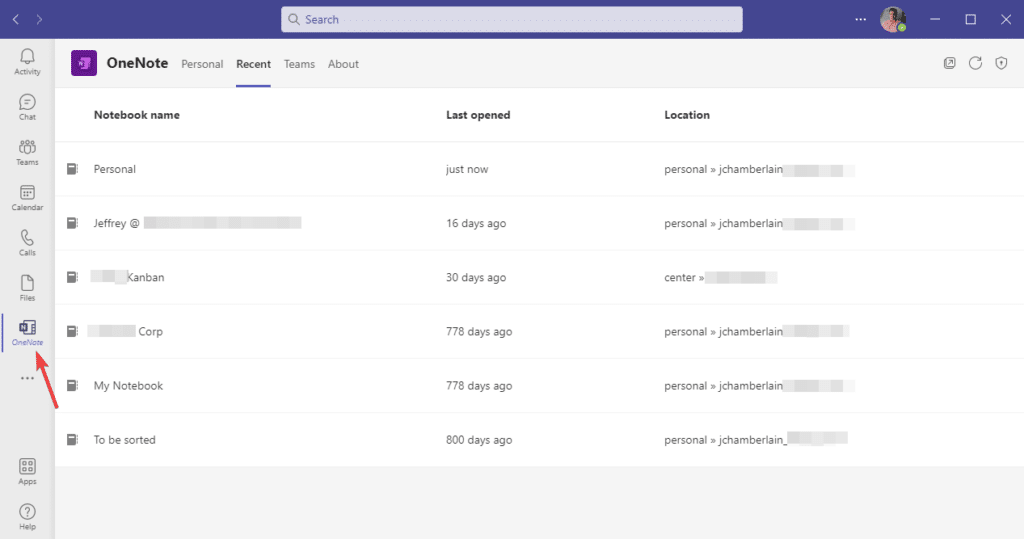
Aggiungi l'app OneNote a Teams (se non esiste ancora), quindi seleziona il tuo Blocco appunti da condividere con il team. Ora il team può rivedere, modificare e aggiornare il Blocco appunti. È un ottimo modo per mantenere aggiornati i tuoi colleghi e l'azienda su ciò che accade nel progetto.
Cronologia delle Revisioni
OneNote ha delle funzionalità integrate che aiutano davvero il project manager a tenere traccia di tutte le informazioni inserite o eliminate da un determinato file, monitorando le modifiche. In generale, il monitoraggio delle revisioni è una buona pratica per i project manager. Puoi visualizzare le modifiche in una sezione, gruppo, blocco appunti o in tutti i blocchi appunti (aperti). Queste possono essere ordinate per data, autore del titolo o sezione.
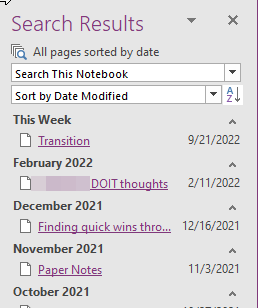
Il vantaggio di questo è che puoi ripristinare una versione precedente, esaminarla e determinare se è cambiato qualcosa nell'ambito di progetto, recuperare informazioni eliminate accidentalmente o semplicemente consultare le informazioni. In quanto project manager, sappiamo che è una buona pratica mantenere un adeguato controllo delle versioni e continuare a monitorare le modifiche ai nostri documenti.
Tag Autore
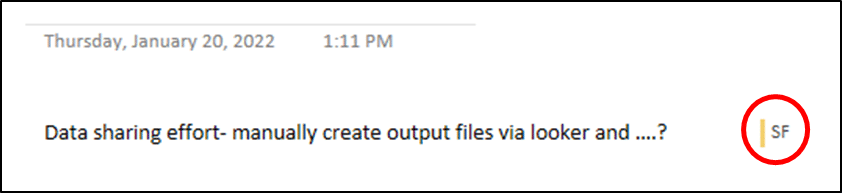
Un altro tipo di tag è il tag autore. Questo si abbina perfettamente a un file condiviso, in quanto permette di tracciare l’utente che ha apportato modifiche al file. In questo modo puoi disporre di un elenco di collaboratori e, se serve una chiarificazione, puoi andare direttamente dall'autore della modifica.
Usa un componente aggiuntivo gratuito per diventare ancora più organizzato
Omer Atay è uno sviluppatore del team di OneNote e ha creato uno strumento potente che ha integrato OneNote con funzionalità che non erano disponibili di default, Onetastic. Anche se qui non abbiamo lo spazio che lo strumento merita, vale comunque la pena citarlo. Ecco alcune delle funzioni pratiche che aggiunge a OneNote:
- Visualizzazione calendario
- Preferiti: puoi aggiungere ai preferiti alcune note per ritrovarle più facilmente in futuro
- Stili personalizzati: In passato molte persone si sentivano limitate dalla natura semplice del testo di OneNote, e Onetastic ha aggiunto alcuni stili come intestazioni, titoli, codice e altri stili vari, oltre alla possibilità di crearne e nominarne di propri.
- Strumenti per immagini: Questa funzione comprende ritaglio, riconoscimento del testo, ridimensionamento e altro ancora. Sono stati aggiunti per rendere le tue note più adatte alla stampa o alla creazione di documenti.
- Macro: probabilmente la ragione principale per cui le persone usano questo strumento. Ci sono decine di macro preconfigurate che aggiungono funzionalità utili, come l’ordinamento di note e pagine in diversi modi, la creazione di strutture o indici, trova e sostituisci e molto altro, oltre alla possibilità di aggiungere le proprie macro.
- Importazione batch: Questo è uno dei miei strumenti preferiti, perché consente di prendere file di un intero anno, importarli in blocco, separarli e Onetastic fornisce rapidamente un taccuino OneNote pronto all’uso.

Maggiori informazioni sono disponibili al link sopra indicato.
OneNote è un tuttofare nella cassetta degli attrezzi del project manager
OneNote fa parte della gamma di prodotti Microsoft da molti anni e viene spesso trascurato. Le opinioni in merito sono diverse, ma come ogni software di project management, se non lo usi con regolarità o non sfrutti molte delle sue pratiche funzioni e strumenti, ti sembrerà come qualsiasi altra applicazione standard. Il segreto è adottare le giuste strategie di presa di appunti per sbloccare il suo pieno potenziale e usarlo per organizzarti e rimanere organizzato.
Vuoi scoprire come altri project manager usano strumenti come OneNote per mantenere i loro progetti organizzati? Unisciti alla DPM Membership — il collettivo definitivo di condivisione delle conoscenze per professionisti appassionati di project management.


