

10 meilleures alternatives à LibreOffice à envisager en 2026

Sélection d’alternatives à LibreOffice
- 2. Confluence


Une bonne alternative à LibreOffice propose une édition fiable des documents, une compatibilité avec les formats de fichiers courants et des options de collaboration flexibles, sans vous enfermer chez un fournisseur unique. Si vous recherchez de bonnes alternatives à LibreOffice, vous évaluez probablement les valeurs du code source ouvert, la confidentialité et la nécessité de disposer de fonctionnalités adaptées au flux de travail de votre équipe. Avec autant de suites bureautiques disponibles, il est difficile de savoir lesquelles offrent réellement les outils d’édition, les intégrations et les modèles de déploiement dont vous avez besoin. Cette liste vous aidera à comparer rapidement les meilleures alternatives à LibreOffice pour 2026, afin de trouver la solution adaptée à vos projets et à votre organisation.
Qu’est-ce que LibreOffice ?
LibreOffice est une suite logicielle gratuite à code source ouvert qui comprend des outils de traitement de texte, de tableur, de présentation et bien plus encore. Elle est souvent utilisée à la place de Microsoft Word, Excel et PowerPoint. Elle prend en charge un large éventail de formats de fichiers, notamment les documents MS Office, ce qui en fait un choix populaire pour les particuliers et les organisations qui recherchent leur indépendance vis-à-vis des fournisseurs. LibreOffice est maintenu par The Document Foundation et est disponible pour Windows, macOS et Linux. La suite bénéficie de mises à jour régulières et d’un solide modèle de développement fondé sur sa communauté.
Tableau comparatif des alternatives à LibreOffice
Ce tableau comparatif récapitule les informations tarifaires de ma sélection des meilleures alternatives à LibreOffice :
| Tool | Best For | Trial Info | Price | ||
|---|---|---|---|---|---|
| 1 | Idéal pour la coédition de PDF et de documents à code source ouvert | Une formule gratuite est disponible | Tarification sur demande | Website | |
| 2 | Forfait gratuit disponible | À partir de $5.78/utilisateur/mois | Website | ||
| 3 | Piano gratuito disponibile | Prezzi su richiesta | Website | ||
| 4 | Idéal pour la collaboration à code source ouvert auto-hébergée | Démo gratuite disponible | Tarification sur demande | Website | |
| 5 | Idéal pour la collaboration documentaire auto-hébergée | Démonstration gratuite d’une heure disponible | À partir de €68.94/utilisateur/an (facturé annuellement) | Website | |
| 6 | Idéal pour la création de documents assistée par l’IA | Forfait gratuit disponible | Tarification sur demande | Website | |
| 7 | Idéal pour l’édition de PDF intégrée sans modules complémentaires | Formule gratuite disponible | À partir de $2.49/utilisateur/mois (facturé annuellement) | Website | |
| 8 | Idéal pour la collaboration documentaire d’équipe native du cloud | Essai gratuit de 14 jours disponible | À partir de $7/utilisateur/mois | Website | |
| 9 | Formule gratuite disponible ; essai gratuit de 15 jours | À partir de $1/utilisateur/mois (facturé annuellement) | Website | ||
| 10 | Idéal pour modifier des documents en déplacement | Essai gratuit de 7 jours | À partir de $6.99/mois | Website |
Pourquoi faire confiance à nos recommandations de logiciels
Notre équipe teste et évalue des logiciels depuis 2012. En tant que chefs de projet nous-mêmes, nous savons à quel point il est difficile — et important — de choisir le bon logiciel.
Pour ce guide, nous avons évalué les outils grâce à des tests pratiques et une recherche indépendante, en notant les outils selon nos critères de sélection. Nous nous appuyons également sur les enseignements de leaders d’opinion du secteur et de professionnels de la gestion de projet en activité.
Nos avis reflètent notre jugement éditorial humain, et non un argumentaire de vente.
Réviseurs experts:
Avis sur les alternatives à LibreOffice
Vous trouverez ci-dessous mes résumés détaillés des alternatives à LibreOffice qui ont intégré ma sélection. Mes avis examinent en détail les fonctionnalités, les cas d’utilisation les plus adaptés et les intégrations de chaque suite bureautique, afin de vous aider à trouver celle qui vous convient le mieux.

Idéal pour la coédition de PDF et de documents à code source ouvert
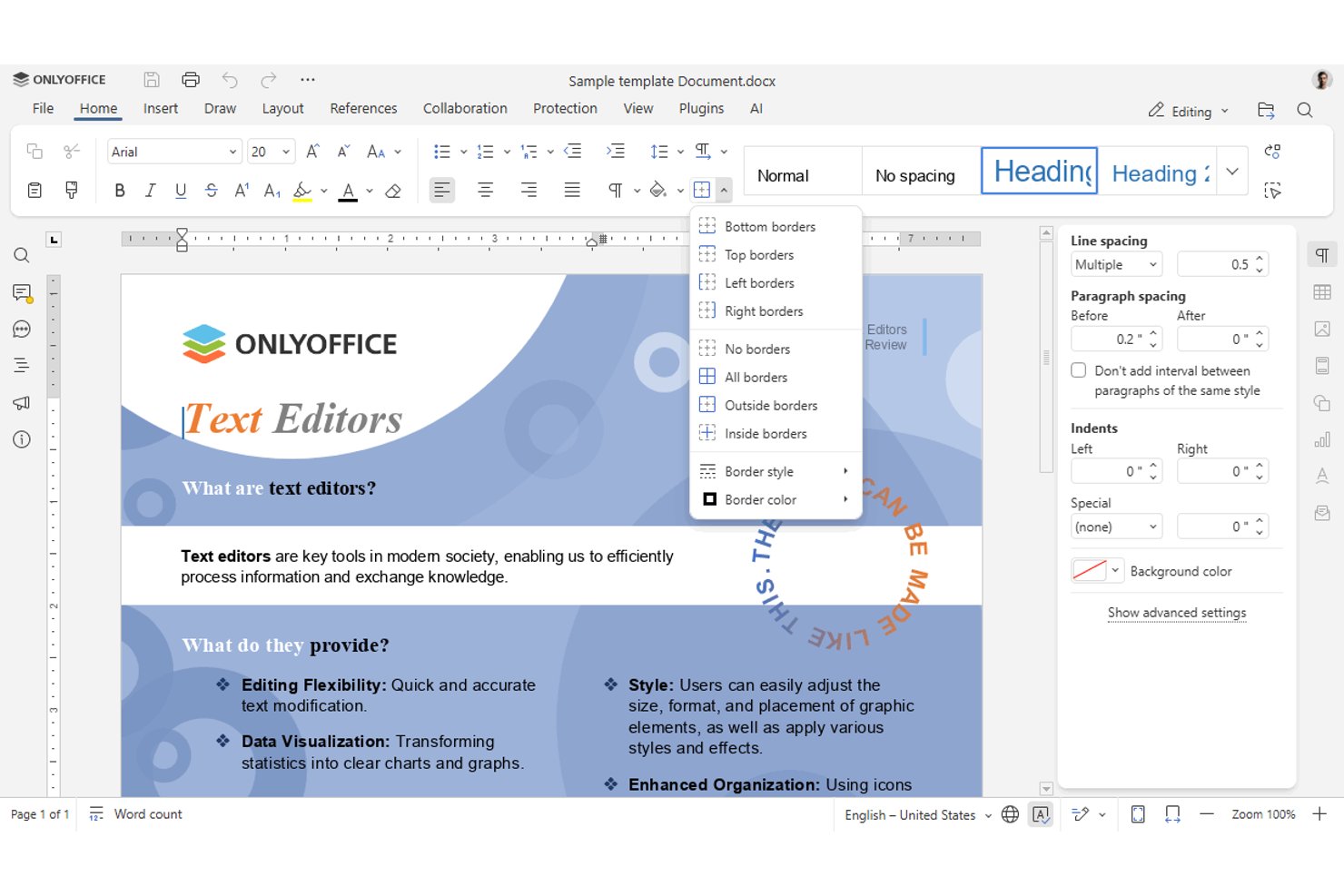
ONLYOFFICE Docs fournit aux équipes de projet une suite bureautique accessible depuis un navigateur pour modifier ensemble des documents, des feuilles de calcul et des présentations, aidant les équipes produit et d’ingénierie distribuées à maintenir leurs fichiers partagés synchronisés sans dépendre des flux de travail de bureau de LibreOffice.
À qui ONLYOFFICE Docs convient-il le mieux ?
ONLYOFFICE Docs convient aux équipes produit et d’ingénierie qui ont besoin d’une coédition dans le navigateur, à code source ouvert, pour les documents et les PDF.
Pourquoi ai-je choisi ONLYOFFICE Docs ?
J’ai choisi ONLYOFFICE Docs parce qu’il est particulièrement adapté à la coédition de PDF et de documents à code source ouvert, ce qui en fait une alternative pratique à LibreOffice pour les équipes qui ont besoin d’une édition partagée dans le navigateur. Je l’utilise pour conserver les spécifications produit et les révisions de PDF dans un espace de travail collaboratif unique.
Fonctionnalités clés d’ONLYOFFICE Docs
- Publipostage : Créez des documents personnalisés à partir d’un modèle et d’une source de données.
- Tableaux croisés dynamiques : Résumez et analysez les données d’une feuille de calcul en fonction des champs sélectionnés.
- Formules et fonctions : Calculez des valeurs grâce à une vaste gamme d’outils intégrés pour les feuilles de calcul.
- Transitions entre les diapositives : Ajoutez des effets visuels entre les diapositives d’une présentation.
Intégrations d’ONLYOFFICE Docs
ONLYOFFICE Docs propose plus de 50 connecteurs prêts à l’emploi, notamment pour Nextcloud, ownCloud, SharePoint, Dropbox, Box, Confluence et Jira, ainsi qu’une API pour les intégrations personnalisées.
Pros and Cons
Pros:
- Forte compatibilité avec les formats DOCX, XLSX et PPTX
- Coédition en temps réel avec commentaires et historique des versions
- Édition de PDF et création de formulaires intégrées
Cons:
- Les conversions ODF peuvent entraîner une perte de mise en forme des documents
- Les fichiers volumineux peuvent ralentir lorsque la charge de collaboration augmente

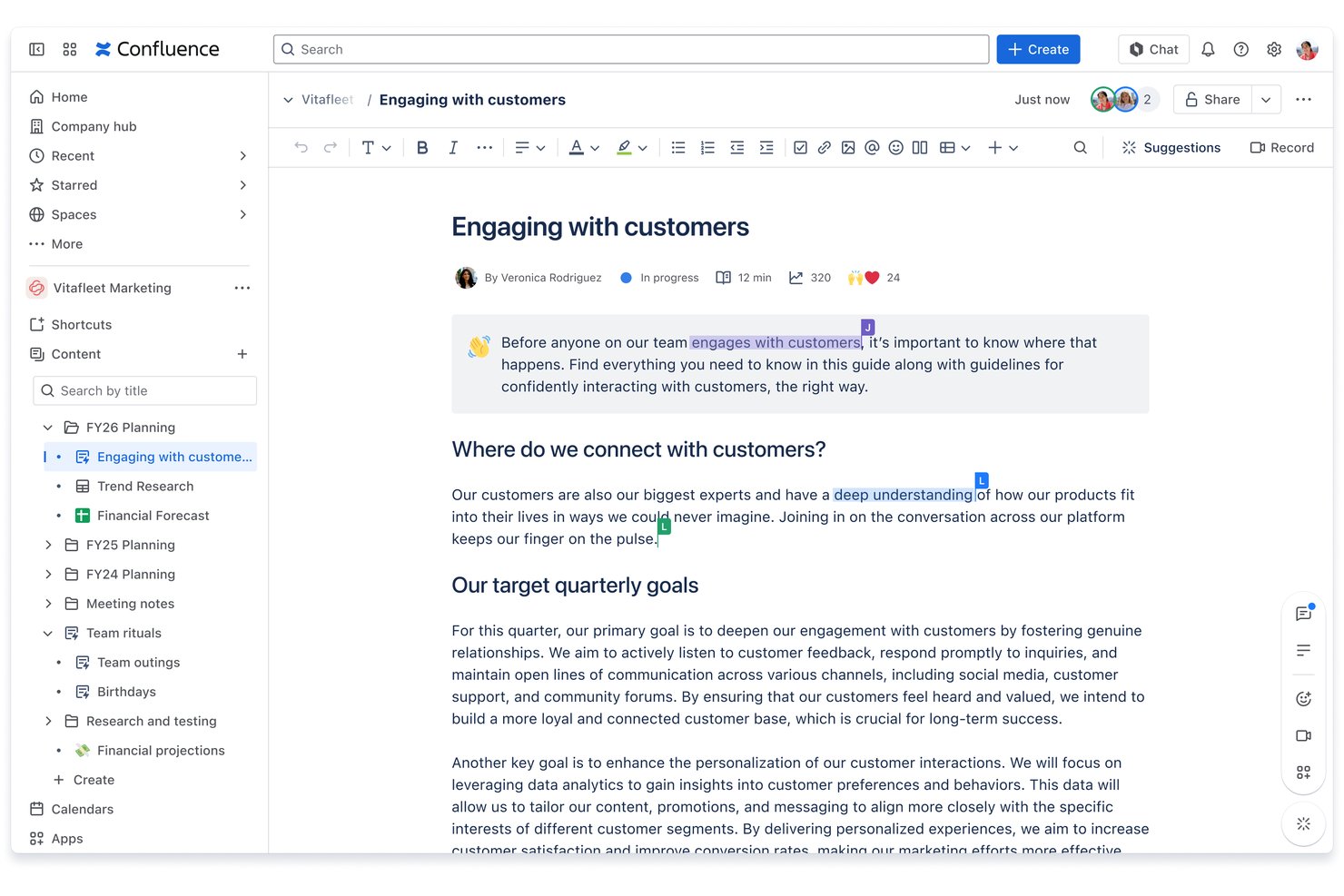
Pour les équipes produit et d’ingénierie à la recherche d’une alternative à LibreOffice, Confluence offre un espace de travail partagé permettant de créer et d’organiser les documents de projet, tout en gardant les décisions et le contexte de travail accessibles à toutes les équipes.
À qui Confluence convient-il le mieux ?
Confluence convient aux chefs de projet et aux équipes techniques qui doivent conserver la documentation de projet partagée, les décisions et les connaissances de l’équipe dans un même espace de travail.
Pourquoi j’ai choisi Confluence
J’ai choisi Confluence comme alternative à LibreOffice, car il correspond à la description « Idéal pour la base de connaissances d’équipe et la collaboration documentaire » de la sélection. J’utilise les espaces pour regrouper les spécifications produit et les décisions de projet, tandis que les pages partagées permettent aux équipes produit et d’ingénierie de modifier les plans ensemble et de commenter les questions en suspens. L’historique des pages m’aide à suivre les modifications lorsque les exigences évoluent.
Principales fonctionnalités de Confluence
- Modèles de pages : Commencez vos pages avec des mises en page réutilisables pour les comptes rendus de réunion, les plans de projet et les exigences.
- Tableaux blancs : Cartographiez les idées et les flux de travail sur un canevas visuel.
- Bases de données : Organisez les informations structurées dans des tableaux et des vues personnalisables.
- Liens intelligents : Intégrez des liens vers les outils connectés avec des aperçus et des informations utiles.
Intégrations de Confluence
Confluence propose des intégrations natives avec Jira, Slack et Microsoft Teams, ainsi que la possibilité d’intégrer ou de synchroniser du contenu provenant de Google Drive, SharePoint et OneDrive. Atlassian Marketplace propose des milliers d’applications, et Confluence fournit une API REST pour les intégrations personnalisées.
Pros and Cons
Pros:
- Centralise les décisions de projet et la documentation de l’équipe
- L’historique des pages permet de suivre l’évolution des exigences
- Les modèles accélèrent la création des spécifications et des comptes rendus de réunion
Cons:
- Ne remplace pas les flux de travail sur tableur de bureau
- La recherche peut manquer des pages pertinentes ou à jour

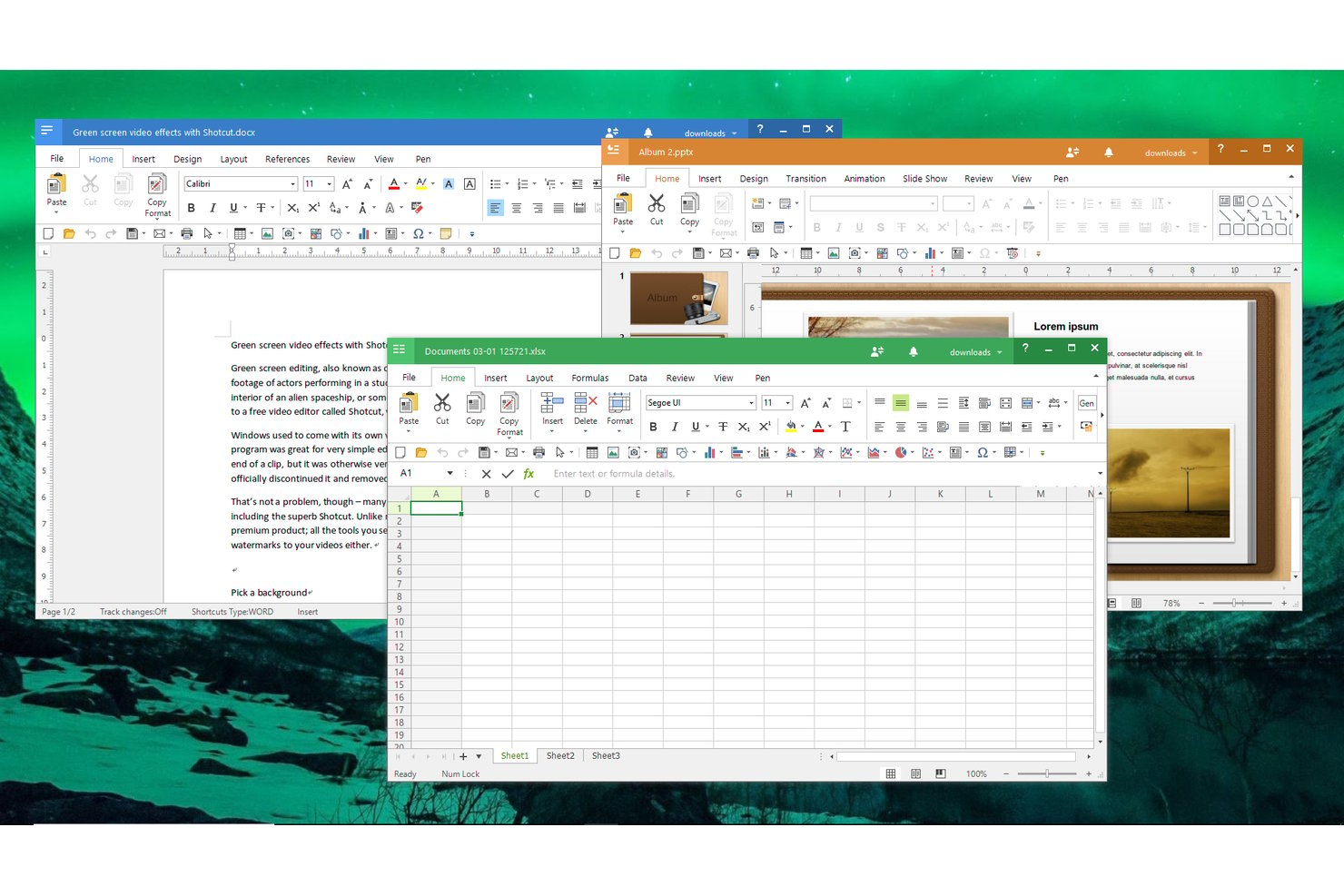
Polaris Office è una suite per ufficio multipiattaforma per piccole aziende e team distribuiti che devono creare e modificare documenti, fogli di calcolo e presentazioni su diversi dispositivi, come alternativa a LibreOffice.
Per chi è più adatto Polaris Office?
Polaris Office è adatto ai responsabili di team attenti al budget che desiderano assistenza dell'IA nella modifica dei file Office senza pagare una suite premium.
Perché ho scelto Polaris Office
Ho scelto Polaris Office come alternativa a LibreOffice perché merita l'etichetta “La soluzione migliore per modificare documenti con l'assistenza dell'IA spendendo poco.” Il suo agente IA NOVA può analizzare, redigere e modificare documenti, quindi riassumere le riunioni, permettendomi di trasformare appunti grezzi in file pronti all'uso.
Funzionalità principali di Polaris Office
- Supporto dei formati di file: Apre e modifica DOCX, XLSX, PPTX, PDF, HWP e altri formati.
- Editor per l'ufficio: Crea e modifica documenti, fogli di calcolo, presentazioni e PDF.
- Sincronizzazione con Polaris Drive: Sincronizza i file tramite Polaris Drive sui dispositivi supportati.
- Collaborazione in tempo reale: Condivide i file tramite link e consente di modificarli insieme ad altri utenti in tempo reale.
Integrazioni di Polaris Office
Polaris Office si collega ai servizi di archiviazione cloud, tra cui Google Drive, Dropbox, OneDrive e Box, e supporta l'archiviazione cloud WebDAV. Le integrazioni native con altri strumenti di terze parti non sono documentate chiaramente.
Pros and Cons
Pros:
- NOVA aiuta nella stesura e nelle modifiche
- Gestisce i file HWP oltre ai formati Office
- Le app mobili supportano le annotazioni con lo stilo
Cons:
- La versione gratuita mostra annunci frequenti
- I file protetti da password non possono essere modificati

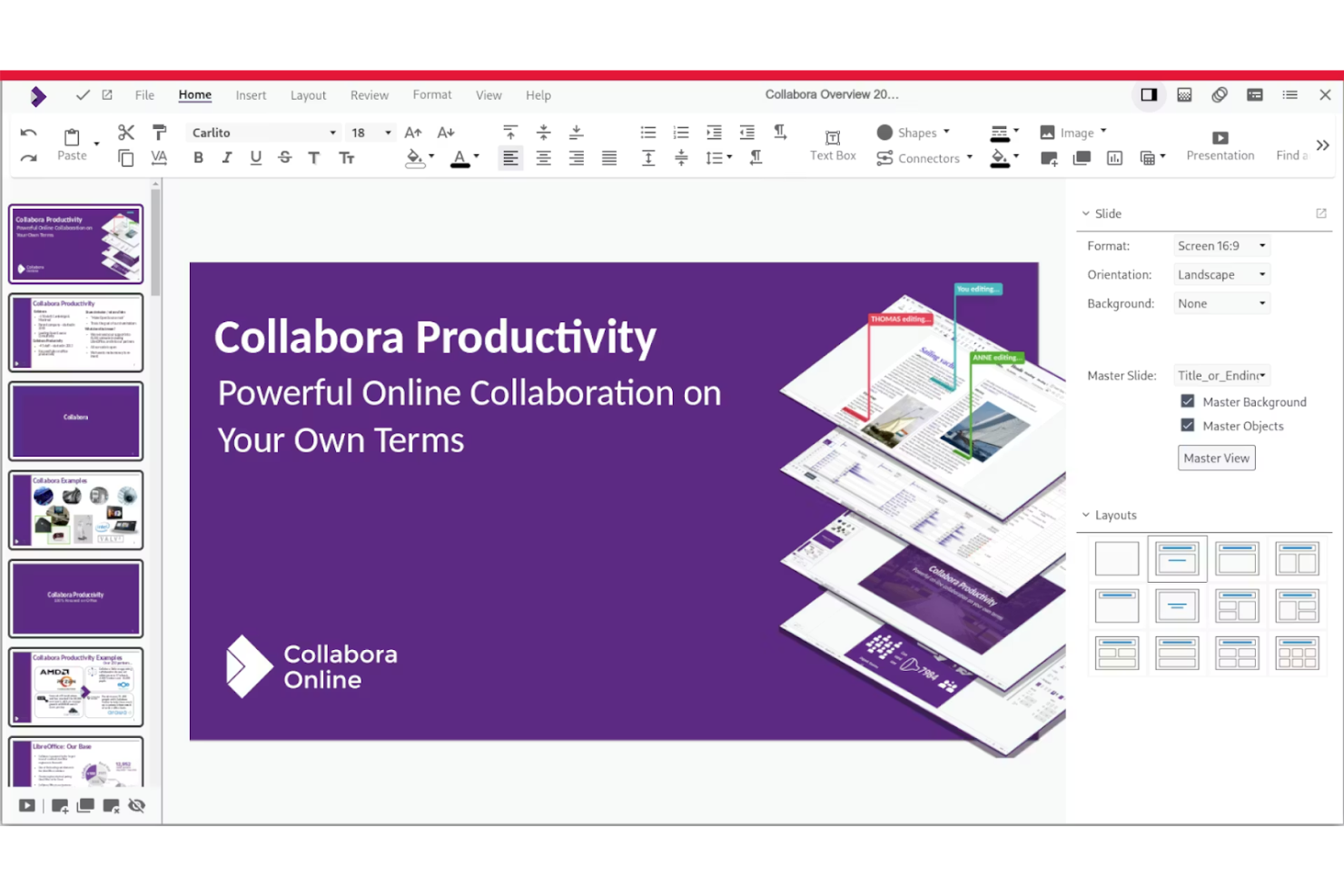
Collabora Online est conçu pour les organisations qui ont besoin d’une suite bureautique à code source ouvert étroitement intégrée à leurs plateformes d’entreprise existantes. C’est une solution particulièrement adaptée aux équipes informatiques et aux entreprises qui souhaitent intégrer directement l’édition et la collaboration sur les documents à leurs propres systèmes ou environnements en nuage. Collabora Online se distingue par sa compatibilité avec les solutions de gestion de contenu d’entreprise et de partage de fichiers, ce qui facilite l’unification et la sécurisation des flux de travail.
Pourquoi Collabora Online est une bonne alternative à LibreOffice
Ce qui distingue Collabora Online est l’importance accordée à son intégration aux plateformes d’entreprise. Je l’ai retenu parce qu’il permet aux entreprises d’intégrer directement l’édition et la collaboration sur les documents à leurs propres systèmes de gestion de contenu et solutions de stockage en nuage. Collabora Online prend en charge la coédition en temps réel et le contrôle des versions au sein de ces environnements, afin que les équipes puissent travailler ensemble sans quitter leurs plateformes habituelles. C’est donc un choix particulièrement pertinent pour les organisations qui ont besoin d’outils bureautiques à code source ouvert s’intégrant parfaitement à des flux de travail complexes et existants.
Principales fonctionnalités de Collabora Online
D’autres fonctionnalités font de Collabora Online une solution flexible, adaptée à différents besoins professionnels :
- Prise en charge de l’édition mobile : Modifiez des documents, des feuilles de calcul et des présentations depuis des appareils mobiles grâce à une interface adaptative.
- Mise en forme avancée des documents : Accédez à un large éventail d’outils de mise en forme pour les documents et les mises en page complexes.
- Outils de commentaires et d’annotation : Ajoutez des commentaires et des annotations directement dans les documents pour recueillir les retours de l’équipe.
- Prise en charge des formats de fichiers Microsoft Office : Ouvrez, modifiez et enregistrez des fichiers aux formats DOCX, XLSX et PPTX sans conversion.
Intégrations de Collabora Online
Les intégrations incluent Nextcloud, ownCloud, Alfresco, Drupal, Mattermost, Nuxeo, WordPress, OpenText, Univention et Strato.
Pros and Cons
Pros:
- Excellente synchronisation avec Nextcloud
- Forte protection des données
- Évolutivité adaptée aux entreprises
Cons:
- Interface légèrement déroutante
- Niveaux d’assistance payants
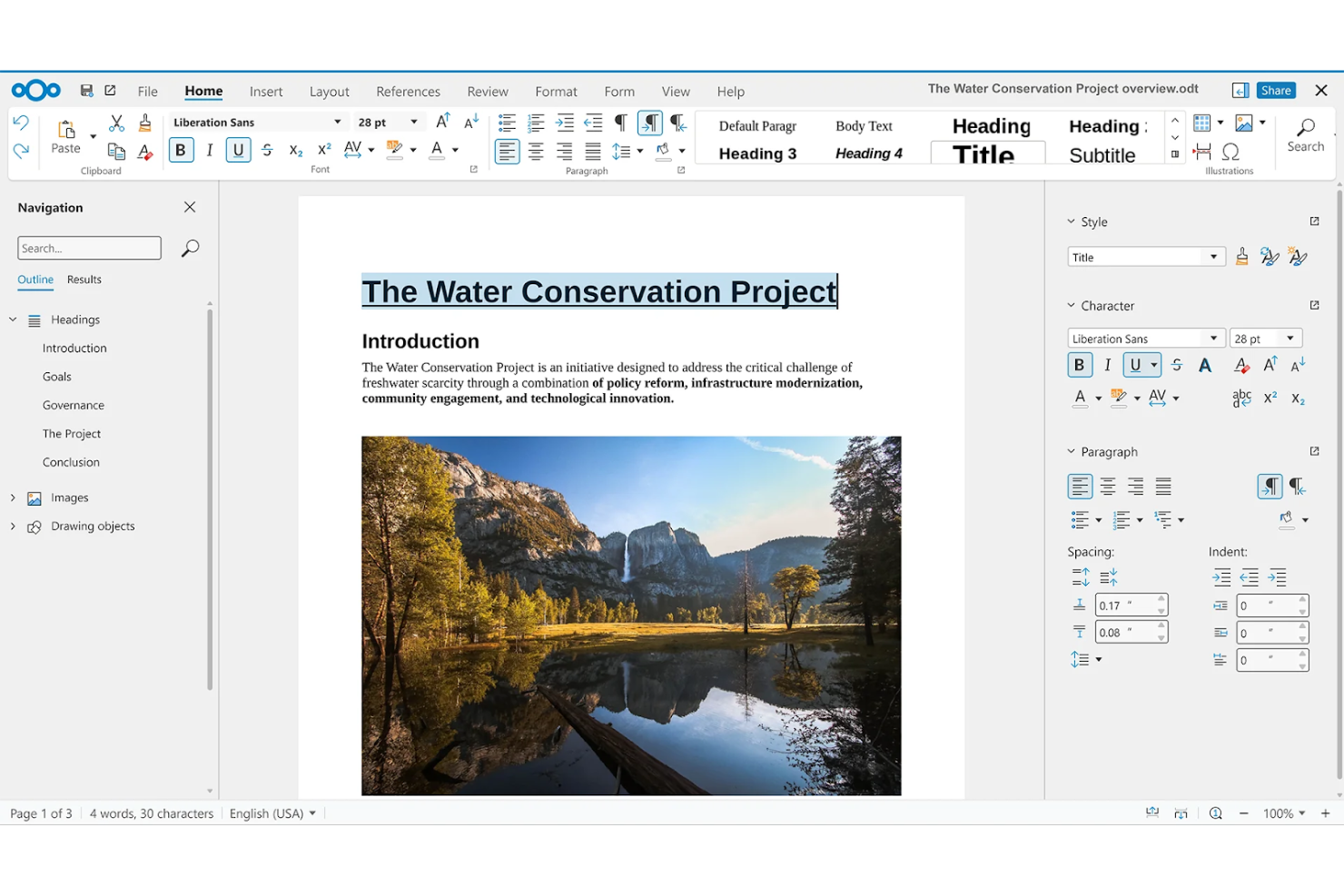
Nextcloud Office est une suite bureautique accessible depuis un navigateur, destinée aux équipes qui souhaitent coéditer des documents, des feuilles de calcul et des présentations au sein de leur espace de travail Nextcloud.
À qui Nextcloud Office convient-il le mieux ?
Nextcloud Office convient aux organisations pilotées par leur service informatique qui souhaitent héberger la collaboration documentaire sur leur propre infrastructure et la conserver dans leur environnement Nextcloud.
Pourquoi j’ai choisi Nextcloud Office
J’ai choisi Nextcloud Office comme alternative à LibreOffice pour la collaboration documentaire auto-hébergée. Les équipes peuvent coéditer des documents, des feuilles de calcul et des présentations dans le navigateur, en conservant une note de projet ou un rapport d’état au sein de leur espace de travail Nextcloud.
Fonctionnalités clés de Nextcloud Office
- Compatibilité avec les formats Microsoft Office : Ouvre les fichiers DOCX, XLSX et PPTX avec un rendu très fidèle.
- Formules et filtres de feuille de calcul : Utilisez des fonctions, le tri et des filtres pour analyser les données d’une feuille de calcul.
- Mode présentateur : Consultez les notes du présentateur pendant la présentation des diapositives.
- Modification de PDF : Annotez, caviardez et remplissez des formulaires PDF.
Intégrations de Nextcloud Office
Nextcloud Office s’intègre à Nextcloud Assistant et permet d’accéder au contenu Nextcloud, notamment aux événements du calendrier, aux messages de discussion et aux cartes kanban. Il prend également en charge la conversion de documents grâce à l’API de conversion de fichiers de Nextcloud.
Pros and Cons
Pros:
- Conserve les documents sur une infrastructure que vous contrôlez
- Permet la coédition en temps réel depuis un navigateur
- Prend en charge les formats DOCX, XLSX et PPTX
Cons:
- La modification collaborative dépend de la connectivité
- Les fichiers volumineux peuvent solliciter fortement les ressources du serveur

Idéal pour la création de documents assistée par l’IA
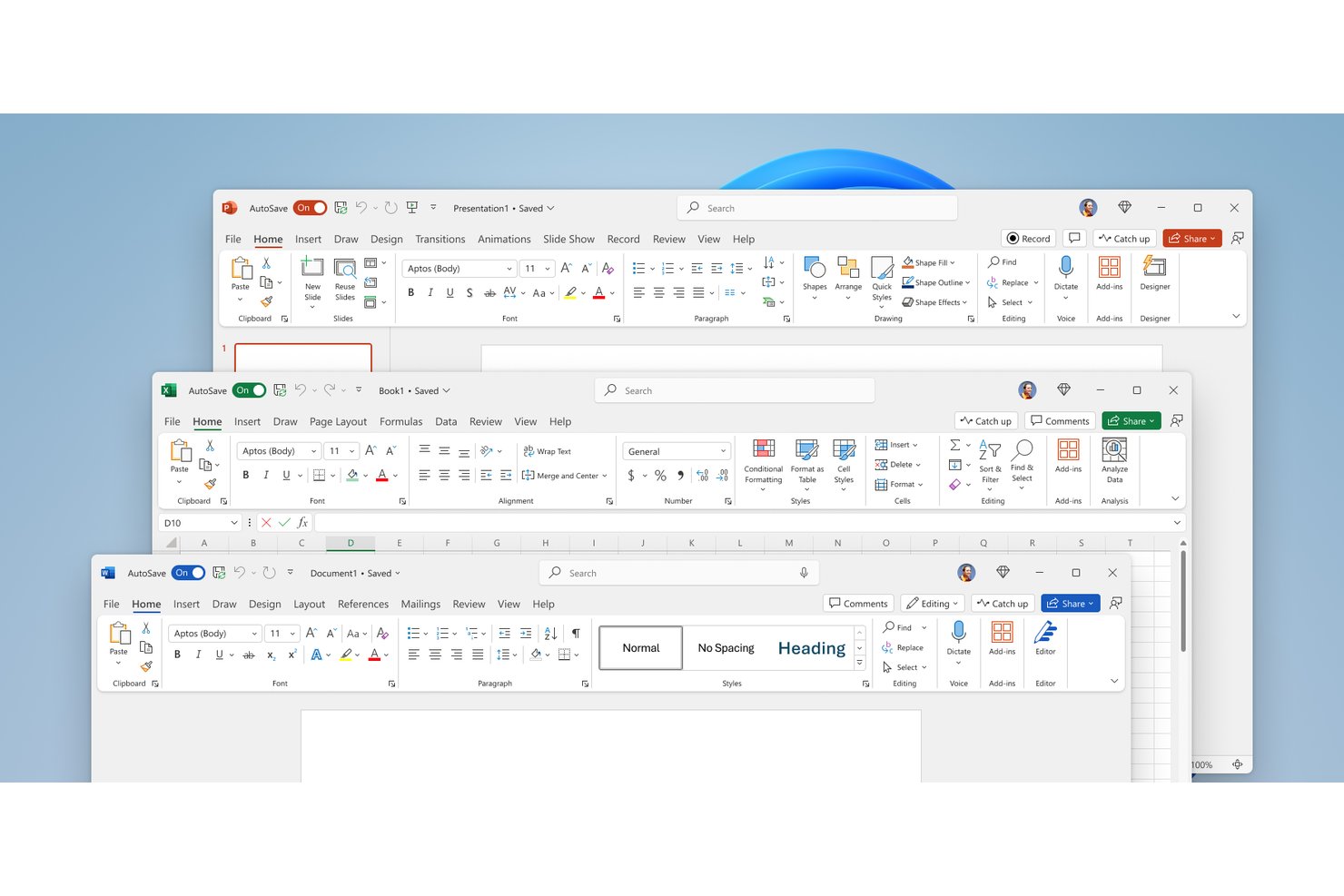
Microsoft 365 réunit Word, Excel, PowerPoint et la collaboration dans le cloud pour les équipes de projet qui ont besoin d’applications bureautiques familières pour créer, partager et mettre à jour des fichiers sur plusieurs appareils.
À qui Microsoft 365 convient-il le mieux ?
Microsoft 365 convient aux chefs de projet et aux équipes interfonctionnelles qui souhaitent bénéficier de l’assistance de l’IA pour rédiger et peaufiner des documents de projet dans Word, Excel et PowerPoint.
Pourquoi ai-je choisi Microsoft 365 ?
J’ai choisi Microsoft 365 comme alternative à LibreOffice pour la création de documents assistée par l’IA. Copilot dans Word peut rédiger et réviser des notes de cadrage de projet à partir d’instructions, tandis que Copilot dans PowerPoint peut créer une présentation à partir d’un document Word. J’utilise ces flux de travail pour transformer des plans changeants en mises à jour destinées aux parties prenantes sans reconstruire chaque fichier à partir de zéro.
Fonctionnalités clés de Microsoft 365
- Coédition en temps réel : plusieurs personnes peuvent modifier ensemble des fichiers Word, Excel et PowerPoint.
- Historique des versions OneDrive : consultez et restaurez les versions antérieures des fichiers stockés dans OneDrive.
- Tableaux croisés dynamiques Excel : synthétisez et explorez les données de projet par catégorie ou par valeur.
- Calendriers partagés Outlook : consultez les disponibilités de l’équipe et planifiez les réunions de projet.
Intégrations de Microsoft 365
Microsoft 365 propose des connexions intégrées dans l’ensemble de son écosystème, notamment avec Word, Excel, OneDrive, Outlook, SharePoint, Teams et Planner. Microsoft Graph fournit une API pour les intégrations personnalisées, les connecteurs Copilot de Microsoft 365 peuvent importer des données depuis Box, Google Drive, Jira et Salesforce, et Microsoft 365 se connecte à Zapier.
Pros and Cons
Pros:
- Copilot rédige des notes de cadrage directement dans Word
- La coédition en temps réel réduit les versions de documents en conflit
- Les applications de bureau matures prennent en charge la modification hors ligne
Cons:
- La prise en charge de Copilot varie selon les applications Microsoft 365
- Les mises à jour fréquentes peuvent perturber les flux de travail établis

Idéal pour l’édition de PDF intégrée sans modules complémentaires
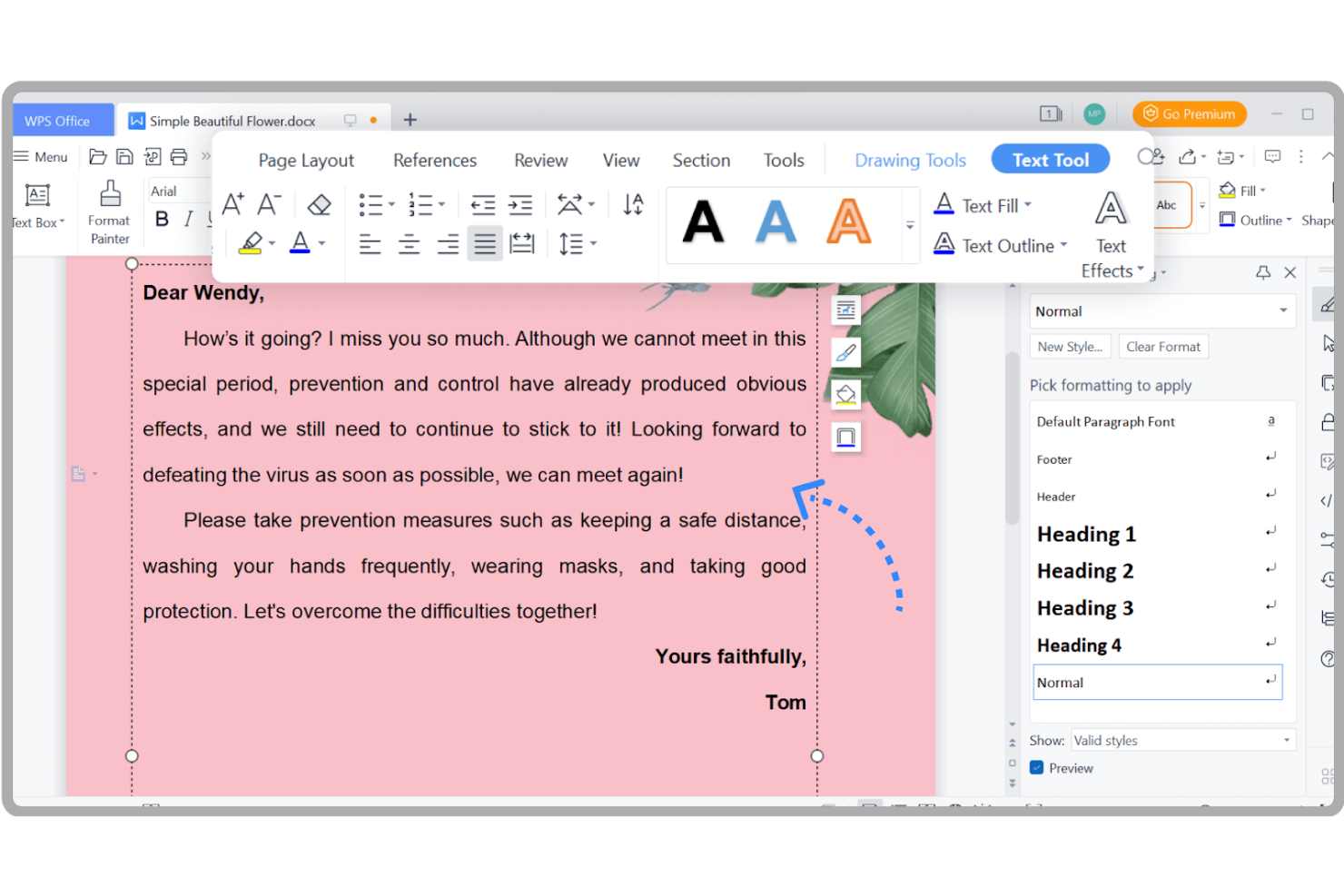
WPS Office offre aux petites entreprises et aux équipes de projet une alternative à LibreOffice, en combinant le traitement de texte, les feuilles de calcul et les présentations pour les tâches documentaires quotidiennes sur ordinateur et appareil mobile.
À qui WPS Office convient-il le mieux ?
WPS Office convient aux équipes qui ont besoin d’applications bureautiques courantes et d’un éditeur PDF intégré sans installer de modules complémentaires distincts.
Pourquoi j’ai choisi WPS Office
J’ai choisi WPS Office comme alternative à LibreOffice pour la catégorie « Idéal pour l’édition de PDF intégrée sans modules complémentaires ». Je peux modifier le texte des PDF, surligner du contenu et remplir des formulaires dans la même suite, ce qui m’évite d’avoir besoin d’un éditeur distinct lorsqu’un document de projet arrive au format PDF.
Fonctionnalités clés de WPS Office
- Mise en forme dans Writer : appliquer des styles, des mises en page et une mise en forme du texte aux documents.
- Formules de feuille de calcul : utiliser des formules, des tableaux et des graphiques pour travailler avec les données du projet.
- Outils de présentation : créer des diaporamas avec des mises en page, des transitions et des animations.
- Synchronisation dans le cloud : enregistrer des fichiers dans WPS Cloud et y accéder sur les appareils pris en charge.
Intégrations de WPS Office
WPS Office intègre des services de stockage cloud tels que Google Drive, OneDrive, Dropbox et Box, ce qui permet d’ouvrir et d’enregistrer des fichiers dans ces services.
Pros and Cons
Pros:
- Modifie les PDF dans la suite bureautique
- Préserve la mise en forme des fichiers Microsoft Office
- Combine documents, feuilles de calcul et présentations
Cons:
- La version gratuite interrompt le travail avec des publicités
- Les fichiers Excel complexes peuvent afficher incorrectement les formules

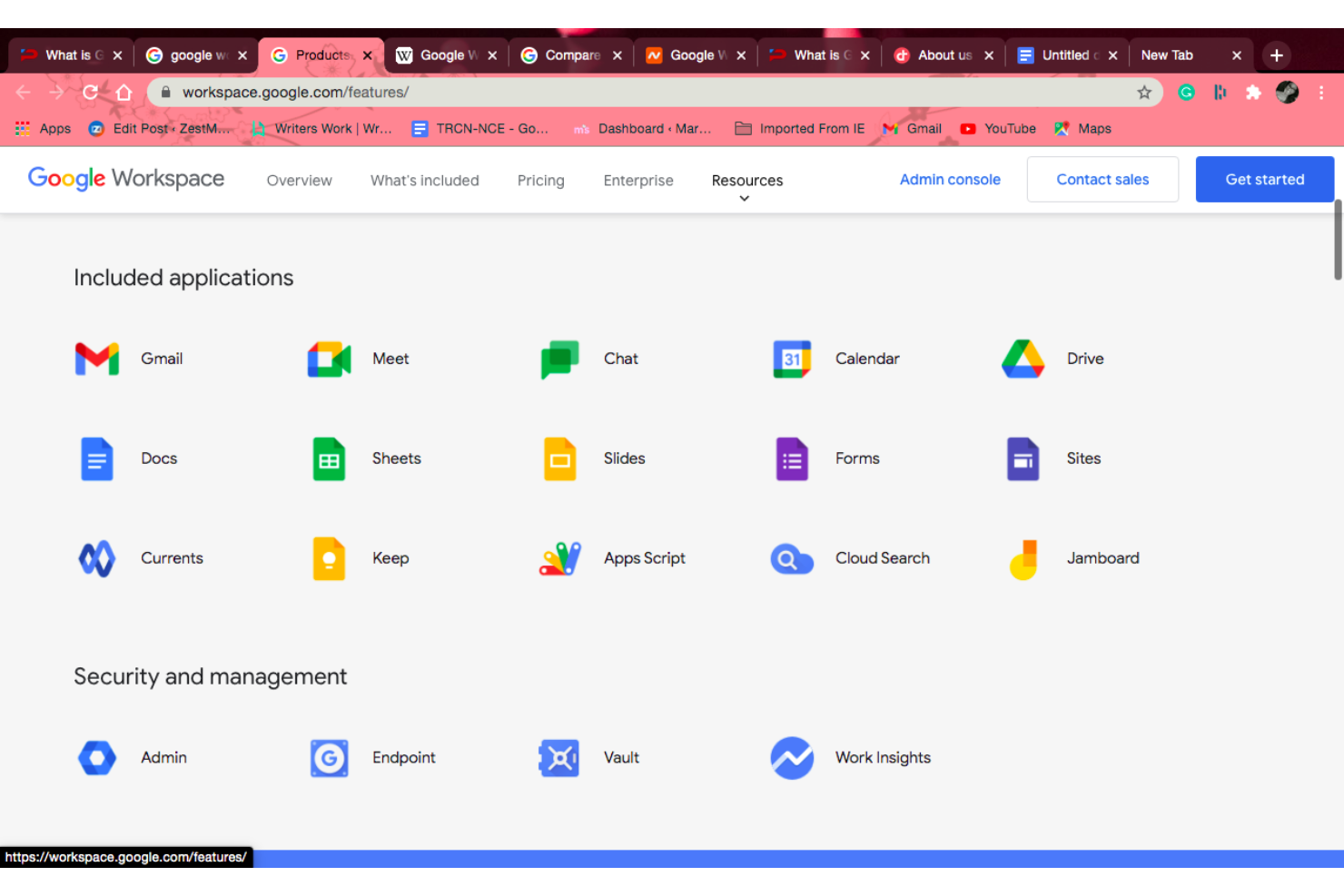
Google Workspace est une suite bureautique basée sur le cloud destinée aux équipes projet et produit qui doivent créer ensemble des documents, des feuilles de calcul et des présentations, tout en gardant les fichiers partagés accessibles sur tous les appareils.
À qui Google Workspace convient-il le mieux ?
Google Workspace convient aux équipes interfonctionnelles qui ont besoin de documents, de feuilles de calcul et de présentations accessibles depuis un navigateur pour coordonner leur travail depuis différents lieux.
Pourquoi j’ai choisi Google Workspace
J’ai choisi Google Workspace comme meilleure solution pour la collaboration documentaire d’équipe native du cloud, en remplacement du flux de travail axé sur le bureau de LibreOffice. Dans Docs, les coéquipiers modifient le même document de présentation de projet en temps réel, tandis que les commentaires et le mode Suggestion permettent de conserver les décisions de révision associées au texte. Les fichiers des Drive partagés gardent la version actuelle accessible sur tous les appareils.
Principales fonctionnalités de Google Workspace
- Filtres Gmail : Créez des règles pour appliquer une étiquette aux e-mails entrants, les archiver ou les transférer.
- Agendas partagés : Donnez à vos coéquipiers accès aux agendas et gérez leurs autorisations.
- Tableaux croisés dynamiques dans Sheets : Résumez les données d’une feuille de calcul par catégories sans modifier les lignes sources.
- Notes du présentateur dans Slides : Ajoutez des notes de présentation privées visibles par le présentateur.
Intégrations de Google Workspace
Google Workspace propose des intégrations natives entre ses applications, notamment Gmail, Drive, Docs, Sheets, Calendar et Meet. Son Marketplace propose plus de 5 000 applications tierces, notamment Salesforce, DocuSign et Slack, et Google fournit des API pour les intégrations personnalisées.
Pros and Cons
Pros:
- La coédition en temps réel maintient les documents de projet synchronisés
- Les commentaires gardent les décisions de révision à côté du texte
- L’accès depuis un navigateur permet de garder les fichiers disponibles sur tous les appareils
Cons:
- Contrôle limité de la mise en page pour les formats de documents complexes
- L’accès hors ligne peut être limité ou peu fiable

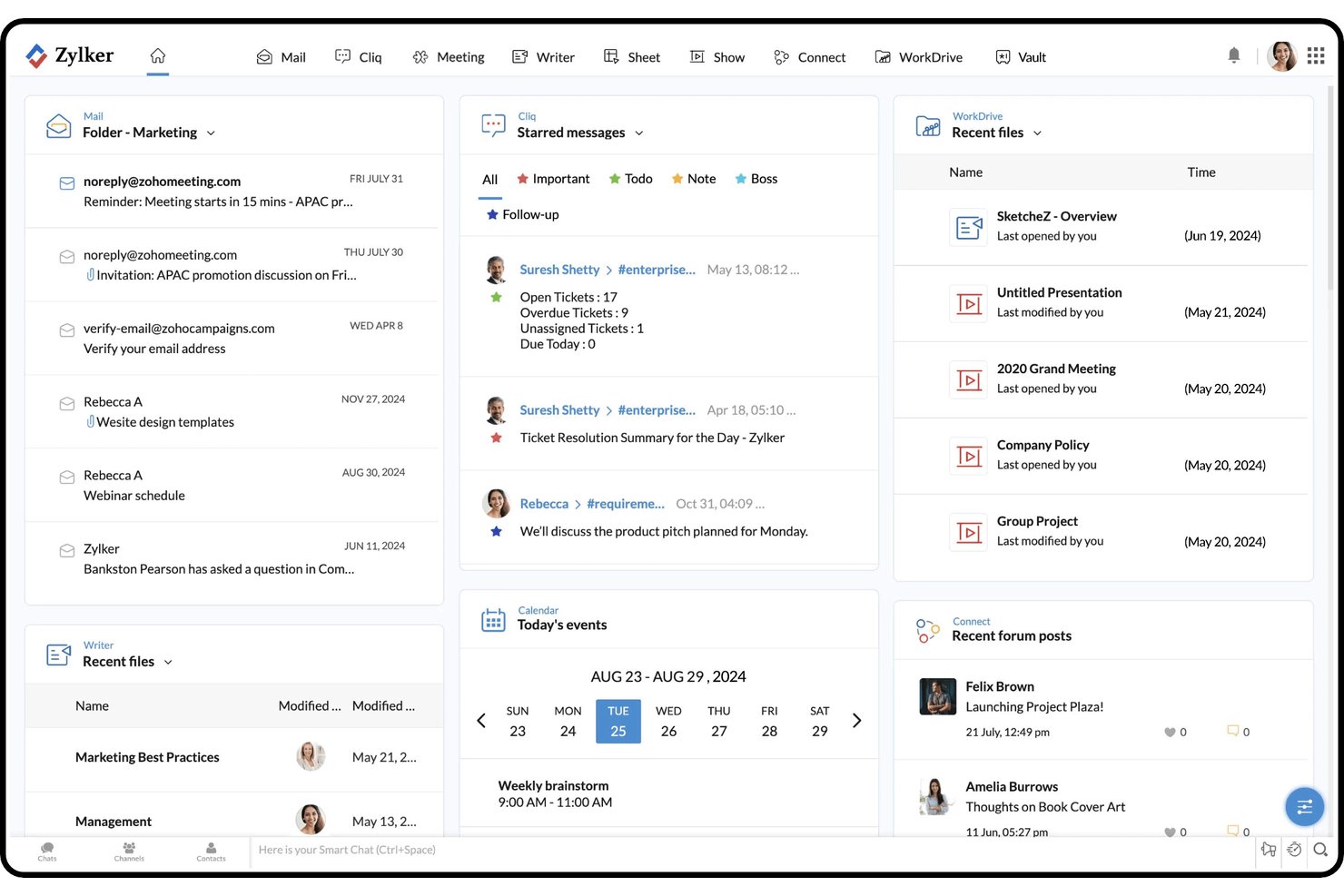
Pour les petites entreprises qui remplacent LibreOffice par une suite bureautique connectée, Zoho Workplace combine la messagerie électronique, la modification de documents, les feuilles de calcul et la collaboration en équipe afin de regrouper les communications et les fichiers partagés.
À qui Zoho Workplace convient-il le mieux ?
Zoho Workplace convient aux équipes de petites entreprises qui souhaitent coordonner les e-mails et les fichiers de travail partagés de leur personnel dans un même espace de travail.
Pourquoi j’ai choisi Zoho Workplace
J’ai choisi Zoho Workplace comme alternative à LibreOffice, car son positionnement est « Idéal pour la messagerie électronique et la collaboration sur des documents dans les petites entreprises ». Zoho Mail conserve les conversations de l’équipe dans la même suite que Writer et Sheet, tandis que WorkDrive permet au personnel de partager et de relire les fichiers en cours de travail. Cette combinaison aide mon équipe à maintenir la collaboration sur les documents à proximité de la messagerie électronique utilisée au quotidien.
Fonctionnalités clés de Zoho Workplace
- Planification des réunions : Définissez un ordre du jour, invitez des participants, demandez des confirmations de présence et envoyez des rappels.
- Partage d’écran : Partagez une fenêtre ou l’intégralité de votre écran pendant les visioconférences.
- Enregistrement des réunions : Enregistrez les sessions et sauvegardez l’historique des discussions ainsi que les notes.
- Contrôles des réunions : Verrouillez les réunions, désignez des co-présentateurs et désactivez le son ou retirez des participants.
Intégrations de Zoho Workplace
Zoho Workplace propose des intégrations natives avec les applications Zoho et se connecte à Microsoft Office, Google Drive, Dropbox, OneDrive, Box, Asana, Trello, DocuSign, Adobe Sign et Zapier. La plateforme propose également des extensions supplémentaires via Zoho Marketplace et des API pour les intégrations personnalisées.
Pros and Cons
Pros:
- La coédition en direct facilite la relecture des documents
- Writer comprend un mode de rédaction sans distraction
- Sheet gère bien les données complexes
Cons:
- Le collage peut supprimer la mise en forme d’origine
- La modification hors ligne dépend d’une connexion Internet fiable

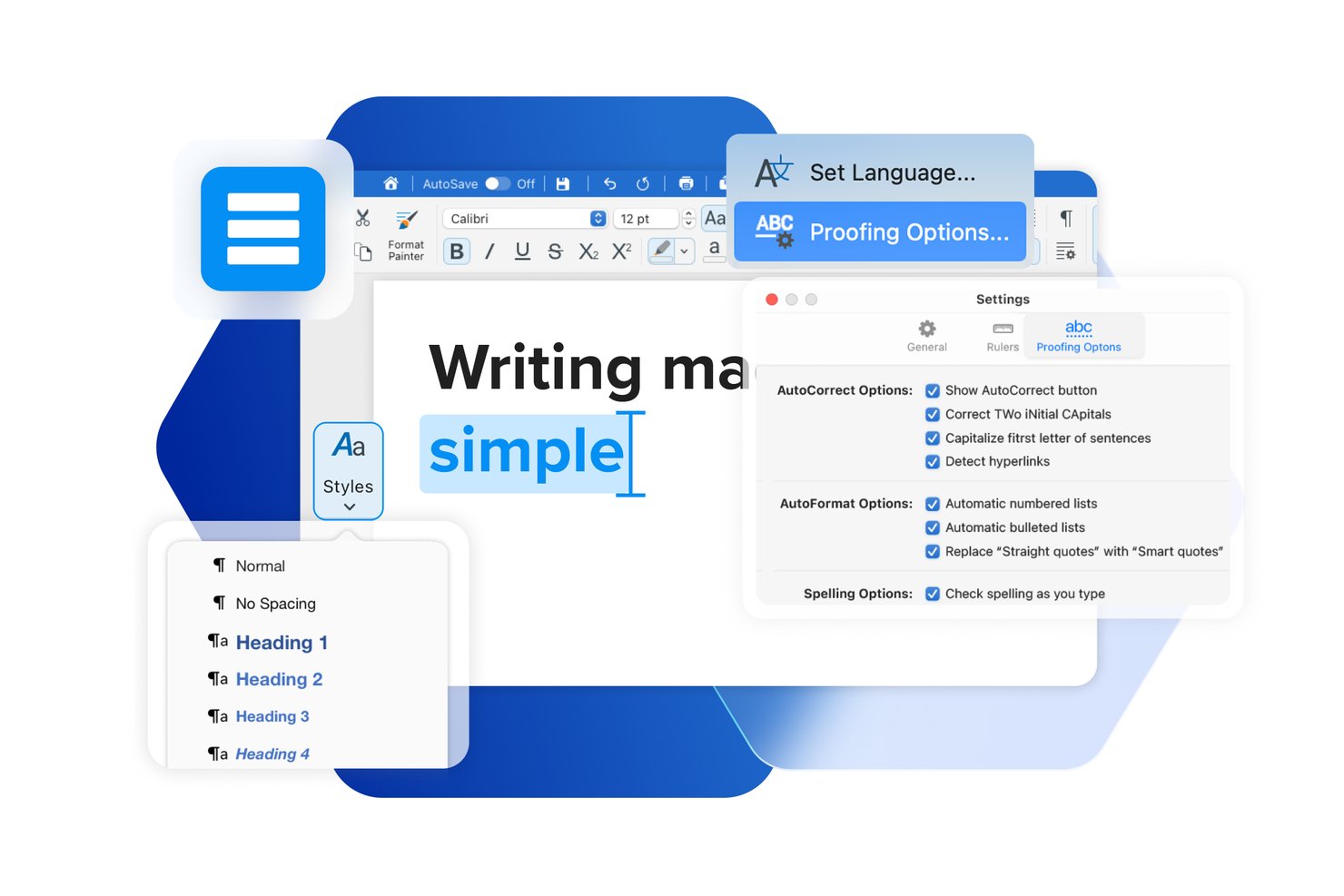
MobiOffice associe traitement de texte, feuilles de calcul, présentations et outils PDF dans une seule suite, offrant aux étudiants et aux utilisateurs individuels une alternative pratique à LibreOffice pour les travaux universitaires et les documents du quotidien.
À qui MobiOffice convient-il le mieux ?
MobiOffice convient bien aux étudiants qui souhaitent disposer d’outils bureautiques familiers sans payer pour une suite de productivité haut de gamme.
Pourquoi j’ai choisi MobiOffice
J’ai choisi MobiOffice comme « le meilleur choix pour les étudiants qui passent à une suite abordable », car il réunit le traitement de texte, les feuilles de calcul, les présentations et les outils PDF. J’apprécie le fait que les étudiants puissent rédiger des dissertations, organiser les données de leurs devoirs, préparer des présentations pour les cours et travailler avec des PDF de cours dans une seule suite.
Fonctionnalités principales de MobiOffice
- Suivi des modifications et commentaires : Révisez les modifications et ajoutez des commentaires dans MobiDocs.
- Tableaux croisés dynamiques : Résumez et analysez les données dans MobiSheets.
- Animations des diapositives : Ajoutez des animations et des transitions aux présentations.
- Assistant de rédaction par IA : Corrigez la grammaire, résumez, développez ou reformulez le texte.
Intégrations de MobiOffice
MobiOffice permet d’ouvrir et d’enregistrer des fichiers dans Google Drive, OneDrive et Dropbox. Ces connexions aux services de stockage en ligne vous permettent de travailler avec des fichiers stockés en dehors de MobiOffice.
Pros and Cons
Pros:
- Ouvre les formats Microsoft Office et LibreOffice
- Réunit les documents, les feuilles de calcul, les diapositives et les PDF
- Inclut les tableaux croisés dynamiques et les animations des diapositives
Cons:
- La version mobile gratuite limite l’enregistrement
- Les publicités et les invites de mise à niveau interrompent la modification
Autres alternatives à LibreOffice
Voici quelques autres alternatives à LibreOffice qui n’ont pas intégré ma sélection, mais qui méritent tout de même votre attention :
- iWork
Idéal pour les utilisateurs Apple passant de logiciels libres
- Dropbox Paper
Idéal pour la collaboration sur des documents au sein de Dropbox
- Apache OpenOffice
Idéal pour une suite complète gratuite sans abonnement
- Superhuman
Idéal pour les documents créés par IA et les flux de travail d’équipe
- CryptPad
Idéal pour les documents d’équipe chiffrés de bout en bout
- ThinkFree
Idéal pour intégrer la modification de documents dans les applications
- Polaris Office Web
Idéal pour modifier des documents dans le navigateur sans installer d’applications
- Truly Office
Idéal pour les acheteurs de licences à paiement unique qui évitent les abonnements


Comment j'évalue les alternatives à LibreOffice
Je scinde mon évaluation en deux niveaux : les critères de base que tout outil doit remplir—comme éditer un budget DOCX ou co-rédiger une charte de projet—et les éléments différenciateurs qui distinguent le bon de l'excellent.
Fonctionnalités de base (exigences minimales pour cette sélection)
Lorsque je sélectionne les outils pour ma liste, j'attribue à chacun une note de 0 (fonctionnalité inexistante) à 5 (excellent dans ce domaine) pour chaque fonctionnalité de base ci-dessous. Ensuite, je calcule le score total de l'outil en pourcentage. Chaque outil doit obtenir un score total minimum de 65 % pour être pris en compte.
- Suite de création de documents : Je recherche un ensemble complet d'applications bureautiques—documents, tableurs et présentations—pour que vous puissiez créer une charte de projet et un budget au même endroit.
- Compatibilité des formats de fichiers : Ouvrir un DOCX ou PPTX d'un intervenant et perdre toute la mise en forme va à l'encontre de l'objectif ; j'évalue donc la qualité des imports et exports de chaque outil.
- Collaboration en temps réel : Je vérifie si plusieurs membres de l'équipe peuvent coéditer un registre des risques ou un rapport d'avancement simultanément, avec commentaires, historique des versions et indicateurs de présence.
- Accès cloud et multiplateforme : Les chefs de projet travaillent sur plusieurs appareils en permanence, donc chaque outil doit proposer un accès web, bureau et mobile avec une synchronisation fiable entre eux.
- Puissance des tableurs adaptée aux projets : Les tableaux croisés dynamiques, le formatage conditionnel et la richesse en formules sont importants ici : j'évalue si l'application tableur peut gérer un suivi des ressources ou un modèle de budget multi-étapes.
- Intégrations et contrôles de partage : J'examine les connexions natives avec des outils comme Jira, Slack et SharePoint, ainsi que les permissions granulaires permettant de partager un livrable à un client sans exposer les notes internes.
Une fois que j'ai une liste d'outils qui remplissent ces critères, j'examine ce qui distingue chaque plateforme.
Facteurs de différenciation (ce qui distingue les fournisseurs)
Voici comment je compare et distingue les différents fournisseurs :
Fonctionnalités remarquables
L'assistance à la rédaction par IA est un facteur différenciant majeur : j'évalue si un outil peut résumer des notes de réunion ou rédiger un brief de projet sans quitter l'éditeur. Les modèles de projet intégrés comptent aussi. Un diagramme de Gantt ou un journal RAID préconstruits permettent de gagner des heures lors du lancement d'un projet. Je regarde également l'automatisation et le support des macros pour les tâches récurrentes, telles que la génération automatique des rapports d'avancement hebdomadaires depuis des données de tableur en direct, ce qui réduit fortement la charge de travail manuel pour les responsables PMO gérant plusieurs flux.
Au-delà des fonctionnalités
La structure des licences et des tarifs est cruciale quand on équipe tout un PMO. J'évalue si un fournisseur propose une véritable offre gratuite ou reste abordable à mesure que l'équipe grandit. Le support de migration est un autre facteur clé : passer de LibreOffice en cours de projet implique que vos modèles, macros et mises en forme doivent subsister sans encombres. Je vérifie aussi la flexibilité du déploiement, car certaines organisations requièrent un hébergement sur site ou la résidence régionale des données pour respecter leurs politiques informatiques internes, notamment pour les équipes manipulant des données sensibles de projet.
Pourquoi rechercher une alternative à LibreOffice ?
Bien que LibreOffice soit un bon choix de suite bureautique à code source ouvert, plusieurs raisons peuvent pousser certains utilisateurs à rechercher d’autres solutions. Vous recherchez peut-être une alternative à LibreOffice parce que…
- Vous avez besoin de collaborer en temps réel sur des documents
- Vous souhaitez une interface plus moderne ou plus familière
- Vous avez besoin d’une meilleure compatibilité avec les fichiers Microsoft Office
- Vous avez besoin d’un stockage et d’une synchronisation intégrés dans le nuage
- Vous souhaitez disposer d’outils d’édition PDF plus avancés
- Vous avez besoin d’une meilleure prise en charge des applications mobiles ou en ligne
Si vous vous reconnaissez dans l’une de ces situations, vous êtes au bon endroit. Ma liste comprend plusieurs suites bureautiques à code source ouvert mieux adaptées aux équipes confrontées à ces difficultés avec LibreOffice et à la recherche de solutions alternatives.
Principales fonctionnalités de LibreOffice
Voici quelques-unes des principales fonctionnalités de LibreOffice, afin de vous aider à comparer les offres des autres solutions :
- Traitement de texte complet (Writer)
- Éditeur avancé de feuilles de calcul (Calc)
- Logiciel de présentation avec prise en charge du multimédia (Impress)
- Outil de dessin vectoriel et de création de diagrammes (Draw)
- Système de gestion de bases de données (Base)
- Éditeur de formules pour les équations scientifiques et mathématiques (Math)
- Prise en charge étendue des formats de fichiers Microsoft Office
- Bibliothèque personnalisable d’extensions et de modèles
- Accès hors ligne sur ordinateur de bureau à tous les modules
- Licence à code source ouvert et assistance active de la communauté