

Comment vraiment organiser et automatiser vos tâches e-mail dans Gmail


Si vous vous souvenez de l'article précédent sur la gestion des e-mails, nous avons abordé Microsoft Outlook. Bien que la plupart des applications de messagerie offrent des outils similaires pour gérer la boîte de réception, souvent ils portent des noms différents ou sont présentés différemment.
Dans cet article, je souhaite passer en revue l'interface Gmail et expliquer en quoi elle diffère de celle d'Outlook. Une différence majeure par rapport à la version Outlook est que Gmail est un outil uniquement en ligne, tandis que dans l'article sur Outlook, j'ai traité l'application de bureau.
Cela signifie que l'interface fonctionnera différemment au niveau des menus et des options de la souris, et pour cette raison, j'adopterai une approche un peu différente pour dompter cette boîte de réception.

Navigation générale
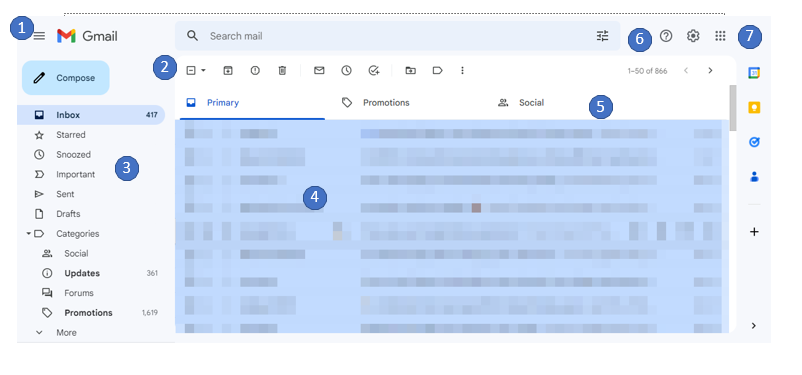
- Le « Hamburger » : Ce bouton permet d’afficher ou masquer le menu latéral.
- Menu contextuel : les options changent selon qu’un e-mail est sélectionné ou non ; des actions comme déplacer, supprimer, archiver, etc. se trouvent ici.
- Libellés : Google utilise une structure sans dossiers, que nous aborderons plus en détail dans cet article.
- Boîte de réception
- Catégories principales : Il s'agit toujours de Principale, Promotions et Réseaux sociaux.
- Assistance, paramètres et applications
- Applications liées aux e-mails
- Agenda
- Keep : Vous trouverez ici des notes et des listes de vérification.
- Tâches
- Contacts
- Modules complémentaires : Google propose divers outils à utiliser avec Gmail. Par exemple, si vous utilisez Gmail pour la communication avec des clients, vous pouvez intégrer certains logiciels d’email marketing pour agences afin de gérer les campagnes directement depuis votre boîte de réception.
Recherche et tri

Prendre une action immédiate
Au premier coup d'œil, vous remarquerez qu'en sélectionnant un e-mail, des fonctions supplémentaires apparaissent à droite de cet e-mail. C’est le début de la prise d’action immédiate.
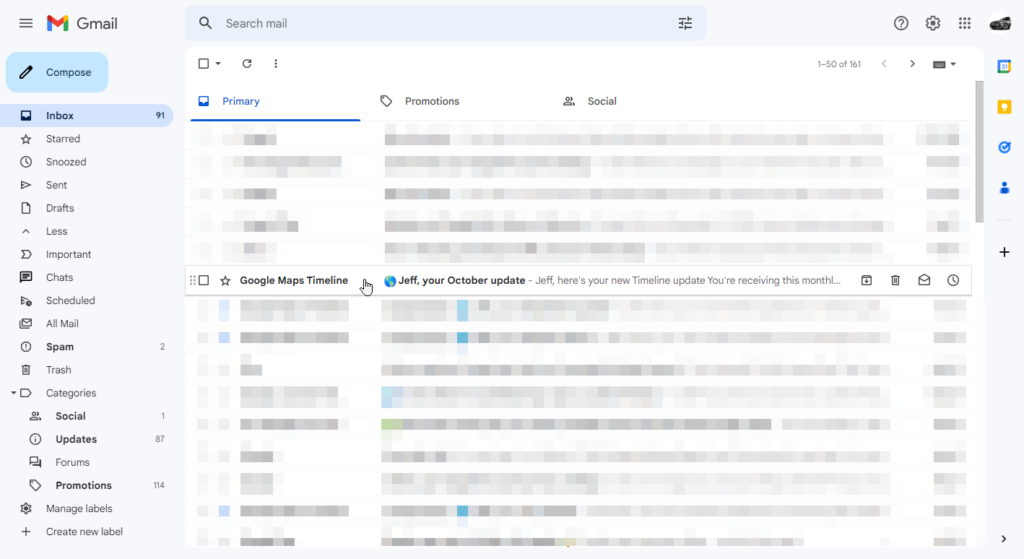
La gestion immédiate des e-mails est essentielle pour garder votre boîte de réception organisée. Comme vous le voyez ici, cette boîte contient plus de 90 e-mails non lus, ce qui n’est pas idéal, mais au travers de plusieurs étapes, vous verrez que nous allons considérablement réduire ce nombre.
Dans l’image ci-dessus, vous remarquerez qu’un e-mail a été sélectionné. Plusieurs symboles de commande sont affichés :
- Le « gaufrier » : tout à gauche, il permet à l'utilisateur de saisir l'e-mail et de le faire glisser vers un dossier ou une catégorie (ex. principale, promotionnelle, ou réseaux sociaux).
- Case de sélection : elle sélectionne l'e-mail et permet d'appliquer d'autres fonctions (ex. supprimer, déplacer, etc.).
- Étoile : elle signale l’e-mail pour un repérage ultérieur et permet de regrouper les e-mails pour faciliter la recherche. Ce réglage s’effectue pour chaque e-mail individuellement.
- Important : cela marque l'e-mail ou la conversation comme important. Cela apprend à Google à traiter tous les mails de cet expéditeur comme importants et facilite la recherche.
Plus à droite, plusieurs symboles d’action apparaissent :
- Archiver : déplace l'e-mail vers le stockage à long terme, dans un dossier d'archives spécifique.
- Supprimer : retire complètement l’e-mail de la boîte de réception.
- Marquer comme lu ou non lu : Un seul de ces symboles s’affichera à la fois. Si l’e-mail est lu, le symbole « non lu » s’affiche, vous permettant de le marquer comme tel.
- Reporter : ouvre un sous-menu permettant de déplacer l’e-mail hors de la boîte de réception et dans le dossier « reporté » jusqu’à l’heure choisie.
Recherche
Il suffit de cliquer dans la barre de recherche et de saisir du texte.

Tout comme Google, vous pouvez utiliser certains opérateurs lors de vos recherches. Pour simplifier, vous pouvez par exemple rechercher from:Bob. Vous pouvez aussi combiner des recherches : from:bob ou from:jeff. Suivez le lien ci-dessus pour obtenir la liste complète des opérateurs et de la syntaxe disponible.
Si vous souhaitez utiliser des options supplémentaires de sélection, cliquez sur le symbole du curseur situé à gauche de la barre de recherche. Un nouveau menu s'ouvre et propose plusieurs autres variables à sélectionner.
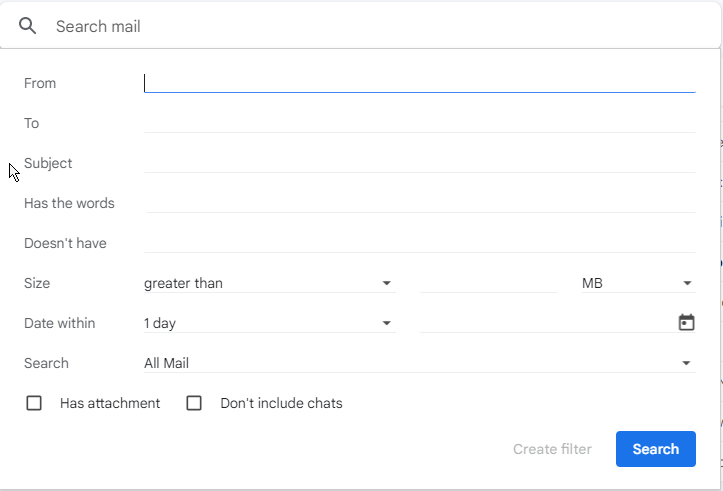
Appliquons maintenant cela au nettoyage de ma boîte de réception. Dans ma boîte, disons que je reçois de nombreux emails d'une organisation. Je peux saisir dans la barre de recherche from:organization, cela va afficher chaque email de leur part, et vous pouvez affiner cette recherche avec d'autres options disponibles.

Vous pouvez sélectionner la case en haut de la liste pour afficher les actions disponibles.
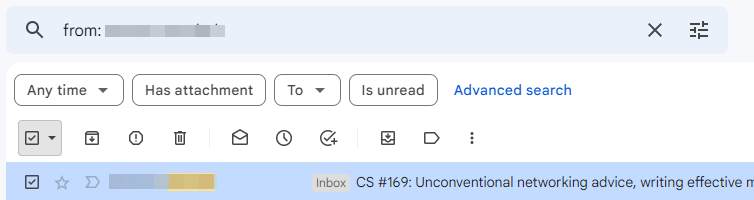
Vous pouvez maintenant choisir l'action à appliquer. Dans mon cas, je vais simplement supprimer les emails.
Tri
Le tri suit un processus identique, mais il permet à l'utilisateur de regrouper des emails similaires selon les critères de recherche. Par exemple, je peux souhaiter traiter les emails datant de plus d’un an. Trions ces emails, puis traitons-les.
La manière la plus simple de procéder est de saisir ce qui suit dans votre barre de recherche :
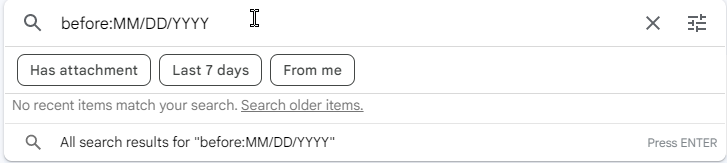
Vous remarquerez qu’un sous-menu apparaît et vous pouvez sélectionner plusieurs options, ou appuyer sur Entrée pour lancer la recherche (après avoir remplacé MM/JJ/AAAA par la date effective). À titre d’exemple, un compteur d’e-mails vous sera également indiqué selon la taille d’affichage de votre page. La mienne affiche 50 emails par page et de nombreux emails sont affichés, 50 parmi plusieurs dans mon cas :

En cliquant sur les flèches, vous pouvez naviguer parmi les emails affichés. Dans mon cas, j’avais plus de 250 emails datant de plus d’un an :

Vous pouvez également ajouter des critères de recherche supplémentaires sous la barre de recherche, comme Expéditeur ou Pièces jointes, et même ouvrir la recherche avancée pour de nombreuses autres options. Avant d’effectuer toute gestion de ces emails spécifiques, tels que la suppression, le déplacement ou l’archivage, je souhaite passer à la section Identification afin de fournir quelques outils supplémentaires.
Identification
Maintenant que vous avez recherché et trié vos emails, il existe certains outils organisationnels supplémentaires, que vous pouvez utiliser pour identifier vos emails, temporairement ou de façon permanente.
Mise en favori
Les e-mails mis en favori ont déjà été mentionnés. Vous pouvez mettre en favori n’importe quel email, ou groupe d’emails. L’utilité principale est de poser un rappel immédiat pour signaler qu’il s’agit d’un message nécessitant votre attention.
Le problème que rencontrent beaucoup de personnes, c’est que l’étoile jaune par défaut est pratique, mais vous ne pouvez pas simplement l’utiliser pour tous les emails à mettre en évidence. Eh bien, Gmail a prévu une excellente solution. Allez dans la roue dentée Paramètres, puis Voir tous les paramètres, et faites défiler jusqu’à la section Étoiles dans l’onglet Général :

Faites simplement glisser les nouveaux symboles que vous souhaitez afficher comme options. Choisissez entre 1, 4 ou toutes les étoiles. Désormais, pour mettre un email en favori, cliquez sur l’icône étoile jusqu’à l’apparition de votre symbole et couleur préférés.
Une chose que Gmail ne fait pas très bien, c'est vous indiquer quoi faire d’un e-mail avec une étoile. La boîte de recherche avancée ne propose pas cette option, alors que faire ? Eh bien, caché parmi les opérateurs de recherche, il existe une méthode de recherche. Vous pouvez utiliser l’opérateur Has (ex. Has:red-star ou Has:green-check).
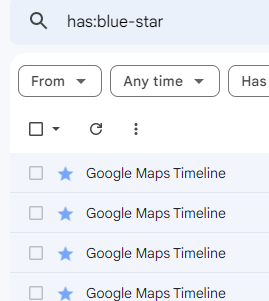
Si vous passez la souris sur l’icône d’étoile dans les paramètres, elle vous indiquera le nom à utiliser lors de la recherche de tout e-mail avec cet identifiant spécifique. Dans mon cas, je peux utiliser une étoile bleue pour identifier les e-mails provenant de Google Maps. Je peux rechercher tout ce qui porte une étoile bleue :
Structure sans dossier pour les e-mails
La plus grande différence entre la gestion du stockage par Gmail et Outlook est l’absence ou non de dossiers. Dans Outlook, il y a des dossiers dans lesquels les e-mails peuvent être déplacés, recherchés et étiquetés. Les catégories s’appliquent au niveau de l’e-mail.
Dans Gmail, la structure est sans dossiers, utilisant plutôt des catégories et des libellés pour trier et stocker les e-mails. Dans les deux cas, les e-mails sont essentiellement déplacés hors de la boîte de réception et vers une zone gérée séparément, mais la terminologie diffère.
Catégorisation
La catégorisation des e-mails se fait en grande partie automatiquement dans Gmail, mais vous pouvez entraîner la fonctionnalité simplement en déplaçant des e-mails dans une catégorie. Par exemple, si vous recevez des messages de différentes plateformes de réseaux sociaux, vous pouvez les déplacer dans la catégorie Réseaux sociaux.
Gmail vous demandera si vous souhaitez que cela soit fait pour les futurs e-mails de cet expéditeur ; si vous répondez oui, Gmail s’en chargera automatiquement pour vous.
Les catégories sont fixées par Gmail et vous pouvez choisir lesquelles mettre en avant en allant dans Paramètres > Voir tous les paramètres > Libellés.
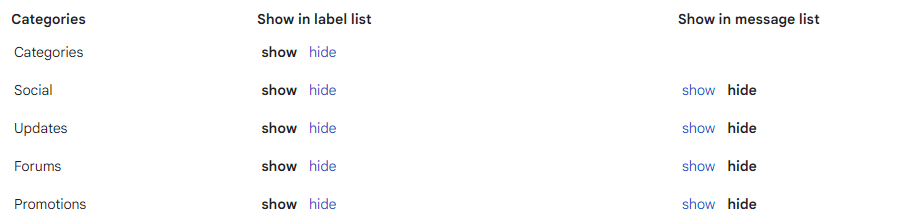
Ici, vous pouvez choisir quelles catégories apparaissent dans la liste des libellés sur la barre latérale et lesquelles apparaissent au-dessus de la liste des messages.
Libellés
Il existe deux types de libellés dans Gmail : les libellés système et les libellés personnalisés. Les libellés système sont des éléments comme la boîte de réception, les spams, la corbeille, ainsi que ceux issus des icônes d’action, comme en attente, avec étoile et important.
Les libellés personnalisés sont des étiquettes que vous pouvez appliquer aux e-mails pour les trier. Il existe quelques libellés par défaut comme personnel, reçus, travail, etc., mais vous pouvez en appliquer autant que vous le souhaitez. Encore une fois, en allant dans Paramètres > Voir tous les paramètres > Libellés, vous pouvez ajouter des libellés et modifier leur affichage.
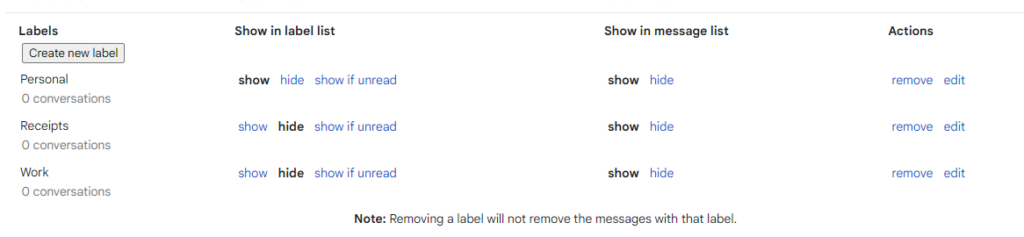
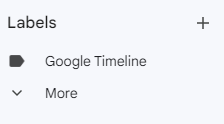
Précédemment, j’ai effectué une recherche pour tous les e-mails Google Maps Timeline (en utilisant Has:Blue-Star). Pour poursuivre dans la gestion des e-mails, j’ai créé un nouveau libellé Google Timeline, puis j’ai relancé la recherche pour étiqueter ces e-mails Google Timeline. Une fois cela fait, ils sont désormais logiquement triés et je peux simplement cliquer sur ce libellé dans la barre latérale pour les retrouver :
Dans la boîte de réception, les libellés apparaissent à droite de l’objet.

Vous pouvez également appliquer plusieurs libellés à un e-mail. Ici, j’en ai créé un autre intitulé Personnel.

Remarquez que vous pouvez également attribuer des couleurs au libellé. Lorsque vous consultez votre boîte de réception, les e-mails portant des libellés s’affichent sous forme de lignes bleues. Google indique que vous pouvez avoir jusqu’à 500 libellés. Au-delà, cela ralentira le chargement de votre compte.
Pour continuer à nettoyer ma boîte de réception, je vais ajouter un filtre supplémentaire Is Unread, afin de consulter les e-mails non lus. Ensuite, depuis le menu Actions, je peux cocher la case Tout sélectionner et les marquer comme lus.

Nous avons désormais géré efficacement plusieurs dizaines d'e-mails, et passé en revue ou marqué comme lus les autres, ce qui réduit le nombre de messages dans la boîte de réception.

Archivage
Il existe essentiellement deux boîtes de réception différentes dans Gmail : la boîte de réception principale et "Tous les messages". La boîte de réception est un ensemble de courriels actuellement en cours de traitement. Au fur et à mesure que de nouvelles réponses arrivent, la chaîne de messages se poursuit, vous pouvez appliquer des libellés et des catégories, et c'est ce qui constitue votre boîte de réception active.
La boîte "Tous les messages" contient ceux-ci, ainsi que d'autres courriels sur lesquels vous avez effectué d'autres actions, et c'est principalement celle-ci dont nous allons parler lorsqu'il s'agit des e-mails archivés.
Je veux vous montrer comment utiliser cette option, mais surtout, je veux vous apprendre à le faire de façon plus efficace, car Gmail a tendance à enfouir ces e-mails, de sorte que vous devez les rechercher, ce qui offre bien moins de flexibilité.
Comment Gmail vous propose de le faire :
- Sélectionnez l'e-mail pour faire apparaître le menu d'action.
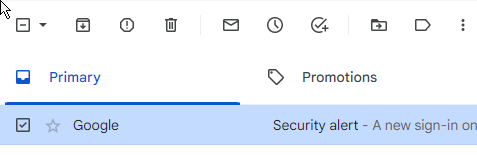
- Sélectionnez le bouton d’archivage. Cela déplace le courriel dans la boîte "Tous les messages". Cependant, aucun libellé n’est appliqué à l’e-mail ni aucun opérateur de recherche, donc vous devrez connaître un élément concernant l’e-mail pour le retrouver. Mais si vous regardez dans la boîte "Tous les messages", il n’y aura pas de libellé. Cela vous permet d’effectuer une recherche sur les messages sans libellé. Un point d’attention : il faut exclure les autres catégories possibles, comme les brouillons ou la boîte de réception. Cela ressemble à : in:sent in:draft -in:inbox and has:nouserlabels. Le problème, c’est que cela ne prend pas en compte des catégories comme SPAM.
- Ma solution est simplement de créer une catégorie d’archivage. Sur Gmail, il n’est pas possible de créer un libellé « Archive » (puisque le libellé système existe déjà), donc je conseille de créer un libellé commençant par votre initiale (par exemple JArchive). Si vous souhaitez organiser l’archive par année, créez des libellés supplémentaires (par exemple Archive2019 ou Archive2020 etc.) et placez-les en sous-libellés de JArchive.
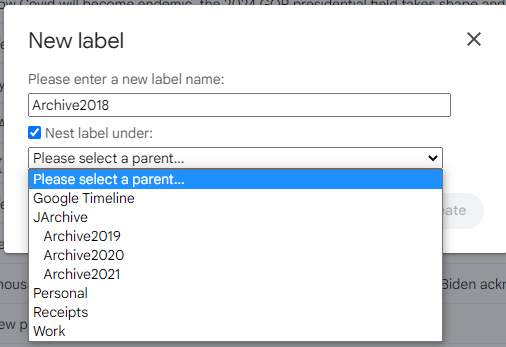
- Entrez simplement le critère de recherche, en remplaçant YYYY par l’année à quatre chiffres (ex : after:1/31/YYYY before:12/31/YYYY). Lorsque les résultats apparaissent, si vous en avez plus qu’une page, cliquez sur le message "Sélectionner toutes les conversations qui correspondent à cette recherche".

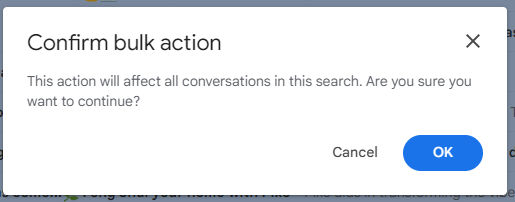
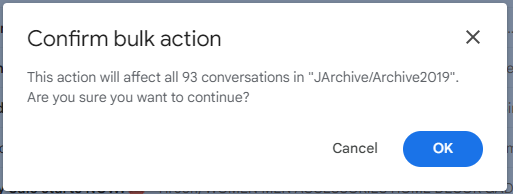
- Il suffit maintenant de les glisser vers le libellé que vous avez créé pour l’année d’archive correspondante, puis de confirmer l’action groupée :
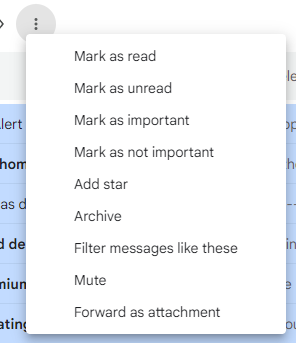
- Après avoir déplacé les messages dans le dossier d’archive, vous pouvez désormais les archiver en cliquant sur le dossier, en sélectionnant tous les messages, puis en cliquant sur les points de suspension horizontaux et en choisissant "Archiver" dans le menu.
- Confirmez l’action groupée.
Disposer d'une étiquette d'archive précisant l'année permet de retrouver les e-mails à la fois par l'étiquette et via une recherche générale. L'étiquette restreint l'année, et la recherche peut être plus large. Vous pouvez également cliquer sur les étiquettes de recherche dans la barre latérale, cela ouvrira chaque année telle que vous les avez classées.
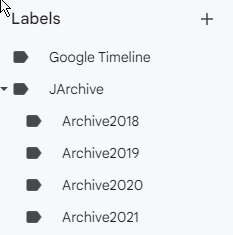
Si vous ne souhaitez pas qu'elles soient affichées, il vous suffit de les masquer dans les paramètres comme montré précédemment dans l'article.
Passez à l'automatisation !
Comme vous pouvez le constater, il est possible de gérer votre boîte de réception. Tout commence par la recherche dans votre boîte de réception et l'observation de ce qu'elle contient, la gestion immédiate, l'étiquetage et la catégorisation si nécessaire, puis le marquage de vos e-mails.
En utilisant une combinaison de ces éléments d'identification, vous pouvez désormais rechercher dans votre boîte de réception et traiter de grandes quantités d'e-mails en une seule fois. Enfin, archivez ces e-mails de façon logique afin de les retirer de votre boîte de réception et de pouvoir vous concentrer sur le prochain message entrant.
Il y a de fortes chances qu'une grande partie des e-mails dans votre boîte de réception provienne de vos parties prenantes projet — découvrez les meilleures pratiques pour la gestion des parties prenantes ici.
Abonnez-vous à la newsletter de The Digital Project Manager pour obtenir plus de conseils et d'astuces afin d'optimiser vos processus et d'améliorer votre productivité.
Lecture associée : La montée de la paranoïa de la productivité aux États-Unis et comment y faire face



