

10 parasta projektinhallintaohjelmistoa iPadille vuonna 2026

Paras projektinhallintaohjelmisto iPadille: lyhytlista


Miksi luottaa ohjelmistosuosituksiimme
Tiimimme on testannut ja arvioinut ohjelmistoja vuodesta 2012 lähtien. Projektipäällikköinä tiedämme itse, kuinka vaikeaa — ja tärkeää — oikean ohjelmiston valitseminen on.
Tätä oppaata varten arvioimme työkaluja käytännön testauksen ja itsenäisen tutkimuksen avulla, pisteyttäen työkalut valintakriteeriemme perusteella. Hyödynnämme myös alan ajatusjohtajien ja käytännön projektipäällikköasiantuntijoiden näkemyksiä.
Arvostelumme perustuvat inhimilliseen toimitukselliseen harkintaamme, eivät myyntipuheeseen.
Asiantuntija-arvioijat:
iPadin projektinhallintaohjelmistojen vertailutaulukko
Tässä vertailutaulukossa esitetään yhteenveto parhaiksi valitsemieni iPadin projektinhallintaohjelmistojen hinnoittelutiedoista:
| Tool | Best For | Trial Info | Price | ||
|---|---|---|---|---|---|
| 1 | Sopii parhaiten budjetin seurantaan | 15 päivän ilmainen kokeilu + ilmainen paketti + ilmainen esittely saatavilla | Alkaen $4/käyttäjä/kuukausi (laskutetaan vuosittain) | Website | |
| 2 | Parhaiten mukautettuihin työnkulkuihin | Ilmaisversio + ilmainen esittely saatavilla | Alkaen $20/käyttäjä/kuukausi (laskutetaan vuosittain) | Website | |
| 3 | Paras luoville tiimeille | Ilmainen esittely saatavilla | Hinta pyynnöstä | Website | |
| 4 | Sopii parhaiten projektien näkyvyyteen | Saatavilla 14 päivän ilmainen kokeilujakso | Alkaen $9/käyttäjä/kuukausi (laskutetaan vuosittain) | Website | |
| 5 | Paras keskisuurille yrityksille | Ilmainen esittely saatavilla | Alkaen $3/user/month | Website | |
| 6 | Sopii parhaiten suurille yrityksille | Ilmainen esittely saatavilla | Hinnoittelu pyynnöstä | Website | |
| 7 | Sopii parhaiten muistiinpanojen tekemiseen | Ilmainen paketti + ilmainen esittely saatavilla | Alkaen $10/jäsen/kuukausi (laskutetaan vuosittain) | Website | |
| 8 | Paras ohjelmistokehitykseen | Ilmainen paketti saatavilla | Alkaen $7.91/user/month | Website | |
| 9 | Paras pienille tiimeille | Ilmainen tilaus saatavilla | Alkaen $10.85/käyttäjä/kuukausi (laskutetaan vuosittain) | Website | |
| 10 | Sopii parhaiten toimistojen hallintaan | 14 päivän ilmainen kokeilujakso + ilmainen esittely saatavilla | Alkaen $10/kuukausi (laskutetaan vuosittain) | Website |

Parhaiden iPadin projektinhallintaohjelmistojen arvostelut
Lue yksityiskohtainen yhteenvetoni jokaisesta parhaaksi valitsemastani iPadin projektinhallintaohjelmistosta. Käsittelen keskeisiä ominaisuuksia, etuja ja haittoja, integraatioita sekä käyttötapauksia, jotta löydät itsellesi parhaiten sopivan vaihtoehdon.

Sopii parhaiten budjetin seurantaan
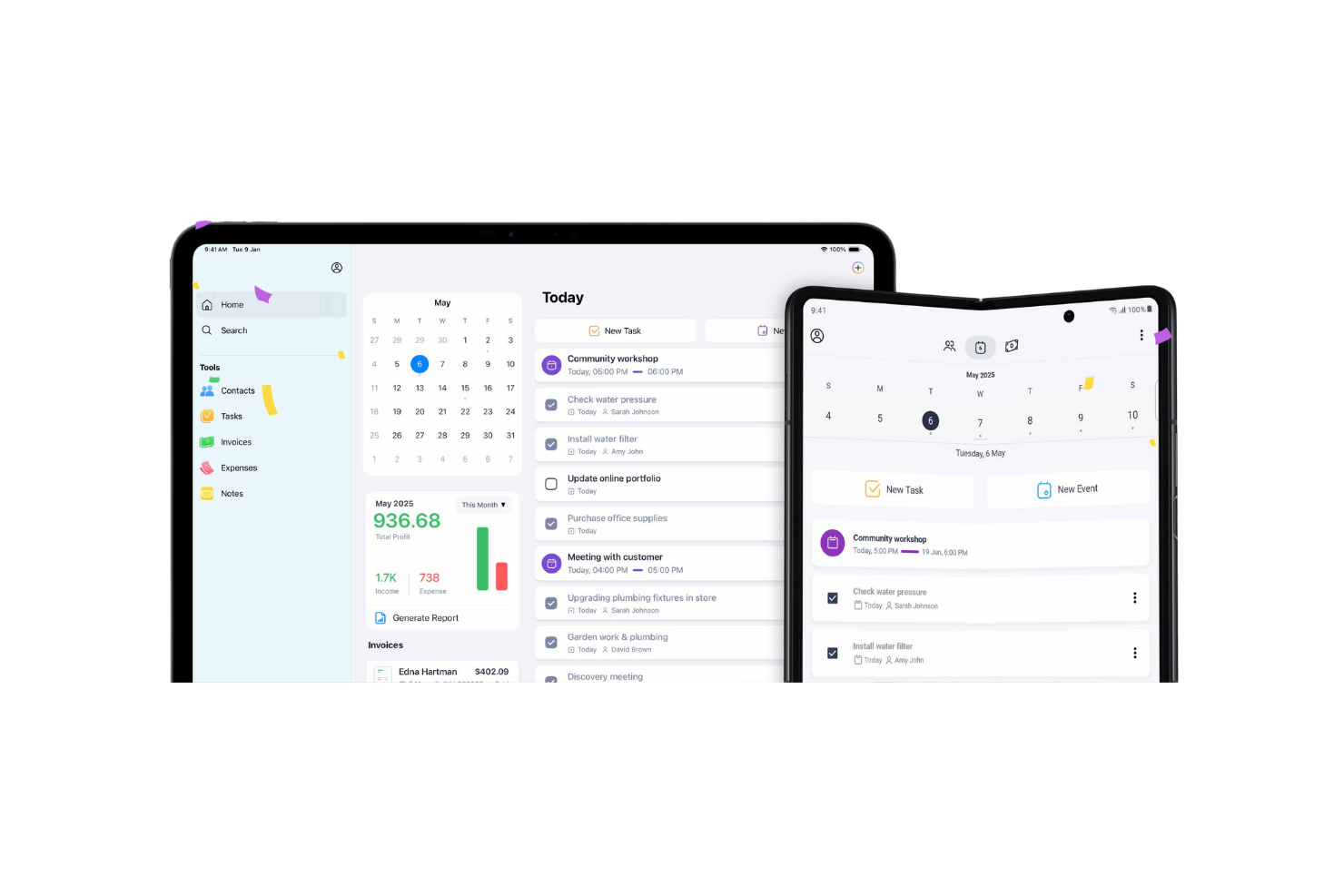
Zoho Projects ansaitsee paikkansa, koska se on yksi harvoista vaihtoehdoista, joissa budjetteja voi seurata iPadilla lähes yhtä tarkasti kuin työpöytäkoneella. Suosittelen sitä, kun budjetin seuranta on yhtä tärkeää kuin tehtävien hallinta ja ajanseuranta, etenkin jos käytettävissä ei ole täysikokoista työasemaa.
Pidän siitä, että Zoho Projects tarjoaa reaaliaikaisen budjettitilanteen, kulujen kirjaamisen ja työaikakirjaukset suoraan iPad-sovelluksessa. Tämä auttaa tiimejä pysymään ajan tasalla kuluista kokousten tai työmaakäyntien välillä siirryttäessä.
Zoho Projectsin parhaat käyttökohteet
- Tiimit, jotka tarvitsevat budjetin seurantaa iPadilla
- Esihenkilöt, jotka valvovat kuluja, työaikakirjauksia ja projektin etenemistä
Zoho Projects ei sovellu parhaiten
- Tiimeille, jotka tarvitsevat mobiilissa monipuolisia Gantt-kaavio-ominaisuuksia
- Organisaatioille, joilla on monimutkaisia resurssienhallinnan tarpeita
Mikä erottaa Zoho Projectsin muista
Zoho Projects edellyttää, että pidät talouden valvonnan lähellä projektityötäsi myös silloin, kun olet poissa työpöytäsi äärestä. On selvää, että iPad-sovellus on suunniteltu ihmisille, jotka liikkuvat projektien ja kokousten välillä eivätkä työskentele ainoastaan työpöydän ääressä. Esimerkiksi monday.comiin verrattuna Zoho nostaa budjetin seurannan ja kulujen hallinnan etualalle. Tämä toimii parhaiten projektivastaaville, jotka tarvitsevat budjettitietoutta osaksi päivittäistä työnkulkuaan.
Zoho Projectsin kompromissit
Zoho Projects keskittyy budjetin ja kulujen seurantaan, mutta visuaalisemmat suunnittelutyökalut, kuten edistyneet aikajanat tai resurssien käyttöastekartat, ovat iPad-kokemuksessa perustasolla. Jos siis hallitset monimutkaisia riippuvuuksia, saatat kokea vaihtoehdot rajoittaviksi.
Pros and Cons
Pros:
- Tehokas tehtävien automatisointi
- Monipuoliset raportointivaihtoehdot
- Skaalautuu kasvaville tiimeille
Cons:
- Rajoitetut offline-toiminnot
- Käyttöönotto voi olla monimutkaista
New Product Updates from Zoho Projects
Zoho Projects Adds CodeX Scripts for Custom Modules
Zoho Projects now supports CodeX Scripts for custom modules, enabling conditional logic and rules for creating, updating, and deleting records. For more information, visit Zoho Projects' official site.
 .
.
Airtable
Parhaiten mukautettuihin työnkulkuihin
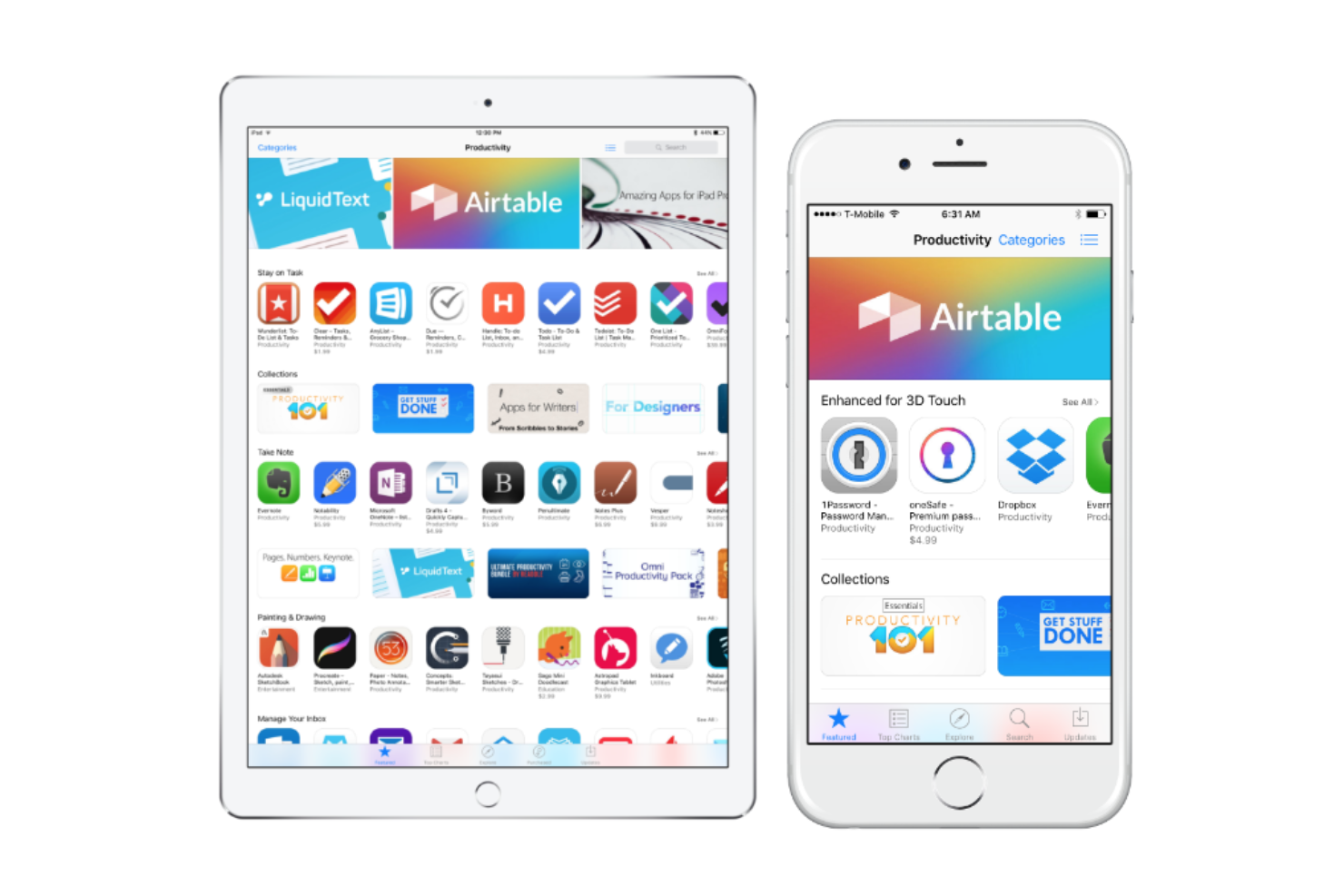
Airtable pääsee suosikkilistalleni, koska sen avulla voit rakentaa mukautettuja projektinseurannan työnkulkuja suoraan iPadillasi. Kun tiimit haluavat enemmän hallintaa tehtäväkenttiin, automaatioihin ja visuaalisiin asetteluihin kuin tyypilliset Kanban-järjestelmät tarjoavat, ohjaan heidät Airtableen.
Arvostan erityisesti sitä, miten helppoa on mukauttaa omia yhteistyöhön perustuvia tietokantoja lomakkeilla, kalenterinäkymillä ja suodatetuilla listoilla, jotka kaikki on optimoitu kosketuskäyttöön iOS:llä.
Airtable soveltuu parhaiten
- Tiimeille, jotka haluavat rakentaa mukautettuja projektityönkulkuja iPadilla
- Projektipäälliköille, jotka tarvitsevat koodittomia automaatioita ja joustavia tietonäkymiä
Airtable ei sovellu hyvin
- Tiimeille, jotka tarvitsevat edistyneitä resurssienhallintaominaisuuksia
- Organisaatioille, jotka etsivät perinteisiä Gantt-kaavio- tai riippuvuustyökaluja
Mikä erottaa Airtablen muista
Sen sijaan että Airtable pakottaisi sinut käyttämään ennalta määritettyjä projektimalleja Trellon tai Asanan tapaan, se odottaa sinun suunnittelevan omat työnkulkusi. Rakennat tehtävien seurantaa, pyyntöjen käsittelyä tai sisältökalentereita yhdistelemällä tietokantoja, lomakkeita ja suodatettuja näkymiä juuri prosessiisi sopivalla tavalla. Suosittelen tätä usein projektipäälliköille, jotka haluavat iPad-työtilansa mukautuvan tiimin tarpeisiin eikä päinvastoin.
Airtablen kompromissit
Airtable on optimoitu joustavuuteen ja mukautettavuuteen, mutta siinä ei ole edistyneitä projektisuunnittelutyökaluja, kuten yksityiskohtaisia riippuvuuksia tai resurssienhallintaa. Tämän vuoksi saatat joutua turvautumaan ylimääräisiin kiertotapoihin hallitessasi monimutkaisia projektiaikatauluja.
Pros and Cons
Pros:
- Erittäin mukautettavat mallit
- Monipuoliset projektinäkymät
- Vahvat tietokantaominaisuudet
Cons:
- Rajoitetut offline-toiminnot
- Edistyneiden ominaisuuksien opetteluun kuluu jonkin verran aikaa

Paras luoville tiimeille

Valitsin Adobe Workfrontin nähtyäni, miten hyvin se tukee suuria työmääriä hallinnoivia luovia tiimejä eri laitteilla, erityisesti iPadilla. Aineistojen tarkistus, vedosten tarkistus ja Adobe Creative Cloud -integraatio toimivat sovelluksessa sujuvasti, joten suunnittelijat ja markkinoijat voivat jakaa palautetta suoraan tableteiltaan.
Pidän erityisesti siitä, miten natiivihyväksynnät mobiililaitteilla pitävät kaiken liikkeessä myös silloin, kun olet poissa kannettavan tietokoneesi ääreltä.
Adobe Workfrontin parhaat käyttökohteet
- Luovat ja markkinointitiimit, jotka käyttävät iPadia aineistojen tarkistamiseen
- Organisaatiot, jotka tarvitsevat integroidut Adobe CC -hyväksynnät mobiililaitteilla
Adobe Workfrontin heikommat käyttökohteet
- Tiimit, jotka etsivät yksinkertaisia tarkistuslistapohjaisia tehtäväsovelluksia
- Ketterät ohjelmistotiimit, jotka tarvitsevat teknisiä projektinseurantaominaisuuksia
Mikä erottaa Adobe Workfrontin muista
Adobe Workfront perustuu ajatukseen, että luovat ja markkinointitiimit tarvitsevat jäsenneltyä tarkistusta ja hyväksyntää joustavuutta menettämättä. Toisin kuin Trello tai Asana, jotka keskittyvät kevyeen tehtävienhallintaan, Workfront sisältää vedosten tarkistuksen ja tiedostoihin sekä aineistoihin läheisesti liittyvän yhteistyön. Käytännössä tämä auttaa tiimejä, jotka käsittelevät luovia tuotoksia, pitämään palautteen ja hyväksynnät samassa työnkulussa.
Adobe Workfrontin kompromissit
Workfront on optimoitu tarkistuskierroksille ja aineistonhallintaan, mutta teknisten projektien seuranta ja mukautetut kehitystyönkulut tuntuvat yleensä vähemmän tuetuilta, joten ohjelmistotiimit saattavat kasvaa sen ohi.
Pros and Cons
Pros:
- Erinomainen luoviin työnkulkuihin
- Vahva resurssienhallinta
- Mukautettavat työnkulut
Cons:
- Korkea hinta pienille tiimeille
- Rajoitetut offline-toiminnot

Birdview
Sopii parhaiten projektien näkyvyyteen
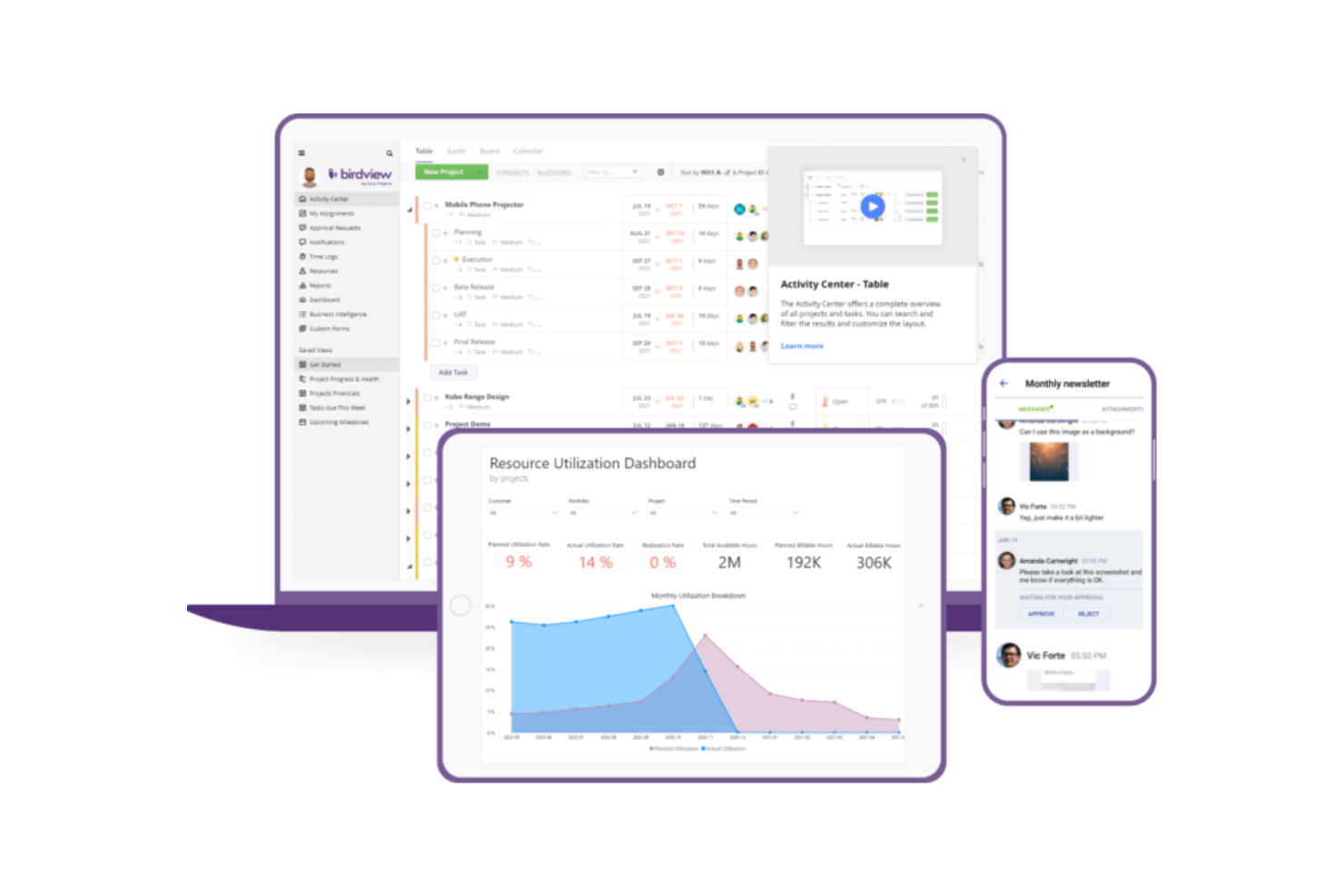
Birdview kuuluu suosikkeihini, koska se kokoaa projektien tilan, aikataulut ja resurssien kohdentamisen yhteen selkeään näkymään, erityisesti mobiilissa. Suosittelen sitä, kun tarvitset näkyvyyttä useiden projektien toimituksiin ja reaaliaikaisia päivityksiä ollessasi liikkeellä iPadin kanssa.
Arvostan eniten sitä, että voin seurata aikatauluja, riippuvuuksia ja tiimien työkuormia yhdestä koontinäytöstä, mikä helpottaa ongelmien ennakointia ennen kuin ne häiritsevät toimitusta.
Birdview sopii parhaiten
- Projektipäälliköille, jotka tarvitsevat reaaliaikaisen tilan useista projekteista
- Tiimeille, jotka seuraavat resurssien kohdentamista ja riippuvuuksia iPadilla
Birdview ei sovi parhaalla tavalla
- Yksityishenkilöille, jotka haluavat yksinkertaisia tehtäväpohjaisia tarkistuslistatyökaluja
- Tiimeille, joilla on erittäin erikoistuneita ja kapean alan työnkulkutarpeita
Mikä erottaa Birdview’n muista
Birdview erottuu asettamalla projektien näkyvyyden työnkulkunsa keskiöön, mitä en näe yhtä vahvasti korostettavan ClickUpin tai Trellon kaltaisissa työkaluissa. Kun käytän sitä, alusta odottaa sinun valvovan resurssien kohdentamista, seuraavan määräaikoja ja havaitsevan aikatauluihin liittyvät riskit suoraan iPadiltasi. Se toimii parhaiten, jos haluat koontinäyttöön perustuvan, esihenkilökeskeisen tavan seurata monia projekteja sen sijaan, että keskittyisit pääasiassa yksittäisiin tehtäväluetteloihin.
Birdview’n kompromissit
Keskittyessään näkyvyyteen ja projektien valvontaan Birdview voi tuntua jäykältä, jos haluat nopean käyttöönoton ja vähemmän rakennetta tilapäisten tehtävien tai luovien työrupeamien käsittelyyn.
Pros and Cons
Pros:
- Vahva käyttöönottotuki
- Mukautettavat työnkulut
- Tekoälypohjaiset projektinhallintaominaisuudet
Cons:
- Uusille käyttäjille jyrkkä oppimiskäyrä
- Mobiilisovelluksen rajalliset ominaisuudet

Paras keskisuurille yrityksille
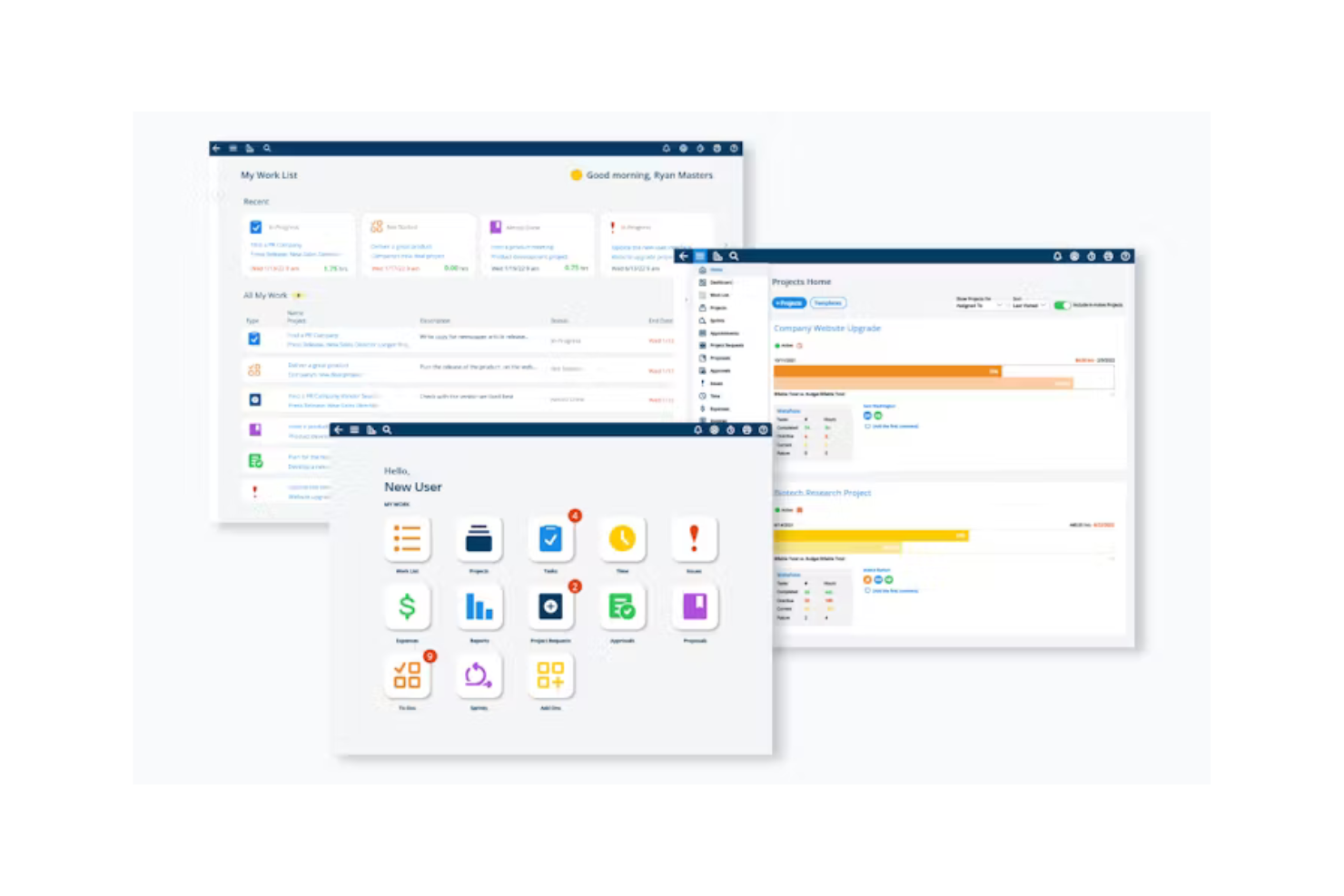
Project Insight on listallani, koska se tasapainottaa syvällisyyden ja käytettävyyden keskisuurille yrityksille, jotka haluavat hallita monimutkaisia projekteja iPadilla. Mielestäni se erottuu edukseen, kun tiimit alkavat törmätä kevyempien sovellusten rajoituksiin ja tarvitsevat enemmän hallintaa projektisalkun hallintaan, resurssien kohdentamiseen ja riippuvuuksiin mistä tahansa. Kun testaan iPad-sovellusta, pidän siitä, että mukautetut koontinäytöt ja sisäänrakennettu ajan seuranta toimivat mobiilissa ilman kömpelyyttä.
Project Insight sopii parhaiten
- Keskisuurille organisaatioille, jotka hallitsevat useita samanaikaisia projekteja
- Tiimeille, jotka tarvitsevat projektisalkun, resurssien ja ajan seurantaa iPadilla
Project Insight ei sovi parhaiten
- Pienille ryhmille, joilla on yksinkertaiset projektinseurantatarpeet
- Tiimeille, jotka etsivät vedä ja pudota -toimintoon perustuvaa taulutyylistä projektinhallintaa
Mikä erottaa Project Insightin muista
Project Insight lähestyy projekti- ja projektisalkun hallintaa jäsennellysti ja edellyttää tiimeiltä työtilojen määrittämistä, työnkulkujen standardointia ja resurssien keskitettyä hallintaa. ClickUpiin verrattuna, joka on joustavampi ja mukautuvampi, Project Insight painottaa muodollista rakennetta. Tämä toimii yleensä parhaiten silloin, kun organisaatiot tarvitsevat hallintamalleja, seuraavat riippuvuuksia tarkasti ja haluavat pitää resurssienhallinnan näkyvänä eri projektien välillä.
Project Insightin kompromissit
Project Insight on optimoitu hallintamalleja ja muodollisia työnkulkuja varten, mutta se sopii heikommin nopeaan ja tapauskohtaiseen suunnitteluun. Jos haluat nopean käyttöönoton tai taulupohjaista työskentelyä, se tuntuu hitaammalta ja vähemmän mukautuvalta.
Pros and Cons
Pros:
- Skaalautuu kasvavien tiimien tarpeisiin
- Monipuoliset raportointivaihtoehdot
- Mukautettava käyttöliittymä
Cons:
- Edellyttää jonkin verran teknistä osaamista
- Voi tuntua ylivoimaiselta pienille tiimeille


NetSuite saa suositukseni yrityksille, jotka tarvitsevat perusteellista kulujenhallintaa iPadilla projektityönkulkujen yhteydessä. Pidän siitä, miten NetSuite mahdollistaa kulukäytäntöjen valvonnan, hyväksyntöjen automatisoinnin ja projektikulujen tiiviin yhdistämisen taloustietoihin reaaliajassa. Tiimimme, joiden on seurattava monimutkaisia kustannuksia tai käsiteltävä auditointeja liikkeellä ollessaan, hyötyvät tästä ratkaisusta eniten.
NetSuite sopii parhaiten
- Yrityksille, jotka tarvitsevat projektitason kulujenhallintaa iPadilla
- Organisaatioille, joilla on monimutkaisia kustannusseurannan ja auditoinnin tarpeita
NetSuite ei sovi erityisen hyvin
- Pienille tiimeille, joilla on perustason projektinhallintatarpeita
- Käyttäjille, jotka haluavat nopean käyttöönoton ja mahdollisimman vähäisen perehdytyksen
Mikä erottaa NetSuiten muista
NetSuite on suunniteltu niin, että projektitalous, resurssienhallinta ja kulujen seuranta hoidetaan samassa yhteisessä ympäristössä. Näen organisaatioiden yleensä valitsevan sen silloin, kun talous- ja projektitiimit tarvitsevat tiukkaa valvontaa ja yhtenäisiä tietoja verrattuna kevyempiin työkaluihin, kuten monday.comiin, jotka keskittyvät enemmän joustavuuteen ja nopeaan käyttöönottoon.
Siinä missä monday.com olettaa sinun tarvitsevan joustavuutta, NetSuite olettaa sinun haluavan rakennetta, käytäntöjen valvontaa ja vaatimustenmukaisuuden edellyttämää jäljitettävyyttä.
NetSuiten kompromissit
NetSuite optimoi hallinnan ja integraation, mutta vastineeksi menetät yksinkertaisuuden ja nopean käyttöönoton. Tiimeistä, jotka haluavat päästä nopeasti alkuun tai joilla on vain vähäisiä projektivaatimuksia, se voi tuntua raskaalta.
Pros and Cons
Pros:
- Erittäin skaalautuva suurille yrityksille
- Kattava taloushallinto
- Muokattavat moduulit
Cons:
- Monimutkainen käyttöönottoprosessi
- Ei sovellu pienille tiimeille


Notion ansaitsee paikkansa tällä listalla, koska se on ensimmäinen sovellus, jonka näen tiimien käyttävän projektinhallintaan silloin, kun muistiinpanojen, tehtävien ja dokumentaation on oltava rinnakkain. Sen iPad-sovellus tekee kokousmuistiinpanojen kirjaamisesta, joustavien projektikoontinäyttöjen luomisesta ja tietosivuihin viittaamisesta suoraviivaista – erityisesti vetämällä ja pudottamalla sekä luomalla sivuja nopeasti.
Arvostan sitä, miten muokattavissa kaikki on, joten voit jäsentää projektit, aikataulut ja dokumentit tavalla, joka vastaa tiimisi todellista työskentelytapaa.
Notion sopii parhaiten
- Tiimeille, jotka yhdistävät muistiinpanojen tekemisen, dokumentaation ja projektien seurannan
- Esihenkilöille, jotka mukauttavat projektisivuja ja työnkulkuja iPadilla
Notion ei sovi parhaiten
- Suurille organisaatioille, jotka tarvitsevat edistyneitä automaatioita tai tarkkarajaisia käyttöoikeuksia
- Tiimeille, jotka käsittelevät monimutkaisia Gantt-kaavioita tai yksityiskohtaista resurssisuunnittelua
Mikä erottaa Notionin muista
Notion lähestyy projektinhallintaa dokumentaatio edellä ja yhdistää muistiinpanot, tehtävät ja wikit yhdeksi työtilaksi. Näen tämän toimivan parhaiten silloin, kun haluat projektitietojen, vaatimusten ja päätösten olevan päivittäisten tehtävälistojesi yhteydessä.
Toisin kuin Asanan tai Trellon kaltaiset työkalut, jotka keskittyvät tehtävätauluihin, Notion odottaa sinun jäsentävän työtilasi omalla tavallasi – yhdistämällä sisällön ja toiminnan muodossa, joka sopii parhaiten tarpeisiisi.
Notionin kompromissit
Notion optimoi joustavaa järjestämistä ja mukautettavuutta, mikä tarkoittaa, että luovut riippuvuuksien ja raportoinnin valmiista rakenteesta. Projektien kasvaessa käytät enemmän aikaa omien järjestelmiesi rakentamiseen ja ylläpitämiseen.
Pros and Cons
Pros:
- Erittäin muokattavat sivut
- Joustavat järjestämismahdollisuudet
- Tukee useita sisältötyyppejä
Cons:
- Ei ihanteellinen monimutkaisiin projekteihin
- Voi tuntua aluksi ylivoimaiselta

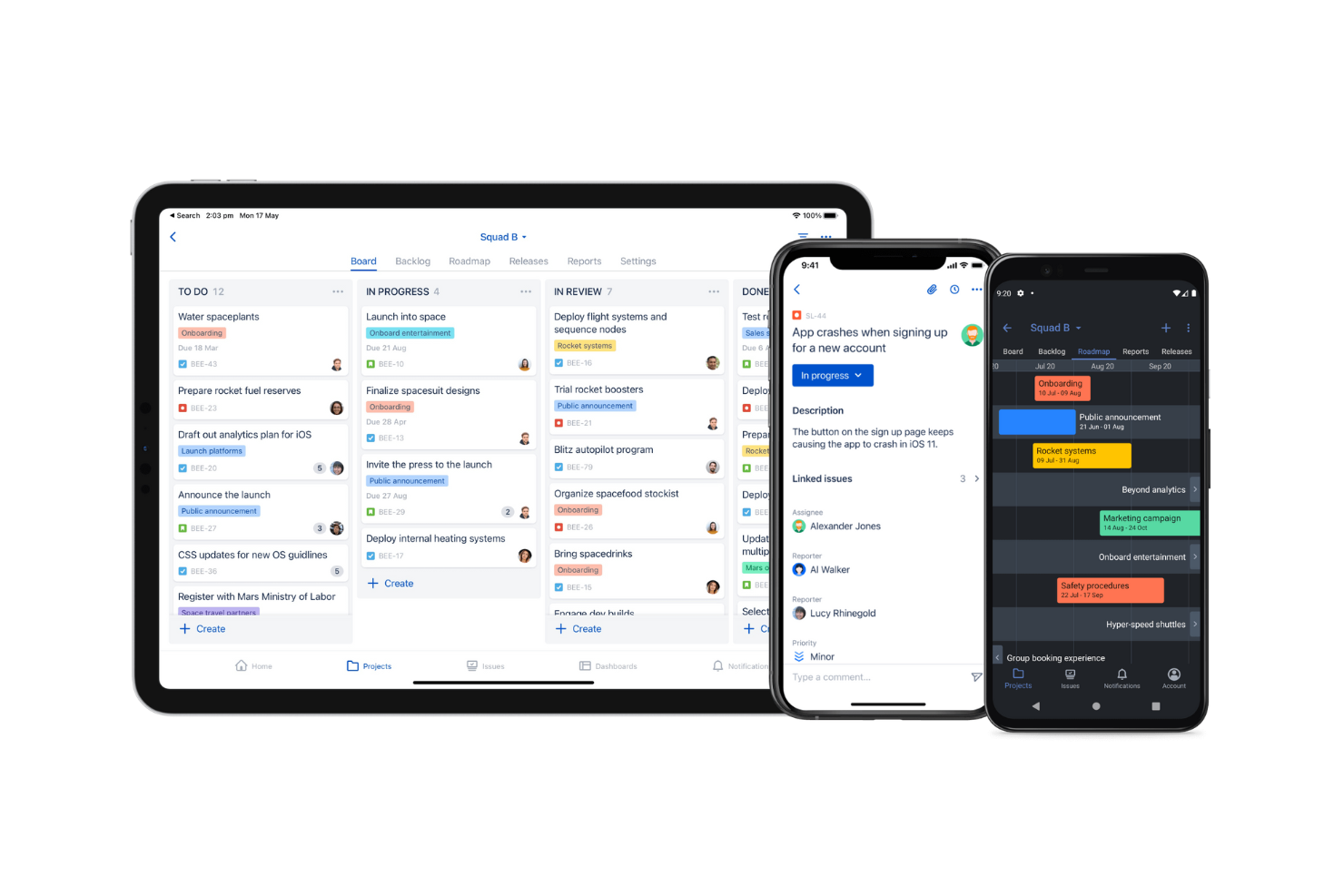
Jira ansaitsee paikkansa tässä, koska se on vertaansa vailla, kun projektipäälliköt haluavat hallita monimutkaista ohjelmistokehitystä iPadilla. Kun työskentelen insinööritiimien kanssa, näen, kuinka ketterät taulut ja työjonon priorisointi helpottavat työn viemistä eteenpäin myös liikkeellä ollessa.
Arvostan erityisesti sitä, kuinka mukautettavien työnkulkujen ja tehtävätyyppien avulla voi jäljitellä todellisia ohjelmistoprosesseja ja seurata sprinttejä yksityiskohtaisesti tavalla, johon harvat mobiilisovellukset pystyvät. Tässä Jira tuntuu varta vasten tekniseen projektiseurantaan, tarkasteluun ja nopeaan iterointiin suunnitellulta suoraan iPadilla.
Jira sopii parhaiten
- Ohjelmistokehitystiimeille, jotka hallitsevat ketteriä työnkulkuja iPadilla
- Projektipäälliköille, jotka tarvitsevat mukautettavia tehtävätyyppejä ja sprinttejä
Jira ei sovellu hyvin seuraaviin
- Tiimeille, jotka etsivät yksinkertaista ja kevyttä projektiseurantaa
- Luoville projekteille, joissa tekninen toimitus ei ole keskiössä
Mikä erottaa Jiran muista
Jira on suunniteltu olettaen, että projektit tarvitsevat rakennetta, jäljitettävyyttä ja jatkuvaa iterointia, erityisesti teknisessä työssä. Se odottaa sinun määrittelevän yksityiskohtaiset työnkulut, vakioivan tehtävien etenemisen sprinteissä ja tuovan esteet näkyviin suoraan insinöörien työskentely-ympäristöön. Toisin kuin monday.com tai Trello, Jira on rakennettu tiimeille, joiden on yhdistettävä työ tiiviisti koodiin, julkaisuihin ja ketteriin käytäntöihin.
Tämä toimii parhaiten, kun haluat seurata tehtäviä ja muutoksia yksityiskohtaisella tasolla etkä vain siirtää kortteja taulujen välillä.
Jiran kompromissit
Jira optimoi ohjelmistoprojektien yksityiskohtaisen hallinnan, mutta tämä monimutkaisuus voi tuntua vaativalta ei-teknisessä työssä tai tiimeille, jotka haluavat vain kevyttä tehtävien seurantaa.
Pros and Cons
Pros:
- Vahva tuki ketterille menetelmille
- Yksityiskohtaiset raportointiominaisuudet
- Muokattavat työnkulut
Cons:
- Edellyttää teknistä osaamista
- Monimutkainen käyttöönottoprosessi

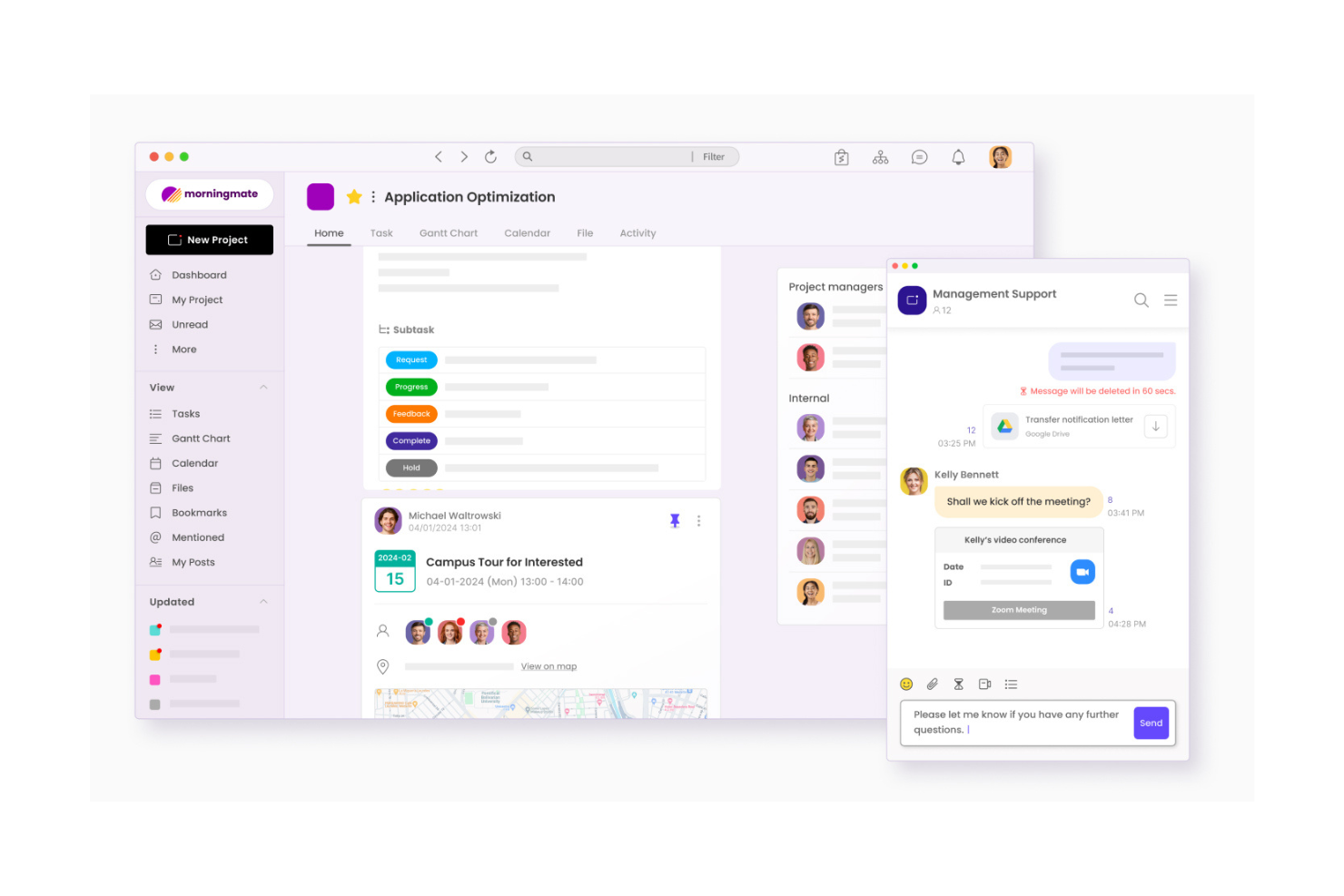
Morningmate ansaitsee paikkansa täällä, koska se keskittyy olennaiseen, mikä auttaa todella paljon pieniä tiimejä, jotka haluavat selkeyttä ja nopeutta. Valitsin sen iPadille, koska kaikki keskeiset ominaisuudet toimivat hyvin mobiilissa – myös taulujen luominen, ryhmäkeskustelut ja tiiviisti järjestetyt tehtäväkommentit.
Pidän siitä, että kaiken tarvitsemasi voi nähdä yhdellä näytöllä. Yksinkertaisista visuaalisista työnkuluista pitävät tiimit arvostavat yleensä sitä, miten kevyeltä koko käyttökokemus tuntuu tärkeistä yhteistyöominaisuuksista tinkimättä.
Morningmaten parhaat käyttökohteet
- Pienet tiimit, jotka tarvitsevat selkeää ja yksinkertaista projektiseurantaa
- Ryhmät, jotka hallitsevat tehtäviä ja viestejä iPadilla
Morningmate ei sovellu hyvin
- Tiimeille, jotka tarvitsevat edistynyttä raportointia tai automaatiota
- Organisaatioille, joilla on monimutkaisia, monivaiheisia työnkulkuja
Mikä erottaa Morningmaten muista
Morningmate pitää asiat mahdollisimman suoraviivaisina ja keskittyy keskusteluvetoiseen työskentelyyn raskaiden prosessien tai mallipohjien sijaan. Toisin kuin Asanan tai ClickUpin kaltaiset työkalut, jotka ohjaavat yksityiskohtaiseen suunnitteluun, Morningmate perustuu siihen, että projekteja hallitaan pääasiassa jaettujen taulujen ja keskusteluketjujen avulla. Tämä sopii parhaiten ryhmille, jotka arvostavat asioiden käsittelemistä keskustellen ja tehtävien siirtämistä tarpeen mukaan, erityisesti iPadilla.
Morningmaten kompromissit
Morningmate optimoi yksinkertaisuuden ja nopean yhteistyön, mutta sen vuoksi suuret tiimit jäävät vaille edistynyttä raportointia ja jäsenneltyä automaatiota, joista ne ovat riippuvaisia.
Pros and Cons
Pros:
- Intuitiivinen käyttöliittymä
- Henkilökohtainen tuki
- Suuri tallennuskapasiteetti
Cons:
- Rajallisempi ominaisuusvalikoima verrattuna muihin
- Ei ihanteellinen erittäin suurille tiimeille

Productive
Sopii parhaiten toimistojen hallintaan

Productive erottuu parhaana valintanani toimistojen hallintaan iPadilla lähinnä siksi, että se yhdistää projektien seurannan, ajanhallinnan ja resurssisuunnittelun yhteen mobiilikokemukseen. Pidän eniten siitä, että toimistotiimit voivat hallita asiakasbudjetteja, kannattavuutta ja myyntiputkea ilman sovellusten välillä siirtymistä. Näen toimistojen käyttävän tätä työkalua silloin, kun ne haluavat tabletistaan todellisen komentokeskuksen.
Productive sopii parhaiten
- Toimistoille, jotka hallitsevat projekteja, budjetteja ja aikaa iPadilla
- Tiimeille, jotka tarvitsevat yhtenäisen näkymän asiakastyöhön ja kannattavuuteen
Productive ei sovi parhaiten
- Yksinyrittäjille, jotka hallitsevat yksinkertaisia tehtäväluetteloita
- Tuotetiimeille, jotka tarvitsevat yksityiskohtaisia työlista- ja sprinttityökaluja
Mikä erottaa Productiven muista
Productive on suunniteltu toimistoille, jotka haluavat pitää projektien toimituksen, ajanseurannan ja resurssienhallinnan tiiviisti yhteydessä asiakashallintaan. Sen sijaan että projekteja ja resurssienhallintaa käsiteltäisiin erillisinä työnkulkuina Asanan tai ClickUpin tapaan, Productive tarkastelee kaikkea asiakastyön ja kannattavuuden näkökulmasta. Käytännössä tämä toimii parhaiten, kun toimistotiimit haluavat yhdistää taloustiedot, myynnin ja toteutuksen iPadilla.
Productiven kompromissit
Productive on suunniteltu pitämään kaikki asiakaskeskeisenä, joten tiimit menettävät mahdollisuuden käyttää edistyneempiä työlistojen hallinta- ja julkaisusuunnittelutoimintoja verrattuna erillisiin tuote- tai ohjelmistokehitysalustoihin.
Pros and Cons
Pros:
- Tehokas ajanseuranta
- Yksityiskohtaiset budjetointityökalut
- Tukee kannattavuusanalyysiä
Cons:
- Uusille käyttäjille jonkin verran opettelua
- Monimutkainen käyttöönotto suurille tiimeille
New Product Updates from Productive
Productive Adds Voice Dictation, Slack Connector, Proposals, and Overtime
Productive adds voice dictation, a Slack Connector, proposal controls, and overtime tracking. These updates support faster AI interactions, client proposals, and time management. For more information, visit Productive’s official site.
Muita iPadin projektinhallintaohjelmistoja
Tässä on joitakin muita parhaita iPadin projektinhallintasovelluksia, jotka eivät päässeet lyhytlistalleni mutta joihin kannattaa silti tutustua:


Miten arvioin iPadin projektinhallintaohjelmistoja
Otan näitä työkaluja arvioidessani huomioon kaksi asiaa: kenttätyötä tekevän projektipäällikön iPadilla todella tarvitsemat perusominaisuudet sekä erottavat tekijät, jotka nostavat parhaat vaihtoehdot muiden edelle.
Keskeiset toiminnot (tämän luettelon perusvaatimukset)
Kun valitsen työkaluja luettelooni, arvioin jokaisen työkalun asteikolla 0 (ei tarjoa toimintoa)–5 (erinomainen tällä alueella) kunkin alla luetellun keskeisen toiminnon osalta. Sen jälkeen muunnan työkalun kokonaispistemäärän prosenttiosuudeksi. Työkalun on saavutettava vähintään 65 prosentin kokonaispistemäärä, jotta se voidaan ottaa mukaan.
- iPadOS:n natiiviappi: Tarkistan, onko sovellus todella suunniteltu iPadille – kosketuskäyttöön optimoiduilla ohjaimilla, jaetulla näkymällä ja moniajolla – vai onko kyse vain suuremmaksi skaalatusta iPhone-asettelusta.
- Tehtävien ja projektien hallinta: Jokaisen työkalun pitäisi mahdollistaa tehtävien luominen vastuuhenkilöineen, määräaikoineen, riippuvuuksineen ja prioriteetteineen, jotta työmaan valvoja voi suunnitella sprinttejä tai vaiheita lennossa.
- Visuaaliset projektinäkymät: Etsin useita näkymiä, kuten Kanban-, Gantt-, kalenteri- ja luettelonäkymiä, jotka näkyvät kokonaisuudessaan iPadin näytöllä – eivät rajattuina työpöytänäkymien versioina, joita täytyy suurentaa ja vierittää.
- Offline-tila ja synkronointi: Kenttätiimit työskentelevät usein ympäristöissä, joissa yhteydet ovat epäluotettavia, joten arvioin, voiko projektitietoja tarkastella ja muokata offline-tilassa ja synkronoituvatko ne luotettavasti taustalla.
- Tiimityökalut: Kommenttien, @mainintojen, tiedostoliitteiden ja reaaliaikaisten ilmoitusten pitäisi olla käytettävissä iPad-sovelluksessa asiakaskierroksen tai päivittäispalaverin aikana.
- Jatkuvuus eri laitteiden välillä: Kokouksen aikana iPadilla tehdyt projektipäivitykset pitäisi näkyä välittömästi työpöytä- ja verkkoversioissa, joten arvioin synkronoinnin luotettavuutta ja ominaisuuksien yhdenmukaisuutta eri alustojen välillä.
Kun minulla on luettelo tämän kriteerin täyttävistä työkaluista, tarkastelen, mikä erottaa kunkin alustan muista.
Erottavat tekijät (mikä erottaa palveluntarjoajat toisistaan)
Näin vertailen eri palveluntarjoajia:
Erottuvat ominaisuudet
Apple Pencil -tuki on tärkeä, kun tiimisi tarkastaa suunnitelmia tai merkintöjä työmaalla – etsin työkaluja, joiden avulla tuotoksia voi kommentoida suoraan tehtävien yhteydessä. Sisäänrakennettu ajanseuranta on toinen erottava tekijä, etenkin toimistojen tuottajille, jotka kirjaavat laskutettavia tunteja kokousten välillä. Arvioin myös ilman koodia toimivia automaation rakennustyökaluja, sillä automaattisten tehtävänmääritysten tai tilalaukaisinten määrittäminen iPadilla säästää todella aikaa, kun hallinnoit useita projekteja työpisteesi ulkopuolella.
Ominaisuuksia laajemmat tekijät
Hinnoittelurakenne on tässä tärkeä – tarkistan, sisältyvätkö iPad- ja mobiiliominaisuudet peruspaketteihin vai ovatko ne saatavilla vain korkeammilla tasoilla. Ekosysteemin integraatio on yhtä tärkeää; Apple Files -palveluun, iCloudiin ja Siri-oikotiekomentoihin natiivisti yhdistyvät työkalut tuntuvat iPadilla paljon luontevammilta kuin ratkaisut, jotka on liitetty iOS:ään jälkikäteen. Yritystiimien osalta arvioin myös MDM-yhteensopivuutta ja SSO-tukea, sillä hallittuja iPadeja koko työvoimalle käyttöön ottavat IT-osastot tarvitsevat tämän hallintakerroksen sisäänrakennettuna.
Näin valitset iPadin projektinhallintaohjelmiston
On helppo juuttua pitkiin ominaisuusluetteloihin ja monimutkaisiin hinnoittelurakenteisiin. Jotta voit keskittyä ohjelmiston valintaprosessin aikana, tässä on tarkistuslista tekijöistä, jotka kannattaa pitää mielessä:
| Tekijä | Huomioitavaa |
|---|---|
| Skaalautuvuus | Arvioi, voiko ohjelmisto kasvaa tiimisi mukana. Kestääkö se useampia projekteja tai käyttäjiä ilman lisäkustannuksia? Mieti tulevia tarpeita ja laajentumista. |
| Integraatiot | Tarkista, yhdistyykö ohjelmisto nykyisiin työkaluihisi. Synkronoituuko se sähköpostisi, kalenterisi tai CRM-järjestelmäsi kanssa? Vältä työkaluja, jotka edellyttävät tietojen manuaalista siirtämistä. |
| Mukautettavuus | Selvitä, voitko mukauttaa ohjelmiston työnkulkujesi mukaiseksi. Voitko säätää asetuksia tai luoda mukautettuja malleja? Varmista, että ohjelmisto mukautuu prosesseihisi eikä päinvastoin. |
| Helppokäyttöisyys | Arvioi, onko ohjelmisto intuitiivinen. Ymmärtävätkö uudet käyttäjät sen nopeasti ilman laajaa koulutusta? Etsi selkeä käyttöliittymä, joka helpottaa tehtäviä niiden monimutkaistamisen sijaan. |
| Käyttöönotto ja perehdytys | Arvioi, kuinka helppoa käytön aloittaminen on. Onko saatavilla oppaita tai tukitiimejä, jotka auttavat tiimiäsi pääsemään alkuun? Vältä työkaluja, joiden monimutkainen käyttöönotto viivästyttää tuottavuutta. |
| Kustannukset | Tarkista kokonaiskustannukset piilomaksut mukaan lukien. Sopiiko hinnoittelu budjettiisi? Pohdi, ovatko ominaisuudet kustannusten arvoisia, ja vertaile vaihtoehtoja kilpailijoihin. |
| Turvallisuustoimet | Varmista, että ohjelmisto suojaa tietosi. Tarjoaako se salauksen, säännölliset varmuuskopiot ja alan standardien mukaisuuden? Vältä työkaluja, joiden tietoturvatoimet ovat heikot. |
| Tuen saatavuus | Tarkista tarjotun tuen taso. Onko apua saatavilla ympäri vuorokauden, jos tarvitset sitä? Etsi nopeasti reagoivia tukikanavia, kuten chat- tai puhelintukea, ja vältä työkaluja, joiden rajallinen tuki voi jättää sinut pulaan. |
Mitä iPadin projektinhallintaohjelmisto tarkoittaa?
iPadin projektinhallintaohjelmistot ovat digitaalisia työkaluja, joiden avulla voit järjestää ja hallita projekteja iPadillasi. Ne ovat yleensä saatavilla myös muilla iOS-käyttöjärjestelmää käyttävillä Applen tuotteilla, kuten Mac-tietokoneilla ja iPhoneilla. Näitä työkaluja käyttävät esimerkiksi projektipäälliköt, tiiminvetäjät ja freelancerit tuottavuuden lisäämiseen ja järjestyksen ylläpitämiseen.
Tehtävien hallinnan, yhteistyön ja ajanseurannan ominaisuudet auttavat koordinoimaan tehtäviä, helpottamaan viestintää ja seuraamaan edistymistä, jotta voit parantaa tehokkuutta ja pitää projektit aikataulussa.
iPadin projektinhallintaohjelmiston ominaisuudet
Kiinnitä huomiota seuraaviin iPadin projektinhallintaohjelmiston keskeisiin ominaisuuksiin.
- Tehtävien hallinta: Järjestää tehtävät ja määräajat, jotta tiimit pysyvät aikataulussa eikä yksikään yksityiskohta jää huomiotta.
- Yhteistyötyökalut: Helpottavat tiimin jäsenten välistä viestintää, joten päivitysten ja palautteen jakaminen on helpompaa.
- Ajanseuranta: Seuraa tehtäviin käytettyä aikaa tuottavuuden parantamiseksi ja tarkan laskutuksen ylläpitämiseksi.
- Mukautettavat koontinäytöt: Antavat käyttäjien mukauttaa työtilansa tarpeidensa mukaan ja tarjoavat nopean pääsyn tärkeisiin tietoihin.
- Gantt-kaaviot: Havainnollistavat projektien aikatauluja ja auttavat käyttäjiä suunnittelemaan ja seuraamaan edistymistä.
- Budjetointityökalut: Hallitsevat taloudellisia resursseja, jotta projektit pysyvät budjetissa ja kannattavuus säilyy.
- KPI-koontinäytöt: Näyttävät keskeiset suorituskykymittarit ja auttavat tiimejä tekemään tietoon perustuvia päätöksiä.
- Resurssien suunnittelu: Optimoi tiimin käyttöasteen, jotta resurssit kohdennetaan tehokkaasti projektien toteuttamiseen.
- Turvallisuustoimet: Suojaavat arkaluonteisia tietoja salauksella ja noudattamalla alan standardeja.
- Integrointimahdollisuudet: Yhdistävät ohjelmiston muihin työkaluihin ja alustoihin, mikä luo saumattoman työnkulun eri sovellusten välille.
iPadin projektinhallintaohjelmiston hyödyt
iPadin projektinhallintaohjelmiston käyttöönotto tarjoaa tiimillesi useita hyötyjä:
- Liikkuvuuden lisääntyminen: Käytä projekteja ja tehtäväluetteloita liikkeellä ollessasi, jotta tiimisi voi työskennellä mistä tahansa iPadillaan.
- Parempi yhteistyö: Viestintätyökalut auttavat tiimin jäseniä pysymään yhteydessä ja jakamaan päivityksiä, mikä parantaa tiimityötä ja projektien tuloksia.
- Parempi ajanhallinta: Ajanseurantaominaisuudet auttavat varmistamaan, että tehtävät suoritetaan tehokkaasti ja määräajoissa pysytään.
- Järjestelmällisyyden parantuminen: Tehtävien hallinta ja mukautettavat koontinäytöt pitävät projektit järjestyksessä, mikä helpottaa työn priorisointia.
- Tehokas budjetin hallinta: Budjetointityökalut auttavat seuraamaan kuluja ja pitämään projektit taloudellisten rajojen sisällä.
- Tietoon perustuvat päätökset: KPI-koontinäytöt tarjoavat tietoa suorituskyvystä ja auttavat tiimejä tekemään perusteltuja valintoja todellisten tietojen perusteella.
- Tehokas resurssien kohdentaminen: Resurssien suunnittelu auttaa hyödyntämään tiimiäsi tehokkaasti sekä optimoimaan tuottavuutta ja projektien toteutusta.
iPadin projektinhallintaohjelmiston kustannukset ja hinnoittelu
iPadin projektinhallintaohjelmiston kustannukset vaihtelevat ominaisuuksien, tiimin koon, lisäosien ja muiden tekijöiden perusteella. Alla olevassa taulukossa esitetään iPadin projektinhallinta-alustoille tyypillisiä paketteja, keskimääräisiä hintoja ja tavallisia ominaisuuksia:
iPadin projektinhallintaohjelmiston pakettien vertailutaulukko
| Pakettityyppi | Keskimääräinen hinta | Tavalliset ominaisuudet |
|---|---|---|
| Ilmainen paketti | $0 | Tehtävien hallinnan perusteet, rajallinen tallennustila ja yhteistyötyökalujen perusteet. |
| Henkilökohtainen paketti | $5-$15/user/month | Tehtävien hallinta, perusintegraatiot ja rajalliset mukautusmahdollisuudet. |
| Yrityspaketti | $15-$30/user/month | Edistynyt tehtävien hallinta, ajanseuranta, budjetin hallinta ja useampia yhteistyöominaisuuksia. |
| Suuryrityspaketti | $30-$60/user/month | Mukautettavat koontinäytöt, edistyneet suojausominaisuudet, oma tuki ja kattavat integraatiot. |
iPad-projektinhallintaohjelmiston usein kysytyt kysymykset
Tässä vastauksia yleisiin kysymyksiin iPadin projektinhallintaohjelmistosta:
Voinko käyttää iPadin projektinhallintaohjelmistoa offline-tilassa?
Kyllä, monet projektinhallintasovellukset tarjoavat offline-käytön, joten voit jatkaa työskentelyä ilman internetyhteyttä. Kun palaat verkkoon, tietojesi pitäisi synkronoitua automaattisesti. Tarkista, tukeeko harkitsemasi sovellus tätä ominaisuutta, sillä offline-ominaisuudet voivat vaihdella.
Liittyykö projektinhallintasovellusten käyttämiseen iPadilla tietoturvariskejä?
Tietoturvan pitäisi olla etusijalla sovellusta valittaessa. Varmista, että ohjelmisto tarjoaa salauksen, säännölliset päivitykset ja noudattaa alan standardeja. Tarkista, tarjoaako sovellus käyttäjien todentamisen ja käyttöoikeuksien hallinnan tietojesi suojaamiseksi, ja lue aina arvosteluja nähdäksesi, miten muut käyttäjät arvioivat sovelluksen tietoturvan.
Millaista tukea voin odottaa projektinhallintaohjelmistojen tarjoajilta?
Useimmat tarjoajat tarjoavat tukikanavia, kuten sähköpostituen, chatin ja puhelintuen. Jotkut tarjoavat myös ohjekeskuksia, joissa on usein kysyttyjä kysymyksiä ja opetusohjelmia. Ennen työkalun valitsemista tarkista, vastaavatko tukiajat tarpeitasi ja onko suuremmille tiimeille saatavilla oma asiakkuuspäällikkö.
Voinko integroida muita työkaluja iPadin projektinhallintasovellukseeni?
Kyllä, muita työkaluja, kuten sähköposti-, kalenteri- ja CRM-järjestelmiä, voi integroida. Tarkista sovelluksen vaihtoehdoista, tukeeko se käyttämiäsi työkaluja, jotta voit säilyttää työskentelyprosessisi.
Kuinka muokattavia iPadin projektinhallintasovellukset ovat?
Sovellusten muokattavuus voi vaihdella. Etsi mahdollisuutta mukauttaa koontinäyttöjä, työnkulkuja ja ilmoituksia tiimisi tarpeiden mukaan. Mahdollisuus luoda mukautettuja kenttiä ja malleja voi myös parantaa sovelluksen soveltuvuutta omiin prosesseihisi.