

10 parasta OneNote-vaihtoehtoa kokousmuistiinpanoille vuonna 2026

Parhaiden OneNote-vaihtoehtojen lista


Tiedonhallinta nopeatempoisessa työympäristössä on tärkeää. Projektipäällikköinä kohtaatte haasteita, kuten suurten tietomäärien järjestämisen ja tiimityön varmistamisen. Digitaaliset muistiinpanosovellukset voivat auttaa näissä tehtävissä, mutta joskus OneNote ei vastaa kaikkiin tarpeisiisi.
Saatat etsiä vaihtoehtoa yhteensopivuusongelmien, tiettyjen ominaisuusvaatimusten tai uudenlaisen käyttöliittymän vuoksi. Oman kokemukseni mukaan muiden vaihtoehtojen tutkiminen voi paljastaa tiimillesi parempia ratkaisuja.
Tässä artikkelissa jaan puolueettoman arvioni parhaista OneNote-vaihtoehdoista. Saat tietoa niiden ainutlaatuisista ominaisuuksista ja siitä, miten ne voivat vastata erityistarpeisiisi. Etsitään yhdessä oikea työkalu tuottavuutesi parantamiseen.
Mikä OneNote on?
OneNote on digitaalinen muistiinpanosovellus, joka auttaa sinua järjestämään ja hallitsemaan tietoja. Sitä käyttävät yleisesti esimerkiksi projektipäälliköt, opiskelijat ja opettajat, joiden on tallennettava ja luokiteltava suuria tietomääriä. Sinä ja tiimisi voitte hyötyä OneNoten kyvystä pitää kaikki yhdessä paikassa. Ominaisuudet, kuten synkronointi useiden laitteiden välillä, yhteistyötyökalut ja muokattavat mallit, auttavat ajatusten järjestämisessä, ideoiden jakamisessa ja projektien yhdenmukaisuuden ylläpitämisessä. Kaiken kaikkiaan OneNote tarjoaa käytännöllisen ratkaisun muistiinpanojen hallintaan ja tuottavuuden lisäämiseen.
OneNote-vaihtoehtojen vertailutaulukko
Tässä vertailutaulukossa esitetään yhteenveto parhaiksi arvioimieni OneNote-vaihtoehtojen hinnoittelusta:
| Tool | Best For | Trial Info | Price | ||
|---|---|---|---|---|---|
| 1 | Paras Applen ekosysteemiin | Saatavilla ikuisesti ilmainen paketti | Ilmainen käyttää | Website | |
| 2 | Sopii parhaiten tiimityöskentelyyn | Ilmainen kokeiluversio + ilmainen paketti + ilmainen esittely saatavilla | Alkaen $10/asiakirjan laatija/kuukausi (laskutetaan vuosittain) | Website | |
| 3 | Paras joustavaan visuaaliseen tiedon jäsentämiseen | Maksuton paketti saatavilla | Alkaen $8.25/käyttäjä/kuukausi (laskutetaan vuosittain) | Website | |
| 4 | Paras tekoälypohjaiseen edistyneeseen hakuun | Ilmainen sopimus saatavilla | Alkaen 8.33 $/kuukausi (laskutetaan vuosittain) | Website | |
| 5 | Paras verkkoyhteydettömään käyttöön | Maksuton paketti saatavilla | Alkaen $4/käyttäjä/kuukausi (laskutetaan vuosittain) | Website | |
| 6 | Paras yksityisyyttä arvostaville | Maksuton paketti + maksuton kokeilu saatavilla | Alkaen $1.67/kuukausi (laskutetaan vuosittain) | Website | |
| 7 | Paras Google-integraatio | Ilmainen kokeilu saatavilla | Alkaen $6.30/käyttäjä/kuukausi | Website | |
| 8 | Paras yksinkertaisuutta arvostaville | Ilmainen käyttää | Ilmainen käyttää | Website | |
| 9 | Paras verkostoituneeseen ajatteluun | 14 päivän ilmainen kokeilujakso + ilmainen esittely saatavilla | Alkaen $19.50/käyttäjä/kuukausi | Website | |
| 10 | Paras tehtävien hallintaan | Ikuisesti maksuton tilaus saatavilla | Alkaen $5.84/kuukausi + vero (laskutetaan vuosittain) | Website |
Miksi luottaa ohjelmistosuosituksiimme
Tiimimme on testannut ja arvioinut ohjelmistoja vuodesta 2012 lähtien. Projektipäällikköinä tiedämme itse, kuinka vaikeaa — ja tärkeää — oikean ohjelmiston valitseminen on.
Tätä oppaata varten arvioimme työkaluja käytännön testauksen ja itsenäisen tutkimuksen avulla, pisteyttäen työkalut valintakriteeriemme perusteella. Hyödynnämme myös alan ajatusjohtajien ja käytännön projektipäällikköasiantuntijoiden näkemyksiä.
Arvostelumme perustuvat inhimilliseen toimitukselliseen harkintaamme, eivät myyntipuheeseen.
Asiantuntija-arvioijat:
Parhaiden OneNote-vaihtoehtojen arviot
Alla on yksityiskohtaiset yhteenvedot parhaista OneNote-vaihtoehdoista, jotka pääsivät listalleni. Arvioni sisältävät yksityiskohtaisen katsauksen kunkin työkalun tärkeimpiin ominaisuuksiin, etuihin ja haittoihin, integraatioihin sekä ihanteellisiin käyttötapauksiin, jotta löydät itsellesi parhaan vaihtoehdon.

Paras Applen ekosysteemiin
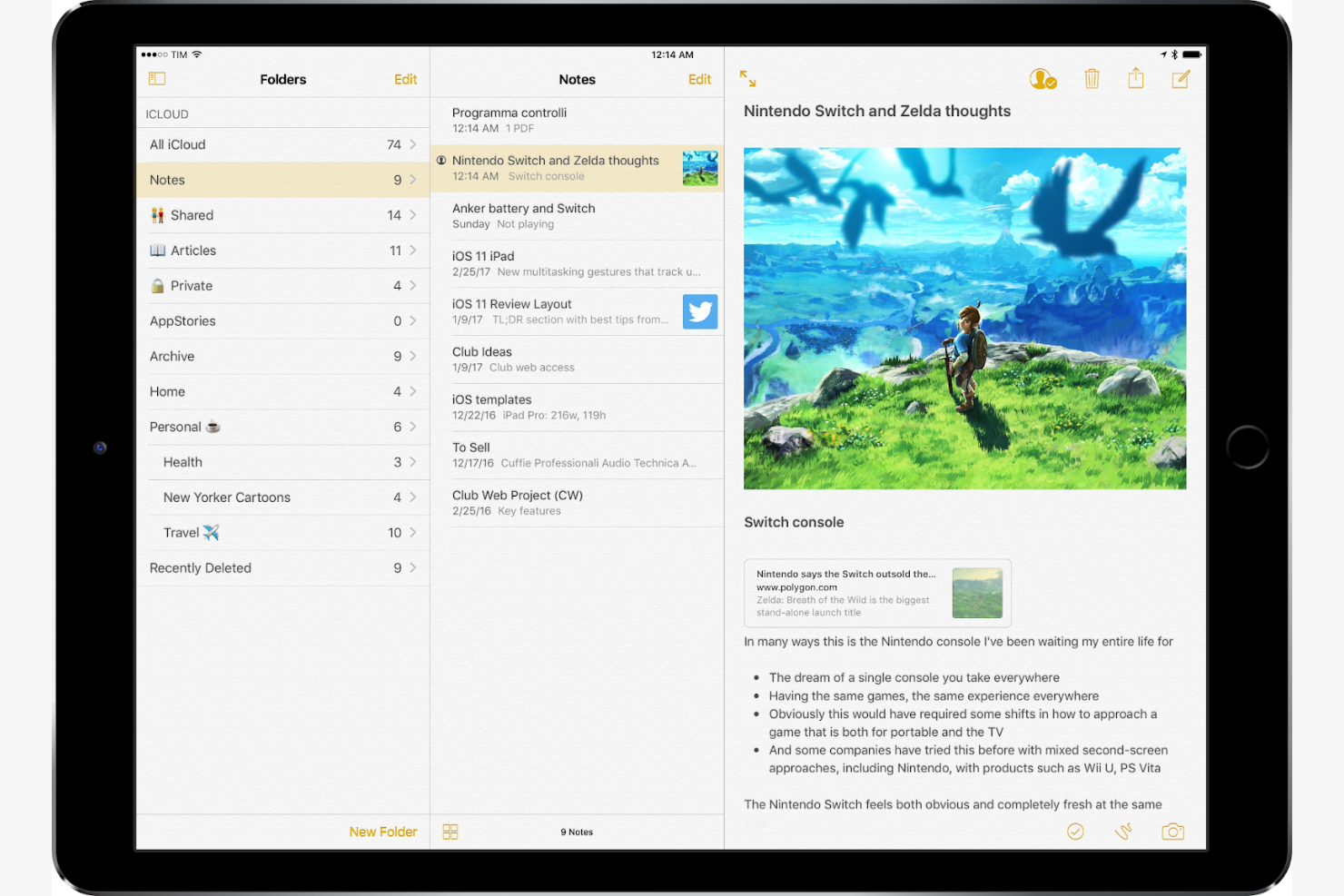
Apple Notes on muistiinpanosovellus, joka on suunniteltu Applen ekosysteemin käyttäjille ja joka synkronoituu saumattomasti Apple-laitteiden välillä. Sitä käyttävät laajasti yksityishenkilöt ja tiimit, jotka tarvitsevat yksinkertaisen tavan tehdä nopeasti muistiinpanoja.
Miksi se on hyvä OneNote-vaihtoehto: Apple Notes tarjoaa syvän integraation Apple-laitteiden kanssa, joten se on luonteva valinta, jos omistat jo Macin, iPadin tai iPhonen. Voit myös luoda muistiinpanoja handsfree-tilassa Sirin avulla. Sovellus tukee monipuolista tekstin muotoilua, joten voit lisätä muistiinpanoihisi tarkistuslistoja, kuvia ja luonnoksia. iCloudin avulla muistiinpanosi synkronoituvat automaattisesti kaikilla Apple-laitteillasi, joten pääset aina käsiksi uusimpiin tietoihisi.
Keskeiset ominaisuudet ja integraatiot:
Ominaisuuksiin kuuluvat arkaluonteisten tietojen salasanalukitus sekä muistiinpanojen kansiot, joiden avulla kaikki pysyy järjestyksessä ja helposti löydettävissä. Apple Notes mahdollistaa myös reaaliaikaisen yhteistyön, joten tiimisi voi työskennellä helposti yhdessä jaettujen muistiinpanojen parissa.
Integraatioihin kuuluvat iCloud, Siri ja paljon muuta.
Pros and Cons
Pros:
- Synkronoituu Apple-laitteiden välillä
- Tukee monipuolista tekstin muotoilua
- Helppo äänimuistiinpanojen luominen
Cons:
- Rajoitettu alustojen välinen tuki
- Ei tue Markdownia
Coda
Sopii parhaiten tiimityöskentelyyn
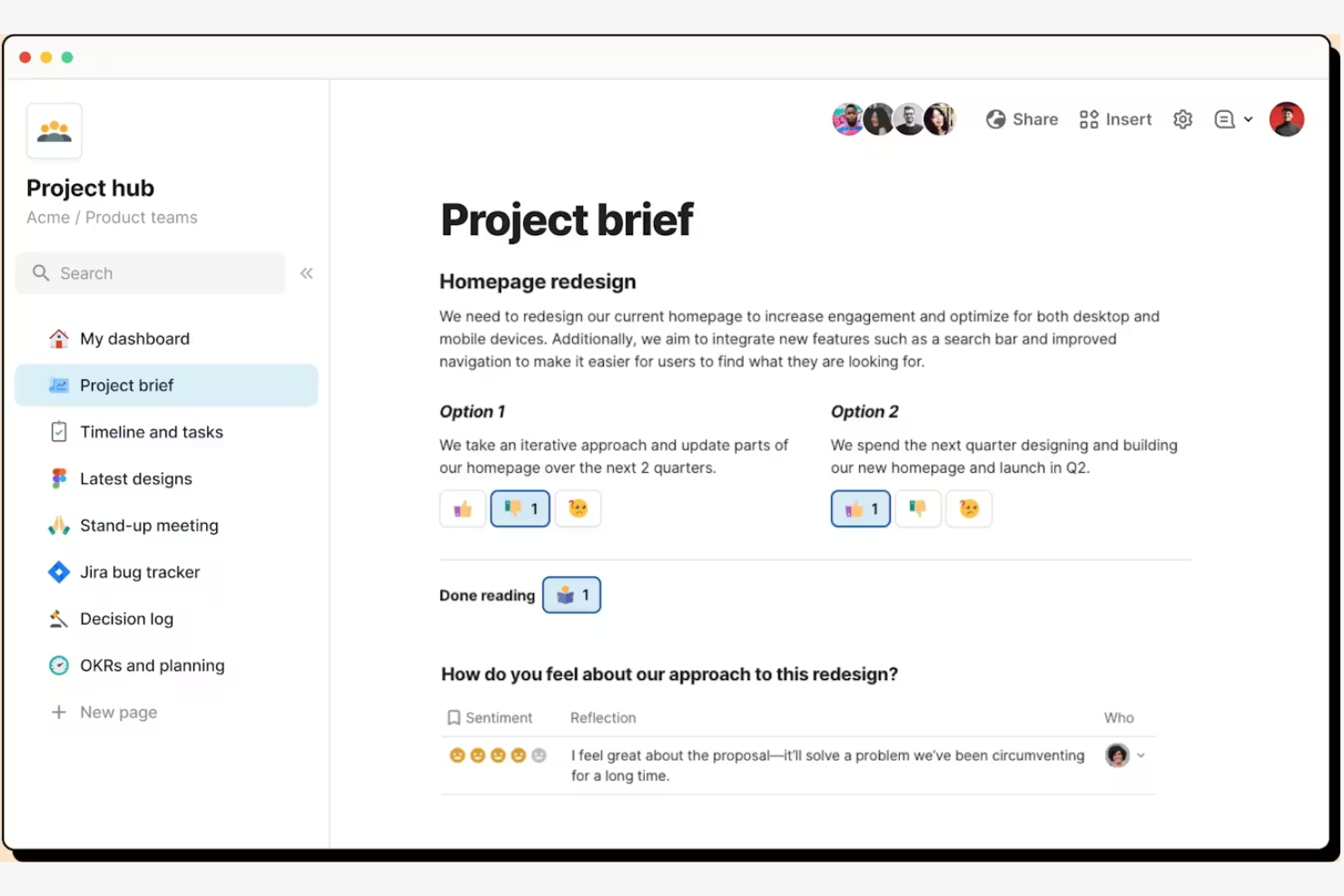
Coda on monipuolinen asiakirjaeditori, joka yhdistää asiakirjojen, laskentataulukoiden ja sovellusten toiminnot yhdeksi muokattavaksi alustaksi. Se on suunniteltu tiimeille ja yrityksille, jotka tarvitsevat yhteistyöhön perustuvan työtilan projektien ja tietojen tehokkaaseen hallintaan.
Miksi se on hyvä OneNote-vaihtoehto: Coda tarjoaa yhteistyöominaisuuksia, joiden ansiosta tiimisi on helppo työskennellä yhdessä asiakirjojen parissa reaaliajassa. Voit luoda interaktiivisia taulukoita ja kaavioita, jotka päivittyvät automaattisesti, joten kaikki pysyvät ajan tasalla uusimmista tiedoista. Codan joustavuuden ansiosta voit luoda tiimisi tarpeisiin räätälöityjä työnkulkuja ja malleja.
Keskeiset ominaisuudet ja integraatiot:
Ominaisuuksiin kuuluu vedä ja pudota -käyttöliittymä, jonka avulla asiakirjojen ja tietojen järjestäminen on helppoa, sekä ehdollinen muotoilu, jolla tärkeät tiedot voidaan korostaa. Codan kaavakielen avulla voit luoda monimutkaisia laskutoimituksia ja automatisoida toistuvia tehtäviä, mikä säästää aikaasi.
Integraatioihin kuuluvat Slack, Google Calendar, GitHub, Salesforce, Todoist, Microsoft Teams ja monet muut.
Pros and Cons
Pros:
- Erittäin muokattavat työnkulut
- Yhteistyö reaaliajassa
- Edistyneet kaavaominaisuudet
Cons:
- Vaatii käyttöönottoa ja mukauttamista
- Mobiilisovelluksessa on vähemmän ominaisuuksia

xTiles
Paras joustavaan visuaaliseen tiedon jäsentämiseen
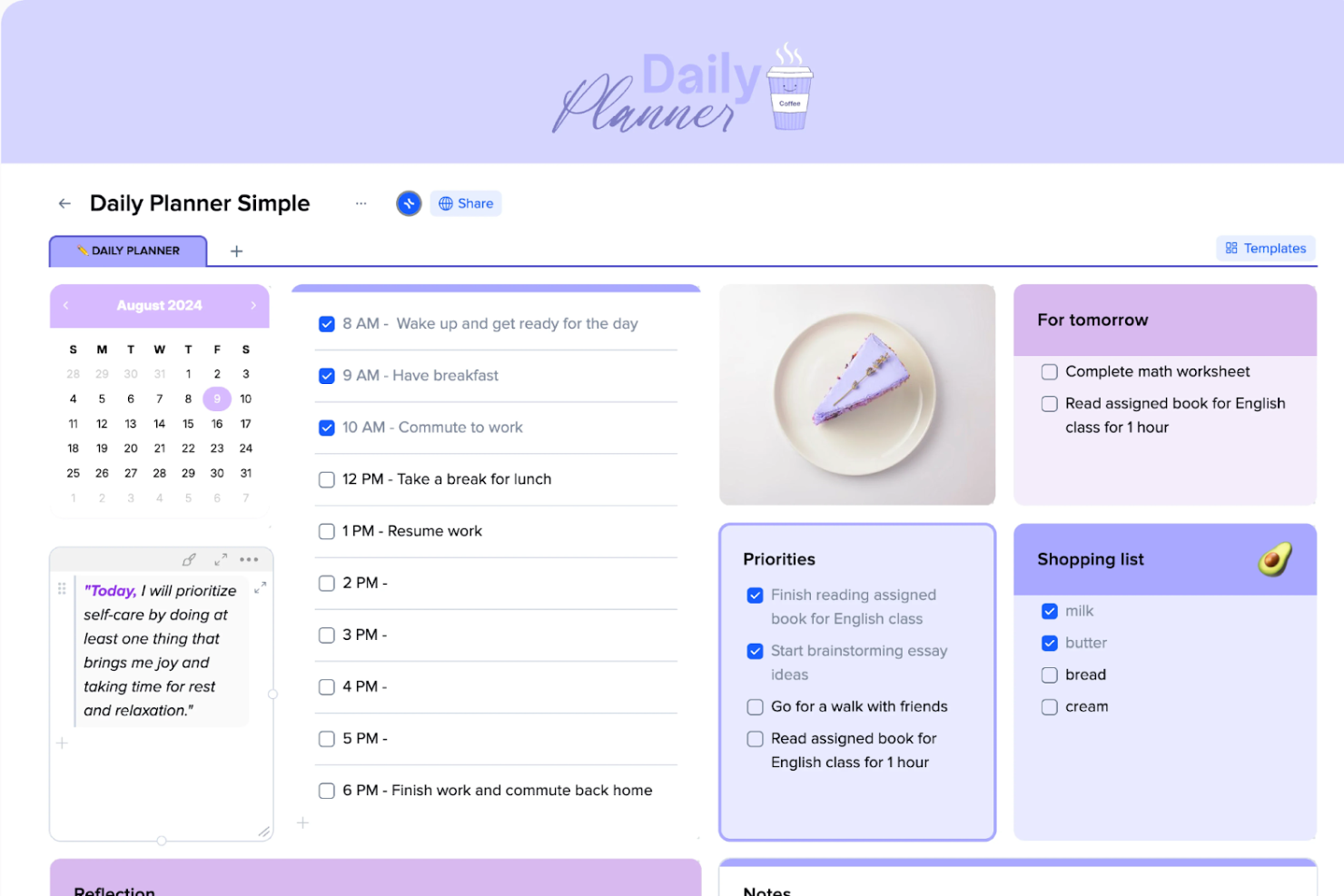
xTiles on visuaalinen työtila muistiinpanojen, ideoiden ja suunnitelmien järjestämiseen yhteen paikkaan. Sitä käyttävät yksityishenkilöt ja tiimit, jotka haluavat hallita henkilökohtaista tietämystä, projekteja ja päivittäistä työtä luovemmin.
Miksi xTiles on hyvä OneNote-vaihtoehto: xTilesin joustavan lohkoista ja ruuduista koostuvan kanvaasin ansiosta voit järjestää tiedot tavalla, joka vastaa aivojesi toimintaa. Voit jakaa työn pieniin visuaalisiin osioihin, mikä helpottaa keskittymistä ja ehkäisee kuormittumista. Mukautettavien asettelujen ja uudelleenkäytettävien mallien avulla voit rakentaa yksinkertaisia järjestelmiä, joita pystyt noudattamaan. Visuaalinen hierarkia, tyhjä tila ja rakenne tukevat keskittymistä ja vähentävät häiriötekijöitä työskentelyn aikana.
Tärkeimmät ominaisuudet ja integraatiot:
Ominaisuuksiin kuuluvat mukautettavat sivut, joissa on siirrettäviä ruutuja ja lohkoja, sekä uudelleenkäytettävät mallit, jotka tuovat yhdenmukaisuutta eri projekteihin. Visuaalinen ryhmittely auttaa erottamaan ideat toisistaan hautaamatta niitä pitkiin sivuihin.
Integraatioita ei ole listattu julkisesti.
Pros and Cons
Pros:
- Visuaaliset asettelut vähentävät henkistä kuormitusta
- Joustava rakenne sopii henkilökohtaisiin työnkulkuihin
- Mallit tukevat toistettavia rutiineja
Cons:
- Ei ihanteellinen paljon tekstiä sisältäville muistiinpanoille
- Vähemmän yritystason hallintatoimintoja

Evernote
Paras tekoälypohjaiseen edistyneeseen hakuun
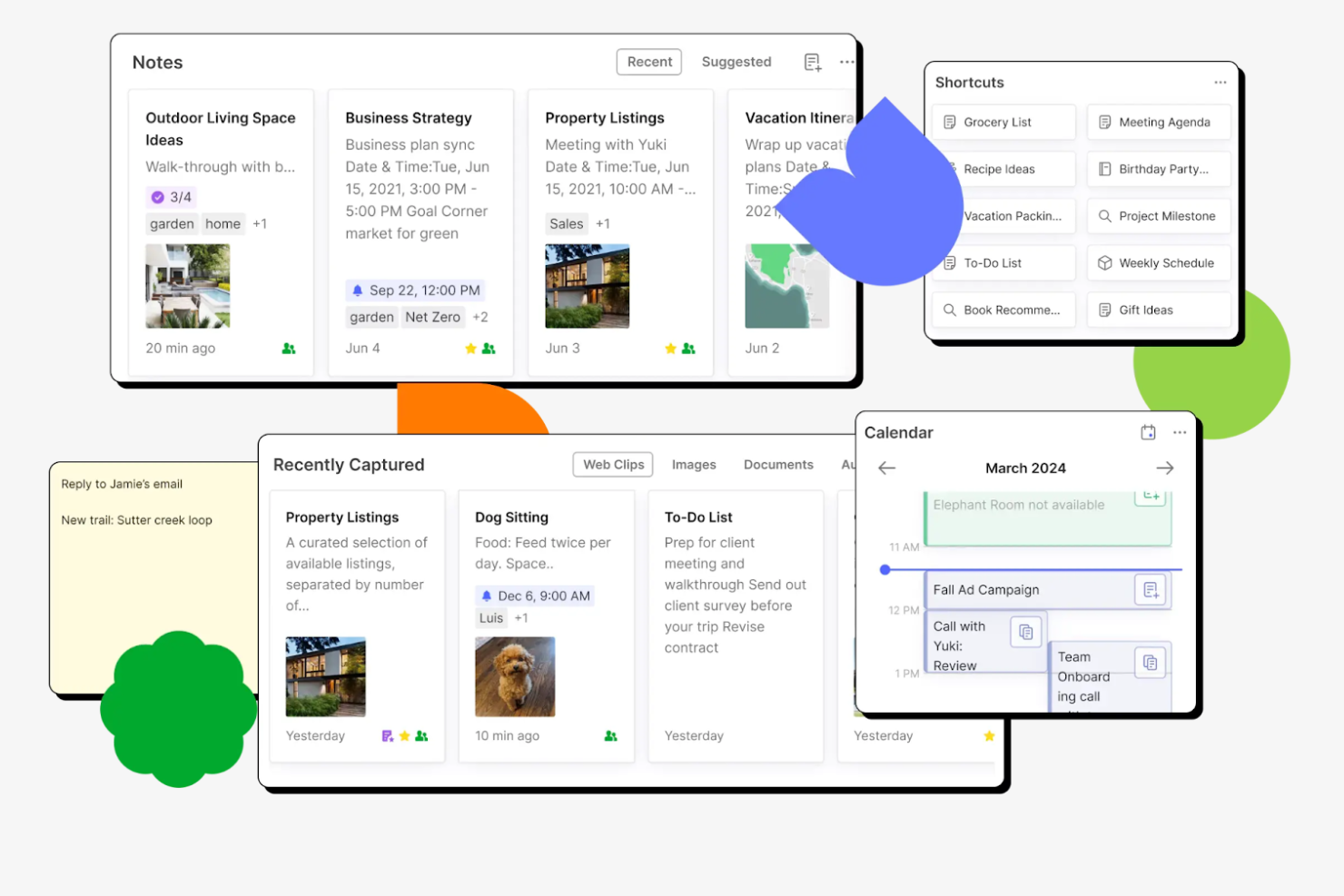
Evernote on digitaalinen muistiinpanosovellus, jota käyttävät pääasiassa ammattilaiset, joiden on järjestettävä ja hallittava tietoja tehokkaasti. Se palvelee esimerkiksi projektipäälliköitä ja opiskelijoita, jotka tarvitsevat luotettavan tavan tallentaa ja luokitella tietoja.
Miksi se on hyvä OneNote-vaihtoehto: Evernote tarjoaa edistyneet hakutoiminnot, joissa käytetään esimerkiksi tunnisteita muistiinpanojen suodattamiseen avainsanojen perusteella tai tekoälypohjaista hakua muistiinpanojen löytämiseen sekunneissa. Sovelluksen OCR-toiminnon avulla voit hakea kuvien sisältä, mikä helpottaa tietyn sisällön löytämistä. Voit myös järjestää muistiinpanot muistikirjoihin, mikä tarjoaa jäsennellymmän tavan hallita tietojasi.
Erottuvat ominaisuudet ja integraatiot:
Ominaisuuksiin kuuluu verkkosivujen leikkaustoiminto, jonka avulla voit tallentaa artikkeleita ja verkkosivuja suoraan muistiinpanoihisi, sekä mallipohjat, joiden avulla säästät aikaa muotoilussa luomalla nopeasti muistiinpanoja ennalta määritetyillä asetteluilla. Evernoten avulla voit myös asettaa muistutuksia tärkeille tehtäville ja määräajoille.
Integraatioihin kuuluvat Google Drive, Slack, Microsoft Outlook, Google Calendar, Gmail ja monet muut.
Pros and Cons
Pros:
- Edistyneet hakutoiminnot
- Verkkosivujen leikkaustoiminto
- Muokattavat mallipohjat
Cons:
- Rajoitettu offline-käyttö
- Rajoitetut yhteistyöominaisuudet

Obsidian
Paras verkkoyhteydettömään käyttöön

Obsidian on henkilökohtainen tietämyskanta- ja muistiinpanosovellus käyttäjille, jotka tarvitsevat luotettavan tavan järjestää ajatuksiaan ja ideoitaan. Se on suosittu kirjoittajien, tutkijoiden ja yksityisyyttä sekä datan omistajuutta arvostavien henkilöiden keskuudessa.
Miksi se on hyvä OneNote-vaihtoehto: Obsidian tarjoaa verkkoyhteydettömän käytön useilla laitteilla ja käyttöjärjestelmillä, kuten Linuxilla ja macOS:llä. Sen Markdown-pohjainen järjestelmä mahdollistaa muistiinpanojen helpon muotoilun ja linkittämisen, joten se sopii erinomaisesti toisiinsa liittyvien ideoiden luomiseen. Voit mukauttaa työtilaasi erilaisilla teemoilla ja laajennuksilla, mikä tarjoaa OneNotesta puuttuvaa joustavuutta. Lisäksi Obsidianin paikallisuutta ensisijaisesti hyödyntävä lähestymistapa varmistaa, että tietosi pysyvät laitteellasi, mikä parantaa yksityisyyttä.
Keskeiset ominaisuudet ja integraatiot:
Ominaisuuksiin kuuluu graafinäkymä, joka havainnollistaa muistiinpanojesi väliset yhteydet ja auttaa näkemään suhteet yhdellä silmäyksellä, sekä päivittäiset muistiinpanot ajatusten ja tehtävien seuraamista varten. Sovellus tukee myös käänteisiä linkkejä, joiden avulla voit luoda linkitettyjen muistiinpanojen verkoston. Tämä sopii erinomaisesti monimutkaisten tietojärjestelmien rakentamiseen.
Integraatioita ei ole lueteltu julkisesti.
Pros and Cons
Pros:
- Verkkoyhteydetön käyttö
- Markdown-tuki
- Laajat laajennusvaihtoehdot
Cons:
- Ei sisäänrakennettua yhteistyötä
- Vaatii manuaalisen käyttöönoton

Paras yksityisyyttä arvostaville
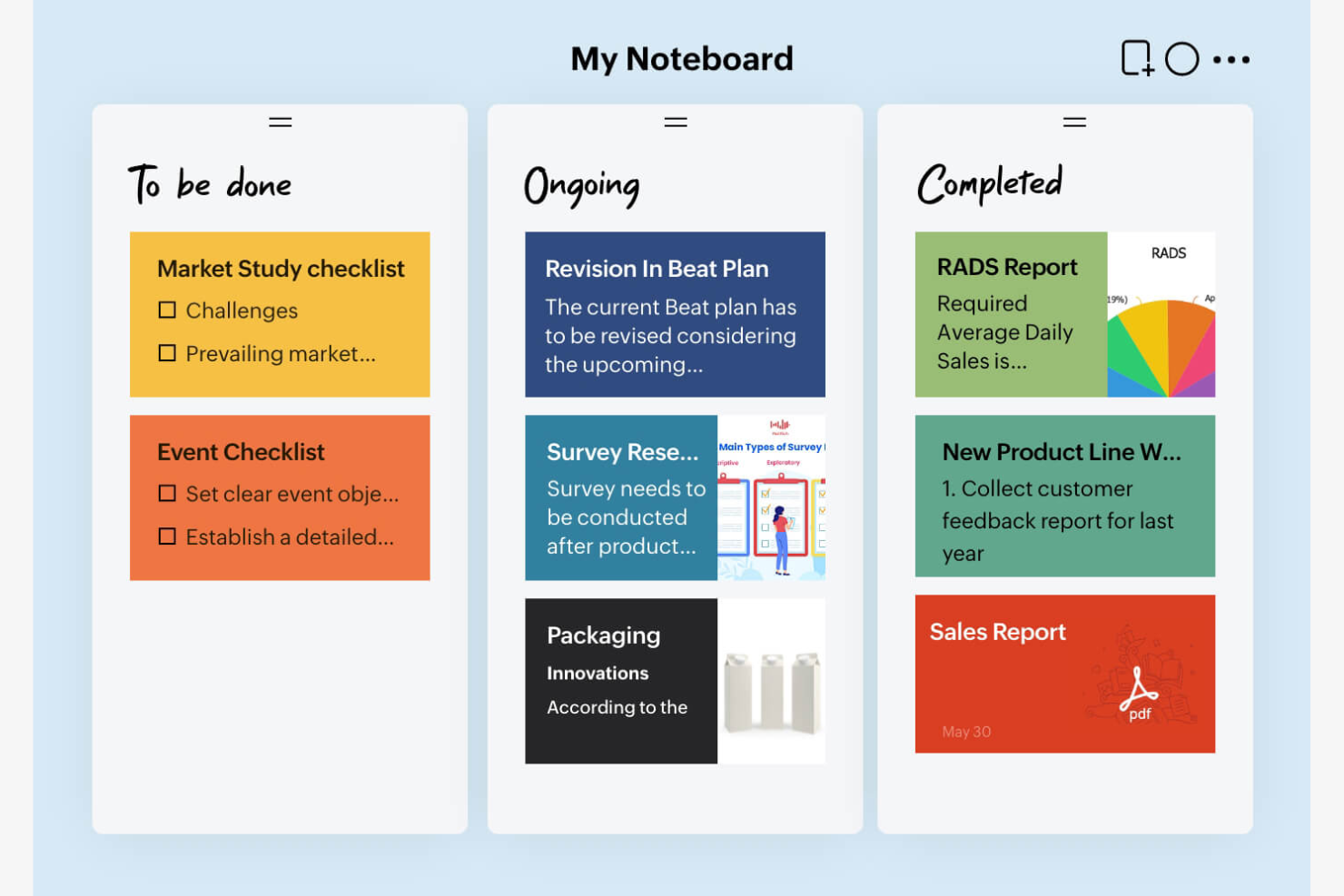
Zoho Notebook on digitaalinen muistiinpanosovellus, joka on suunniteltu yksityisyyttä ja yksinkertaisuutta arvostaville käyttäjille. Se sopii yksityishenkilöille ja tiimeille, jotka etsivät helppokäyttöistä tapaa järjestää ajatuksiaan ja ideoitaan.
Miksi se on hyvä OneNote-vaihtoehto: Zoho Notebook korostaa yksityisyyttä ja varmistaa, että muistiinpanosi ovat suojattuja ja vain sinun käytettävissäsi. Muistiinpanosovelluksen selkeä käyttöliittymä tarjoaa häiriöttömän ympäristön muistiinpanojen luomiseen ja järjestämiseen. Voit käyttää esimerkiksi värikoodattuja muistikirjoja tietojesi järjestämiseen. Zoho Notebookin avulla muistiinpanojen tekijät voivat lisätä tekstimuistiinpanojen lisäksi kuvia ja tarkistuslistoja.
Keskeiset ominaisuudet ja integraatiot:
Ominaisuuksiin kuuluvat äänimuistiinpanot ideoiden tallentamiseen liikkeellä ollessa sekä älykorttiominaisuus sisällön visuaaliseen järjestämiseen, mikä helpottaa tarvitsemasi löytämistä. Zoho Notebook tarjoaa myös verkkoleikkurin, jonka avulla voit tallentaa verkkosisältöä suoraan muistikirjoihisi.
Integraatioihin kuuluvat Zoho Mail, Zoho CRM, Zoho Projects, Slack, Google Workspace, Zapier ja paljon muuta.
Pros and Cons
Pros:
- Vahva keskittyminen yksityisyyteen
- Visuaalinen järjestäminen älykorteilla
- Äänimuistiinpanojen luominen
Cons:
- Rajalliset edistyneet muotoilutoiminnot muistiinpanoille
- Ei offline-käyttöä verkossa

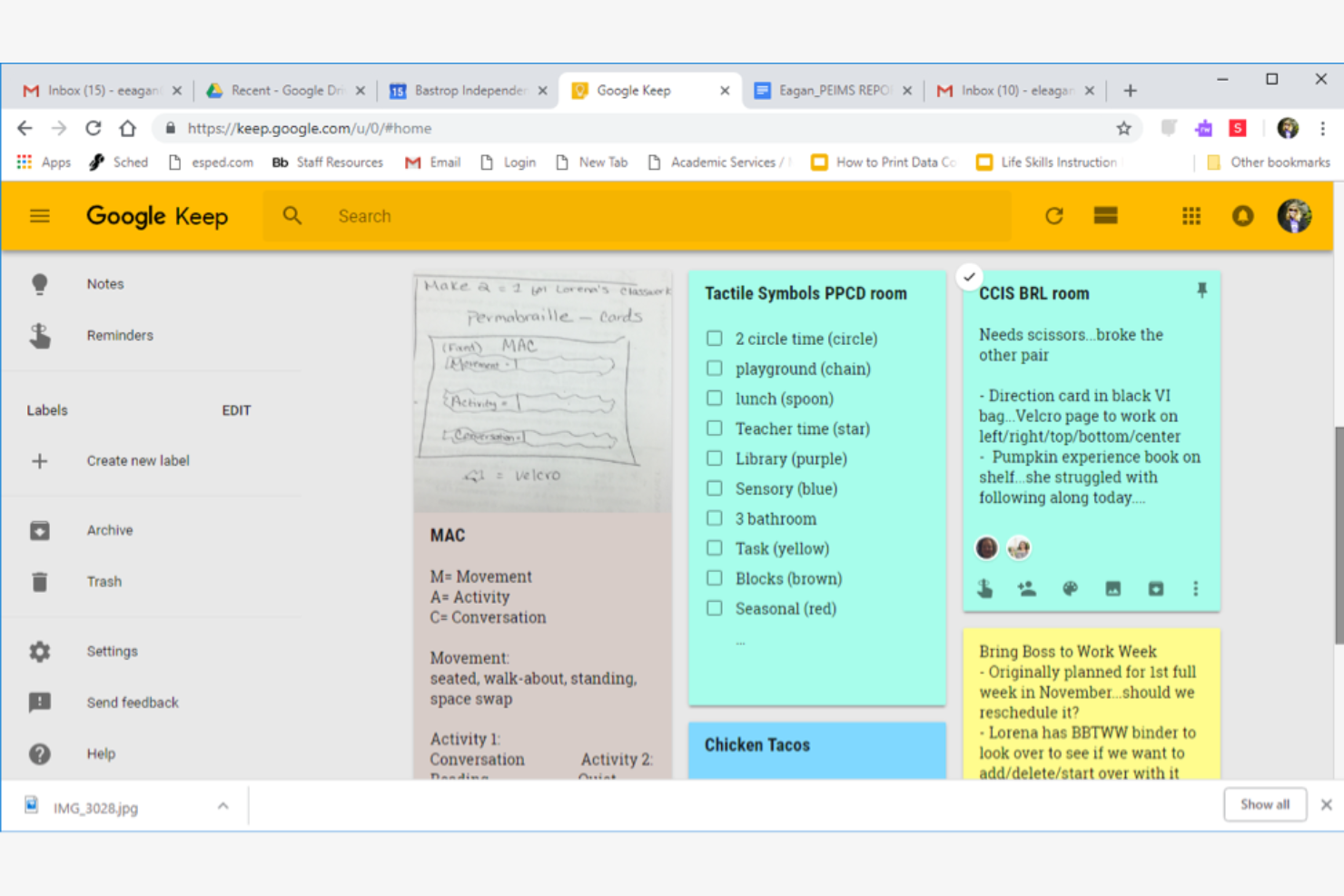
Google Keep on digitaalinen muistiinpanosovellus, joka palvelee käyttäjiä, jotka haluavat yksinkertaisen ja tehokkaan muistiinpanokokemuksen. Se sopii erinomaisesti yksityishenkilöille ja tiimeille, jotka käyttävät päivittäisissä tehtävissään Googlen palveluita.
Miksi se on hyvä OneNote-vaihtoehto: Google Keep on luonteva valinta, jos käytät jo Googlen ekosysteemiä ja erityisesti, jos omistat Android-laitteen. Voit tallentaa muistiinpanoja tekstinä, äänellä tai kuvina. Sovelluksessa voit asettaa aikaan tai sijaintiin perustuvia muistutuksia, joten tärkeät tehtävät eivät unohdu. Värikoodattujen muistiinpanojen ja tunnisteiden avulla voit järjestää tietosi nopeasti ja löytää ne helposti.
Keskeiset ominaisuudet ja integraatiot:
Ominaisuuksiin kuuluu mahdollisuus kiinnittää tärkeät muistiinpanot luettelon alkuun, jotta ne ovat helposti saatavilla, sekä muistiinpanojen jakaminen, jonka ansiosta tiimisi voi työskennellä yhdessä ideoiden parissa. Google Keep tarjoaa myös yksinkertaisen ja selkeän käyttöliittymän, joka auttaa keskittymään sisältöösi ilman häiriötekijöitä.
Integraatioihin kuuluvat Google Drive, Google-kalenteri, Gmail, Google Docs, Google Sheets ja paljon muuta.
Pros and Cons
Pros:
- Erinomainen Google-palveluiden integrointi
- Sijaintiin perustuvat muistutukset
- Yksinkertainen käyttöliittymä
Cons:
- Rajalliset muotoiluvaihtoehdot
- Edistyneitä ominaisuuksia puuttuu

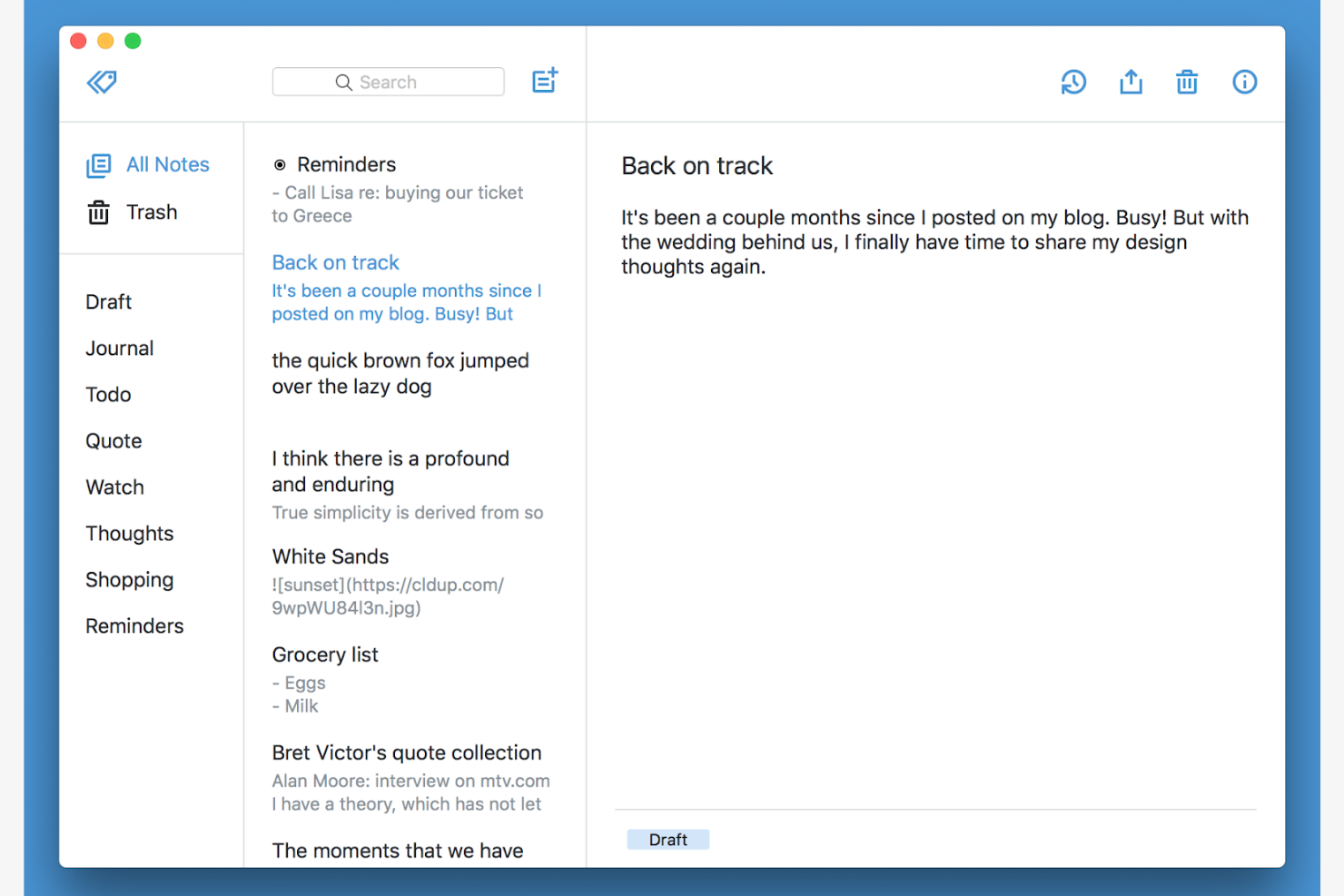
Simplenote on suoraviivainen muistiinpanosovellus käyttäjille, jotka arvostavat yksinkertaisuutta ja nopeutta. Se sopii erinomaisesti yksityishenkilöille ja tiimeille, jotka tarvitsevat nopean tavan kirjata ideoita muistiin ja pitää muistiinpanonsa järjestyksessä.
Miksi se on hyvä OneNote-vaihtoehto: Simplenote tarjoaa selkeän käyttöliittymän, jonka ansiosta voit keskittyä helposti muistiinpanoihisi. Voit syöttää ideat nopeasti ja käyttää niitä kaikilla laitteillasi nopean synkronoinnin ansiosta. Sovellus tarjoaa tekstin perusmuotoilun, jonka avulla voit järjestää ajatuksiasi tunnisteilla ja kiinnityksillä. Kevyen rakenteensa ansiosta Simplenote tarjoaa sujuvan käyttökokemuksen, jos pidät minimalistisesta lähestymistavasta.
Keskeiset ominaisuudet ja integraatiot:
Ominaisuuksiin kuuluu versiohistoria, jonka avulla voit tarkastella muistiinpanojesi aiempia versioita ja palauttaa niitä, sekä muistiinpanojen jakaminen tehokasta projektityöskentelyä varten. Simplenote tarjoaa myös tumman tilan, joka tekee katselusta miellyttävää hämärässä.
Integraatioita ei ole lueteltu julkisesti.
Pros and Cons
Pros:
- Minimalistinen rakenne
- Nopea synkronointi laitteiden välillä
- Versiohistoriaominaisuus
Cons:
- Sisäänrakennettujen tehtävien tai projektien hallintatyökalujen puute
- Multimediasisällön tuen puute

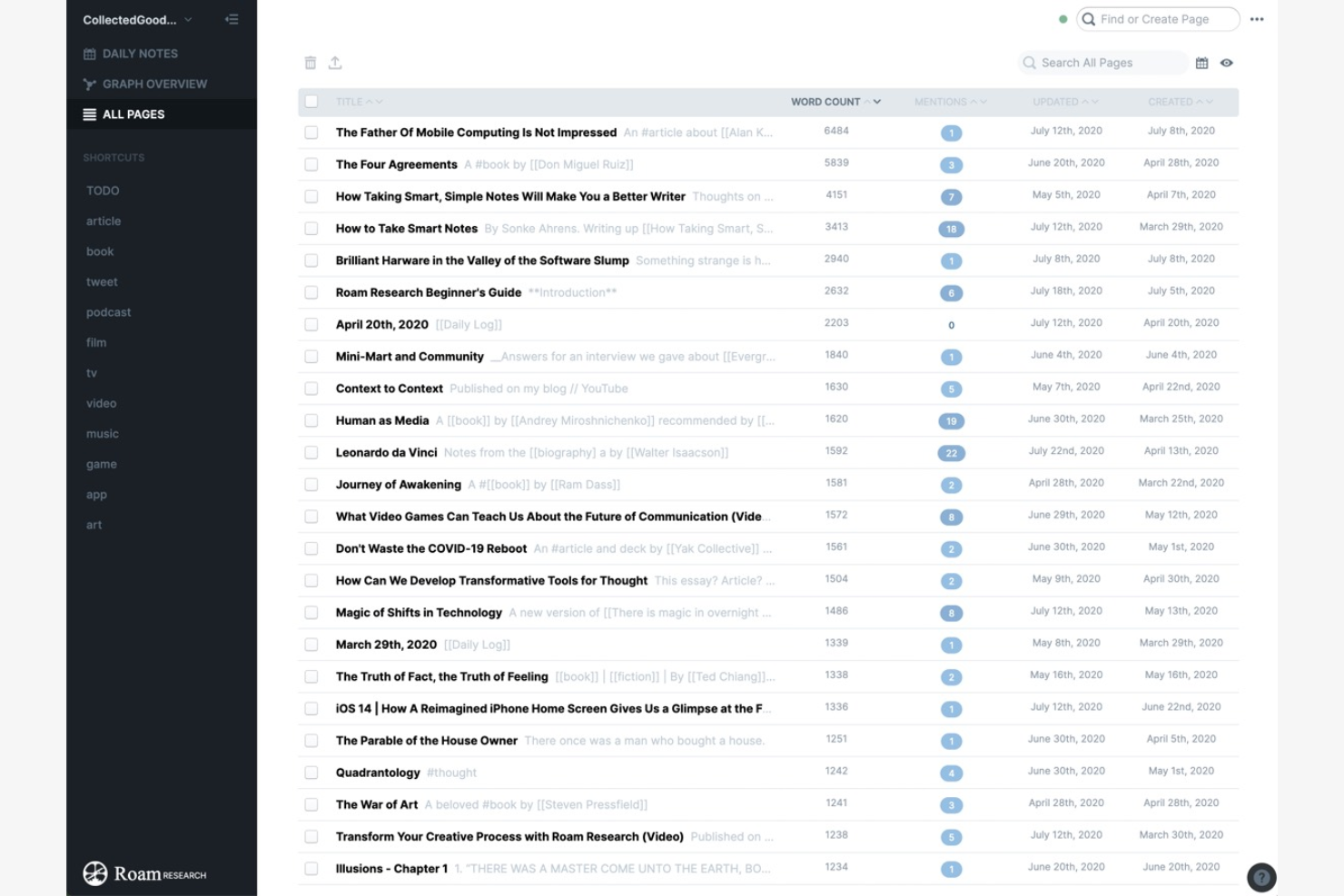
Roam on muistiinpanotyökalu käyttäjille, jotka haluavat järjestää ajatuksensa epälineaarisesti. Se on suosittu tutkijoiden, kirjoittajien ja ajattelijoiden keskuudessa, joiden on luotava monimutkaisia yhteyksiä muistiinpanojen välille.
Miksi se on hyvä OneNote-vaihtoehto: Roam tarjoaa ainutlaatuisen lähestymistavan muistiinpanojen tekemiseen mahdollistamalla ideoiden ja muistiinpanojen linkittämisen tiedonhallinnan parantamiseksi. Tämä verkostoitunut ajatteluprosessi auttaa näkemään eri tietosisältöjen välisiä yhteyksiä. Voit käyttää kaksisuuntaisia linkkejä tietoverkon luomiseen, mikä helpottaa aiheeseen liittyvien teemojen tutkimista. Päivittäiset muistiinpanot edistävät luovuutta ja oivalluksia, sillä niiden avulla voit tallentaa ajatuksia ja ideoita niiden tullessa mieleesi.
Keskeiset ominaisuudet ja integraatiot:
Ominaisuuksiin kuuluvat graafinäkymä, joka esittää muistiinpanojesi väliset yhteydet visuaalisesti, lohkoviittaukset, joiden avulla sama sisältö voidaan sisällyttää useisiin paikkoihin, sekä Markdown-muotoilu, jonka avulla voit tyylitellä muistiinpanojasi helposti.
Integraatioita ei ole lueteltu julkisesti.
Pros and Cons
Pros:
- Tukee verkostoitunutta ajatteluprosessia
- Kaksisuuntaiset linkit
- Graafinäkymä yhteyksien visualisointiin
Cons:
- Tietojen vieminen vaatii ylimääräisiä vaiheita
- Ei budjettiystävällinen yksittäisille käyttäjille

Amplenote
Paras tehtävien hallintaan
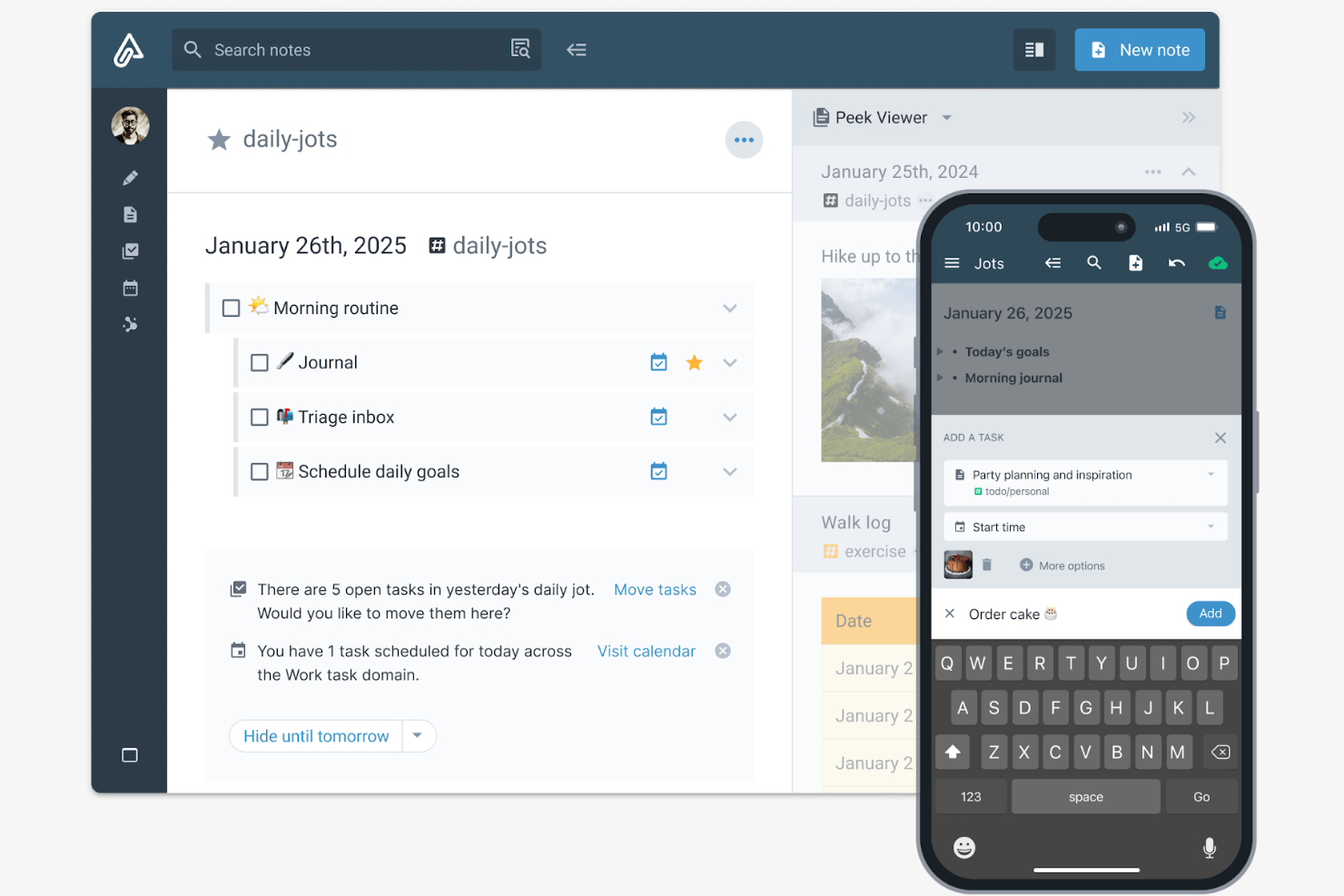
Amplenote on muistiinpanojen tekemiseen ja tehtävien hallintaan suunniteltu sovellus käyttäjille, jotka tarvitsevat tehokkaan tavan järjestellä ajatuksiaan ja tehtäviään. Se sopii erinomaisesti ammattilaisille ja tiimeille, jotka etsivät projektinhallintatyökalua yhdistettynä muistiinpanojen tekemiseen tehtävien hallitsemiseksi yhdellä alustalla.
Miksi se on hyvä OneNote-vaihtoehto: Amplenote yhdistää tehtävien hallinnan suoraan muistiinpanoihin, joten voit seurata tehtäviä niihin liittyvien tietojen rinnalla. Voit luoda tehtävälistoja muistiinpanoihisi ilman erillistä sovellusta. Sovellus tukee monipuolista tekstin muotoilua, joten voit mukauttaa muistiinpanosi tarpeidesi mukaan. Tehtävien priorisointiin keskittyvä Amplenote auttaa sinua ja tiimiäsi pysymään ajan tasalla määräajoista ja tärkeysjärjestyksestä.
Keskeiset ominaisuudet ja integraatiot:
Ominaisuuksiin kuuluu joustava tunnistejärjestelmä, jonka avulla voit luokitella ja löytää muistiinpanoja helposti, sekä kalenterinäkymä, jossa tehtävät ja määräajat esitetään visuaalisesti tehokkaampaa suunnittelua varten. Amplenoten keskittymistila vähentää häiriötekijöitä ja auttaa keskittymään tärkeimpiin tehtäviin.
Integraatioihin kuuluvat Google-kalenteri, Raindrop.io ja muut.
Pros and Cons
Pros:
- Integroitu tehtävien hallinta
- Monipuolinen tekstin muotoilu
- Keskittymistila auttaa keskittymään
Cons:
- Rajallinen integraatioekosysteemi
- Projektiseurannan perustason ominaisuudet
Muut OneNote-vaihtoehdot
Tässä on vielä muutamia OneNote-vaihtoehtoja, jotka eivät päässeet listalleni mutta joihin kannattaa silti tutustua:


Kuinka arvioin OneNote-vaihtoehtoja
Jaan arviointini kahteen tasoon – keskeisiin vaatimuksiin, kuten hierarkkiseen järjestämiseen ja reaaliaikaiseen yhteismuokkaukseen, sekä erottaviin tekijöihin, kuten projektinhallinnan integraatioihin – löytääkseni työkalut, jotka todella korvaavat OneNoten.
Keskeiset toiminnot (tämän luettelon perusvaatimukset)
Kun valitsen työkaluja luettelooni, arvioin jokaisen työkalun asteikolla 0 (ei tarjoa toimintoa)–5 (on erinomainen tällä osa-alueella) jokaisen alla luetellun keskeisen toiminnon osalta. Sen jälkeen lasken työkalun kokonaispistemäärän prosenttiosuutena. Työkalun on saavutettava vähintään 75 prosentin kokonaispistemäärä, jotta se voidaan ottaa mukaan.
- Monipuolinen muistiinpanojen tekeminen: Tarkistan, tukeeko työkalu muotoiltua tekstiä, upotettua mediaa, taulukoita, tarkistuslistoja ja tiedostoliitteitä – riittävästi esimerkiksi sprintin retrospektiivin muistiinpanojen ja sidosryhmien palautteen tallentamiseen.
- Hierarkkinen järjestäminen: Sisäkkäiset rakenteet, kuten muistikirjat, osiot ja sivut, ovat tärkeitä, kun hallitset dokumentaatiota samanaikaisesti useissa projekteissa, asiakkuuksissa tai työvirroissa.
- Reaaliaikainen yhteistyö: Arvioin yhteismuokkausta, tekstinsisäisiä kommentteja, mainintoja ja käyttöoikeuksien hallintaa nähdäkseni, kuinka hyvin hajautetut tiimit voivat työskennellä samanaikaisesti jaettujen kokousmuistiinpanojen tai projektidokumenttien parissa.
- Tehtävien ja projektien yhdistäminen: Jokaisen työkalun pitäisi yhdistää muistiinpanot konkreettiseen työhön esimerkiksi sisäisen tehtävienhallinnan, Jiran tai Asanan kaltaisten työkalujen integraatioiden tai kaksisuuntaisten linkkien avulla.
- Synkronointi eri alustojen välillä: Tarkastelen työkalun saatavuutta työpöydällä, verkossa ja mobiililaitteilla sekä luotettavaa synkronointia, sillä projektipäälliköt vaihtavat usein laitetta suunnittelutilaisuuden ja työmaakäynnin välillä.
- Haku ja tiedon löytäminen: Muistiinpanojen, tunnisteiden ja liitteiden kattava tekstihaku on välttämätön, kun kolme sprinttiä aiemmin tehtyyn päätöslokiin tai vaatimukseen on päästävä käsiksi.
Kun minulla on luettelo tämän kriteerin täyttävistä työkaluista, tarkastelen, mikä erottaa kunkin alustan muista.
Erottavat tekijät (mikä erottaa palveluntarjoajat toisistaan)
Näin vertailen eri palveluntarjoajia:
Erityisominaisuudet
Tekoälyavusteisuus on merkittävä erottava tekijä – tarkastelen, pystyykö työkalu tiivistämään pitkät kokousmuistiinpanot tai luomaan toimintokohteita automaattisesti, mikä säästää huomattavasti aikaa kiireisen sprinttikatsauksen jälkeen. Arvioin myös tietokanta- ja wikienäkymiä, sillä Notionin ja Codan kaltaisten työkalujen avulla muistiinpanot voi muuntaa jäsennellyiksi projektin tietopohjiksi, joissa on suodatettuja näkymiä. Myös vahva mallikirjasto on tärkeä, etenkin retrospektiiveihin, projektikuvauksiin ja tilanneraportteihin tarkoitetut valmiit mallit, jotka tiimit voivat ottaa käyttöön heti ensimmäisenä päivänä.
Ominaisuuksia laajempi kokonaisuus
Projektinhallinnan työkalupaketin integraatiot ovat ensisijaisen tärkeitä – tarkistan, yhdistyykö työkalu suoraan Jiraan, Asanaan, Slackiin tai Teamsiin, sillä projektipäälliköt tarvitsevat muistiinpanot osaksi olemassa olevia työnkulkujaan. Myös siirtyminen OneNotesta on tässä erittäin tärkeää. Arvioin, tukeeko alusta suoria .one-tuonteja tai Markdown-siirtoa siten, että hierarkia ja liitteet säilyvät. Yritysten projektinhallintatoimistoja varten tarkastelen tietoturvaan ja vaatimustenmukaisuuteen liittyviä tekijöitä, kuten SOC 2 -sertifiointia, SSO/SAML-tukea ja yksityiskohtaisia käyttöoikeuksien hallintatoimintoja, jotka suojaavat arkaluonteista projektidokumentaatiota eri osastojen välillä.
Miksi etsiä OneNotelle vaihtoehtoa?
Vaikka OneNote on hyvä digitaalinen muistiinpanosovellus, jotkut käyttäjät etsivät vaihtoehtoisia ratkaisuja monista eri syistä. Saatat etsiä OneNote-vaihtoehtoa, koska…
- Tarvitset parempaa käyttöä ilman verkkoyhteyttä
- Tiimisi tarvitsee enemmän yhteistyöominaisuuksia
- Haluat yksinkertaisemman käyttöliittymän
- Etsit enemmän mukautusmahdollisuuksia
- Tarvitset tuen muille kuin Windows-laitteille
- Etsit budjettiystävällisempää ratkaisua
Jos jokin näistä kuulostaa tutulta, olet tullut oikeaan paikkaan. Listallani on useita digitaalisia muistiinpanosovelluksia, jotka sopivat paremmin tiimeille, jotka kohtaavat näitä OneNoteen liittyviä haasteita ja etsivät vaihtoehtoisia ratkaisuja.
OneNoten ominaisuudet
Tässä on joitakin Microsoft OneNoten tärkeimmistä ominaisuuksista, joita voit verrata yllä esiteltyihin vaihtoehtoisiin ratkaisuihin:
- Muistikirjojen järjestäminen: Luo muistikirjoja, osioita ja sivuja muistiinpanojesi tehokasta hallintaa varten.
- Monipuolinen muistiinpanojen tekeminen: Tukee kirjoitettuja, käsin kirjoitettuja sekä ääni- ja videomuistiinpanoja.
- Monipuoliset muotoilutyökalut: Tarjoaa tekstityylejä, luetteloita, taulukoita ja taustavärejä muistiinpanojen mukauttamiseen.
- Sisällön lisääminen: Lisää kuvia, tiedostoja ja Excel-laskentataulukoita suoraan muistiinpanoihisi.
- Piirtäminen ja luonnostelu: Käytä työkaluja luonnosteluun sekä musteen muuntamiseen tekstiksi tai muodoiksi.
- Jakaminen ja synkronointi: Jaa muistikirjoja muiden kanssa ja synkronoi ne kaikilla laitteillasi.
- Merkitseminen ja hakeminen: Merkitse muistiinpanoja ja hae tiettyä sisältöä pysyäksesi järjestyksessä.
- Yhteistyöominaisuudet: Jaa ja muokkaa muistiinpanoja tiimisi kanssa.
- Helppokäyttöisyys: Käytä muistiinpanojasi tietokoneilla, puhelimilla, tableteilla ja verkkoselaimilla.
- Integrointi Microsoft Teamsin kanssa: Lisää muistiinpanoja Teamsiin tai linkitä niitä Teamsiin vaivattomasti.