

10 parasta Microsoft Project -katseluohjelmistoa arvioituna vuodelle 2026

10 Microsoft Project -katseluohjelmien lyhytlista


Parhaiden Microsoft Project -katseluohjelmien avulla .MPP-tiedostojen avaaminen, jakaminen ja tarkasteleminen on helppoa – et tarvitse täyttä Microsoft Project -lisenssiä. Esittelitpä sitten Gantt-kaavioita sidosryhmille tai annoitpa tiimin jäsenille näkyvyyden tehtävien riippuvuuksiin ja aikatauluihin, luotettava katseluohjelma voi tehostaa yhteistyötä ja pienentää ohjelmistokustannuksia koko organisaatiossa.
Microsoft Project on edelleen monimutkaisten aikataulujen hallinnan ensisijainen alusta, mutta lisenssivaatimukset voivat rajoittaa sitä, kenellä on todellisuudessa käyttöoikeus. Siksi monet projektipäälliköt turvautuvat erillisiin katseluohjelmiin, jotka säilyttävät muotoilun ja toiminnallisuuden ilman täyden tuotteen vaatimaa opettelua tai hintalappua.
Hallinnoituani satoja aikatauluja ja työskenneltyäni MS Projectin parissa suurissa tiimeissä ja yritysympäristöissä olen testannut ja arvioinut parhaat saatavilla olevat Microsoft Project -katseluohjelmat. Tässä oppaassa esittelen parhaat työkalut projektitiedostojen tehokkaaseen jakamiseen, jotta löydät tiimillesi sopivan ratkaisun.
Miksi luottaa ohjelmistosuosituksiimme
Tiimimme on testannut ja arvioinut ohjelmistoja vuodesta 2012 lähtien. Projektipäällikköinä tiedämme itse, kuinka vaikeaa — ja tärkeää — oikean ohjelmiston valitseminen on.
Tätä oppaata varten arvioimme työkaluja käytännön testauksen ja itsenäisen tutkimuksen avulla, pisteyttäen työkalut valintakriteeriemme perusteella. Hyödynnämme myös alan ajatusjohtajien ja käytännön projektipäällikköasiantuntijoiden näkemyksiä.
Arvostelumme perustuvat inhimilliseen toimitukselliseen harkintaamme, eivät myyntipuheeseen.
Asiantuntija-arvioijat:
Microsoft Project -katseluohjelmien vertailutaulukko
Tässä vertailutaulukossa tiivistetään parhaiksi valitsemieni Microsoft Project -katseluohjelmien hinnoittelutiedot:
| Tool | Best For | Trial Info | Price | ||
|---|---|---|---|---|---|
| 1 | Paras .mpp-tiedostojen tietojen tuontiin | 14 päivän ilmainen kokeilujakso | Alkaen $7.99 | Website | |
| 2 | Sopii parhaiten CSV-tiedostojen tuomiseen työnhallinta-alustalle | Ilmainen paketti saatavilla | Alkaen $7/käyttäjä/kuukausi (vuosittain laskutettuna) | Website | |
| 3 | Paras ilmainen .mpp-editori eri käyttöjärjestelmien väliseen käyttöön | Ilmainen versio saatavilla | Alkaen $9.99/käyttäjä/kuukausi (laskutetaan vuosittain) | Website | |
| 4 | Paras yritystason .mpp-tiedostojen jakeluun | 15 päivän maksuton kokeilu | Alkaen $114/käyttäjä/vuosi (laskutetaan vuosittain) | Website | |
| 5 | Paras MPP-katseluohjelma Windowsille, Macille ja mobiililaitteille | Ilmainen katseluohjelma saatavilla | Alkaen 59,99 $/käyttäjä (kertamaksu) | Website | |
| 6 | Paras valinta katselusta reaaliaikaiseen tiimityöhön laajentuville | 30 päivän maksuton kokeilu | Alkaen $12.90/käyttäjä/kuukausi | Website | |
| 7 | Paras kaksisuuntaiseen .mpp-synkronointiin ja vieraskatseluun | 30 päivän maksuton kokeilujakso | Alkaen $15/käyttäjä/kuukausi | Website | |
| 8 | Paras maksuton MPP-katseluohjelma Windowsille, Macille ja Linuxille | Maksuton paketti saatavilla | Alkaen $4/käyttäjä/kuukausi | Website | |
| 9 | Paras MS Project -tyyppinen suunnittelutyökalu PC:lle, Macille ja matkapuhelimille | 30 päivän ilmainen kokeilu | Alkaen $10.99/käyttäjä/kuukausi | Website | |
| 10 | Sopii parhaiten .mpp- ja Primavera P6 -tiedostojen avaamiseen | 7 päivän ilmainen kokeilu | Alkaen $7.99/user/month | Website |


10 parhaan Microsoft Project -katseluohjelman yleiskatsaus
Tässä on lyhyt kuvaus kustakin työkalusta, jotta näet, miksi se voisi olla harkitsemisen arvoinen vaihtoehto seuraavaksi Microsoft Project -katseluohjelmaksesi.

GanttPRO
Paras .mpp-tiedostojen tietojen tuontiin
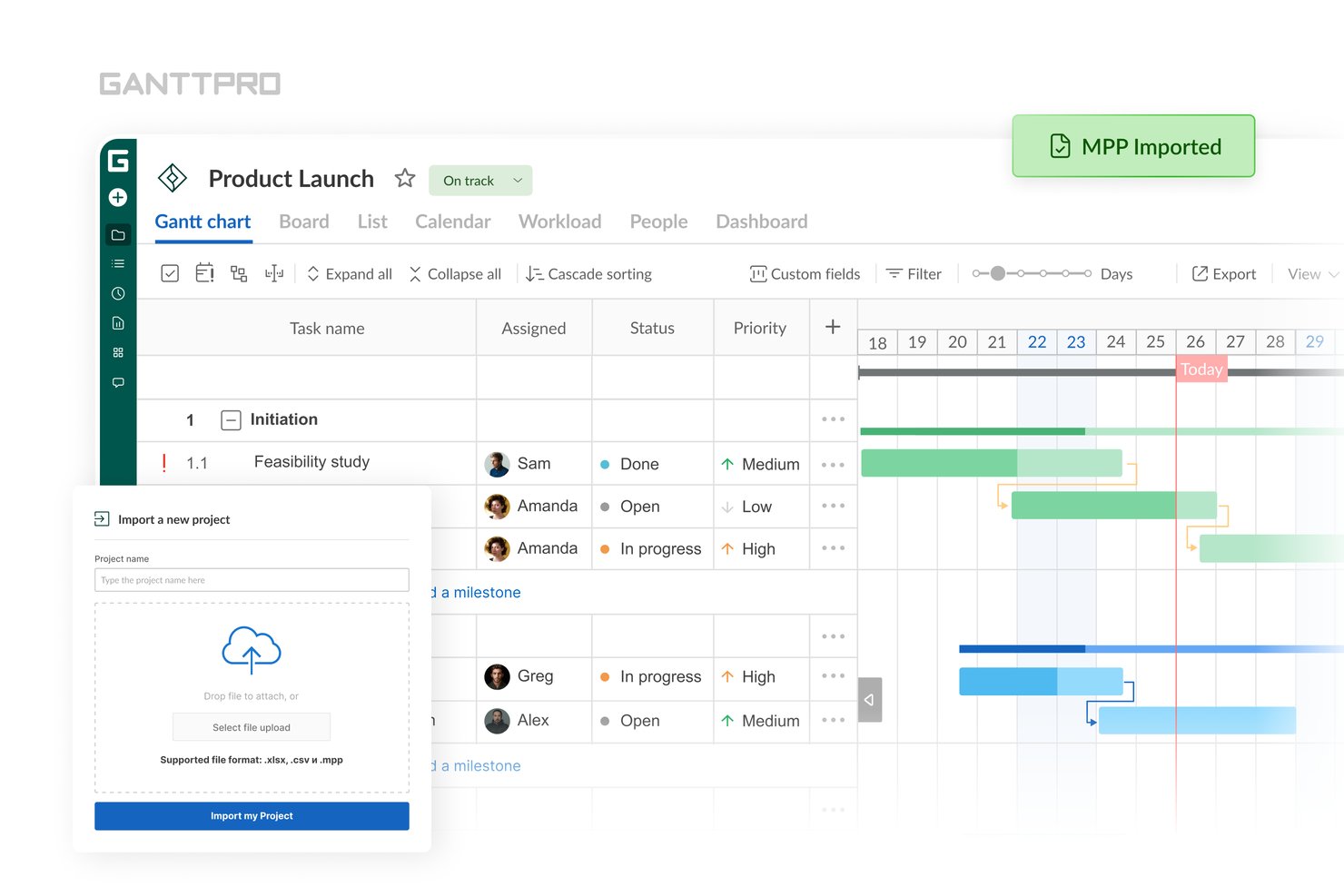
GanttPRO on selaimessa toimiva Gantt-kaavio- ja projektinhallintatyökalu, jonka avulla voit avata, visualisoida ja jakaa
.mpp
-tiedostoja Windowsissa, Macissa ja Linuxissa ilman Microsoft Project -lisenssiä.
Kenelle GanttPRO sopii parhaiten?
GanttPRO sopii erinomaisesti projektipäälliköille ja PMO-vetäjille, joiden on avattava, visualisoitava ja jaettava
.mpp
-tiedostoja sidosryhmille Macissa, Windowsissa tai Linuxissa ilman Microsoft Project -lisenssistä maksamista.
Miksi valitsin GanttPRO:n
GanttPRO päätyi parhaiden vaihtoehtojeni joukkoon, koska sen avulla voit vetää ja pudottaa
.mpp
-tiedoston suoraan selaimeen ja saada täysin interaktiivisen Gantt-kaavion ilman Microsoft Project -lisenssiä. Pidän siitä, että se säilyttää tuonnin yhteydessä tehtäväriippuvuudet, välitavoitteet ja kriittisen polun, joten aikataulun rakenne pysyy ennallaan tarkastelua ja jakamista varten. Yksi rehellinen huomio: tehtävien kuvaukset, kommentit ja liitteet eivät siirry tuonnin mukana, joten työkalu toimii parhaiten silloin, kun keskeiset aikataulutiedot ovat etusijalla.
GanttPRO:n tärkeimmät ominaisuudet
- Perustason ja poikkeamien seuranta: Aseta suunnitelmallesi perustason tilannekuva ja vertaa sitä visuaalisesti suoraan Gantt-kaaviossa olevaan reaaliaikaiseen aikatauluusi.
- Jakaminen julkisella URL-osoitteella: Luo jaettava linkki, jonka avulla sidosryhmät voivat tarkastella projektiaikatauluasi selaimessa ilman GanttPRO-tiliä tai maksullista käyttöpaikkaa.
- Vienti useissa muodoissa: Vie Gantt-kaaviosi PDF-, PNG-, XML- tai Excel-muotoon ja mukauta asetteluja, päivämäärävälejä ja sarakkeiden näkyvyysasetuksia.
- Reaaliaikainen yhteistyö: Lisää kommentteja ja tiedostoliitteitä tehtävien tasolla ja pidä tiedot synkronoituina reaaliajassa kaikkien tiimin jäsenten kesken.
GanttPRO-integraatiot
GanttPRO tarjoaa natiiviset integraatiot Microsoft Teamsiin, Slackiin, Google Driveen, OneDriveen, Outlook-kalenteriin, Google-kalenteriin ja Jira Cloudiin (beeta) sekä API-rajapinnan mukautettuja integraatioita varten.
Pros and Cons
Pros:
- Tuo .mpp-tiedostot tehtäväriippuvuuksineen
- Tarjoaa aikatauluille jakamisen julkisella URL-osoitteella
- Säilyttää kriittisen polun ja perustasot tuonnin yhteydessä
Cons:
- Ei tuo tehtävien kuvauksia tai liitteitä
- Ei kaksisuuntaista synkronointia Microsoft Projectin kanssa

ClickUp
Sopii parhaiten CSV-tiedostojen tuomiseen työnhallinta-alustalle
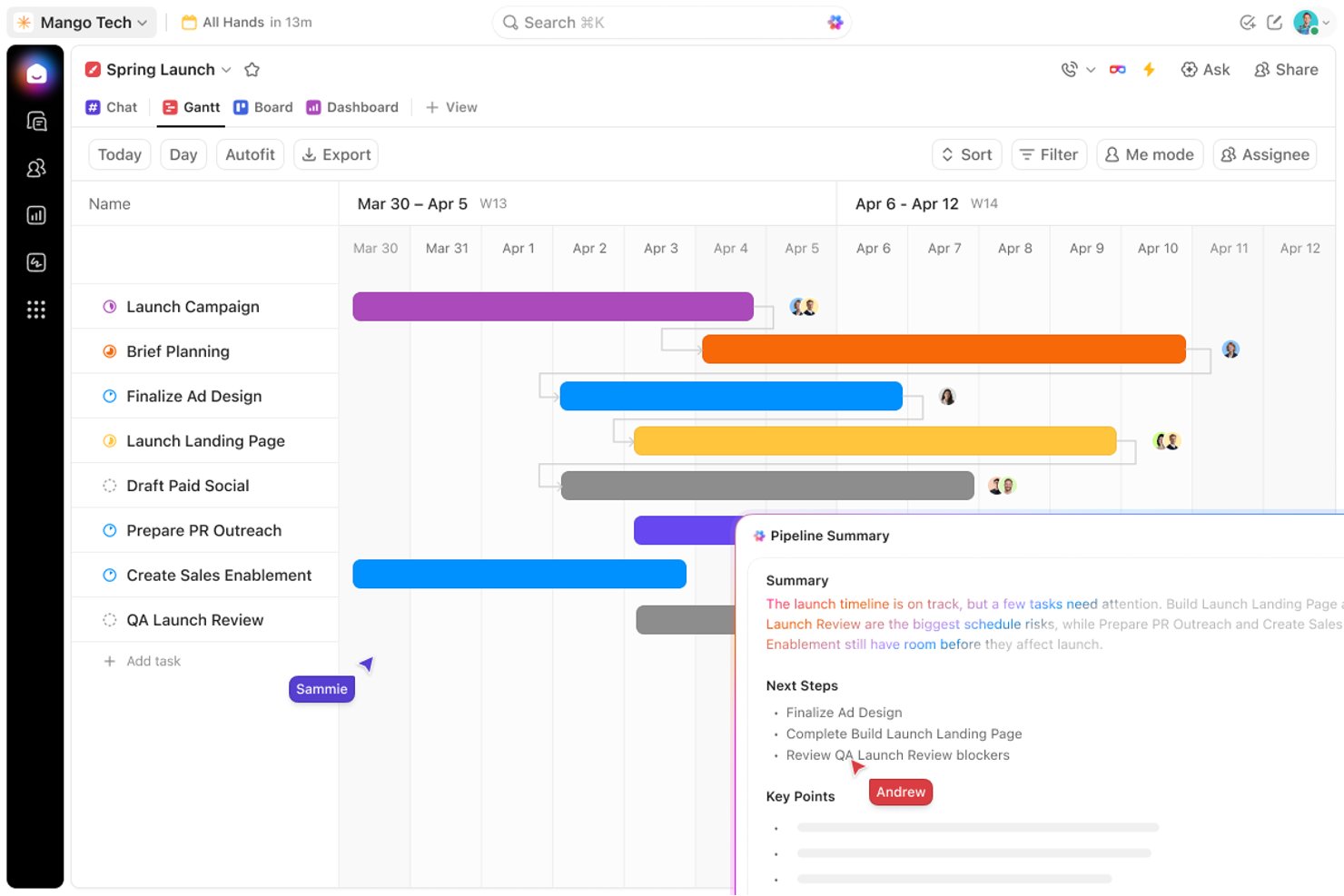
ClickUp on kattava työnhallinta-alusta, joka tarjoaa Gantt-kaavioita, tehtävänäkymiä, reaaliaikaista yhteistyötä ja CSV-pohjaisen projektien tuonnin vaihtoehtoisena tapana tiimeille, jotka haluavat siirtää MS Project -aikataulut aktiiviseen ja jaettavaan työtilaan.
Kenelle ClickUp sopii parhaiten?
ClickUp sopii tiimeille, jotka ovat valmiita jättämään MS Projectin taakseen ja haluavat muuttaa viedyt aikataulut reaaliaikaiseksi yhteistyötilaksi.
Miksi valitsin ClickUpin
Olen sisällyttänyt ClickUpin kärkivalintoihini, koska se tarjoaa tiimeille selkeän siirtymäpolun pois MS Projectista reaaliaikaiseen yhteistyötilaan. CSV-tuonti mahdollistaa vietyjen aikataulujen tuomisen suoraan ClickUpin Gantt-näkymään, jossa käytettävissä ovat kriittisen polun näkyvyys, vertailutason seuranta sekä aikataulujen siirtäminen vetämällä ja pudottamalla. Kun tiedot on tuotu, sidosryhmät voivat käyttää aikataulua, kommentoida sitä ja tarkastella sitä ilman, että heidän tarvitsee käyttää MS Project -lisenssiä.
ClickUpin tärkeimmät ominaisuudet
- CSV- ja taulukkolaskentatuonti: Tuo viedyt MS Project -aikataulut ClickUpiin CSV- tai Excel-tiedostoina sisäänrakennetun taulukkolaskentatuontitoiminnon avulla.
- Kriittisen polun korostus: Tunnistaa ja korostaa automaattisesti Gantt-näkymässä tehtäväketjun, joka määrittää projektin määräajan.
- Vertailutason peittokuva: Tallenna aikataulun tilannevedos ja lisää se aktiivisen Gantt-kaavion päälle, jotta voit verrata suunniteltua ja toteutunutta edistymistä milloin tahansa.
- Vieraskäyttöoikeus ja käyttöoikeuksien hallinta: Jaa tietyt näkymät ulkoisille sidosryhmille vain katselu- tai muokkausoikeuksilla ilman, että koko työtilasi paljastuu.
ClickUp-integraatiot
ClickUp tarjoaa natiivisti toteutetut integraatiot Microsoft Teamsiin, Outlookiin, OneDriveen, Google Driveen ja Slackiin. Se tarjoaa myös julkisen API-rajapinnan mukautettuja integraatioita varten ja tukee Zapieria.
Pros and Cons
Pros:
- Monipuolinen Gantt-näkymä, jossa on vertailutasot ja kriittinen polku
- Mahdollistaa reaaliaikaisen yhteistyön tuotujen aikataulujen parissa
- Joustava jakaminen vieraskäytön ja julkisten linkkien avulla
Cons:
- Natiiveja .mpp-tiedostoja ei voi avata tai tarkastella
- Tehtävien riippuvuudet menetetään CSV-tuonnin aikana
New Product Updates from ClickUp
ClickUp Adds Meetings Hub, Super Agent Templates, and ZoomInfo Integration
ClickUp adds a searchable Meetings Hub, new ways to clone and template Super Agents, and a ZoomInfo integration through the App Center. These updates improve meeting retrieval, agent reuse, and access to sales intelligence. For more information, visit ClickUp’s official site.

Paras ilmainen .mpp-editori eri käyttöjärjestelmien väliseen käyttöön
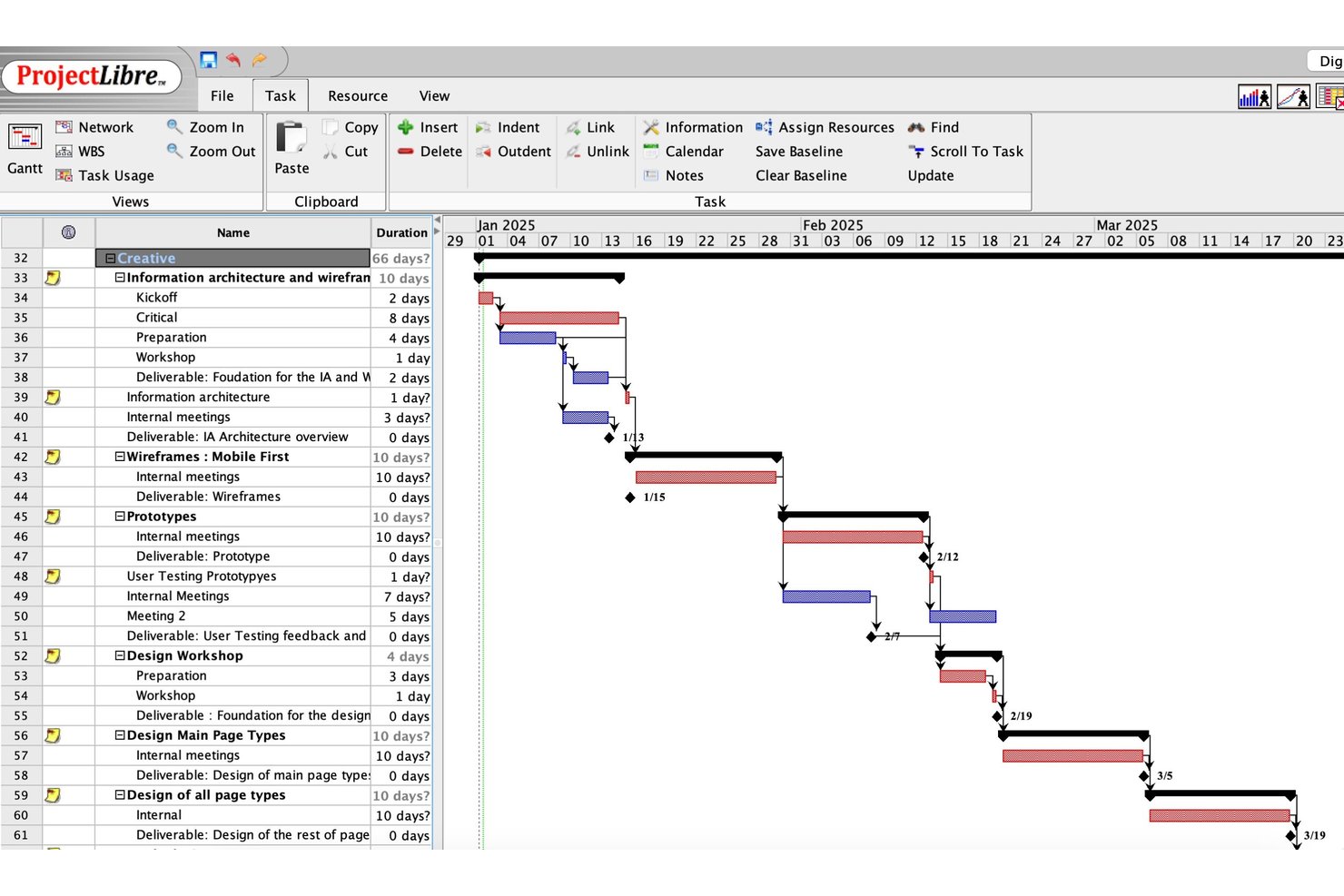
ProjectLibre on avoimen lähdekoodin projektinhallintaeditori, joka avaa, muokkaa ja tallentaa .mpp-tiedostoja natiivisti Windowsissa, macOS:ssä ja Linuxissa. Se sisältää Gantt-kaavioiden, verkkokaavioiden, resurssitaulukoiden ja WBS-kaavioiden näkymät.
Kenelle ProjectLibre sopii parhaiten?
ProjectLibre sopii erinomaisesti yksittäisille projektipäälliköille ja pienille tiimeille Linuxissa, macOS:ssä tai Windowsissa, kun heidän on avattava, muokattava ja tallennettava .mpp-tiedostoja ilman Microsoft Project -lisenssin hankkimista.
Miksi valitsin ProjectLibren
ProjectLibre pääsi suosikkilistalleni, koska se on ainoa ilmainen työkalu, joka avaa, muokkaa ja tallentaa
.mpp
-tiedostoja natiivisti Windowsissa, macOS:ssä ja Linuxissa ilman Microsoft Project -lisenssiä. Valitsin sen erityisesti eri käyttöjärjestelmiä käyttävien tiimien tarpeisiin, joissa Linuxia käyttävän insinöörin tai macOS:ää käyttävän projektipäällikön on avattava MS Project -käyttäjän lähettämä aikataulu. Täydellinen Gantt-näkymä kriittisine polkuineen, vertailutasoineen ja verkkokaavioineen latautuu suoraan
.mpp
-tiedostosta ilman muunnosvaihetta.
ProjectLibren keskeiset ominaisuudet
- Monte Carlo -riskianalyysi: Suorittaa aikataululle tilastollisia simulaatioita riskien mallintamiseksi ja todennäköisten valmistumispäivien ennustamiseksi.
- Ansaitun arvon hallinta (EVM): Seuraa projektin kustannusten ja aikataulun toteutumista vertailutasoon nähden vakiomuotoisten EVM-mittareiden avulla.
- Verkkokaavionäkymä: Esittää tehtävät ja riippuvuudet PERT-tyylisenä vuokaaviona riippuvuuksien ja logiikan tarkastelua varten.
- CSV- ja XML-vienti: Vie projektitiedot CSV- tai XML-muotoon muissa työkaluissa tai raportointiprosesseissa käytettäväksi.
ProjectLibren integraatiot
ProjectLibrellä ei ole dokumentoituja natiivi-integraatioita Microsoft 365:n, SharePointin, Teamsin, Jiran, Asanan, Slackin tai Google Workspacen kanssa. Se tukee .mpp-, .mpx-, XML- ja CSV-tiedostojen vaihtoa, mutta dokumentoitua julkista ohjelmointirajapintaa mukautettuja integraatioita varten ei ole.
Pros and Cons
Pros:
- Avaa ja muokkaa .mpp-tiedostoja natiivisti
- Toimii Windowsissa, macOS:ssä ja Linuxissa
- Sisältää Gantt-, PERT- ja vertailutasojen näkymät
Cons:
- Ei vain luku -tilaa tai kevyttä katselutilaa
- Ilmainen käyttö edellyttää työpöytäsovelluksen täydellistä asennusta

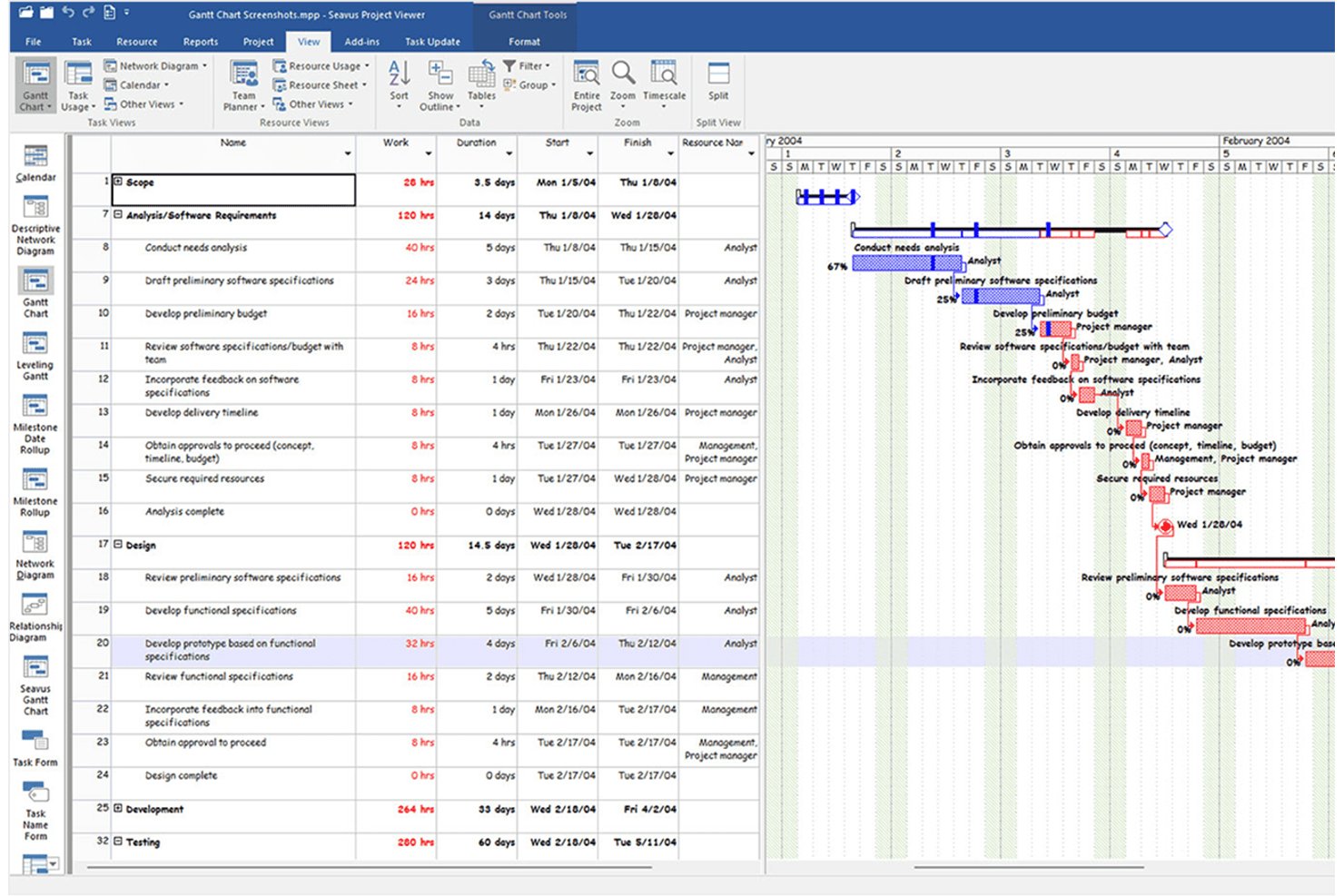
Seavus Project Viewer on vain lukuun tarkoitettu .mpp-katseluohjelma, joka avaa Microsoft Project -tiedostoja yli 27 näkymässä – mukaan lukien Gantt-kaavio, verkkokaavio ja tiimin suunnittelutyökalu – ilman Microsoft Project -käyttöoikeutta Windowsissa, macOS:ssä, iOS:ssä, Androidissa ja verkossa.
Kenelle Seavus Project Viewer sopii parhaiten?
Seavus Project Viewer sopii suurille organisaatioille, joiden on jaettava .mpp-tiedostoja monille sidosryhmille ilman uusien Microsoft Project -käyttöoikeuksien hankkimista.
Miksi valitsin Seavus Project Viewerin
Seavus Project Viewer ansaitsee paikkansa suosikkilistallani, koska mikään muu katseluohjelma ei yllä sen tasolle, kun .mpp-tiedostoja täytyy jakaa suuressa organisaatiossa. Olen nähnyt tiimien käyttävän sitä projektisuunnitelmien jakamiseen satojen sidosryhmien kanssa BMW:n tuotantolaitoksista Naton operaatioihin ilman, että yhtäkään ylimääräistä MS Project -käyttöoikeutta tarvitaan. Se avaa tiedostoja MS Project 98 -versiosta aina vuoden 2024 versioon asti, tarjoaa yli 27 näkymää ja käsittelee jopa 500 Mt:n tiedostoja vaivatta.
Seavus Project Viewerin tärkeimmät ominaisuudet
- Tehtävien päivityslaajennus: Tiimin jäsenet voivat lähettää tehtävien edistymistiedot ja kommentit suoraan katseluohjelmasta, ja projektipäälliköt voivat hyväksyä, hylätä tai vastata päivityksiin jakamatta lähdetiedostoa.
- Projektisuunnitelmien vertailu: Avaa .mpp-tiedoston kaksi versiota rinnakkain tehtävä- ja resurssiparametrien erojen korostamiseksi.
- Graafiset raportit ja koontinäytöt: Näyttää ennalta määritetyt MS Project -raportit koontinäyttö-, resurssi- ja kustannusluokissa sekä tarjoaa mahdollisuuden säätää kaaviotyyppiä, kenttiä ja lajittelua.
- Monikielinen käyttöliittymä: Tukee 11 kieltä, kuten japania, kiinaa, venäjää ja saksaa, mikä mahdollistaa käytön maailmanlaajuisissa tiimeissä.
Seavus Project Viewerin integraatiot
Seavus Project Viewer integroituu SharePointiin, OneDriveen ja Google Driveen projektitiedostojen avaamista varten ja muodostaa yhteyden Microsoft Projectiin tehtävien päivityslaajennuksen kautta. Ohjelmointirajapinnasta tai natiivista pilvipohjaisesta jakamisen hallinnasta ei ole dokumentoitua tietoa.
Pros and Cons
Pros:
- Avaa .mpp-tiedostoja MS Project 98–2024 -versioista
- Säilyttää alkuperäisen muotoilun ja kaikki yli 27 näkymää
- Tehtävien päivityslaajennus mahdollistaa jäsennellyn tiimipalautteen
Cons:
- Ei suoraa PDF- tai Excel-vientimahdollisuutta
- Puuttuvat reaaliaikaiset sovelluksen sisäiset yhteistyöominaisuudet

Paras MPP-katseluohjelma Windowsille, Macille ja mobiililaitteille
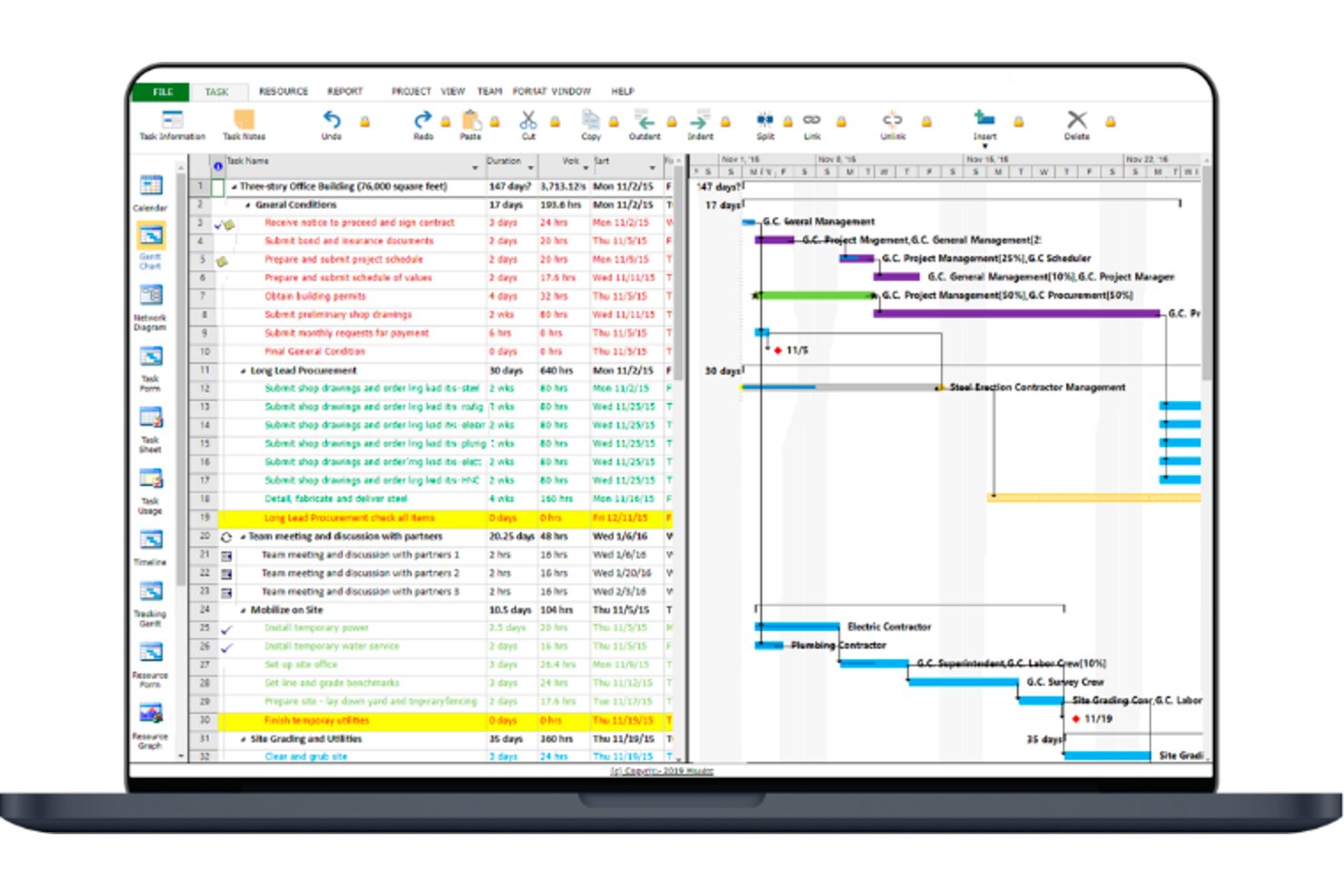
Project Viewer 365 on erityisesti MPP-tiedostojen katseluun tarkoitettu katseluohjelma, jonka avulla voit avata, selata ja tarkastella Microsoft Project -aikatauluja Windowsissa, Macissa, iOS:ssä, Androidissa ja verkkoselaimissa ilman Microsoft Project -lisenssiä.
Kenelle Project Viewer 365 sopii parhaiten?
Project Viewer 365 sopii hyvin tiimeille, jotka työskentelevät Windows-, Mac- ja mobiililaitteilla ja tarvitsevat luotettavan pääsyn .mpp-tiedostoihin ilman uusien Microsoft Project -lisenssien hankkimista.
Miksi valitsin Project Viewer 365:n
Project Viewer 365 pääsi suosikkilistalleni, koska mikään muu erityisesti MPP-tiedostojen katseluun tarkoitettu katseluohjelma ei yllä sen monialustaisuuteen. Voin avata saman .mpp-tiedoston Windows-pöytätietokoneella, Macilla, iPhonella ja selaimessa ilman, että Microsoft Project on asennettava yhteenkään niistä. Selainpohjainen ilmainen katseluohjelma on erityisen hyödyllinen, kun minun on jaettava aikataulu sidosryhmän kanssa, joka ei voi asentaa ohjelmistoa. Perusaikataulun näkymät ja kriittisen polun näyttö säilyvät kaikilla alustoilla, joten mitään ei katoa siirron yhteydessä.
Project Viewer 365:n tärkeimmät ominaisuudet
- Verkkokaavionäkymä: Näyttää tehtävien riippuvuudet ja suhteet solmupohjaisessa kaaviossa jäljitellen MS Projectin verkkokaavion asettelua.
- Erätulostus: Lähettää useita projektisuunnitelmia tulostimeen yhtenä eränä, ja ennen tulostusta käytettävissä ovat tulostuksen esikatselu ja rivialueen suodatus.
- Pää- ja aliprojektien tuki: Avaa ja selaa pääprojektitiedostoja, joihin on linkitetty aliprojekteja, säilyttäen suhteelliset tiedostopolut koko projekti-hierarkiassa.
- Pilvitallennustilan käyttö: Avaa .mpp-tiedostoja suoraan OneDrivesta, Google Drivesta, Dropboxista, Boxista, SharePointista ja iCloud Drivesta ilman, että niitä tarvitsee ensin ladata paikallisesti.
Project Viewer 365 -integraatiot
Project Viewer 365 integroituu Google Driveen, OneDriveen, Dropboxiin, Boxiin, SharePoint Onlineen, iCloud Driveen, Microsoft Project Serveriin, Microsoft Project Onlineen ja BaseCampiin. Julkista ohjelmointirajapintaa ei ole dokumentoitu.
Pros and Cons
Pros:
- Saatavilla Windowsille, Macille, mobiililaitteille ja verkkoon
- Säilyttää MS Projectin perusaikataulut ja mukautetut näkymät
- Avaa suuret MPP-tiedostot ilman muunnoksia
Cons:
- Ei sovelluksen sisäistä muokkausta tai merkintöjen lisäämistä
- Mobiili- ja työpöytätilaukset on hankittava erikseen

Paras valinta katselusta reaaliaikaiseen tiimityöhön laajentuville
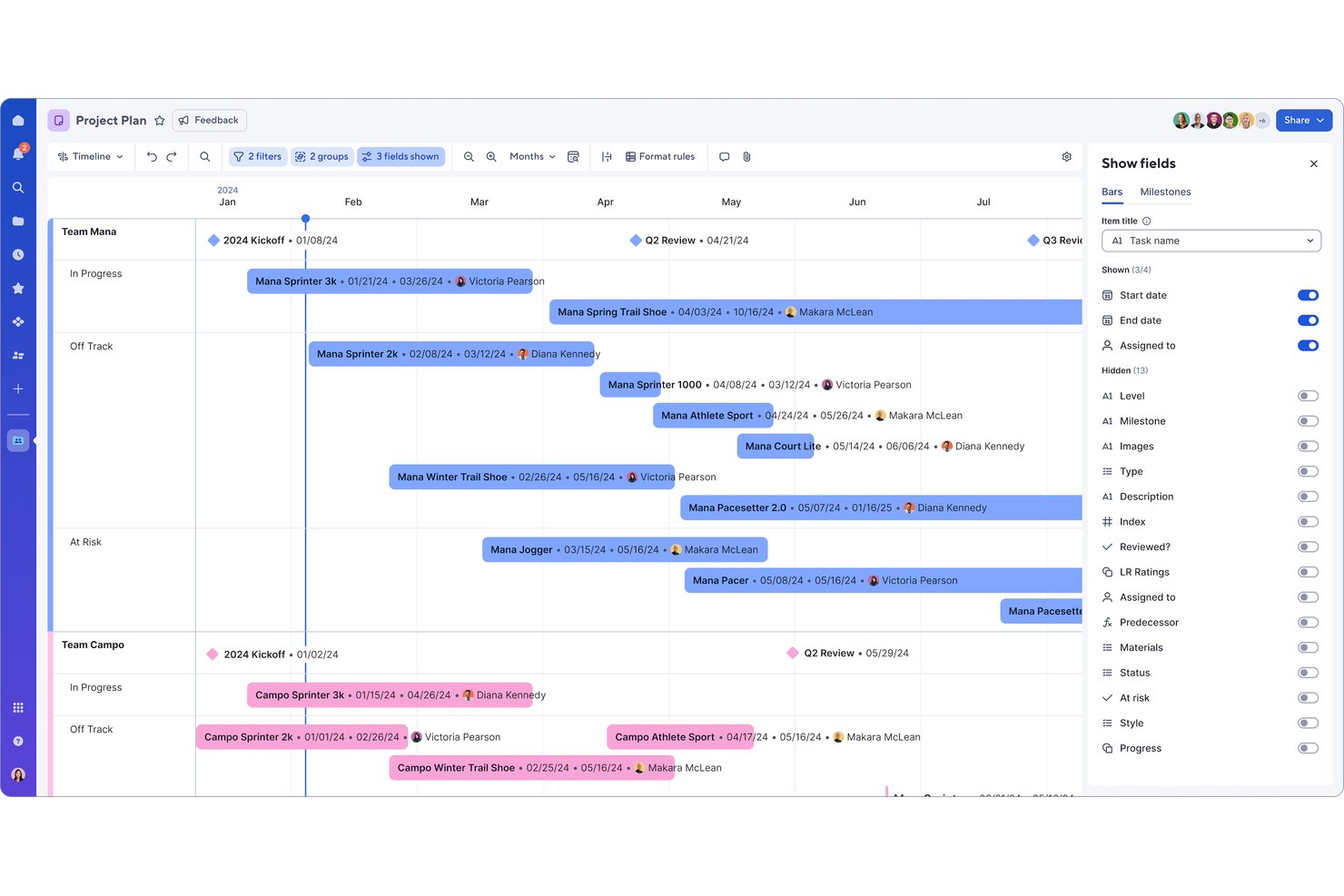
Smartsheet on pilvipohjainen työnhallinta-alusta, joka tuo Microsoft Project -tiedostot (.mpp, .mpx, .xml) ja muuntaa ne interaktiivisiksi Gantt-kaavioiksi, tehtäväruudukoiksi ja resurssinäkymiksi, joita voi käyttää millä tahansa selaimella ilman MS Project -käyttöoikeutta.
Kenelle Smartsheet sopii parhaiten?
Smartsheet sopii hyvin projektipäälliköille ja monialaisille tiimeille, jotka haluavat siirtyä MS Project -tiedoston passiivisesta lukemisesta aktiiviseen reaaliaikaisen työn hallintaan.
Miksi valitsin Smartsheetin
Otin Smartsheetin mukaan kärkivalintoihini, koska se on tämän luettelon ainoa työkalu, joka muuntaa .mpp-tiedostojen tuonnin täysin reaaliaikaiseksi ja yhteistyöhön perustuvaksi työskentelyksi – ei vain staattiseksi tarkasteluksi. Kun MS Project -tiedosto on Smartsheetissä, tiimisi saa käyttöönsä reaaliaikaisen yhteismuokkauksen, Gantt-kaaviot, joissa kriittisen polun voi ottaa käyttöön tai poistaa käytöstä, sekä yksityiskohtaiset käyttöoikeustasot, joiden ansiosta sidosryhmät voivat tarkastella, kommentoida tai muokata sisältöä ilman MS Project -käyttöoikeutta.
Smartsheetin tärkeimmät ominaisuudet
- Kriittisen polun näyttäminen: Ota kriittinen polku käyttöön Gantt-näkymässä tai poista se käytöstä suoraan nähdäksesi, mitkä tehtävät vaikuttavat projektisi päättymispäivään.
- Perustason seuranta: Tallenna projektin perustaso ja vertaa sitä visuaalisesti todelliseen edistymiseen Gantt-näkymässä. Ominaisuus on käytettävissä kaikilla käyttöoikeustasoilla, myös katselijoilla.
- Vienti useissa muodoissa: Vie projektitietosi PDF-, Excel-, PNG- tai XML-muodossa lähettääksesi ne takaisin MS Projectiin. Gantt-kaavion ja PDF:n asetteluvaihtoehtoja voi mukauttaa.
- Automaattiset ilmoitukset ja päivityspyynnöt: Määritä koodittomia työnkulkuautomaatioita, jotka ilmoittavat sidosryhmille muutoksista, hyväksynnöistä tai määräajoista ilman kirjautumista.
Smartsheetin integraatiot
Smartsheet tarjoaa natiiveja integraatioita Microsoft-ekosysteemissä, mukaan lukien Microsoft Teams, Power BI, Microsoft 365, OneDrive ja SharePoint, sekä integraatiot Jiraan ja ServiceNow'hun. Se tukee myös Zapieria ja REST-rajapintaa mukautettuja yhteyksiä varten.
Pros and Cons
Pros:
- Tuo .mpp-tiedostoja reaaliaikaista tiimityötä varten
- Tarjoaa ilmaisen katseluoikeuden jaettuihin aikatauluihin
- Tukee interaktiivisia Gantt-kaavioita ja perustasoja
Cons:
- Ei näytä natiivisti alkuperäisiä .mpp-tiedostoja
- Tuonti saattaa muuttaa päivämääriä tai poistaa rajoitteita
New Product Updates from Smartsheet

Smartsheet Adds Non-Plan User Management in Admin Center
Smartsheet adds a Non plan users tab to the Seat types and true-up page in Admin Center. This lets system admins review non-plan users and add them to the plan or remove them from the organization in one place. For more information, visit Smartsheet’s official site.

Paras kaksisuuntaiseen .mpp-synkronointiin ja vieraskatseluun
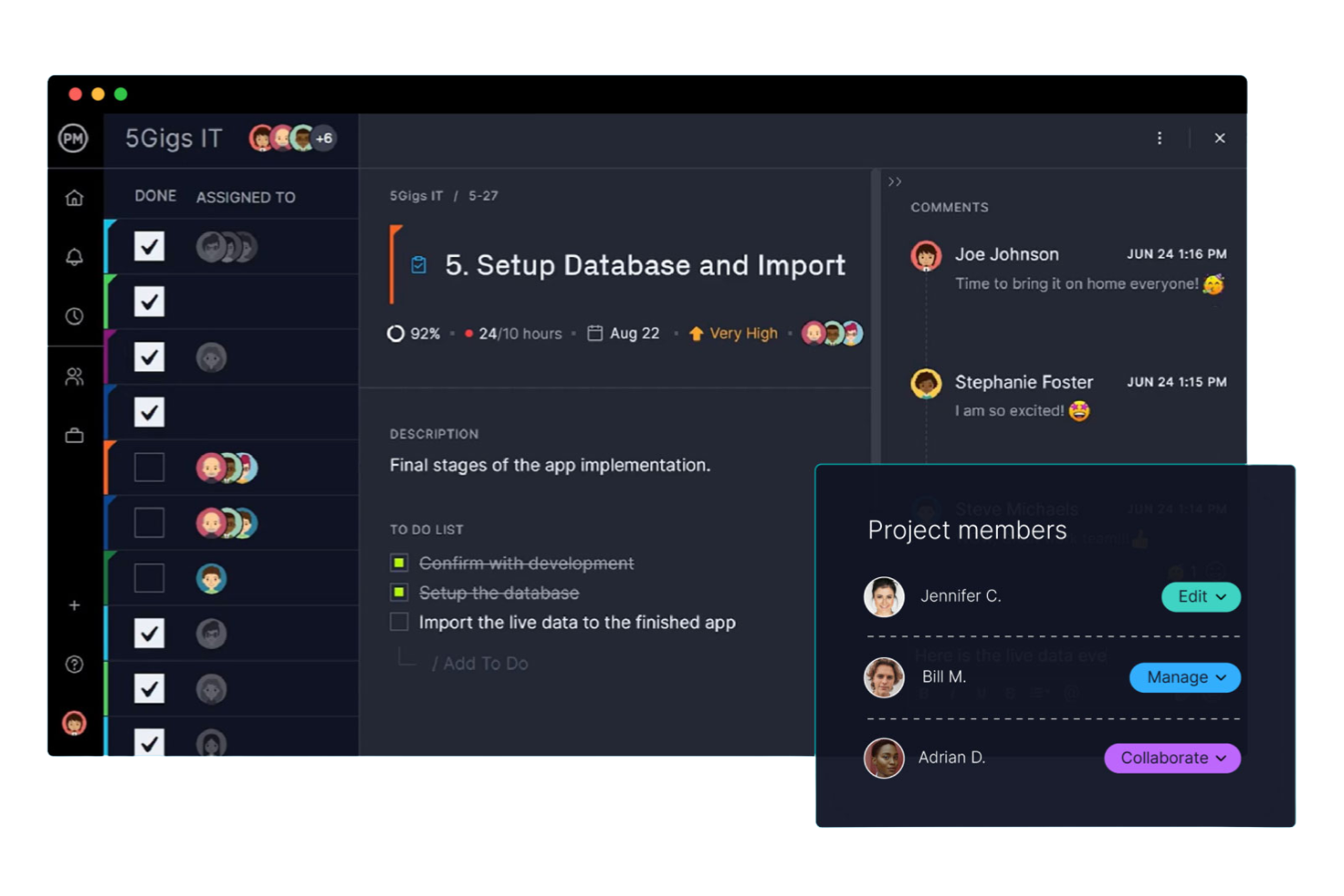
ProjectManager on pilvipohjainen projektinhallinta-alusta, joka tukee MPP-tiedostojen tuontia ja vientiä, vuorovaikutteisia Gantt-kaavioita, useita projektinäkymiä sekä rajatonta vain luku -vieraskäyttöä ulkoisille sidosryhmille.
Kenelle ProjectManager sopii parhaiten?
ProjectManager sopii hyvin projektipäälliköille, joiden on jaettava reaaliaikaisia .mpp-aikatauluja asiakkaiden tai johtajien kanssa maksamatta ylimääräisistä käyttöoikeuksista.
Miksi valitsin ProjectManagerin
Olen sisällyttänyt ProjectManagerin kärkivalintoihini, koska sen kaksisuuntainen .mpp-synkronointi erottaa sen työkaluista, jotka sallivat vain MS Project -tiedostojen lukemisen. Voin tuoda asiakkaan .mpp-tiedoston, päivittää aikataulun ja viedä sen takaisin ilman, että kukaan menettää tietoja tai että mitään tarvitsee muotoilla uudelleen. Erityisen hyödyllisenä pidän rajattomia maksuttomia vieraskäyttöoikeuksia: asiakkaat ja johtajat voivat tarkastella reaaliaikaisia Gantt-kaavioita, kriittisen polun korostuksia ja lähtötilanteen vertailuja ilman maksullista käyttöoikeutta tai Microsoft Project -lisenssiä.
ProjectManagerin tärkeimmät ominaisuudet
- Kriittisen polun suodatus: Korostaa automaattisesti toisistaan riippuvien tehtävien pisimmän polun, jotta näet, mitkä viivästykset vaikuttavat projektisi päättymispäivään.
- Lähtötilanteen seuranta: Tallentaa alkuperäisen suunnitelmasi tilannekuvan ja näyttää poikkeaman toteutuneisiin arvoihin suoraan Gantt-kaaviossa.
- Viisi projektinäkymää: Vaihda Gantt-, Luettelo-, Taulukko-, Taulu- ja Kalenteri-näkymien välillä sen mukaan, miten eri tiimin jäsenet haluavat työskennellä.
- Työnkulun automatisointi: Määritä sääntöpohjainen automaatio käynnistämään tehtävien päivityksiä, ilmoituksia tai tilamuutoksia ilman manuaalista syöttöä.
ProjectManagerin integraatiot
ProjectManager tarjoaa natiivit integraatiot Microsoft Projectiin, Microsoft Teamsiin, Microsoft Exceliin, Power BI:hin, Jiraan, Azure DevOpsiin ja Slackiin. Se tarjoaa myös API-rajapinnan mukautettuja integraatioita varten ja tukee Zapieria.
Pros and Cons
Pros:
- Rajaton maksuton vieraskatselu aikatauluille
- Kaksisuuntainen .mpp-synkronointi tukee muutosten siirtämistä edestakaisin
- Gantt-kaaviot vastaavat läheisesti MS Projectin näkymiä
Cons:
- Pysyvää maksutonta katselijapakettia ei ole saatavilla
- Verkkokaavio- tai PERT-näkymä puuttuu

Paras maksuton MPP-katseluohjelma Windowsille, Macille ja Linuxille
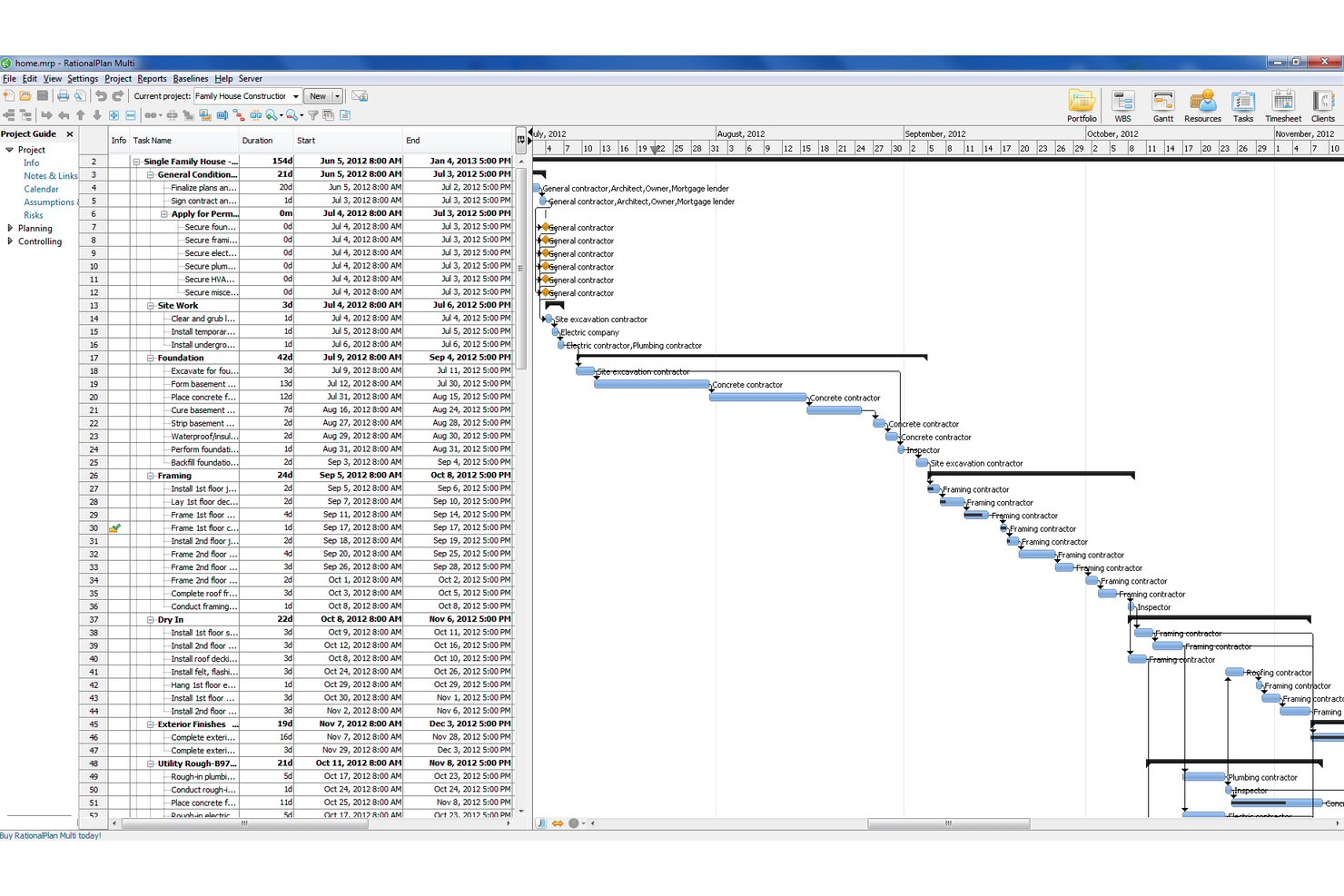
RationalPlan on eri käyttöjärjestelmissä toimiva projektinhallinta- ja MPP-tiedostojen katseluohjelma, joka avaa Microsoft Project -tiedostoja muun muassa .mpp-, .mpt-, .xml- ja .mpx-muodoissa. Windows-, Mac- ja Linux-käyttöjärjestelmissä ovat käytettävissä kattavat Gantt-kaavio-, tehtävätaulukko-, resurssitaulukko- ja verkkokaavionäkymät.
Kenelle RationalPlan sopii parhaiten?
RationalPlan sopii hyvin Windows-, Mac- tai Linux-käyttöjärjestelmää käyttäville insinööreille, sidosryhmille ja projektipäälliköille, joiden tarvitsee avata ja tarkastella .mpp-tiedostoja ilman Microsoft Project -lisenssin hankkimista.
Miksi valitsin RationalPlanin
RationalPlan päätyi suosikkieni joukkoon, koska se on yksi harvoista maksuttomista MPP-katseluohjelmista, jotka toimivat natiivisti Windowsissa, Macissa ja Linuxissa. Olen avannut sillä .mpp-, .mpt-, .xml- ja .mpx-tiedostoja, ja Gantt-kaavio näkyy täsmälleen samalla tavalla kuin Microsoft Projectissa: sarakkeiden järjestys, leveydet ja jaettujen näkymien sijainnit säilyvät. Pidän myös siitä, että maksuttomassa katseluohjelmassa on käytettävissä vienti PDF- ja Excel-muotoon ilman päivityksen edellyttämistä.
RationalPlanin tärkeimmät ominaisuudet
- Kriittisen polun vaihto: Näytä tai piilota kriittinen polku suoraan Gantt-kaaviossa, jotta näet nopeasti, mitkä tehtävät määrittävät projektisi päättymispäivän.
- Verkkokaavionäkymä: Visualisoi tehtävien väliset riippuvuudet ja järjestys solmupohjaisessa kaaviossa, joka säilytetään alkuperäisestä MS Project -tiedostosta.
- Resurssitaulukkonäkymä: Tarkastele tuodun projektitiedoston resurssimäärityksiä, saatavuutta ja kohdistustietoja muokkaamatta lähdetiedostoa.
- Monivuotiset aikaskaalausmuodot: Näytä pitkän aikavälin aikataulut vuosien ja kuukausien tai vuosien ja neljännesten aikaskaalausnäkymien avulla monivuotista projektisuunnittelua varten.
RationalPlanin integraatiot
RationalPlanilla ei ole natiiveja integraatioita. Se muodostaa yhteyden Microsoft Project -tiedostoihin tuomalla tiedostoja
.mpp
-,
.mpt
-,
.xml
- ja
.mpx
-muodoissa, ja vienti Excel- ja MS Project XML -muotoihin on käytettävissä.
Pros and Cons
Pros:
- Avaa .mpp-, .mpt-, .xml- ja .mpx-tiedostot
- Maksuton katseluohjelma saatavilla kaikille tärkeimmille käyttöjärjestelmille
- Säilyttää Gantt- ja resurssinäkymät täsmälleen alkuperäisinä
Cons:
- Ei iOS- tai Android-mobiilisovellusta
- Ei reaaliaikaisia tiimityöominaisuuksia

Paras MS Project -tyyppinen suunnittelutyökalu PC:lle, Macille ja matkapuhelimille
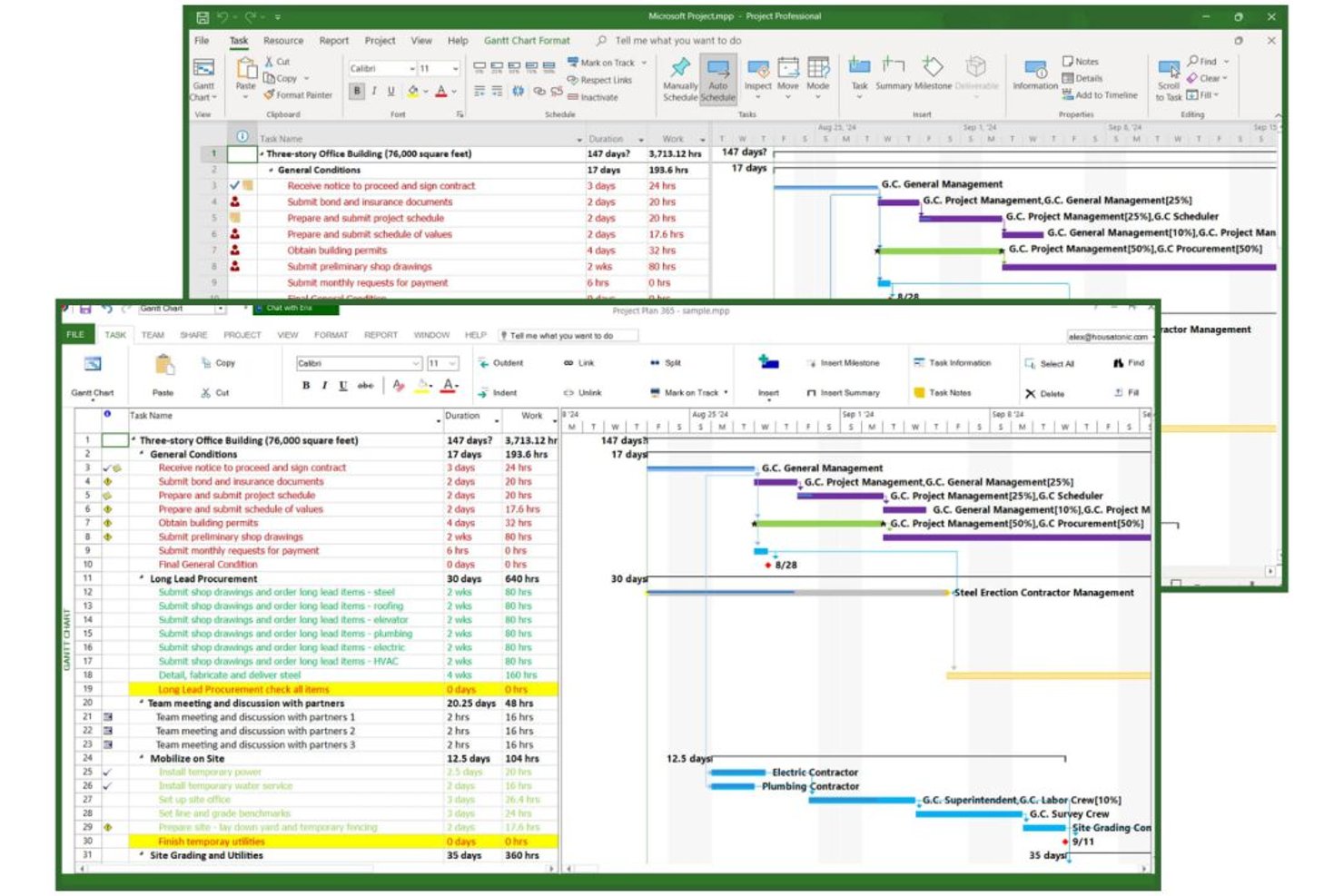
Project Plan 365 on eri alustoilla toimiva MS Project -yhteensopiva sovellus, joka avaa, muokkaa ja tallentaa alkuperäisiä .MPP-tiedostoja Windowsissa, Macissa, iOS:ssä, Androidissa ja verkossa ilman Microsoft Project -lisenssiä.
Kenelle Project Plan 365 sopii parhaiten?
Project Plan 365 sopii erinomaisesti Macia käyttäville projektipäälliköille ja eri alustoja käyttäville tiimeille, joiden täytyy avata, muokata ja jakaa .MPP-tiedostoja ilman MS Project -lisensseistä maksamista.
Miksi valitsin Project Plan 365:n
Project Plan 365 päätyi suosikkilistalleni, koska se on ainoa natiivi .MPP-editori, joka toimii Macissa, Windowsissa, iOS:ssä, Androidissa ja verkossa yhdellä tilauksella. Valitsin sen erityisesti eri alustoja käyttäville tiimeille, jotka siirtävät .MPP-tiedostoja Mac- ja Windows-käyttäjien välillä eivätkä halua maksaa MS Project -lisensseistä jokaisella koneella. Ilmaisen selainpohjaisen katseluohjelman ansiosta kuka tahansa sidosryhmän jäsen voi avata, tulostaa ja viedä Gantt-kaavion PDF- tai PowerPoint-muotoon välittömästi ilman asennusta.
Project Plan 365:n tärkeimmät ominaisuudet
- Erix AI -tilaraportit: Luo tekoälyn kirjoittamia projektin tilaraportteja, jotka sisältävät johdon yhteenvedot, ansaitun arvon mittarit ja virstanpylväiden seurannan. Raportit voidaan toimittaa ajastetulla sähköpostilla.
- Useiden lähtötasojen tallennus: Tallentaa projektia kohden useita lähtötasoja, jotta poikkeamia voidaan seurata kustannusten, työn, keston sekä aloitus- ja päättymispäivien osalta.
- Vain luku -käyttäjäpaikat: Maksullisiin paketteihin sisältyy 5–10 vain luku -käyttäjäpaikkaa, joiden ansiosta sidosryhmät voivat tarkastella, tulostaa ja viedä aikatauluja ilman maksullista lisenssiä.
- Reaaliaikainen yhteistyö: Yrityspaketissa useat käyttäjät voivat avata ja muokata samaa .MPP-tiedostoa samanaikaisesti korvaamatta alkuperäistä tiedostoa.
Project Plan 365 -integraatiot
Project Plan 365 tarjoaa alkuperäiset integraatiot koko Microsoft-ekosysteemissä, mukaan lukien OneDrive, SharePoint Online, Microsoft Project Online ja Project Server, sekä Google Driveen, Dropboxiin, Boxiin, iCloudiin ja Basecampiin. Microsoft Outlook -kalenterin vientiä tuetaan, mutta mukautettujen integraatioiden ohjelmointirajapintaa ei ole dokumentoitu.
Pros and Cons
Pros:
- Avaa ja muokkaa .MPP-tiedostoja Macissa
- Ilmainen katselutila välitöntä selainkäyttöä varten
- Säilyttää kaikki tärkeimmät MS Project -näkymät
Cons:
- Käyttöliittymä näyttää vanhentuneelta ja vanhanaikaiselta
- Reaaliaikainen yhteistyö on saatavilla vain yrityspaketissa

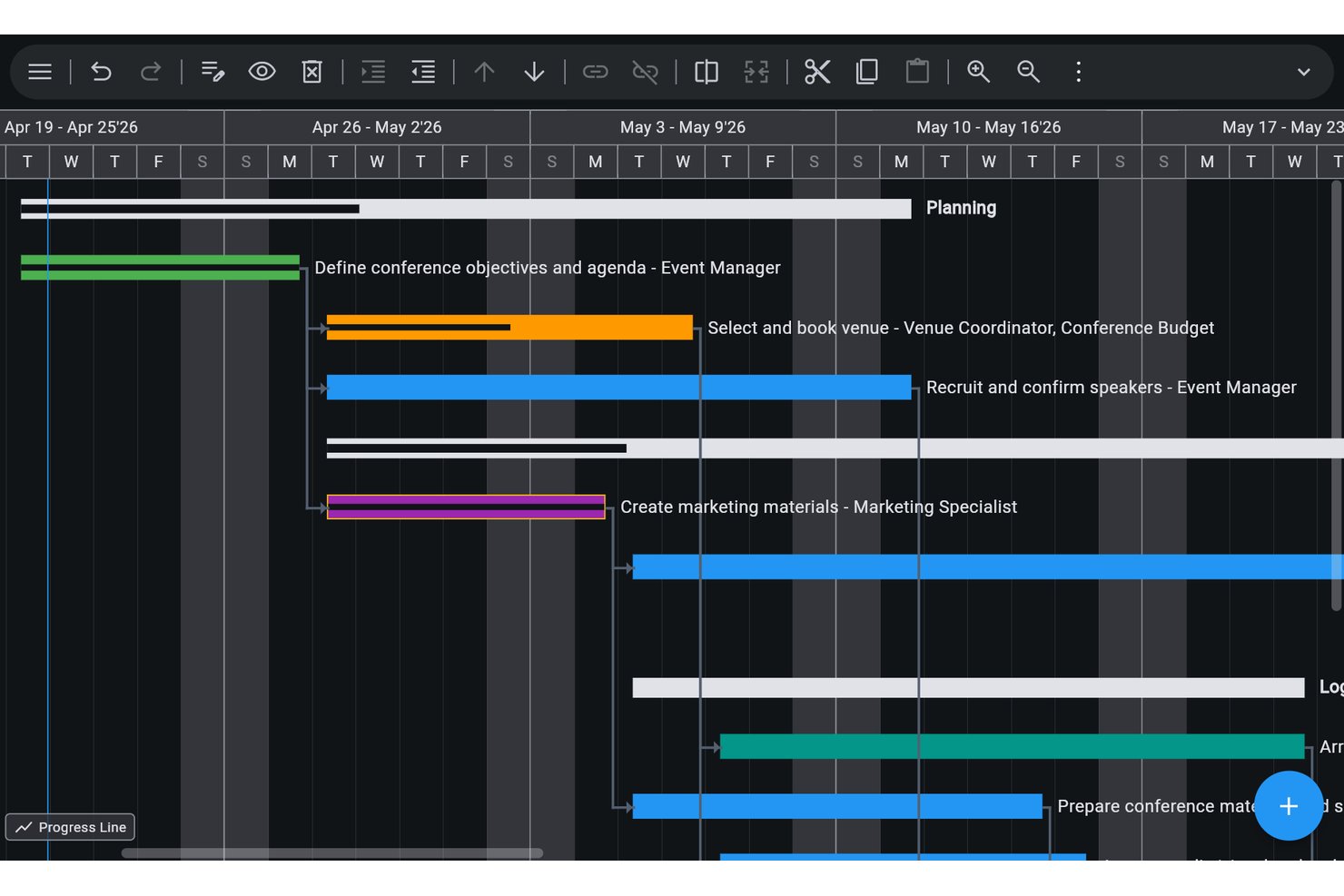
Ingantt on monialustainen Microsoft Project -katseluohjelma ja täysimittainen aikataulutustyökalu, joka avaa .mpp-, .mpt-, .mpx-, Primavera P6- ja useita muita projektitiedostomuotoja verkossa, työpöydällä ja mobiililaitteilla ilman Microsoft Project -lisenssiä.
Kenelle Ingantt sopii parhaiten?
Ingantt sopii erinomaisesti projektipäälliköille ja aikatauluttajille, jotka työskentelevät säännöllisesti sekä Microsoft Project- että Primavera P6 -tiedostojen kanssa eri alustojen tiimeissä.
Miksi valitsin Inganttin
Ingantt pääsi suosikkieni joukkoon, koska se on yksi harvoista työkaluista, joka avaa sekä .mpp- että Primavera P6 -tiedostoja (.xer, .pmxml) ilman kummankaan alustan lisenssiä. Olen työskennellyt tiimien kanssa, jotka käyttävät molempia ekosysteemejä, ja yksi katseluohjelma, joka käsittelee molempia muotoja, poistaa merkittäviä käytännön hankaluuksia. Seuranta-Gantt-näkymässä voit sijoittaa lähtötilanteen suoraan nykyisen aikataulun päälle, joten voit havaita tuottavuuden viivästymisen yhdellä silmäyksellä tuodussa tiedostossa.
Inganttin tärkeimmät ominaisuudet
- Tekoälypohjainen projektigeneraattori: Luo täydellisen projektiaikataulun tehtävineen, riippuvuuksineen ja WBS-rakenteineen pelkän tekstikuvauksen perusteella ilman tunnusrajoituksia tai erillistä tilausta.
- 10 synkronoitua näkymää: Sisältää verkostokaavio-, resurssien käyttö-, tiimin suunnittelu-, Kanban- ja kalenterinäkymät, jotka kaikki päivittyvät reaaliajassa, kun teet muutoksia missä tahansa näkymässä.
- Resurssien tasaus: Ratkaisee automaattisesti ylivaraukset prioriteetin, jouston tai tehtävätunnuksen perusteella ja tukee käynnissä olevien tehtävien jakamista sekä päivämäärän mukaan voimassa olevia hintataulukoita.
- Ansaitun arvon hallinta: Seuraa 13 ansaitun arvon saraketta, mukaan lukien CPI, SPI, EAC ja TCPI, jotka lasketaan resurssien hinnoista, kiinteistä kustannuksista ja määritetystä projektin tilapäivästä.
Inganttin integraatiot
Ingantt integroituu Google Driveen tiedostojen tallennusta, jakamista, versiohistoriaa ja offline-synkronointia varten, ja se on saatavilla Google Workspace Marketplacen kautta. Se tuo Microsoft Project- ja Primavera P6 -tiedostoja, mutta alkuperäisiä Microsoft 365-, SharePoint-, Teams-, OneDrive- tai API-integraatioita ei ole dokumentoitu.
Pros and Cons
Pros:
- Avaa sekä .mpp- että Primavera P6 -tiedostoja
- Tarjoaa 10 synkronoitua projektiaikataulunäkymää
- Toimii verkko-, työpöytä- ja mobiilialustoilla
Cons:
- Ei alkuperäistä Microsoft 365- tai Teams-integraatiota
- Tukee reaaliaikaista jakamista vain Google Driven kautta
Muita Microsoft Project -katseluohjelmavaihtoehtoja
Tässä on vielä muutama vaihtoehto, jotka eivät päässeet parhaiden listalle. Lisään tähän osioon myös kommentteihin ehdottamasi vaihtoehdot!
- Wrike
Paras vaihtoehto tiimeille, jotka haluavat siirtyä kokonaan pois MS Projectista
- Zoho Projects
Paras MPP-tiedostojen tuontiin täysimittaiseen projektinhallinta-alustaan
- Jira
Paras ketterille tiimeille ja tehtäväpohjaisille työnkuluille
- Merlin Project
Paras Apple-natiivien .mpp-tiedostojen tuontiin ja tarkasteluun
- OmniPlan
Paras .mpp-tiedostojen avaamiseen Macissa ilman MS Projectia
- Project Reader
Sopii parhaiten kuuden MPP-näkymän tarkasteluun Windowsissa
- Steelray
Paras vain Windowsissa toimiva MS Project- ja P6-tiedostojen katseluohjelma
- Asta Powerproject
Paras rakennusaikataulujen laatimiseen ja XER-tiedostojen tarkasteluun
- MOOS Project Viewer
Parhaimmillaan käyttäjäkohtaisessa lisensoinnissa eri alustoilla


Mitä ovat Microsoft Project -katseluohjelmien vaihtoehdot?
Microsoft Project -katseluohjelmien vaihtoehdot ovat työkaluja, joiden avulla käyttäjät voivat avata, tarkastella ja toisinaan muokata .MPP-tiedostoja – ilman täyttä Microsoft Project -sovellusta.
Näiden katseluohjelmien avulla tiimin jäsenet, sidosryhmät sekä Mac- ja Windows-käyttäjät voivat käyttää MS Projectissa luotuja projektisuunnitelmia. Ne mahdollistavat yhteistyön, tiedostojen jakamisen ja seurannan ilman kalliiden lisenssien hankkimista. Ne ratkaisevat esimerkiksi käyttöjärjestelmien yhteensopivuuteen, lisenssikustannuksiin ja muiden kuin projektipäälliköiden rajoitettuun käyttöoikeuteen liittyviä haasteita.
Miten arvioin Microsoft Project -katseluohjelmia
Jaan arviointini peruskriteereihin – kuten tarkkaan .mpp-esitykseen ja käyttöön ilman lisenssiä – sekä erottaviin tekijöihin, jotka erottelevat satunnaisille sidosryhmille tarkoitetut työkalut yritysten PMO-tiimeille suunnatuista ratkaisuista.
Perustoiminnot (Tämän luettelon perusvaatimukset)
Kun valitsen työkaluja luettelooni, arvioin jokaisen työkalun asteikolla 0 (ei tarjoa toimintoa) – 5 (erinomainen tällä osa-alueella) jokaisen alla luetellun perustoiminnon osalta. Sen jälkeen lasken työkalun kokonaispistemäärän prosenttiosuutena. Työkalun on saavutettava vähintään 65 prosentin kokonaispistemäärä, jotta se voidaan ottaa mukaan.
- MPP-tiedostojen yhteensopivuus: Tarkistan, avaako työkalu .mpp-, .mpx- ja XML-tiedostoja eri MS Project -versioissa – vanhoista vuoden 2003 aikatauluista nykyisiin 365-vienteihin – ilman asettelu- tai tietohävikkiä.
- Gantt-kaavion visualisointi: Katseluohjelman tulisi näyttää interaktiivisia Gantt-kaavioita, joissa näkyvät tehtäväpalkit, riippuvuuslinkit, virstanpylväät ja kriittinen polku samalla tavalla kuin alkuperäisessä MS Projectissa.
- Tehtävä- ja resurssinäkymät: Etsin useita näkymätiloja, kuten tehtävätaulukoita, resurssien kohdistustaulukkoja ja kalentereita, jotta aikatauluttajat ja sidosryhmät löytävät tarvitsemansa tiedot.
- Erillinen käyttö: Keskeinen syy katseluohjelman käyttöön on ylimääräisten MS Project -lisenssien välttäminen, joten arvioin, toimiiko työkalu täysin itsenäisesti ilman Microsoft Project -asennusta.
- Vienti- ja tulostustuki: Projektien tarkastelijat tarvitsevat säännöllisesti aikataulujen jakamista PDF-tiedostoina tai tehtävätietojen siirtämistä Exceliin, joten tarkistan käytettävissä olevat vientimuodot ja tulostusasettelun hallintatoiminnot.
- Jakaminen ja käyttöoikeuksien hallinta: Arvioin, miten kukin työkalu käsittelee vain luku -linkkien jakamista ja käyttöoikeusasetuksia, erityisesti silloin, kun tiimit jakavat suunnitelmia asiakkaille tai ulkoisille urakoitsijoille.
Kun minulla on luettelo tämän kriteerin täyttävistä työkaluista, tarkastelen, mikä erottaa kunkin alustan muista.
Erottavat tekijät (Mikä erottaa toimittajat toisistaan)
Näin vertailen eri toimittajia:
Erottuvat ominaisuudet
Mobiili- ja verkkokäyttö ovat tärkeitä, kun kenttäinsinöörien tai matkustavien johtajien on tarkistettava aikatauluja puhelimella ilman työpöytäohjelmiston asentamista. Arvioin myös lähtötilanteen ja poikkeamien seurantaa, joka auttaa PMO-vetäjiä havaitsemaan aikataulun poikkeamat alkuperäisiin suunnitelmiin verrattuna ilman MS Projectin avaamista. Kaksisuuntainen synkronointi on toinen huomionarvoinen erottava tekijä – sen avulla katseluohjelmat voivat siirtää tehtävien tilapäivitykset takaisin lähteen .mpp-tiedostoon, jolloin aikataulun omistajan ei tarvitse seurata edistymistä manuaalisesti.
Ominaisuuksien lisäksi
Lisenssirakenne on tässä merkittävä tekijä – jotkin katseluohjelmat veloittavat käyttäjäkohtaisesti, kun taas toiset tarjoavat koko organisaation kattavia lisenssejä, ja oikea malli riippuu siitä, varustetaanko viisi PMO-vetäjää vai satoja ulkoisia tarkastelijoita. Arvioin myös integraatioiden kattavuutta SharePointin, Teamsin, Jiran ja Primavera P6:n kaltaisten työkalujen kanssa, sillä useimmat aikataulut eivät ole erillään muista järjestelmistä. Myös toimittajan päivitystiheydellä on merkitystä, koska uusien MS Project -tiedostomuotojen julkaisujen jälkeen jälkeen jäävä katseluohjelma muuttuu nopeasti epäluotettavaksi nykyisiä versioita käyttäville tiimeille.
Näin valitset Microsoft Project -katseluohjelman
Pitkien ominaisuusluetteloiden ja monimutkaisten hinnoittelurakenteiden yksityiskohtiin on helppo juuttua. Jotta pysyt keskittyneenä edetessäsi oman ohjelmistonvalintaprosessisi parissa, tässä on luettelo tekijöistä, jotka kannattaa pitää mielessä:
| Tekijä | Huomioitavaa |
|---|---|
| Skaalautuvuus | Varmista, että katseluohjelma pystyy kasvamaan tiimisi tarpeiden mukana ja käsittelemään useampia projekteja tai käyttäjiä suorituskyvyn heikkenemättä. |
| Integraatiot | Tarkista yhteensopivuus jo käyttämiesi työkalujen, kuten Microsoft Officen tai pilvitallennuspalvelujen, kanssa työnkulun sujuvoittamiseksi. |
| Mukautettavuus | Etsi vaihtoehtoja, joiden avulla käyttöliittymää tai ominaisuuksia voi mukauttaa tiimisi projektinhallintaprosessien erityistarpeisiin. |
| Helppokäyttöisyys | Suosi helppokäyttöistä käyttöliittymää, joka vaatii mahdollisimman vähän koulutusta, jotta tiimisi voi sopeutua nopeasti ja pysyä tuottavana. |
| Budjetti | Huomioi hankintahinnan lisäksi myös mahdolliset jatkuvat maksut. Varmista, että ratkaisu sopii taloudellisiin rajoitteisiisi ja tarjoaa samalla tarvittavat ominaisuudet. |
| Turvallisuustoimet | Varmista, että ohjelmistossa on vahvat suojaustoimet projektitietojesi suojaamiseksi luvattomalta käytöltä tai tietomurroilta. |
| Yhteensopivuus | Varmista, että katseluohjelma on yhteensopiva käyttämiesi Microsoft Project -tiedostojen eri versioiden kanssa. |
| Tukivaihtoehdot | Arvioi asiakastuen ja resurssien, kuten oppaiden tai käyttäjäyhteisöjen, saatavuus, jotta saat apua ongelmatilanteissa. |
Rehellisesti sanottuna sulateltavaa on paljon, ja paineet oikean ratkaisun löytämiseen ovat kovat. Siksi suosittelen käyttämään projektinhallintaohjelmistojen neuvontapalveluamme apuna projektinhallintatyökalujen rajaamisessa. Näin löydät työkalut, jotka sopivat sinulle ja organisaatiosi erityistarpeisiin.
Mikä on Microsoft Project -katseluohjelma?
Projektikatseluohjelma on työkalu, jolla voit avata ja lukea alkuperäisiä MPP-tiedostoja sekä Microsoft Project -suunnitelman kaikkia tietoja ilman, että Microsoft Project täytyy asentaa tietokoneellesi.
Työkalun avulla voit avata, tarkastella ja käydä läpi Microsoft Project -tiedostoja ilman Microsoft Projectia. Sen avulla voit nähdä projektin tiedot, tehtäväluettelot, aikataulut, riippuvuudet ja muut projektiin liittyvät tiedot, mutta et voi tehdä muutoksia tai muokkauksia alkuperäiseen projektisuunnitelmaan. Tämä voi olla hyödyllistä sidosryhmille, asiakkaille tai tiimin jäsenille, joiden on pysyttävä ajan tasalla projektin etenemisestä tai tehtävä yhteistyötä projektipäälliköiden ja tiiminvetäjien kanssa.
Microsoft Project -katseluohjelman ominaisuudet
Kun valitset Microsoft Project -katseluohjelmaa, kiinnitä huomiota seuraaviin keskeisiin ominaisuuksiin:
- Tehtävien hallinta: Voit tarkastella tehtäviä ja niiden tietoja, kuten aloitus- ja päättymispäiviä, kestoja ja riippuvuuksia, selkeiden Gantt-kaavio- ja aikajananäkymien avulla. Vaikka tehtävien muokkausta ei useimmissa työkaluissa tueta, voit seurata projektin etenemistä tehokkaasti.
- Resurssien hallinta: Tarjoaa resurssinäkymiä, joissa näkyvät kohdennukset ja tehtäväjaot, mikä auttaa ymmärtämään työkuorman jakautumista projektissa. Useimmat työkalut eivät kuitenkaan tue resurssien muokkaamista.
- Asiakirjojen tarkastelu: Mahdollistaa projektitiedostoihin upotettujen asiakirjojen ja liitteiden käytön sekä tehtäviin liittyvien tiedostojen tarkastelun niiden järjestelmällistä hakemista ja käyttöä varten.
- Integraatiot: Tarjoaa yhteensopivuuden Microsoft-ekosysteemin työkalujen kanssa, joten voit tarkastella projektitietoja SharePointiin tallennettujen asiakirjojen tai Power BI -koontinäytöissä visualisoitujen tietojen rinnalla.
- Raportointityökalut: Voit tarkastella projektitiedostoon valmiiksi upotettuja raportteja ja koontinäyttöjä, mikä helpottaa projektin etenemisen ja keskeisten mittareiden analysointia.
- Eri alustojen tuki: Käytettävissä useilla alustoilla, kuten Windowsissa, Macissa ja verkkoselaimissa, joten voit käyttää projektin tietoja missä tahansa.
- Ehdollinen muotoilu: Näyttää projektitiedostossa käytetyt muotoilusäännöt ja korostaa tärkeitä tietoja tai kenttiä selkeyden parantamiseksi.
- Kustannustehokkuus: Budjettiystävällinen vaihtoehto Microsoft Projectille, jonka avulla voit käyttää projektitietoja ilman täyttä käyttöoikeutta.
Valitsemalla näillä ominaisuuksilla varustetun Microsoft Project -katseluohjelman voit helposti pysyä ajan tasalla projektin yksityiskohdista, seurata edistymistä ja pitää tiimisi ajan tasalla. Samalla säästät rahaa ja yksinkertaistat projektin valvontaa.
Microsoft Project -katseluohjelmaa koskevat usein kysytyt kysymykset
Tässä on joitakin usein kysyttyjä kysymyksiä, joita saan Microsoft Project -katseluohjelmista.
Onko saatavilla ilmaista projektikatseluohjelmaa?
Kyllä. Saatavilla on ilmaisia katseluohjelmia, kuten Project Plan 365:n tarjoama katseluohjelma. Näillä ilmaisversioilla voit kuitenkin vain lukea tiedostoja, et muokata niitä.
Miksi käyttäisin projektikatseluohjelmaa?
Projektipäälliköt ja aikatauluttajat laativat suunnitelmia Microsoft Projectissa, mutta muiden tiimin jäsenten ei tarvitse muokata projektisuunnitelmia, vaan ainoastaan avata ja tarkastella niitä. Siksi projektikatseluohjelman avulla voit antaa tietyille projektin jäsenille lukuoikeuden ja säästää käyttöoikeuskustannuksissa.
Lisäksi projektin katselusovelluksia voidaan käyttää yritystason skaalautuvuuteen ja tietoturvaan. Esimerkiksi Project Viewer 365 on suunniteltu skaalautuvuus, tietoturva ja lisenssijoustavuus huomioiden, jotta se soveltuu yritysten käyttöön suurillekin käyttäjämäärille.
Koska se maksaa huomattavasti vähemmän kuin tavallinen MS Project -lisenssi, IT-päällikkösi ilahtuu Microsoft Projectin lisenssimaksuissa säästämisestä.