

Gantt-kaavion tekeminen: vaiheittainen opas


Tässä artikkelissa näytän, miten Gantt-kaavio laaditaan vaihe vaiheelta, kerron, milloin sitä kannattaa käyttää, ja esittelen 4 tapaa Gantt-kaavion luomiseen, jotta voit laatia, päivittää ja jakaa projektisi aikajanan.
Mikä on Gantt-kaavio?
Gantt-kaavio on vaakasuuntainen palkkikaavio, joka näyttää projektin aikataulun ajan kuluessa. Jokainen palkki edustaa tehtävää, virstanpylvästä tai toimintoa, ja sen sijainti ja pituus osoittavat aloituspäivän, päättymispäivän ja keston.
Gantt-kaavioiden avulla tiimit näkevät määräajat, riippuvuudet, vastuut ja edistymisen yhdellä silmäyksellä. Tämä helpottaa aikatauluristiriitojen havaitsemista ja työn pitämistä aikataulussa. Niitä käytetään useimmiten projektinhallinnassa, mutta ne voivat tukea myös toimituskalentereita, tuotelanseerauksia, tapahtumien suunnittelua ja muuta aikajanaan perustuvaa työtä.

Gantt-kaavion luominen 8 vaiheessa
Tässä ovat 8 perusvaihetta, joiden avulla pääset alkuun Gantt-kaavion luomisessa itse:
1. Määritä projektin laajuus
- Selkeytä tavoitteet, tuotokset ja rajat ennen minkään työkalun avaamista.
- Hyödynnä projektin perustamisasiakirjaa tai laajuusmäärittelyä, jos sellainen on olemassa.
- Päätä, kuinka yksityiskohtainen Gantt-kaavion tulee olla.
Gantt-kaavio voi näyttää projektin yleisen aikajanan, yksityiskohtaisen tehtäväsuunnitelman tai jotain tältä väliltä. Ennen sen laatimista päätä, pitääkö sen näyttää:
- Portfolionäkymä: useita projekteja, joista jokainen esitetään yhtenä palkkina
- Projektinäkymä: yksi projekti jaettuna vaiheisiin tai työvirtoihin
- Tehtävätason näkymä: yksittäiset tehtävät, vastuuhenkilöt, päivämäärät ja riippuvuudet
Huomioi "zoomaustaso” (kuinka yleis- tai yksityiskohtainen haluat näkymäsi olevan) ja se, miten se sopii yhteen projektisuunnitelmasi kanssa.
2. Luettele projektin tehtävät
- Hajota projekti hallittaviin osiin WBS:n avulla.
- Ryhmittele toisiinsa liittyvät tehtävät yhteenveto- tai ylätason tehtävien alle.
Vinkki: Pyri tehtäviin, joiden suorittamiseen kuluu 1 päivästä 2 viikkoon — tätä pidemmät tehtävät kannattaa pilkkoa pienemmiksi.
Lue lisää siitä, mitä Gantt-kaavioon kannattaa sisällyttää.
3. Lisää aloitus- ja päättymispäivät
- Hyödynnä historiatietoja, asiantuntija-arviota tai kolmen pisteen arviota (optimistinen, todennäköisin, pessimistinen).
- Lisää korkean riskin tehtäville puskuri- tai varoaikaa.
4. Arvioi tehtävän kesto
- Laske, kuinka kauan kunkin tehtävän pitäisi kestää.
Useimmissa tapauksissa kesto on aloituspäivän ja päättymispäivän välisten työpäivien määrä.
Tässä vaiheessa lisäät myös tiedot siitä, miksi tietty määrä aikaa tarvitaan.

5. Määritä tehtävien riippuvuudet ja virstanpylväät
- Lisää tärkeät projektin virstanpylväät, kuten hyväksynnät, luovutukset, julkaisut tai merkittävät tuotokset.
- Määritä, mitkä tehtävät on suoritettava ennen muita.
Kun olet laatinut luettelon kaikista asioista, jotka on tehtävä kyseisessä projektissa tai Gantt-kaavion laajuudessa, tunnista, mitkä tehtävät on suoritettava ennen kuin muut voivat alkaa. Näitä kutsutaan riippuvuuksiksi.
Kun määrität riippuvuuksia, etsi kriittinen polku: tehtävien ketju, joka on saatava päätökseen ajallaan, jotta projekti pysyy aikataulussa. Jos jokin kriittisen polun tehtävä viivästyy, koko projektin aikajana voi viivästyä.
6. Määritä vastuuhenkilöt
- Liitä jokaiseen tehtävään siitä vastaava henkilö tai tiimi.
- Merkitse resurssirajoitteet (esim. yksi suunnittelija työskentelee kolmessa tehtävässä).
Huomautus resurssirajoitteista: Aloitteeseesi osallistuvilla ihmisillä ja resursseilla on usein taitoja ja kokemusta, jotka sinun on otettava huomioon. Pysy valppaana tunnistaessasi resurssiristiriitoja tai tilanteita, joissa erikoistunut resurssi on ylikuormitettu!
7. Sijoita tehtävät aikajanalle
- Muunna tehtäväluettelosi visuaaliseksi aikajanaksi.
Jokaisen tehtävän tulisi näkyä vaakasuuntaisena palkkina. Palkin sijainti näyttää aloitus- ja päättymispäivät, ja sen pituus näyttää tehtävän keston.
Voit tehdä tämän käsin, Excelissä tai Google Sheetsissä tai projektinhallintaohjelmistossa, jossa on Gantt-kaavionäkymä.
8. Tarkista, jaa ja päivitä kaavio
- Tarkista kaavio aukkojen, ristiriitojen, puuttuvien riippuvuuksien, epärealististen päivämäärien ja ylikuormitettujen tiimin jäsenten varalta.
- Jaa se tiimisi kanssa ja päivitä sitä päivämäärien muuttuessa, tehtävien vaihtuessa tai esteiden ilmaantuessa.
4 esimerkkiä Gantt-kaavion luomisesta
1. Gantt-kaavion luominen paperille
- Luettele kaikki tehtävät ja toiminnot, jotka kuuluvat projektin laajuuteen, paperin vasemmalle puolelle (vaakasuunnassa).
- Piirrä seuraavaksi viiva paperin yläreunan poikki siten, ettei se mene tehtäväluettelon päälle. Viiva merkitsee projektille määritetyn aikajanan alkua ja loppua.
- Piirrä sitten jokaisen tehtävän kohdalle ruutu tai viiva sopivaan kohtaan aikajanalla.
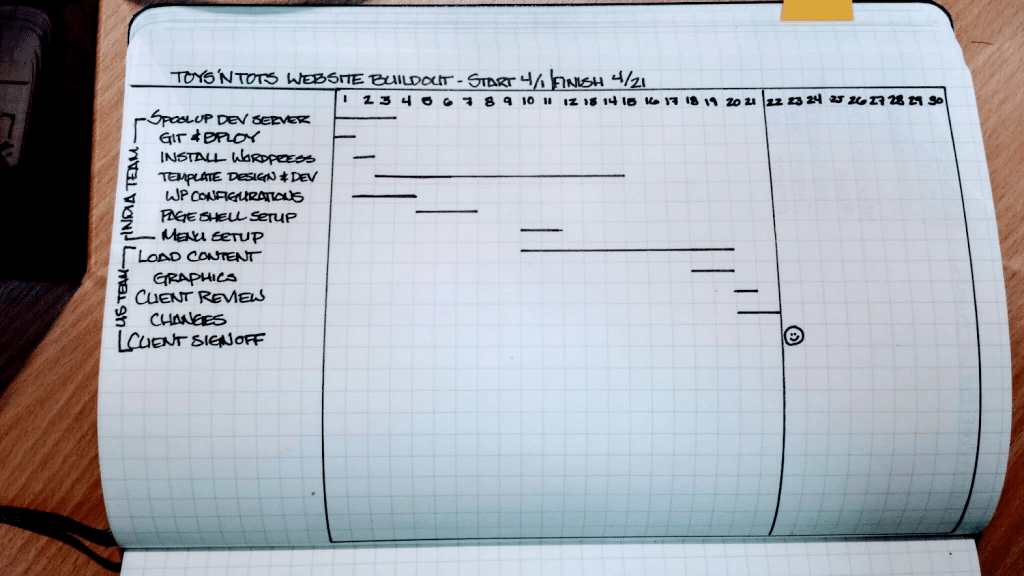
Vinkki: Käytä lyijykynää siltä varalta, että asiat muuttuvat!
2. Gantt-kaavion luominen valkotaululle
1. Luo jokaista Gantt-kaavion laajuuteen kuuluvaa tehtävää tai toimintoa varten muistilappu.
2. Piirrä aikajana taulun ylä- tai keskiosan poikki.
3. Sijoita muistilaput kohtiin, joissa ne ovat järkevimmillään.
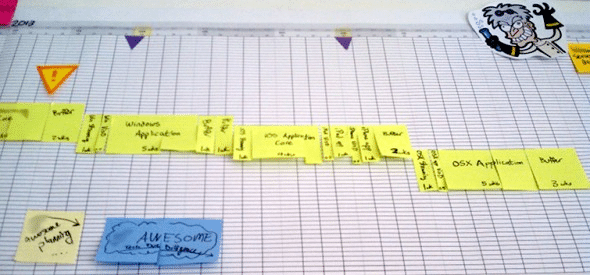
Kun käytän tätä menetelmää, yksinkertaistan aikajanaa usein aluksi kuukauden tai viikon tarkkuudelle, koska monet tehtävät on suoritettava kyseisen ajanjakson aikana. Kun tarkennan suunnitelmaa, voin alkaa järjestää toimintoja yksityiskohtaisemmin.

3. Gantt-kaavion rakentaminen Excelissä tai Google Sheetsissä
Luo tehtävätaulukkosi
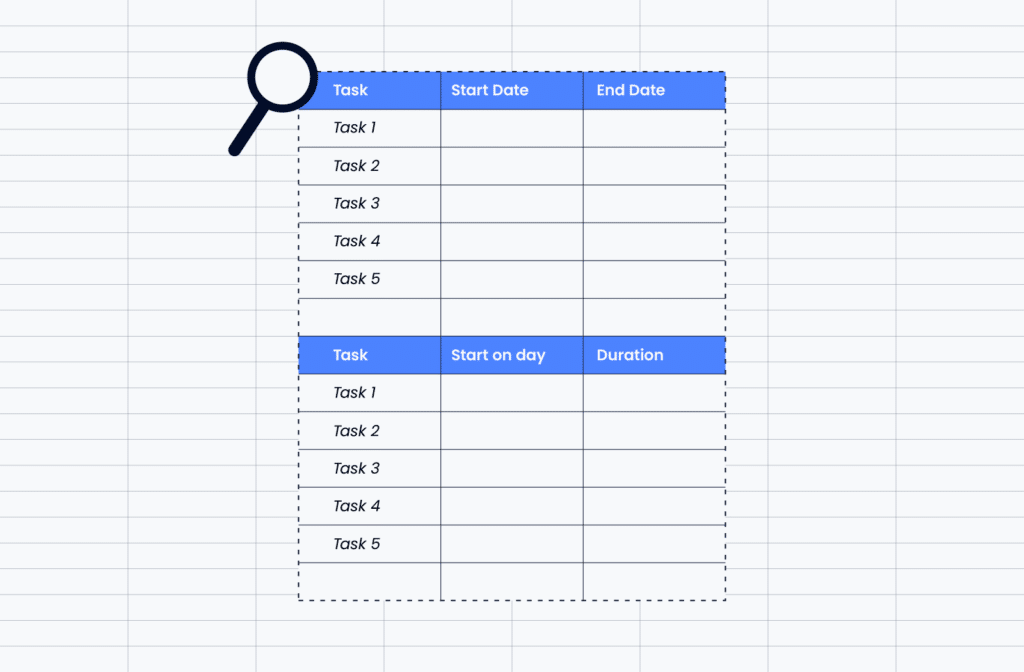
Lisää seuraavat sarakkeet:
- Tehtävän nimi
- Aloituspäivä
- Päättymispäivä
- Kesto
Tehtävän keston laskeminen
Jos sinulla on aloitus- ja päättymispäivä, lisää kestesarake tällä kaavalla:
Päättymispäivä – Aloituspäivä = Kesto
Pinotun palkkikaavion lisääminen
Korosta tehtävien nimet, aloituspäivät ja kestot ja lisää sitten pinottu palkkikaavio. Näin syntyy palkkeja, jotka näyttävät sekä aloituspäivän siirtymän että kunkin tehtävän pituuden.
Aloituspäivää kuvaavien palkkien piilottaminen
Aloituspäivää kuvaava osa on mukana vain, jotta jokainen tehtävä sijoittuu aikajanalla oikeaan kohtaan. Muotoile pinotun palkin kyseinen osa niin, ettei siinä ole täyttöä tai että se on täysin läpinäkyvä.
Aikajanan muotoileminen
Säädä vaaka-akselia niin, että päivämäärät on helppo lukea. Saatat joutua muuttamaan vähimmäispäivämäärää, enimmäispäivämäärää tai päivämäärävälejä, jotta kaavio näyttää oikean projektijakson.
Tehtävien järjestyksen korjaaminen
Taulukkolaskentaohjelmien kaaviot kääntävät usein tehtävien järjestyksen automaattisesti. Jos näin tapahtuu, muotoile pystyakseli ja käännä tehtäväluettelo, jotta ensimmäinen tehtävä näkyy ylimpänä.
Hyödyllisten tietojen lisääminen
Voit lisätä värejä, selitteitä, välitavoitteita tai edistymisen ilmaisimia, jotta kaaviota on helpompi tarkastella. Pidä se kuitenkin riittävän yksinkertaisena, jotta aikajana säilyy helppolukuisena.
Näin saat yksinkertaisen Gantt-kaavion, joka näyttää, milloin kukin tehtävä alkaa, kuinka kauan se kestää ja miten työ liittyy projektin aikajanaan kokonaisuutena. Se ei säädä riippuvuuksia automaattisesti tai ilmoita aikatauluriskeistä, mutta se toimii hyvin yksinkertaisissa projektisuunnitelmissa, toimituskalentereissa, julkaisuajoissa ja muissa suoraviivaisissa aikatauluissa.
PS, jos et ole vielä valmis investoimaan kattavaan työkaluun, tutustu ilmaisten Gantt-kaaviotyökalujen luetteloomme päästäksesi alkuun.
4. Gantt-kaavion luominen projektinhallintaohjelmistolla
Projektinhallintaohjelmisto on hyödyllinen, kun Gantt-kaavion pitää tehdä muutakin kuin näyttää päivämäärät aikajanalla. Toisin kuin paperi, valkotaulut, Excel tai Google Sheets, tähän tarkoitukseen suunnitellut työkalut voivat yhdistää Gantt-kaavion projektisuunnitelman muihin osiin, kuten tehtävien vastuuhenkilöihin, riippuvuuksiin, edistymispäivityksiin, tiedostoihin, kommentteihin ja raportointiin.
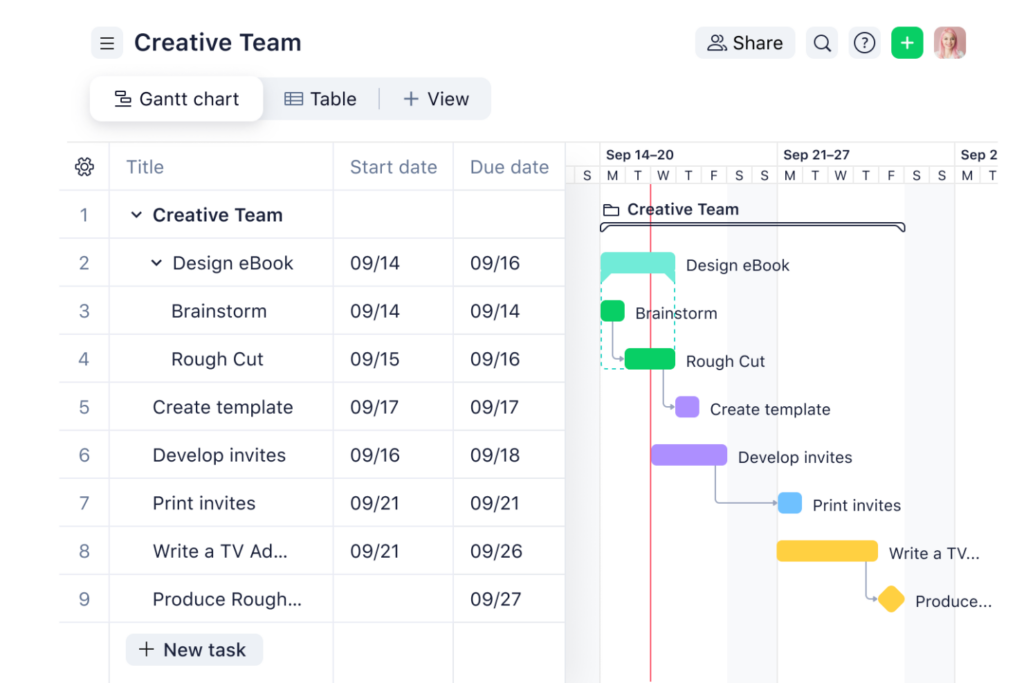
Projektinhallintatyökalulla voit:
- Käyttää Gantt-kaaviomallia sen sijaan, että rakentaisit aikajanan alusta alkaen
- Vetää ja pudottaa tehtäviä päivämäärien muuttuessa sen sijaan, että muotoilisit kaavion manuaalisesti uudelleen
- Linkittää riippuvuuksia, jotta toisiinsa liittyvät tehtävät siirtyvät, kun yhden tehtävän määräaika muuttuu
- Seurata edistymistä reaaliajassa tehtävien tilojen, valmistumisprosentin tai suoritettujen välitavoitteiden avulla
- Tunnistaa pullonkaulat ja resurssiristiriidat ennen kuin ne viivästyttävät projektia
- Vaihtaa näkymää esimerkiksi Gantt-, Kanban-, kalenteri-, luettelo-, työkuorma- tai koontinäyttönäkymään
- Jakaa reaaliaikaisen aikajanan sidosryhmille staattisten taulukkolaskentaversioiden lähettämisen sijaan
- Käyttää tekoälyavusteisia suunnitteluominaisuuksia projektikuvauksen, tehtäväluettelon tai kokousmuistiinpanojen muuntamiseen aikajanan luonnokseksi
Nämä ominaisuudet ovat tärkeimpiä silloin, kun projektin aikajana todennäköisesti muuttuu, useat ihmiset vastaavat eri tehtävistä tai sidosryhmät tarvitsevat säännöllisiä päivityksiä. Taulukkolaskentaohjelma voi auttaa luomaan yksinkertaisen Gantt-kaavion, mutta tähän tarkoitukseen suunniteltu työkalu auttaa hallitsemaan sen taustalla olevia muuttuvia osa-alueita.
Jos haluat tutustua muihin vaihtoehtoihin, katso kattava luettelomme parhaista Gantt-kaavio-ohjelmistoista ja vertaile alustoja, jotka tarjoavat malleja, riippuvuuksia, yhteistyöominaisuuksia, raportointia ja tekoälyavusteista projektisuunnittelua.
Milloin Gantt-kaaviota kannattaa käyttää?
Käytä Gantt-kaaviota, kun projektissa on useita tehtäviä, määräaikoja, vastuuhenkilöitä tai riippuvuuksia, jotka on ymmärrettävä oikeassa järjestyksessä. Se on erityisen hyödyllinen, kun sinun on nähtävä paitsi se, mitä pitää tehdä, myös milloin se pitää tehdä ja miten yksi tehtävä vaikuttaa toiseen.
Gantt-kaavio on erityisen hyödyllinen, kun sinun on:
- Laadi projektin aikataulu alusta loppuun
- Näytä tehtävien aloituspäivät, päättymispäivät ja kestot
- Seuraa tehtävien välisiä riippuvuuksia
- Tunnista virstanpylväät, työnvaihdot ja määräajat
- Havaitse aikatauluristiriidat ennen työn aloittamista
- Näytä sidosryhmille, miten projekti etenee
- Pidä tiimit samalla kartalla, kun työ limittyy eri henkilöiden tai osastojen välillä
Et välttämättä tarvitse Gantt-kaaviota, jos projektisi on yksinkertainen, siinä on vain muutama tehtävä tai se ei perustu kiinteään aikatauluun. Tällaisissa tapauksissa tehtäväluettelo, tarkistuslista tai Kanban-taulu voi olla helpompi ylläpitää.
Miksi käyttää Gantt-kaaviotyökalua?
Vaikka ilmaiset ohjelmat, kuten Excel, voivat hoitaa tehtävän, projektinhallintaohjelmiston käyttäminen on yleensä oikea valinta.
Useimmissa tapauksissa ilman tähän tarkoitukseen suunniteltua työkalua käytettävissä ei ole hyödyllisiä ominaisuuksia, kuten pullonkaulojen, hukkaan kuluvan ajan jaksojen tai tehtävien riippuvuuksiin liittyvien ongelmien tunnistamista. Jos tarvitset näitä edistyneitä ominaisuuksia, kannattaa investoida erilliseen Gantt-kaaviotyökaluun.
Tutustu oppaisiimme, joissa käsitellään esimerkiksi Asanan käyttöä projektinhallintaan ja monday.comin käyttövinkkejä ja niksejä, jotta opit lisää Gantt-kaavioiden luomisesta projektinhallintaohjelmistossasi.
Vinkki: Gantt-kaavio-ohjelmistot sisältävät yleensä myös runsaasti Gantt-kaaviomalleja, joten projektin aloittaminen on nopeaa ja helppoa.
Aloita Gantt-kaavioiden luominen
Haluatko oppia lisää? Muista tilata The Digital Project Manager, jotta pysyt ajan tasalla projektinhallinnan uusimmista suuntauksista.


