

Ilmainen Gantt-kaaviomalli Excelille ja Google Sheetsille


Gantt-kaaviomalli on valmiiksi rakennettu rakenne, jossa projektin tehtävät esitetään vaakasuuntaisina palkkeina aikajanalla. Sen avulla aikatauluja, riippuvuuksia ja edistymistä on helppo seurata ilman, että kaaviota tarvitsee rakentaa alusta alkaen.
Olen käyttänyt tätä täsmällistä muotoa yli 10 vuoden ajan hallinnoidessani projekteja finanssiteknologian, kulutustavaroiden ja digitaalisten toimistojen parissa. Se on ensimmäinen asia, jonka määritän jokaisen uuden projektin alussa — ja jaan sen tässä ilmaisena Excelin Gantt-kaaviomallina sekä Google Sheets -versiona, jotka voit ladata ja ottaa käyttöön jo tänään.
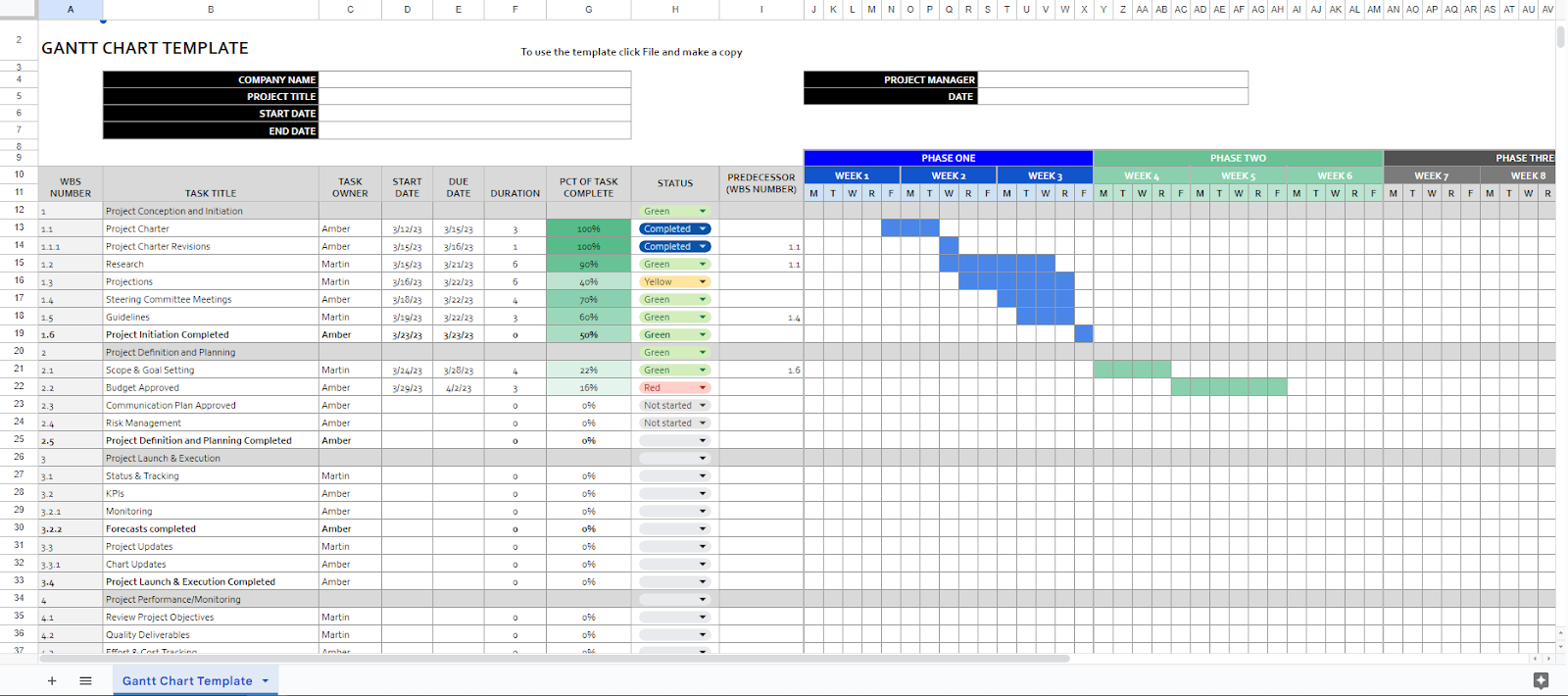
Se sisältää kaiken, mitä oikean projektin toteuttamiseen tarvitaan:

Se sopii useimpiin projektityyppeihin — rakentamiseen, markkinointikampanjoihin, ohjelmistokehityksen sprintteihin, tapahtumien suunnitteluun ja tuotelanseerauksiin.
Suosittelen kuitenkin käyttämään Gantt-kaavio-ohjelmistoa erittäin monimutkaisissa projekteissa. Tämä ohjelmisto voi tarjota enemmän toiminnallisuuksia ja integraatioita, ja sitä on helpompi hallita, jos toteutat laajamittaista projektia, jossa on paljon tiimin jäseniä ja sidosryhmiä.
Malliin sisällyttämäni 7 elementtiä
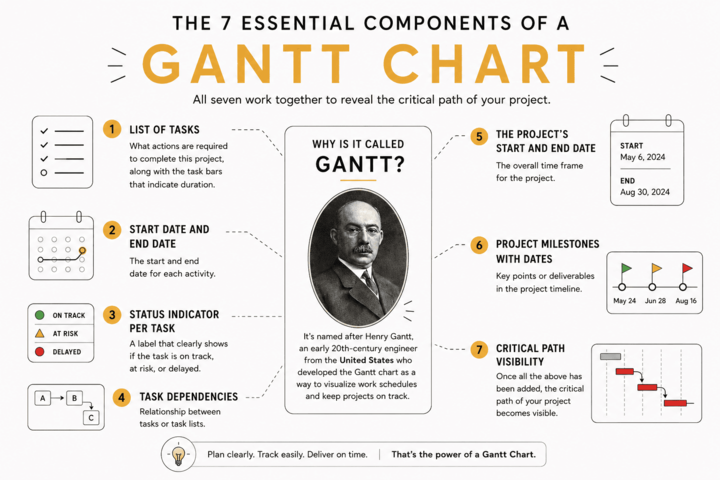
Gantt-kaaviomalli koostuu seitsemästä komponentista, jotka jokaisen Gantt-kaavion tulisi sisältää:
- Tehtäväluettelo
- Aloitus- ja lopetuspäivä jokaiselle toiminnolle
- Tilailmaisimet (aikataulussa / riskialtis / viivästynyt)
- Tehtävien väliset riippuvuudet
- Projektin aloitus- ja lopetuspäivä
- Projektin virstanpylväät
- Kriittisen polun näkyvyys

Muita Gantt-kaaviomalleja
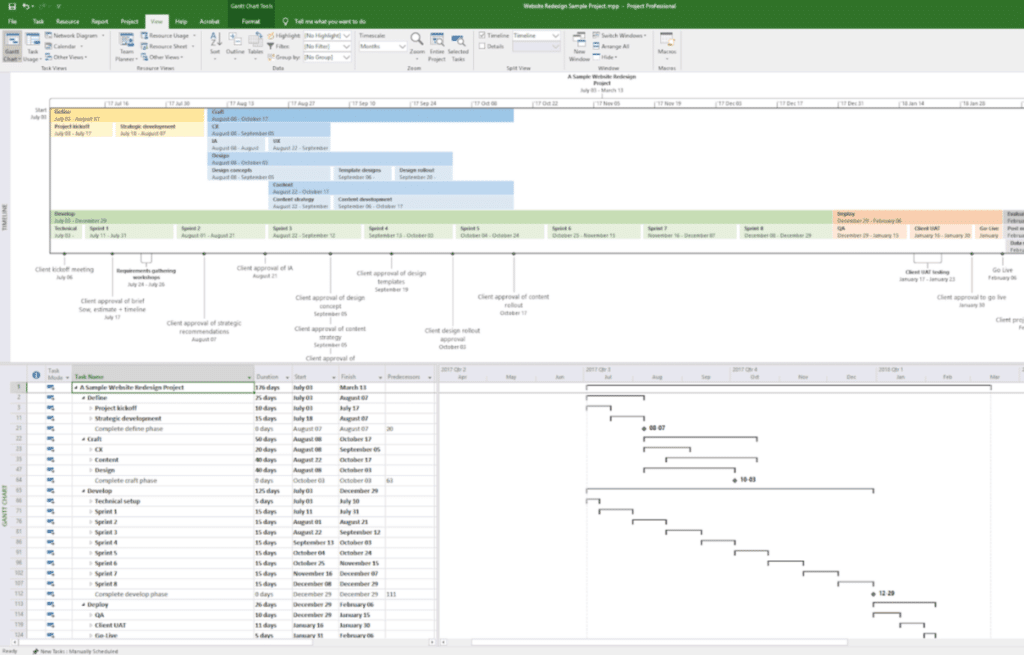
Jos etsit tiettyihin projekteihin tarkoitettuja Gantt-kaavioita, löydät niitä DPM-jäsenyydestä. Tarjolla on Gantt-kaavio- ja aikajananmalleja verkkosivustojen uudistamisprojekteihin ja laskeutumissivuprojekteihin sekä malleja, jotka sopivat ketterämpiin toimitustapoihin.
Löydät myös lisää malleja muihin projektinhallinnan prosesseihin projektinhallintamallien koosteesta.
Mallin käyttäminen Google Sheetsissä
- Tee malliasiakirjasta kopio, jotta voit muokata sitä (katso mallin alussa olevat ohjeet)
- Vaihda tiedoston nimeksi projektisi nimi ja poista rivi 1
- Lisää seuraavat tiedot: yrityksen nimi, projektin nimi, projektin aloitus- ja päättymispäivä, nimesi kohtaan ”projektipäällikkö” sekä tämänpäiväinen päivämäärä kohtaan ”päivämäärä”
- Syötä kaikki projektin tehtävät ja toimitettavat tuotokset projektiaikatauluun pystyakselille sarakkeeseen B ja lisää tarvittaessa rivejä vetämällä ja pudottamalla
- Syötä tehtävän vastuuhenkilön nimi kullekin tehtävälle sarakkeeseen C
- Lisää kunkin tehtävän aloitus- ja päättymispäivä: tehtävän kesto lasketaan automaattisesti
- Päivitä kunkin tehtävän valmistumisprosentti sarakkeessa G
- Valitse valmistumisprosentin perusteella kullekin tehtävälle avattavasta valikosta sopiva värikoodattu tilailmaisin
- Lisää projektin virstanpylväät ja syötä niitä vastaavat päivämäärät ja vastuuhenkilöt – suosittelen lihavoimaan nämä merkinnät (katso mallia)
- Edeltäjätehtävien riippuvuudet: lisää toisiinsa liittyvien tehtävien työn osituksen (WBS) numero sarakkeeseen I
- Päivitä tehtävien visualisointi: päivitä projektivaiheiden nimet, lisää kalenteriviikot ja huomioi tehtävät, jotka on suoritettava ennen kuin toinen tehtävä voi alkaa – näin korostat olennaisesti projektisi kriittistä polkua
Mallin käyttäminen Excelissä
- Lataa Excelin Gantt-kaaviomalli
- Avaa laskentataulukko Excelissä
- Noudata sitten edellä olevia ohjeita kohdasta 2 alkaen.
Lue lisää Gantt-kaavion luomisesta täällä ja katso yksityiskohtaiset ohjeet Excelin Gantt-kaavioista täällä.
7 esimerkkiä Gantt-kaaviomallin käyttötapauksista
Gantt-kaaviot ovat auttaneet toteuttamaan joitakin maailman suurimmista saavutuksista Hooverin padon rakentamisesta Amerikan osavaltioiden välisen tieverkoston rakentamiseen.
Kun mietit, miten voisit hyödyntää Gantt-kaaviomallia parhaalla mahdollisella tavalla, saat inspiraatiota pohtimalla seuraavia organisaatiollesi sopivia Gantt-kaavion käyttötapauksia:
- Projektinhallinta erikokoisissa projekteissa, mukaan lukien:
- Rakennusprojektit
- Tapahtumien suunnittelu
- Ohjelmistokehitys
- Verkkosivuston luominen
- Henkilöstöhallinto, mukaan lukien henkilöstön hallintaan liittyvät toiminnot, kuten:
- Perehdytys
- Työntekijöiden työsuhteen päättäminen
- Palkkahallinto
- Koulutusaikataulut
- Liiketoimintasuunnitelman laatiminen
- Myyntiprosessin ja suppilon eri vaiheiden visualisointi
- Markkinointikampanjoiden toteuttaminen
- Tuotehallinnan toiminnot tuoteroadmapin suunnittelusta ja tuotteen julkaisusta jatkuvaan optimointiin
- Sosiaalisen median sisällön luominen ja julkaisujen aikatauluttaminen

Gantt-kaavion luominen: video-opastus
Haluatko luoda sellaisen alusta alkaen? Vaiheittainen oppaamme Gantt-kaavion luomiseen käy läpi koko prosessin projektin laajuuden määrittämisestä riippuvuuksien kartoittamiseen ja kriittisen polun tunnistamiseen.
Usein kysytyt kysymykset
Onko Excelissä sisäänrakennettua Gantt-kaaviomallia?
Excel ei sisällä natiivisti Gantt-kaavio-ominaisuutta. Voit kuitenkin luoda sellaisen käyttämällä pinottua palkkikaaviota ehdollisen muotoilun kanssa tai ladata valmiin mallin, joka toimii Excelissä heti.
Mitä eroa on Gantt-kaaviolla ja Gantt-kaaviomallilla?
Gantt-kaavio on suunniteltu tiettyä projektia varten. Malli on uudelleenkäytettävä rakenne, jonka kopioit ja mukautat mihin tahansa projektiin – sama rakenne ilman käyttöönottoon kuluvaa aikaa.
Mitä Gantt-kaavion pitäisi sisältää?
Tehtäväluettelo, aloitus- ja lopetuspäivät, tehtävien vastuuhenkilöt, tilailmaisimet, virstanpylväät ja riippuvuuksien seuranta. Kun kaikki kuusi ovat mukana, kriittinen polku tulee automaattisesti näkyviin.
Miten teen Gantt-kaavion Google Sheetsissä?
Kopioi yllä oleva ilmainen malli, nimeä se projektisi mukaan ja täytä tehtävät, päivämäärät sekä vastuuhenkilöt. Kesto lasketaan automaattisesti.
Milloin minun pitäisi käyttää ohjelmistoa mallin sijaan?
Jos sinulla on yli 50 tehtävää, useita samanaikaisesti muokkaavia tiimejä tai riippuvuuksia, joiden on siirrettävä aikataulua automaattisesti päivämäärien muuttuessa, erillinen ohjelmisto on parempi vaihtoehto. Useimmissa projekteissa malli kuitenkin riittää.
Voinko käyttää Gantt-kaaviota ketterissä projekteissa?
Kyllä – sprinttien suunnitteluun, julkaisujen aikatauluttamiseen ja tiekartan visualisointiin. Päivittäiseen ketterään tehtävienhallintaan kannattaa käyttää sen rinnalla kanban-taulua.
Mitä seuraavaksi?
Haluatko verkostoitua muiden digitaalisten projektipäälliköiden kanssa ja jakaa resursseja sekä parhaita käytäntöjä? Liity jäsenyhteisöömme ja saat käyttöoikeuden yli 100 malliin, näytteeseen ja esimerkkiin sekä voit verkostoitua satojen muiden digitaalisten projektipäälliköiden kanssa Slackissa.


