

10 mejores alternativas a LibreOffice que considerar en 2026

Lista de alternativas a LibreOffice
- 2. Confluence


Una buena alternativa a LibreOffice ofrece una edición de documentos fiable, compatibilidad con formatos de archivo habituales y opciones flexibles de colaboración, sin obligarte a depender de un único proveedor. Si buscas buenas alternativas a LibreOffice, probablemente estés valorando los principios del código abierto, la privacidad y la necesidad de funciones que se adapten al flujo de trabajo de tu equipo. Con tantas suites ofimáticas disponibles, es difícil saber cuáles ofrecen las herramientas de edición, las integraciones y los modelos de implementación que realmente necesitas. Esta lista te ayudará a comparar rápidamente las mejores alternativas a LibreOffice para 2026, para que encuentres la opción adecuada para tus proyectos y tu organización.
¿Qué es LibreOffice?
LibreOffice es una suite de software gratuita y de código abierto que incluye herramientas para procesar textos, trabajar con hojas de cálculo, crear presentaciones y mucho más; a menudo se utiliza en lugar de Microsoft Word, Excel y PowerPoint. Es compatible con una amplia variedad de formatos de archivo, incluidos los documentos de MS Office, lo que la convierte en una opción popular para particulares y organizaciones que buscan independencia de los proveedores. LibreOffice está mantenido por The Document Foundation y está disponible para Windows, macOS y Linux, con actualizaciones periódicas y un sólido modelo de desarrollo impulsado por la comunidad.
Tabla comparativa de alternativas a LibreOffice
Esta tabla comparativa resume los detalles de precios de mis principales alternativas seleccionadas a LibreOffice:
Score legend (out of 5)
- Excellent 4.5–5
- Good 4–4.4
- Average 3–3.9
- Below average 2–2.9
- Poor 1–1.9
| Tool | Starting Price | Website | |||||||
|---|---|---|---|---|---|---|---|---|---|
| Ideal para la coedición de archivos PDF y documentos de código abierto | 3.8 out of 5 | 3 | 3 | 5 | 3 | 4 | 5 | Precios bajo solicitud Plan gratuito disponible | Website |
| 2.7 out of 5 | 2 | 3 | 5 | 1 | 3 | 2 | $5.78/user/month Maksuton paketti saatavilla | Website | |
| — | — | 4 | 3 | 3 | 3 | 4 | Precios bajo consulta Hay un plan gratuito disponible | Website | |
| Ideal para la colaboración de código abierto autohospedada | — | — | 2 | 4 | 3 | 4 | 4 | Precio bajo solicitud Demostración gratuita disponible | Website |
| Ideal para la colaboración documental autoalojada | 3.2 out of 5 | 1 | 3 | 4 | 3 | 4 | 4 | €68.94/usuario/año Demostración gratuita de 1 hora disponible | Website |
| Ideal para la creación de documentos asistida por IA | 4.0 out of 5 | 3 | 4 | 4 | 4 | 4 | 5 | Precios bajo solicitud Plan gratuito disponible | Website |
| Ideal para la edición de PDF integrada sin complementos | 3.8 out of 5 | 4 | 4 | 4 | 3 | 4 | 4 | $2.49/usuario/mes Plan gratuito disponible | Website |
| La mejor opción para la colaboración documental de equipos nativos de la nube | 4.2 out of 5 | 3 | 5 | 5 | 3 | 4 | 5 | $7/usuario/mes Prueba gratuita de 14 días disponible | Website |
| 3.7 out of 5 | 2 | 5 | 4 | 3 | 4 | 4 | $1/usuario/mes Plan gratuito disponible; prueba gratuita de 15 días | Website | |
| La mejor opción para estudiantes que buscan una suite asequible | 3.2 out of 5 | 3 | 3 | 2 | 3 | 4 | 4 | $6.99/mes Prueba gratuita de 7 días | Website |
Por qué confiar en nuestras recomendaciones de software
Nuestro equipo lleva probando y evaluando software desde 2012. Como gestores de proyectos, sabemos lo difícil —y lo importante— que es elegir el software adecuado.
Para esta guía, evaluamos las herramientas mediante pruebas prácticas e investigación independiente, puntuando las herramientas según nuestros criterios de selección. También nos basamos en la experiencia de líderes de opinión del sector y de profesionales en activo de la gestión de proyectos.
Nuestras reseñas reflejan nuestro criterio editorial humano, no un discurso de ventas.
Revisores expertos:
Reseñas de alternativas a LibreOffice
A continuación encontrarás mis resúmenes detallados de las alternativas a LibreOffice que llegaron a mi lista. En mis reseñas analizo en profundidad las funciones, los casos de uso más adecuados y las integraciones de cada suite ofimática para ayudarte a encontrar la mejor opción para ti.

Ideal para la coedición de archivos PDF y documentos de código abierto
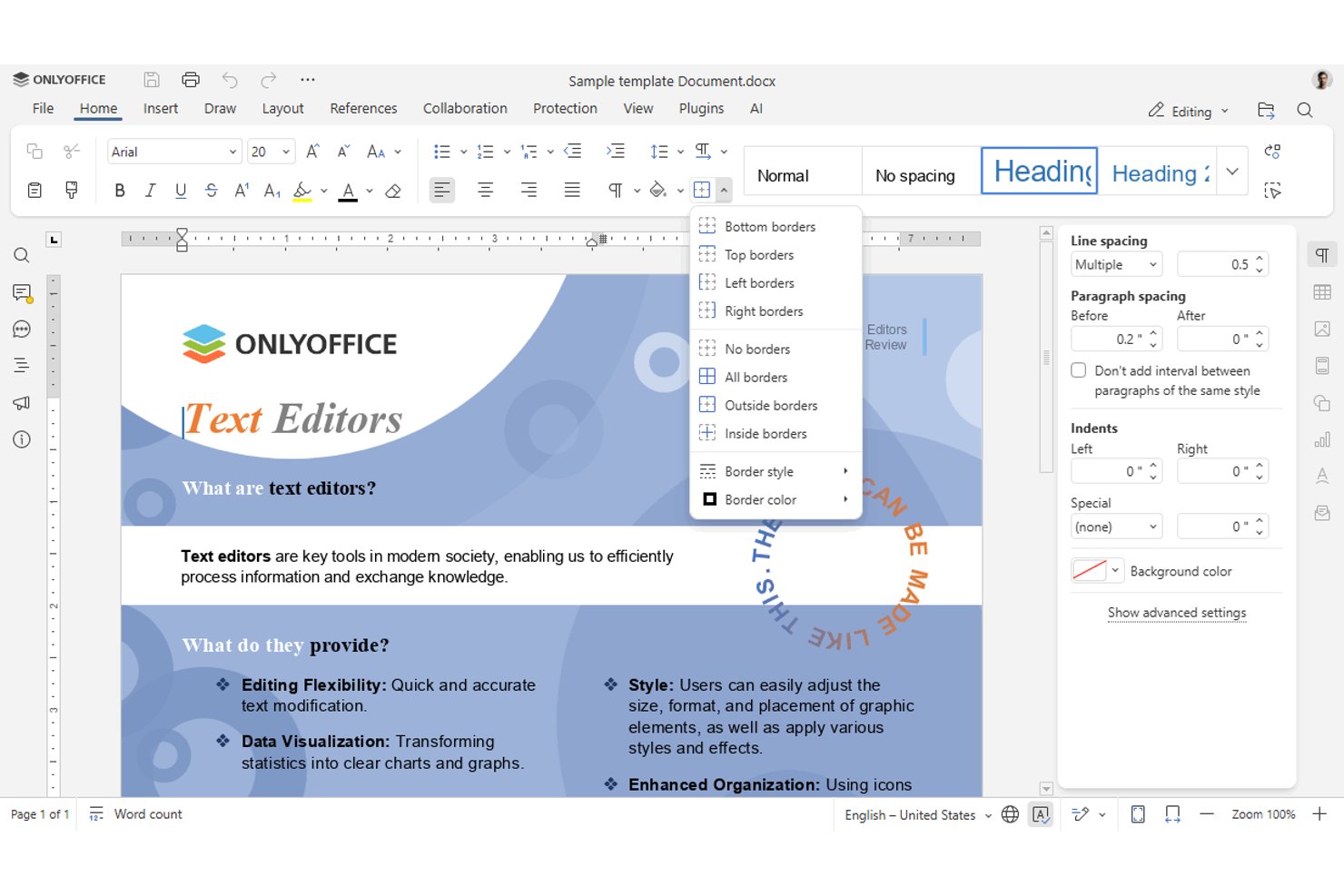
ONLYOFFICE Docs ofrece a los equipos de proyecto un paquete ofimático basado en navegador para editar documentos, hojas de cálculo y presentaciones de forma colaborativa, ayudando a los equipos distribuidos de producto e ingeniería a mantener alineados los archivos compartidos sin depender de los flujos de trabajo de escritorio de LibreOffice.
¿Para quién es más adecuado ONLYOFFICE Docs?
ONLYOFFICE Docs es adecuado para equipos de producto e ingeniería que necesitan coedición de documentos y archivos PDF basada en navegador y de código abierto.
Por qué elegí ONLYOFFICE Docs
Elegí ONLYOFFICE Docs porque es ideal para la coedición de archivos PDF y documentos de código abierto, lo que lo convierte en una alternativa práctica a LibreOffice para los equipos que necesitan edición compartida basada en navegador. Lo utilizo para mantener las especificaciones de producto y las revisiones de PDF en un único espacio de trabajo colaborativo.
Características principales de ONLYOFFICE Docs
- Combinación de correspondencia: Crea documentos personalizados a partir de una plantilla y una fuente de datos.
- Tablas dinámicas: Resume y analiza los datos de las hojas de cálculo según los campos seleccionados.
- Fórmulas y funciones: Calcula valores con una amplia variedad de herramientas integradas para hojas de cálculo.
- Transiciones de diapositivas: Añade efectos visuales entre las diapositivas de una presentación.
Integraciones de ONLYOFFICE Docs
ONLYOFFICE Docs ofrece más de 50 conectores listos para usar, incluidos Nextcloud, ownCloud, SharePoint, Dropbox, Box, Confluence y Jira, además de una API para integraciones personalizadas.
Pros and Cons
Pros:
- Gran compatibilidad con DOCX, XLSX y PPTX
- Coedición en tiempo real con comentarios e historial de versiones
- Edición de PDF y creación de formularios integradas
Cons:
- Las conversiones a ODF pueden perder el formato del documento
- Los archivos grandes pueden ralentizarse cuando aumenta la carga de colaboración

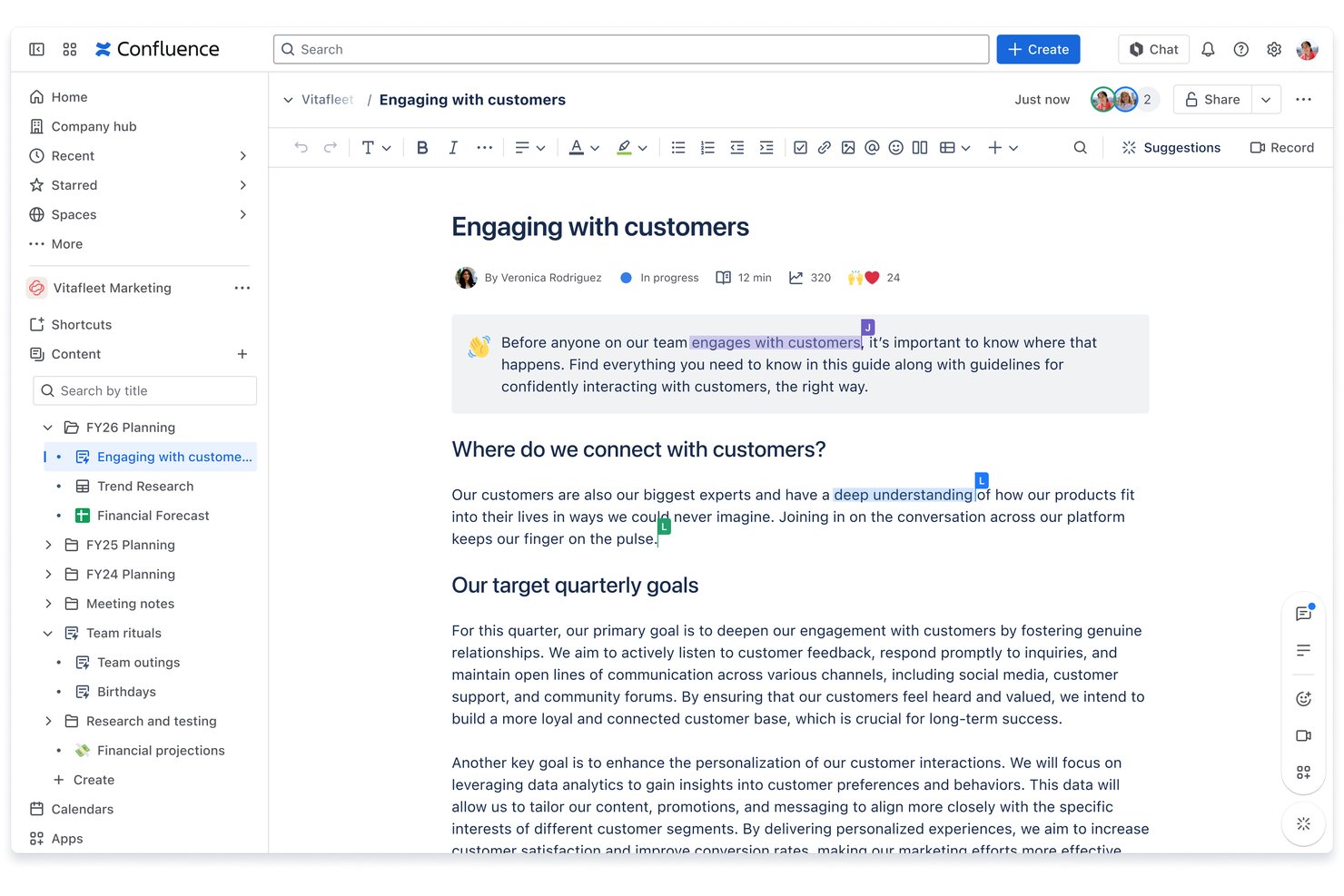
Tuote- ja insinööritiimeille, jotka etsivät LibreOffice-vaihtoehtoa, Confluence tarjoaa jaetun työtilan projektidokumenttien luomiseen ja järjestämiseen, jotta päätökset ja työskentelykonteksti pysyvät tiimien saatavilla.
Kenelle Confluence sopii parhaiten?
Confluence sopii projektipäälliköille ja teknisille tiimeille, joiden on ylläpidettävä jaettuja projektidokumentteja, päätöksiä ja tiimin tietämystä yhdessä työtilassa.
Miksi valitsin Confluencen
Valitsin Confluencen LibreOffice-vaihtoehdoksi, koska se vastaa suosituksen kuvausta ”Paras tiimin tietämyskannalle ja dokumenttien yhteistyöhön”. Käytän tiloja tuotemäärittelyjen ja projektipäätösten ryhmittelyyn, kun taas jaettujen sivujen avulla tuote- ja insinööritiimit voivat muokata suunnitelmia yhdessä ja kommentoida avoimia kysymyksiä. Sivuhistorian avulla voin seurata muutoksia, kun vaatimukset muuttuvat.
Confluencen tärkeimmät ominaisuudet
- Sivumallit: Aloita sivut uudelleenkäytettävillä asetteluilla kokousmuistiinpanoja, projektisuunnitelmia ja vaatimuksia varten.
- Valkotaulut: Hahmottele ideoita ja työnkulkuja visuaalisella kanvaalla.
- Tietokannat: Järjestä rakenteiset tiedot mukautettaviin taulukoihin ja näkymiin.
- Älykkäät linkit: Upota linkkejä yhdistettyihin työkaluihin esikatseluineen ja hyödyllisine tietoineen.
Confluencen integraatiot
Confluencessa on valmiit integraatiot Jiran, Slackin ja Microsoft Teamsin kanssa sekä tuki sisällön upottamiseen tai synkronointiin Google Drivesta, SharePointista ja OneDrivesta. Atlassian Marketplace tarjoaa tuhansia sovelluksia, ja Confluence tarjoaa REST-rajapinnan mukautettuja integraatioita varten.
Pros and Cons
Pros:
- Keskittää projektipäätökset ja tiimin dokumentaation
- Sivuhistoria seuraa muuttuvia vaatimuksia
- Mallit nopeuttavat määrittelyjen ja kokousmuistiinpanojen laatimista
Cons:
- Ei korvaa työpöytäpohjaisia taulukkolaskentatyönkulkuja
- Haku saattaa jättää olennaiset tai ajantasaiset sivut löytymättä

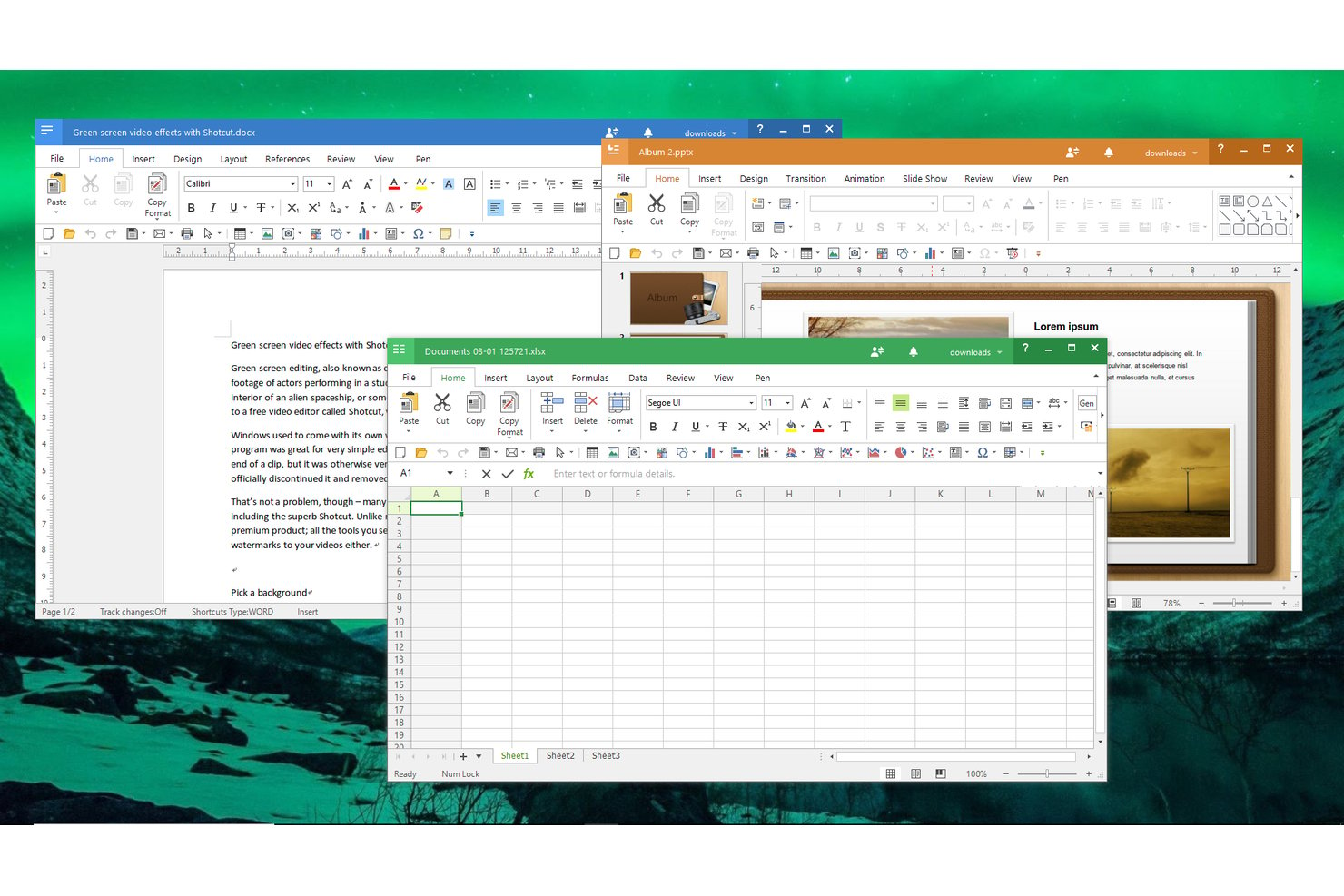
Polaris Office es una suite ofimática multiplataforma para pequeñas empresas y equipos distribuidos que necesitan crear y editar documentos, hojas de cálculo y presentaciones en distintos dispositivos como alternativa a LibreOffice.
¿Para quién es más adecuado Polaris Office?
Polaris Office es ideal para responsables de equipos con presupuestos ajustados que desean ayuda asistida por IA para editar archivos ofimáticos sin pagar por una suite premium.
Por qué elegí Polaris Office
Elegí Polaris Office como alternativa a LibreOffice porque merece la etiqueta «La mejor opción para editar documentos con asistencia de IA con un presupuesto ajustado». Su agente de IA NOVA puede analizar, redactar y editar documentos, y después resumir reuniones para que pueda convertir notas sin procesar en archivos de trabajo.
Funciones principales de Polaris Office
- Compatibilidad con formatos de archivo: Abre y edita DOCX, XLSX, PPTX, PDF, HWP y otros formatos.
- Editores ofimáticos: Crea y edita documentos, hojas de cálculo, presentaciones y archivos PDF.
- Sincronización con Polaris Drive: Sincroniza archivos mediante Polaris Drive en los dispositivos compatibles.
- Colaboración en tiempo real: Comparte archivos mediante un enlace y edítalos conjuntamente con otras personas en tiempo real.
Integraciones de Polaris Office
Polaris Office se conecta con servicios de almacenamiento en la nube, como Google Drive, Dropbox, OneDrive y Box, y admite el almacenamiento en la nube mediante WebDAV. Las integraciones nativas con otras herramientas de terceros no están documentadas con claridad.
Pros and Cons
Pros:
- NOVA ayuda con la redacción y las ediciones
- Gestiona HWP además de los formatos de Office
- Las aplicaciones móviles admiten anotaciones con lápiz óptico
Cons:
- La versión gratuita muestra anuncios con frecuencia
- Los archivos protegidos con contraseña no se pueden editar

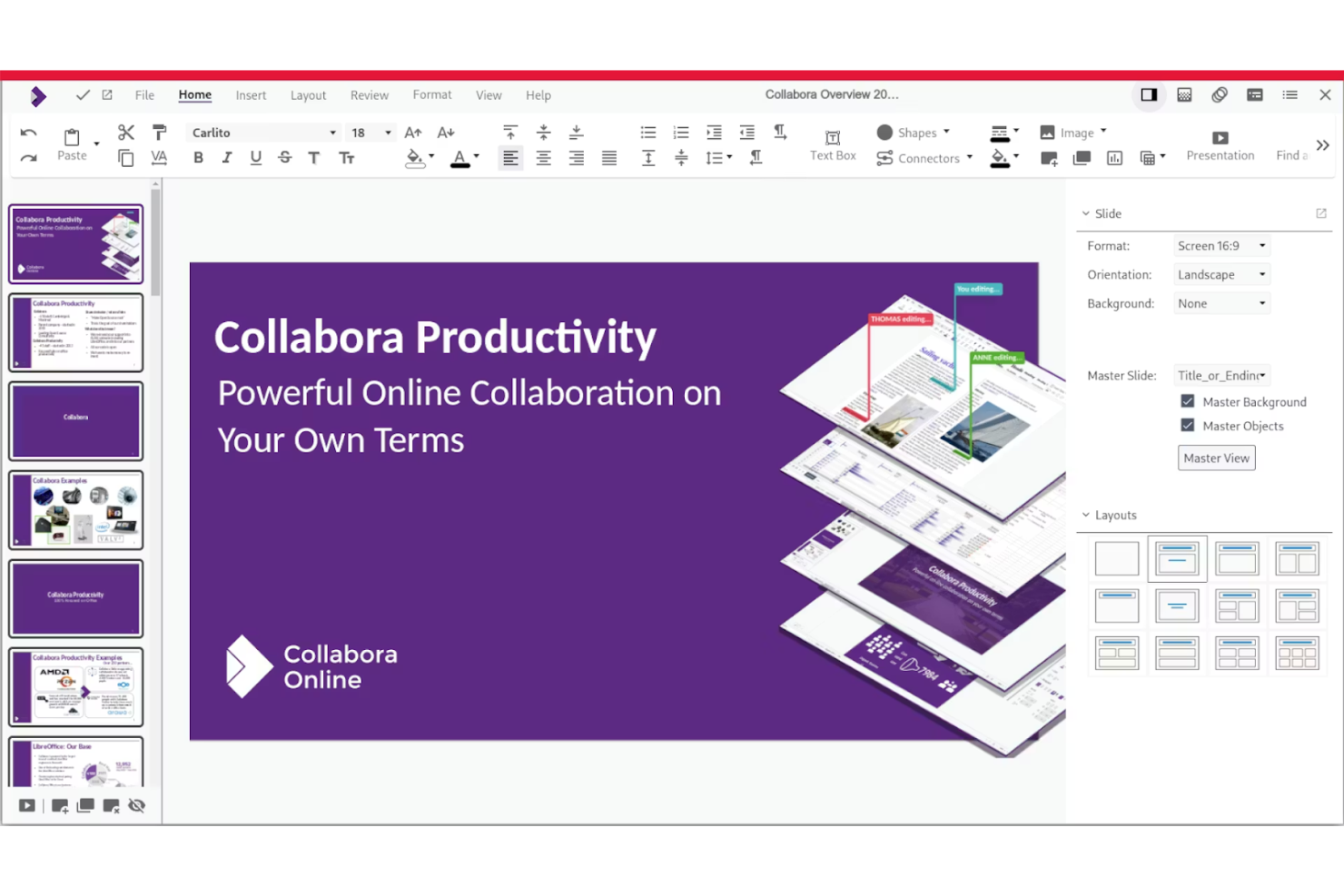
Collabora Online está diseñado para organizaciones que necesitan una suite ofimática de código abierto estrechamente integrada con sus plataformas empresariales existentes. Es una opción adecuada para equipos de TI y empresas que desean incorporar la edición y colaboración en documentos directamente en sus propios sistemas o entornos en la nube. Collabora Online destaca por su compatibilidad con soluciones de gestión de contenido empresarial y de intercambio de archivos, lo que facilita mantener los flujos de trabajo unificados y seguros.
Por qué Collabora Online es una buena alternativa a LibreOffice
Lo que distingue a Collabora Online es su profundo enfoque en la integración con plataformas empresariales. Lo elegí porque permite a las empresas incorporar la edición y colaboración en documentos directamente en sus propios sistemas de gestión de contenido y soluciones de almacenamiento en la nube. Collabora Online admite la coautoría en tiempo real y el control de versiones dentro de estos entornos, de modo que los equipos pueden trabajar juntos sin abandonar sus plataformas preferidas. Esto lo convierte en una opción sólida para las organizaciones que necesitan que las herramientas ofimáticas de código abierto se adapten perfectamente a flujos de trabajo complejos ya existentes.
Características principales de Collabora Online
Otras características convierten a Collabora Online en una opción flexible para distintas necesidades empresariales:
- Compatibilidad con la edición móvil: Edita documentos, hojas de cálculo y presentaciones desde dispositivos móviles con una interfaz adaptable.
- Formato avanzado de documentos: Accede a una amplia variedad de herramientas de formato para documentos y diseños complejos.
- Herramientas de comentarios y anotaciones: Añade comentarios y anotaciones directamente en los documentos para recibir opiniones del equipo.
- Compatibilidad con formatos de archivo de Microsoft Office: Abre, edita y guarda archivos en formatos DOCX, XLSX y PPTX sin conversión.
Integraciones de Collabora Online
Las integraciones incluyen Nextcloud, ownCloud, Alfresco, Drupal, Mattermost, Nuxeo, WordPress, OpenText, Univention y Strato.
Pros and Cons
Pros:
- Excelente sincronización con Nextcloud
- Gran privacidad de datos
- Escalabilidad preparada para empresas
Cons:
- La interfaz resulta algo poco intuitiva
- Niveles de soporte de pago
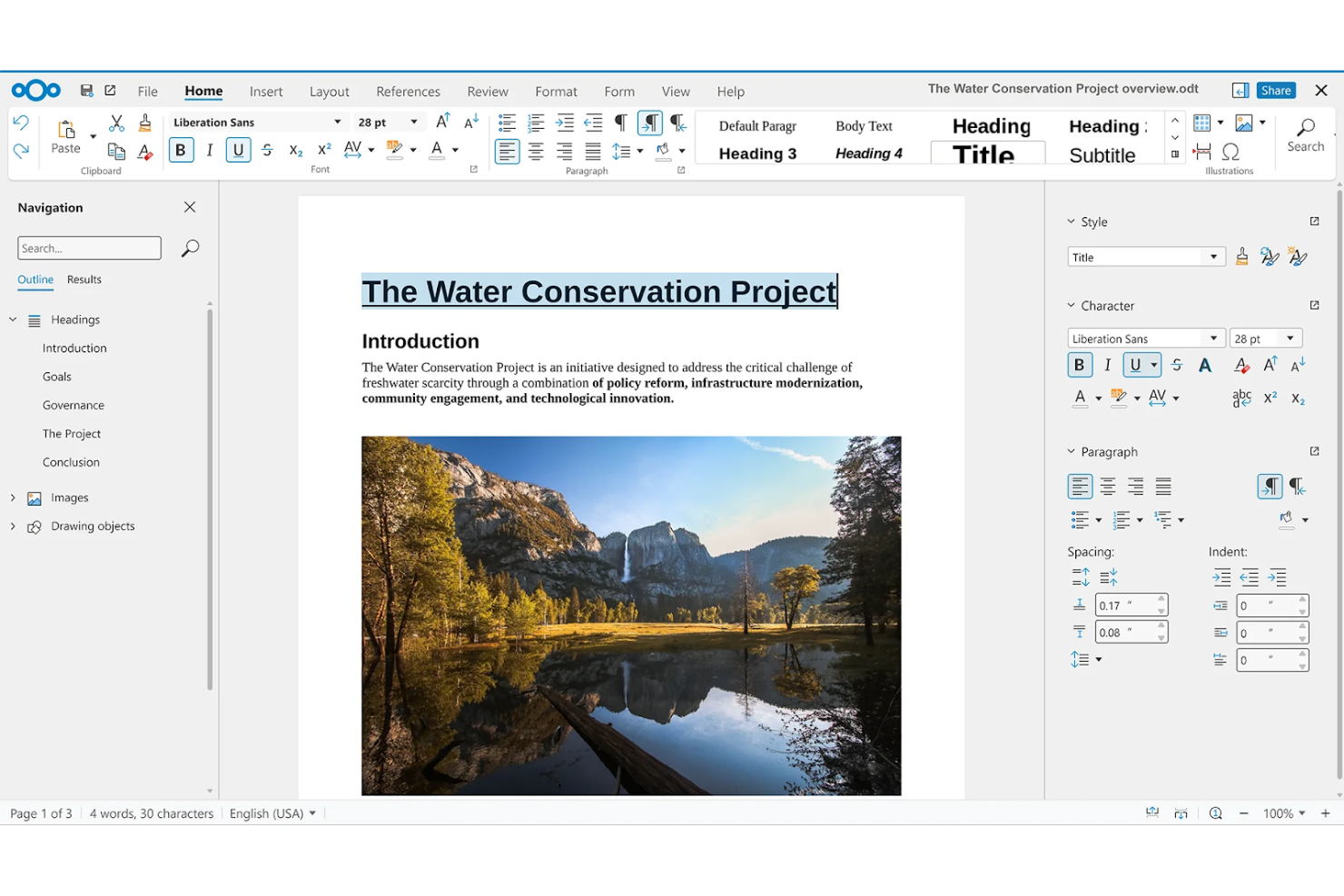
Nextcloud Office es una suite ofimática basada en el navegador para equipos que quieren editar conjuntamente documentos, hojas de cálculo y presentaciones dentro de su espacio de trabajo de Nextcloud.
¿Para quién es más adecuado Nextcloud Office?
Nextcloud Office es adecuado para organizaciones dirigidas por equipos de TI que quieren alojar la colaboración documental en su propia infraestructura y mantenerla dentro de su entorno de Nextcloud.
Por qué elegí Nextcloud Office
Elegí Nextcloud Office como alternativa a LibreOffice para la colaboración documental autoalojada. Los equipos pueden editar conjuntamente documentos, hojas de cálculo y presentaciones en el navegador, manteniendo un resumen del proyecto o un informe de estado dentro de su espacio de trabajo de Nextcloud.
Características principales de Nextcloud Office
- Compatibilidad con formatos de Microsoft Office : Abre archivos DOCX, XLSX y PPTX con una representación de alta fidelidad.
- Fórmulas y filtros de hojas de cálculo : Usa funciones, ordenación y filtros para analizar los datos de las hojas de cálculo.
- Vista del presentador : Consulta las notas del orador mientras presentas las diapositivas.
- Edición de PDF : Añade anotaciones, redacta y rellena formularios PDF.
Integraciones de Nextcloud Office
Nextcloud Office se integra con Nextcloud Assistant y enlaza con el contenido de Nextcloud, incluidos eventos del calendario, mensajes de chat y tarjetas kanban. También admite la conversión de documentos mediante la API de conversión de archivos de Nextcloud.
Pros and Cons
Pros:
- Mantiene los documentos en una infraestructura que controlas
- Permite la edición conjunta en tiempo real desde el navegador
- Gestiona archivos DOCX, XLSX y PPTX
Cons:
- La edición colaborativa depende de la conectividad
- Los archivos grandes pueden sobrecargar los recursos del servidor

Ideal para la creación de documentos asistida por IA
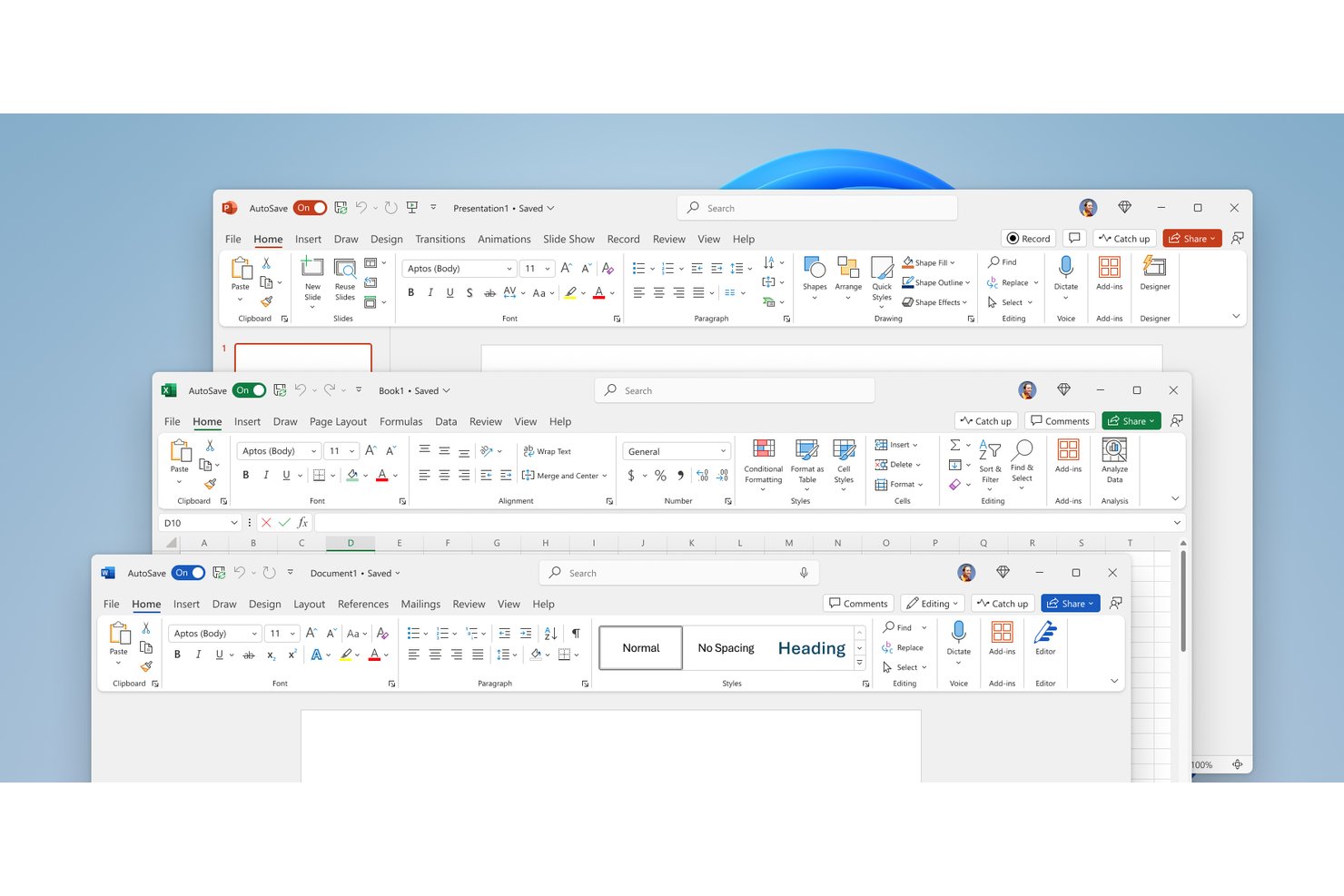
Microsoft 365 reúne Word, Excel, PowerPoint y la colaboración en la nube para equipos de proyecto que necesitan aplicaciones de oficina conocidas para crear, compartir y actualizar archivos en distintos dispositivos.
¿Para quién es más adecuado Microsoft 365?
Microsoft 365 es adecuado para directores de proyecto y equipos multifuncionales que desean asistencia de IA para redactar y perfeccionar documentos de proyecto en Word, Excel y PowerPoint.
Por qué elegí Microsoft 365
Elegí Microsoft 365 como alternativa a LibreOffice para la creación de documentos asistida por IA. Copilot en Word puede redactar y revisar informes de proyecto a partir de indicaciones, mientras que Copilot en PowerPoint puede crear una presentación a partir de un documento de Word. Utilizo estos flujos de trabajo para convertir planes cambiantes en actualizaciones para las partes interesadas sin tener que reconstruir cada archivo desde cero.
Características principales de Microsoft 365
- Coautoría en tiempo real: Varias personas pueden editar juntas archivos de Word, Excel y PowerPoint.
- Historial de versiones de OneDrive: Revisa y restaura versiones anteriores de los archivos almacenados en OneDrive.
- Tablas dinámicas de Excel: Resume y explora los datos del proyecto por categoría o valor.
- Calendarios compartidos de Outlook: Consulta la disponibilidad del equipo y programa reuniones del proyecto.
Integraciones de Microsoft 365
Microsoft 365 ofrece conexiones integradas en todo su ecosistema, incluidos Word, Excel, OneDrive, Outlook, SharePoint, Teams y Planner. Microsoft Graph proporciona una API para integraciones personalizadas; los conectores de Microsoft 365 Copilot pueden incorporar datos de Box, Google Drive, Jira y Salesforce; y Microsoft 365 se conecta con Zapier.
Pros and Cons
Pros:
- Copilot redacta informes directamente en Word
- La coautoría en tiempo real reduce las versiones de documentos en conflicto
- Las aplicaciones de escritorio consolidadas permiten editar sin conexión
Cons:
- La compatibilidad con Copilot varía entre las aplicaciones de Microsoft 365
- Las actualizaciones frecuentes pueden interrumpir los flujos de trabajo establecidos

Ideal para la edición de PDF integrada sin complementos
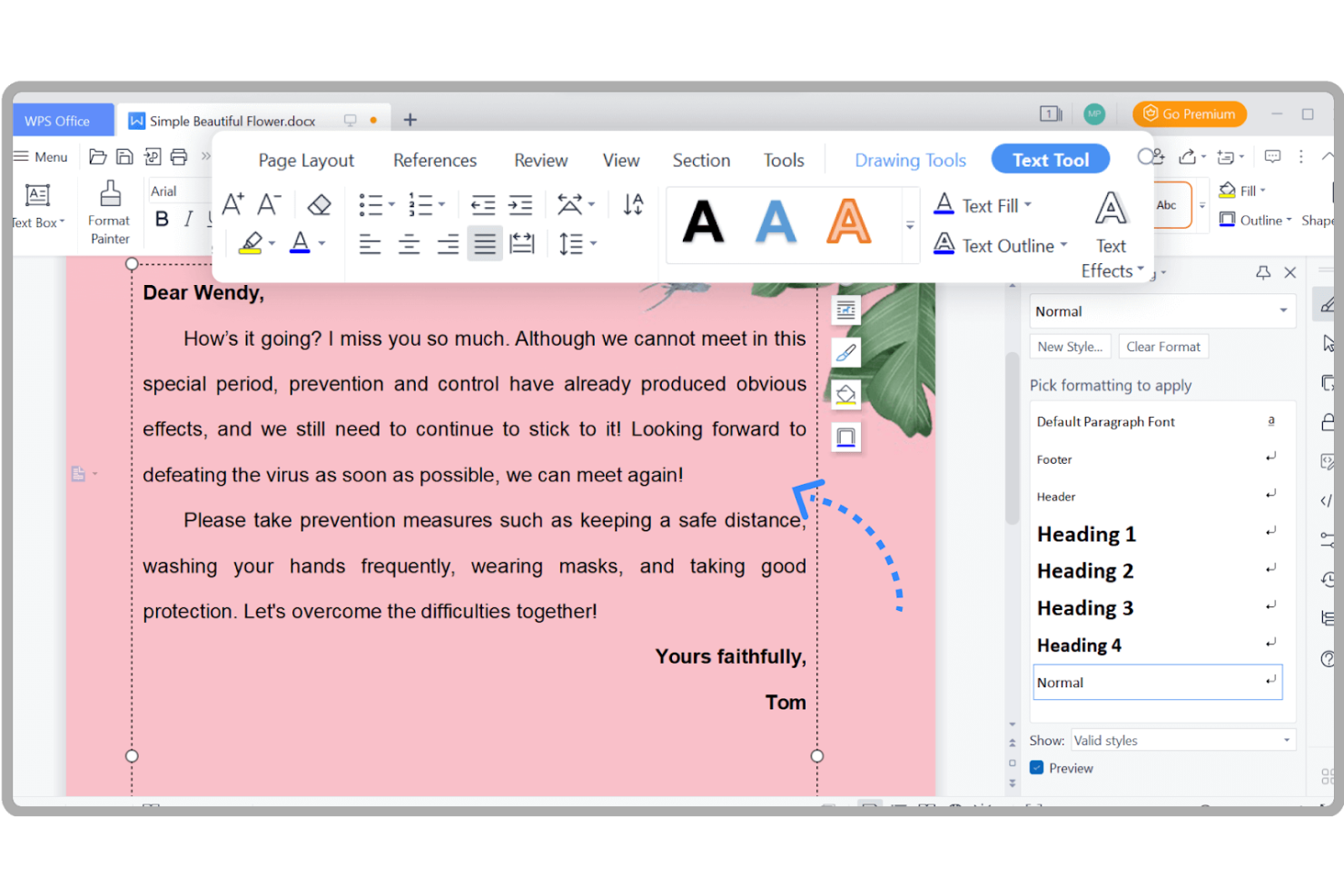
WPS Office ofrece a las pequeñas empresas y a los equipos de proyectos una alternativa a LibreOffice, combinando procesamiento de textos, hojas de cálculo y presentaciones para el trabajo diario con documentos en ordenadores y dispositivos móviles.
¿Para quién es más adecuado WPS Office?
WPS Office es adecuado para equipos que necesitan aplicaciones ofimáticas cotidianas y edición de PDF integrada sin instalar complementos independientes.
Por qué elegí WPS Office
Elegí WPS Office como alternativa a LibreOffice por ser “la mejor opción para la edición de PDF integrada sin complementos”. Puedo modificar el texto de los PDF, resaltar contenido y rellenar formularios en el mismo paquete, por lo que no necesito un editor independiente cuando un documento del proyecto llega en formato PDF.
Funciones clave de WPS Office
- Formato en Writer: Aplica estilos, diseños de página y formato de texto a los documentos.
- Fórmulas de hojas de cálculo: Usa fórmulas, tablas y gráficos para trabajar con los datos del proyecto.
- Herramientas de presentación: Crea presentaciones con diseños, transiciones y animaciones.
- Sincronización en la nube: Guarda archivos en WPS Cloud y accede a ellos desde dispositivos compatibles.
Integraciones de WPS Office
WPS Office ofrece integración con servicios de almacenamiento en la nube como Google Drive, OneDrive, Dropbox y Box, lo que permite abrir y guardar archivos en esos servicios.
Pros and Cons
Pros:
- Edita PDF dentro del paquete ofimático
- Conserva el formato de los archivos de Microsoft Office
- Combina documentos, hojas de cálculo y presentaciones
Cons:
- La versión gratuita interrumpe el trabajo con anuncios
- Los archivos complejos de Excel pueden mostrar las fórmulas de forma incorrecta

La mejor opción para la colaboración documental de equipos nativos de la nube
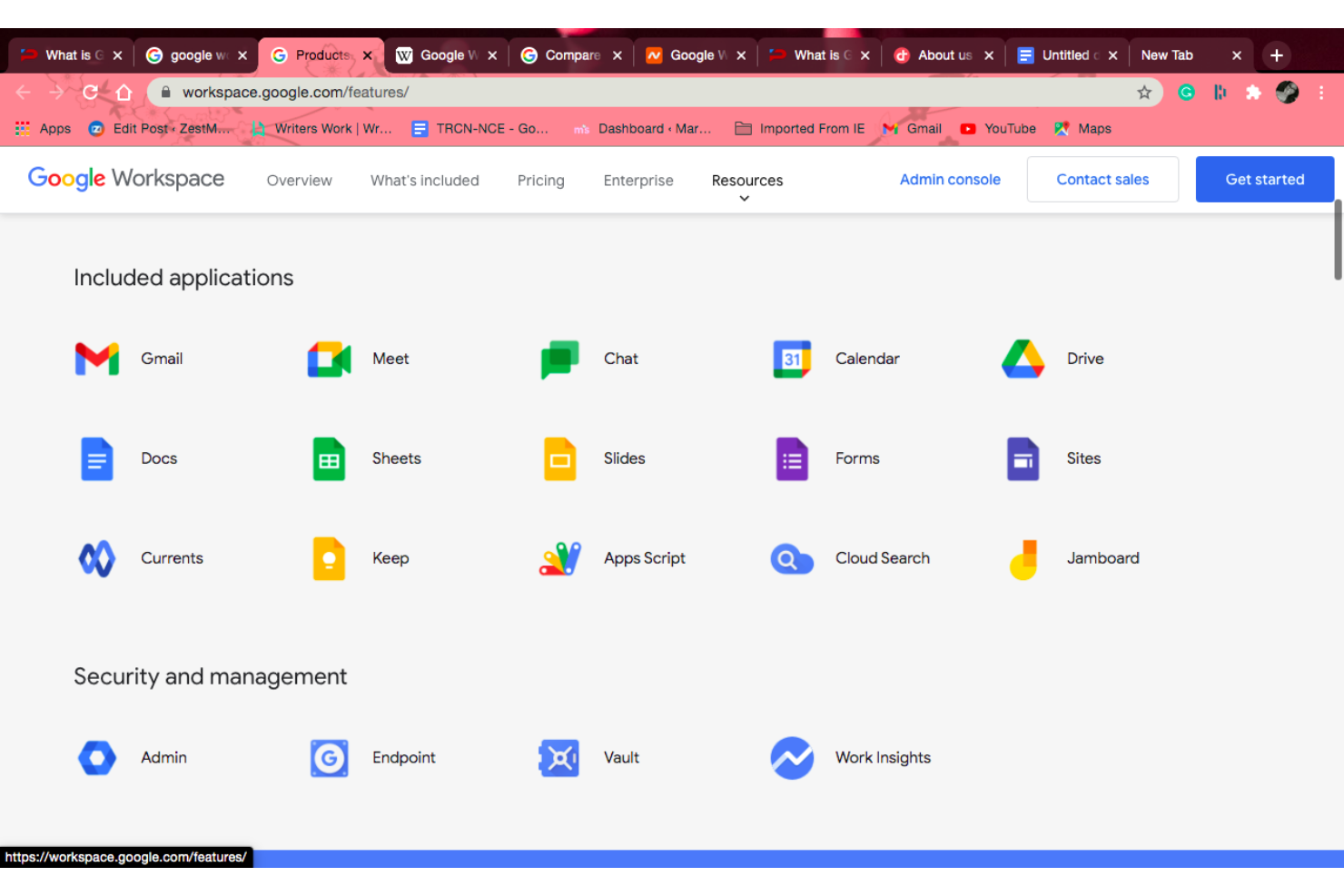
Google Workspace es una suite ofimática basada en la nube para equipos de proyectos y productos que necesitan crear documentos, hojas de cálculo y presentaciones conjuntamente, y mantener los archivos compartidos accesibles en todos los dispositivos.
¿Para quién es más adecuado Google Workspace?
Google Workspace es adecuado para equipos multifuncionales que necesitan documentos, hojas de cálculo y presentaciones basados en el navegador para coordinar el trabajo entre distintas ubicaciones.
Por qué elegí Google Workspace
Elegí Google Workspace como la mejor opción para la colaboración documental de equipos nativos de la nube al sustituir el flujo de trabajo orientado principalmente al escritorio de LibreOffice. En Documentos, los compañeros editan el mismo informe del proyecto en tiempo real, mientras que los comentarios y el modo de sugerencias mantienen las decisiones de revisión vinculadas al texto. Los archivos de las unidades compartidas mantienen accesible la versión actual en todos los dispositivos.
Características principales de Google Workspace
- Filtros de Gmail: Crea reglas para etiquetar, archivar o reenviar los correos electrónicos entrantes.
- Calendarios compartidos: Da a los compañeros acceso a los calendarios y gestiona sus permisos.
- Tablas dinámicas de Hojas de cálculo: Resume los datos de las hojas de cálculo por categorías sin cambiar las filas de origen.
- Notas del orador de Presentaciones: Añade notas privadas de la presentación visibles para el presentador.
Integraciones de Google Workspace
Google Workspace cuenta con integraciones nativas entre sus aplicaciones, incluidas Gmail, Drive, Documentos, Hojas de cálculo, Calendar y Meet. Su Mercado de aplicaciones ofrece más de 5.000 aplicaciones de terceros, incluidas Salesforce, DocuSign y Slack, y Google proporciona API para integraciones personalizadas.
Pros and Cons
Pros:
- La coedición en tiempo real mantiene sincronizados los documentos del proyecto
- Los comentarios mantienen las decisiones de revisión junto al texto
- El acceso desde el navegador mantiene los archivos disponibles en todos los dispositivos
Cons:
- Control limitado del diseño para formatos de documentos complejos
- El acceso sin conexión puede ser limitado o poco fiable

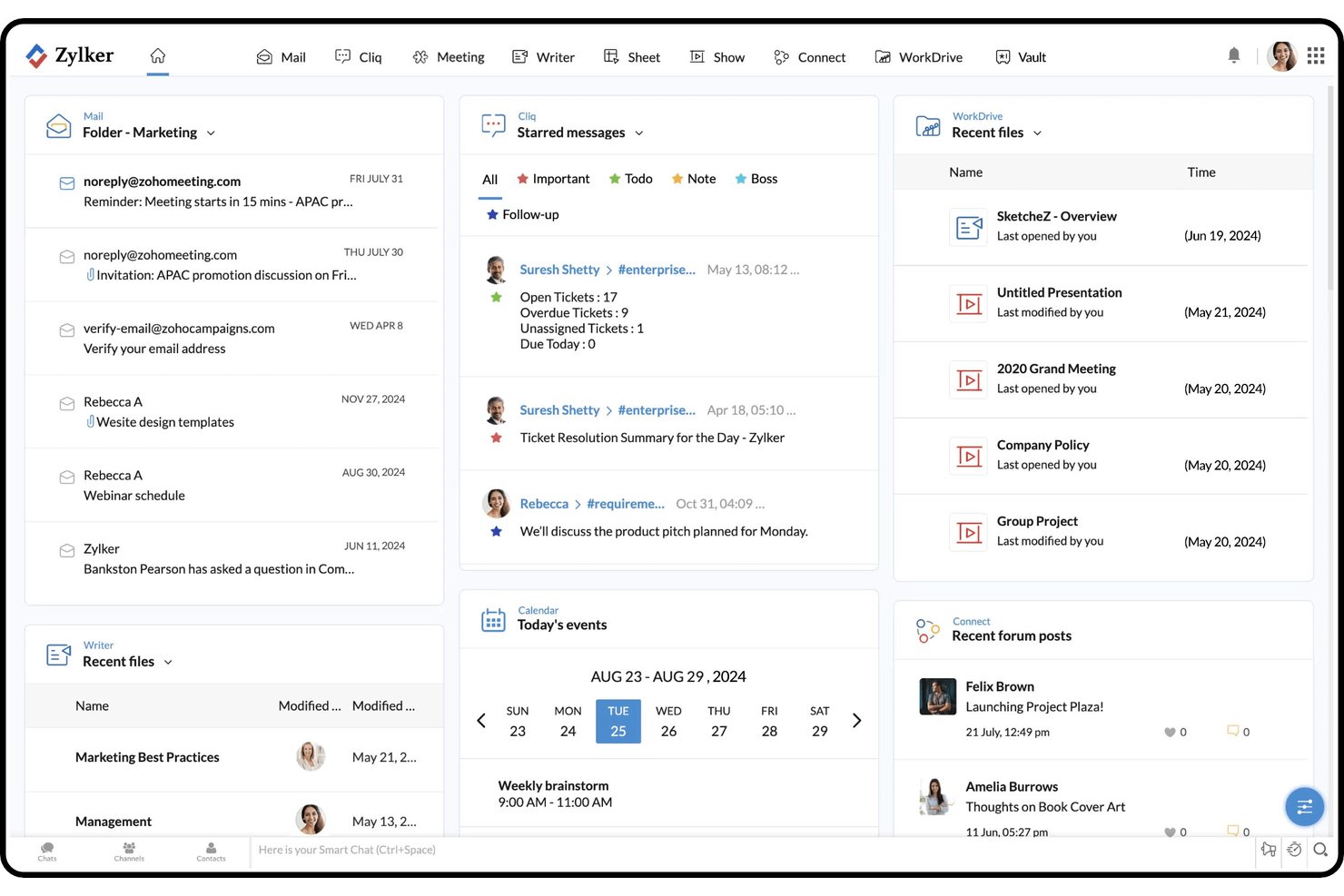
Para las pequeñas empresas que sustituyen LibreOffice por una suite ofimática conectada, Zoho Workplace combina el correo electrónico, la edición de documentos, las hojas de cálculo y la colaboración en equipo para mantener unificados la comunicación y los archivos compartidos.
¿Para quién es más adecuado Zoho Workplace?
Zoho Workplace es adecuado para equipos de pequeñas empresas que quieren que el personal coordine el correo electrónico y los archivos de trabajo compartidos en un solo espacio de trabajo.
Por qué elegí Zoho Workplace
Elegí Zoho Workplace como alternativa a LibreOffice porque su enfoque es “La mejor opción para el correo electrónico y la colaboración en documentos de pequeñas empresas”. Zoho Mail mantiene las conversaciones del equipo en la misma suite que Writer y Sheet, mientras que WorkDrive permite al personal compartir y revisar archivos de trabajo. Esta combinación ayuda a mi equipo a mantener la colaboración en documentos cerca del correo electrónico diario.
Características principales de Zoho Workplace
- Programación de reuniones: Establece una agenda, invita a los participantes, solicita confirmaciones de asistencia y envía recordatorios.
- Compartir pantalla: Comparte una ventana o toda tu pantalla durante las videoconferencias.
- Grabación de reuniones: Graba las sesiones y guarda el historial del chat y las notas.
- Controles de reuniones: Bloquea las reuniones, asigna copresentadores y silencia o elimina participantes.
Integraciones de Zoho Workplace
Zoho Workplace cuenta con integraciones nativas entre las aplicaciones de Zoho y se conecta con Microsoft Office, Google Drive, Dropbox, OneDrive, Box, Asana, Trello, DocuSign, Adobe Sign y Zapier. También ofrece extensiones adicionales a través de Zoho Marketplace y API para integraciones personalizadas.
Pros and Cons
Pros:
- La coautoría en tiempo real facilita la revisión de documentos
- Writer incluye un modo de redacción sin distracciones
- Sheet gestiona bien los datos complejos
Cons:
- Pegar contenido puede eliminar el formato original
- La edición sin conexión depende de una conexión a Internet fiable

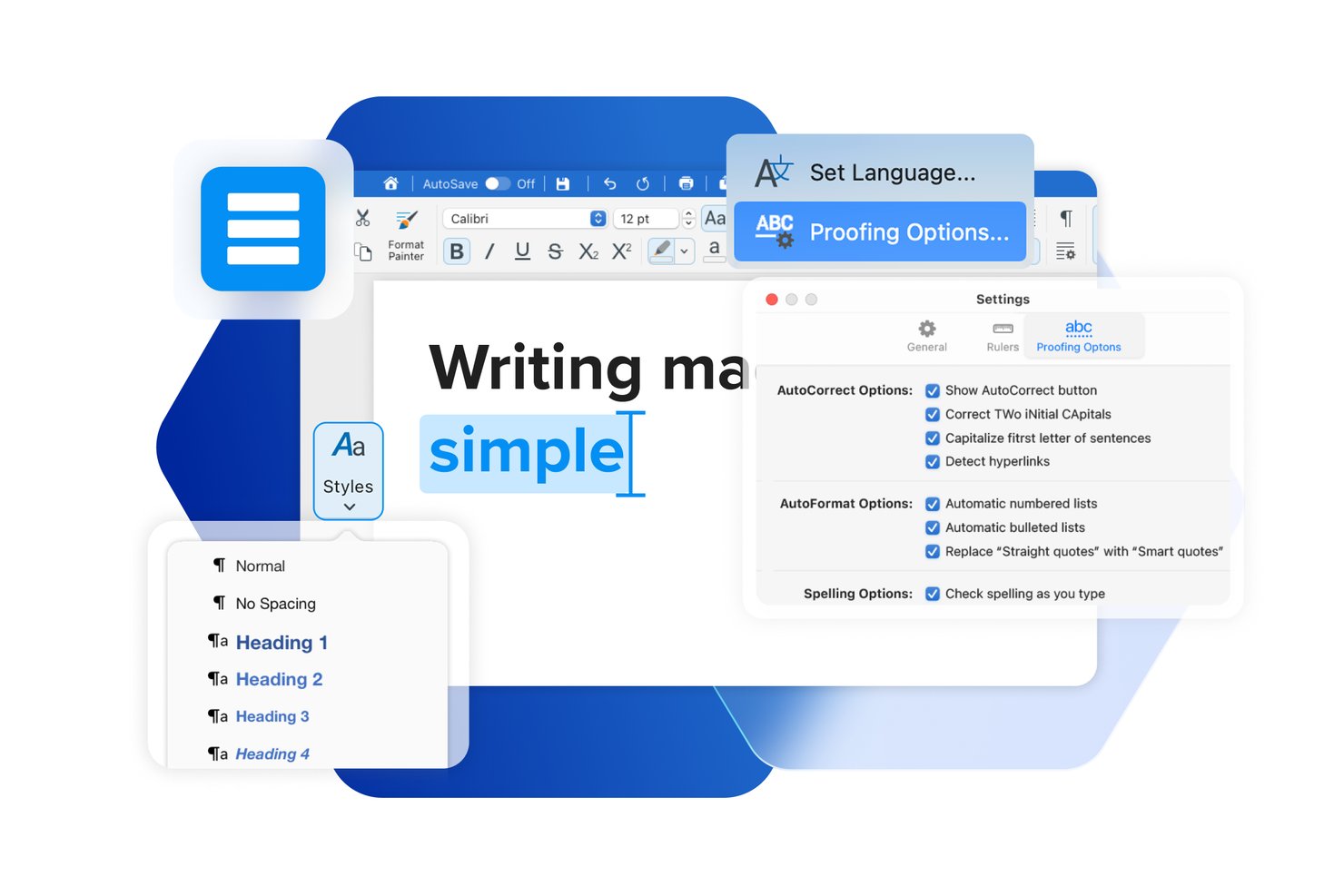
MobiOffice combina procesamiento de textos, hojas de cálculo, presentaciones y herramientas PDF en una sola suite, ofreciendo a estudiantes y usuarios individuales una alternativa práctica a LibreOffice para los trabajos académicos y los documentos cotidianos.
¿Para quién es más adecuado MobiOffice?
MobiOffice es una buena opción para estudiantes que quieren herramientas ofimáticas conocidas sin pagar por una suite de productividad premium.
Por qué elegí MobiOffice
Elegí MobiOffice como “La mejor opción para estudiantes que buscan una suite asequible” porque reúne en una sola suite el procesamiento de textos, las hojas de cálculo, las presentaciones y las herramientas PDF. Me gusta que los estudiantes puedan redactar ensayos, organizar datos de tareas, preparar presentaciones para clase y trabajar con los PDF de sus cursos en una sola suite.
Funciones principales de MobiOffice
- Control de cambios y comentarios: Revisa ediciones y añade comentarios en MobiDocs.
- Tablas dinámicas: Resume y analiza datos en MobiSheets.
- Animaciones de diapositivas: Añade animaciones y transiciones a las presentaciones.
- Asistente de escritura con IA: Corrige la gramática, resume, amplía o reformula el texto.
Integraciones de MobiOffice
MobiOffice permite abrir y guardar archivos en Google Drive, OneDrive y Dropbox. Estas conexiones de almacenamiento en la nube te permiten trabajar con archivos almacenados fuera de MobiOffice.
Pros and Cons
Pros:
- Abre formatos de Microsoft Office y LibreOffice
- Combina documentos, hojas de cálculo, presentaciones y archivos PDF
- Incluye tablas dinámicas y animaciones de diapositivas
Cons:
- La versión móvil gratuita restringe el guardado
- Los anuncios y las solicitudes de actualización interrumpen la edición
Otras alternativas a LibreOffice
Estas son algunas opciones adicionales de alternativas a LibreOffice que no llegaron a mi lista, pero que aun así merece la pena conocer:
- iWork
Ideal para usuarios de Apple que cambian desde software de código abierto
- ClickUp
Ideal para documentación de proyectos vinculada a flujos de trabajo de tareas
- Dropbox Paper
Más adecuado para la colaboración en documentos dentro de Dropbox
- Apache OpenOffice
Ideal para una suite completa sin costo y sin suscripción
- Superhuman
Ideal para documentos creados con IA y flujos de trabajo de equipo
- CryptPad
Ideal para documentos de equipo cifrados de extremo a extremo
- ThinkFree
Ideal para integrar la edición de documentos en aplicaciones
- Polaris Office Web
Ideal para editar en el navegador sin instalar aplicaciones
- Truly Office
Ideal para compradores de licencias únicas que quieren evitar las suscripciones


Cómo evalúo las alternativas a LibreOffice
Divido mi evaluación en tres partes. Primero, la funcionalidad principal —la parte más importante—: ¿puede la herramienta crear documentos, hojas de cálculo y presentaciones, y abre archivos .docx y .xlsx sin alterar el diseño? En segundo lugar, busco funciones destacadas, como la edición de PDF integrada o la creación de scripts de macros. En tercer lugar, considero la transparencia de los precios y la facilidad de migración.
Funcionalidad principal (requisitos básicos de esta lista)
Cuando selecciono herramientas para mi lista, califico cada una en una escala de 0 (no ofrece la funcionalidad) a 5 (sobresale en este ámbito) para cada una de las funcionalidades principales que se indican a continuación. Después convierto el total en un porcentaje para ayudar a evaluar la adecuación general de cada herramienta, dando un peso adicional a las funcionalidades que he considerado esenciales.
- Suite ofimática (esencial): Busco herramientas para crear y dar formato a documentos, hojas de cálculo y presentaciones, desde planes de proyectos y notas de reuniones hasta actualizaciones para las partes interesadas.
- Compatibilidad de archivos (esencial): Evalúo qué tan bien las herramientas abren, editan y guardan archivos .docx, .xlsx y .pptx, preservando los diseños, gráficos y formatos.
- Edición sin conexión: Considero si se pueden editar los tres tipos de archivos sin acceso a internet y sincronizar los cambios de forma fiable al volver a conectarse.
- Sincronización en la nube: Busco un almacenamiento en la nube que mantenga los archivos de los proyectos sincronizados entre dispositivos, con un historial de versiones que ayude a recuperar borradores anteriores.
- Colaboración en tiempo real: Evalúo si los compañeros pueden editar conjuntamente con cambios visibles, comentarios y herramientas de revisión para documentos informativos e informes compartidos.
- Acceso multiplataforma: Compruebo si los equipos pueden trabajar en sistemas operativos de escritorio y en un navegador, para que los colaboradores accedan a los archivos desde sus dispositivos preferidos.
Una vez que tengo una lista de herramientas que cumplen los criterios, considero qué diferencia a cada plataforma.
Factores diferenciadores (lo que distingue a los proveedores)
Así es como comparo y contrasto distintos proveedores:
Funciones destacadas
Busco una edición de PDF integrada para que los equipos puedan anotar contratos o marcar entregables sin cambiar a otra herramienta. La compatibilidad con macros y scripts también es importante: compruebo si una suite permite automatizar informes de estado recurrentes o consolidar datos de varias hojas de cálculo mediante Basic, Python o JavaScript. Además de los documentos, evalúo si una plataforma incluye aplicaciones complementarias, como tableros kanban o módulos para tomar notas, que mantienen el contexto del proyecto en un mismo espacio de trabajo en lugar de dispersarlo entre varias pestañas.
Más allá de las funciones
Evalúo cómo se conecta cada suite con plataformas de gestión de proyectos como Jira, Asana o Slack, ya que las integraciones nativas reducen los cambios de contexto cuando los coordinadores pasan de los documentos del proyecto a los tableros de tareas. La facilidad de migración también es importante: compruebo la disponibilidad de herramientas de importación y compatibilidad retroactiva con ODF para que los equipos no pierdan archivos históricos de proyectos durante la transición. También considero si un proveedor ofrece una implementación autoalojada, un requisito para proyectos regulados o vinculados a organismos gubernamentales que gestionan contratos y presupuestos confidenciales.
¿Por qué buscar una alternativa a LibreOffice?
Aunque LibreOffice es una buena opción como suite ofimática de código abierto, hay varios motivos por los que algunos usuarios buscan soluciones alternativas. Puede que estés buscando una alternativa a LibreOffice porque…
- Necesitas colaborar en documentos en tiempo real
- Quieres una interfaz más moderna o familiar
- Necesitas una mejor compatibilidad con los archivos de Microsoft Office
- Necesitas almacenamiento y sincronización en la nube integrados
- Quieres herramientas de edición de PDF más avanzadas
- Necesitas una compatibilidad más sólida con aplicaciones móviles o web
Si te identificas con alguno de estos casos, has llegado al lugar adecuado. Mi lista incluye varias opciones de suites ofimáticas de código abierto más adecuadas para equipos que afrontan estos desafíos con LibreOffice y buscan soluciones alternativas.
Funciones principales de LibreOffice
Estas son algunas de las funciones principales de LibreOffice, para ayudarte a contrastar y comparar lo que ofrecen las soluciones alternativas:
- Procesador de textos con todas las funciones (Writer)
- Editor avanzado de hojas de cálculo (Calc)
- Software de presentaciones con compatibilidad multimedia (Impress)
- Herramienta de dibujo vectorial y creación de diagramas (Draw)
- Sistema de gestión de bases de datos (Base)
- Editor de fórmulas para ecuaciones científicas y matemáticas (Math)
- Compatibilidad amplia con formatos de archivo de Microsoft Office
- Biblioteca personalizable de extensiones y plantillas
- Acceso de escritorio sin conexión para todos los módulos
- Licencia de código abierto y asistencia activa de la comunidad