Sådan laver du et Gantt-diagram: En trin-for-trin-guide


I denne artikel viser jeg dig, hvordan du laver et Gantt-diagram trin for trin, forklarer, hvornår du skal bruge et, og giver 4 metoder til, hvordan du opretter et Gantt-diagram, så du kan opbygge, opdatere og dele din projekttidslinje.
Hvad er et Gantt-diagram?
Et Gantt-diagram er et vandret søjlediagram, der viser en projektplan over tid. Hver søjle repræsenterer en opgave, milepæl eller aktivitet, hvor dens placering og længde viser startdato, slutdato og varighed.
Gantt-diagrammer hjælper teams med at se deadlines, afhængigheder, ansvar og fremskridt i én visning, hvilket gør det lettere at opdage planlægningskonflikter og holde arbejdet på sporet. De bruges oftest i projektledelse, men kan også understøtte redaktionelle kalendere, produktlanceringer, eventplanlægning og andet arbejde baseret på tidslinjer.

Sådan opretter du et Gantt-diagram i 8 trin
Her er de 8 grundlæggende trin, du skal bruge for selv at komme i gang med at oprette et Gantt-diagram:
1. Fastlæg projektets omfang
- Afklar målsætninger, leverancer og afgrænsninger, før du åbner et værktøj.
- Brug et projektkommissorium eller en omfangsbeskrivelse, hvis der findes et.
- Beslut, hvor mange detaljer dit Gantt-diagram skal vise.
Et Gantt-diagram kan vise en overordnet projekttidslinje, en detaljeret opgaveplan eller noget midt imellem. Før du opretter et, skal du beslutte, om du har brug for at vise:
- En porteføljevisning: flere projekter, hvor hvert projekt vises som én søjle
- En projektvisning: ét projekt opdelt i faser eller arbejdsstrømme
- En visning på opgaveniveau: individuelle opgaver, ansvarlige, datoer og afhængigheder
Overvej "zoomniveauet” (hvor overordnet eller detaljeret du ønsker, at din visning skal være), og hvordan det passer ind i din overordnede projektplan.
2. Oplist projektopgaverne
- Brug en WBS til at nedbryde projektet i håndterbare dele.
- Gruppér relaterede opgaver under opsummerings-/overordnede opgaver.
Tip: Sigt efter opgaver, der tager mellem 1 dag og 2 uger — alt, der tager længere tid, bør opdeles yderligere.
Læs mere om hvad du skal inkludere i dit Gantt-diagram her.
3. Tilføj start- og slutdatoer
- Brug historiske data, ekspertvurderinger eller trepunktsestimering (optimistisk, mest sandsynligt, pessimistisk).
- Inkludér buffer-/beredskabstid for opgaver med høj risiko.
4. Estimér opgavernes varighed
- Beregn, hvor lang tid hver opgave bør tage.
I de fleste tilfælde er varigheden antallet af arbejdsdage mellem startdatoen og slutdatoen.
Det er også her, du tilføjer oplysninger om, hvorfor der kræves en bestemt mængde tid.

5. Kortlæg opgaveafhængigheder og milepæle
- Tilføj vigtige projektmilepæle, såsom godkendelser, overdragelser, lanceringer eller større leverancer.
- Kortlæg, hvilke opgaver der skal gå forud for andre.
Når du har en liste over alle de ting, der skal gøres i dit givne projekt eller Gantt-diagrams omfang, skal du identificere, hvilke opgaver der skal udføres, før andre kan begynde. Det er dine afhængigheder.
Når du kortlægger afhængigheder, skal du se efter den kritiske vej: den rækkefølge af opgaver, der skal afsluttes til tiden, for at projektet kan holde tidsplanen. Hvis en opgave på den kritiske vej bliver forsinket, kan hele projektets tidslinje blive forsinket.
6. Tildel ansvarlige
- Knyt en ansvarlig person eller et team til hver opgave.
- Bemærk ressourcebegrænsninger (f.eks. én designer, der deles mellem tre opgaver).
En bemærkning om ressourcebegrænsninger: De personer og ressourcer, der bidrager til dit initiativ, har ofte færdigheder og erfaring, som du skal tage højde for. Vær opmærksom på at identificere ressourcekonflikter eller tidspunkter, hvor du har en specialiseret ressource, der er overbooket!
7. Placer opgaver på en tidslinje
- Omdan din opgaveliste til en visuel tidslinje.
Hver opgave skal vises som en vandret bjælke, hvor bjælkens placering viser start- og slutdatoerne, og dens længde viser opgavens varighed.
Du kan gøre dette i hånden, i Excel eller Google Sheets eller i projektstyringssoftware med en Gantt-diagramvisning.
8. Gennemgå, del og opdatér diagrammet
- Kontrollér diagrammet for huller, konflikter, manglende afhængigheder, urealistiske datoer og overbelastede teammedlemmer.
- Del det med dit team, og opdatér det, når datoer ændres, opgaver ændres, eller der opstår blokeringer.
4 eksempler på, hvordan du opretter et Gantt-diagram
1. Sådan opretter du et Gantt-diagram på papir
- Notér alle de opgaver og aktiviteter, du har med i dit omfang, på venstre side af et stykke papir (liggende format).
- Tegn derefter en linje hen over toppen af papiret, uden at den overlapper opgavelisten, for at angive begyndelsen og slutningen på projektets tidslinje.
- Tegn derefter for hver opgave en boks eller linje på det relevante sted på tidslinjen i forhold til den enkelte opgave.
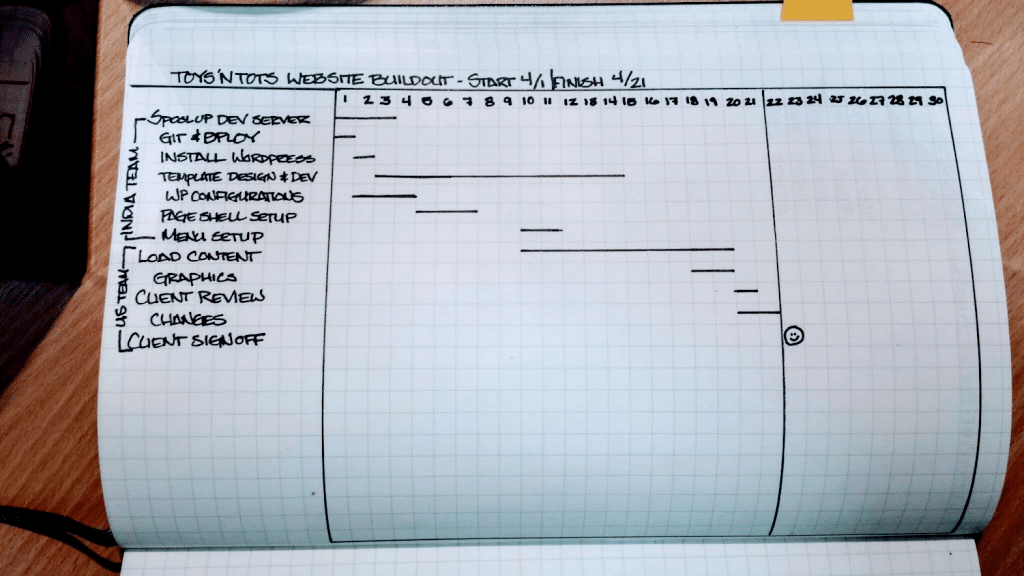
Tip: Brug en blyant, hvis tingene ændrer sig!
2. Sådan opretter du et Gantt-diagram på en whiteboardtavle
1. Opret en post-it-seddel for hver opgave eller aktivitet i dit Gantt-diagrams omfang.
2. Tegn en tidslinje hen over toppen eller midten af tavlen.
3. Placér dine post-it-sedler, hvor det giver mest mening.
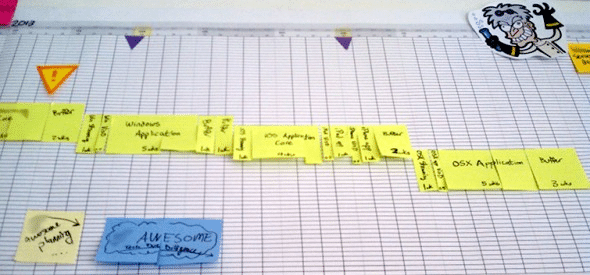
Når jeg bruger denne metode, forenkler jeg ofte først tidsskalaen til måneder eller uger, da mange opgaver skal udføres i løbet af denne periode. Når jeg går mere i dybden, kan jeg begynde at sekvensere aktiviteterne på et mere detaljeret niveau.

3. Sådan opbygger du et Gantt-diagram i Excel eller Google Sheets
Opret din opgavetabel
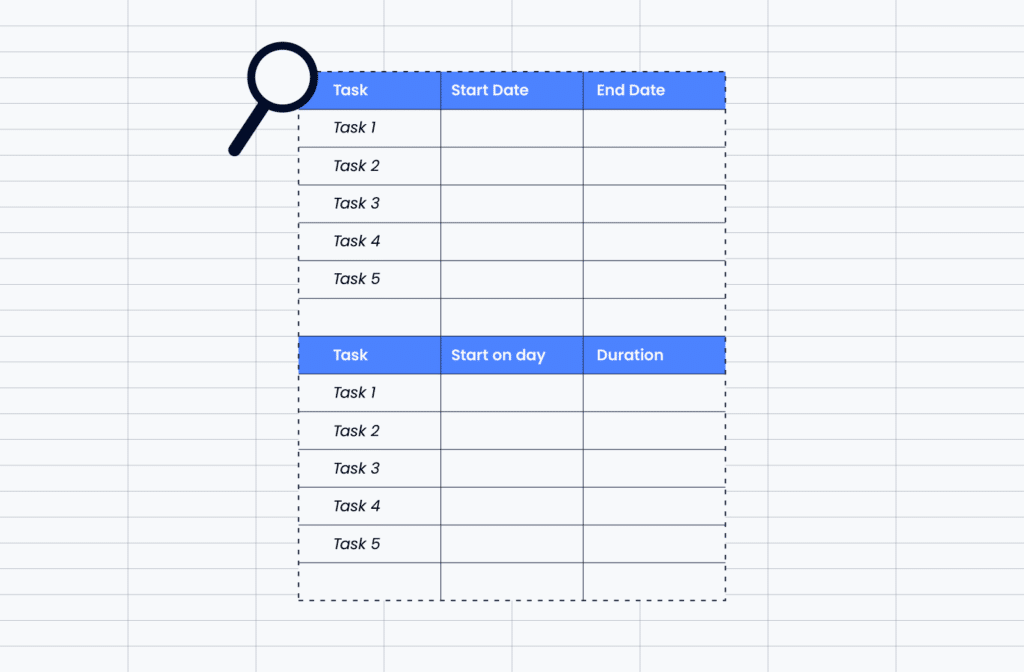
Tilføj kolonner for:
- Opgavenavn
- Startdato
- Slutdato
- Varighed
Beregn opgavens varighed
Hvis du har en startdato og en slutdato, skal du tilføje en kolonne for varighed ved hjælp af denne formel:
Slutdato - Startdato = Varighed
Indsæt et stablet søjlediagram
Markér dine opgavenavne, startdatoer og varigheder, og indsæt derefter et stablet søjlediagram. Det opretter søjler, der viser både forskydningen fra startdatoen og længden af hver opgave.
Skjul søjlerne for startdatoen
Startdatodelen er kun med for at placere hver opgave det rigtige sted på tidslinjen. Formatér den del af den stablede søjle, så den ikke har nogen udfyldning eller er helt gennemsigtig.
Formatér tidslinjen
Justér den vandrette akse, så datoerne er nemme at læse. Du kan få brug for at ændre minimumsdatoen, maksimumsdatoen eller datointervallerne, så diagrammet viser den rigtige projektperiode.
Ryd op i opgaverækkefølgen
Regnearksdiagrammer vender ofte automatisk opgaverækkefølgen om. Hvis det sker, skal du formatere den lodrette akse og vende opgavelisten, så din første opgave vises øverst.
Tilføj nyttige detaljer
Du kan tilføje farver, etiketter, milepæle eller statusindikatorer for at gøre diagrammet nemmere at overskue. Sørg blot for, at det er enkelt nok til, at tidslinjen forbliver let at læse.
Det giver dig et grundlæggende Gantt-diagram, der viser, hvornår hver opgave starter, hvor længe den varer, og hvordan arbejdet hænger sammen på tværs af projektets tidslinje. Det justerer ikke automatisk afhængigheder eller markerer planlægningsrisici, men det fungerer godt til enkle projektplaner, redaktionelle kalendere, lanceringstidslinjer og andre ligetil tidsplaner.
P.S., Hvis du ikke er klar til at investere i et omfattende værktøj, kan du se vores liste over gratis Gantt-diagramværktøjer for at komme i gang.
4. Sådan opretter du et Gantt-diagram med projektstyringssoftware
Projektstyringssoftware er nyttig, når dit Gantt-diagram skal kunne mere end at vise datoer på en tidslinje. I modsætning til papir, whiteboards, Excel eller Google Sheets kan dedikerede værktøjer forbinde dit Gantt-diagram med resten af din projektplan, herunder opgaveansvar, afhængigheder, statusopdateringer, filer, kommentarer og rapportering.
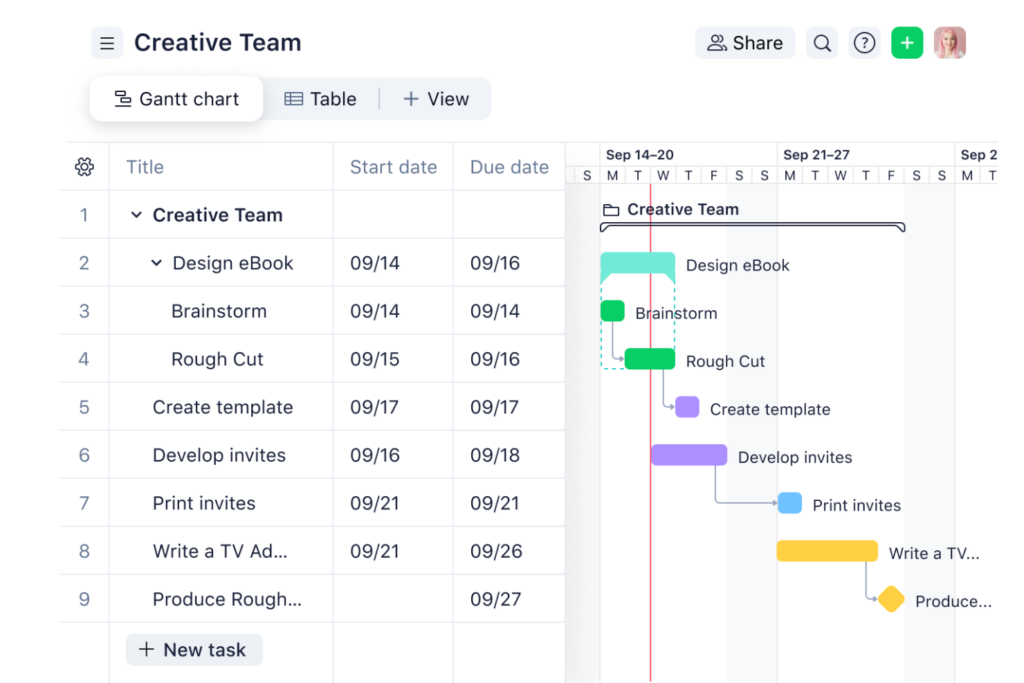
Med et projektstyringsværktøj kan du:
- Bruge en Gantt-diagramskabelon i stedet for at opbygge tidslinjen fra bunden
- Trække og slippe opgaver, når datoerne ændres, i stedet for manuelt at omformatere diagrammet
- Forbinde afhængigheder, så relaterede opgaver flyttes, når en deadline ændres
- Følge fremskridt i realtid med opgavestatusser, procentvis færdiggørelse eller gennemførte milepæle
- Opdage flaskehalse og ressourcekonflikter, før de forsinker projektet
- Skifte mellem visninger som Gantt, Kanban, kalender, liste, arbejdsbelastning eller dashboard
- Dele en live-tidslinje med interessenter i stedet for at sende statiske regnearksudgaver
- Bruge AI-planlægningsfunktioner til at omdanne en projektbeskrivelse, opgaveliste eller mødereferater til en kladde til en tidslinje
Disse funktioner er vigtigst, når projektets tidsplan sandsynligvis vil ændre sig, flere personer er ansvarlige for forskellige opgaver, eller interessenter har brug for regelmæssige opdateringer. Et regneark kan hjælpe dig med at oprette et grundlæggende Gantt-diagram, men et dedikeret værktøj hjælper dig med at håndtere de bevægelige dele bag det.
Se vores fulde liste over de bedste softwareværktøjer til Gantt-diagrammer for at sammenligne platforme med skabeloner, afhængigheder, samarbejdsfunktioner, rapportering og AI-assisteret projektplanlægning.
Hvornår bør du bruge et Gantt-diagram?
Brug et Gantt-diagram, når dit projekt har flere opgaver, deadlines, ansvarlige eller afhængigheder, som skal forstås i rækkefølge. Det er mest nyttigt, når du har brug for at se ikke kun, hvad der skal ske, men også hvornår det skal ske, og hvordan én opgave påvirker en anden.
Et Gantt-diagram er især nyttigt, når du har brug for at:
- Planlægge en projekttidsplan fra start til slut
- Vise opgavernes startdatoer, slutdatoer og varighed
- Holde styr på afhængigheder mellem opgaver
- Identificere milepæle, overdragelser og deadlines
- Opdage planlægningskonflikter, før arbejdet begynder
- Vise interessenter, hvordan projektet skrider frem
- Holde teams koordinerede, når arbejdet overlapper på tværs af personer eller afdelinger
Du har muligvis ikke brug for et Gantt-diagram, hvis dit projekt er enkelt, kun har få opgaver eller ikke afhænger af en fast tidsplan. I disse tilfælde kan en opgaveliste, tjekliste eller Kanban-tavle være nemmere at vedligeholde.
Hvorfor bruge et værktøj til Gantt-diagrammer?
Selvom gratis programmer som Excel kan klare opgaven, er brug af projektstyringssoftware som regel det rigtige valg.
I de fleste tilfælde mangler der uden et dedikeret værktøj nyttige funktioner såsom identifikation af flaskehalse, perioder med spildtid eller komplikationer med opgaveafhængigheder. Hvis du har brug for disse avancerede funktioner, bør du investere i et dedikeret værktøj til Gantt-diagrammer.
Se vores vejledninger om brug af værktøjer som Asana til projektstyring og tips og tricks til brug af monday.com for at lære mere om oprettelse af Gantt-diagrammer i din projektstyringssoftware.
Tip: Software til Gantt-diagrammer indeholder typisk også masser af skabeloner til Gantt-diagrammer, så det er hurtigt og nemt at starte et projekt.
Kom i gang med at oprette Gantt-diagrammer
Vil du vide mere? Sørg for at abonnere på The Digital Project Manager for at holde dig opdateret om alle nye tendenser inden for projektstyring.