

Sådan bruger du Asanas statusopdateringer til at få dit team på linje i 2026


Asana har indbyggede funktioner til statusrapporter: Du kan offentliggøre og dele statusopdateringer i Asana, se tidligere opdateringer i kronologisk rækkefølge, bruge kunstig intelligens til at udarbejde dine opdateringer og dele dem med relevante teammedlemmer og interessenter.
Det behøver ikke at være besværligt at oprette statusopdateringer: Opsæt skabeloner til statusopdateringer i Asana for at gøre processen hurtigere, hold dem korte og præcise, og medtag kun de vigtigste nøgletal, der viser, hvordan projektet skrider frem (alle har ikke brug for alle dataene i dit regneark).
Asana er bedst til intern kommunikation: Hvis du også har brug for at sende statusopdateringer til eksterne interessenter, er det bedst at bruge en anden platform eller et andet format. Du kan bruge din Asana-opdatering som udgangspunkt og redigere den efter behov.
Jeg har skrevet hundredvis af projektstatusopdateringer i løbet af min karriere som projektleder, og Asana er et af mine foretrukne projektstyringsværktøjer—jeg elsker, hvor nemt det er at opslå visuelt tiltalende og relevante statusopdateringer til dit team.
Denne artikel indeholder en trinvis vejledning i, hvordan du opslår projektstatusopdateringer i Asana, og inkluderer 5 tips til, hvordan du gør disse projektstatusopdateringer mere effektive, så alle holdes orienteret, og du undgår misforståelser, der kan afspore dit projekt.
Trinvis vejledning: Sådan opslår du projektstatusopdateringer i Asana
Hvis du er ny bruger af Asana eller endnu ikke helt har fået styr på at bruge funktionen Statusopdatering, har jeg samlet denne vejledning specielt til dig.

1. Klik på “Opdater status” for at begynde at udarbejde din statusopdatering
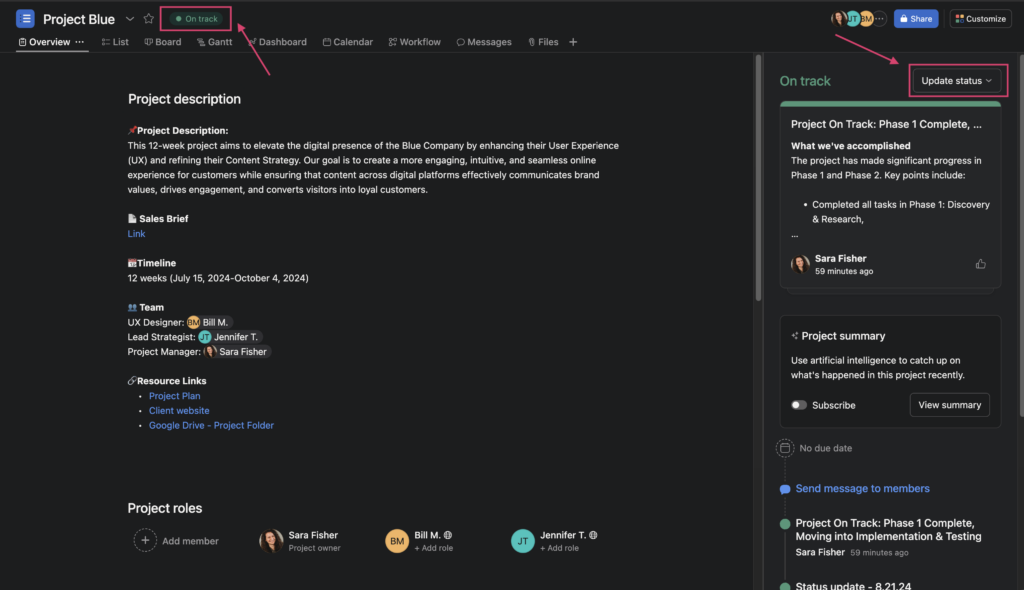
Asana tilbyder en fantastisk funktion (som en del af deres betalingsplaner), der gør det muligt nemt at opslå og dele projektstatusopdateringer med dit projektteam. Når du ser fanen Oversigt for et projekt, viser panelet yderst til højre dit projekts opdateringer i kronologisk rækkefølge.
Du kan begynde at udarbejde en projektstatusopdatering ved at klikke på Opdater status i øverste højre hjørne af opdateringspanelet eller ved at klikke på projektstatusindikatoren til højre for projekttitlen øverst til venstre på skærmen.
2. Angiv din aktuelle projektstatus fra rullemenuen
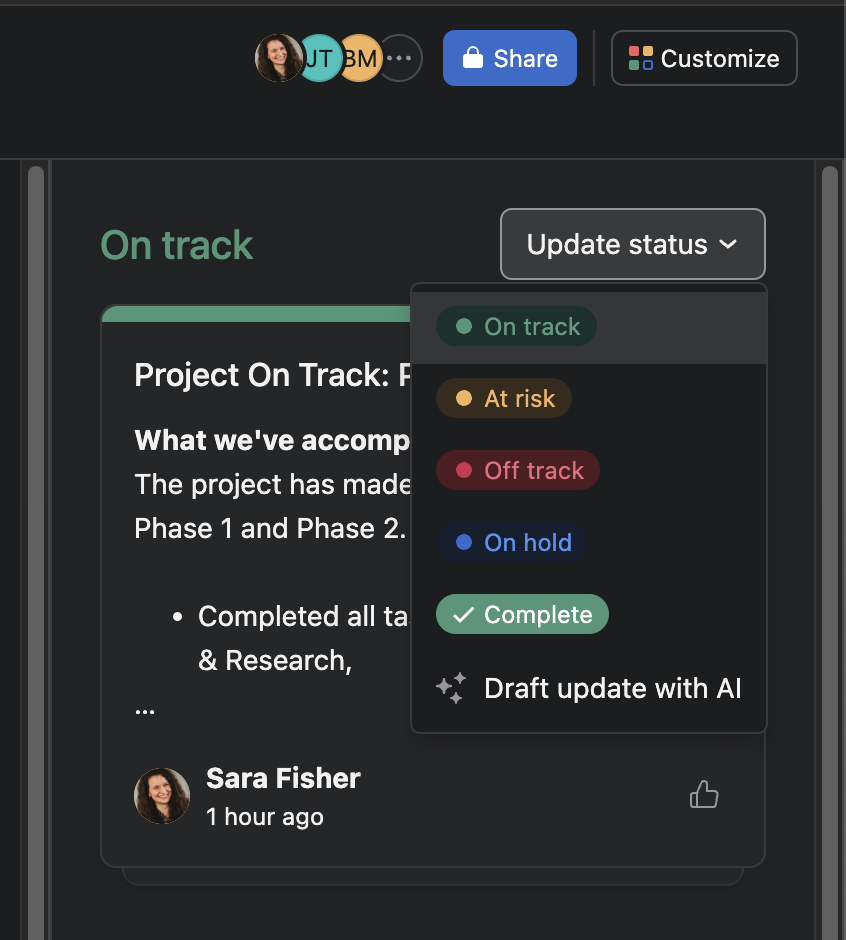
Angiv status for dit projekt ud fra følgende muligheder: Til tiden, I fare, Forsinket, På pause eller Fuldført. Der er også mulighed for at få AI til at udarbejde opdateringen. Se nedenfor en nyttig referencetabel, der beskriver eksempler på, hvornår du skal bruge hver af disse.
Det kan være en god idé at tale med din leder eller dine teammedlemmer om, hvad de betragter som I fare og Forsinket. Nogle teams har måske allerede specifikke krav til budget eller tidsplan for disse to statusser, som du kan bruge som indikatorer.
| Status / Valg | Beskrivelse |
|---|---|
| Til tiden | Projektet forløber godt, og alle opgaver og milepæle følger planen. Der er i øjeblikket ingen hindringer eller budgetmæssige bekymringer. |
| I fare | Selvom projektet på overordnet niveau ser ud til at forløbe godt, er nogle aspekter ændret, hvilket bringer projektet i fare. En deadline kan være overskredet, en kunde kan være forsinket med at sende materialer eller godkendelser, eller teamet kan være ved at bruge budgettet hurtigere end oprindeligt planlagt. |
| Forsinket | Projektet forløber ikke godt. Der er forsinkede opgaver, deadlines og milepæle er overskredet, og teamet har brugt betydeligt mere af budgettet end oprindeligt planlagt. Der kan være en større hindring, som forhindrer teamet i at levere arbejdet til tiden. |
| På pause | Projektet er sat på pause, og teamet arbejder i øjeblikket ikke på det. |
| Fuldført | Alle opgaver, underopgaver og milepæle er markeret som fuldførte, og projektet er afsluttet. |
| Udarbejd opdatering med AI | Vælg denne mulighed for at få Asana til automatisk at vælge status og udarbejde statusopdateringen for dig baseret på de seneste projektdata, som systemet kan finde. Du kan redigere statusopdateringen, før den bliver slået op. |

3. Udarbejd din projektstatusopdatering (og formatér den efter dine ønsker)
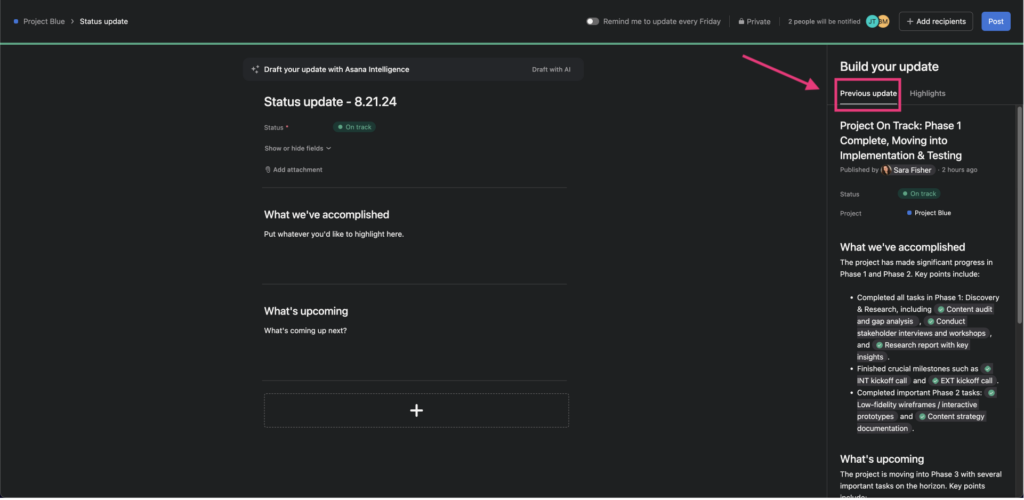
Nu kan du begynde at udfylde oplysninger til din projektstatusopdatering i Asana! Du opbygger din statusopdatering i hovedindholdsområdet midt på skærmen. Panelet Opbyg din opdatering til højre har to faner: Forrige opdatering og Højdepunkter.
Nogle gange er det nyttigt at se, hvad du skrev i den forrige opdatering, mens du udarbejder din næste opdatering, så fanen Forrige opdatering viser praktisk nok den seneste statusopdatering.
Når du vælger fanen Højdepunkter i panelet Opbyg din opdatering til højre, er der masser af fremhævelsesmoduler, som du kan trække over til indholdsområdet i panelet for din aktuelle statusopdatering for at tilpasse dine opdateringer.
Brugen af disse fremhævelsesmoduler tilføjer et flot visuelt element til dine statusopdateringer, og nogle af modulerne kan tilpasses med deres egne statusser og tidsrammer.
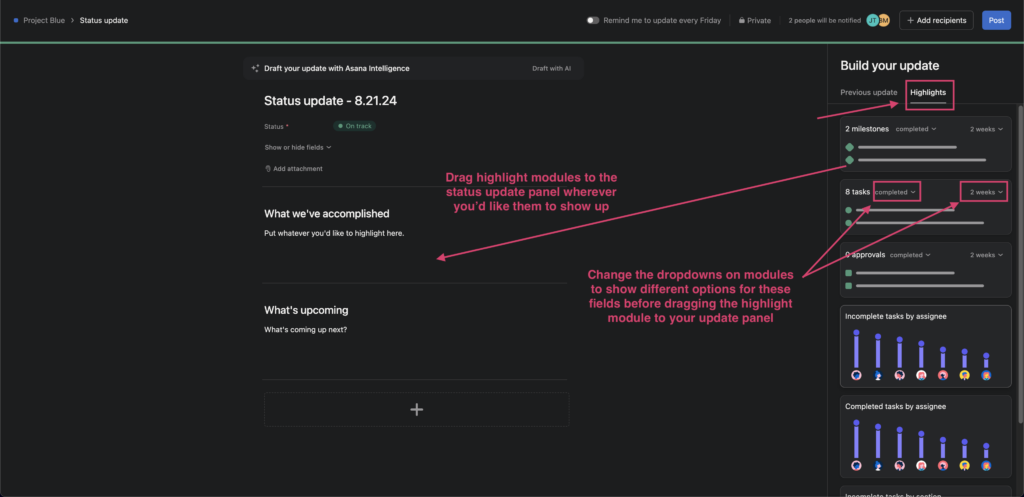
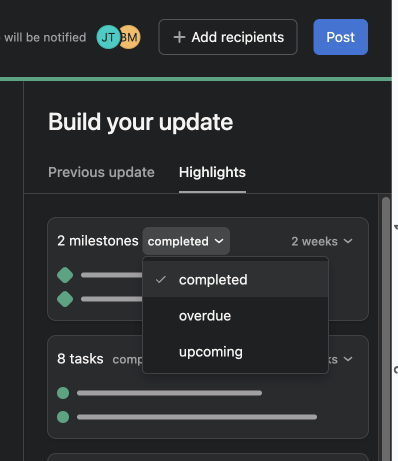
Rediger titlen på din opdatering, ændr og udfyld indholdssektionerne i din opdatering, og træk eventuelle indbyggede fremhævelsesmoduler fra panelet til højre over efter behov.
4. Vælg og angiv dine modtagere
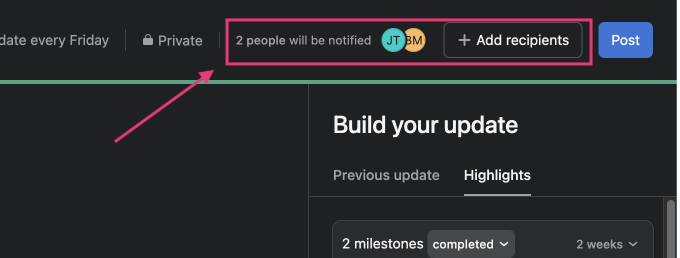
Nu er det tid til at sikre, at din statusopdatering bliver sendt til de rigtige teammedlemmer. Kontrollér en ekstra gang, hvem din statusopdatering bliver delt med, og foretag eventuelle nødvendige tilføjelser, før du offentliggør den.
5. Klik på Offentliggør
Når din projektstatusopdatering er klar, skal du klikke på den blå Opslag-knap øverst til højre i panelet med din statusopdatering.
Du behøver ikke bekymre dig alt for meget om at begå en fejl på dette tidspunkt, for du kan altid redigere et opslag med en statusopdatering, efter det er blevet offentliggjort, ved at åbne statusopdateringen, klikke på de tre prikker øverst til højre og vælge Rediger statusopdatering.
5 tips til at gøre dine Asana-projektstatusopdateringer mere effektive
Nu ved du, hvordan du offentliggør en projektstatusopdatering i Asana, men hvad med at gøre dem mere effektive og virkningsfulde for dit team? Læs videre for at få nogle nyttige tips.
1. Offentliggør statusopdateringer regelmæssigt
Væn dit team til at se dine statusopdateringer i Asana med en fast frekvens og i samme format. Det vil ikke være særlig nyttigt for dem, hvis du går flere uger uden at offentliggøre noget, eller hvis du bruger et andet format hver gang.
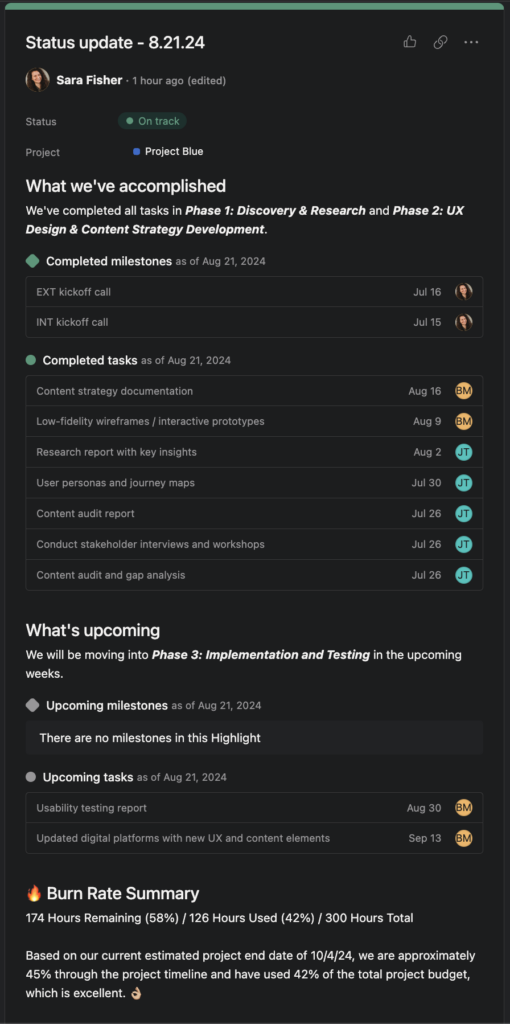
Jeg foreslår, at du bruger den samme navngivningskonvention for statusopdateringer med et felt til datoen, så det er nemt at se, hvornår statusopdateringen blev offentliggjort (her er et eksempel på en titel: Statusopdatering - 8.21.24).
Min erfaring er, at størstedelen af de projektstatusopdateringer, jeg har offentliggjort, er blevet udsendt hver anden uge og delt om fredagen, men du kan samarbejde med dine projektmedlemmer om at finde ud af, hvad der fungerer bedst for dem. Nogle faktorer kan afgøre, hvornår det er bedst for dig at offentliggøre dine opdateringer.
Hvis du for eksempel har brug for at inkludere budgetoplysninger i dine opdateringer, og dit team indtaster deres ugentlige tidsforbrug i et tidsregistreringssystem ved slutningen af hver uge, giver det mere mening for dig at offentliggøre opdateringer om mandagen, eftersom du på det tidspunkt har et bedre overblik over deres komplette tidsregistreringer, når du skal offentliggøre din opdatering.
2. Inkludér de rigtige målepunkter
Hvert team vil have lidt forskellige dynamikker og mål, som påvirker, hvilke målepunkter du måske vil inkludere i dine statusopdateringer.
Selvom du måske følger alle mulige målepunkter for projektstyring på egen hånd, betyder det ikke, at hele dit team har brug for at se dine spændende regnearksdata, hver gang du offentliggør en statusopdatering.
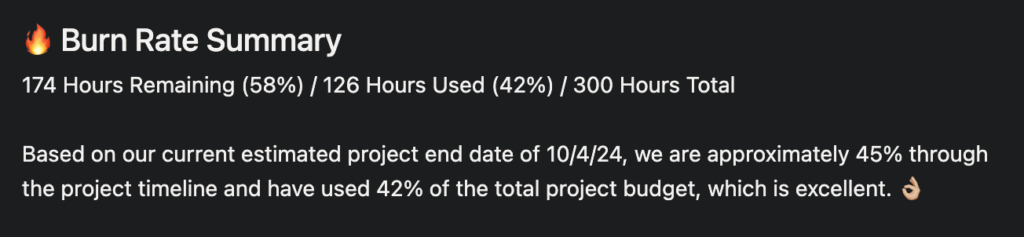
Jeg synes, at forbrugstakt er et af de vigtigste og mest nyttige målepunkter, du kan dele med dit team. Forbrugstakten viser, hvor meget af et projektbudget der er blevet brugt over en bestemt periode, så hvilken bedre måde er der at informere dit team om, hvordan projektets budget følger tidsplanen, end gennem regelmæssigt offentliggjorte projektstatusopdateringer?
Dit team vil tidligt og løbende blive informeret om, hvor de står i forhold til projektbudgettet. Ingen ønsker at modtage en besked ud af det blå, hvor der står “hov, vi har næsten brugt hele vores budget, men vi har kun gennemført 25 % af projektets opgaver …”.
3. Opret en skabelon for at gøre det nemmere for dig selv
Der er ingen grund til at starte helt fra bunden, hver gang du skal offentliggøre en projektstatusopdatering for dit team. Når du først har offentliggjort en statusopdatering i Asana for et bestemt projekt og skal offentliggøre den næste, inkluderer Asana de samme sektioner, som du brugte i din tidligere opdatering, som udgangspunkt.
Hvis du inkluderer målepunkter i dine statusopdateringer, som registreres et andet sted end i Asana, bør du automatisere disse dataudtræk, hvis du kan, så det bliver nemt for dig, hver gang du har brug for dem i en statusopdatering.
Hvis du inkluderer tekst, der bruger en bestemt formatering, kan du tage udgangspunkt i et andet dokument eller en tidligere statusopdatering. Vær klar til at kopiere og indsætte den indledende tekst fra din tidligere kilde eller skabelon og foretage dine opdateringer derfra. Det sparer dig lidt tid.
4. Hold det kort og præcist
Ligesom med resten af din projektkommunikation bør du bestræbe dig på at holde dine opdateringer så enkle og lette at forstå som muligt og kun inkludere det, dit team interesserer sig for.
Dine statusopdateringer behøver ikke at være en trin-for-trin-gennemgang af alt, hvad der er sket i projektet siden din tidligere opdatering. Inkludér information på et overordnet niveau, og gør opmærksom på potentielle eller faktiske risici, og fortæl dit team, hvad der kommer til at ske, så de er informeret.
Du afholder sandsynligvis allerede daglige standupmøder på dine projekter, hvor dit team mundtligt bliver informeret om, hvad der sker løbende.
Det er en god måde at samle og dokumentere det, du allerede har gennemgået i detaljer med dine teams, at offentliggøre korte statusopdateringer i Asana, og ved projektets afslutning har du et spor af opdateringer, som du historisk kan vende tilbage til, hvis du eller dine teammedlemmer nogensinde har brug for at se på tidligere opslag.
5. Send det til de rigtige personer
I begyndelsen af dit projekt bør du aftale med dit team, hvem der skal have besked, når du offentliggør dine projektopdateringer i Asana, og løbende under projektet undersøge, om der er sket ændringer.
Ledelsen ønsker måske at være involveret i dine regelmæssige statusopdateringer, eller måske ikke, så det er bedst på forhånd at bekræfte, hvem der skal inkluderes ud over dit centrale projektteam. Det sidste, du ønsker, er at genere nogen med en ekstra notifikation, som de ikke har brug for i deres liv.
Nogle virksomheder tilføjer deres kunder som gæstebrugere på deres Asana-konti, så vær opmærksom på de detaljer og oplysninger, du inkluderer i dine statusopdateringer, hvis du vil dele opdateringerne uden for dit interne team.
Min personlige anbefaling er at bruge Asana til intern projektkommunikation, opgavesporing og projektopdateringer og at bruge en anden platform til at dele opdateringer rettet mod interessenter eller kunder. Det kan være nødvendigt at redigere dine statusopdateringer til et eksternt publikum.

Hvad er det næste?
Har du yderligere tips til at dele om at slå statusopdateringer op i Asana? Bliv medlem af vores fællesskab og få adgang til over 100 skabeloner, eksempler og prøveeksempler, og kom i kontakt med hundredvis af andre digitale projektledere på Slack.

