

10 softwareløsninger til fejl- og projektsporing i 2026

Shortliste over software til problem- og projektsporing


Software til problem- og projektsporing fungerer som et robust projektstyringsværktøj, der hjælper dit team med at registrere, organisere og administrere opgaver, fejl og projektfremskridt på ét sted. Hvis du leder efter de bedste værktøjer til problemsporing for at holde projekter på rette spor, håndtere skiftende krav og forbedre teamets ansvarlighed, ved du, hvor meget der står på spil—overskredne deadlines, uklart ejerskab og spredte opdateringer kan afspore selv de bedste teams. Denne liste hjælper dig med at sammenligne førende SaaS-løsninger, forstå hvad der adskiller dem, og vælge den rigtige platform til at understøtte dit teams arbejdsgang og leveringsmål.
Why Trust Our Software Recommendations
Our team has been testing and reviewing software since 2012. As project managers ourselves, we know how difficult—and important—it is to choose the right software.
For this guide, we evaluated tools using hands-on testing and independent research, scoring tools using our selection criteria. We also draw on insights from industry thought leaders and practicing project management experts.
Our reviews reflect our human editorial judgment, not a sales pitch.
Expert reviewers:
Sammenligningstabel over software til problem- og projektsporing
Denne sammenligningstabel opsummerer prisoplysningerne for mine bedste udvalg af software til problem- og projektsporing:
| Tool | Best For | Trial Info | Price | ||
|---|---|---|---|---|---|
| 1 | Bedst til visuel tidslinjeadministration | Gratis abonnement tilgængeligt | Fra $10.99/bruger/måned (faktureres årligt) | Website | |
| 2 | Bedst til produktteams i højt tempo | Gratis abonnement tilgængeligt | Fra $10/bruger/måned (faktureres årligt) | Website | |
| 3 | Bedst til agile softwareudviklingsteams | 7 dages gratis prøveperiode | Fra $8.15/bruger/måned (faktureres årligt) | Website | |
| 4 | Bedst til avanceret problemtilpasning | Gratis abonnement tilgængeligt | Fra $4.5/bruger/måned (faktureres årligt) | Website | |
| 5 | Bedst til enkel organisering med kanban-tavler | Gratis abonnement tilgængeligt | Fra $5/bruger/måned (faktureret årligt) | Website | |
| 6 | Bedst til konsolidering af et samlet arbejdsområde | Gratis abonnement + gratis demo tilgængelig | Fra $7/bruger/måned (faktureres årligt) | Website | |
| 7 | Bedst til at kombinere dokumenter og opgavestyring | Gratis abonnement + gratis demo tilgængelig | Fra $10/medlem/måned (faktureres årligt) | Website | |
| 8 | Bedst til detaljerede arbejdsgange til fejlsporing | Ikke tilgængelig | Gratis at bruge | Website | |
| 9 | Bedst til projektmiljøer med åben kildekode | Gratis abonnement tilgængeligt | Fra $7.25/bruger/måned (egnet til 25 brugere) | Website | |
| 10 | Bedst til projektplanlægning i regnearksstil | 30 dages gratis prøveperiode | Fra $9/bruger/måned (faktureret årligt) | Website |

Anmeldelser af software til problem- og projektsporing
Herunder finder du mine detaljerede opsummeringer af den bedste software til problem- og projektsporing, som kom med på min shortlist. Mine anmeldelser giver et detaljeret indblik i funktionerne, de bedste anvendelsesområder og integrationerne for hver platform, så du kan finde den bedste løsning til dig.

Asana
Bedst til visuel tidslinjeadministration
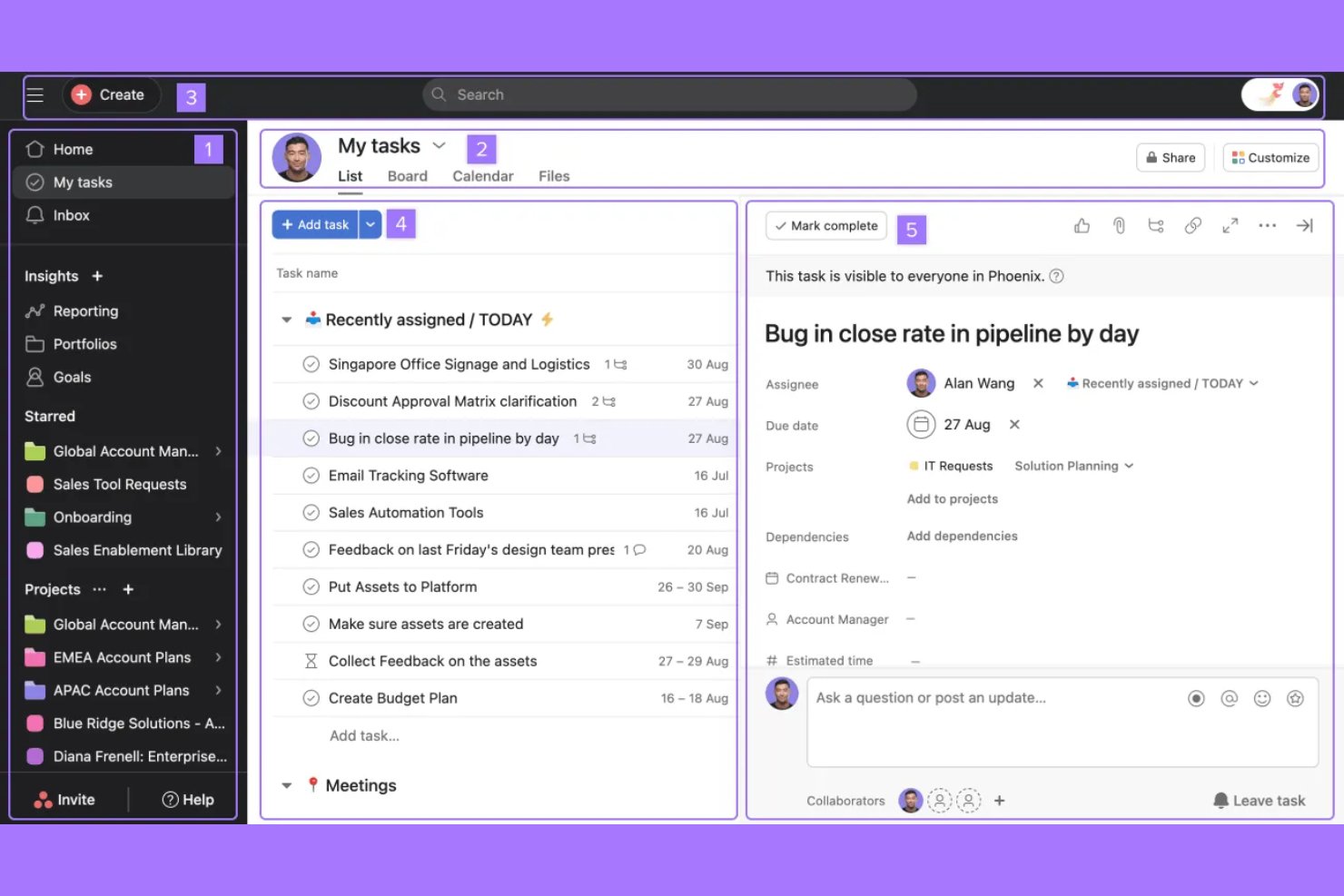
Hvis dit team har brug for en klar, visuel måde at administrere projekttidsplaner på, tilbyder Asana en fleksibel løsning. Det er især nyttigt for projektledere og tværfunktionelle teams, der ønsker at kortlægge afhængigheder og følge fremskridt med Gantt-lignende visninger. Asana hjælper teams med at koordinere komplekse projekter, identificere flaskehalse og holde alle orienteret om deadlines.
Hvorfor jeg valgte Asana
For teams, der har brug for at visualisere projektplaner og afhængigheder, tilbyder Asanas tidslinjevisning en klar fordel. Jeg valgte Asana, fordi de Gantt-lignende tidslinjer med træk-og-slip gør det nemt at kortlægge opgaver, justere deadlines og se, hvordan arbejdet hænger sammen på tværs af et projekt. Muligheden for at angive afhængigheder direkte på tidslinjen hjælper teams med at forudse blokeringer og holde projekter på sporet. Hvis du administrerer komplekse initiativer med skiftende prioriteter, skiller Asanas visuelle tidslinjeadministration sig ud ved at holde alle orienteret.
Asanas vigtigste funktioner
Ud over tidslinjefunktionerne tilbyder Asana flere andre funktioner, der understøtter projektopfølgning:
- Brugerdefinerede felter: Tilføj specifikke datapunkter til opgaver for at registrere oplysninger, der er unikke for din arbejdsgang.
- Arbejdsbelastningsstyring: Visualiser teamets kapacitet, og fordel opgaverne for at undgå at overbelaste nogen.
- Regelautomatisering: Konfigurer udløsere og handlinger for at automatisere rutinemæssige opdateringer af opgaver og overdragelser.
- Formularer: Indsaml og organiser arbejdsanmodninger direkte i projekter ved hjælp af tilpasselige indsendelsesformularer.
Asana-integrationer
Integrationer omfatter Slack, Microsoft Teams, Google Drive, Dropbox, Zoom, Salesforce, GitHub, Trello, Zapier og Adobe Creative Cloud.
Pros and Cons
Pros:
- Klar projektejerskab
- Effektiv styring af arbejdsbelastning
- Nemt at følge afhængigheder
Cons:
- Brugerdefinerede felter koster ekstra
- Klodset navigation i underopgaver

Linear
Bedst til produktteams i højt tempo
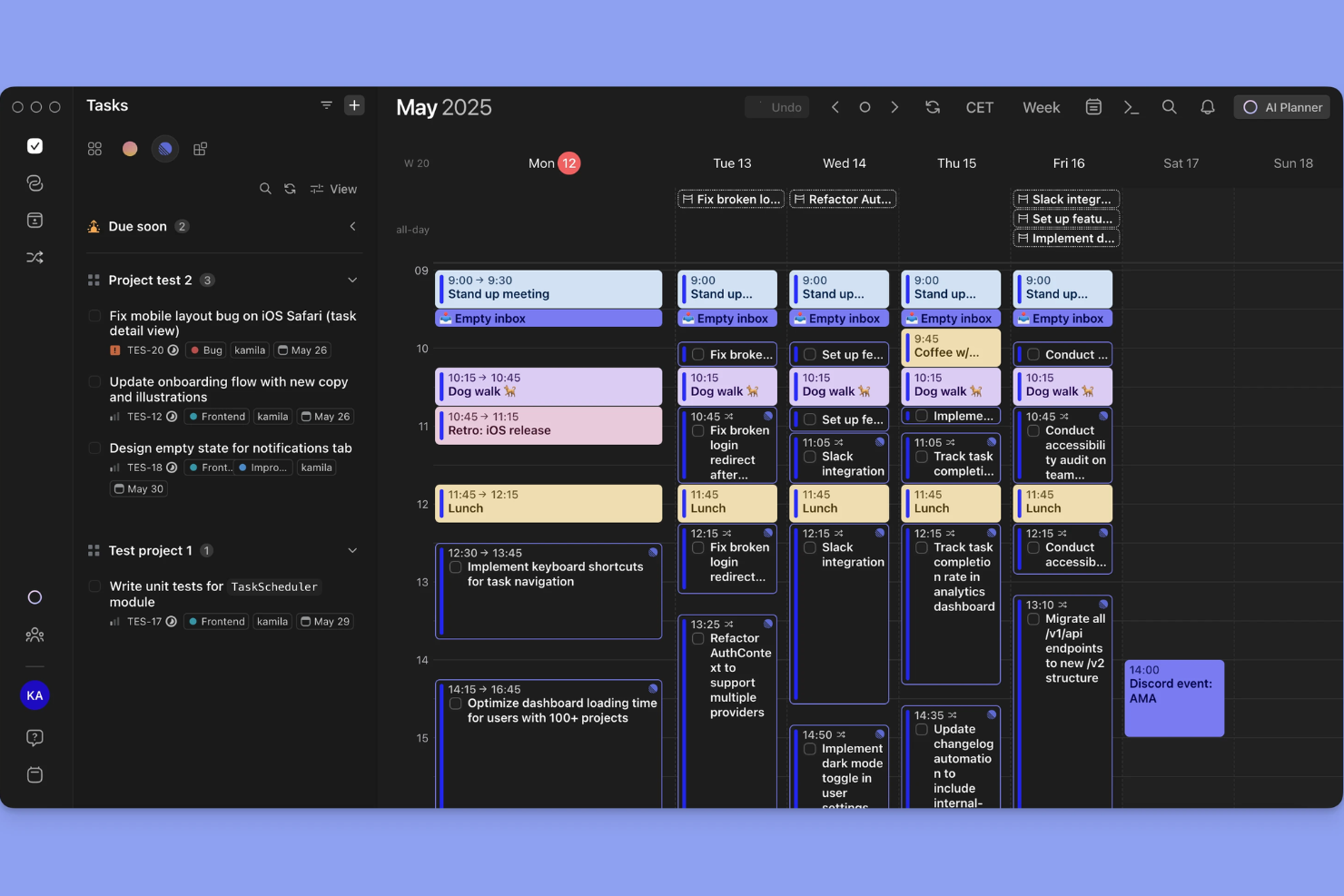
Linear er udviklet til produktteams, der har brug for at arbejde hurtigt og holde arbejdet organiseret uden friktion. Det appellerer til nystartede virksomheder og teknologivirksomheder, der ønsker lynhurtig problemsporing, tastaturstyrede arbejdsgange og samarbejde i realtid. Med fokus på hastighed og en ren brugerflade hjælper Linear teams med at administrere sprint, sortere fejl og lancere funktioner uden at blive bremset af processer.
Hvorfor jeg valgte Linear
Når hastighed og reaktionsevne ikke er til forhandling, skiller Linear sig ud for produktteams i højt tempo, der har brug for at bevare fremdriften. Jeg valgte Linear, fordi de tastaturstyrede kommandoer og øjeblikkelige opdateringer af problemer gør det muligt for teams at registrere, tildele og løse opgaver uden at afbryde arbejdsgangen. Værktøjets synkronisering i realtid og lynhurtige søgning hjælper teams med at holde sig afstemt og reagere hurtigt på skiftende prioriteter. For teams, der værdsætter høj hastighed og minimal friktion i projektstyringen, leverer Linear en fokuseret oplevelse med høj ydeevne.
Vigtige funktioner i Linear
Andre funktioner, der gør Linear nyttig til projektstyring, omfatter:
- Tilpassede arbejdsgange: Opret unikke tilstande og overgange for problemer, så de matcher dit teams proces.
- Cyklusstyring: Organiser arbejdet i cyklusser for at hjælpe teams med at planlægge og levere i korte, fokuserede intervaller.
- Problemskabeloner: Opret genanvendelige skabeloner til almindelige opgaver eller fejlrapporter for at standardisere indsendelser.
- GitHub-integration: Knyt pull-anmodninger og ændringer direkte til problemer for bedre sporbarhed.
Integrationer med Linear
Integrationer omfatter GitHub, Slack, Vercel, Figma, Sentry, Intercom, GitLab, Bitbucket, Zapier og Discord.
Pros and Cons
Pros:
- Fokuseret på tastaturgenveje
- Perfekt til udviklingsteams
- Strømlinet problemsortering
Cons:
- Grundlæggende funktioner til Gantt-diagrammer
- Begrænset integrationsøkosystem

Jira
Bedst til agile softwareudviklingsteams
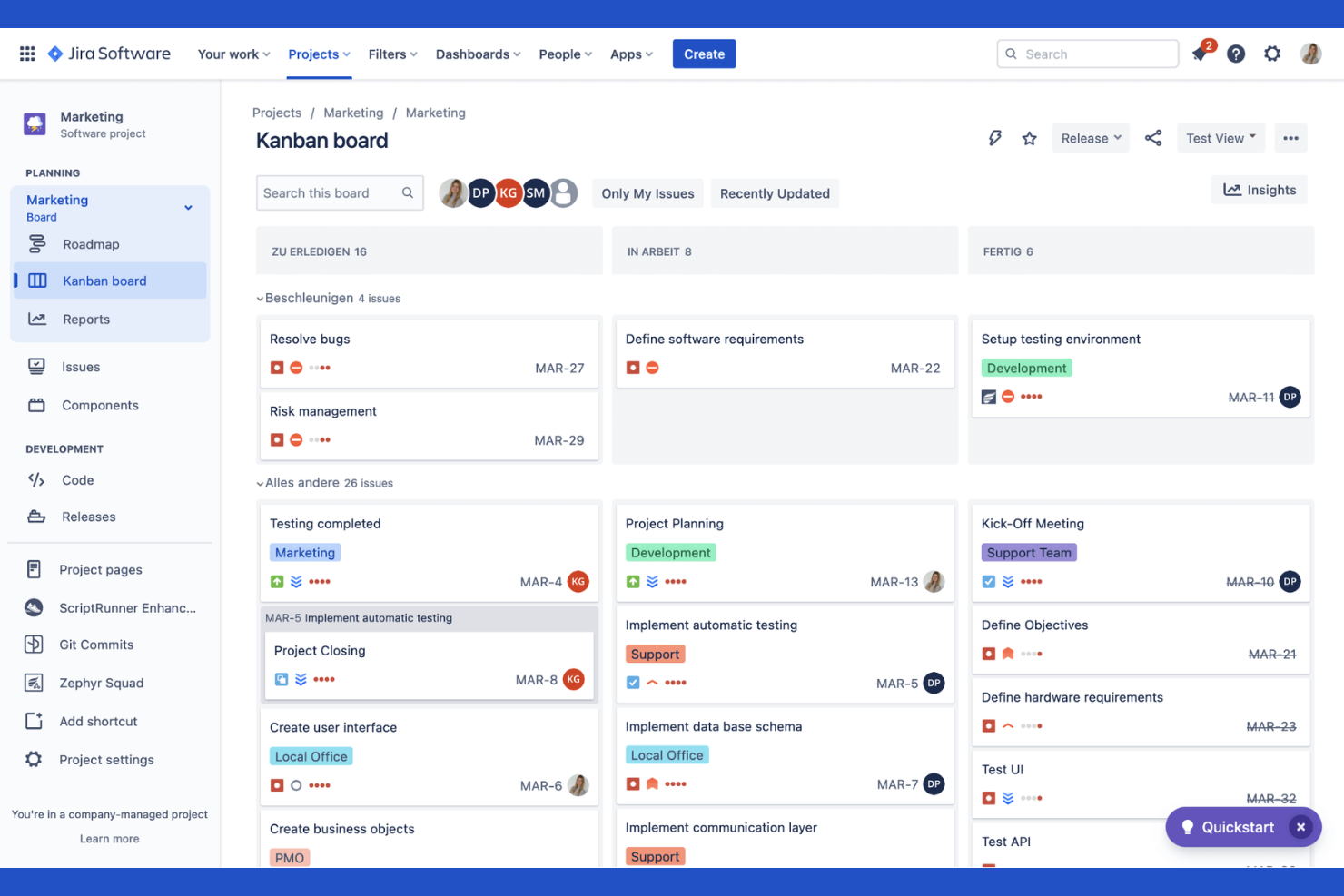
Jira er specifikt udviklet til softwareudviklingsteams, der har brug for at administrere agile projekter og spore sager i stor skala. Det er især nyttigt for produktchefer, scrum mastere og tekniske ledere, der ønsker at tilpasse arbejdsgange, automatisere gentagne opgaver og visualisere fremskridt med agile tavler. Jiras omfattende understøttelse af sprints, epics og backlogadministration gør det til et oplagt valg for teams, der arbejder med Scrum eller Kanban.
Hvorfor jeg valgte Jira
For agile softwareudviklingsteams tilbyder Jira et niveau af tilpasning af arbejdsgange og understøttelse af agile tavler, som er svært at matche. Jeg valgte Jira, fordi det giver dig mulighed for at oprette og administrere sprints, epics og brugerhistorier med detaljeret sporing og rapportering. Værktøjets funktioner til backlogadministration og sprintplanlægning hjælper teams med at prioritere arbejdet og hurtigt tilpasse sig ændrede krav. Hvis du har brug for detaljeret kontrol over agile processer og sagsstyring, giver Jira den struktur og fleksibilitet, der understøtter komplekse softwareprojekter.
Jiras vigtigste funktioner
Nogle andre funktioner, der gør Jira værdifuldt til projekt- og sagsstyring, omfatter:
- Tilpassede sagstyper: Opret og konfigurer unikke sagstyper, der passer til dit teams arbejdsgang.
- Automatiseringsregler: Opsæt automatiserede handlinger til gentagne opgaver og meddelelser.
- Avancerede tilladelser: Styr brugeradgang og projektsynlighed med detaljerede tilladelsesindstillinger.
- Køreplansplanlægning: Opret og del visuelle køreplaner for at samordne teams om projektets tidsplaner.
Jira-integrationer
Integrationer omfatter Slack, GitHub, Bitbucket, Confluence, Microsoft Teams, Google Drive, Dropbox, Trello, Salesforce og Zapier.
Pros and Cons
Pros:
- Effektiv sprintplanlægning
- Omfattende plugin-markedsplads
- Avanceret synkronisering med udviklerværktøjer
Cons:
- Grænsefladen er langsom og tung
- Kræver dedikerede administratorer

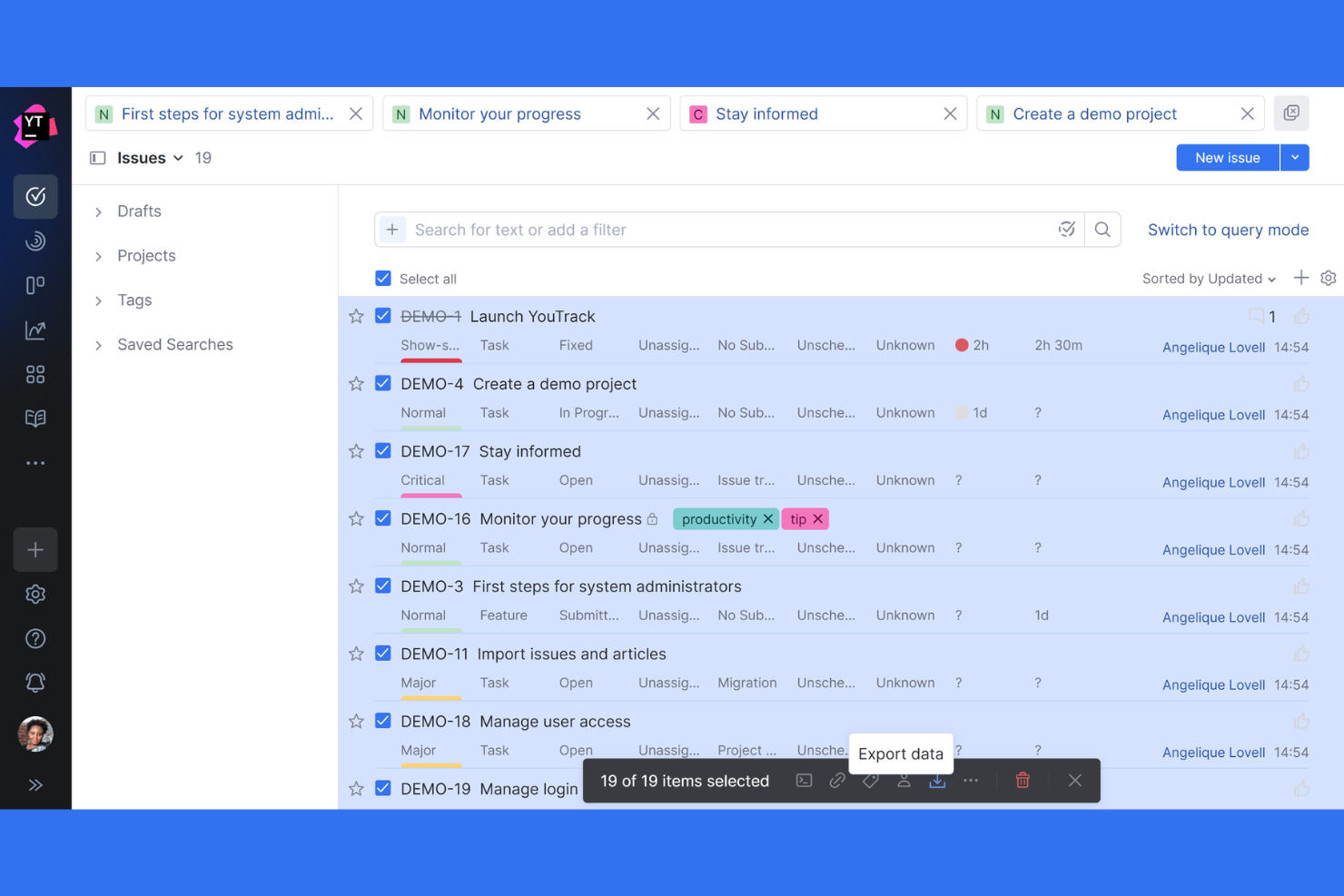
Team, der har brug for dyb kontrol over, hvordan problemer spores og håndteres, vender sig ofte til YouTrack. Dette værktøj er udviklet til softwareudviklingsteams og tekniske organisationer, der ønsker at tilpasse arbejdsgange, felter og automatisering, så de passer til deres præcise processer. YouTrack hjælper dig med at oprette brugerdefinerede problemtyper, automatisere gentagne handlinger og tilpasse sporingen til selv de mest komplekse projektkrav.
Hvorfor jeg valgte YouTrack
Det, der adskiller YouTrack, er muligheden for at tilpasse næsten alle aspekter af problemsporingen. Jeg valgte YouTrack, fordi det giver teams mulighed for at definere brugerdefinerede felter, arbejdsgange og problemtyper, der passer til deres unikke processer. Arbejdsgangseditoren understøtter avanceret automatisering, så du kan oprette regler og udløsere, der er skræddersyet til dit teams behov. Hvis du leder efter et værktøj, der tilpasser sig din projektstruktur i stedet for at tvinge dig ind i en rigid skabelon, skiller YouTracks avancerede problemtilpasning sig ud.
Vigtige funktioner i YouTrack
Ud over tilpasningsmulighederne tilbyder YouTrack flere andre funktioner, der understøtter projekt- og problemsporing:
- Agile-tavler: Visualiser opgaver og fremskridt ved hjælp af Scrum- eller Kanban-tavler.
- Tidsregistrering: Registrer arbejdstimer direkte på problemer, og generer tidsrapporter.
- Vidensbase: Opret og organiser intern dokumentation sammen med dine projekter.
- Liveopdateringer: Se ændringer og meddelelser i realtid, efterhånden som problemer opdateres.
YouTrack-integrationer
Integrationer omfatter GitHub, GitLab, Bitbucket, Slack, Microsoft Teams, Google Drive, Zapier, Zendesk, HubSpot og Confluence.
Pros and Cons
Pros:
- Fremragende sprog til søgeforespørgsler
- Generøs gratis version til teams
- Dyb JetBrains-integration
Cons:
- Svært at opsætte brugerdefinerede arbejdsgange
- Primært målrettet udviklere
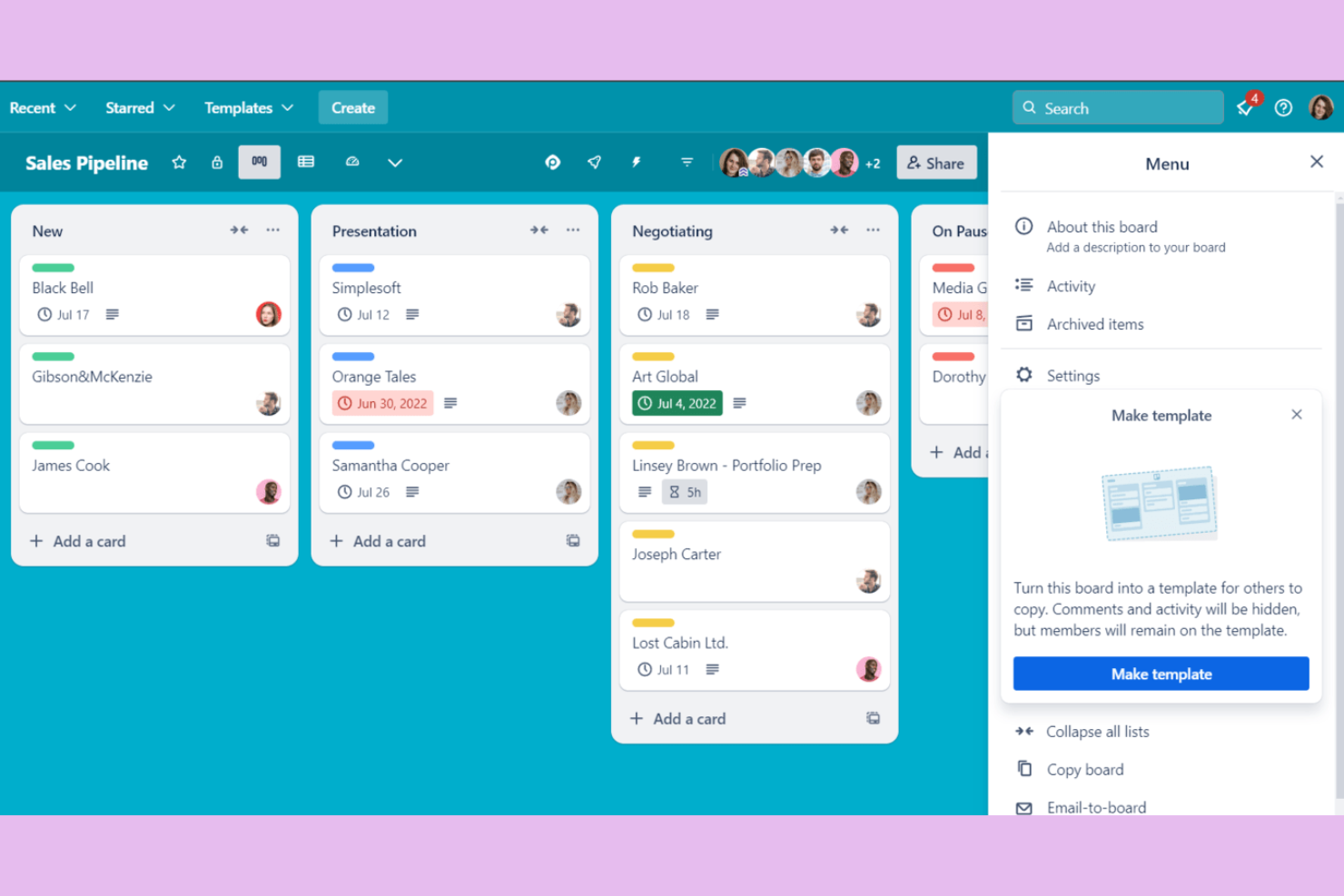
Hvis du ønsker en visuel tilgang med træk-og-slip til at følge arbejdet, er Trello et oplagt valg. Trello appellerer til teams og enkeltpersoner, der har brug for en enkel måde at organisere opgaver og projekter på ved hjælp af kanban-tavler. Det kortbaserede system gør det nemt at kortlægge arbejdsgange, prioritere problemer og holde alle opdateret uden ekstra kompleksitet.
Hvorfor jeg valgte Trello
Trello skiller sig ud for teams, der ønsker en enkel, visuel måde at organisere og følge problemer på. Jeg valgte Trello, fordi kanban-tavlens layout giver dig mulighed for at oprette lister for hvert trin i din arbejdsgang og flytte kort, efterhånden som arbejdet skrider frem. Du kan tilføje tjeklister, vedhæftede filer og etiketter til hvert kort, hvilket gør det nemt at følge detaljer uden rod. For alle, der har brug for en enkel og fleksibel tavle til at håndtere projektopgaver og problemer, holder Trellos tilgang tingene klare og tilgængelige.
Trellos vigtigste funktioner
Nogle andre funktioner, der gør Trello nyttigt til problem- og projektstyring, omfatter:
- Udvidelser: Tilføj ekstra funktionalitet som kalendervisninger, afstemning eller integrationer med andre værktøjer.
- Butler-automatisering: Automatiser gentagne handlinger på tavler med brugerdefinerede regler og udløsere.
- Kortskabeloner: Opret genanvendelige skabeloner til almindelige opgaver eller problemtyper.
- Aktivitetsfeed: Følg alle ændringer og opdateringer på tavler i en enkelt tidslinje.
Trello-integrationer
Integrationer omfatter Slack, Google Drive, Dropbox, Microsoft Teams, Jira, GitHub, Evernote, Salesforce, Zapier og Confluence.
Pros and Cons
Pros:
- Fantastisk økosystem af udvidelser
- Hurtig sortering med træk og slip
- Gratis niveau med mange funktioner
Cons:
- Svage rapporteringsfunktioner
- Intet indbygget problemhierarki

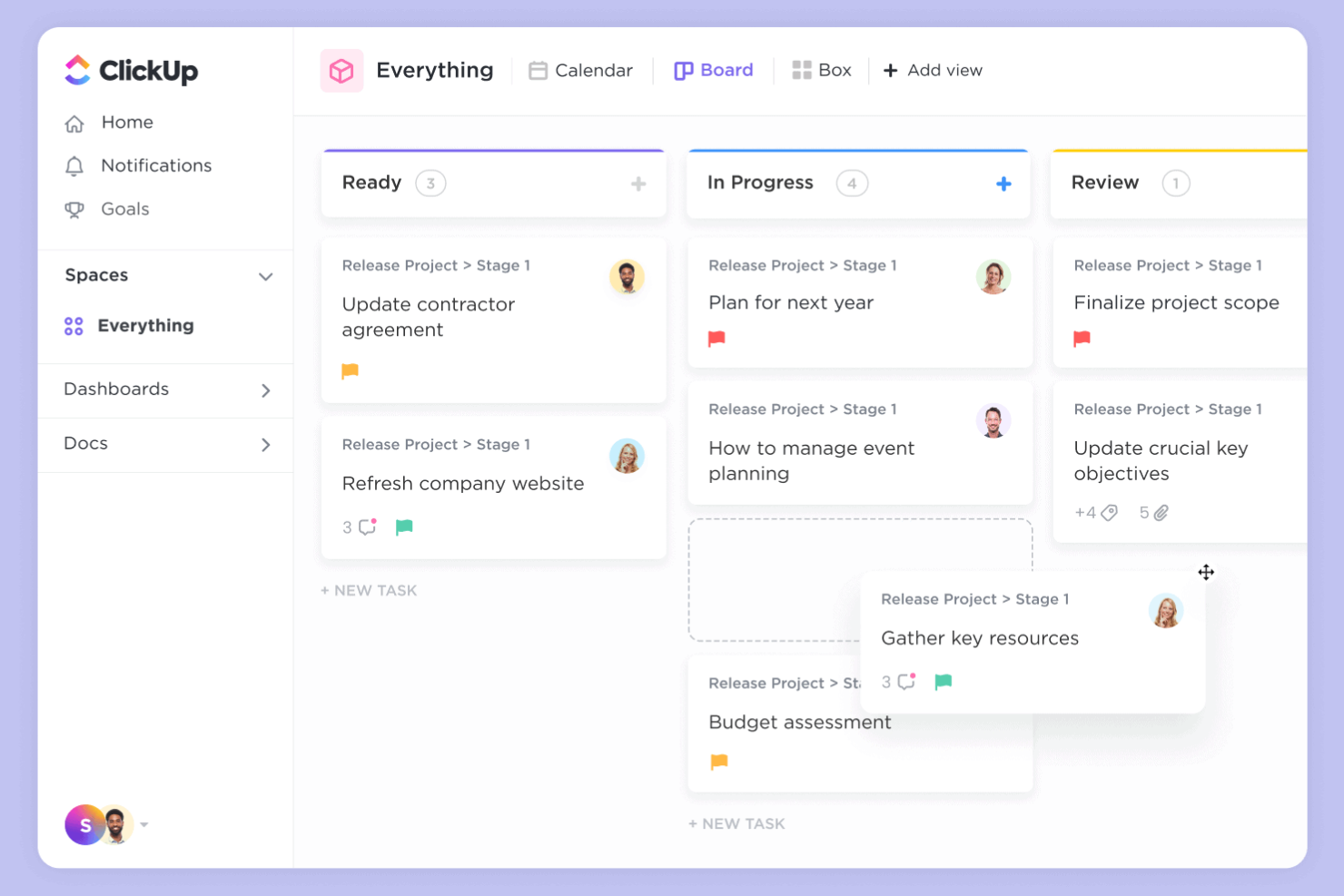
ClickUp samler opgaver, dokumenter, mål og chat i ét samlet arbejdsområde, hvilket gør det til et stærkt valg for teams, der er trætte af at jonglere med flere værktøjer. Det er især nyttigt for teknologivirksomheder, bureauer og distribuerede teams, der ønsker at centralisere projektsporing, problemhåndtering og samarbejde. ClickUp hjælper dig med at administrere alt fra fejlsporing til sprintplanlægning uden at skifte platform.
Hvorfor jeg valgte ClickUp
Det, der adskiller ClickUp, er muligheden for at samle alle dine behov for projekt- og problemsporing i ét samlet arbejdsområde. Jeg valgte ClickUp, fordi du kan administrere opgaver, dokumenter, wikier og endda chat uden at forlade platformen. De tilpasselige visninger – såsom lister, tavler og tidslinjer – hjælper teams med at følge problemer og projekter på den måde, der passer bedst til deres arbejdsgang. For teams, der ønsker at reducere antallet af værktøjer og holde alt samlet ét sted, tilbyder ClickUp en samlet tilgang, der er svær at matche.
Vigtige ClickUp-funktioner
Andre funktioner, der gør ClickUp værdifuldt til projekt- og problemsporing, omfatter:
- Tilpassede statusser: Opret og administrer unikke statusetiketter for opgaver og problemer, så de passer til dit teams arbejdsgang.
- Automatiseringer: Opsæt regelbaserede automatiseringer til at håndtere gentagne handlinger som tildeling af opgaver eller opdatering af statusser.
- Indbygget tidsregistrering: Registrer den tid, der bruges på opgaver, direkte på platformen for bedre overblik og rapportering.
- Målopfølgning: Opret, overvåg og opdater fremdriften for projektmål sammen med dine opgaver og problemer.
ClickUp-integrationer
Integrationer omfatter Slack, Google Workspace, GitHub, GitLab, Zoom, HubSpot, Zendesk og Salesforce.
Pros and Cons
Pros:
- Flere visningsmuligheder for projekter
- Fremragende grænser for gratis abonnement
- God indbygget tidsregistrering
Cons:
- Lejlighedsvis langsom indlæsning
- Kompleks opsætning af tilladelser

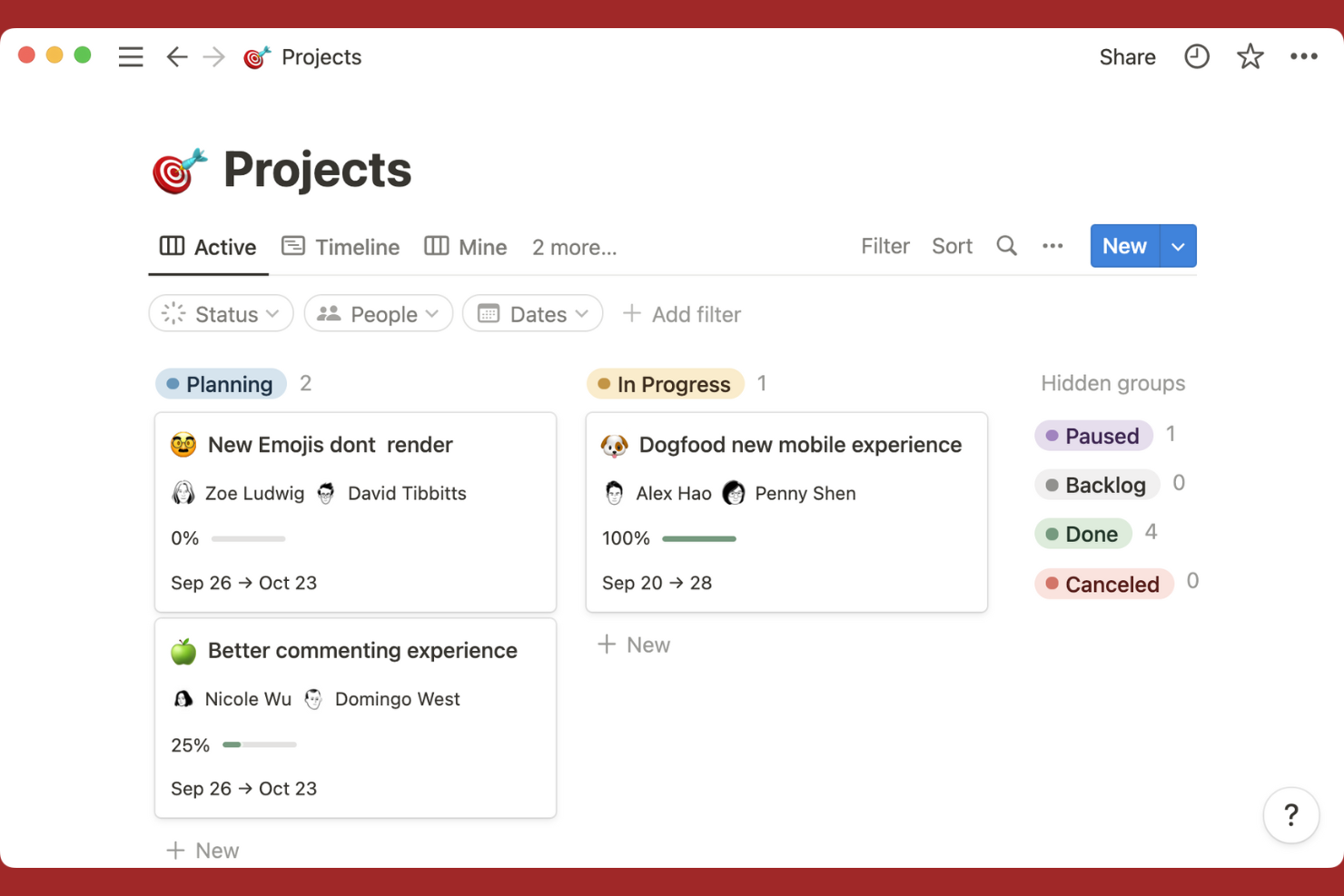
Hvis du leder efter et værktøj, der samler dokumentation og opgavestyring ét sted, er Notion værd at overveje. Det er især nyttigt for teams, der vil forbinde projektplaner, mødereferater og problemlister uden at skifte mellem apps. Notions fleksible arbejdsområde giver dig mulighed for at opbygge brugerdefinerede arbejdsgange, der forbinder dokumenter, opgaver og databaser for at give et samlet projektblik.
Hvorfor jeg valgte Notion
Notion samler dokumentation og opgavestyring på en måde, der er svær at finde andre steder. Jeg valgte Notion, fordi det giver dig mulighed for at oprette sammenkædede databaser, så du kan forbinde opgaver, problemer og projektdokumenter i ét arbejdsområde. Muligheden for at integrere tjeklister, tabeller og kanban-tavler direkte på projektsider betyder, at du kan håndtere problemer og se relateret dokumentation side om side. For teams, der ønsker at samle al projektkontekst, noter og handlingspunkter ét sted, er Notions fleksible struktur et stærkt valg.
Vigtige funktioner i Notion
Nogle andre funktioner, der gør Notion nyttigt til projekt- og problemstyring, omfatter:
- Skabelongalleri: Få adgang til et bibliotek med færdigbyggede skabeloner til projektstyring, mødereferater og problemstyring.
- Tilladelser og delingskontroller: Angiv detaljerede adgangsniveauer for sider, databaser og arbejdsområder.
- Versionshistorik: Gennemgå og gendan tidligere versioner af enhver side eller database.
- Kalendervisning: Visualiser opgaver, deadlines og projektmilepæle i en kalender med træk og slip.
Notion-integration
Integrationer omfatter Slack, Google Drive, Trello, Asana, GitHub, Figma, InVision, Typeform, Jira og Microsoft Teams.
Pros and Cons
Pros:
- Ren minimalistisk grænseflade
- Fantastisk til agil notetagning
- Stærkt bibliotek med brugerdefinerede skabeloner
Cons:
- Besværligt ved store problembacklogs
- Offline-tilstand er upålidelig

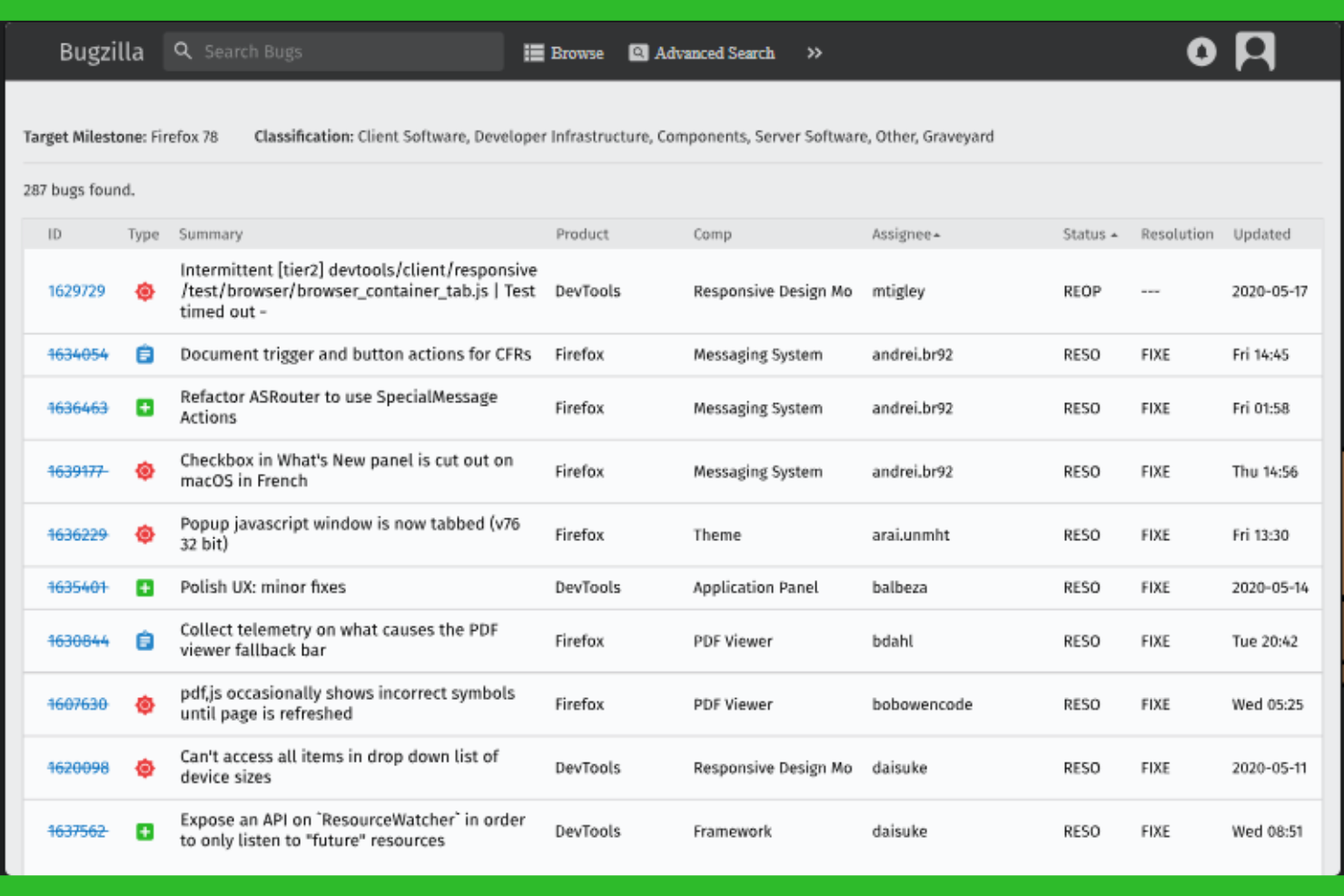
Bugzilla er specialudviklet til teams, der har brug for granulær kontrol over fejlsporing og -løsning. Det er især nyttigt for softwareudviklingsgrupper, der håndterer komplekse produkter med lagdelte arbejdsgange og omfattende rapporteringsbehov. Hvis dit team har brug for avanceret kategorisering af problemer, brugerdefinerede felter og effektive søgefunktioner, er Bugzilla designet til at understøtte disse krav.
Hvorfor jeg valgte Bugzilla
Det, der adskiller Bugzilla, er fokusset på at understøtte detaljerede arbejdsgange til fejlsporing for tekniske teams. Jeg valgte Bugzilla, fordi det giver dig mulighed for at definere brugerdefinerede felter, statusser og arbejdsgange, så du kan afspejle selv de mest komplekse QA-processer. De avancerede søge- og filtreringsværktøjer hjælper teams med hurtigt at identificere, tildele og prioritere problemer på tværs af store kodebaser. Hvis dine projekter kræver streng styring af fejlens livscyklus og sporbarhed, er Bugzilla bygget til at håndtere disse krav.
Vigtige funktioner i Bugzilla
Andre funktioner, der gør Bugzilla til et stærkt valg til problem- og projektsporing, omfatter:
- E-mailnotifikationer: Sender automatisk opdateringer til brugere, når fejl oprettes, opdateres eller løses.
- Håndtering af vedhæftede filer: Upload og administrer filer, skærmbilleder og logfiler direkte i fejlrapporter.
- Administration af brugergrupper: Styr adgang og tilladelser ved at organisere brugere i grupper.
- Sporing af afhængigheder: Forbind fejl for at vise relationer og administrere rækkefølgen for løsninger.
Integrationer i Bugzilla
Integrationer omfatter GitHub, Jira, CVS, Subversion, Perforce, Eclipse, Testopia, LDAP, XML-RPC og WebServices.
Pros and Cons
Pros:
- Helt gratis at bruge
- Meget let belastning af servere
- Omfattende understøttelse af brugerdefinerede felter
Cons:
- Ingen indbygget mobilapplikation
- Kompleks installationsproces
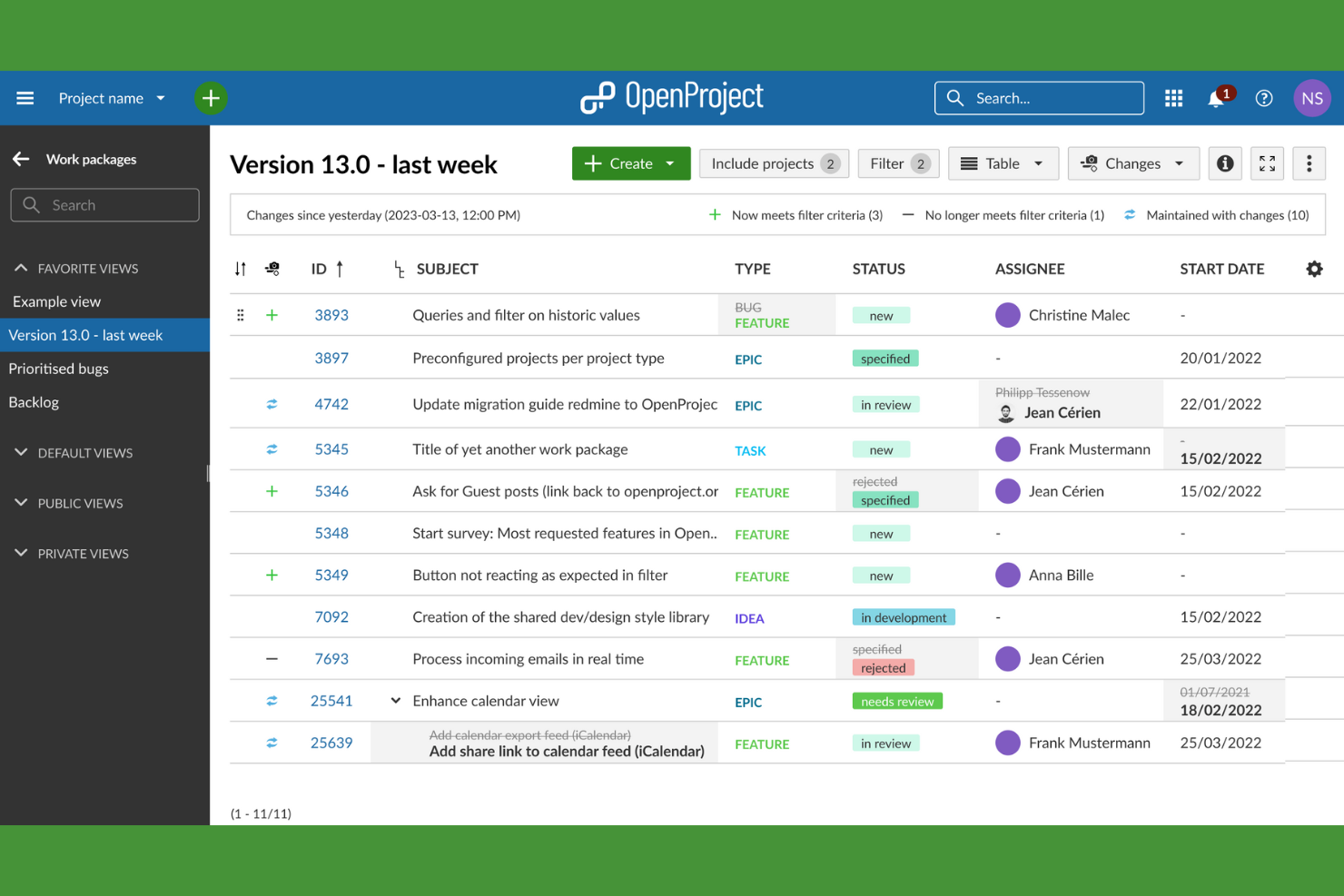
Open Project giver teams fuld kontrol over deres projektstyring med en platform med åben kildekode. Det er et stærkt valg for organisationer, der har brug for lokal implementering, streng databeskyttelse eller mulighed for at tilpasse arbejdsgange og funktioner. Hvis du leder efter en løsning, der understøtter agil, klassisk eller hybrid projektstyring på en gennemsigtig og fleksibel måde, skiller Open Project sig ud.
Hvorfor jeg valgte Open Project
For teams, der prioriterer gennemsigtighed og kontrol, tilbyder Open Project en unik tilgang med åben kildekode til problem- og projektstyring. Jeg valgte Open Project, fordi det giver dig mulighed for at hoste din egen instans, så du får fuldt ejerskab over dine data og fleksibilitet til at tilpasse platformen til din organisations behov. Det modulære design understøtter agile tavler, Gantt-diagrammer og detaljeret styring af arbejdspakker, hvilket er særligt værdifuldt for teams med komplekse eller skiftende arbejdsgange. Hvis du har brug for en løsning, der kan tilpasses dybtgående og administreres selv, er Open Project et stærkt valg.
Vigtige funktioner i Open Project
Nogle andre funktioner, der gør Open Project værdifuldt til projekt- og problemstyring, omfatter:
- Tidsregistrering: Registrer timer direkte på opgaver og problemer for nøjagtig projektregnskabsføring.
- Wikisider: Opret og vedligehold projektdokumentation i platformen.
- Rollebaserede tilladelser: Tildel brugere og grupper detaljerede adgangsniveauer.
- Brugerdefinerede felter: Tilføj organisationsspecifikke datapunkter til problemer og opgaver.
Integrationer i Open Project
Integrationer omfatter GitHub, GitLab, Bitbucket, Slack, Jenkins, Redmine, Excel, CSV, LDAP og REST API.
Pros and Cons
Pros:
- Fremragende mulighed for selvhosting
- Stærke traditionelle projektstyringsværktøjer
- Indbyggede agile tavler
Cons:
- Mobiloplevelsen er dårlig
- Supporten er community-baseret

Smartsheet
Bedst til projektplanlægning i regnearksstil
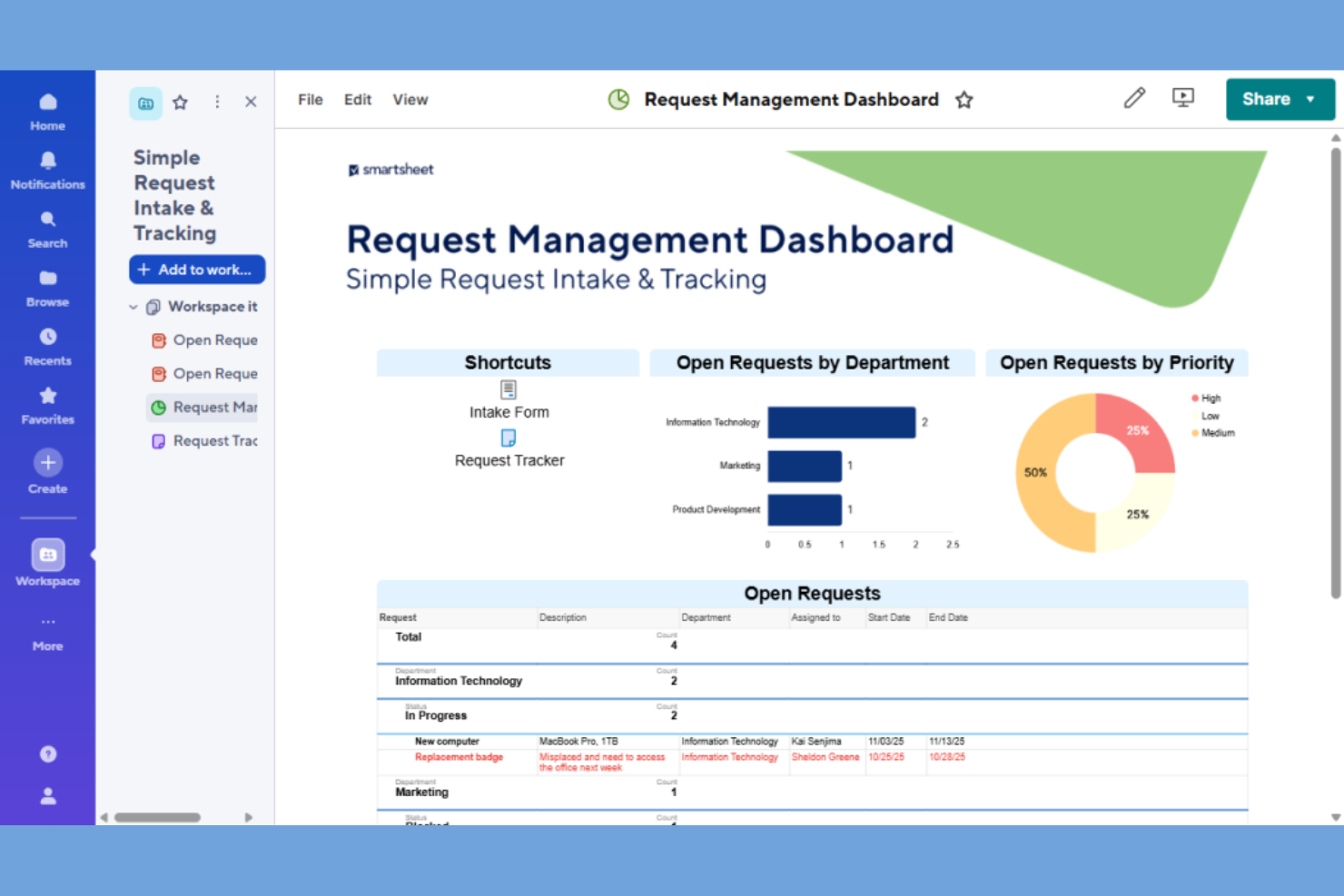
For teams, der foretrækker en velkendt regnearksgrænseflade, tilbyder Smartsheet en løsning til projektsporing, der føles umiddelbart tilgængelig. Det er et stærkt valg for projektledere, der ønsker at organisere problemer, opgaver og afhængigheder i et gitterformat, samtidig med at de kan tilføje automatisering og rapportering. Smartsheet skiller sig ud med sin evne til at kombinere regnearksfleksibilitet med projektstyringsstruktur, hvilket gør det nemt at håndtere komplekse arbejdsgange og tidsplaner.
Hvorfor jeg valgte Smartsheet
Smartsheet skiller sig ud for teams, der ønsker regnearkenes velkendte format kombineret med projektstyringsfunktioner. Jeg valgte Smartsheet, fordi det giver dig mulighed for at spore problemer, tildele opgaver og håndtere afhængigheder direkte i et gitterlayout, der minder om traditionelle regneark. Funktioner som betinget formatering og automatiserede arbejdsgange hjælper dig med at fremhæve prioriteter og automatisere gentagne projektopgaver. For projektledere, der har brug for at visualisere og opdatere projektdata i en regnearksbaseret visning, tilbyder Smartsheet en fleksibel og struktureret tilgang.
Vigtige funktioner i Smartsheet
Nogle andre funktioner, der gør Smartsheet nyttigt til projekt- og problemsporing, omfatter:
- Gantt-diagramvisning: Visualiser projekttidsplaner og afhængigheder med interaktive Gantt-diagrammer.
- Ressourcestyring: Fordel teammedlemmer, og spor arbejdsbelastningen på tværs af flere projekter.
- Anmodningsformularer: Indsaml projektanmodninger eller problemindsendelser via formularer, der kan tilpasses.
- Aktivitetslog: Overvåg ændringer og brugerhandlinger med en detaljeret aktivitetshistorik.
Smartsheet-integrationer
Integrationer omfatter Microsoft Teams, Slack, Google Drive, Dropbox, Salesforce, Jira, DocuSign, Box, Tableau og Zapier.
Pros and Cons
Pros:
- Stærk ressourceallokering
- Fremragende automatiserede advarsler
- Omfattende virksomhedssikkerhed
Cons:
- Samarbejde i realtid kan være langsomt
- Dyre tilføjelser er nødvendige
New Product Updates from Smartsheet

Smartsheet Adds Non-Plan User Management in Admin Center
Smartsheet adds a Non plan users tab to the Seat types and true-up page in Admin Center. This lets system admins review non-plan users and add them to the plan or remove them from the organization in one place. For more information, visit Smartsheet’s official site.
Anden software til problem- og projektsporing
Her er nogle yderligere muligheder inden for software til problem- og projektsporing, som ikke kom med på min shortlist, men som stadig er værd at undersøge:
- Wrike
Bedst til samarbejde på tværs af afdelinger
- monday.com
Bedst til tilpasningsbar automatisering af arbejdsgange


Sådan evaluerer jeg software til sporing af problemer og projekter
Jeg opdeler min evaluering i to lag: det grundlæggende, som alle værktøjer skal kunne klare – såsom at spore fejl frem til løsning og administrere sprint-backlogs – og de differentierende faktorer, der gør ét værktøj til det rette valg.
Grundlæggende funktionalitet (minimumskrav for denne liste)
Når jeg udvælger værktøjer til min liste, bedømmer jeg hvert enkelt på en skala fra 0 (tilbyder ikke funktionaliteten) til 5 (udmærker sig på dette område) for hver af de grundlæggende funktioner, der er angivet nedenfor. Derefter omregner jeg værktøjets samlede pointtal til en procentdel. Hvert værktøj skal opnå en samlet minimumsscore på 75 % for at komme i betragtning til listen.
- Sporing og håndtering af problemer: Jeg ser på, hvordan hvert værktøj håndterer oprettelse, tildeling og flytning af problemer gennem forskellige statusser – herunder sammenkædning af duplikerede fejlrapporter, angivelse af alvorlighedsgrader og sporing af løsningshistorik.
- Projekt- og opgavestyring: Hvert værktøj bør gøre det muligt at organisere arbejdet i projekter med opgaver, underopgaver, afhængigheder og milepæle, så du kan planlægge et sprint eller en hel udgivelsescyklus.
- Tilpasning af arbejdsgange: Jeg vurderer, om du kan tilpasse statusser, felter og problemtyper pr. projekt – eksempelvis så et kvalitetssikringsteams fejlworkflow ser meget anderledes ud end en kø med marketinganmodninger.
- Flere projektvisninger: Teams arbejder forskelligt, så jeg undersøger, om der findes Kanban-tavler, backlogs, Gantt-diagrammer, kalendere og listevisninger, der gør det muligt for et Scrum-team og et vandfaldsteam at arbejde side om side i det samme værktøj.
- Samarbejde og kommentering: Jeg ser efter trådede kommentarer, @omtaler, filvedhæftninger og aktivitetsfeeds, der er knyttet direkte til problemer, så konteksten forbliver dér, hvor arbejdet foregår, i stedet for at være begravet i Slack-tråde.
- Rapportering og dashboards: Værktøjet bør synliggøre sprint-burndowns, tendenser i gennemløbstid, antal problemer efter type og fordeling af arbejdsbelastning gennem dashboards, som dit team og dine interessenter faktisk bruger.
Når jeg har en liste over værktøjer, der opfylder disse kriterier, ser jeg på, hvad der adskiller de enkelte platforme fra hinanden.
Differentierende faktorer (hvad der adskiller leverandørerne)
Sådan sammenligner jeg forskellige leverandører:
Fremtrædende funktioner
Indbyggede integrationer til udviklerværktøjer er vigtige, når dit udviklingsteam arbejder i GitHub eller GitLab – jeg undersøger, om kodeændringer og pull-anmodninger automatisk linkes tilbage til problemer. En solid automatiseringsmotor gør også en reel forskel; værktøjer som Jira og Linear gør det muligt automatisk at tildele problemer eller ændre statusser baseret på udløsere, hvilket sparer timevis af manuel sortering i hvert sprint. Jeg vurderer også køreplaner og porteføljevisninger, eftersom ledelsen ofte har brug for et samlet overblik over fremskridt på tværs af flere teams uden at skulle gennemgå individuelle opgaver.
Mere end funktioner
Integrationsøkosystemer varierer betydeligt – jeg vurderer, om hvert værktøj har indbyggede forbindelser til din eksisterende værktøjsstak, fra Slack og Confluence til Figma og CI/CD-pipelines, samt om der findes åbne API'er til specialudvikling. Sikkerhed og compliance vejer også tungt; teams, der håndterer følsomme data, bør se efter SOC 2-certificering, understøttelse af SSO og detaljerede rollebaserede tilladelser. Jeg overvejer også, hvor godt et værktøj skalerer, eftersom en platform, der fungerer for en nystartet virksomhed med 10 personer, kan få problemer i en virksomhed med hundredvis af projekter og tusindvis af aktive problemer.
Sådan vælger du software til problem- og projektsporing
Det er nemt at fortabe sig i lange funktionslister og komplekse prisstrukturer. For at hjælpe dig med at holde fokus, mens du arbejder dig gennem din unikke softwareudvælgelsesproces, får du her en tjekliste over faktorer, du bør have i tankerne:
| Faktor | Hvad skal du overveje? |
|---|---|
| Skalerbarhed | Kan softwaren håndtere dit teams vækst, flere projekter eller større mængder sager over tid? Undersøg brugerbegrænsninger, projektgrænser og ydeevne ved stor skala. |
| Integrationer | Kan den integreres direkte med dine eksisterende værktøjer (f.eks. GitHub, Slack eller Jira)? Overvej, hvordan manglende integrationer kan påvirke dine arbejdsgange eller kræve alternative løsninger. |
| Tilpasningsmuligheder | Kan du tilpasse arbejdsgange, felter og tilladelser, så de passer til dit teams processer? Stive systemer kan tvinge dig til at ændre dine metoder eller oprette manuelle alternative løsninger. |
| Brugervenlighed | Vil dit team tage det hurtigt i brug, eller vil brugerfladen gøre dem langsommere? Test, om navigationen er tydelig, layoutet logisk, og behovet for oplæring minimalt. |
| Implementering og introduktion | Hvor lang tid tager det at komme i gang? Se efter værktøjer til migrering, hjælp til introduktion og ressourcer, der passer til dit teams tekniske niveau. |
| Pris | Stemmer prisniveauerne overens med dine behov og dit budget? Vær opmærksom på skjulte gebyrer, nødvendige tilføjelser eller minimumskrav til antal brugere, som kan øge omkostningerne, efterhånden som du skalerer. |
| Sikkerhedsforanstaltninger | Tilbyder værktøjet rollebaseret adgang, revisionslogge og datakryptering? Sørg for, at det lever op til din organisations standarder for sikkerhed og overholdelse af regler. |
| Tilgængelig support | Hvilke supportkanaler tilbydes, og på hvilke tidspunkter? Overvej, om du får brug for hjælp døgnet rundt, dedikeret kontoadministration eller selvbetjeningsressourcer. |
Hvad er software til problem- og projektsporing?
Software til sporing af problemer og projekter er et digitalt værktøj, der hjælper teams med at registrere, organisere og overvåge opgaver, fejl eller anmodninger gennem hele et projekts livscyklus. Disse platforme samler opdateringer, tildelinger og statusændringer ét sted, hvilket gør det lettere at koordinere teamwork, prioritere problemer og sikre ansvarlighed. Projektledere, udviklere og tværfunktionelle teams bruger disse systemer (såsom dem fra Atlassian) til strømlinet opgavestyring for at sikre, at intet falder mellem to stole, og at projekterne fortsætter fremad.
Funktioner
Når du vælger software til sporing af problemer og projekter, bør du holde øje med følgende nøglefunktioner:
- Oprettelse og tildeling af problemer: Opret nye problemer eller sager, og tildel dem til specifikke teammedlemmer for at sikre et tydeligt ejerskab og ansvar for hver opgave eller fejl.
- Tilpasningsbare arbejdsgange: Tilpas problemernes faser og statusser, så de matcher dit teams unikke processer, så du kan spore fremskridt på en måde, der passer til dit projekts behov.
- Indstillinger for prioritet og alvorlighed: Markér problemer efter hastende karakter eller påvirkning, så teams kan fokusere på de mest kritiske opgaver og fordele ressourcer effektivt.
- Kommentering og samarbejde: Giv teammedlemmer mulighed for at diskutere problemer direkte på platformen, så al kommunikation og kontekst bevares ét sted.
- Understøttelse af vedhæftede filer: Upload filer, skærmbilleder eller logfiler til problemer, så det bliver lettere at fremlægge dokumentation, genskabe fejl eller dele relevant dokumentation.
- Søgning og filtrering: Find hurtigt specifikke problemer eller sager ved hjælp af avancerede søgeværktøjer og filtre, så du kan håndtere store opgavebeholdninger uden at miste overblikket.
- Rapportering og analyse: Generér rapporter om problemstatus, løsningstider og teamets resultater for at understøtte datadrevet beslutningstagning og løbende forbedringer.
- Rollebaserede tilladelser: Styr, hvem der kan se, redigere eller lukke problemer, ved at angive brugerroller og tilladelser, så følsomme oplysninger beskyttes, og processernes integritet bevares.
- Revisionsspor: Spor alle ændringer, der foretages i problemer, herunder redigeringer, statusopdateringer og kommentarer, for at bevare gennemsigtigheden og understøtte krav til overholdelse.
Fordele
Implementering af software til sporing af problemer og projekter giver flere fordele for dit team og din virksomhed. Her er nogle af de fordele, du kan se frem til:
- Centraliseret overblik: Opbevar alle problemer, opdateringer og projektdetaljer ét sted, så det bliver lettere for alle at holde sig informeret og være afstemt.
- Forbedret ansvarlighed: Tildel opgaver, og spor ejerskab, så teammedlemmer ved præcis, hvad de er ansvarlige for, og hvornår det skal være færdigt.
- Hurtigere problemløsning: Brug funktioner som prioritetsindstillinger, kommentering og vedhæftede filer til hurtigt at identificere, diskutere og løse problemer, efterhånden som de opstår.
- Datadrevet beslutningstagning: Udnyt rapporterings- og analyseværktøjer til at overvåge fremskridt, identificere flaskehalse og foretage velinformerede justeringer af din arbejdsgang.
- Tilpasningsbare processer: Tilpas arbejdsgange, felter og tilladelser, så de passer til dit teams unikke behov og understøtter en lang række projekttyper og metoder.
- Forbedret overholdelse og gennemsigtighed: Oprethold revisionsspor og rollebaserede tilladelser for at sikre processernes integritet og opfylde lovgivningsmæssige eller organisatoriske krav.
- Strømlinet samarbejde: Muliggør kommunikation og fildeling i realtid i forbindelse med problemer, så behovet for spredte e-mails eller eksterne chatsamtaler reduceres.
Omkostninger og priser
Valg af software til sporing af problemer og projekter kræver en forståelse af de forskellige prismodeller og planer, der er tilgængelige. Omkostningerne varierer afhængigt af funktioner, teamstørrelse, tilføjelser og meget mere. Tabellen nedenfor opsummerer almindelige planer, deres gennemsnitspriser og typiske funktioner, der er inkluderet i softwareløsninger til sporing af problemer og projekter:
Sammenligningstabel for planer til software til sporing af problemer og projekter
| Plantype | Gennemsnitspris | Almindelige funktioner |
|---|---|---|
| Gratis plan | $0 | Grundlæggende problemsporing, begrænset antal brugere, central styring af arbejdsgange og fællesskabssupport. |
| Personlig plan | $5–$12/bruger/måned | Adgang for én bruger, grundlæggende rapportering, vedhæftede filer og e-mailnotifikationer. |
| Virksomhedsplan | $10–$30/bruger/måned | Understøttelse af flere brugere, avancerede arbejdsgange, integrationer, rapportering og analyse samt rollebaserede tilladelser. |
| Plan for store virksomheder | $20–$50/bruger/måned | Tilpassede arbejdsgange, forbedret sikkerhed, revisionslogfiler, dedikeret support og funktioner til overholdelse. |
Ofte stillede spørgsmål om software til problem- og projektsporing
Her er nogle svar på almindelige spørgsmål om software til problem- og projektsporing:
Hvordan ved jeg, om mit team har brug for software til problem- og projektsporing?
Hvis dit team har svært ved at holde styr på opgaver, fejl eller anmodninger på tværs af e-mail, regneark eller chat, har I sandsynligvis brug for software til problem- og projektsporing. Disse værktøjer hjælper med at samle arbejdet ét sted, tydeliggøre ansvarsfordelingen og mindske forvirringen, efterhånden som projekterne bliver mere komplekse.
Kan software til problem- og projektsporing integreres med mine eksisterende værktøjer?
Ja, de fleste løsninger til problem- og projektsporing tilbyder integrationer med værktøjer som Slack, GitHub og projektstyringsplatforme. Se den enkelte leverandørs liste over integrationer for at sikre kompatibilitet med jeres nuværende arbejdsgange og undgå manuel dataindtastning.
Hvad er forskellen på problemsporing og projektsporing?
Problemsporing fokuserer på at registrere og løse specifikke fejl eller anmodninger, mens projektsporing dækker bredere planlægning, fremdrift og ressourcestyring. Mange platforme kombinerer begge dele, så du kan administrere opgaver og problemer inden for rammerne af større projekter.
Hvor sikre er mine data i software til problem- og projektsporing?
De fleste velrenommerede leverandører tilbyder sikkerhedsfunktioner som datakryptering, rollebaseret adgang og revisionslogge. Gennemgå altid et værktøjs sikkerhedsdokumentation, og bekræft, at det opfylder din organisations krav til compliance og beskyttelse af personoplysninger, før I tager det i brug.
Er det svært at migrere fra regneark eller et andet værktøj?
Nej, de fleste moderne platforme tilbyder importværktøjer, skabeloner eller hjælp til implementering, så du kan migrere data fra regneark eller ældre systemer. Afsæt tid til opsætning, så felterne kan tilknyttes korrekt, og test dine nye arbejdsgange, før systemet tages i brug.