

10 bedste cloudbaserede produktivitetsprogrammer valgt til 2026

Cloudbaseret produktivitetssoftware – udvalgte løsninger


Cloudbaseret produktivitetssoftware dækker over onlineplatforme, der hjælper dit team med at samarbejde, administrere opgaver og dele filer overalt fra. Hvis du leder efter den bedste cloudbaserede produktivitetssoftware, ønsker du sandsynligvis at holde projekter på sporet, forbedre synligheden på tværs af teams og hurtigt kunne tilpasse dig, når prioriteterne ændrer sig. Med så mange tilgængelige muligheder kan valget af de rigtige værktøjer gøre forskellen mellem overskredne deadlines og en problemfri levering.
Denne liste hjælper dig med at sammenligne førende løsninger, forstå hvad der adskiller dem, og finde det bedste match til dit teams arbejdsgang.
Hvorfor du kan stole på vores softwareanbefalinger
Vores team har testet og anmeldt software siden 2012. Vi er selv projektledere, så vi ved, hvor svært og hvor vigtigt det er at vælge den rigtige software.
Til denne guide har vi vurderet værktøjerne gennem praktisk afprøvning og uafhængig research og givet dem point ud fra vores udvælgelseskriterier. Vi trækker også på indsigt fra førende eksperter i branchen og erfarne projektledere.
Vores anmeldelser bygger på vores egen redaktionelle vurdering. De er ikke et salgsargument.
Ekspertanmeldere:
Sammenligningstabel for cloudbaseret produktivitetssoftware
Denne sammenligningstabel opsummerer prisoplysningerne for mine bedste udvalg inden for cloudbaseret produktivitetssoftware:
| Tool | Best For | Trial Info | Price | ||
|---|---|---|---|---|---|
| 1 | Bedst til sikker fildeling og -lagring | Gratis prøveperiode + gratis abonnement tilgængeligt | Fra $9.99/bruger/måned (faktureres årligt) | Website | |
| 2 | Bedst til dokumentsamarbejde i realtid | 14-dages gratis prøveperiode tilgængelig | Fra $7/bruger/måned (faktureres årligt) | Website | |
| 3 | Bedst til integrerede kontorproduktivitetsapps | 30 dages gratis prøveperiode tilgængelig | Fra $6/bruger/måned (faktureret årligt) | Website | |
| 4 | Bedst til struktureret projektplanlægning | Gratis abonnement tilgængeligt | Fra $10.99/bruger/måned (faktureres årligt) | Website | |
| 5 | Bedst til avanceret indholdsstyring | Gratis abonnement + gratis demo tilgængelig | Fra $8/bruger/måned | Website | |
| 6 | Bedst til kollaborativ videndokumentation | Gratis prøveperiode + gratis abonnement tilgængeligt | Fra $5.42/bruger/måned | Website | |
| 7 | Bedst til kanban-lignende opgavetavler | Gratis abonnement tilgængeligt | Fra $5/user/month (faktureret årligt) | Website | |
| 8 | Bedst til samlet sporing af opgaver og mål | Gratis abonnement tilgængeligt | Fra $7/bruger/måned (faktureret årligt) | Website | |
| 9 | Bedst til organisering af et tilpasseligt arbejdsområde | Gratis abonnement + gratis demo tilgængelig | Fra $10/medlem/måned (faktureres årligt) | Website | |
| 10 | Bedst til centraliseret teamkommunikation | Gratis abonnement + gratis demo tilgængelig | Fra $7.25/bruger/måned (faktureres årligt) | Website |
Anmeldelser af cloudbaseret produktivitetssoftware
Nedenfor finder du mine detaljerede opsummeringer af den cloudbaserede produktivitetssoftware, der kom med på min liste. Mine anmeldelser giver et detaljeret indblik i funktionerne, de bedste anvendelsesområder og integrationerne for hver platform, så du kan finde den bedste løsning til dig.

Dropbox
Bedst til sikker fildeling og -lagring
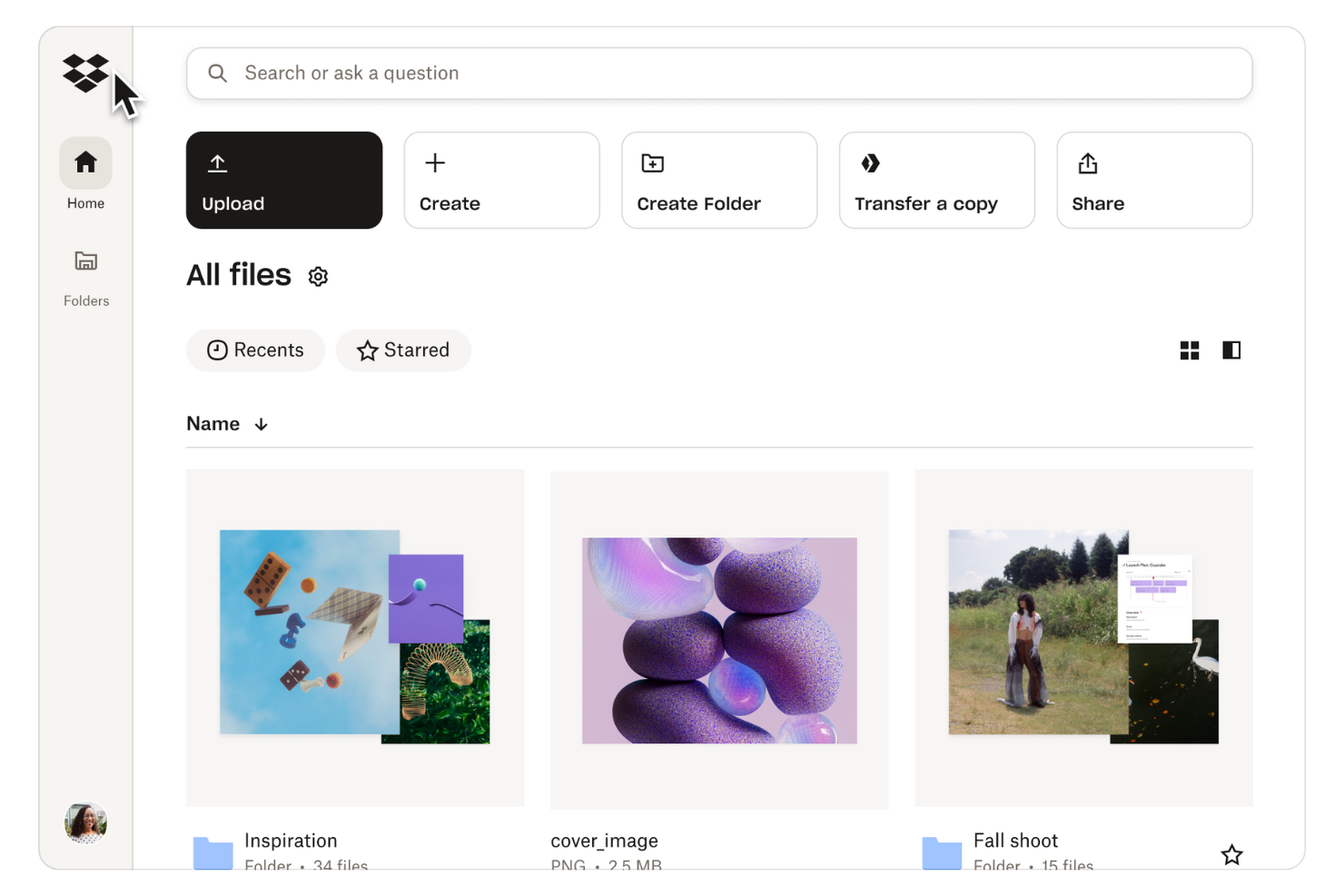
For teams, der har brug for sikker, centraliseret fillagring og -deling, tilbyder Dropbox en cloudplatform, der er udviklet til samarbejde og kontrol. Den er især nyttig for kreative bureauer, juridiske teams og distribuerede virksomheder, der håndterer følsomme dokumenter eller store mediefiler. Dropbox' detaljerede delingstilladelser og funktioner til filgendannelse hjælper organisationer med at beskytte data, samtidig med at det er nemt at arbejde sammen fra alle steder.
Hvorfor jeg valgte Dropbox
Når sikker fildeling og -lagring har højeste prioritet, skiller Dropbox sig ud med sit stærke fokus på databeskyttelse og adgangskontrol. Jeg valgte Dropbox, fordi tjenesten tilbyder detaljerede delingstilladelser, så du kan indstille visnings-, redigerings- eller downloadrettigheder for hver fil eller mappe. Platformen tilbyder også versionshistorik og gendannelse af filer, så teams kan gendanne tidligere versioner eller gendanne slettede filer efter behov. For organisationer, der har brug for at beskytte følsomme oplysninger og samtidig muliggøre samarbejde, gør Dropbox' sikkerhedsfunktioner tjenesten til et pålideligt valg.
Vigtige funktioner i Dropbox
Andre Dropbox-funktioner, der understøtter cloudproduktivitet, omfatter:
- Dropbox Paper: Opret, rediger og samarbejd om dokumenter direkte i Dropbox.
- Smart Sync: Få adgang til alle filer og mapper fra din computer uden at optage lokal lagerplads.
- Filanmodninger: Indsaml filer fra alle, også selvom de ikke har en Dropbox-konto.
- Dashboard til teamaktivitet: Overvåg fildeling, redigeringer og teamaktivitet ét sted.
Dropbox-integrationer
Integrationer omfatter Google Workspace, Microsoft, Adobe, HubSpot, Canva, AWS, Slack, Zoom og meget mere.
Pros and Cons
Pros:
- Understøtter versionshistorik for filer
- Har dokumentsamarbejde i appen
- Dashboardet sporer teamaktivitet og deling
Cons:
- Ingen indbygget projekt- eller opgavestyring
- Delte links kan være svære at spore centralt

Bedst til dokumentsamarbejde i realtid

Hvis dit team har brug for at samarbejde om dokumenter, regneark og præsentationer i realtid, er Google Workspace et stærkt valg. Det er især nyttigt for distribuerede teams og organisationer, der er afhængige af hurtig, cloudbaseret redigering og deling. Platformen hjælper med at reducere problemer med versionsstyring og sørger for, at alle er på samme side, uanset hvor de arbejder.
Hvorfor jeg valgte Google Workspace
Jeg valgte Google Workspace til denne liste, fordi platformen til dokumentsamarbejde i realtid skiller sig ud blandt cloudbaserede produktivitetsplatforme. Muligheden for, at flere brugere kan redigere Docs, Sheets og Slides samtidig, gør det nemt at holde projekterne i gang uden versionskonflikter. Indbyggede værktøjer til kommentarer og forslag hjælper teams med at kommunikere direkte i filerne, hvilket reducerer behovet for endeløse e-mailtråde. For teams, der har brug for at arbejde sammen om indhold af høj kvalitet fra alle steder, gør disse funktioner Google Workspace til en stærk kandidat.
Vigtige funktioner i Google Workspace
Nogle andre funktioner, der gør Google Workspace til en alsidig platform for teams, omfatter:
- Delte drev: Opret teamspecifikke drev, hvor filer ejes kollektivt og forbliver tilgængelige, selv hvis medlemmer forlader teamet.
- Google Meet-integration: Planlæg og deltag i videomøder direkte fra din kalender eller i dokumenter.
- Kalenderdeling: Del Google-kalendere på tværs af din organisation for nemt at koordinere møder og deadlines.
- Administrationskonsol: Administrer brugeradgang, sikkerhedsindstillinger og enhedspolitikker fra et centralt kontrolpanel.
Integrationer til Google Workspace
Integrationer omfatter Salesforce, DocuSign, Zoom, Asana, Slack, Trello, Smartsheet, Zendesk, Adobe Acrobat og meget mere.
Pros and Cons
Pros:
- Redigering i realtid på tværs af alle centrale apps
- AI-drevne funktioner i Docs og Gmail
- Nem fildeling med detaljerede tilladelser
Cons:
- Offline-redigering kan være ustabil
- Begrænsede avancerede regnearksfunktioner

Bedst til integrerede kontorproduktivitetsapps

For teams, der er afhængige af velkendte kontorapps og har brug for tæt integration på tværs af e-mail, dokumenter og samarbejde, samler Microsoft 365 det hele i en cloudbaseret pakke. Det er et stærkt valg for organisationer, der ønsker skrivebords- og webadgang til Word, Excel, PowerPoint og Outlook samt sikker fillagring og fildeling. Platformen hjælper med at samle arbejdsgange for virksomheder, der har brug for både avanceret dokumentredigering og kommunikationsværktøjer.
Hvorfor jeg valgte Microsoft 365
Det, der adskiller Microsoft 365 Copilot, er, hvordan det kombinerer alle de centrale kontorproduktivitetsapps—Word, Excel, PowerPoint og Outlook—i en enkelt, integreret cloudplatform. Denne tilgang betyder, at dit team kan skifte mellem dokumentoprettelse, dataanalyse og kommunikation uden at skifte værktøj eller miste konteksten. Jeg valgte Microsoft 365, fordi appsene fungerer sammen direkte, så funktioner som samtidig redigering i realtid og delte kalendere er integreret fra starten. For organisationer, der ønsker en samlet oplevelse på tværs af skrivebord og cloud, er dette integrationsniveau svært at matche.
Vigtigste funktioner i Microsoft 365
Nogle andre funktioner, der gør Microsoft 365 til et stærkt valg inden for cloudbaseret produktivitet, omfatter:
- OneDrive-cloudlagring: Gem, synkroniser og få sikker adgang til filer fra enhver enhed.
- Integration med Microsoft Teams: Chat, hold møder, og samarbejd med dit team i et samlet arbejdsområde.
- Avancerede sikkerhedskontroller: Konfigurer multifaktorautentificering, og administrer politikker til forebyggelse af datatab.
- Planner- og To Do-apps: Organiser opgaver, tildel ansvar, og følg fremskridt på tværs af projekter.
Integrationer i Microsoft 365
Integrationer omfatter Salesforce, Adobe Acrobat Sign, Zoom, Trello, Asana, ServiceNow, Workday, SAP og meget mere.
Pros and Cons
Pros:
- Skrivebords- og webapps giver fuld funktionsmæssig lighed
- Avancerede regnearksværktøjer i Excel
- Sikkerhedsfunktioner i virksomhedsklasse
Cons:
- Samarbejde kræver Microsoft-konti
- Lejlighedsvise kompatibilitetsproblemer på Mac

Asana
Bedst til struktureret projektplanlægning
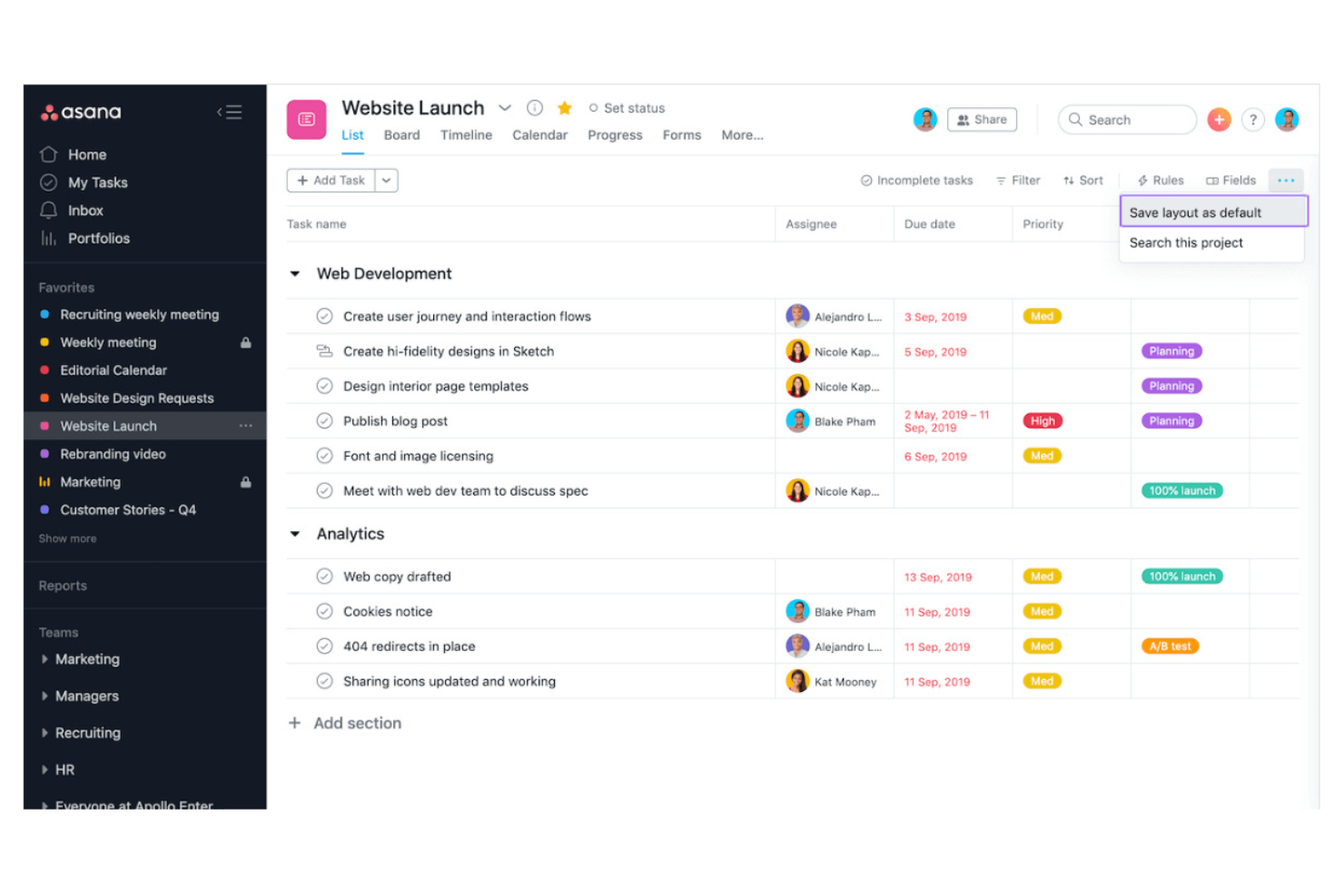
Teams, der har brug for en tydelig struktur til projektstyring, vælger ofte Asana på grund af den organiserede tilgang til planlægning og opfølgning på arbejdet. Det er især nyttigt for projektledere, marketingteams og driftsansvarlige, der ønsker at nedbryde mål i handlingsorienterede opgaver og tidsplaner. Asanas strukturerede visninger og arbejdsgangsværktøjer hjælper teams med at koordinere komplekse projekter og holde alle ansvarlige.
Hvorfor jeg valgte Asana
Asana skiller sig ud med sin evne til at skabe struktur og klarhed i projektplanlægningen, hvilket er afgørende for teams, der håndterer flere prioriteter i skyen. Platformens opgavehierarki lader dig opdele projekter i sektioner, opgaver og underopgaver, hvilket gør det nemt at organisere komplekst arbejde. Jeg valgte Asana, fordi tidslinjevisningen og de brugerdefinerede felter hjælper teams med at kortlægge afhængigheder og følge fremskridt med præcision. For alle, der har brug for en pålidelig måde at planlægge, tildele og overvåge strukturerede arbejdsgange på, tilbyder Asana en fokuseret og organiseret løsning.
Vigtige funktioner i Asana
Nogle andre funktioner, der gør Asana værdifuld til produktivitet i skyen, omfatter:
- Regelbaseret automatisering: Automatiser rutinehandlinger som tildeling af opgaver, statusopdateringer og notifikationer baseret på de udløsere, du angiver.
- Arbejdsbelastningsstyring: Visualiser teamets kapacitet, og fordel opgaverne, så ingen bliver overbelastet.
- Projektskabeloner: Start hurtigt nye projekter med forudbyggede skabeloner til almindelige arbejdsgange og brancher.
- Milepælssporing: Markér vigtige punkter i projektet for at følge fremskridtene mod større mål.
Integrationer med Asana
Integrationer omfatter Slack, Google Drive, Microsoft Teams, Jira Cloud, Salesforce, Zoom, Dropbox, Gmail, Outlook og meget mere.
Pros and Cons
Pros:
- Brugerdefinerede felter registrerer projektspecifikke datapunkter
- Har avancerede søgefiltre
- Kommentarer holder diskussioner knyttet til opgaver
Cons:
- Begrænsede rapporteringsmuligheder i abonnementer på lavere niveauer
- Opgaveskabeloner kan ikke redigeres efter oprettelsen

Box
Bedst til avanceret indholdsstyring
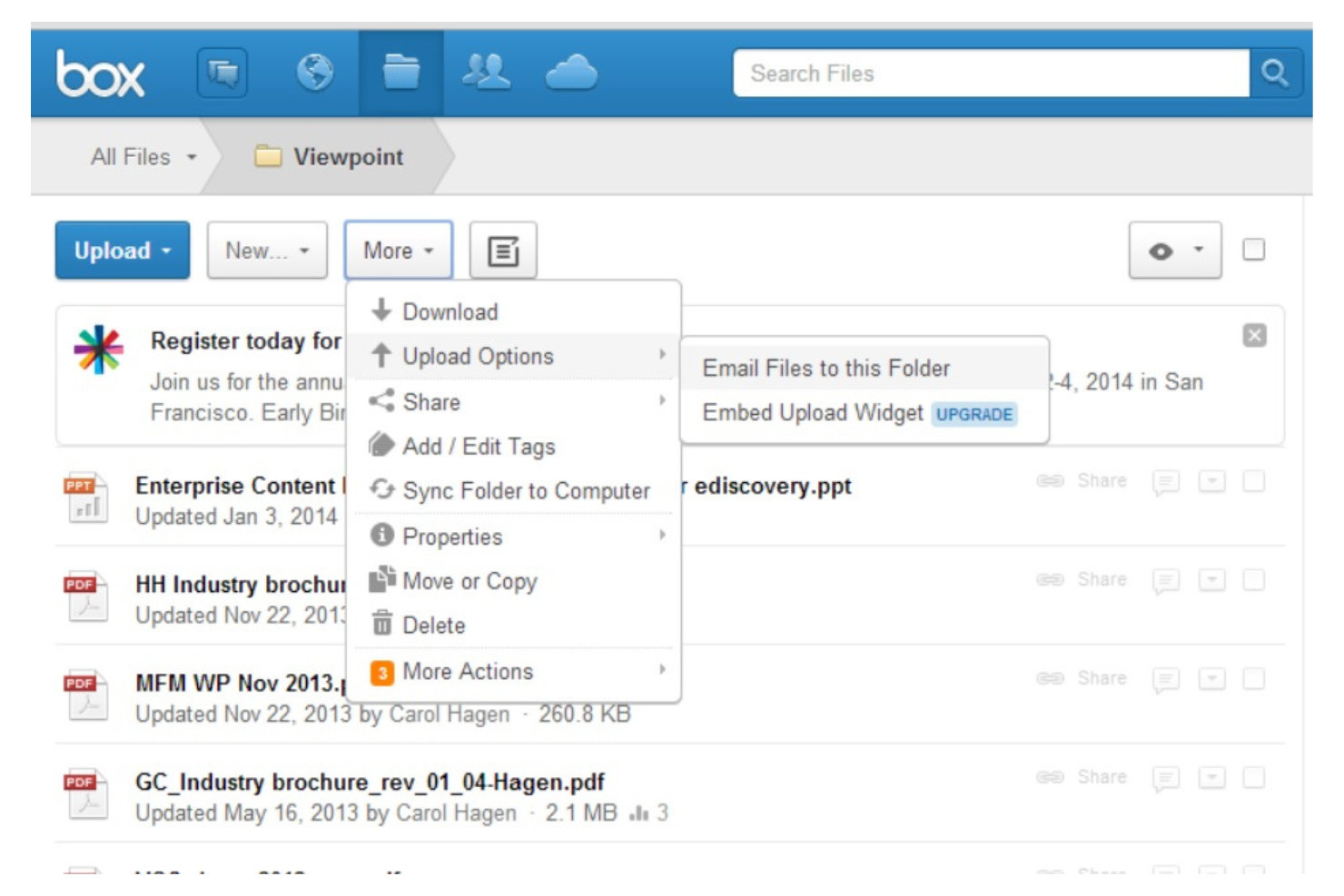
Hvis din organisation har brug for streng kontrol over indholdsadgang og overholdelse af regler, tilbyder Box avancerede styringsværktøjer, der er udviklet til regulerede brancher og store virksomheder. Det er et stærkt valg for juridiske teams, sundhedssektoren og CRM-teams, der administrerer følsomme filer og har brug for detaljerede revisionsspor. Box’ automatiserede opbevaringspolitikker og detaljerede tilladelser hjælper virksomheder med at opfylde lovgivningsmæssige krav, samtidig med at samarbejdet forbliver sikkert og organiseret.
Hvorfor jeg valgte Box
For teams, der har brug for at håndhæve strenge indholdskontroller, leverer Box avancerede funktioner til indholdsstyring, der går ud over grundlæggende fillagring. Jeg valgte Box, fordi tjenesten tilbyder automatiserede opbevaringspolitikker og juridiske bevaringskrav, som hjælper organisationer med at håndtere overholdelse af regler og reducere risiko. Platformens detaljerede tilladelsesindstillinger giver dig mulighed for at styre, hvem der kan få adgang til, redigere eller dele bestemte filer og mapper. Disse funktioner gør Box til et stærkt valg for virksomheder, der skal afveje samarbejde mod lovgivningsmæssige krav og sikkerhedskrav.
Vigtige Box-funktioner
Andre Box-funktioner, der understøtter skybaseret produktivitet, omfatter:
- Box-noter: Samarbejd om dokumenter og mødenoter i realtid på platformen.
- Automatisering af arbejdsgange: Opret og automatisér indholdscentrerede arbejdsgange ved hjælp af Box Relay.
- Integration af elektroniske underskrifter: Indsaml juridisk bindende elektroniske underskrifter direkte i Box.
- Avanceret søgning: Find hurtigt filer ved hjælp af metadata-tags og fuldtekstsøgefunktioner.
Box-integrationer
Integrationerne omfatter Microsoft 365, Google Workspace, Salesforce, Slack, Adobe, Oracle NetSuite, Workday, Okta og meget mere.
Pros and Cons
Pros:
- Understøtter komplekse krav til overholdelse af regler
- Muliggør automatisering af indholdsarbejdsgange
- Indbygget integration af elektroniske underskrifter
Cons:
- Kompleks opsætning af eksternt samarbejde
- Automatisering af arbejdsgange er begrænset til indhold

Bedst til kollaborativ videndokumentation
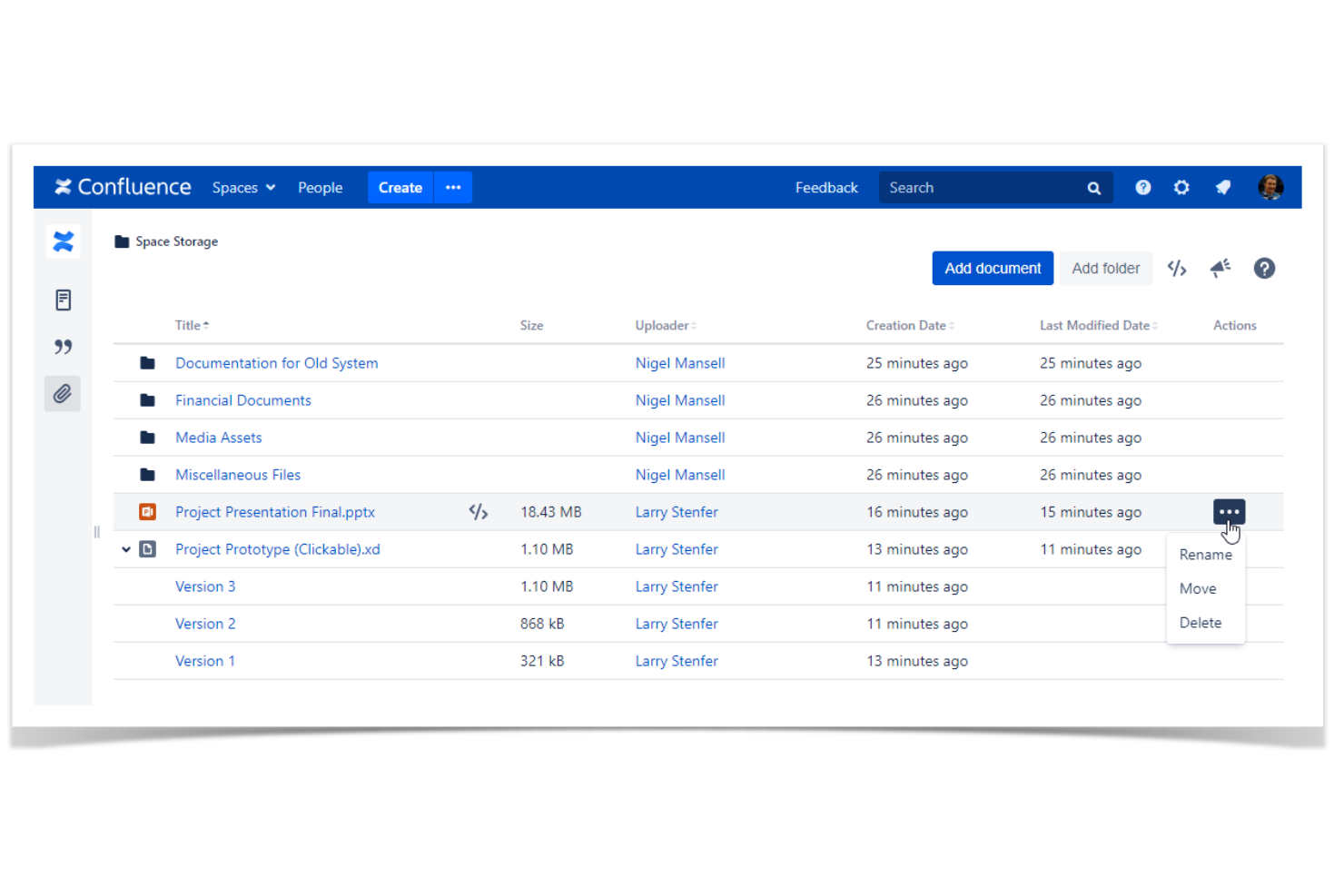
Hvis dit team har brug for et centralt sted til at indsamle, organisere og dele viden, er Confluence fra Atlassian udviklet til kollaborativ dokumentation. Det er især nyttigt for produkt-, udviklings- og projektteams, der ønsker at oprette levende dokumenter, mødereferater og projektplaner, som alle kan opdatere i realtid. Confluence skiller sig ud med sin fleksible sidestruktur og dybe integration med Jira, hvilket gør det nemt at forbinde dokumentation med projektarbejde.
Hvorfor jeg valgte Confluence
For teams, der har brug for én fælles kilde til dokumentation, tilbyder Confluence et kollaborativt arbejdsområde, der er designet til videndeling. Jeg valgte Confluence, fordi dets sidehierarki og kraftfulde søgning gør det nemt at organisere og finde oplysninger på tværs af projekter og teams. Funktionerne til kommentarer direkte på siden og kollaborativ redigering giver flere brugere mulighed for at bidrage til dokumenter på samme tid, hvilket er afgørende for at holde viden opdateret. Disse funktioner gør Confluence velegnet til organisationer, der ønsker at opbygge og vedligeholde levende dokumentation i skyen.
Vigtige funktioner i Confluence
Andre funktioner, der gør Confluence værdifuldt for teams, der arbejder med produktivitet i skyen, omfatter:
- Skabelonbibliotek: Vælg mellem en lang række forudbyggede skabeloner til mødereferater, projektplaner og retrospektiver.
- Sidetilladelser: Indstil detaljerede adgangskontroller for områder, sider og endda individuelle sektioner.
- Makroer: Tilføj dynamisk indhold som opgavelister, kalendere og Jira-sager direkte på sider.
- Versionshistorik: Spor ændringer, og gendan tidligere versioner af enhver side når som helst.
Integrationer med Confluence
Integrationer omfatter Jira, Trello, Microsoft Teams, Google Drive, Google Docs, Figma, Miro, GitHub, Zoom og meget mere.
Pros and Cons
Pros:
- Makroer integrerer Jira-sager og dynamisk indhold
- Tilladelser styrer adgangen på sideniveau
- Kommentarer direkte på siden understøtter feedback fra teamet i realtid
Cons:
- Eksport til PDF kan ødelægge sidens formatering
- Massearkivering af sider kræver manuelle trin


Hvis dit team foretrækker en visuel tilgang til håndtering af opgaver, tilbyder Trello en kanban-lignende tavle, der gør det enkelt og intuitivt at følge arbejdet. Det er et godt valg for marketingteams, produktchefer og små virksomheder, der har brug for at organisere projekter, kampagner eller arbejdsgange i et fleksibelt, kortbaseret format. Trellos træk-og-slip-tavler og tilpasningsbare lister hjælper teams med hurtigt at tilpasse sig ændrede prioriteter og holde alle på samme side.
Hvorfor jeg valgte Trello
Når teams har brug for en enkel måde at visualisere og administrere opgaver på, giver Trellos kanban-lignende tavler en klar fordel. Træk-og-slip-kortene lader dig flytte arbejdet gennem forskellige stadier, så det er nemt at se fremskridt på et øjeblik. Jeg valgte Trello, fordi tavle- og listesstrukturen understøtter fleksible arbejdsgange, uanset om du følger sprints, indholdskalendere eller tjeklister til introduktion af nye medarbejdere. For alle, der leder efter en visuel og tilpasningsdygtig tilgang til cloudbaseret opgavestyring, er Trellos kanban-tavler et praktisk valg.
Trellos vigtigste funktioner
Nogle andre funktioner, der gør Trello nyttigt til cloudbaseret produktivitet, omfatter:
- Butler-automatisering: Automatiser gentagne handlinger på tavler med regelbaserede udløsere og brugerdefinerede knapper.
- Tjeklister på kort: Opdel opgaver i mindre trin direkte på hvert kort.
- Power-Ups-markedsplads: Tilføj ekstra funktionalitet som kalendervisninger, afstemninger eller integrationer med andre værktøjer.
- Understøttelse af vedhæftede filer: Upload filer og dokumenter direkte til kort for nem reference.
Trello-integrationer
Integrationer omfatter Slack, Jira Cloud, Miro, Google Drive, Dropbox, Microsoft Teams, Confluence, GitHub, Evernote og meget mere.
Pros and Cons
Pros:
- Power-Ups tilføjer funktioner som kalender og afstemning
- Tjeklister på kort organiserer delopgaver i opgaver
- Har en træk-og-slip-grænseflade
Cons:
- Ingen indbygget Gantt- eller tidslinjevisning
- Mangler et indbygget videokonferenceværktøj

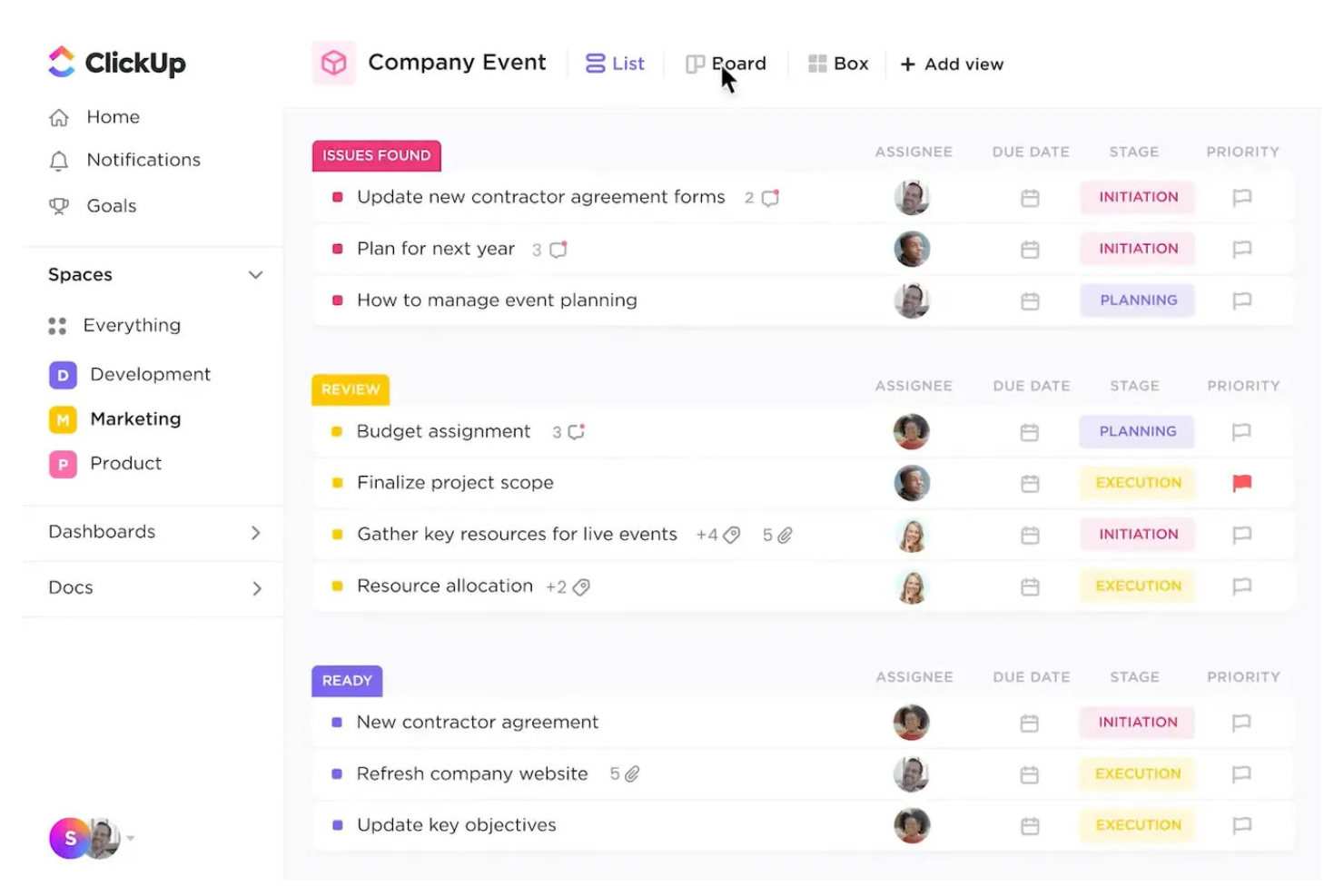
ClickUp samler opgaver, dokumenter, mål og dashboards på én platform, hvilket gør det til et stærkt valg for teams, der ønsker at administrere alt i ét samlet arbejdsområde. Det er især nyttigt for projektledere og tværfunktionelle teams, der har brug for at følge fremskridt, prioritere opgaver og være enige om mål uden at skifte mellem flere værktøjer. ClickUps fleksible struktur hjælper teams med at organisere arbejdet på deres egen måde, uanset om de kører agile sprints eller administrerer løbende projekter.
Hvorfor jeg valgte ClickUp
ClickUp skiller sig ud for teams, der ønsker at administrere opgaver, mål og projektdetaljer samlet ét sted. Dets alt-i-én-tilgang betyder, at du kan følge opgaver, sætte og overvåge mål samt visualisere fremskridt med dashboards – uden at skulle skifte mellem forskellige apps. Jeg valgte ClickUp, fordi det gør det muligt at forbinde opgaver direkte med mål, så du altid kan se, hvordan det daglige arbejde hænger sammen med større målsætninger. For teams, der leder efter et samlet arbejdsområde, der dækker både detaljeret opgavestyring og overordnet målsporing, tilbyder ClickUp en fleksibel løsning.
Vigtige funktioner i ClickUp
Nogle andre funktioner, der gør ClickUp nyttigt til skybaseret produktivitet, omfatter:
- Tilpassede visninger: Vælg mellem liste-, tavle-, kalender- og Gantt-diagramvisninger for at organisere og visualisere arbejdet.
- Indbyggede dokumenter: Opret, rediger og del dokumenter direkte i dit arbejdsområde.
- Automatiseringer: Opsæt automatiserede arbejdsgange for tilbagevendende opgaver, statusændringer og notifikationer.
- Tidsregistrering: Registrer tid brugt på opgaver med indbyggede timere og muligheder for manuel indtastning.
ClickUp-integrationer
Integrationer omfatter Slack, GitHub, GitLab, HubSpot, Everhour, Toggl, Harvest, Google Drive, Outlook og meget mere.
Pros and Cons
Pros:
- Hierarkisk struktur organiserer opgaver efter prioritet
- Målsporing forbinder målsætninger med det daglige arbejde
- Flere visningsmuligheder passer til forskellige arbejdsgange
Cons:
- Mobilappens ydeevne halter efter desktopversionen
- Gæstetilladelser mangler detaljerede kontrolmuligheder


Notion giver teams et fleksibelt økosystem til at opbygge deres eget arbejdsområde til noter, dokumenter, databaser og projektstyring. Det er et stærkt valg for organisationer, der ønsker at designe tilpassede arbejdsgange eller centralisere viden uden at være bundet til stive skabeloner. Notion hjælper teams med at samle opgaver, dokumenter og wikier ét sted, hvilket gør det nemmere at tilpasse sig skiftende projektbehov.
Hvorfor jeg valgte Notion
Det, der adskiller Notion, er, hvor grundigt du kan tilpasse dit arbejdsområde, så det passer til dit teams unikke processer. Du kan opbygge databaser, sammenkæde sider og oprette tilpassede dashboards, der præcis afspejler, hvordan dine projekter og din dokumentation skal organiseres. Jeg valgte Notion, fordi det giver dig mulighed for at designe alt fra enkle til komplekse arbejdsgange, så du ikke er begrænset af stive strukturer. For teams, der ønsker at forme deres eget arbejdsområde og tilpasse det, efterhånden som de vokser, tilbyder Notion en grad af fleksibilitet, der er svær at matche i cloudbaseret produktivitetssoftware.
Vigtige funktioner i Notion
Nogle andre funktioner, der gør Notion nyttigt til cloudbaseret produktivitet, omfatter:
- AI-drevet skriveassistent: Generér opsummeringer, omskriv indhold, og automatisér notetagning med indbyggede AI-værktøjer.
- Samarbejde i realtid: Flere brugere kan redigere sider og databaser samtidig med opdateringer i realtid.
- Versionshistorik: Spor ændringer, og gendan tidligere versioner af enhver side eller database.
- Skabelongalleri: Få adgang til en lang række færdige skabeloner til projektstyring, mødenoter og dokumentation.
Notion-integrationer
Integrationer omfatter Asana, Figma, GitHub, Google Drive, Jira, Miro, Slack, Trello, Typeform med flere.
Pros and Cons
Pros:
- Databasevisninger understøtter kanban, kalender og liste
- AI-assistenten genererer opsummeringer og omskriver tekst
- Sammenkædning af sider forbinder relaterede dokumenter og projekter
Cons:
- Offlineadgang er begrænset
- Tilladelsesindstillinger kan være forvirrende for teams

Slack
Bedst til centraliseret teamkommunikation
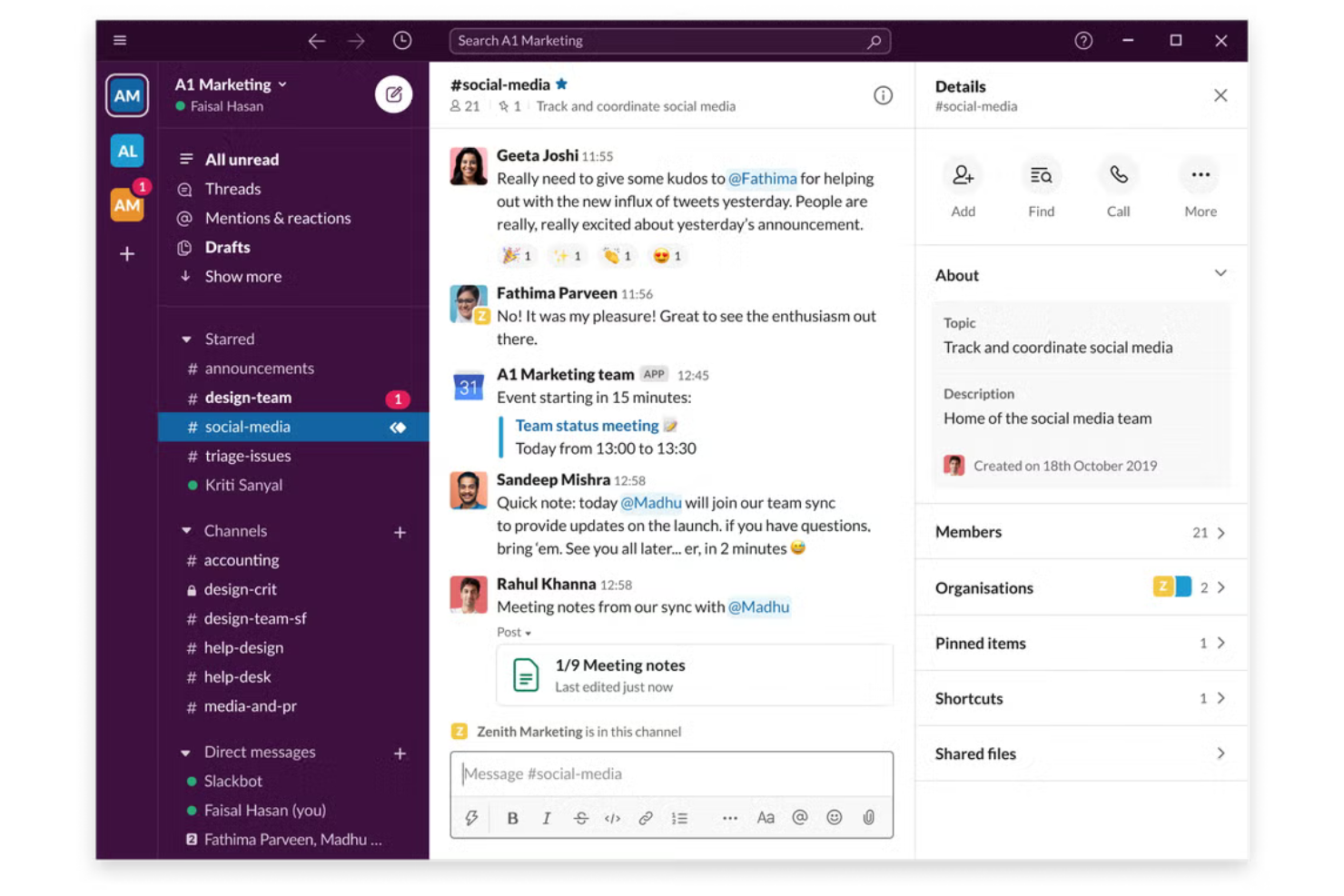
Hvis dit team har brug for ét sted til alle arbejdssamtaler, samler Slack kanaler, direkte beskeder og appintegrationer på én platform. Det er især nyttigt for distribuerede teams eller organisationer i hurtigt tempo, der har brug for at holde diskussioner organiserede og søgbare. Slack hjælper med at reducere overbelastning af e-mail og gør det lettere at følge beslutninger, filer og opdateringer i realtid.
Hvorfor jeg valgte Slack
Det er, når det gælder centralisering af teamkommunikation, at Slack virkelig skinner igennem, hvilket gør det til et stærkt valg som cloudbaseret produktivitetsløsning. Med kanaler kan du organisere samtaler efter projekt, emne eller team, så oplysninger er nemme at finde, og konteksten aldrig går tabt. Jeg valgte Slack, fordi den søgbare beskedhistorik og fildelingsfunktionerne hjælper teams med at holde styr på beslutninger og ressourcer uden at være afhængige af spredte e-mails. For organisationer, der har brug for at holde alle synkroniserede, gør Slacks beskeder og notifikationer i realtid samarbejdet langt mere overskueligt.
Slacks vigtigste funktioner
Ud over de grundlæggende kommunikationsværktøjer tilbyder Slack flere andre funktioner, der understøtter produktivitet og samarbejde:
- Værktøjsbygger til arbejdsgange: Automatisér rutineopgaver og processer med tilpassede arbejdsgange uden kode direkte i Slack.
- Lydmøder: Start hurtige, lydbaserede samtaler til spontane diskussioner eller fejlfinding.
- Appbibliotek: Opret forbindelse til tusindvis af tredjepartsapps som Google Drive, Asana og Zoom.
- Administration af virksomhedsnøgler: Kontrollér og administrér krypteringsnøgler for øget datasikkerhed.
Slack-integrationer
Integrationer omfatter Asana, Box, ChatGPT, Claude, GitHub, Google Drive, Notion, Outlook Calendar, Salesforce og meget mere.
Pros and Cons
Pros:
- Kanaler holder projektdiskussioner organiserede
- Søgbar beskedhistorik
- Lydmøder muliggør hurtige, uformelle lydsamtaler
Cons:
- Begrænsninger på beskedopbevaring i det gratis abonnement
- Svar i tråde kan være svære at følge
Anden cloudbaseret produktivitetssoftware
Her er nogle yderligere muligheder inden for cloudbaseret produktivitetssoftware, som ikke kom med på min liste, men som stadig er værd at undersøge:
- monday AI Workspace
Bedst til AI-drevet projektplanlægning
- Smartsheet
Bedst til håndtering af komplekse arbejdsgange
- LucidLink
Bedst til fjernadgang til filer i realtid


Sådan evaluerer jeg cloudbaseret produktivitetssoftware
Jeg evaluerer cloudbaserede produktivitetsværktøjer i to lag: grundlæggende krav—cloudbaseret adgang, opgavestyring og samarbejde i realtid—samt de differentierende faktorer, der gør ét værktøj til det rigtige valg.
Kernefunktionalitet (grundkrav for denne liste)
Når jeg udvælger værktøjer til min liste, bedømmer jeg hvert enkelt på en skala fra 0 (tilbyder ikke funktionaliteten) til 5 (udmærker sig på dette område) for hver af de nedenstående kernefunktioner. Derefter omregner jeg værktøjets samlede score til en procentdel. Hvert værktøj skal opnå en samlet minimumsscore på 75 % for at komme i betragtning.
- Cloudbaseret adgang og tilgængelighed: Jeg undersøger, om platformen fungerer direkte i en browser med fuldt udstyrede mobilapps, så en PM kan omfordele en opgave fra sin telefon mellem møder.
- Opgave- og projektstyring: Hvert værktøj bør understøtte tildeling af opgaver, forfaldsdatoer, afhængigheder og milepæle—tilstrækkelig struktur til at gennemføre en produktlancering i flere faser.
- Samarbejde i realtid: Jeg ser efter samtidig redigering, @omtaler og trådede kommentarer, der lader et distribueret team udarbejde en sprintplan uden at skifte til e-mail.
- Fildeling og cloudlager: Teams har brug for at vedhæfte oplæg, dele specifikationer og hente tidligere versioner, så jeg evaluerer lagerkapacitet, versionshistorik og tilladelseskontroller.
- Arbejdsgangs- og produktivitetsvisninger: Jeg overvejer, hvor mange visninger et værktøj tilbyder—Kanban, Gantt, kalender og tidslinje—samt om teams kan skifte mellem dem, så de matcher behovene i Agile- eller vandfaldsmetoden.
- Integrationer fra tredjeparter: Værktøjet bør kunne forbindes med de apps, teams allerede er afhængige af, såsom Slack, Google Workspace eller Jira, via indbyggede integrationer eller en åben API.
Når jeg har en liste over værktøjer, der opfylder disse kriterier, ser jeg på, hvad der adskiller hver platform fra de andre.
Differentierende faktorer (hvad der adskiller leverandørerne)
Sådan sammenligner jeg forskellige leverandører:
Fremtrædende funktioner
Ressource- og arbejdsbelastningsstyring er en vigtig differentierende faktor—jeg ser efter visuel kapacitetsplanlægning, der viser, hvem der er overbelastet, før en sprint begynder, ikke efter at deadlines er overskredet. AI-drevet automatisering vejer også tungt, især når et værktøj automatisk kan generere statusoversigter eller foreslå opgavetildelinger baseret på teamets tilgængelighed. Afstemning af mål og OKR'er fuldender billedet ved at forbinde daglige opgaver med strategiske målsætninger, hvilket giver programledere det porteføljeoverblik, som ledelsen faktisk efterspørger.
Ud over funktionerne
Sikkerhed står højt på min liste—jeg undersøger, om der er SOC 2 Type II-certificering, understøttelse af SSO og detaljerede rollebaserede tilladelser, eftersom virksomheds-PMO'er ofte har brug for revisionslogs, før indkøbsafdelingen vil godkende aftalen. Fleksibilitet med hensyn til metode er en anden faktor, som jeg vurderer nøje. Et værktøj, der tvinger brugerne til ren Kanban, vil ikke fungere for et team, der arbejder med en hybrid levering baseret på vandfalds- og Agile-metoder. Jeg overvejer også prisernes skalerbarhed, især om en platform giver mulighed for at tilføje kontrahenter eller eksterne interessenter uden at skulle skifte til et højere niveau midt i projektet.
Sådan vælger du cloudbaseret produktivitetssoftware
Det er nemt at fare vild i lange funktionslister og komplekse prismodeller. For at hjælpe dig med at holde fokus, mens du arbejder dig gennem din unikke proces for valg af software, får du her en tjekliste over faktorer, du bør have i tankerne:
| Faktor | Hvad skal du overveje? |
|---|---|
| Skalerbarhed | Kan softwaren understøtte dit team, efterhånden som det vokser? Kontrollér brugergrænser, lagerbegrænsninger og mulighederne for at opgradere abonnementet. |
| Integrationer | Opretter den forbindelse til dine eksisterende værktøjer (f.eks. Slack, Jira og Google Workspace) uden ekstra opsætning? Manglende integrationer kan skabe manuelt arbejde. |
| Tilpasningsmuligheder | Kan du tilpasse arbejdsgange, tilladelser og skabeloner, så de passer til dine processer, eller er du bundet til faste strukturer? |
| Brugervenlighed | Vil dit team tage det hurtigt i brug? Se efter tydelig navigation, minimalt behov for oplæring og intuitive grænseflader. |
| Implementering og introduktion | Hvor lang tid tager opsætningen, og hvilke ressourcer kræves der? Overvej datamigrering, oplæring og support under udrulningen. |
| Pris | Er prisniveauerne gennemsigtige og forudsigelige, efterhånden som dit forbrug vokser? Vær opmærksom på skjulte gebyrer eller dyre tilføjelser. |
| Sikkerhedsforanstaltninger | Tilbyder værktøjet kryptering, SSO og overholdelse af standarder som SOC 2 eller GDPR? Vurder risikoen ud fra dine datas følsomhed. |
| Tilgængelig support | Hvilke supportkanaler tilbydes, og er de tilgængelige i din region og tidszone? Hurtig og pålidelig hjælp kan være afgørende, når der opstår problemer. |
Hvad er cloudbaseret produktivitetssoftware?
Cloudbaseret produktivitetssoftware dækker over digitale værktøjer, der hjælper teams med at oprette, organisere, dele og administrere arbejde online fra enhver placering. Disse platforme understøtter typisk dokumentsamarbejde, fillagring, opgavesporing og kommunikation i et sikkert og centraliseret miljø. Ved at fungere i skyen muliggør de opdateringer i realtid og adgang på tværs af enheder, hvilket gør det nemmere for distribuerede teams at være på linje og produktive.
Funktioner i cloudbaseret produktivitetssoftware
Ved valg af cloudbaseret produktivitetssoftware bør du holde øje med følgende nøglefunktioner:
- Dokumentsamarbejde: Flere brugere kan oprette, redigere og kommentere dokumenter i realtid, hvilket gør det nemmere at indsamle input og holde indholdet opdateret.
- Cloud-fillagring: Gem, organiser og få sikker adgang til filer fra enhver enhed, så dit team altid har den seneste version af vigtige dokumenter.
- Opgave- og projektstyring: Tildel opgaver, angiv deadlines, og overvåg fremdriften i delte arbejdsområder for at holde alle ansvarlige og sikre, at alle arbejder mod samme mål.
- Adgangskontrol: Administrer, hvem der kan se, redigere eller dele bestemte filer og arbejdsområder, så følsomme oplysninger beskyttes, og krav til overholdelse af regler understøttes.
- Versionshistorik: Følg ændringer i dokumenter og filer, så brugerne kan gennemgå redigeringer, gendanne tidligere versioner og bevare et tydeligt revisionsspor.
- Kalenderintegration: Synkroniser projektmilepæle, møder og deadlines med teamkalendere for at forbedre planlægning og overblik.
- Søgefunktion: Find hurtigt dokumenter, opgaver eller samtaler i hele dit arbejdsområde ved hjælp af søgeværktøjer baseret på nøgleord eller filtre.
- Notifikationer og advarsler: Modtag opdateringer om ændringer, kommentarer eller nært forestående deadlines, så du er informeret og kan reagere hurtigt.
- Mobiladgang: Brug dedikerede mobilapps eller responsive webgrænseflader til at administrere arbejdet og samarbejde, når du ikke sidder ved dit skrivebord.
Fordele ved cloudbaseret produktivitetssoftware
Implementering af cloudbaseret produktivitetssoftware giver flere fordele for dit team og din virksomhed. Her er nogle af de fordele, du kan se frem til:
- Samarbejde i realtid: Teams kan arbejde sammen om dokumenter og projekter samtidigt, hvilket reducerer forsinkelser og forvirring om versioner.
- Centraliserede oplysninger: Alle filer, opgaver og kommunikationer gemmes på ét tilgængeligt sted, hvilket gør det nemmere at finde og administrere arbejdet.
- Tilgængelighed ved fjernarbejde: Teammedlemmer kan få adgang til værktøjer og data fra enhver enhed eller placering, hvilket understøtter distribuerede og hybride arbejdsmodeller.
- Forbedret ansvarlighed: Opgavesporing, adgangskontrol og versionshistorik hjælper med at tydeliggøre ansvarsområder og bevare en klar oversigt over ændringer.
- Skalerbare arbejdsgange: Cloudbaserede platforme kan vokse sammen med dit team, så du kan tilføje brugere, lagerplads eller funktioner, efterhånden som dine behov udvikler sig.
- Forbedret sikkerhed: Indbyggede adgangsindstillinger og funktioner til overholdelse af regler hjælper med at beskytte følsomme oplysninger og understøtte lovgivningsmæssige krav.
- Centraliseret onboarding: Forudbyggede skabeloner, træningsressourcer og intuitive grænseflader hjælper nye brugere med hurtigt at komme i gang.
Omkostninger og priser på cloudbaseret produktivitetssoftware
Valg af cloudbaseret produktivitetssoftware kræver en forståelse af de forskellige prismodeller og abonnementer, der er tilgængelige. Omkostningerne varierer afhængigt af funktioner, teamstørrelse, tilføjelser med mere. Tabellen nedenfor opsummerer almindelige abonnementer, deres gennemsnitspriser og typiske funktioner, der er inkluderet i cloudbaserede produktivitetssoftwareløsninger:
Sammenligningstabel for abonnementer på cloudbaseret produktivitetssoftware
| Abonnementstype | Gennemsnitspris | Almindelige funktioner |
|---|---|---|
| Gratis abonnement | $0 | Grundlæggende dokumentsamarbejde, begrænset lagerplads, enkel opgavesporing og grundlæggende support. |
| Personligt abonnement | $5–$10/bruger/måned | Individuel fillagring, kalenderintegration, mobiladgang og personlig opgavestyring. |
| Virksomhedsabonnement | $12–$25/bruger/måned | Teamarbejdsområder, avanceret adgangskontrol, integrationer med andre værktøjer og prioriteret support. |
| Abonnement til store virksomheder | $30–$50/bruger/måned | Ubegrænset lagerplads, avanceret sikkerhed, funktioner til overholdelse af regler, tilpasset onboarding og dedikeret support. |
Ofte stillede spørgsmål om cloudbaseret produktivitetssoftware
Her er nogle svar på almindelige spørgsmål om cloudbaseret produktivitetssoftware:
Hvor sikker er cloudbaseret produktivitetssoftware?
De fleste cloudbaserede produktivitetsløsninger bruger kryptering, adgangskontroller og compliance-certificeringer som SOC 2 eller GDPR til at beskytte dine data. Gennemgå altid en leverandørs sikkerhedsdokumentation, og spørg ind til deres proces for håndtering af sikkerhedshændelser, før du træffer en beslutning.
Kan jeg migrere mine eksisterende filer og data til cloudbaseret produktivitetssoftware?
Ja, de fleste platforme tilbyder importværktøjer eller migreringssupport til filer, dokumenter og brugerdata. Kontrollér, at de er kompatible med dine nuværende formater, og spørg om eventuelle begrænsninger eller ekstra omkostninger ved store migreringer.
Hvad sker der, hvis min internetforbindelse går ned?
Mange cloudbaserede produktivitetsværktøjer tilbyder offlineadgang til centrale funktioner som redigering eller visning af dokumenter. Ændringer, der foretages offline, synkroniseres typisk automatisk, når forbindelsen er genoprettet, men nogle avancerede funktioner er muligvis ikke tilgængelige, før du er online igen.
Hvordan administrerer jeg brugeradgang og tilladelser?
De fleste løsninger giver dig mulighed for at angive detaljerede tilladelser på dokument-, mappe- eller arbejdsområdeniveau. Du kan kontrollere, hvem der må se, redigere eller dele indhold, og ofte integrere med enkeltlogin (SSO) for at centralisere brugeradministrationen.
Er der skjulte omkostninger ud over abonnementsprisen?
Nogle leverandører opkræver ekstra betaling for avancerede funktioner, yderligere lagerplads, premiumsupport eller integrationer. Gennemgå prissiden omhyggeligt, og bed om et detaljeret tilbud for at undgå overraskelser, efterhånden som din brug vokser.