Gmail’de E-posta Görevlerinizi Gerçekten Nasıl Düzenler ve Otomatikleştirirsiniz


Önceki e-posta yönetimi makalesini hatırlıyorsanız, Microsoft Outlook konusunu ele almıştık. Çoğu e-posta uygulaması gelen kutusunu yönetmek için benzer araçlar sunsa da bunlar genellikle farklı adlandırılır veya farklı şekilde sunulur.
Bu makalede Gmail arayüzünü ve Outlook'tan farklarını ele almak istiyorum. Outlook sürümünden temel bir fark, Gmail'in yalnızca web üzerinde çalışan bir araç olmasıdır; Outlook makalesinde ise masaüstü aracını ele almıştım.
Bu, menüler ve fare seçenekleri açısından arayüzün farklı şekilde çalışacağı anlamına gelir. Bu nedenle, gelen kutusunu düzenleme konusunda biraz farklı bir yaklaşım benimseyeceğim.

Genel Gezinme
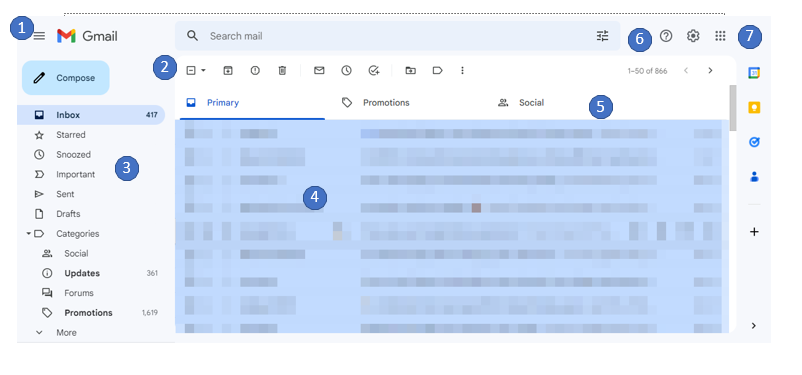
- “Hamburger”: Yan menüyü açıp kapatır.
- Bağlam menüsü: Öğeler, bir e-postanın seçili olup olmamasına göre değişir. Taşıma, silme, arşivleme gibi öğeler burada bulunur.
- Etiketler: Google, bu makalede daha ayrıntılı olarak ele alacağımız klasörsüz bir yapı kullanır.
- Gelen kutusu
- Ana kategoriler: Bunlar her zaman birincil, tanıtımlar ve sosyaldir.
- Destek, ayarlar ve uygulamalar
- E-posta destek uygulamaları
- Takvim
- Keep: Notlar ve kontrol listeleri burada bulunabilir.
- Görevler
- Kişiler
- Eklentiler: Google, Gmail ile birlikte çalışmak üzere çeşitli araçlar sunar. Örneğin Gmail'i müşteri iletişimi için kullanıyorsanız, kampanyaları doğrudan gelen kutunuzdan yönetmek üzere bazı ajanslar için e-posta pazarlama yazılımları ile entegrasyon sağlayabilirsiniz.
Arama ve Sıralama

Anında işlem yapma
İlk bakışta, bir e-postayı seçtiğinizde o e-postanın sağ tarafında ek işlevlerin göründüğünü fark edeceksiniz. Anında işlem yapma süreci burada başlar.
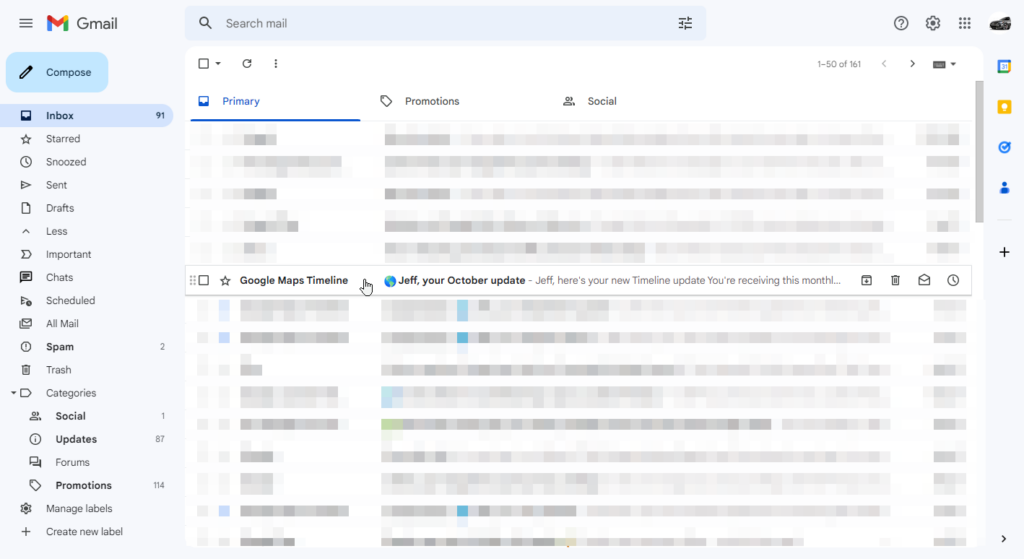
Gelen kutunuzu düzenli tutmak için anında e-posta yönetimi çok önemlidir. Burada görebileceğiniz gibi, bu gelen kutusunda okunmamış 90'dan fazla e-posta var. Bu iyi bir durum değil, ancak birkaç adımın ardından bu sayıyı büyük ölçüde azaltacağımızı göreceksiniz.
Yukarıdaki görselde bir e-postanın seçili olduğunu fark edeceksiniz. Birkaç kontrol simgesi gösterilir:
- “Izgara”: En solda yer alan bu seçenek, kullanıcının e-postayı tutup bir klasöre veya kategoriye (yani birincil, tanıtımlar ya da sosyal) sürüklemesine olanak tanır.
- Seçim kutusu: E-postayı seçer ve kullanıcının diğer işlevleri (ör. silme, taşıma vb.) uygulamasına olanak tanır.
- Yıldızlı: E-postayı daha sonra başvurmak üzere işaretler ve daha kolay arama yapmak için e-postaları gruplamanıza olanak tanır. Bu ayar her e-posta için ayrı ayrı yapılır.
- Önemli: E-postayı veya görüşmeyi önemli olarak işaretler. Bu, Google'ın gönderenden gelen her e-postayı önemli kabul etmesini sağlar ve daha kolay arama yapmanıza olanak tanır.
Daha sağ tarafta birkaç işlem simgesi bulunur:
- Arşivle: E-postayı uzun süreli depolamaya ve belirli bir arşiv klasörüne taşır.
- Sil: E-postayı gelen kutusundan tamamen kaldırır.
- Okunmadı veya okundu olarak işaretle: Aynı anda yalnızca biri görüntülenir. E-posta okunmuşsa okunmadı simgesi görüntülenir ve e-postayı okunmadı olarak işaretlemenize olanak tanır.
- Ertele: E-postayı gelen kutusundan çıkarıp seçilen zamana kadar erteleme klasörüne taşımanıza olanak tanıyan bir alt menü görüntüler.
Arama
Arama çubuğuna tıklayıp bazı metinler yazabilirsiniz.

Google'da olduğu gibi, arama yaparken bazı operatörleri kullanabilirsiniz. Basit olması açısından, örneğin from:Bob şeklinde arama yapabilirsiniz. Aramaları birleştirmeniz de mümkündür: from:bob veya from:jeff. Ek operatörler ve söz dizimi için yukarıdaki bağlantıyı takip edin.
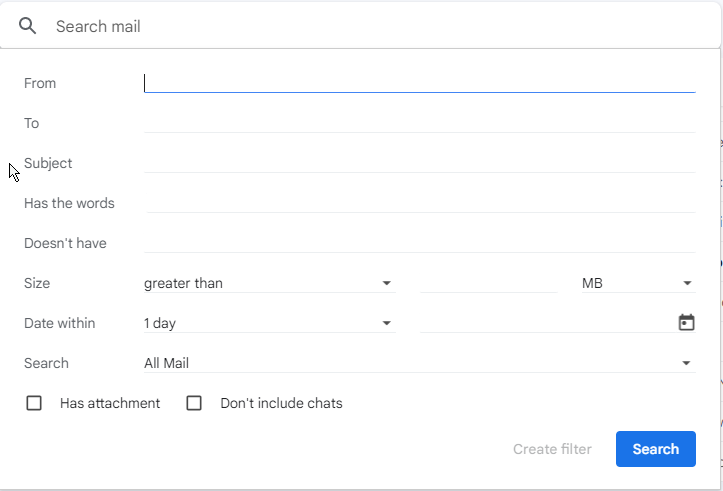
Bazı ek seçenekleri kullanmak istiyorsanız arama çubuğunun sol tarafındaki kaydırıcı simgesine tıklayın. Seçebileceğiniz birkaç farklı değişken sunan yeni bir menü açılır.
Şimdi bunu gelen kutumu temizlemek için uygulayalım. Diyelim ki gelen kutumda bir kuruluştan çok sayıda e-posta alıyorum. Arama çubuğuna from:organization yazabilirim; böylece o kuruluştan gelen her e-posta görüntülenir ve bunları birkaç farklı arama seçeneğiyle daraltabilirsiniz.

Listenin üst kısmındaki kutuyu seçerek işlemleri görüntüleyebilirsiniz.
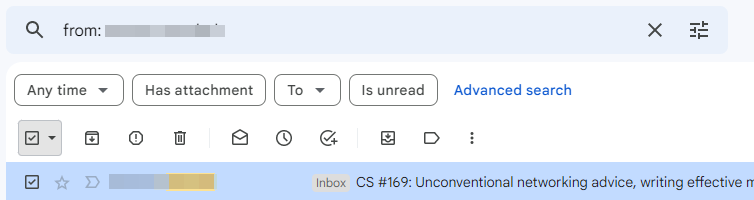
Artık uygulamak istediğiniz işlemi seçebilirsiniz. Benim durumumda e-postaları doğrudan sileceğim.
Sıralama
Sıralama aynı süreci izler, ancak kullanıcının benzer e-postaları arama ölçütlerine göre gruplandırmasına olanak tanır. Örneğin, bir yıldan eski e-postalarla ilgilenmek isteyebilirim. Önce bunları sıralayalım, ardından ilgilenelim.
Bunu yapmanın en kolay yolu, arama çubuğunuza aşağıdakini girmektir:
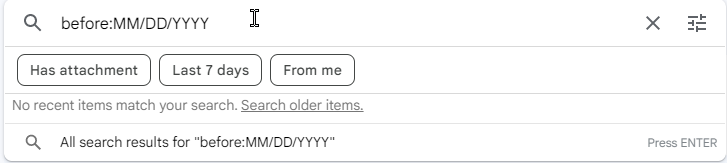
Bir alt menünün göründüğünü fark edeceksiniz; burada birkaç seçenek belirleyebilir veya arama yapmak için Enter tuşuna basabilirsiniz (MM/DD/YYYY ifadesini gerçek tarihle değiştirdikten sonra). Ayrıca bağlam sağlamak amacıyla, sayfa görüntüleme boyutunuza göre bir e-posta sayısı gösterilir. Benim sayfamda her sayfada 50 e-posta bulunuyor ve çok sayıda e-posta görüntüleniyor; bu durumda çok sayıda e-postanın 50'si:

Oklara tıklayarak e-postalar arasında sayfa sayfa ilerleyebilirsiniz. Benim durumumda bir yıldan eski 250'den fazla e-posta vardı:

Ayrıca arama çubuğunun altında Gönderen veya Ek içeriyor gibi ek arama ölçütleri ekleyebilir ve daha birçok seçenek için gelişmiş aramayı açabilirsiniz. Bu belirli e-postalara silme, taşıma veya arşivleme gibi herhangi bir yönetim işlemi uygulamadan önce, daha fazla araç sunmak için tanımlama bölümüne geçmek istiyorum.
Tanımlama
E-postalarınızı arayıp sıraladığınıza göre, e-postalarınızı hem geçici hem de kalıcı olarak tanımlamak için kullanabileceğiniz bazı ek düzenleme araçları vardır.
Yıldız ekleme
Yıldız eklenmiş e-postalardan daha önce bahsedilmişti. Herhangi bir e-postaya veya e-posta grubuna yıldız ekleyebilirsiniz. Bunun pratik amacı, ilgilenilmesi gereken bir e-posta olduğunu hemen hatırlatmaktır.
Birçok kişinin karşılaştığı sorun, varsayılan sarı yıldızın harika olması ancak vurgulamanız gereken tüm e-postalar için kullanılamamasıdır. Gmail'in bunun için harika bir çözümü var. Ayarlar dişli simgesine, ardından Tüm ayarları gör seçeneğine gidin ve Genel sekmesindeki Yıldızlar bölümüne ilerleyin:

Seçenek olarak kullanmak istediğiniz ek simgeleri sürüklemeniz yeterlidir. 1, 4 veya tüm yıldızlar arasından seçim yapın. Artık bir e-postaya yıldız eklemek istediğinizde, tercih ettiğiniz simge ve renk görünene kadar yıldız simgesine tıklayın.
Gmail'in pek iyi yapamadığı şeylerden biri, yıldız eklenmiş bir e-postayla ne yapmanız gerektiğini size söylemesidir. Gelişmiş arama kutusunda bu seçenek bulunmuyor; peki ne yapacaksınız? Arama operatörlerinde gizli bir arama yöntemi var. Has operatörünü kullanabilirsiniz (ör. Has:red-star veya Has:green-check).
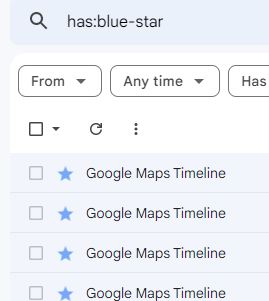
Ayarlar'dayken yıldız simgesinin üzerine gelirseniz, size yıldızın adını gösterir. Bu adı, belirli bir tanımlayıcıya sahip herhangi bir e-postayı ararken kullanabilirsiniz. Benim durumumda, Google Haritalar'dan gelen e-postaları tanımlamak için mavi yıldız kullanabilirim. Mavi yıldız içeren her şeyi arayabilirim:
Klasörsüz e-posta yapısı
Gmail ile Outlook'un depolamayı yönetme biçimleri arasındaki en büyük fark, klasörsüz yapı ile klasörler arasındaki farktır. Outlook'ta e-postaların taşınabildiği, aranabildiği ve etiketlenebildiği klasörler bulunur. Kategoriler e-posta düzeyinde uygulanır.
Gmail'de yapı klasörsüzdür; bunun yerine e-postaları sıralamak ve depolamak için kategoriler ve etiketler kullanılır. Her iki durumda da e-postalar esasen gelen kutusundan çıkarılıp ayrı olarak yönetilen bir alana taşınır, ancak adlandırma farklıdır.
Kategorilere ayırma
E-postaları kategorilere ayırma işlemi Gmail'de büyük ölçüde otomatik olarak yapılır; ancak e-postaları bir kategoriye taşıyarak bu işlevi kolayca eğitebilirsiniz. Örneğin, çeşitli sosyal medya platformlarından gönderilen mesajlarınız varsa bunları Sosyal kategorisine taşıyabilirsiniz.
Gmail, bu işlemin gönderen kişiden gelecek e-postalar için de uygulanmasını isteyip istemediğinizi sorar. Evet yanıtını vermeniz, Gmail'in bunu sizin için otomatik olarak yapmasını sağlar.
Kategoriler Gmail tarafından sabit olarak belirlenir. Ayarlar > Tüm ayarları gör > Etiketler bölümüne giderek hangilerinin tercih edildiğini gösterebilirsiniz.
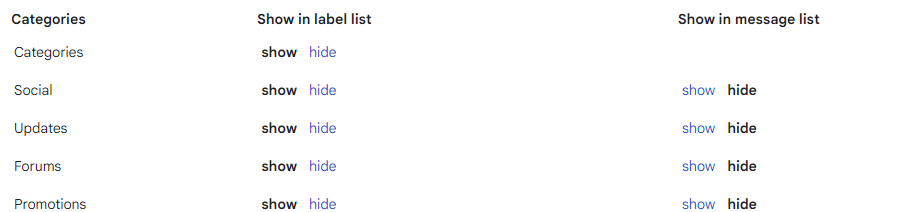
Burada, kenar çubuğundaki etiket listesinde ve mesaj listesinin üzerinde hangi kategorilerin görüneceğini seçebilirsiniz.
Etiketler
Gmail'de iki tür etiket vardır: sistem etiketleri ve özel etiketler. Sistem etiketleri gelen kutusu, spam ve çöp kutusu gibi etiketlerin yanı sıra işlem simgelerinden gelen ertelenmiş, yıldızlı ve önemli gibi etiketlerdir.
Özel etiketler, sıralama amacıyla e-postalara uygulayabileceğiniz etiketlerdir. Kişisel, makbuzlar, iş ve diğerleri gibi birkaç varsayılan etiket vardır; ancak istediğiniz kadar etiket uygulayabilirsiniz. Yine Ayarlar > Tüm ayarları gör > Etiketler bölümünü kullanarak etiket ekleyebilir ve bunların nasıl görüntüleneceğini değiştirebilirsiniz.
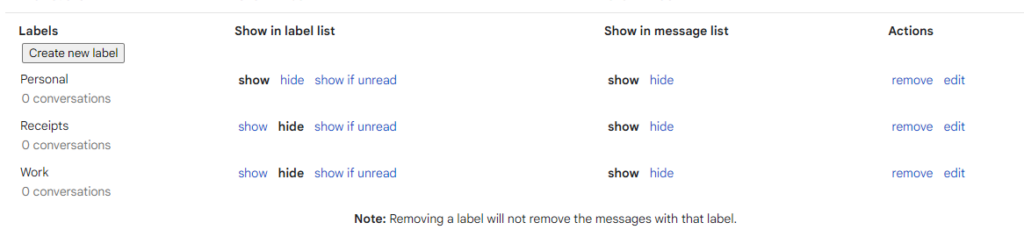
Daha önce, tüm Google Haritalar Zaman Çizelgesi e-postalarını (Has:Blue-Star kullanarak) aradım. E-posta yönetimi zincirine devam etmek için Google Timeline adlı yeni bir etiket oluşturdum. Şimdi aramayı yeniden yapıp bu Google Timeline e-postalarını etiketleyeceğim. Bu işlem tamamlandığında, e-postalar mantıksal olarak sıralanmış olacak ve onları bulmak için kenar çubuğundaki bu etikete tıklamam yeterli olacak:
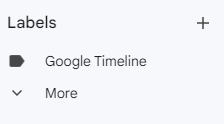
Gelen kutusunda etiketler, konu satırının sağında görüntülenir.

Bir e-postaya birden fazla etiket de uygulayabilirsiniz. Burada Kişisel adlı başka bir etiket oluşturdum.

Etikete renkler de uygulayabileceğinize dikkat edin. Gelen kutunuza baktığınızda, uygulanan etiketlere sahip e-postalar mavi satırlar olarak görünür. Google, en fazla 500 etiketiniz olabileceğini belirtiyor. Bu sayının üzerindeki etiketler hesabınızın yüklenmesini yavaşlatır.
Gelen kutumu daha da düzenlemek için Okunmamış filtresini ekleyeceğim; böylece okunmamış e-postaları gözden geçirebileceğim. Ardından işlemler menüsünün altında Tümünü seç kutusunu işaretleyip bunları okundu olarak işaretleyebilirim.

Artık birkaç düzine e-postayı etkili bir şekilde yönetmiş, kalanları da incelemiş veya okundu olarak işaretlemiş ve gelen kutusundaki ileti sayısını azaltmış olduk.

Arşivleme
Gmail'de esasen iki farklı gelen kutusu vardır: Gelen Kutusu ve Tüm Postalar. Gelen kutusu, şu anda işlem gören e-postaların bir koleksiyonudur. Yeni yanıtlar geldikçe ileti zinciri devam eder; etiketler ve kategoriler uygulayabilirsiniz ve bu, etkin gelen kutunuz olarak kabul edilir.
Tüm Postalar gelen kutusu bunların yanı sıra başka işlemler uyguladığınız diğer postaları da içerir ve arşivlenmiş e-postalar söz konusu olduğunda ele alacağımız esas bölüm budur.
Bunu nasıl kullanacağınızı göstermek istiyorum; ancak daha da önemlisi, bunu nasıl daha iyi yapacağınızı göstermek istiyorum. Çünkü Gmail bu e-postaları genellikle gömer ve onları aramanız gerekir; bu da çok daha az esneklik sağlar.
Gmail'in bunu yaptırma şekli:
- Eylem Menüsü'nün görünmesi için e-postayı seçin.
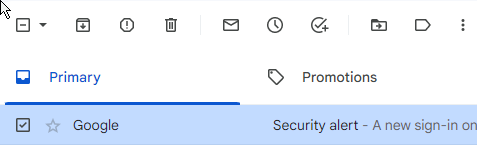
- Arşivle düğmesini seçin. Bu işlem e-postayı Tüm Postalar gelen kutusuna taşır. Ancak e-postaya herhangi bir etiket uygulanmaz ve bir arama operatörü bulunmaz; bu nedenle e-postayı bulmak için onunla ilgili bir bilgiyi bilmeniz gerekir. Fakat fark ederseniz Tüm Postalar gelen kutusunda e-postanın bir etiketi olmayacaktır. Bu, etiketsiz arama yapmanızı sağlar. Buradaki bir uyarı, taslaklar veya gelen kutusu gibi e-postanın ait olabileceği diğer kategorileri hariç tutmanız gerektiğidir. Şuna benzer bir görünüm elde edilir: in:sent in:draft-in:inbox and has:nouserlabels. Buradaki sorun, SPAM gibi kategorilerin gözden kaçmasıdır.
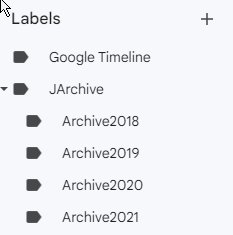
- Benim çözümüm, basitçe bir arşiv kategorisi oluşturmaktır. Gmail'de Arşiv sistem etiketi zaten mevcut olduğundan Arşiv etiketi oluşturamazsınız; bu nedenle başına ilk harfinizi ekleyerek bir etiket oluşturmanızı öneririm (ör. JArchive). Arşivi yıllara göre ayırmak istiyorsanız ek yıllar oluşturun (ör. Archive2019 veya Archive2020 vb.) ve bunları JArchive'ın altına yerleştirin.
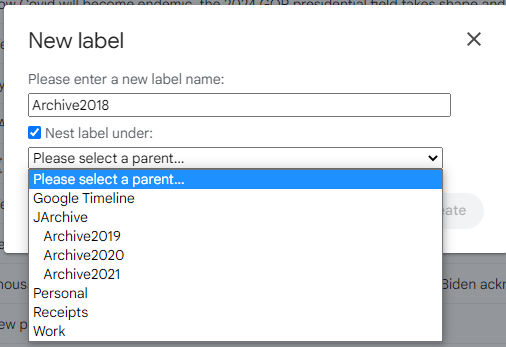
- Şimdi YYYY yerine dört basamaklı yılı yazarak arama ölçütlerini girin (ör. after:1/31/YYYY before:12/31/YYYY). Arama sonuçlarınız göründüğünde, bir sayfaya sığandan daha fazla sonuç varsa Bu aramayla eşleşen tüm konuşmaları seçin mesajına tıklayın.

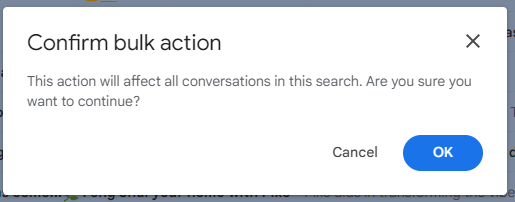
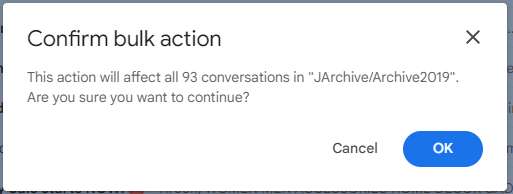
- Şimdi bunları, arşiv yılına karşılık gelecek şekilde oluşturduğunuz etikete sürükleyin ve toplu işlemi onaylayın:
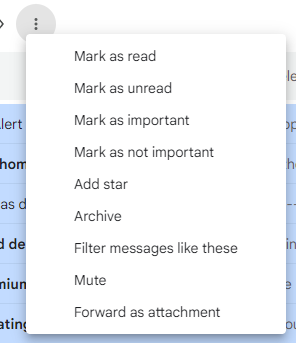
- Mesajları arşiv klasörüne taşıdıktan sonra klasöre tıklayarak, tüm mesajlar seçeneğini belirleyerek, yatay üç noktaya tıklayarak ve ardından menüden Arşivle'yi seçerek mesajları arşivleyebilirsiniz.
- Toplu işlemi onaylayın.
Yılı daraltan bir arşiv etiketine sahip olmak, e-postaları hem etikete hem de genel aramaya göre bulmanızı sağlar. Etiket yılı daraltır, arama ise kapsamı genişletebilir. Ayrıca kenar çubuğundaki arama etiketlerine tıklayabilirsiniz; bu işlem, etiketlediğiniz her yılı ayrı ayrı açar.
Bunların gösterilmesini istemiyorsanız, makalenin önceki bölümlerinde gösterildiği gibi ayarlardan bunları gizlemeniz yeterlidir.
Otomasyona Başlayın!
Gördüğünüz gibi gelen kutunuzu yönetmek mümkün. İşe gelen kutunuzu arayarak ve içindekilere göz atarak başlar; hemen yönetim uygulama, gerektiğinde etiketleme ve kategorilere ayırma, ardından da e-postalarınızı işaretleme adımlarıyla devam edersiniz.
Bu tanımlayıcıların bir kombinasyonunu kullanarak artık gelen kutunuzda arama yapabilir ve çok sayıda e-postayı tek seferde toplu olarak ele alabilirsiniz. Son olarak, bu e-postaları gelen kutunuzdan çıkarmak için mantıklı bir şekilde arşivleyin; böylece bir sonraki gelen e-postaya odaklanabilirsiniz.
Gelen kutunuzdaki e-postaların büyük bir kısmı proje paydaşlarınızdan geliyor olabilir—paydaş yönetimiyle ilgili en iyi uygulamaları burada okuyun.
Süreçlerinizi düzenleme ve üretkenliğinizi artırma konusunda daha fazla ipucu ve püf noktası için The Digital Project Manager bültenine abone olun.
İlgili yazı: ABD'de Üretkenlik Paranoyasının Yükselişi ve Bununla Nasıl Başa Çıkılır?