

Gantt Şeması Nasıl Oluşturulur: Adım Adım Kılavuz


Bu makalede, bir Gantt grafiğini adım adım nasıl oluşturacağınızı gösterecek, ne zaman kullanmanız gerektiğini açıklayacak ve proje zaman çizelgenizi oluşturmanıza, güncellemenize ve paylaşmanıza yardımcı olacak şekilde Gantt grafiği oluşturmanın 4 yöntemini sunacağım.
Gantt Grafiği Nedir?
Gantt grafiği, bir proje takvimini zaman içinde gösteren yatay çubuk grafiğidir. Her çubuk bir görevi, kilometre taşını veya etkinliği temsil eder; konumu ve uzunluğu başlangıç tarihini, bitiş tarihini ve süreyi gösterir.
Gantt grafikleri, ekiplerin son tarihleri, bağımlılıkları, sorumlulukları ve ilerlemeyi tek bir görünümde görmesine yardımcı olarak takvim çakışmalarını fark etmeyi ve işlerin planlandığı şekilde ilerlemesini kolaylaştırır. En sık proje yönetiminde kullanılır, ancak içerik takvimlerini, ürün lansmanlarını, etkinlik planlamasını ve zaman çizelgesine dayalı diğer çalışmaları da destekleyebilir.

8 Adımda Gantt Grafiği Nasıl Oluşturulur?
Kendi Gantt grafiğinizi nasıl oluşturacağınızı öğrenmeye başlamak için gereken 8 temel adım şunlardır:
1. Proje Kapsamını Belirleyin
- Herhangi bir aracı açmadan önce hedefleri, teslimatları ve sınırları netleştirin.
- Varsa proje sözleşmesine veya kapsam bildirimine başvurun.
- Gantt grafiğinizin ne kadar ayrıntı göstermesi gerektiğine karar verin.
Gantt grafiği üst düzey bir proje zaman çizelgesini, ayrıntılı bir görev planını veya ikisinin arasında bir şeyi gösterebilir. Bir tane oluşturmadan önce aşağıdakilerden hangilerini göstermeniz gerektiğine karar verin:
- Portföy görünümü: birden fazla proje; her proje bir çubuk olarak gösterilir
- Proje görünümü: aşamalara veya iş akışlarına ayrılmış tek bir proje
- Görev düzeyi görünümü: bireysel görevler, sorumlular, tarihler ve bağımlılıklar
“Yakınlaştırma düzeyini” (görünümünüzün ne kadar üst veya alt düzeyde olmasını istediğinizi) ve bunun genel proje planınıza nasıl uyduğunu değerlendirin.
2. Proje Görevlerini Listeleyin
- Projeyi yönetilebilir parçalara ayırmak için WBS kullanın.
- İlgili görevleri özet/üst görevler altında gruplayın.
İpucu: 1 gün ile 2 hafta arasında süren görevleri hedefleyin — daha uzun süren görevler daha küçük parçalara ayrılmalıdır.
Gantt grafiğinize neleri dahil etmeniz gerektiği hakkında buradan daha fazla bilgi edinin.
3. Başlangıç ve Bitiş Tarihlerini Ekleyin
- Geçmiş verileri, uzman görüşünü veya üç nokta tahminini (iyimser, en olası, kötümser) kullanın.
- Yüksek riskli görevler için tampon/acil durum süresi ekleyin.
4. Görev Süresini Tahmin Edin
- Her görevin ne kadar sürmesi gerektiğini hesaplayın.
Çoğu durumda süre, başlangıç tarihi ile bitiş tarihi arasındaki iş günü sayısıdır.
Belirli bir süreye neden ihtiyaç duyulduğuna ilişkin bilgileri de burada ekleyeceksiniz.

5. Görev Bağımlılıklarını ve Kilometre Taşlarını Haritalandırın
- Onaylar, devir teslimler, lansmanlar veya önemli teslimatlar gibi temel proje kilometre taşlarını ekleyin.
- Hangi görevlerin diğerlerinden önce tamamlanması gerektiğini haritalandırın.
Belirli projenizde veya Gantt grafiği kapsamınızda yapılması gereken her şeyin bir listesini oluşturduktan sonra, diğer görevlerin başlayabilmesi için hangi görevlerin önce tamamlanması gerektiğini belirleyin. Bunlar bağımlılıklar ınızdır.
Bağımlılıkları haritalandırırken kritik yolu arayın: projenin takvime uygun ilerlemesi için zamanında tamamlanması gereken görevler dizisi. Kritik yoldaki bir görev gecikirse projenin tüm zaman çizelgesi de gecikebilir.
6. Sorumluları Atayın
- Her göreve sorumlu bir kişi veya ekip atayın.
- Kaynak kısıtlarını göz önünde bulundurun (ör. üç görev arasında paylaşılan tek bir tasarımcı).
Kaynak kısıtları hakkında bir not: Girişiminize katkıda bulunan kişi ve kaynaklar, göz önünde bulundurmanız gereken becerilere ve deneyime sahip olabilir. kaynak çakışmalarını veya uzman bir kaynağın aşırı görevlendirildiği zamanları belirleme konusunda dikkatli olun!
7. Görevleri bir zaman çizelgesine yerleştirin
- Görev listenizi görsel bir zaman çizelgesine dönüştürün.
Her görev, yatay bir çubuk olarak gösterilmelidir; çubuğun konumu başlangıç ve bitiş tarihlerini, uzunluğu ise görevin süresini göstermelidir.
Bunu elle, Excel veya Google Sheets'te ya da Gantt şeması görünümüne sahip proje yönetimi yazılımında yapabilirsiniz.
8. Şemayı gözden geçirin, paylaşın ve güncelleyin
- Şemayı boşluklar, çakışmalar, eksik bağımlılıklar, gerçekçi olmayan tarihler ve aşırı iş yükü altındaki ekip üyeleri açısından kontrol edin.
- Tarihlerin değişmesi, görevlerin güncellenmesi veya engellerin ortaya çıkması durumunda şemayı ekibinizle paylaşın ve güncelleyin.
Gantt Şeması Oluşturma Yöntemlerine Dair 4 Örnek
1. Kâğıt Üzerinde Gantt Şeması Oluşturma
- Kapsamınızda yer alan tüm görevleri ve etkinlikleri bir kâğıdın sol tarafında (yatay yönlendirmede) listeleyin.
- Ardından, görev listesiyle çakışmayacak şekilde kâğıdın üst kısmına bir çizgi çizin; bu çizgi, kapsam dâhilindeki proje zaman çizelgesinin başlangıcını ve bitişini göstermelidir.
- Daha sonra her görev için, göreve karşılık gelen zaman çizelgesinde uygun noktaya bir kutu veya çizgi çizin.
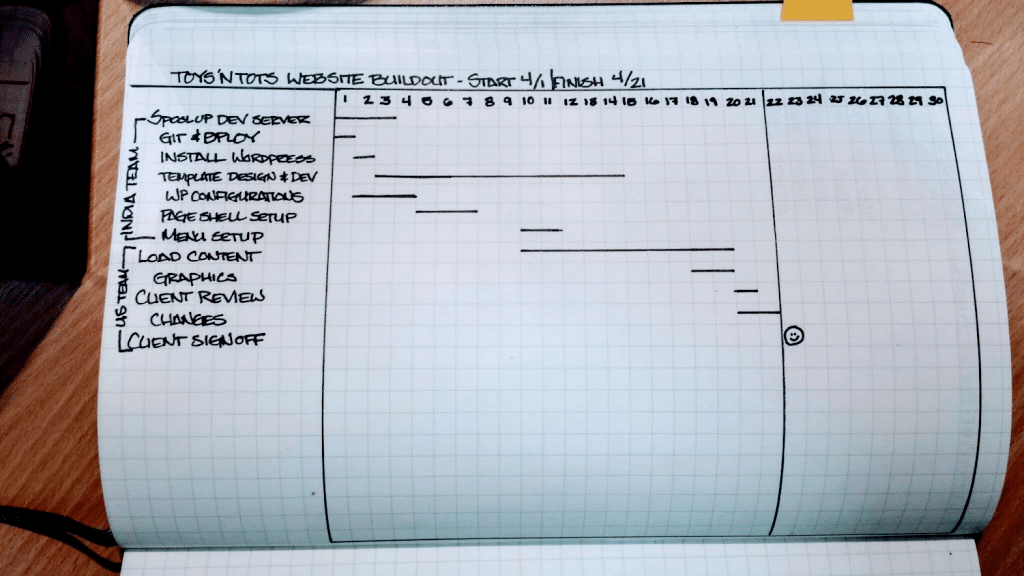
İpucu: Her şey değişebileceği için kurşun kalem kullanın!
2. Beyaz Tahta Üzerinde Gantt Şeması Oluşturma
1. Gantt şemanızın kapsamındaki her görev veya etkinlik için bir yapışkan not oluşturun.
2. Tahtanın üst veya orta kısmına bir zaman çizelgesi çizin.
3. Yapışkan notlarınızı en anlamlı olacakları yerlere yerleştirin.
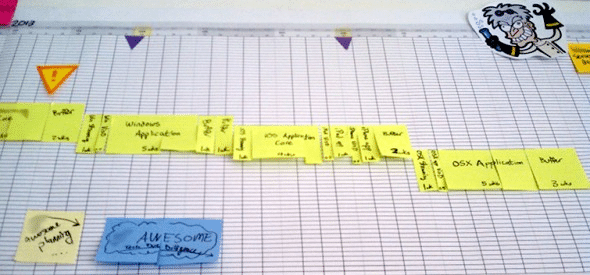
Bu yöntemi kullandığımda, birçok görevin o süre içinde tamamlanması gerektiğinden, başlangıçta zaman ölçeğimi genellikle ay veya hafta bazında basitleştiririm. Daha ayrıntılı bir düzeye indikçe etkinlikleri daha düşük bir ayrıntı düzeyinde sıralamaya başlayabilirim.

3. Excel veya Google Sheets'te Gantt Şeması Oluşturma
Görev tablonuzu oluşturun
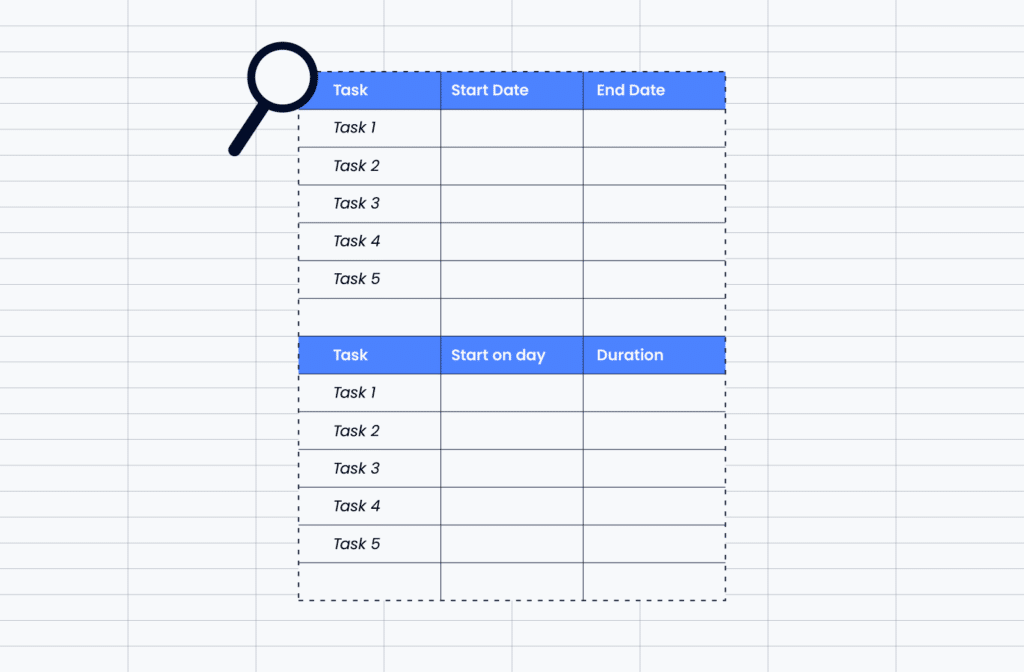
Şunlar için sütunlar ekleyin:
- Görev adı
- Başlangıç tarihi
- Bitiş tarihi
- Süre
Görev süresini hesaplama
Başlangıç ve bitiş tarihiniz varsa, şu formülü kullanarak bir süre sütunu ekleyin:
Bitiş tarihi - Başlangıç tarihi = Süre
Yığılmış çubuk grafik ekleme
Görev adlarınızı, başlangıç tarihlerinizi ve sürelerinizi seçin, ardından yığılmış bir çubuk grafik ekleyin. Bu işlem, her görevin başlangıç tarihi ofsetini ve süresini gösteren çubuklar oluşturur.
Başlangıç tarihi çubuklarını gizleme
Başlangıç tarihi bölümü, yalnızca her görevi zaman çizelgesinde doğru konuma taşımak için kullanılır. Yığılmış çubuğun bu bölümünü, dolgusu olmayacak veya tamamen şeffaf olacak şekilde biçimlendirin.
Zaman çizelgesini biçimlendirme
Tarihlerin kolay okunabilmesi için yatay ekseni ayarlayın. Grafiğinizin doğru proje aralığını göstermesi için minimum tarihi, maksimum tarihi veya tarih aralıklarını değiştirmeniz gerekebilir.
Görev sırasını düzenleme
Elektronik tablo grafikleri genellikle görev sırasını otomatik olarak tersine çevirir. Bu gerçekleşirse dikey ekseni biçimlendirin ve ilk göreviniz üstte görünecek şekilde görev listesini tersine çevirin.
Yararlı ayrıntılar ekleme
Grafiğin daha kolay taranabilmesi için renkler, etiketler, kilometre taşları veya ilerleme göstergeleri ekleyebilirsiniz. Zaman çizelgesinin okunabilir kalması için yeterince sade tutmanız yeterlidir.
Bu işlem, her görevin ne zaman başladığını, ne kadar sürdüğünü ve çalışmaların proje zaman çizelgesi boyunca nasıl bir araya geldiğini gösteren temel bir Gantt şeması oluşturur. Bağımlılıkları otomatik olarak ayarlamaz veya zamanlama risklerini işaretlemez; ancak basit proje planları, içerik takvimleri, lansman zaman çizelgeleri ve diğer yalın programlar için oldukça kullanışlıdır.
Not:, Henüz kapsamlı bir araca yatırım yapmaya hazır değilseniz, başlangıç yapmak için ücretsiz Gantt şeması araçları listemize göz atın.
4. Proje Yönetimi Yazılımıyla Gantt Şeması Nasıl Oluşturulur?
Gantt şemanızın bir zaman çizelgesindeki tarihleri göstermekten daha fazlasını yapması gerektiğinde proje yönetimi yazılımı kullanışlıdır. Kâğıt, beyaz tahta, Excel veya Google E-Tabloların aksine, özel araçlar Gantt şemanızı görev sahipliği, bağımlılıklar, ilerleme güncellemeleri, dosyalar, yorumlar ve raporlamayı içeren proje planınızın geri kalanına bağlayabilir.
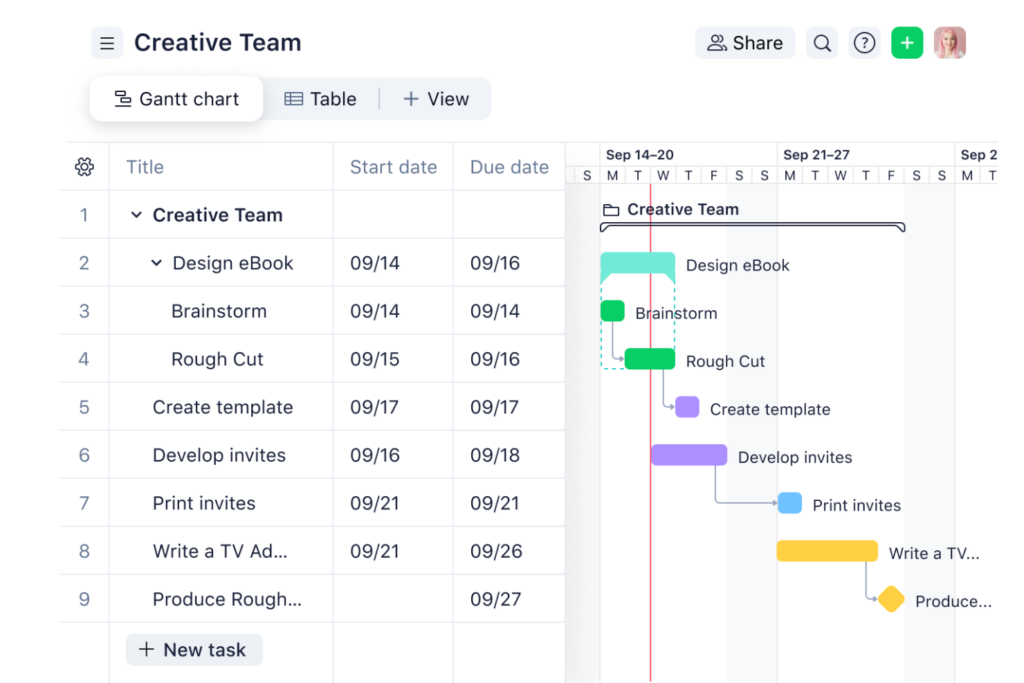
Bir proje yönetimi aracıyla şunları yapabilirsiniz:
- Gantt şeması şablonu kullanın ve zaman çizelgesini sıfırdan oluşturmayın
- Tarihler değiştiğinde grafiği manuel olarak yeniden biçimlendirmek yerine görevleri sürükleyip bırakın
- Bir son tarih değiştiğinde ilgili görevlerin de kayması için bağımlılıkları birbirine bağlayın
- Görev durumları, tamamlanma yüzdesi veya tamamlanan kilometre taşlarıyla ilerlemeyi gerçek zamanlı olarak takip edin
- Projeyi geciktirmeden önce darboğazları ve kaynak çakışmalarını tespit edin
- Gantt, Kanban, takvim, liste, iş yükü veya pano görünümü gibi görünümler arasında geçiş yapın
- Statik elektronik tablo sürümleri göndermek yerine paydaşlarla canlı bir zaman çizelgesi paylaşın
- Bir proje özetini, görev listesini veya toplantı notlarını taslak zaman çizelgesine dönüştürmek için Yapay zekâ planlama özelliklerini kullanın
Bu özellikler, proje zaman çizelgesinin değişme ihtimali olduğunda, farklı görevlerden birden fazla kişinin sorumlu olduğu durumlarda veya paydaşların düzenli güncellemelere ihtiyaç duyduğu zamanlarda en çok önem taşır. Bir elektronik tablo temel bir Gantt şeması oluşturmanıza yardımcı olabilir; ancak özel bir araç, bunun arkasındaki değişken unsurları yönetmenize yardımcı olur.
Daha fazla seçenek için, şablonlar, bağımlılıklar, iş birliği özellikleri, raporlama ve yapay zekâ destekli proje planlaması sunan platformları karşılaştırmak üzere en iyi Gantt şeması yazılım araçlarının tam listemize bakın.
Gantt Şemasını Ne Zaman Kullanmalısınız?
Projenizde sırayla anlaşılması gereken birden fazla görev, son tarih, görev sorumlusu veya bağımlılık olduğunda Gantt şemasını kullanın. Gantt şeması, yalnızca ne olması gerektiğini değil, ne zaman olması gerektiğini ve bir görevin diğerini nasıl etkilediğini görmeniz gerektiğinde özellikle kullanışlıdır.
Gantt şeması özellikle şu ihtiyaçlarınız olduğunda faydalıdır:
- Bir projenin zaman çizelgesini başlangıçtan tamamlanmaya kadar planlamak
- Görevlerin başlangıç tarihlerini, bitiş tarihlerini ve sürelerini göstermek
- Görevler arasındaki bağımlılıkları takip etmek
- Kilometre taşlarını, devirleri ve son tarihleri belirlemek
- Çalışmalar başlamadan önce zamanlama çakışmalarını fark etmek
- Projenin nasıl ilerlediğini paydaşlara göstermek
- Çalışmalar farklı kişiler veya departmanlar arasında çakıştığında ekiplerin uyumunu korumak
Projeniz basitse, yalnızca birkaç görevi varsa veya sabit bir zaman çizelgesine bağlı değilse Gantt şemasına ihtiyacınız olmayabilir. Bu durumlarda bir görev listesi, kontrol listesi veya Kanban panosunun bakımı daha kolay olabilir.
Gantt şeması aracı neden kullanılmalı?
Excel gibi ücretsiz programlar işinizi görebilse de proje yönetimi yazılımı kullanmak genellikle doğru seçimdir.
Çoğu durumda, özel bir araç olmadan darboğazları, zaman kaybı yaşanan dönemleri veya görev bağımlılıklarının yol açtığı karmaşıklıkları belirleme gibi yararlı özellikler mevcut değildir. Bu gelişmiş özelliklere ihtiyacınız varsa özel bir Gantt şeması aracına yatırım yapmak isteyeceksiniz.
Proje yönetimi yazılımınızda Gantt şemaları oluşturma hakkında daha fazla bilgi edinmek için proje yönetimi için Asana kullanımı ve monday.com kullanımı için ipuçları ve püf noktaları hakkındaki kılavuzlarımıza göz atın.
İpucu: Gantt şeması yazılımları genellikle çok sayıda Gantt şeması şablonu da içerir; bu nedenle bir projeye başlamak hızlı ve kolaydır.
Gantt Şemaları Oluşturmaya Başlayın
Daha fazlasını öğrenmek mi istiyorsunuz? Proje yönetimindeki yeni trendlerden haberdar olmak için The Digital Project Manager'a abone olduğunuzdan emin olun.


