

Så använder du Asanas statusuppdateringar för att samordna ditt team 2026

Asana har inbyggda funktioner för statusrapporter: Du kan publicera och dela statusuppdateringar i Asana, visa tidigare uppdateringar i kronologisk ordning, använda AI för att utarbeta dina uppdateringar och dela dem med relevanta teammedlemmar och intressenter.
Att skapa statusuppdateringar behöver inte vara besvärligt: Skapa mallar för statusuppdateringar i Asana för att snabba upp processen, håll uppdateringarna korta och koncisa och inkludera endast de viktigaste mätvärdena som visar hur projektet fortskrider (alla behöver inte se all data i kalkylarket).
Asana passar bäst för intern kommunikation: Om du även behöver skicka statusuppdateringar till externa intressenter är det bäst att använda en annan plattform eller ett annat format. Du kan använda din Asana-uppdatering som utgångspunkt och göra de ändringar som behövs.
Jag har skrivit hundratals projektstatusuppdateringar under min karriär som projektledare, och Asana är ett av mina favoritverktyg för projektledning—jag älskar hur enkelt det är att publicera visuellt tilltalande och relevanta statusuppdateringar för ditt team.
Den här artikeln innehåller en steg-för-steg-guide om hur du publicerar projektstatusuppdateringar i Asana och innehåller 5 tips på hur du gör dessa projektstatusuppdateringar mer effektiva, så att alla hålls uppdaterade och du undviker missförstånd som kan få projektet att spåra ur.
Steg-för-steg-guide: publicera projektstatusuppdateringar i Asana
Om du är ny på Asana eller ännu inte riktigt har fått kläm på hur statusuppdateringsfunktionen fungerar, har jag satt ihop den här guiden särskilt för dig.

1. Klicka på ”Uppdatera status” för att börja skriva din statusuppdatering
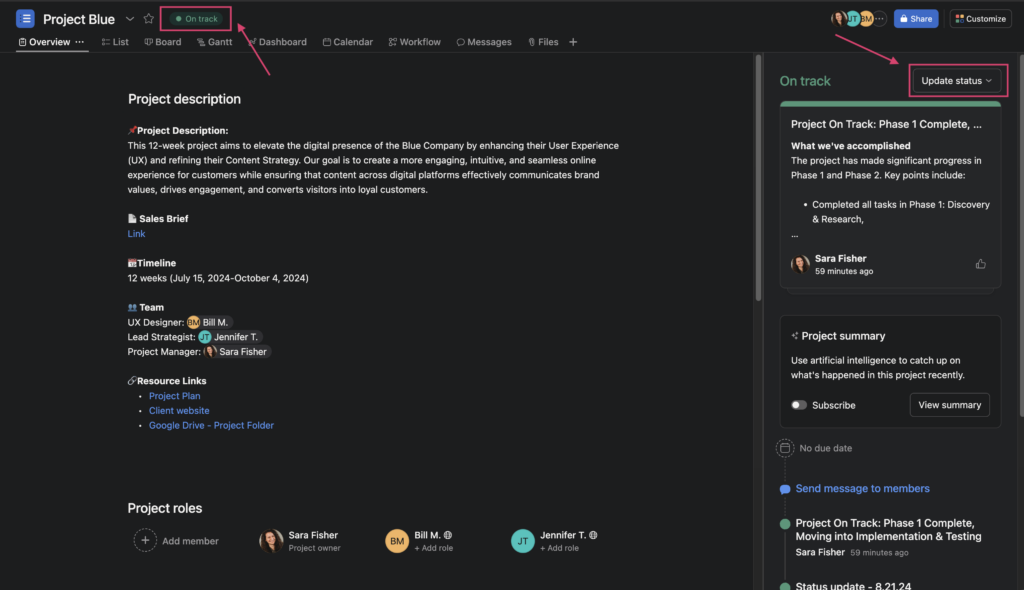
Asana erbjuder en fantastisk funktion (som en del av deras betalplaner) som gör att du enkelt kan publicera och dela projektstatusuppdateringar med ditt projektteam. När du visar fliken Översikt för ett projekt visar panelen längst till höger projektets uppdateringar i kronologisk ordning.
Du kan börja skriva en projektstatusuppdatering genom att klicka på Uppdatera status i det övre högra hörnet av uppdateringspanelen eller genom att klicka på projektstatusindikatorn till höger om projekttiteln mot skärmens övre vänstra hörn.
2. Ange aktuell projektstatus från rullgardinsmenyn
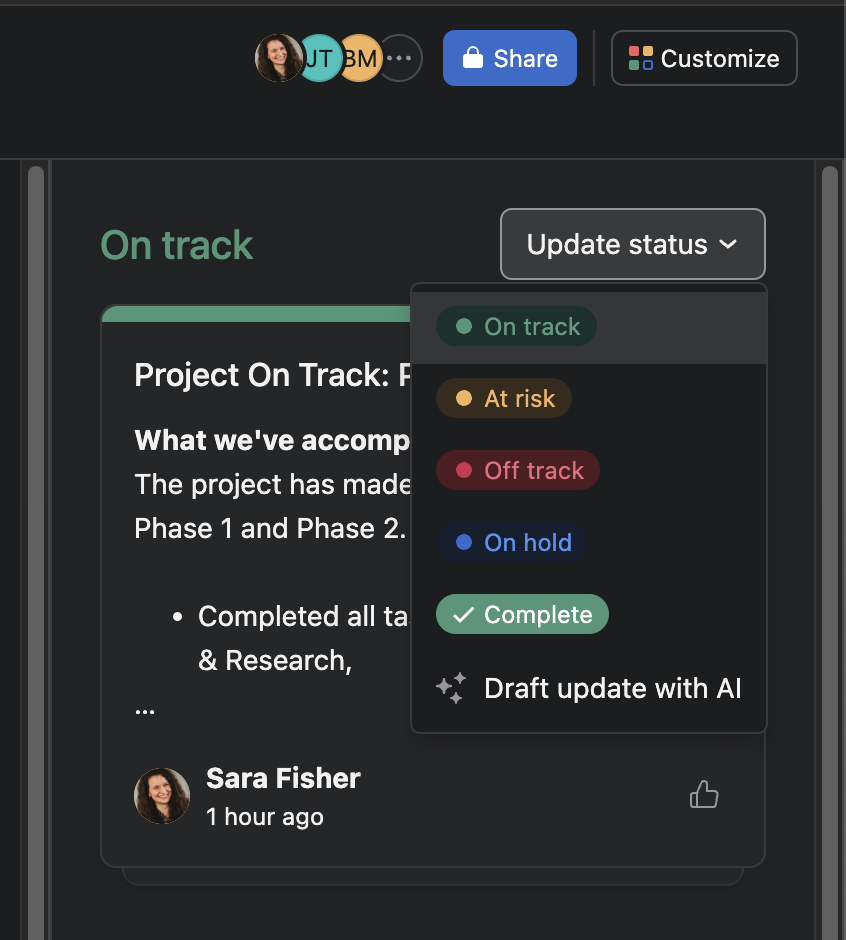
Ange projektets status genom att välja något av följande alternativ: Enligt plan, I riskzonen, Avviker från planen, Pausat eller Slutfört. Det finns även ett alternativ för att skriva uppdateringen med AI. Nedan finns en praktisk referenstabell som beskriver exempel på när du kan använda de olika alternativen.
Du kan vilja prata med din chef eller dina kollegor om vad de anser innebär I riskzonen och Avviker från planen; vissa team kan redan ha specifika krav på budget eller tidsplan för dessa två statusar som du kan använda som indikatorer.
| Status / val | Beskrivning |
|---|---|
| Enligt plan | Projektet går bra och alla uppgifter och milstolpar följer planen. Det finns för närvarande inga hinder eller budgetrelaterade problem. |
| I riskzonen | Även om projektet verkar gå bra på det hela taget har vissa aspekter förändrats, vilket innebär att projektet är i riskzonen. En deadline kan ha missats, en kund kan vara sen med att skicka material eller godkännanden, eller så kan teamet förbruka budgeten snabbare än vad som ursprungligen planerats. |
| Avviker från planen | Projektet går inte bra. Det finns försenade uppgifter, deadlines och milstolpar har förskjutits, och teamet har använt betydligt mer av budgeten än vad som ursprungligen planerats. Det kan finnas ett stort hinder som hindrar teamet från att leverera sitt arbete i tid. |
| Pausat | Projektet har pausats och teamet arbetar för närvarande inte med det. |
| Slutfört | Alla uppgifter, deluppgifter och milstolpar är avklarade, och projektet har slutförts helt. |
| Skriv uppdatering med AI | Välj det här alternativet om du vill att Asana automatiskt ska välja status och skriva ett utkast till statusuppdateringen åt dig, baserat på de senaste projektdata som systemet kan hitta. Du kan redigera statusuppdateringen innan den publiceras. |

3. Skriv ett utkast till din projektstatusuppdatering (och formatera den som du vill)
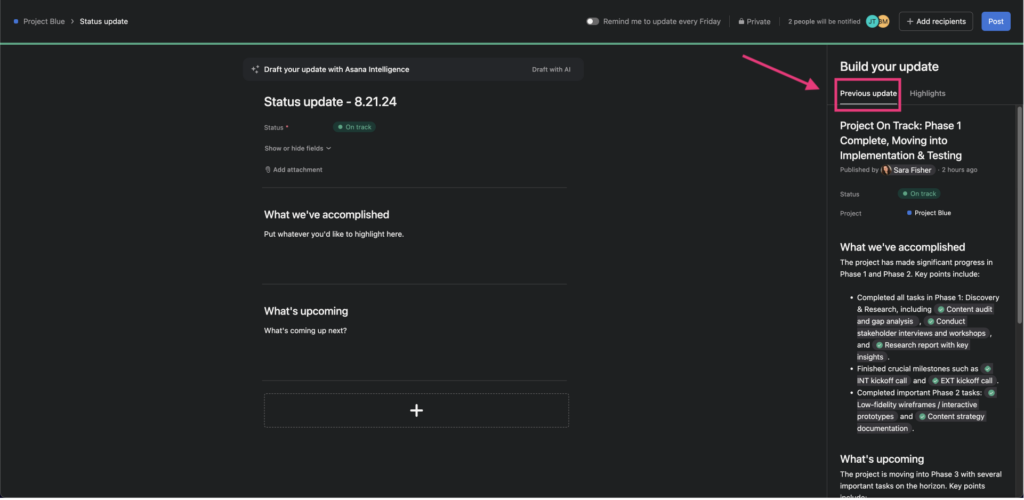
Nu kan du börja fylla i information för din projektstatusuppdatering i Asana! Du bygger din statusuppdatering i huvudinnehållssektionen mitt på skärmen. Panelen Skapa din uppdatering till höger har två flikar: Föregående uppdatering och Höjdpunkter.
Ibland är det praktiskt att se vad du publicerade i den föregående uppdateringen medan du skriver din nästa uppdatering, så fliken Föregående uppdatering visar bekvämt den senaste statusuppdateringen.
När du väljer fliken Höjdpunkter i panelen Skapa din uppdatering till höger finns det många höjdpunktsmoduler som du kan dra över till innehållssektionen i panelen för din aktuella statusuppdatering för att anpassa dina uppdateringar.
Att använda dessa höjdpunktsmoduler ger dina statusuppdateringar ett trevligt visuellt inslag, och vissa av modulerna kan anpassas med egna statusar och tidsramar.
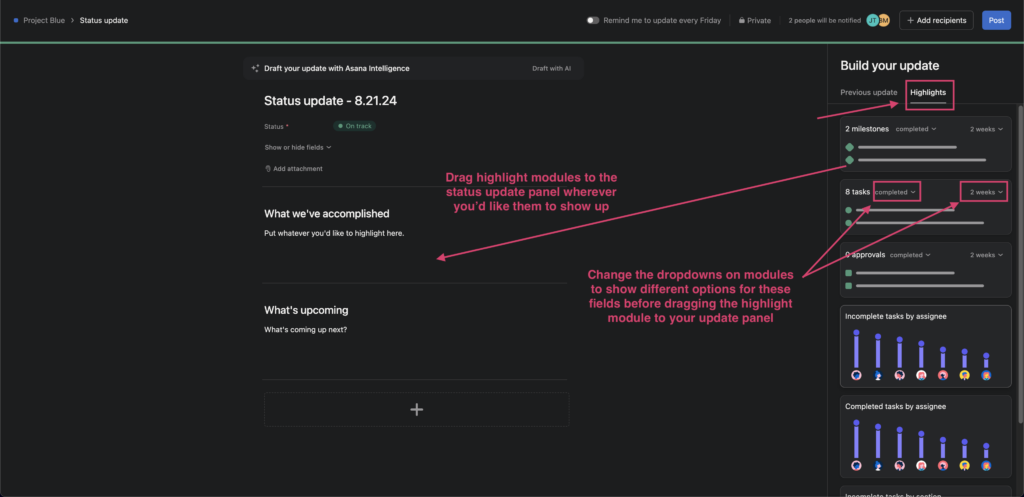
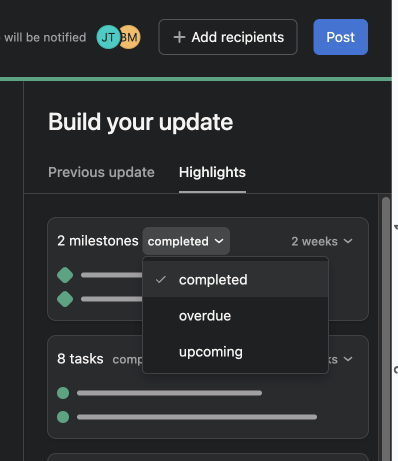
Ändra titeln på din uppdatering, ändra och fyll i innehållssektionerna för din uppdatering och dra över valfria inbyggda höjdpunktsmoduler från panelen till höger efter eget önskemål.
4. Välj och ange dina mottagare
Nu är det dags att se till att din statusuppdatering skickas till rätt teammedlemmar. Kontrollera noggrant vem din statusuppdatering kommer att delas med och gör eventuella tillägg innan du publicerar den.
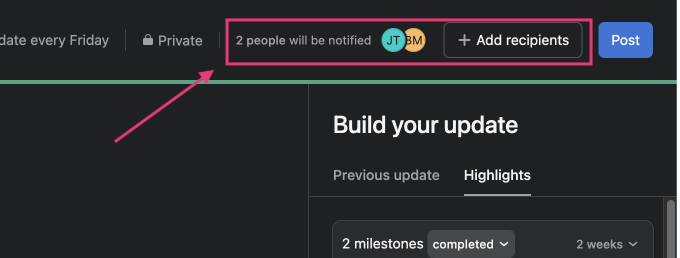
5. Klicka på Publicera
När din projektstatusuppdatering är klar att publiceras klickar du på den blå knappen Inlägg i det övre högra hörnet av panelen för din statusuppdatering.
Oroa dig inte alltför mycket för att göra ett misstag i det här skedet, eftersom du alltid kan redigera ett inlägg med en statusuppdatering efter att det har publicerats genom att öppna statusuppdateringen, klicka på de tre punkterna i det övre högra hörnet och välja Redigera statusuppdatering.
5 tips för att göra dina projektuppdateringar i Asana mer effektiva
Nu vet du hur du publicerar en projektstatusuppdatering i Asana, men hur kan du göra dem mer effektiva och värdefulla för ditt team? Läs vidare för några användbara tips.
1. Publicera statusuppdateringar regelbundet
Vänj ditt team vid att se dina statusuppdateringar i Asana med regelbundna intervall och i samma format. Det är inte särskilt användbart för dem om du går flera veckor utan att publicera något eller använder ett annat format varje gång.
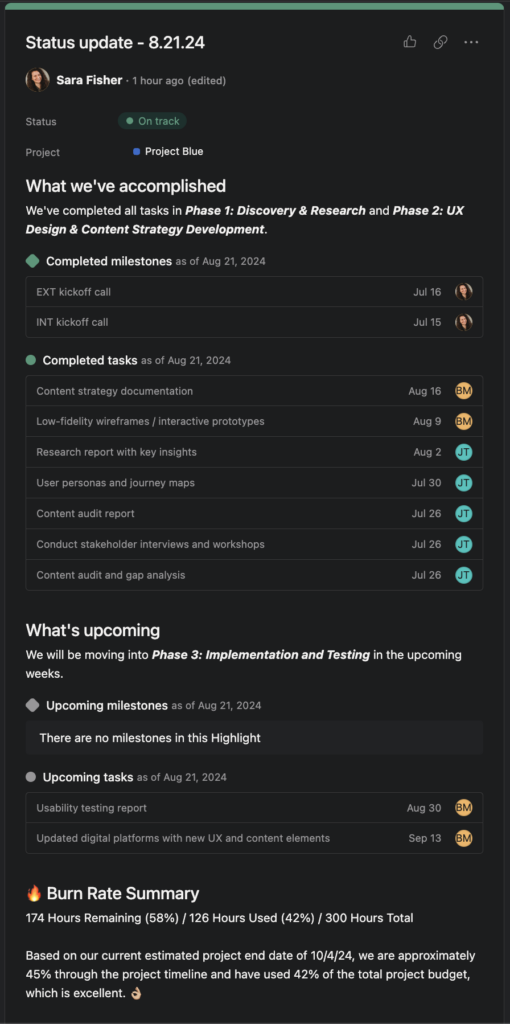
Jag föreslår att du använder samma namngivningskonvention för statusuppdateringens titel, med en plats för datumet, så att det snabbt går att se när statusuppdateringen publicerades (här är ett exempel på en titel: Statusuppdatering - 8.21.24).
Enligt min erfarenhet publicerades de flesta projektstatusuppdateringar jag gjorde varannan vecka och delades på fredagar, men du kan samarbeta med dina projektmedlemmar för att avgöra vad som passar dem bäst. Vissa faktorer kan avgöra när det är bäst för dig att publicera dina uppdateringar.
Om du till exempel behöver inkludera budgetinformation i dina uppdateringar och ditt team registrerar sin veckotid i en tidsspårningsprogramvara i slutet av varje vecka, är det mer meningsfullt för dig att publicera uppdateringar på måndagar eftersom du då har en bättre överblick över deras fullständiga tidsregistreringar när du ska publicera din uppdatering.
2. Inkludera rätt mätvärden
Alla team har lite olika dynamik och mål som påverkar vilka mätvärden du kan vilja inkludera i dina statusuppdateringar.
Även om du kanske följer alla möjliga mätvärden för projektledning på egen hand betyder det inte att hela teamet behöver se dina spännande kalkylbladsdata varje gång du publicerar en statusuppdatering.
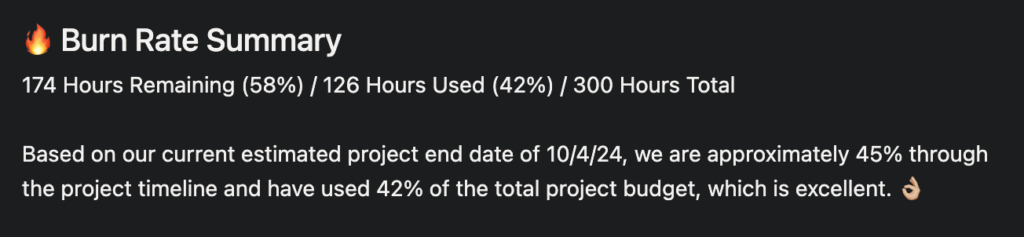
Jag tycker att förbrukningstakten är ett av de viktigaste och mest användbara mätvärdena du kan dela med ditt team. Förbrukningstakten visar hur stor del av en projektbudget som har använts under en viss tidsperiod, så vilket bättre sätt finns det att informera ditt team om hur projektets budget följer tidsplanen än genom regelbundet publicerade projektstatusuppdateringar?
Ditt team får tidigt och regelbundet information om hur läget är med projektbudgeten. Ingen vill få ett meddelande från ingenstans som säger ”oj, vi har nästan förbrukat hela vår budget men har bara slutfört 25 % av projektets uppgifter …”.
3. Skapa en mall för att förenkla för dig själv
Du behöver inte börja från början varje gång du behöver publicera en projektstatusuppdatering för ditt team. När du har publicerat en statusuppdatering i Asana för ett visst projekt och ska publicera nästa, inkluderar Asana samma avsnitt som du använde i din föregående uppdatering som utgångspunkt.
Om du inkluderar mätvärden i dina statusuppdateringar som följs någon annanstans än i Asana kan du automatisera dessa datahämtningar om möjligt, så att det blir enkelt för dig varje gång du behöver dem i en statusuppdatering.
Om du inkluderar text med en specifik formatering kan du använda ett annat dokument eller en tidigare statusuppdatering som utgångspunkt. Var beredd på att kopiera och klistra in starttext från din tidigare källa eller mall och göra dina uppdateringar därifrån. Det sparar lite tid.
4. Håll det kort och koncist
Precis som med resten av din projektkommunikation bör du sträva efter att hålla dina uppdateringar så enkla och lättbegripliga som möjligt och endast inkludera sådant som ditt team bryr sig om.
Dina statusuppdateringar behöver inte vara en detaljerad genomgång av allt som har hänt i projektet sedan din föregående uppdatering. Inkludera information på övergripande nivå och flagga för potentiella eller faktiska risker, samt informera ditt team om vad som väntar så att de kan hålla sig uppdaterade.
Du håller troligen redan avstämningsmöten i dina projekt där teamet muntligen informeras om vad som händer med jämna mellanrum.
Att publicera korta statusuppdateringar i Asana är ett bra sätt att sammanfatta och dokumentera det ni redan har diskuterat utförligt med era team, och när projektet är slut har du en historik av uppdateringar som du kan gå tillbaka till om du eller dina teammedlemmar någon gång behöver se tidigare inlägg.
5. Skicka det till rätt personer
I början av projektet bör du komma överens med ditt team om vilka som behöver meddelas när du publicerar dina projektuppdateringar i Asana och stämma av då och då under projektets gång om något har förändrats.
Ledningen kanske vill, eller kanske inte vill, vara involverad i dina regelbundna statusuppdateringar, så det är bäst att i förväg bekräfta vilka som bör inkluderas utanför projektets kärnteam. Det sista du vill göra är att irritera någon med en extra avisering som de inte behöver i sitt liv.
Vissa företag lägger till sina kunder som gästanvändare i sina Asana-konton, så tänk på vilka detaljer och vilken information du inkluderar i dina statusuppdateringar om du kommer att dela uppdateringarna utanför ditt interna team.
Min personliga rekommendation är att använda Asana för intern projektkommunikation, uppgiftshantering och projektuppdateringar och en annan plattform för att dela uppdateringar med intressenter eller kunder. Du kan behöva redigera dina statusuppdateringar för en extern målgrupp.

Vad händer härnäst?
Har du några fler tips att dela om hur man publicerar statusuppdateringar i Asana? Gå med i vår medlemscommunity och få tillgång till över 100 mallar, exempel och demonstrationer och få kontakt med hundratals andra digitala projektledare i Slack.

