

Så använder du mallar i OneNote för projektledning 2026


Microsoft OneNote är den förbisedda superhjälten i en projektledares värld. Många tenderar att förbise produkten till förmån för vad de anser vara mer avancerade verktyg för anteckningar, som EverNote, Notion eller Clickup.
Även om alla tre är gedigna produkter ignoreras OneNote ofta eftersom det är ett kostnadsfritt program som ingår i alla Microsoft Office 365-konton. Som referenspunkt omfattar den här artikeln de funktioner som finns tillgängliga i skrivbordsversionen av OneNote 2019.
I den här artikeln går jag igenom hur väl Microsoft har gett det här anteckningsverktyget superkrafter. Vi tittar på allt från den avancerade layouten, standardmallar och anpassade OneNote-mallar, checklistor, vissa användningsområden, versionshantering och delning till ett lika kraftfullt tillägg med namnet Onetastic.

OneNotes viktigaste funktioner – projektledarens Trapper Keeper
För många av oss äldre barn väcker det minnen. Vi hade den här fantastiska anteckningsboken med en häftig örn eller en färgglad enhörning på, som våra föräldrar köpte åt oss när vi började grundskolan. Många av oss hade den i några år, medan andra slet ut sin och kanske behövde en ny varje år. OneNote för mig tillbaka till det som Trapper Keeper lärde oss i skolan – att hålla ordning.
Mallar
Här är några av de viktigaste funktionerna för att använda mallar i OneNote.
Återskapa praktiska sidor enkelt och konsekvent
Varför uppfinna hjulet på nytt när OneNote redan har gjort jobbet åt dig? Det finns fem huvudkategorier av standardsidmallar:
- Akademiskt: Ett av de ursprungliga användningsområdena för OneNote var i klassrummet, och därför finns det många bra mallar som hyllar verktygets ursprung, Trapper Keeper.
- Tomt: Här kan du lägga till förformaterade sidstorlekar som letter, legal, A3 med mera. Det här är praktiskt när du vill skriva ut sidor.
- Företag: Vi går igenom detta mer ingående i den här artikeln, men det omfattar planering, mötesanteckningar och mycket mer.
- Dekorativt: Dekorativt kanske inte är den bästa beskrivningen, men det lägger till bakgrunder på sidorna. Det kan också ge praktiska funktioner, till exempel en dagplanerare eller ett rutmönster.
- Planerare: Här ingår några grundläggande mallar för projektplanering, som vi också går igenom här, särskilt för projektets att-göra-lista.
Du kan också spara dina egna sidor som mallar så att de kan återskapas regelbundet.

Hitta mallar
Det finns olika resurser där du kan hitta mallar till låg eller ingen kostnad. Microsoft har en bra katalog där du kan söka efter verktyg. Andra platser där du kan hitta mallar är OneNoteGem och AusComp. Ett av sätten jag skapar mallar på är att helt enkelt söka efter bilder i Google eller Bing, hitta en bild som ser bra ut för mitt användningsområde och bygga mallen själv. Sedan sparar jag den som en mall.
Anteckningsböcker, avsnitt och sidor: allt är hierarkiskt
I OneNote består en fil av en anteckningsbok, som i princip fungerar som hela Trapper Keeper, men med OneNote kan din ryggsäck rymma dussintals, till och med hundratals, anteckningsböcker i stället för bara en.
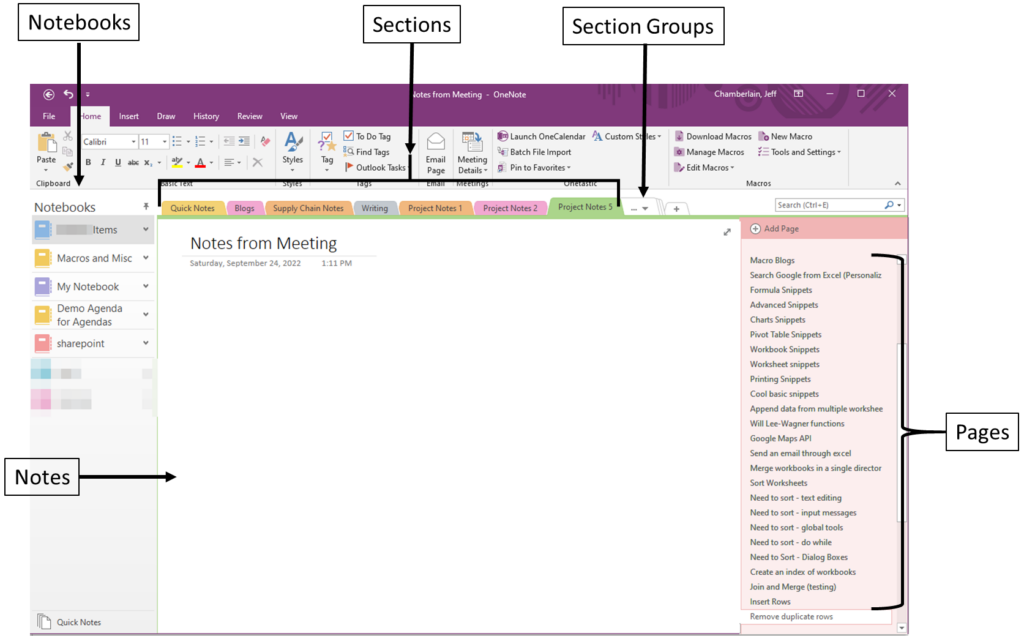
Avsnitten är flikarna som tidigare representerade dina lektioner eller uppgifter och de kan grupperas. Sidorna är de enskilda utdelningarna, anteckningsbokspappren eller individuella ”blad” med information som vi vill spara. Bilden nedan visar hur en typisk OneNote-instans ser ut.
Navigeringen är enkel, vilket framgår av vyn nedan:
Lagring
Jag anser att många inte riktigt förstår hur filresurser hanteras i OneNote, vilket skapar förvirring. Det liknar i viss mån vilken mappstruktur som helst i Microsofts produktserie.
I Microsoft Excel kan du till exempel ha en mapp för arbete där alla arbetsfiler sparas och en annan för personliga filer där du lagrar den typen av dokument. I takt med att Microsoft övergår allt mer till molnbaserad teknik och mobil filkompatibilitet har de byggt upp något som är lite annorlunda.
Du kan nu lagra anteckningsböcker i en OneDrive-fil, vilket ger dig möjlighet att logga in från telefonen eller arbetsdatorn och göra ändringar i din OneNote-fil. Den centraliserade anteckningshanteringen är fantastisk – jag kan vara på ett projektmöte och skriva ner en snabb anteckning på min bärbara dator och sedan gå igenom den på tåget senare via mobilen (det finns en app för Android, Mac och iOS).
Dela anteckningsböcker
OneNote har många funktioner för att dela anteckningsböcker mellan teammedlemmar.
Skicka filen
Välj helt enkelt fliken Arkiv på huvudsidan och sedan Dela i panelen till vänster.
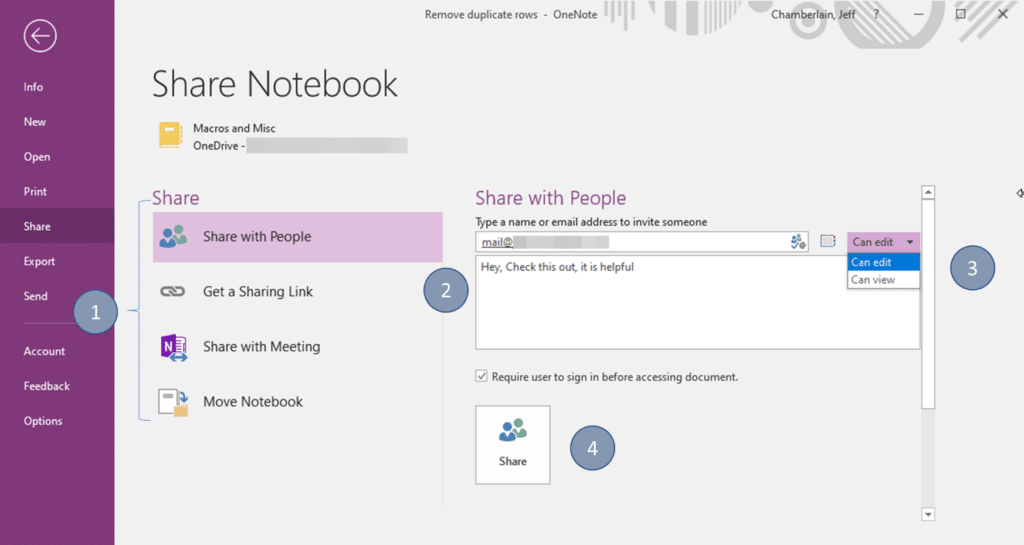
Så här gör du:
- Ange e-postadressen till de personer du delar med
- Välj om de kan redigera eller endast visa
- Klicka på Dela
Mottagaren får sedan anteckningsboken och kan visa och/eller redigera den.
Det enklaste verktyget för mötesanteckningar som finns
OneNote fungerar och samspelar så bra med Outlook. Du kan bädda in mötesdetaljer med ett enkelt klick på en knapp.
Välj fliken Start och klicka sedan på Mötesdetaljer:

Du får en rullgardinslista med dagens möten som du kan välja från, eller så kan du välja en annan dag. Som standard får den nya sidan automatiskt mötets rubrik och mötesdetaljerna infogas:
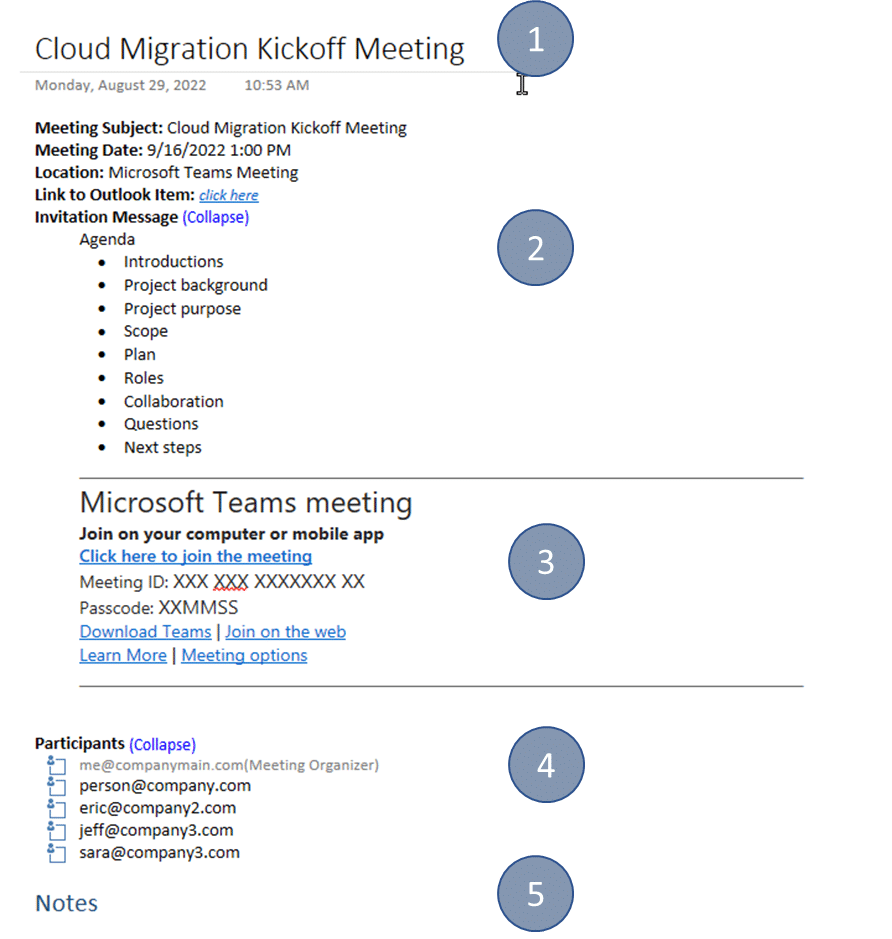
- Sidan får mötets ämne som rubrik
- Mötesdetaljer, datum och tid, plats samt all information i mötesinbjudans brödtext visas därefter
- All information om telefon- eller videokonferenser hämtas från inbjudan
- En lista över deltagare. Som mötesledare kan du markera vilka som deltog genom att använda rutan till vänster om varje namn.
- Ett avsnitt för anteckningar läggs till.
När mötet är avslutat och åtgärdspunkterna har lagts till (vi kommer strax att prata om taggar och kryssrutor) skickar du helt enkelt sidan via e-post:

Detta skapar ett förformaterat e-postmeddelande som redan är adresserat till deltagarna. Mötesinformationen bifogas enligt ovan och längst ner samlas dina anteckningar prydligt och distribueras.
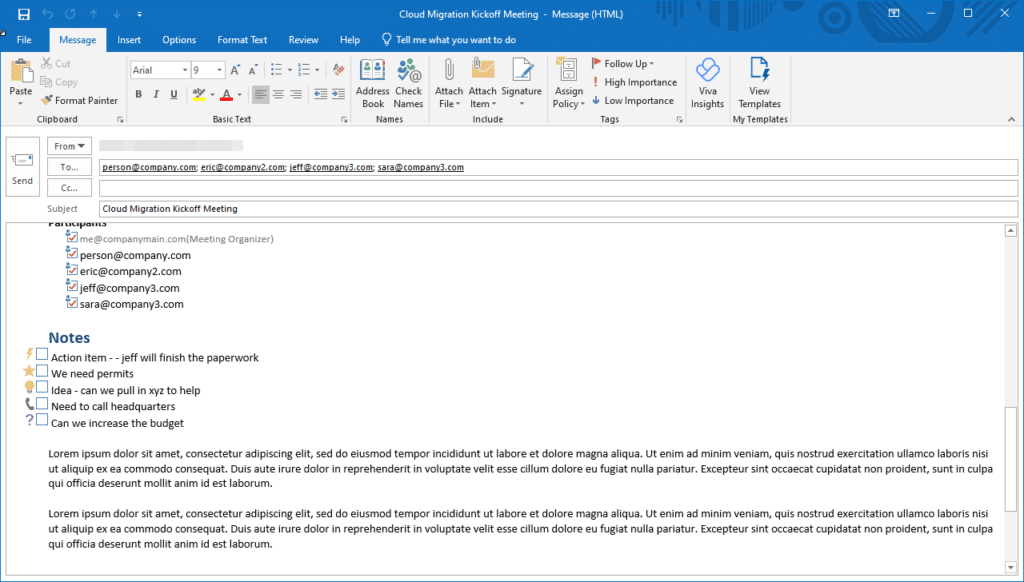
Detta sparar mycket tid för projektledare. Du kan distribuera anteckningarna direkt efter att mötet har avslutats.
Okej, jag har massor av anteckningar – vad händer nu?
Som projektledare har vi så många åtgärdspunkter att följa upp, telefonsamtal att ringa, dokumentation att redigera och andra viktiga saker att göra. Hur vet jag vad jag har bland alla dessa anteckningsböcker, avsnitt och sidor? Det är enkelt – du använder taggar. Taggar är OneNotes sätt att hjälpa till att indexera alla dina anteckningar. Du kan hantera flera projekt med flera att-göra-punkter, allt centraliserat och sorterat med taggar.
Här är en snabb genomgång så att vi kan hitta våra taggar, sortera bland dem och få saker gjorda. På fliken Start klickar du på ”Hitta taggar” under gruppen Taggar:

Du får se ett nytt fönster med allt du någonsin velat veta om taggar:
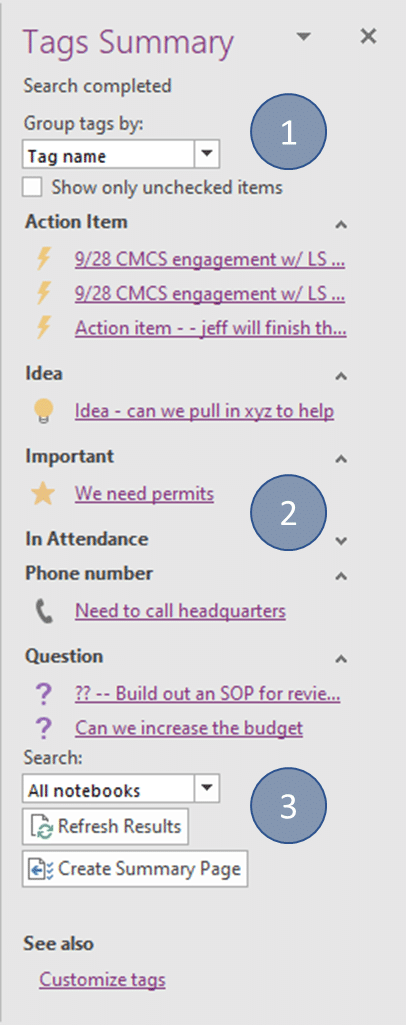
Det finns tre huvudavsnitt här
- Tagggruppering: Så här vill du att taggarna ska hanteras
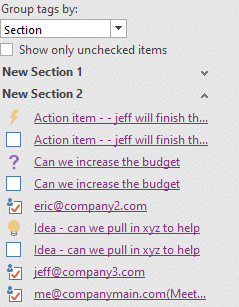
- Dynamisk taggvy: Om du väljer efter tagg visas alla taggar som på bilden ovan. Om du väljer ett avsnitt visas alla avsnitt med taggarna listade under dem, som på bilden nedan. Dessa kan också sorteras efter namn (alfabetiskt), datum eller bara efter en ”dagens vy”.
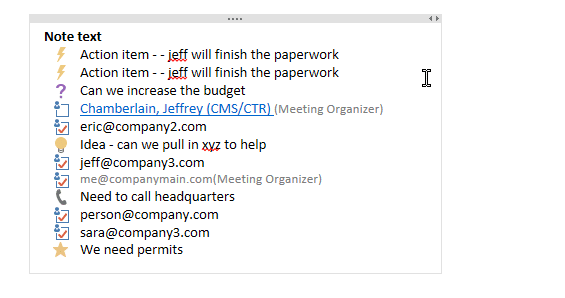
- Var du ska söka: Här kan du gå igenom taggarna på en enskild sida eller söka i alla anteckningsböcker. Du kan välja olika datumintervall, till exempel ”idag” eller ”igår”. Du kan också skapa en sammanfattningssida. Då genereras en lista över dessa uppgifter, oavsett hur du skapade dem. Om du vill ha alla uppgifter grupperade efter uppgiftstyp gör du alltså dessa val här och klickar på ”Skapa sammanfattningssida”. Detta är perfekt för din dagliga att-göra-lista.
Samarbetsredigering
Det finns ett par saker att tänka på. När du delar en fil synkroniseras inte andra personers redigeringar med din ursprungliga fil, eftersom detta är en fil som alla andra. När du väl har skickat den via e-post kan de göra vilka ändringar de vill. Om du vill samarbeta behöver du i stället dela den i en arbetsyta som Microsoft Teams.
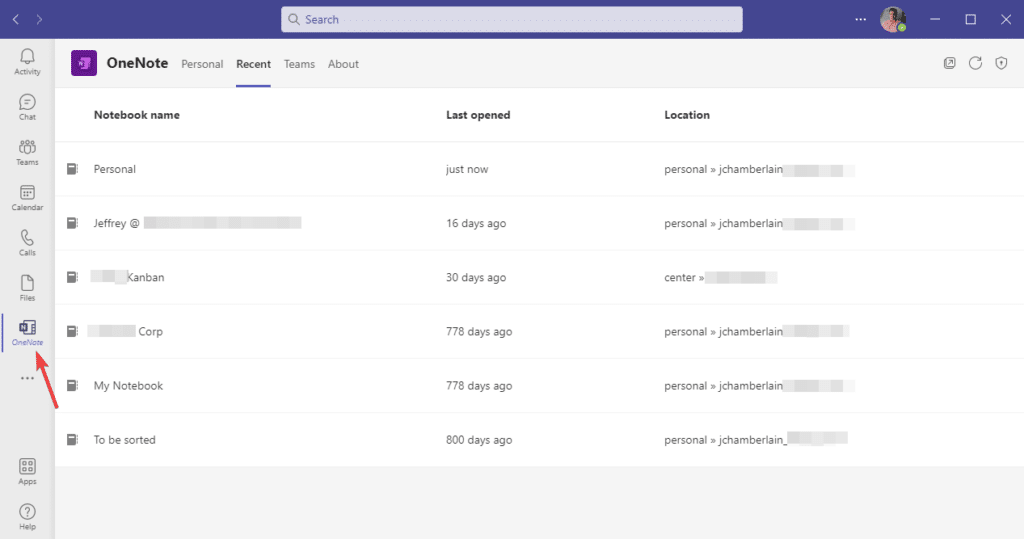
Lägg till OneNote-appen i Teams (om den inte redan finns där) och välj sedan den anteckningsbok som du vill dela med teamet. Nu kan teamet granska, ändra och uppdatera anteckningsboken. Det är ett utmärkt sätt att hålla dina teammedlemmar och företaget uppdaterade om vad som händer i ditt projekt.
Ändringshistorik
OneNote har viss inbyggd funktionalitet som verkligen hjälper projektledaren att hålla reda på all information som läggs in i och hämtas från en viss fil genom att spåra ändringar. Generellt sett är ändringsspårning en god praxis för projektledare. Du kan visa ändringar i ett avsnitt, en grupp, en anteckningsbok eller alla (öppna) anteckningsböcker. Dessa kan sorteras efter datum, titel, författare eller avsnitt.
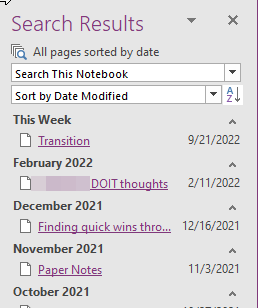
Fördelen med detta är att du kan återställa en tidigare version, granska den och avgöra om något har ändrats i projektomfattningen, återställa information som raderats av misstag eller helt enkelt undersöka informationen. Som projektledare vet vi att det är god praxis att upprätthålla korrekt versionshantering och fortsätta övervaka ändringar i våra dokument.
Författartaggar
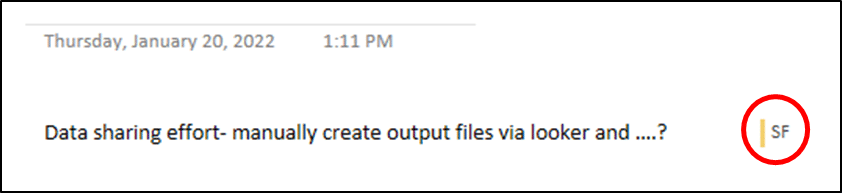
En annan typ av tagg är författartaggen. Den passar bra ihop med en delad fil, eftersom du kan spåra vilken användare som gjorde ändringar i filen. På så sätt får du en lista över bidragsgivarna, och om något behöver förtydligas kan du vända dig direkt till författaren som gjorde ändringen.
Använd ett kostnadsfritt tillägg för att bli ännu mer organiserad
Omer Atay är utvecklare i OneNote-teamet och skapade ett kraftfullt verktyg som kompletterade OneNote med funktionalitet som inte fanns från början, Onetastic. Även om vi inte riktigt har det utrymme som verktyget förtjänar här, är det värt att uppmärksammas. Här är några av de praktiska funktioner som det lägger till i OneNote:
- Kalendervy
- Favoriter: du kan bokmärka vissa anteckningar så att de blir enklare att hitta i framtiden
- Anpassade formatmallar: Tidigare upplevde många att de begränsades av OneNotes enkla textbaserade utformning, och Onetastic lade till format för rubriker, titlar, kod och flera andra stilar, samt möjligheten att skapa och namnge egna.
- Bildverktyg: Detta omfattar beskärning, textigenkänning, skalning och liknande. De har lagts till för att ge dina anteckningar ett mer dokument- eller utskriftsvänligt uttryck
- Makron: förmodligen den främsta anledningen till att människor använder verktyget. Det finns dussintals förkonfigurerade makron som lägger till användbar funktionalitet i verktyget. Detta omfattar sortering av anteckningar och sidor på olika sätt, skapande av dispositioner eller innehållsförteckningar, sökning och ersättning samt mycket mer, tillsammans med möjligheten att lägga till egna makron.
- Batchimport: Detta är ett av mina favoritverktyg. Du kan ta filer från ett helt år och importera dem i en batch, separera dem, så skapar Onetastic snabbt en OneNote-anteckningsbok som du kan använda.

Mer information finns på länken ovan.
OneNote är en mångsidig del av projektledarens verktygslåda
OneNote har funnits i Microsofts produktutbud i många år och förbises ofta. Det finns olika åsikter om detta, men precis som med alla projektledningsprogram kommer det att verka som vilket standardprogram som helst om du inte använder det regelbundet eller utnyttjar många av dess praktiska funktioner och verktyg. Nyckeln är att använda rätt strategier för att ta anteckningar för att låsa upp hela dess potential och använda det för att skapa och behålla ordning.
Vill du få insikter i hur andra projektledare använder verktyg som OneNote för att hålla ordning på sina projekt? Gå med i DPM Membership — den ultimata kunskapsdelande gemenskapen för passionerade projektmedarbetare.

