

Recension av Microsoft Project – programvara för projekthantering 2026

Som projektledare har jag arbetat med många verktyg för projekthantering, däribland Microsoft Project. I den här recensionen kommer jag att utvärdera verktygets för- och nackdelar, användningsområden och mycket mer.
We review tools independently, and commissions help fund our testing. See our transparency policy, our methodology, or suggest a tool.
I den här recensionen av Microsoft Project delar jag resultaten av de dussintals timmar jag har lagt på att lära mig använda verktyget, prata med projektledare som använder det och samtala med experter, så att du lättare kan avgöra om den här programvaran är rätt för dig.
Men innan vi går in på detaljerna bör du, om du precis har börjat leta efter de bästa verktygen för projektledning, först ta en titt på den här listan över den bästa programvaran för projektledning. När du har begränsat dina alternativ kan du återvända för en mer ingående genomgång av verktyget.
När vi går igenom de olika avsnitten kan du förvänta dig många kommentarer, personliga åsikter, skärmbilder och videor som hjälper dig att lära känna Microsoft Project och avgöra om onlineversionen är en värdig konkurrent bland molnbaserade verktyg för projektledning.

Sammanfattning
MS Project för webben är Microsofts onlinelösning för team som vill använda molnet för grundläggande projektledning och få tillgång till Kanban-tavlor. Med lösningen kan du snabbt skapa projekt, börja lägga till uppgifter och få tillgång till grundläggande rapportering via instrumentpaneler som hjälper dig att se vilket arbete som har slutförts, vad som återstår och vad som kräver din uppmärksamhet.
Project för webben är en plattform som fortfarande genomgår funktionsutveckling och ett försök från Microsoft att återta sin topposition som ledande aktör inom projektledning i SaaS-världen.
Pris: Från $10 /användare/månad
Testversion: 30 dagars kostnadsfri provperiod
Fördelar
👍 Du kan enkelt tilldela resurser som redan ingår i din organisation.
👍 Dra-och-släpp-funktionen i tidslinjevyn gör att du kan skapa projekt snabbare.
👍 Med regler för villkorsstyrd formatering kan du framhäva de fält du bryr dig mest om.
Nackdelar
👎 Stöder inte generiska resurser som skrivbordsversionen med licens.
👎 Är fortfarande under utveckling.
👎 Det krävs mer än en MS-produkt för att konkurrera med andra verktyg för projektledning på marknaden.

Varför du kan lita på våra programvarurekommendationer
Vårt team har testat och recenserat programvara sedan 2012. Som projektledare själva vet vi hur
svårt — och viktigt — det är att välja rätt programvara.
För den här guiden utvärderade vi verktyg genom praktisk testning och oberoende research, och betygsatte verktygen enligt våra urvalskriterier. Vi drar även nytta av insikter från branschens tankeledare och praktiserande projektledningsexperter.
Våra recensioner speglar vårt mänskliga redaktionella omdöme, inte ett säljbudskap.
Expertgranskare:
Passar Microsoft Project för webben dig?
Vem skulle passa bra för Project för webben?
Precis som med alla produkter kan det vara lite svårt att avgöra om den passar. Den här produkten kan dock vara rätt för dig om:
- Din organisation redan arbetar i Microsoft 365-miljön.
- Du behöver enkel projektledning där du kan skapa en tidslinje, hålla koll på uppgifter och tilldela dem till personer för att tydliggöra ansvaret.
- Du arbetar med agila metoder som kan genomföras och följas upp med hjälp av en Kanban-tavla.
Vem skulle passa dåligt för Project för webben?
Jag skulle rekommendera att du letar efter ett annat verktyg för projektledning om:
- Du ogillar MS Teams eftersom det är det enda sättet du kan kommunicera inom uppgifter via den här programvaran.
- Du behöver kunna lägga till generiska resurser i dina projekt av någon anledning.
- Du hanterar många godkännanden som en del av din process (till exempel utformar du marknadsföringsmaterial och behöver återkoppling från kunder, ofta via ett möte, som du kan använda ett av dessa alternativ till Acuity Scheduling för).
Viktiga funktioner för projektledning
Uppgiftshantering ⭐️⭐️⭐️⭐️⭐️
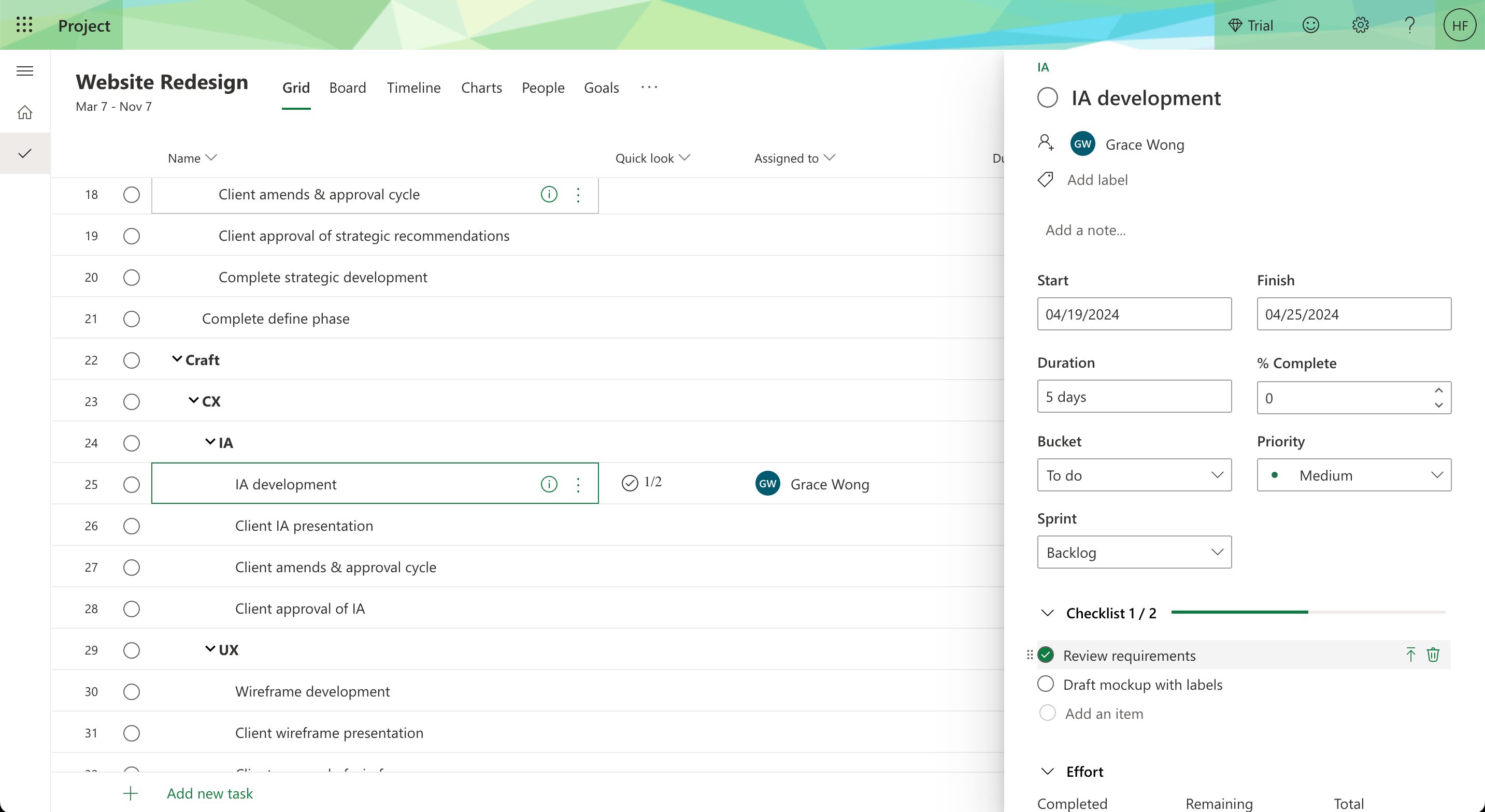
Jag gillar hur enkelt det är att hantera uppgifter i MS Project. Även om enkelheten främst beror på att produkten har begränsad funktionalitet är användargränssnittet välplanerat.
Du kan skapa uppgifter från vilken vy som helst (rutnät, tavla och tidslinje). Dessutom tar det bara några minuter att skapa en tidslinje tack vare dra-och-släpp-funktionen, som låter dig ange uppgiftsdatum och lägga till beroenden.
När du öppnar ett uppgiftskort visas den relaterade informationen på höger sida av projektskärmen. Då kan du lägga till en beskrivning, checklistor, tilldela personer, skapa milstolpar med mera.
Du kan också skapa en arbetsnedbrytningsstruktur med hjälp av programvaran (eller hitta fler \u003ca href=\u0022https://thedigitalprojectmanager.com/tools/best-wbs-software/\u0022\u003everktyg för WBS-programvara här\u003c/a\u003e).

Samarbetsverktyg ⭐️⭐️⭐️
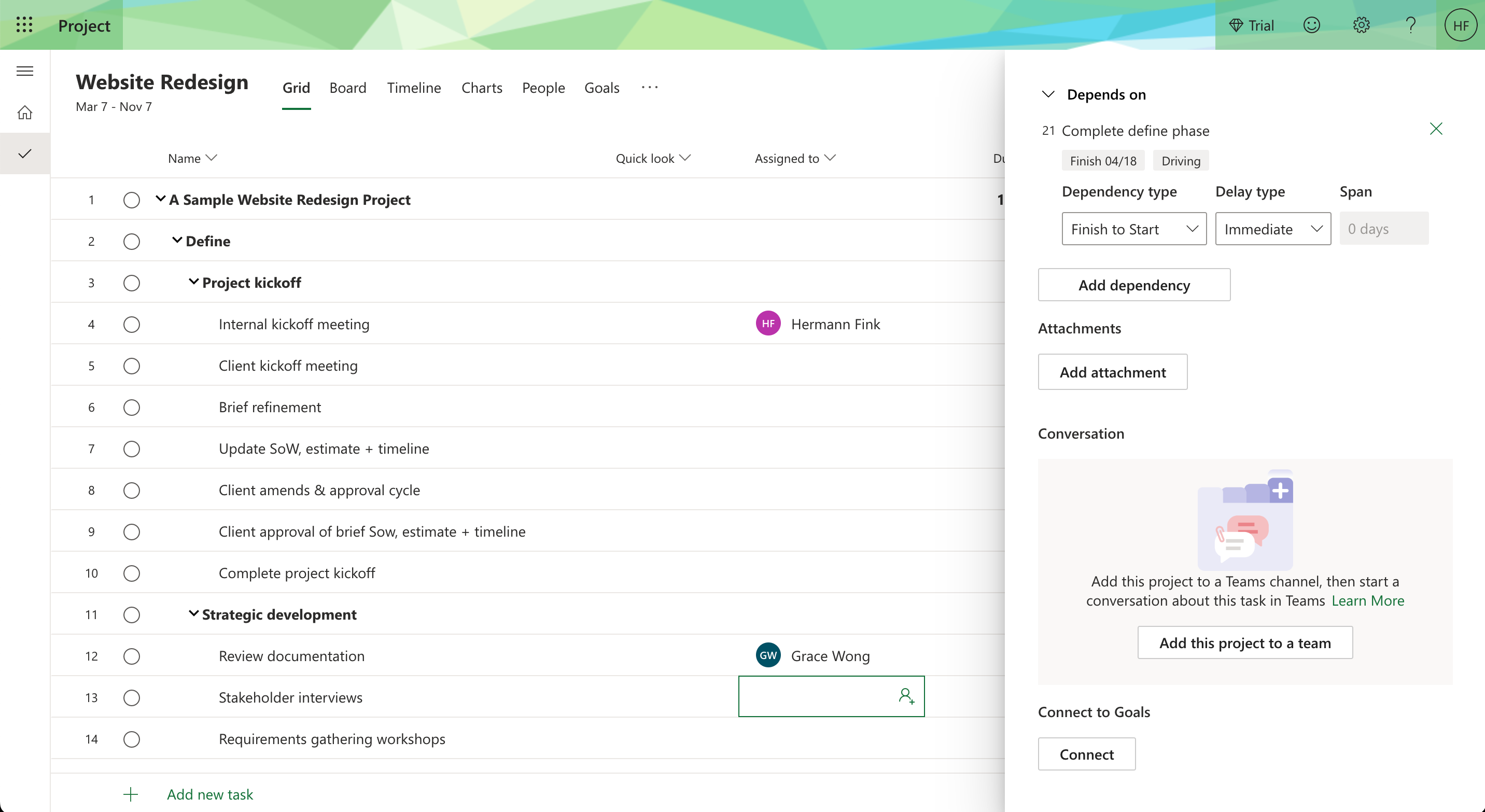
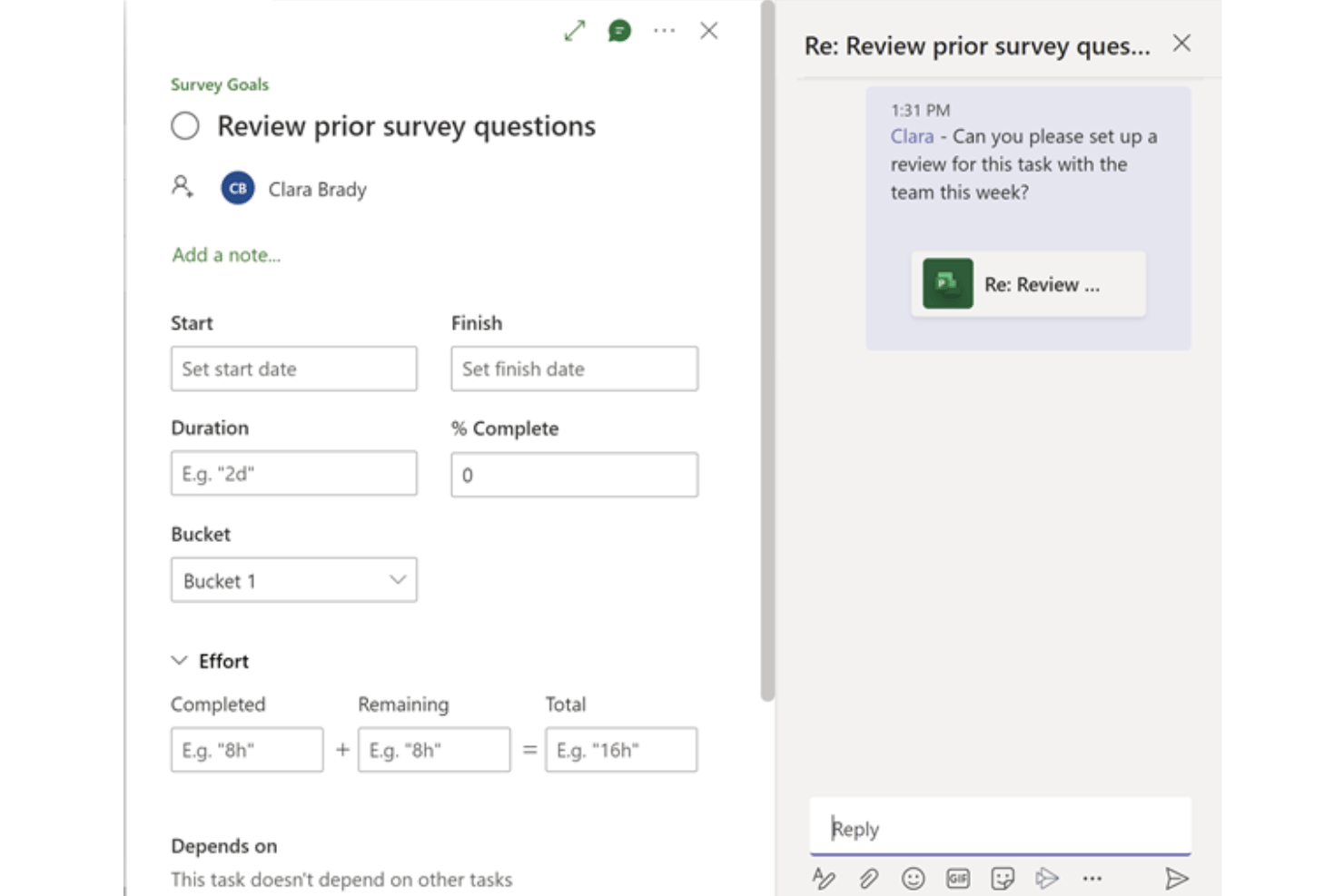
Samarbete i MS Project är definitivt en upplevelse värd tre stjärnor, eftersom konversationer inte är inbyggda i produkten. I stället måste du skapa en anslutning till en Teams-kanal så att du kan börja ha konversationer och kunna @omnämna personer i uppgifter.
När anslutningen väl är skapad fungerar allt ganska smidigt. Du måste dock betala för två separata licenser eftersom Teams och Project inte ingår tillsammans i något paket.
Tidsregistrering ⭐️⭐️
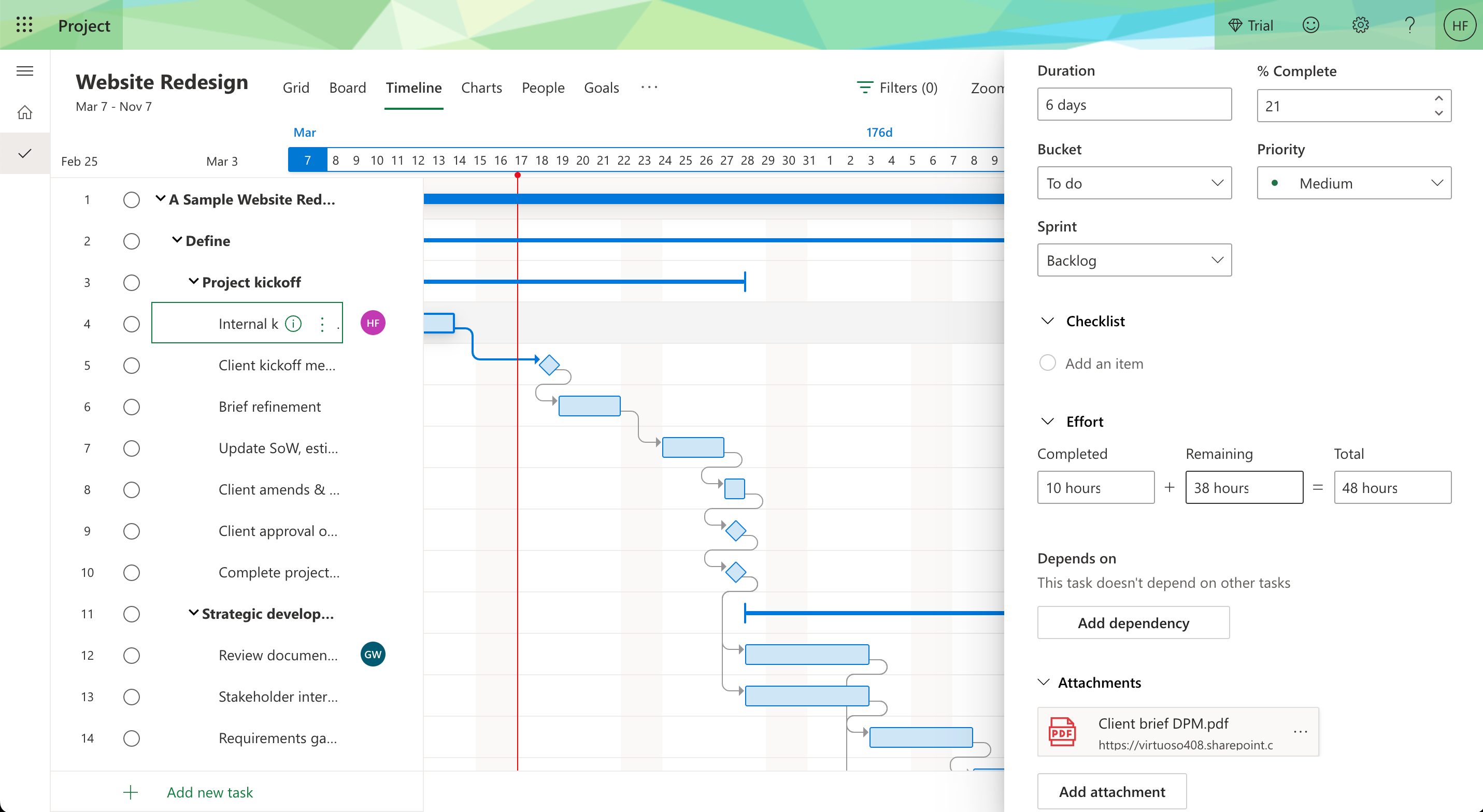
Tidsregistreringen känns ofullständig eftersom den skiljer sig markant från hur du skulle hantera tidsregistrering i datorversionen av programvaran.
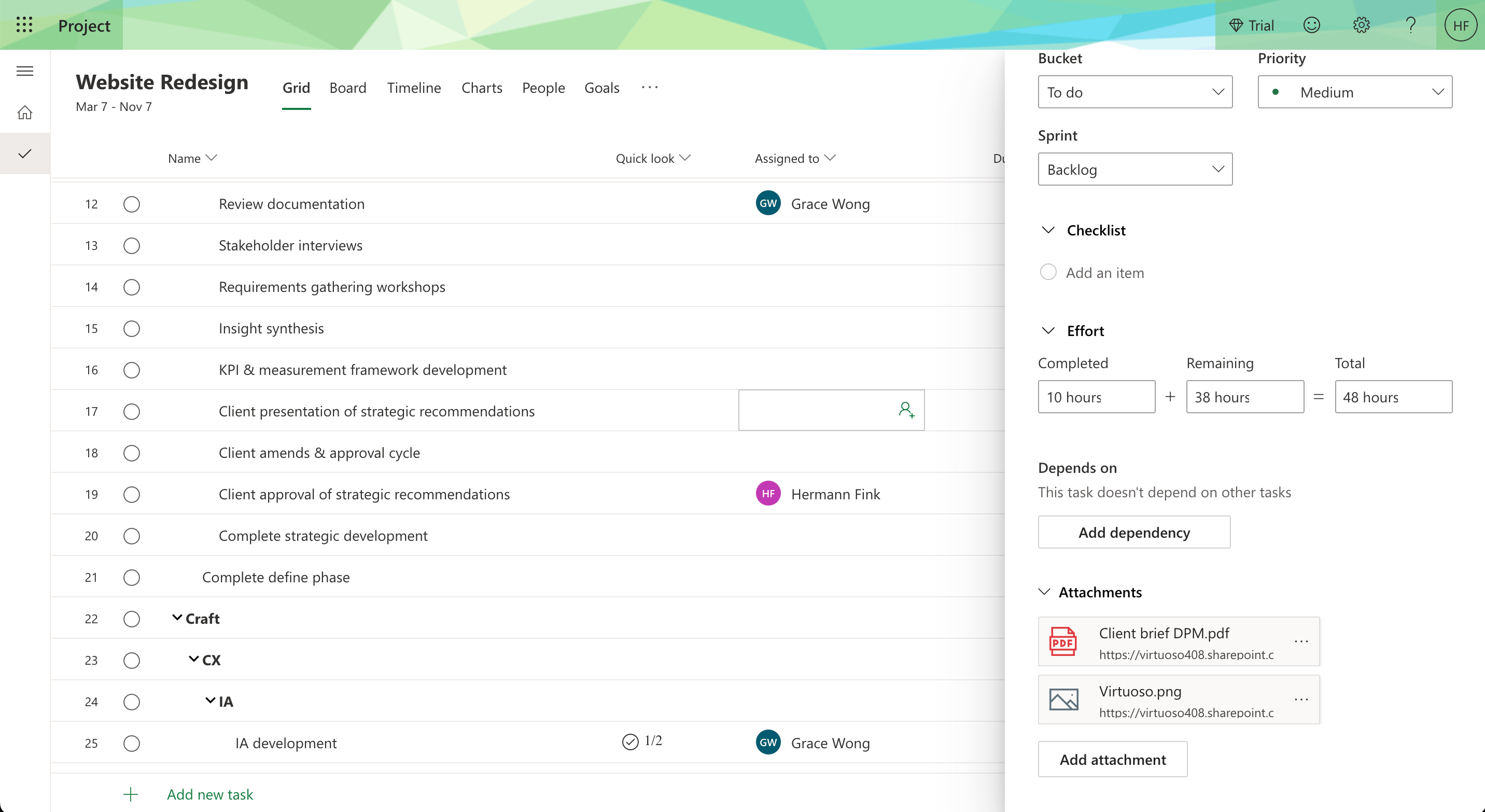
I det här verktyget registrerar du tid genom att gå till uppgiftskortet och rulla ned till avsnittet ‘Arbetsinsats’. Där finns tre fält. Du kan se en uppdelning av det totala antalet beräknade timmar, återstående tid och ett fält där du kan uppdatera antalet timmar du har arbetat med uppgiften.
Och där tar det slut. Du kan inte se en detaljerad uppdelning av de olika tidsregistreringarna, du har ingen åtkomst till tidrapporter och inget sätt att märka fakturerbart och icke-fakturerbart arbete.
Resurshantering ⭐️⭐️⭐️
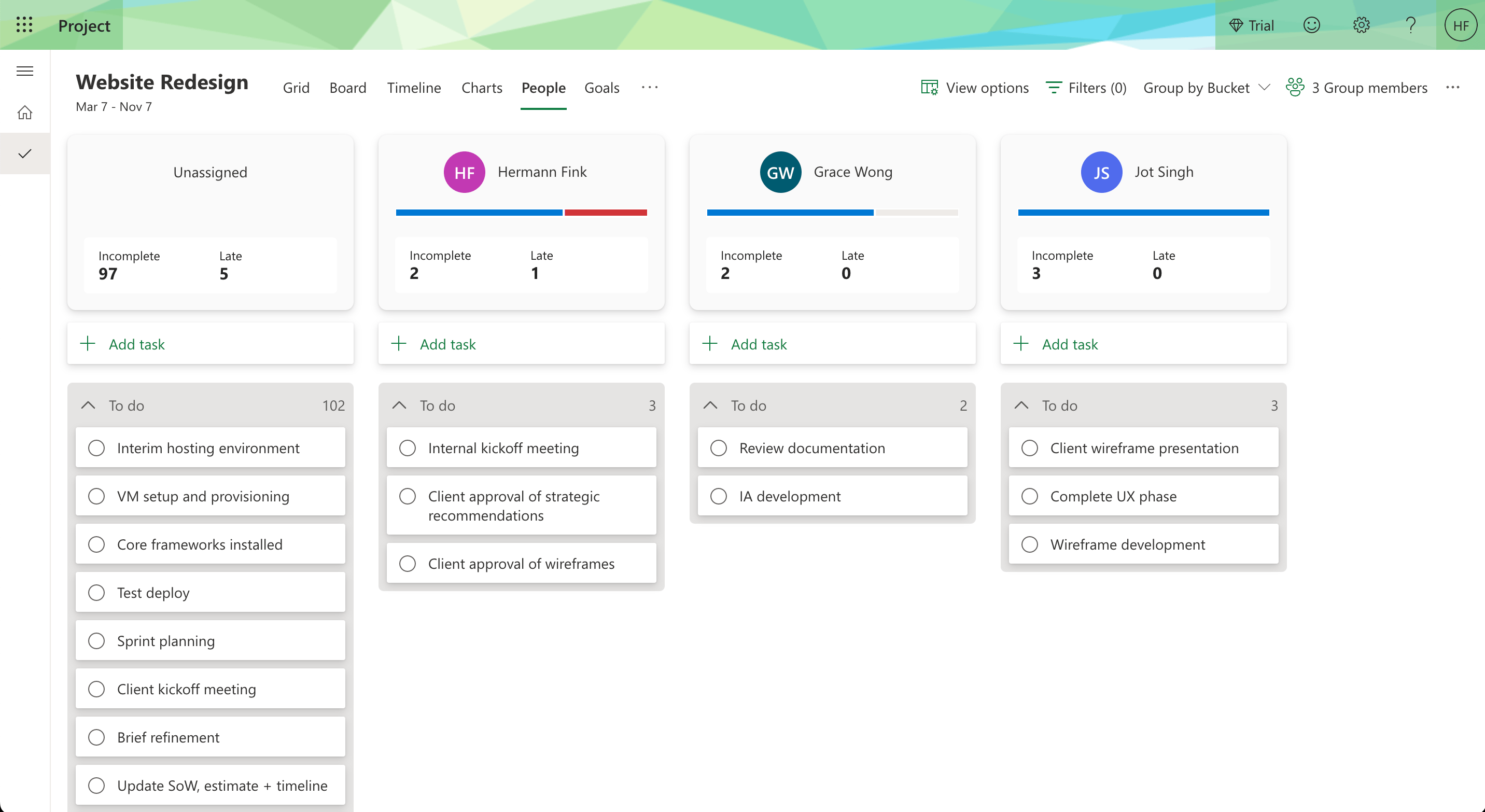
Resurshanteringen i det här verktyget är begränsad men fungerar okej. Utöver att tilldela resurser till uppgifter erbjuder verktyget två vyer där du kan få tillgång till mer information.
Vyn ‘Personer’ visar de uppgifter som har tilldelats alla projektets resurser. Du kan också enkelt tilldela om uppgifter genom att dra och släppa.
Vyn ‘Tilldelningar’ visar en tidrapport för alla resurser och den arbetsinsats de har lagt ned på sina uppgifter. Du kan snabbt se detaljerna och ordna dem efter resurs eller uppgift.
\u0026nbsp;

Dokumenthantering ⭐️⭐️
Dokumenthanteringen i MS Project för webben är begränsad till de bilagor du kan lägga till i uppgifterna.
Det går dock inte att ladda upp bilagor från datorn förrän du har tilldelat projektet till en användargrupp. När du har tilldelat det och börjar lägga till bilagor skapar systemet en ‘webbplats’ åt dig i SharePoint där alla dokument som hör till projektet lagras.
Det är lite för komplicerat för en ny användare, men när du väl har vant dig vid det kan det vara mycket användbart. Jag ger det ett lågt betyg eftersom Microsofts konkurrenter erbjuder dokumenthantering i verktyget och gör funktionen mindre komplicerad att använda.

Utmärkande funktioner i Microsoft Project för webben ⭐️⭐️⭐️
Integrationer med Microsofts miljö
Jag måste ge Microsoft erkännande. Även om deras genomförande är undermåligt i de flesta av deras verktyg kan jag se hur en fördjupning i deras miljö kan hjälpa dig att få ut mesta möjliga av Project for the Web. Teams låter dig lägga till kontext i dina projekt och snabbt få åtkomst till alla filer som är relaterade till projektet från en enda plats. Samtidigt skapar SharePoint automatiskt fristående webbplatser åt dig för att hantera och skapa projektfiler. Detta omfattar både bilagor som du laddar upp och dokument, presentationer och kalkylblad som du skapar med Microsoft 365.
Slutligen låter Power BI dig lägga till kraftfull rapportering i dina projekt och tillhandahålla användbara insikter.
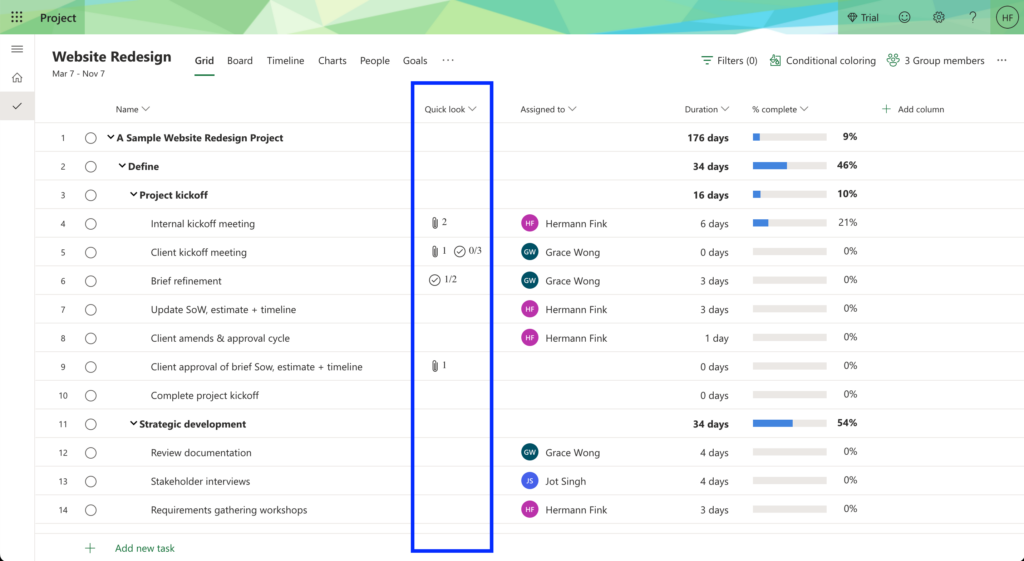
Fältet Snabböverblick
Fältet Snabböverblick är en enkel men kraftfull lösning för att snabbt få en överblick över projekt. Du hittar detta fält som standard i varje projekt du skapar, och det innehåller information om vad som finns i en aktivitet.
Precis som den extra information du ser tillagd på ett kort i Trello eller Asana låter detta fält dig se om aktiviteten har en bilaga eller en checklista och om några objekt har slutförts. Elementen i detta fält fungerar också som länkar till informationen i aktivitetskortet.
Andra utvärderingskriterier
Utöver kärnfunktionerna och de funktioner som gör detta verktyg speciellt tittade jag på hur enkelt det är för dig att navigera i verktyget. Dessutom tittade jag på introduktionsupplevelsen för en ny användare och andra relevanta kriterier.
Användarvänlighet ⭐️ ⭐️ ⭐️
Den här programvaran är relativt enkel att använda och överväldigar dig inte med information på någon skärm. Dess dra-och-släpp-funktion i tidslinjer och tavlor gör det enkelt att skapa rapporter och flytta runt aktiviteter. Det är också enkelt att navigera bland de olika funktionerna eftersom allt finns i det övre navigeringsfältet. Slutligen är innehållsdistributionen också enkel.
Jag hade gärna sett fler funktioner inbyggda i programvaran i stället för att behöva ansluta till andra Microsoft-appar för att få ut mesta möjliga av den. Ett bra alternativ här är dock att välja en Microsoft Project-visare. Dessa verktyg erbjuder ibland ytterligare funktioner i ett snyggt användargränssnitt.
Introduktion ⭐️
Introduktionsupplevelsen var extremt frustrerande. Som med all annan programvara skapade jag mitt konto och angav all information som krävs för att börja använda programvaran. Men efter att jag klickade på ”starta min provperiod” skickades jag till en Microsoft 365-panel i stället för till verktyget.
Sedan, när jag tog mig till MS Project, laddades det inte och visade en felsida med information om att min instans höll på att skapas och att de skulle skicka ett e-postmeddelande när den var klar.
Den här e-postadressen hade Microsoft skapat åt mig och jag kunde inte komma åt den via Outlook. Kort sagt kunde jag komma åt programvaran först nästa dag.
Väl inne i programvaran hittade jag ingen snabbstartsguide eller hjälpinformation som kunde underlätta starten. Det var först när jag klickade på hjälpknappen i det övre högra hörnet som jag hittade en video som förklarade hur man kommer igång med verktyget.
Kundsupport ⭐️ ⭐️ ⭐️
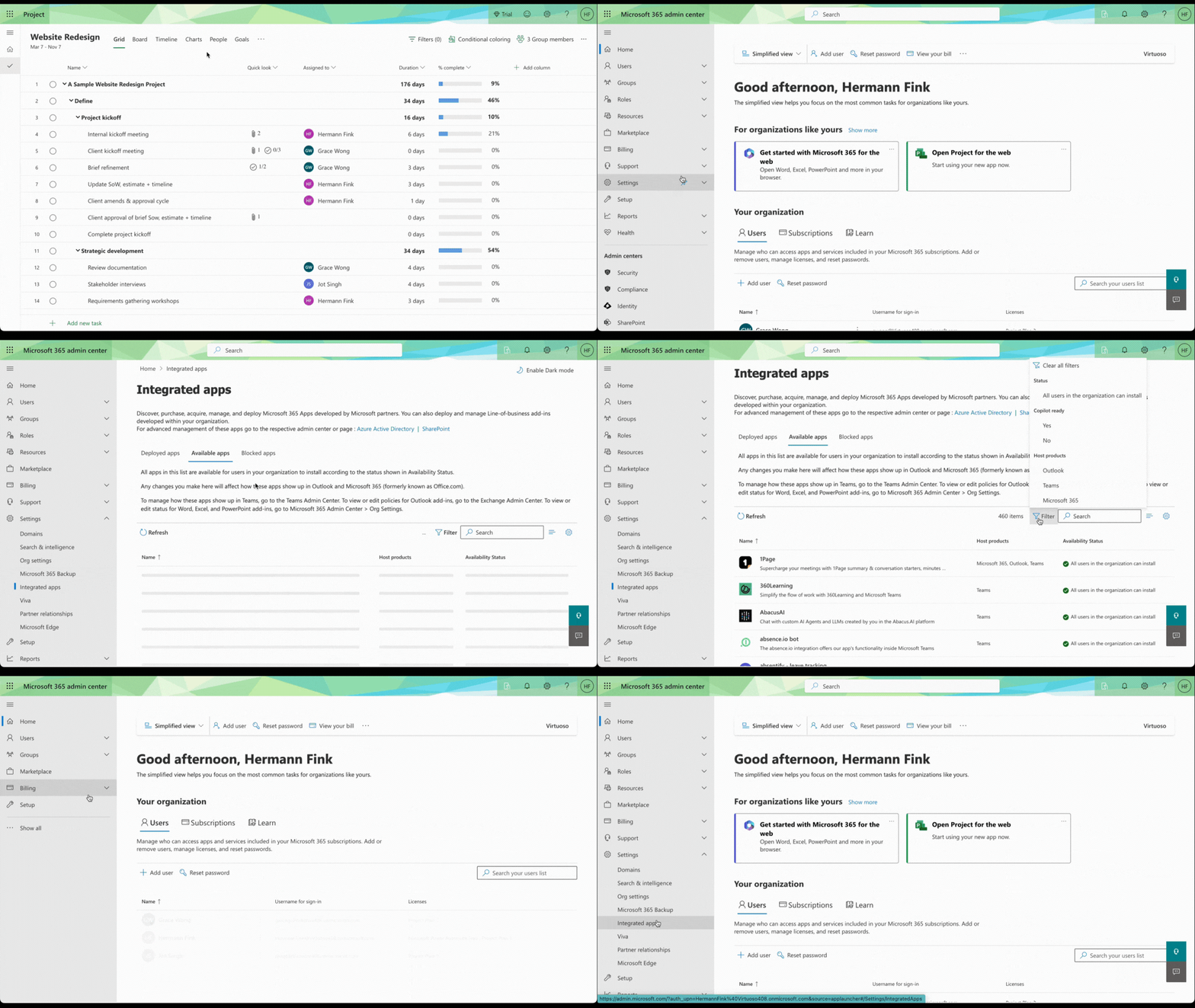
Det går inte att kontakta supporten direkt i själva verktyget. Om du behöver hjälp måste du ta dig till Microsoft 365-administrationen. Klicka sedan på supportknappen i det nedre högra hörnet och välj headsetikonen (🎧 ).
Du hittar ett formulär där du kan förklara problemet, lägga till dina kontaktuppgifter (telefon och e-post) och välja hur du vill bli kontaktad.
Det är viktigt att notera att jag inte hittade någon information i formuläret som berättade för kunden när han eller hon kunde förvänta sig att bli kontaktad. Något du dock kan vara säker på är att någon annan redan har haft samma problem med Microsoft, och du kan med största sannolikhet hitta lösningen i en supportguide, en community eller på Reddit.
Integrationer ⭐️⭐️⭐️⭐️
Project for the Web använder främst andra Microsoft-appar som sina huvudsakliga integrationer. Det utnyttjar verktyg som Teams för kommunikation, Power BI för rapportering, SharePoint för filhantering och andra verktyg för arbetsflöden och automatiseringar.
Det har dock ett bibliotek med godkända integrationer som har utvecklats av partner. Du kan komma åt detta bibliotek med nästan 500 objekt via administrationscentret för Microsoft 365. Tänk på att ingen av dessa anger att de uteslutande är avsedda för Microsoft Project.
Prisvärdhet ⭐️⭐️
För den här utvärderingen använde jag en Project 3-licens, som inte är företagsprodukten. Den kommer att granskas vid ett annat tillfälle.
Microsoft har totalt 3 abonnemang: Project Plan 1, Project Plan 3 och Project Plan 5.
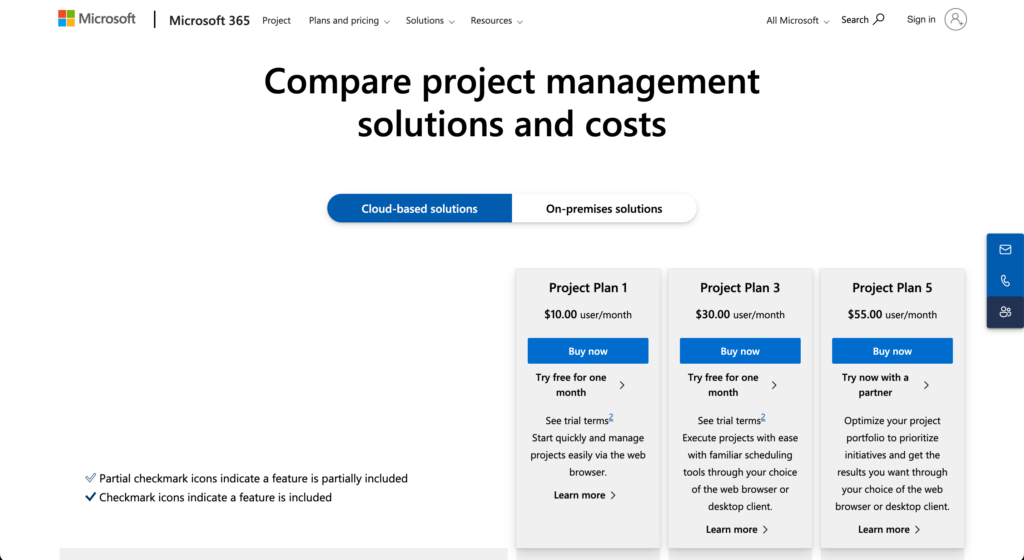
Överlag anser jag att Microsoft Project för webben ger sämre valuta för pengarna än konkurrenterna. Det beror på antalet tillgängliga funktioner i förhållande till priset, behovet av andra verktyg och extra avgifter för att få ut 100 % av värdet samt på hur frånkopplad tjänsten känns från det som andra verktyg på ett kreativt sätt bygger för att förbättra teamsamarbetet.
Djupdykning i Microsoft Project
Produktspecifikationer
- Uppgiftshantering – Ja
- Gantt-scheman – Ja
- Resurshantering – Ja
- Tidsregistrering – Ja
- Budgethantering – Ja
- Fildelning – Ja
- Rapportering/analys – Ja
- Mobil åtkomst – Ja
- E-postintegrering – Ja
- Kalenderintegrering – Ja
- Riskhantering – Ja
- Milstolpeuppföljning – Ja
- Projektplanering – Ja
- Anpassningsbara mallar – Ja
- Arbetsflödesautomatisering – Ja
- Åtkomstkontroller/behörigheter – Ja
- Hantering av användare, roller och åtkomst – Ja
- Stöd för flera projekt – Ja
- Ärendehantering – Ja
- Dokumentlagring – Ja
- Samarbetsverktyg – Nej
- Stöd för agila metoder – Nej
- Scrum-stöd – Nej
- Kanban-tavlor – Nej
- Chatt i realtid – Nej
Vanliga frågor om Microsoft Project
Vad är skillnaden mellan Microsoft Project och Project för webben?
Microsoft Project är det klassiska, skrivbordsbaserade verktyget med avancerade schemaläggningsfunktioner. Project för webben är en nyare, webbläsarbaserad version som är enklare för nybörjare men har färre funktioner (och snart kommer att ersättas av den nya Microsoft Planner). Om du är osäker på vilket som passar dig bäst väljer du utifrån teamets behov och projektets komplexitet.
Vilka filtyper stöder Microsoft Project för import och export?
Du kan importera och exportera MS Project-filer som .mpp-, .xml- och Excel-filer (.xlsx). Exportalternativen är användbara om du behöver dela data med personer som använder andra projekthanteringsverktyg.
Kan Microsoft Project stödja agila metoder?
Ja, du kan konfigurera sprintar, backloggar och Kanban-tavlor i Microsoft Project. Verktygets agila funktioner är dock grundläggande jämfört med specialiserade agila plattformar. Använd det för hybrida eller enkla agila behov.
Finns Microsoft Project som en molnbaserad lösning?
Ja, det finns molnbaserade alternativ för förbättrad åtkomst och samarbete.
Integreras Microsoft Project med andra Microsoft-produkter?
Ja, det integreras enkelt med andra Microsoft-verktyg som Teams, Outlook, Excel och SharePoint. För verktyg som inte kommer från Microsoft behöver du Power Automate eller plugin-program från tredje part för att ansluta till appar som Slack eller Jira.
Finns det en kostnadsfri version av Microsoft Project?
Nej, Microsoft Project erbjuder ingen kostnadsfri nivå.
Erbjuder Microsoft Project mobil åtkomst?
Ja, det ger mobil åtkomst för att hantera projekt på språng.
Finns Microsoft Project för Mac?
Nej, MS Project fungerar inte på Mac, även om det finns några lösningar för att få MS Project att fungera på Mac. macOS- och iOS-användare behöver inte misströsta! Det finns gott om program för projektledning som också körs på Mac, och jag har inkluderat dem i artikeln om alternativa lösningar.
Generellt sett fungerar Microsoft Project dock inte på Mac eftersom de inte kan kommunicera med varandra. Tyvärr blir det inte mer grundläggande än så. MS Project utformades och optimerades specifikt för operativsystemet Windows.
Alternativ till Microsoft Project
Om du letar efter alternativ till Microsoft Project finns här några som är värda att undersöka:
Clicks on the links below may earn a commission, which supports our independent testing and review of software and services. Learn more about how we stay transparent.


Översikt över Microsoft Project och företagets historia
Microsoft Project är ett projektledningsprogram som utvecklas och säljs av Microsoft. Det används i stor utsträckning av många olika företag, från små verksamheter till stora koncerner, inom flera branscher. Det ägs av Microsoft, ett globalt teknikföretag. Huvudkontoret ligger i Redmond, Washington, USA. Bland de viktigaste personerna finns Satya Nadella, Microsofts vd, samt andra framstående styrelsemedlemmar och rådgivare.
Microsofts uppdragsformulering är "att ge alla människor och organisationer på planeten möjlighet att åstadkomma mer." Sedan den första lanseringen 1984 har Microsoft Project utvecklats betydligt och fått avancerade funktioner som molnintegration och förbättrad analys, vilket har gjort programmet till en central del av området för projektledningsprogram.
Microsoft Project utmärker sig med kraftfulla schemaläggningsverktyg, vilket gör programmet perfekt för komplexa projekt där precision och detaljer är viktigast.
From $10/user/month (billed annually)
30-day free trial

