

10 bästa programvarorna för personlig dokumenthantering 2026

Kortlista över programvara för personlig dokumenthantering


Ett personligt dokumenthanteringssystem (DMS) hjälper dig att organisera, lagra och hitta dina personliga filer och dokument i en säker digital lagringslösning. Om du letar efter ett sätt att hålla reda på allt från avtal och kvitton till personliga anteckningar och viktiga dokument i flera filformat, vet du hur snabbt filer kan försvinna eller bli oorganiserade – särskilt när du använder flera enheter eller hanterar en blandning av personliga processer och affärsprocesser. Den här listan hjälper dig att jämföra de främsta papperslösa dokumenthanteringsverktygen för 2026, så att du kan hitta det alternativ som passar bäst för ditt arbetsflöde, dina säkerhetsbehov och ditt sätt att samarbeta.
Varför du kan lita på våra programvarurekommendationer
Vårt team har testat och recenserat programvara sedan 2012. Som projektledare själva vet vi hur
svårt — och viktigt — det är att välja rätt programvara.
För den här guiden utvärderade vi verktyg genom praktisk testning och oberoende research, och betygsatte verktygen enligt våra urvalskriterier. Vi drar även nytta av insikter från branschens tankeledare och praktiserande projektledningsexperter.
Våra recensioner speglar vårt mänskliga redaktionella omdöme, inte ett säljbudskap.
Expertgranskare:
Jämförelsetabell för programvara för personlig dokumenthantering
Den här jämförelsetabellen sammanfattar prisuppgifterna för mina främsta val av programvara för personlig dokumenthantering.
| Tool | Best For | Trial Info | Price | ||
|---|---|---|---|---|---|
| 1 | Bäst för teamsamarbete i realtid | 14 dagars kostnadsfri provperiod och kostnadsfri nivå tillgänglig | Från $6.30/månad (faktureras årsvis) | Website | |
| 2 | Bäst för spårning av filversionshistorik | Gratis provperiod + kostnadsfri plan tillgänglig | Från $9.99/användare/månad (faktureras årsvis) | Website | |
| 3 | Bäst för integration med Microsoft 365 | Gratisabonnemang tillgängligt | Från £1.99/användare/månad | Website | |
| 4 | Bäst för flerspråkig dokumentindexering | Gratis demo tillgänglig | Pris på begäran | Website | |
| 5 | Bäst för avancerade verktyg för PDF-redigering | Gratisplan tillgänglig | Från $14.99/månad (faktureras årsvis) | Website | |
| 6 | Bäst för säker extern fildelning | Kostnadsfri plan + kostnadsfri demo tillgänglig | Från $8/användare/månad | Website | |
| 7 | Bäst för automatisering av arbetsflöden | 14 dagars kostnadsfri provperiod + kostnadsfri demo tillgänglig | Från $25/användare/månad | Website | |
| 8 | Bäst för detaljerade åtkomstbehörigheter | Gratisabonnemang finns | Från $52/månad | Website | |
| 9 | Bäst för anpassningsmöjligheter med öppen källkod | Gratis demo + kostnadsfri plan tillgänglig | Prisuppgift på begäran | Website | |
| 10 | Bäst för stöd vid efterlevnadshantering | Gratisversion + gratisdemo tillgänglig | Pris på begäran | Website |
Recensioner av programvara för personlig dokumenthantering
Nedan hittar du mina detaljerade sammanfattningar av den programvara för personlig dokumenthantering som kom med på min kortlista. Mina recensioner ger en detaljerad inblick i funktionerna, de bästa användningsområdena och integrationerna för varje program, så att du kan hitta det som passar bäst för dig.

Bäst för teamsamarbete i realtid
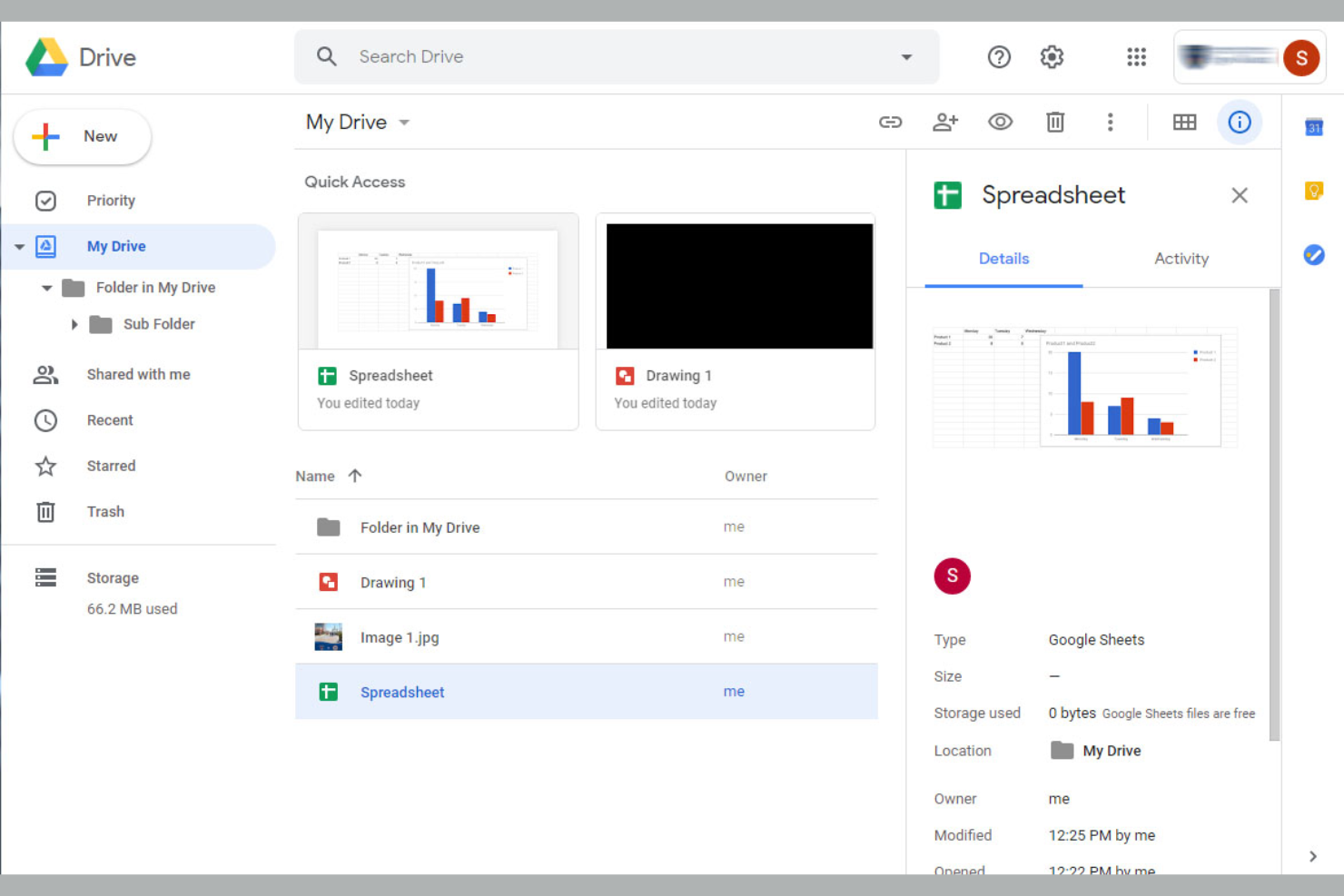
För alla som behöver samarbeta om dokument i realtid erbjuder Google Drive en molnbaserad lösning som håller team anslutna och organiserade. Det är särskilt användbart för distribuerade team, frilansare eller alla som behöver dela, redigera och kommentera filer utan förvirring kring versioner. Google Drives funktioner för live-redigering och delning hjälper dig att hålla projekten i rörelse, även när alla arbetar från olika platser.
Därför valde jag Google Drive
När det gäller att hantera dokument med teamsamarbete i realtid utmärker sig Google Drive genom sina funktioner för live-redigering och kommentering. Du kan arbeta med samma dokument som andra samtidigt, se ändringar när de sker och lämna feedback direkt i filen. Jag gillar att Google Drive automatiskt sparar varje ändring, så du behöver aldrig oroa dig för att förlora framsteg eller hantera motstridiga versioner. För alla som behöver hålla projekten i rörelse med synpunkter från flera personer gör dessa samarbetsfunktioner Google Drive till ett utmärkt val.
Viktiga funktioner i Google Drive
Några andra funktioner som gör Google Drive användbart för personlig dokumenthantering är bland annat:
- Filversionshistorik: Öppna och återställ tidigare versioner av alla filer som lagras i Drive.
- Avancerade sökfilter: Hitta dokument snabbt med hjälp av filter för filtyp, ägare och nyckelord.
- Offlineåtkomst: Visa och redigera filer utan internetanslutning.
- Delade enheter: Organisera filer och mappar för team eller projekt i särskilda delade utrymmen.
Google Drive-integrationer
Integrationer inkluderar Gmail, Google Docs, Google Sheets, Google Slides, Google Forms, Google Calendar, Google Meet, Google Chat, Google Keep och AppSheet.
Pros and Cons
Pros:
- Enkelt att dela foton
- Kostnadsfria inbyggda verktyg
- Skannar från telefonappen
Cons:
- Förvirrande filsynkronisering
- Delad lagringskvot

Dropbox
Bäst för spårning av filversionshistorik
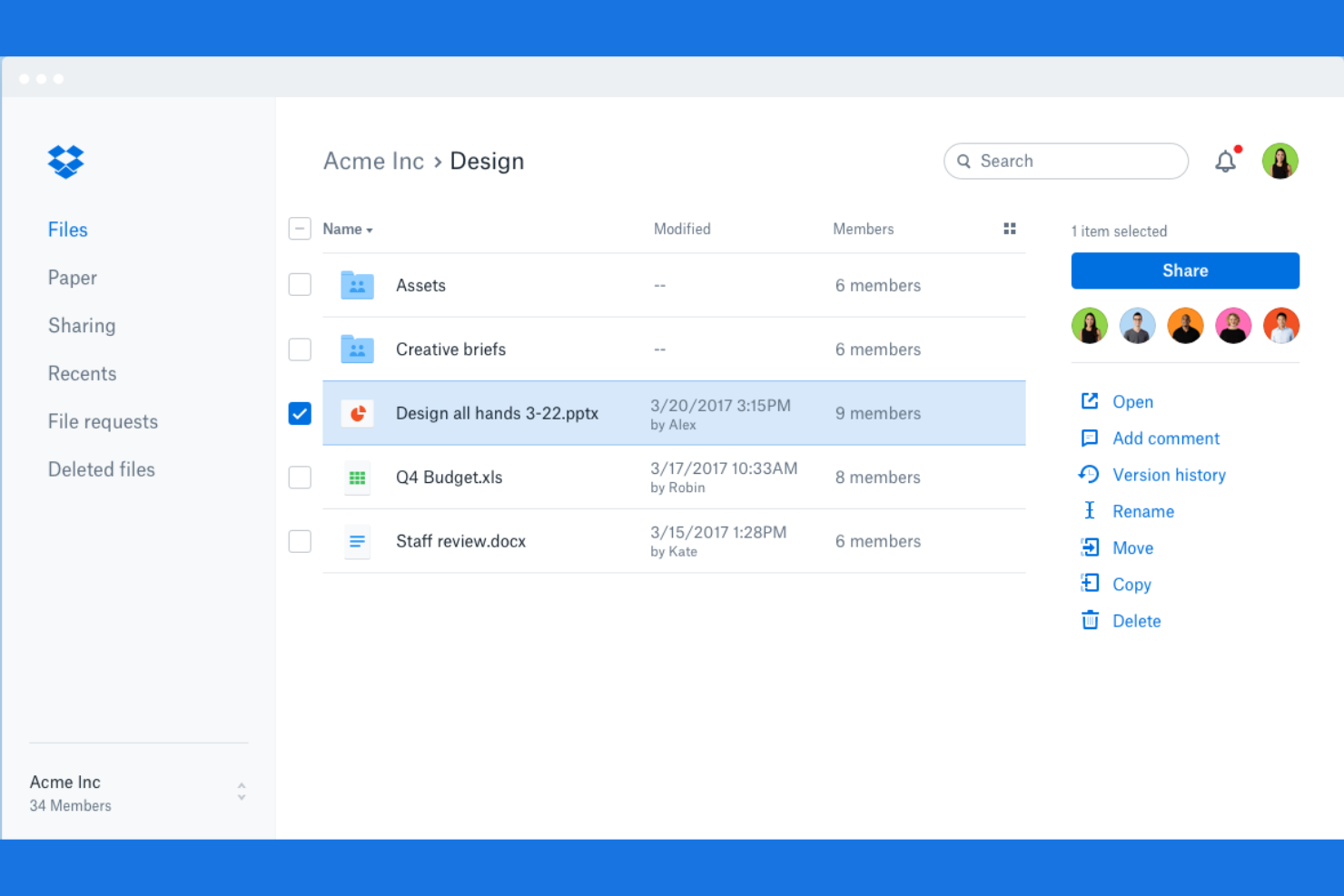
Om du behöver hålla reda på varje ändring som görs i dina filer är Dropbox utformat med versionshistorik som en central funktion. Det passar bra för yrkespersoner som hanterar dokument under utveckling, kreativt material eller samarbetsprojekt där det är viktigt att kunna återgå till tidigare versioner. Dropbox lösning för filåterställning och detaljerad ändringsspårning hjälper dig att undvika oavsiktlig förlust och behålla kontrollen över dokumenthistoriken.
Varför jag valde Dropbox
För alla som behöver tillförlitlig versionshistorik för filer erbjuder Dropbox detaljerad spårning och återställningsalternativ som skiljer tjänsten från mängden. Du kan visa, återställa eller ladda ned tidigare versioner av filer, vilket är särskilt användbart om du hanterar dokument som ändras ofta eller behöver återställa efter oavsiktliga redigeringar. Jag uppskattar att Dropbox sparar en tydlig ändringshistorik, vilket gör det enkelt att granska dokumentuppdateringar eller återgå till tidigare utkast. Detta fokus på versionshantering gör Dropbox till ett bra val för personlig dokumenthantering där det är viktigt att följa filhistoriken.
Viktiga funktioner i Dropbox
Några andra Dropbox-funktioner som stöder personlig dokumenthantering är:
- Selektiv synkronisering: Välj vilka mappar som ska synkroniseras med din enhet för att spara lokalt lagringsutrymme.
- Filförfrågningar: Samla in filer från andra direkt till din Dropbox, även om de inte har ett konto.
- Dokumentskanning: Skanna fysiska dokument med mobilappen och spara dem som PDF-filer.
- Delade länkar med behörigheter: Ange inställningar för visning, redigering eller utgångsdatum för länkar till delade filer.
Dropbox-integreringar
Integreringar omfattar Zoom, Slack, Microsoft 365, Trello och Salesforce.
Pros and Cons
Pros:
- Utmärkt filåterställning
- Fungerar på alla enheter
- Enkel startsida
Cons:
- Förvirrande webbdesign
- Svagt integritetsskydd

OneDrive
Bäst för integration med Microsoft 365
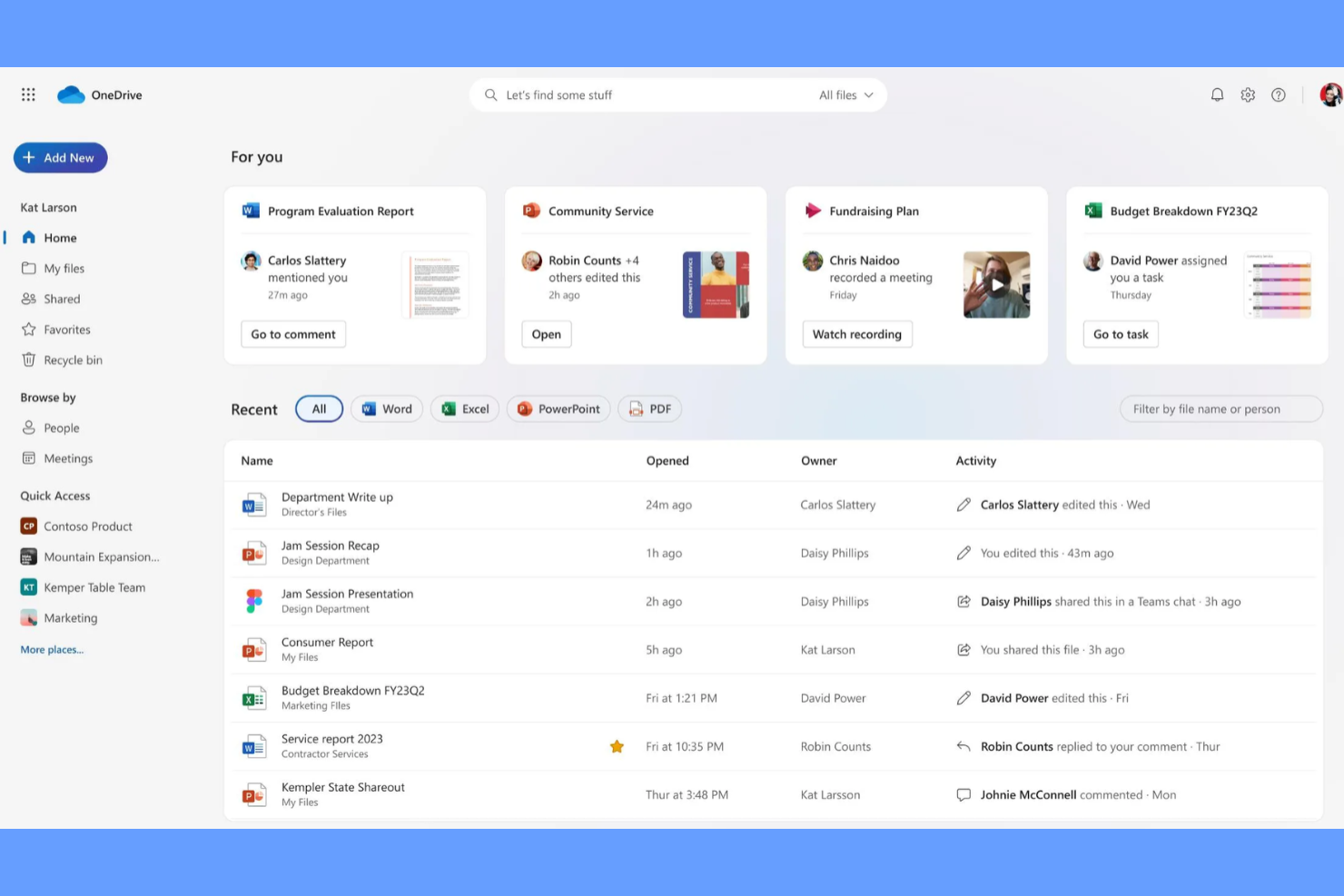
Om du förlitar dig på Microsoft 365-appar i ditt dagliga arbete erbjuder OneDrive ett tätt integrerat sätt att hantera och komma åt dina dokument. Det är särskilt användbart för yrkesverksamma som vill hålla filer synkroniserade mellan enheter och samarbeta direkt i välbekanta Microsoft-verktyg. OneDrives smidiga anslutning till Word, Excel och Teams gör tjänsten till ett naturligt val för alla som redan är investerade i Microsofts ekosystem.
Därför valde jag OneDrive
OneDrive utmärker sig för alla som arbetar mycket i Microsoft 365-miljön och vill att dokumenthanteringen ska kännas som en naturlig förlängning av dessa verktyg. Du kan öppna, redigera och samarbeta kring Word-, Excel- och PowerPoint-filer direkt från OneDrive, utan att behöva ladda ner eller ladda upp dokument på nytt. Jag tycker om att fildelning och behörigheter hanteras med samma kontroller som resten av Microsoft 365, vilket gör allt enhetligt och säkert. För alla som vill ha en dokumenthantering som är djupt integrerad i deras befintliga Microsoft-arbetsflöden är OneDrive ett logiskt val.
Viktiga funktioner i OneDrive
Några andra funktioner som gör OneDrive användbart för personlig dokumenthantering är:
- Personligt valv: Lagra känsliga filer i ett skyddat område med extra säkerhetsåtgärder.
- Automatisk säkerhetskopiering av foton och videor: Säkerhetskopiera foton och videor från din mobila enhet direkt till OneDrive.
- Åtkomst offline: Kom åt utvalda filer och mappar även när du inte är ansluten till internet.
- Återställning av filer: Återställ hela ditt OneDrive till en tidigare tidpunkt vid oavsiktlig radering eller utpressningstrojaner.
OneDrive-integrationer
Integrationer omfattar Word, Excel, PowerPoint, Outlook, OneNote, Microsoft Teams, Microsoft Copilot och Microsoft Forms.
Pros and Cons
Pros:
- Bra säkerhetskopiering av foton
- Säkert personligt valv
- Enkelt att använda offline
Cons:
- Påträngande popup-fönster
- Långsamma uppladdningshastigheter

Bäst för flerspråkig dokumentindexering
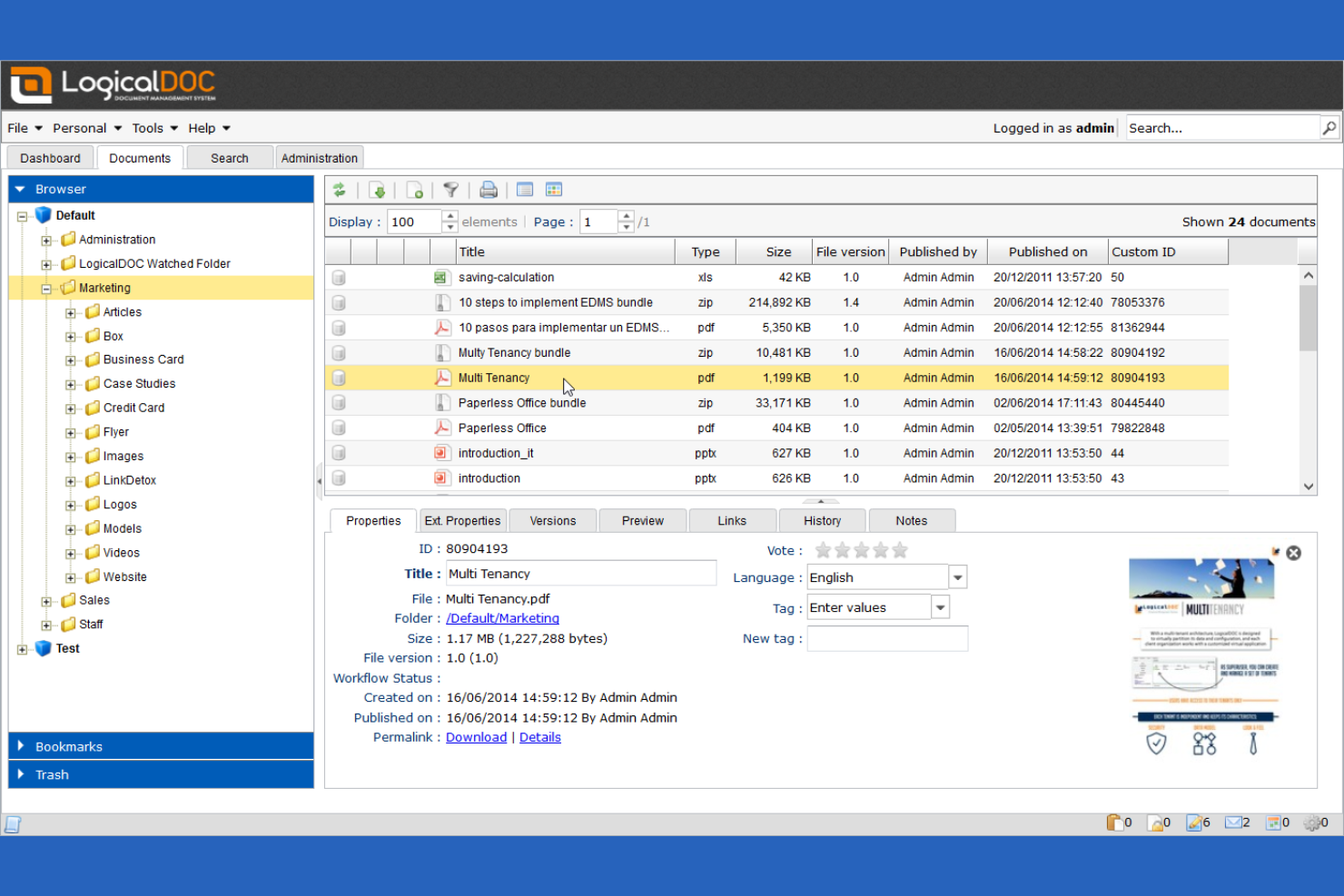
Om du behöver hantera dokument på flera språk erbjuder LogicalDOC avancerade funktioner för flerspråkig indexering och sökning. Det här verktyget passar utmärkt för yrkespersoner eller team som arbetar på internationella marknader eller hanterar dokument på flera språk. LogicalDOC hjälper dig att organisera, tagga och hitta filer oavsett språk, vilket gör det enklare att hålla globalt innehåll tillgängligt och sökbart.
Varför jag valde LogicalDOC
För alla som behöver hantera dokument på flera språk är LogicalDOC:s flerspråkiga indexering en tydlig fördel. Jag valde LogicalDOC eftersom programmet automatiskt känner igen och indexerar dokument på dussintals språk, vilket gör det enkelt att söka efter och hitta filer oavsett vilket språk de är på. Plattformen stöder även flerspråkiga metadata och taggar, så att du kan organisera dina filer med termer som passar ditt arbetsflöde. Om du arbetar i ett globalt sammanhang eller regelbundet hanterar dokument på mer än ett språk gör dessa funktioner LogicalDOC till ett utmärkt val.
Viktiga funktioner i LogicalDOC
Några andra funktioner som gör LogicalDOC användbart för personlig dokumenthantering är:
- Arbetsflödesautomatisering: Skapa anpassade arbetsflöden för att automatisera granskning och godkännande av dokument.
- Dokumentversionshantering: Spåra ändringar och bevara en fullständig historik över dokumentredigeringar.
- Rollbaserad åtkomstkontroll: Tilldela behörigheter baserat på användarroller för att hantera dokumentsäkerheten.
- Fulltextsökning: Sök i hela dokumentens innehåll, inte bara i filnamn eller metadata.
Integrationer med LogicalDOC
Integrationer omfattar Microsoft 365, Salesforce, Google Drive, DocuSign och Acumatica.
Pros and Cons
Pros:
- Spårar dokumentredigeringar
- Mycket anpassningsbart
- Plattformsoberoende åtkomst
Cons:
- Kräver servermaskinvara
- För komplext för hemmabruk

Bäst för avancerade verktyg för PDF-redigering
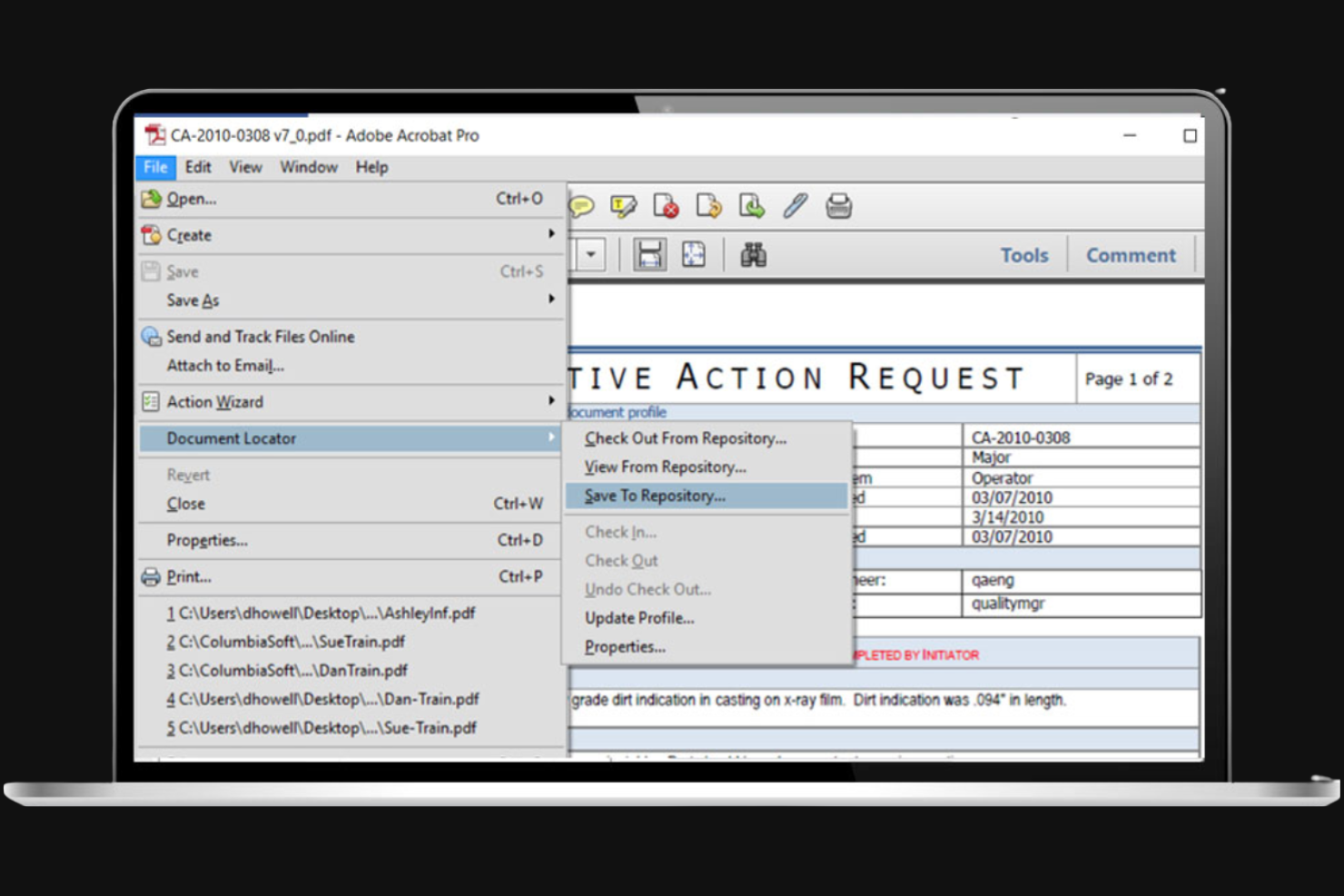
Om du behöver avancerad kontroll över PDF-filer är Adobe Acrobat ett utmärkt val för att redigera, organisera och skydda dokument. Det är särskilt användbart för yrkesverksamma som regelbundet arbetar med avtal, formulär eller rapporter som kräver exakt formatering och kommentering. Med Adobe Acrobats redigeringsverktyg kan du ändra text, bilder och layouter direkt i dina PDF-filer, vilket gör programmet till mycket mer än bara en visare.
Varför jag valde Adobe Acrobat
Det som skiljer Adobe Acrobat från andra alternativ för personlig dokumenthantering är dess avancerade verktyg för PDF-redigering. Du kan redigera text och bilder direkt i en PDF, vilket är nödvändigt för alla som behöver uppdatera avtal, formulär eller rapporter utan att konvertera filer fram och tillbaka. Jag uppskattar också att Acrobat stöder funktioner som maskning och digitala signaturer, vilket gör programmet till ett starkt val för hantering av känsliga eller officiella dokument. Om du behöver mer än bara grundläggande visning av PDF-filer och vill ha full kontroll över redigeringen är Acrobat utformat för den typen av arbete.
Viktiga funktioner i Adobe Acrobat
Några andra funktioner som gör Adobe Acrobat användbart för personlig dokumenthantering är:
- OCR (optisk teckenigenkänning): Omvandla skannade dokument och bilder till sökbara och redigerbara PDF-filer.
- Sammanfogning och uppdelning av PDF-filer: Kombinera flera filer till en PDF eller dela upp en PDF i separata dokument.
- Integrering med molnlagring: Få åtkomst till och hantera dina PDF-filer från Adobe Document Cloud och andra anslutna lagringstjänster.
- Verktyg för kommentarer och anteckningar: Lägg till anteckningar, markeringar och noteringar direkt i PDF-filer.
Integreringar med Adobe Acrobat
Integreringar omfattar Microsoft 365, Google Drive, Dropbox, Box, OneDrive, SharePoint, Salesforce, Workday, ServiceNow och Microsoft Teams.
Pros and Cons
Pros:
- Skannar papper till PDF
- Pålitlig användning offline
- Sammanfogar dokument
Cons:
- Ständiga appuppdateringar
- Irriterande popup-fönster med merförsäljning

Box
Bäst för säker extern fildelning
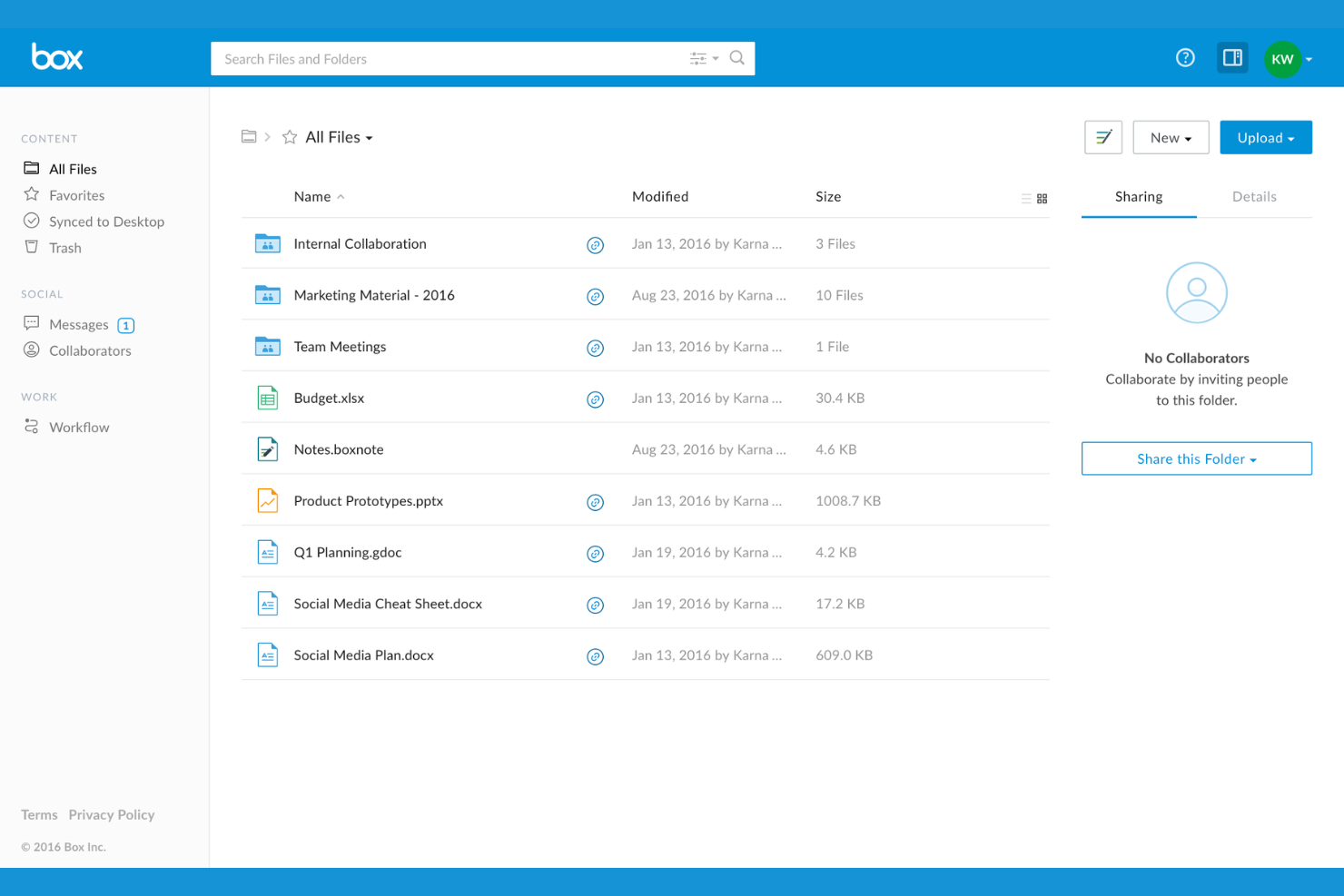
Om du behöver dela känsliga filer utanför din organisation erbjuder Box avancerade säkerhetskontroller för externt samarbete. Det passar bra för yrkesverksamma och team som regelbundet utbyter konfidentiella dokument med kunder, leverantörer eller partner. Box kombinerar detaljerade delningsbehörigheter med granskningsloggar för att hjälpa dig hantera och spåra varje fil du skickar.
Varför jag valde Box
När säker extern fildelning är högsta prioritet erbjuder Box funktioner som går längre än grundläggande dokumentlagring. Jag valde Box eftersom tjänsten låter dig ange detaljerade delningsbehörigheter, så att du kan styra exakt vem som får visa, redigera eller ladda ner varje fil. Plattformen erbjuder även säkra länkar med utgångsdatum och lösenordsskydd, vilket är särskilt användbart när du skickar känsliga dokument utanför din organisation. För den som behöver spåra dokumentåtkomst och upprätthålla efterlevnad ger Box granskningsloggar och aktivitetsspårning ett extra lager av trygghet.
Viktiga funktioner i Box
Några andra funktioner som gör Box användbart för personlig dokumenthantering är:
- Dokumentskanning: Skanna och ladda upp fysiska dokument direkt från din mobila enhet.
- Integration med elektroniska signaturer: Signera dokument elektroniskt utan att lämna plattformen.
- Automatiserade arbetsflöden: Konfigurera regler för att automatisera dokumentdirigering och godkännanden.
- Filversionshistorik: Få åtkomst till och återställ tidigare versioner av alla filer som lagras i Box.
Box-integrationer
Integrationer omfattar Microsoft 365, Google Workspace, Adobe, Salesforce, Slack, Oracle NetSuite, Okta, Broadcom, Splunk och Palo Alto Networks.
Pros and Cons
Pros:
- Enkel mappkonfiguration
- Bra mobilåtkomst
- Snabba sökningar
Cons:
- Priset är mycket högt
- Saknar fotofunktioner
Revver
Bäst för automatisering av arbetsflöden
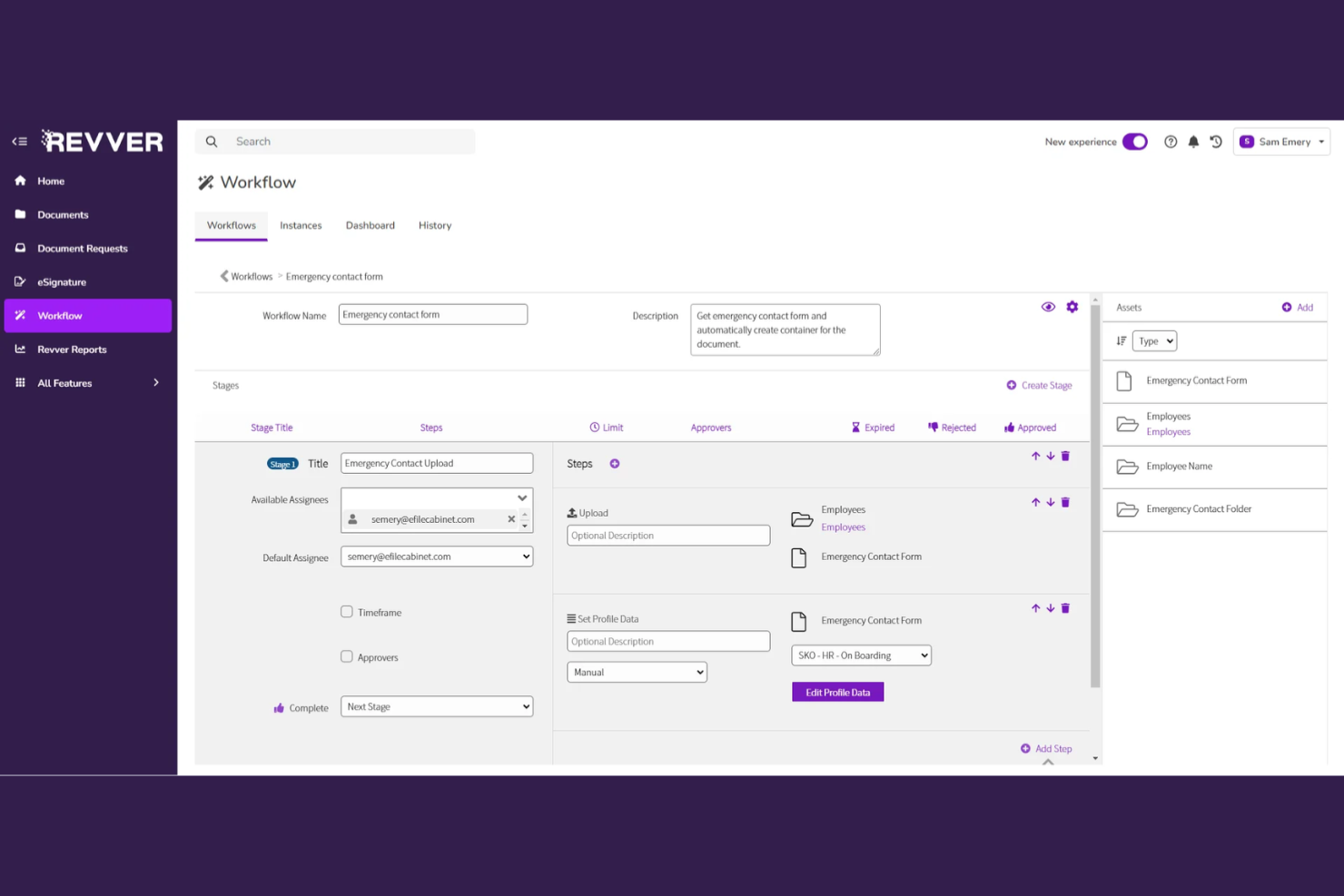
Revver utmärker sig för alla som vill automatisera dokumentintensiva arbetsflöden utan att bygga anpassade lösningar från grunden. Plattformen passar bra för yrkesverksamma och små team som behöver distribuera, granska och godkänna dokument med minimal manuell arbetsinsats. Revvers automatiseringsfunktioner hjälper dig att minska repetitiva uppgifter och hålla dokumentprocesserna igång på ett smidigt sätt.
Därför valde jag Revver
När jag letade efter ett verktyg som verkligen prioriterar automatisering av arbetsflöden fångade Revver genast min uppmärksamhet. Motorn för dokumentdistribution låter dig konfigurera automatiserade godkännandekedjor och aviseringar, så att du inte behöver jaga godkännanden eller statusuppdateringar manuellt. Du kan också skapa anpassade arbetsflöden som utlöser åtgärder baserat på dokumentstatus eller metadata, vilket är särskilt användbart för hantering av personliga dokumentprocesser eller teamets dokumentprocesser. För alla som vill automatisera repetitiva dokumentuppgifter och hålla allt igång utan ständig övervakning erbjuder Revver en fokuserad uppsättning automatiseringsfunktioner.
Viktiga funktioner i Revver
Utöver funktionerna för automatisering av arbetsflöden erbjuder Revver flera andra funktioner som är värda att nämna:
- Versionshantering av dokument: Spåra, jämför och återställ tidigare versioner av dokument.
- Detaljerade behörighetsinställningar: Tilldela användar- och gruppbehörigheter för åtkomst till dokument och åtgärder.
- Fulltextsökning: Sök i alla dokument med hjälp av nyckelord eller fraser.
- Aktivitetsloggning: Övervaka och registrera all dokumentaktivitet för efterlevnad och transparens.
Integrationer för Revver
Integrationerna omfattar Microsoft 365, Google Drive, Salesforce, NetSuite och QuickBooks.
Pros and Cons
Pros:
- Snabba sökverktyg
- Spårar filhistorik
- Rent användargränssnitt
Cons:
- Dolda prisplaner
- Fokuserar på företag

Folderit
Bäst för detaljerade åtkomstbehörigheter

Folderit är utformat för privatpersoner och små team som behöver exakt kontroll över dokumentåtkomst och delning. Om du hanterar känsliga filer eller samarbetar med flera intressenter låter Folderits detaljerade behörighetsinställningar dig bestämma exakt vem som kan visa, redigera eller godkänna varje dokument. Det gör tjänsten särskilt användbar för konsulter, jurister och alla som hanterar konfidentiell information.
Varför jag valde Folderit
När du behöver kontrollera exakt vem som kan komma åt dina dokument utmärker sig Folderits detaljerade behörighetssystem. Jag valde Folderit eftersom det låter dig tilldela visnings-, redigerings- och godkännanderättigheter på mappnivå eller till och med för enskilda filer. Du kan också konfigurera godkännandeflöden på flera nivåer, vilket är praktiskt om du hanterar dokument som kräver godkännande från olika personer. För alla som behöver hålla känsliga filer säkra och samtidigt samarbeta är dessa behörighetskontroller ett bra skäl att välja Folderit.
Folderits viktiga funktioner
Utöver de detaljerade behörighetskontrollerna erbjuder Folderit flera andra funktioner för dokumenthantering:
- Automatiserad dokumentgallring: Ange regler för att automatiskt arkivera eller radera filer efter en viss tidsperiod.
- Versionshantering: Håll reda på alla ändringar som görs i ett dokument och återställ tidigare versioner vid behov.
- Metadatamärkning: Lägg till anpassade taggar och metadatafält för att organisera och söka efter dokument mer effektivt.
- Revisionsspår: Övervaka all användaraktivitet och alla dokumentåtgärder med en detaljerad granskningslogg.
Folderits integrationer
Integrationerna omfattar Microsoft 365, DocuSign, Okta, Microsoft Entra ID (Azure AD) och Google Workspace.
Pros and Cons
Pros:
- Molnåtkomst överallt
- Enkel mappstruktur
- Bra för register i hemmet
Cons:
- Riktar sig till företag
- Behörigheterna är överdrivet omfattande

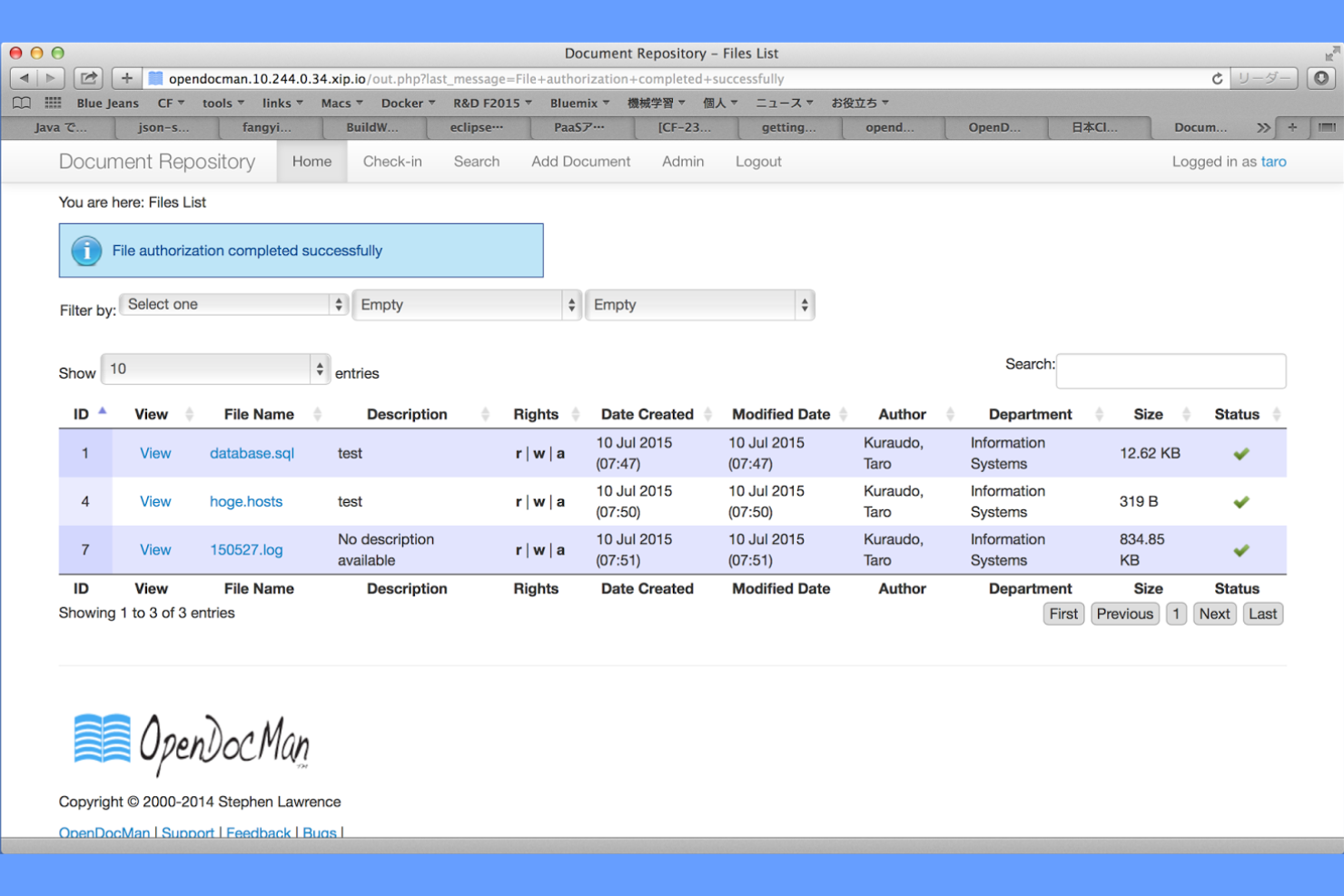
Om du vill ha full kontroll över din dokumenthanteringslösning är OpenDocMan en plattform med öppen källkod som är utformad för anpassning. Verktyget passar bra för tekniskt kunniga personer eller små team som vill skräddarsy arbetsflöden, behörigheter och lagring efter sina exakta behov. OpenDocMan hjälper dig att bygga ett dokumenthanteringssystem som motsvarar dina unika krav utan att vara bunden till en leverantörs begränsningar.
Varför jag valde OpenDocMan
Det som skiljer OpenDocMan från mängden är dess grund i öppen källkod, vilket ger dig friheten att anpassa nästan alla aspekter av ditt dokumenthanteringssystem. Jag valde OpenDocMan eftersom du kan ändra källkoden, skapa anpassade insticksprogram och anpassa arbetsflöden efter dina exakta behov. Plattformen låter dig också definiera detaljerade åtkomstkontroller och skräddarsy processer för dokumentgodkännande, vilket gör den till ett bra val för alla som vill ha en lösning som växer och förändras i takt med deras krav. Om du är bekväm med en del teknisk konfiguration erbjuder OpenDocMan en flexibilitet som är svår att matcha bland program för personlig dokumenthantering.
Viktiga funktioner i OpenDocMan
Några andra funktioner som gör OpenDocMan användbart för personlig dokumenthantering är:
- Automatisk utgång av dokument: Ange utgångsdatum för dokument för att hantera lagringspolicyer.
- In- och utcheckning av filer: Lås dokument under redigering för att förhindra versionskonflikter.
- Anpassade metadatafält: Lägg till och konfigurera metadatafält för att organisera och söka efter dokument.
- Granskningslogg: Spåra alla användaråtgärder och dokumentändringar för att säkerställa ansvarsskyldighet.
OpenDocMan-integrationer
Integrationer omfattar MySQL, Apache, LDAP, Active Directory och SMTP.
Pros and Cons
Pros:
- Bra funktion för filers utgångsdatum
- Mycket anpassningsbart
- Fungerar i alla webbläsare
Cons:
- Föråldrat gränssnitt
- Ingen officiell support


OpenKM är utformat för användare som behöver strikt efterlevnad och granskningskontroller i sin dokumenthantering. Det passar bra för yrkesverksamma i reglerade branscher som vill spåra åtkomst till, ändringar av och godkännanden av dokument. Med funktioner för policytillämpning och detaljerad rapportering hjälper OpenKM dig att behålla överblicken och uppfylla efterlevnadskraven.
Varför jag valde OpenKM
När efterlevnadshantering har högsta prioritet erbjuder OpenKM funktioner som går längre än grundläggande dokumentlagring. Plattformen innehåller granskningsloggar som registrerar varje dokumentåtgärd, så att du alltid kan se vem som har öppnat eller ändrat en fil. Jag uppskattar verktygen för policyhantering, som låter dig tillämpa regler för dokumentlagring och godkännandearbetsflöden för att uppfylla myndighetskrav. För alla som behöver visa att de uppfyller kraven och behålla strikt kontroll över dokumentprocesserna är OpenKM ett starkt val.
OpenKM:s viktigaste funktioner
Några andra funktioner som gör OpenKM användbart för personlig dokumenthantering är:
- Dokumentversionshantering: Spåra och hantera flera versioner av ett dokument över tid.
- Optisk teckenigenkänning (OCR): Konvertera skannade dokument och bilder till sökbar text.
- E-postintegrering: Arkivera och hantera e-post direkt i dokumenthanteringssystemet.
- Anpassade metadatafält: Lägg till och organisera dokument med användardefinierade metadata för enklare åtkomst.
OpenKM-integreringar
Integreringar omfattar Kofax, Abby Flexicapture, Cognitive Forms, Flexibar, Canon IW DS, Active Directory, LDAP, Microsoft Office, SSO och CAS.
Pros and Cons
Pros:
- Spårar versionshistorik
- Bra filtaggning
- Läser text i bilder
Cons:
- Användargränssnittet ser mycket gammalt ut
- Krånglig personlig konfiguration
Annan programvara för personlig dokumenthantering
Här är ytterligare några alternativ för personlig dokumenthantering som inte kom med på min kortlista, men som ändå är värda att titta närmare på:
- Mayan EDMS
Bäst för flexibel självhostad driftsättning
- FileCenter
Bäst för automatiserade arbetsflöden för dokumentskanning
- Sortifyd
Bäst för att organisera hushållsdokument


Så utvärderar jag programvara för personlig dokumenthantering
När jag utvärderar verktyg för personlig dokumentlagring och versionsspårning delar jag upp min granskning i grundläggande acceptanskriterier och de särskiljande faktorer som skiljer de bästa alternativen från mängden.
Grundläggande funktioner (krav för att komma med på listan)
När jag väljer ut verktyg till min lista betygsätter jag varje verktyg på en skala från 0 (erbjuder inte funktionen) till 5 (utmärker sig inom området) för var och en av de grundläggande funktionerna nedan. Därefter omvandlar jag verktygets totalpoäng till en procentsats. Varje verktyg måste uppnå en totalpoäng på minst 65 % för att övervägas för inkludering.
- Centraliserad dokumentlagring: Jag kontrollerar om du kan ladda upp och lagra alla vanliga projektrelaterade filtyper – PDF-filer, kalkylblad, presentationsfiler och bilder – i ett enda personligt arkiv.
- Filorganisation och taggning: Ett bra verktyg låter dig skapa mapphierarkier och använda anpassade taggar så att du kan sortera filer efter kund, projektfas eller typ av leverans.
- Fulltextsökning och hämtning: Jag utvärderar om sökfunktionen går längre än filnamn och söker igenom dokumentinnehåll, så att du kan hitta en specifik klausul gömd i ett 40-sidigt avtal.
- Versionshantering och historik: Varje verktyg bör spåra dokumentrevisioner med tidsstämplar, så att det blir enkelt att återställa ett tidigare utkast av en SOW eller jämföra ändringar mellan olika versioner.
- Säker åtkomst och behörigheter: Jag letar efter kryptering, tvåfaktorsautentisering och detaljerade delningskontroller – särskilt för konsulter som hanterar NDA:er eller känsliga kunduppgifter.
- Synkronisering och åtkomst mellan enheter: Oavsett om du granskar en projektplan på din bärbara dator eller tar fram specifikationer på telefonen hos en kund bör verktyget synkronisera tillförlitligt mellan olika enheter.
När jag har en lista över verktyg som uppfyller kriterierna undersöker jag vad som skiljer varje plattform från de andra.
Särskiljande faktorer (det som skiljer leverantörerna åt)
Så här jämför jag olika leverantörer:
Utmärkande funktioner
Optisk teckenigenkänning (OCR) är viktig när du arbetar med inskannade avtal eller fotograferade anteckningar från whiteboardtavlor – jag letar efter verktyg som omvandlar dessa till sökbar text. Verktyg för annotering och markering är också mycket användbara, eftersom de låter dig markera viktiga avsnitt i en leverans eller lämna kommentarer i en PDF utan att byta app. Jag utvärderar även om en plattform erbjuder AI-driven sammanfattning, vilket är användbart när du snabbt behöver ta fram åtgärdspunkter från en lång mötesutskrift eller projektbeskrivning.
Mer än funktioner
Jag kontrollerar om ett verktyg har inbyggda kopplingar till plattformar som Jira, Asana eller Monday.com, så att du kan länka dokument direkt till uppgifter. Priset är en annan viktig faktor, särskilt för frilansare och självständiga projektledare som behöver ett abonnemang på personlig nivå i stället för licensiering som endast är avsedd för företag. Jag utvärderar även kontrollerna för extern delning, eftersom konsulter ofta behöver skicka leveranser till kunder via säkra länkar med utgångsdatum eller begränsningar för nedladdning.
Så väljer du programvara för personlig dokumenthantering
Det är lätt att fastna i långa funktionslistor och komplicerade prisstrukturer. För att hjälpa dig att hålla fokus när du arbetar dig igenom din unika process för programvaruval följer här en checklista över faktorer att tänka på:
| Faktor | Att tänka på |
|---|---|
| Skalbarhet | Kan programvaran hantera din växande mängd dokument och användarbas över tid utan extra kostnader eller försämrad prestanda? |
| Integrationer | Kan verktyget ansluta inbyggt till dina befintliga appar, till exempel e-post, molnlagring eller plattformar för elektroniska signaturer? |
| Anpassningsmöjligheter | Kan du anpassa mappstrukturer, åtkomstkontroller och arbetsflöden efter dina eller ditt teams önskemål? |
| Användarvänlighet | Är gränssnittet intuitivt för alla användare, eller behöver du lägga tid på utbildning och felsökning? |
| Implementering och introduktion | Hur lång tid tar det att migrera dina dokument och få alla igång? Finns det verktyg eller support för detta? |
| Kostnad | Är prisnivåerna tydliga och förutsägbara? Var uppmärksam på lagringsgränser, begränsningar av antalet användare och extra avgifter för avancerade funktioner. |
| Säkerhetsåtgärder | Erbjuder plattformen kryptering, detaljerade behörigheter och granskningsloggar för att skydda känsliga filer? |
| Efterlevnadskrav | Hjälper programvaran dig att uppfylla juridiska krav eller branschspecifika standarder, till exempel GDPR eller HIPAA, som är relevanta för dina dokument? |
Funktioner i programvara för personlig dokumenthantering
När du väljer programvara för personlig dokumenthantering bör du hålla utkik efter följande viktiga funktioner:
- Dokumentlagring: Spara och organisera digitala filer på ett säkert sätt på en central plats, så att det blir enkelt att komma åt dokument från valfri enhet.
- Organisering av mappar: Skapa, namnge och ordna mappar eller kategorier för att hålla dokument sorterade och enkla att hitta.
- Avancerad sökning: Hitta filer snabbt med hjälp av nyckelord, filtyper, datum eller innehåll i dokument.
- Versionshantering: Spåra ändringar i dokument över tid, återställ tidigare versioner och undvik förvirring som orsakas av dubbletter eller föråldrade filer.
- Fildelning: Skicka dokument till andra med anpassningsbara behörigheter, till exempel åtkomst för visning eller redigering.
- Åtkomstkontroller: Ange användarspecifika behörigheter för att begränsa vem som kan visa, redigera eller dela vissa filer eller mappar.
- Revisionsspår: Övervaka dokumentaktivitet, inklusive vem som har öppnat, redigerat eller delat filer, för ökad transparens och säkerhet.
- Mobil åtkomst: Använd dedikerade mobilappar eller responsiva webbgränssnitt för att hantera och visa dokument på smarttelefoner och surfplattor.
- Dokumentskanning: Digitalisera pappersdokument direkt till systemet med hjälp av en mobil enhet eller skanner, så att de blir sökbara och enkla att lagra.
Kostnader och priser för personlig dokumenthanteringsprogramvara
För att välja programvara för personlig dokumenthantering behöver du förstå de olika prismodellerna och tillgängliga abonnemangen. Kostnaderna varierar beroende på funktioner, teamstorlek, tillägg och annat. Tabellen nedan sammanfattar vanliga abonnemang, deras genomsnittliga priser och typiska funktioner som ingår i lösningar för personlig dokumenthantering:
Jämförelsetabell för abonnemang för personlig dokumenthanteringsprogramvara
| Abonnemangstyp | Genomsnittligt pris | Vanliga funktioner |
|---|---|---|
| Gratisabonnemang | $0 | Grundläggande dokumentlagring, begränsad delning, enkel mapporganisering och grundläggande sökning. |
| Personligt abonnemang | $7-$20/user/month | Större lagringsutrymme, avancerad sökning, mobil åtkomst, versionshantering och grundläggande support. |
| Företagsabonnemang | $18-$35/user/month | Teamsamarbete, förbättrad säkerhet, revisionsspår, integrationsalternativ och prioriterad support. |
| Enterprise-abonnemang | $45-$95/user/month | Avancerad efterlevnad, anpassade arbetsflöden, detaljerade behörigheter, dedikerad introduktion och administratörskontroller. |
Vanliga frågor om personlig dokumenthanteringsprogramvara
Här är några svar på vanliga frågor om personlig dokumenthanteringsprogramvara:
Kan jag använda programvara för personlig dokumenthantering för både arbetsrelaterade och privata filer?
Ja, med de flesta programvaror för personlig dokumenthantering kan du organisera, separera och skydda både arbetsrelaterade och privata filer. Leta efter verktyg som stöder flera mappar, användarprofiler eller taggar för att hålla dina dokument organiserade och tillgängliga.
Hur säker är programvara för personlig dokumenthantering?
Säkerheten varierar mellan leverantörer, men de flesta lösningar erbjuder kryptering, åtkomstkontroller och revisionsspår. Granska alltid plattformens säkerhetscertifieringar och inställningar för att säkerställa att dina känsliga dokument skyddas enligt dina behov.
Vad händer om jag överskrider min lagringsgräns?
Om du överskrider din lagringsgräns kan du kanske inte ladda upp nya filer förrän du raderar befintliga filer eller uppgraderar ditt abonnemang. Vissa plattformar erbjuder aviseringar eller tillfälliga respitperioder, men det är viktigt att övervaka din användning för att undvika avbrott.
Kan jag komma åt mina dokument offline?
Viss programvara för personlig dokumenthantering möjliggör offlineåtkomst genom att synkronisera valda filer till din enhet. Kontrollera om plattformen stöder offlineläge och hur det aktiveras, särskilt om du behöver arbeta utan en ständig internetanslutning.
Är det enkelt att migrera mina befintliga dokument till ett nytt system?
De flesta plattformar erbjuder importverktyg, uppladdning genom att dra och släppa eller migreringssupport för att hjälpa dig överföra filer. Innan du byter bör du granska de tillgängliga migreringsalternativen och överväga att kontakta supporten för vägledning om stora eller komplexa dokumentbibliotek.