

De 10 bästa programmen för dokumentjämförelse granskade 2026

Bästa programvaran för dokumentjämförelse – kortlista


Programvara för dokumentjämförelse är det enklaste sättet att hålla reda på ändringar i avtal, förslag eller tekniska dokument, bibehålla noggrannhet och konsekvens mellan filer, minska risken för fel och minska tiden som läggs på att manuellt granska redigeringar.
Jag har testat och granskat flera verktyg för att ge en tydlig och opartisk överblick över de bästa tillgängliga lösningarna, så att du kan välja rätt för dina projekt och ditt team. Med hjälp av min erfarenhet av den här typen av verktyg som projektledare går jag igenom de viktigaste funktionerna och fördelarna med varje verktyg.
Varför du kan lita på våra programvarurekommendationer
Vårt team har testat och recenserat programvara sedan 2012. Som projektledare själva vet vi hur
svårt — och viktigt — det är att välja rätt programvara.
För den här guiden utvärderade vi verktyg genom praktisk testning och oberoende research, och betygsatte verktygen enligt våra urvalskriterier. Vi drar även nytta av insikter från branschens tankeledare och praktiserande projektledningsexperter.
Våra recensioner speglar vårt mänskliga redaktionella omdöme, inte ett säljbudskap.
Expertgranskare:
Jämförelsetabell för programvara för dokumentjämförelse
Den här jämförelsetabellen sammanfattar prisuppgifterna för mina främsta val av programvara för dokumentjämförelse:
| Tool | Best For | Trial Info | Price | ||
|---|---|---|---|---|---|
| 1 | Bäst för kreativa team | 30 dagars kostnadsfri provperiod + kostnadsfri plan + kostnadsfri demo tillgänglig | Från $199/månad | Website | |
| 2 | Bäst för AI-drivna dokumentinsikter | Kostnadsfri plan tillgänglig | Från $14.99/månad (debiteras årsvis) | Website | |
| 3 | Bäst för jämförelse av PDF-dokument | Gratis provperiod tillgänglig | Från $7/månad (faktureras årligen) | Website | |
| 4 | Bäst för jämförelse av kodfiler | 30 dagars kostnadsfri provperiod | Från $7.50/användare/månad (faktureras årsvis) | Website | |
| 5 | Bäst för integration med projektledning | Gratis provperiod tillgänglig | Från $7 per användare/månad (faktureras årligen) | Website | |
| 6 | Bäst för noggrannhet i Word-dokument | Gratis demonstration tillgänglig | Prisuppgift på begäran | Website | |
| 7 | Bäst för användning på flera plattformar | Gratis provperiod tillgänglig | Från $35/användare (engångsavgift) | Website | |
| 8 | Bäst för avtalshantering | Gratis demo tillgänglig | Pris på begäran | Website | |
| 9 | Bäst för jurister | 30 dagars kostnadsfri provperiod | Från $129/månad (engångsavgift), därefter $29 (debiteras årligen) | Website | |
| 10 | Bäst för snabb bearbetningshastighet – pris på begäran | Gratis provperiod tillgänglig | Pris på begäran | Website |
Recension av den bästa programvaran för dokumentjämförelse
Här är mina detaljerade sammanfattningar av den bästa programvaran för dokumentjämförelse. Jag har gått igenom viktiga funktioner, för- & nackdelar, integrationer och idealiska användningsområden för varje verktyg.

Bäst för kreativa team

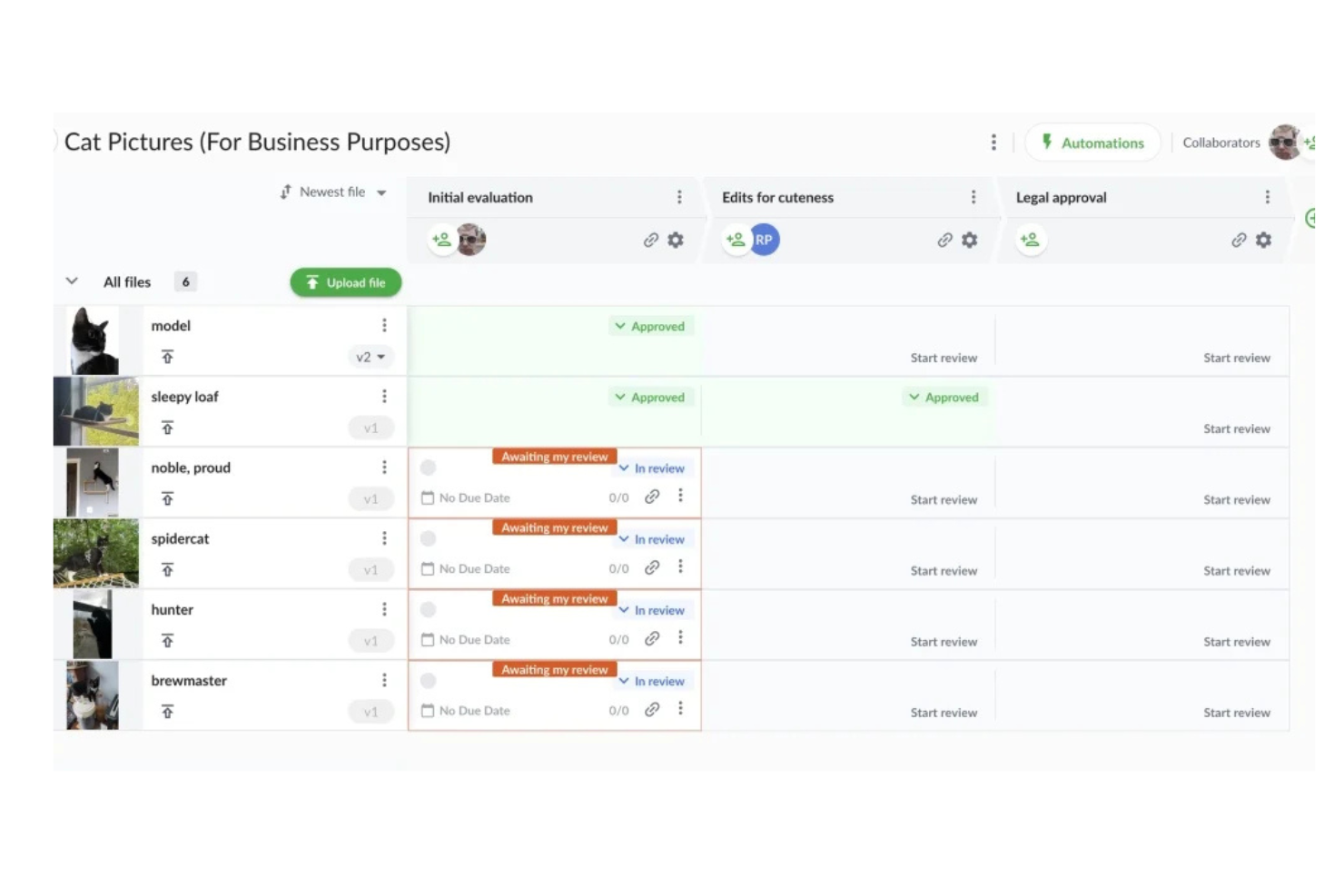
Filestage får en plats på den här listan tack vare hur specifik plattformens gransknings- och godkännandeprocess är för kreativa team som arbetar med dokument, bilder och videor. När flera intressenter lämnar feedback på visuellt material gör den sida-vid-sida-jämförelsen av versioner, kommentarsfunktionen och de spårade ändringarna godkännanden enkla.
Det jag uppskattar är att du kan se vem som föreslog vad i sitt sammanhang, med visuella markeringar och annoteringar, vilket sparar mycket tid när kreativa projekt ska slutföras.
Filestage passar bäst för
- Kreativa team som hanterar granskning av marknadsföringsmaterial, videor, design eller dokument
- Byråer som hanterar godkännandeprocesser för visuellt material med flera intressenter
Filestage passar inte så bra för
- Team som främst jämför textbaserade juridiska eller tekniska dokument
- Organisationer som behöver detaljerade, automatiserade verktyg för dokumentsammanslagning eller diffjämförelser
Vad som skiljer Filestage från mängden
Filestage är byggt för att hålla visuell feedback och dokumentgranskningar strukturerade och enkla, i stället för att låta dem splittras mellan e-post och chatt. Till skillnad från Google Workspace eller Slack utgår Filestage från att du behöver en enda plats för att markera videor, bilder och dokument tillsammans med kollegor och kunder. I praktiken fungerar detta bra när du hanterar kreativa leveranser och behöver samla allas feedback på en enda, tydligt spårad plats.
Avvägningar med Filestage
Filestage optimerar för centraliserad, visuell granskning, men avstår från avancerad dokumentjämförelse. Om du behöver detaljerade textbaserade diffjämförelser eller dokumentsammanslagning räcker tjänsten inte till.
Pros and Cons
Pros:
- Enkel annotering av designfiler
- Stöder versionshantering
- Tidsstämplade videokommentarer
Cons:
- Internet krävs för full funktionalitet
- Den första konfigurationen kan vara komplex

Bäst för AI-drivna dokumentinsikter
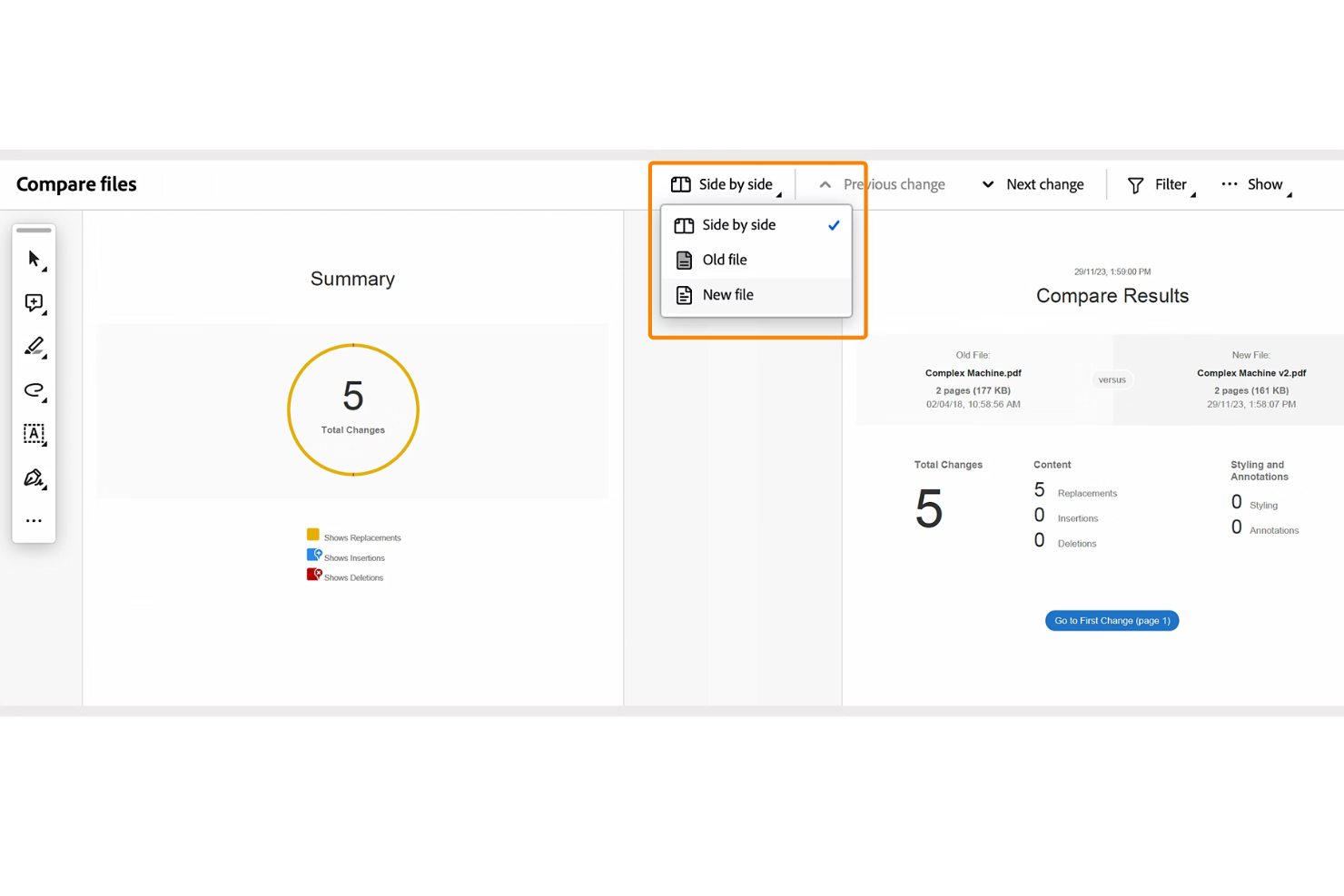
Adobe Acrobat utmärker sig för mig eftersom dess AI-verktyg, Acrobat AI Assistant, analyserar, sammanfattar och lyfter fram insikter direkt i dina PDF-filer. Jag ser juridik-, ekonomi- och avtalsteam förlita sig på dess precisa visualiseringar av jämförelser när noggrannhet faktiskt är viktig. Det jag uppskattar mest är att du kan ställa frågor om hela dokument och få svar direkt, inte bara ändringsmarkeringar eller ändringar.
Adobe Acrobat är bäst för
- Juridik-, avtals- och ekonomiteam som verifierar dokumentändringar
- Organisationer som behöver AI-drivna insikter och jämförelser
Adobe Acrobat passar inte lika bra för
- Team som letar efter enkla och snabba jämförelseverktyg
- Grupper som inte behöver avancerad dokumentanalys eller AI
Vad som skiljer Adobe Acrobat från mängden
Adobe Acrobat utmärker sig eftersom det kombinerar dokumentjämförelse med AI-driven analys, så att du kan hämta insikter direkt från de filer du arbetar med. Till skillnad från enkla diffverktyg eller Google Dokument utgår Acrobat från att du behöver mer än bara ändringsmarkeringar – det förväntar sig att du kommer att ställa frågor, sammanfatta och interagera med dina dokument. I praktiken använder du Acrobat när noggrannhet och en djupare genomgång av innehållet är viktigare än snabbhet.
Avvägningar med Adobe Acrobat
Acrobat är byggt för dokumentinsikter och noggrannhet, så du får fler steg och större resurskrav jämfört med verktyg som enbart fokuserar på jämförelser sida vid sida.
Pros and Cons
Pros:
- Integreras med Microsoft 365 och Google Workspace
- Erbjuder batchjämförelse för flera filer
- Inkluderar avancerade verktyg för maskering och säkerhet
Cons:
- AI-drivna insikter kräver en företagsprenumeration
- Kan vara resurskrävande på äldre enheter

Soda PDF
Bäst för jämförelse av PDF-dokument
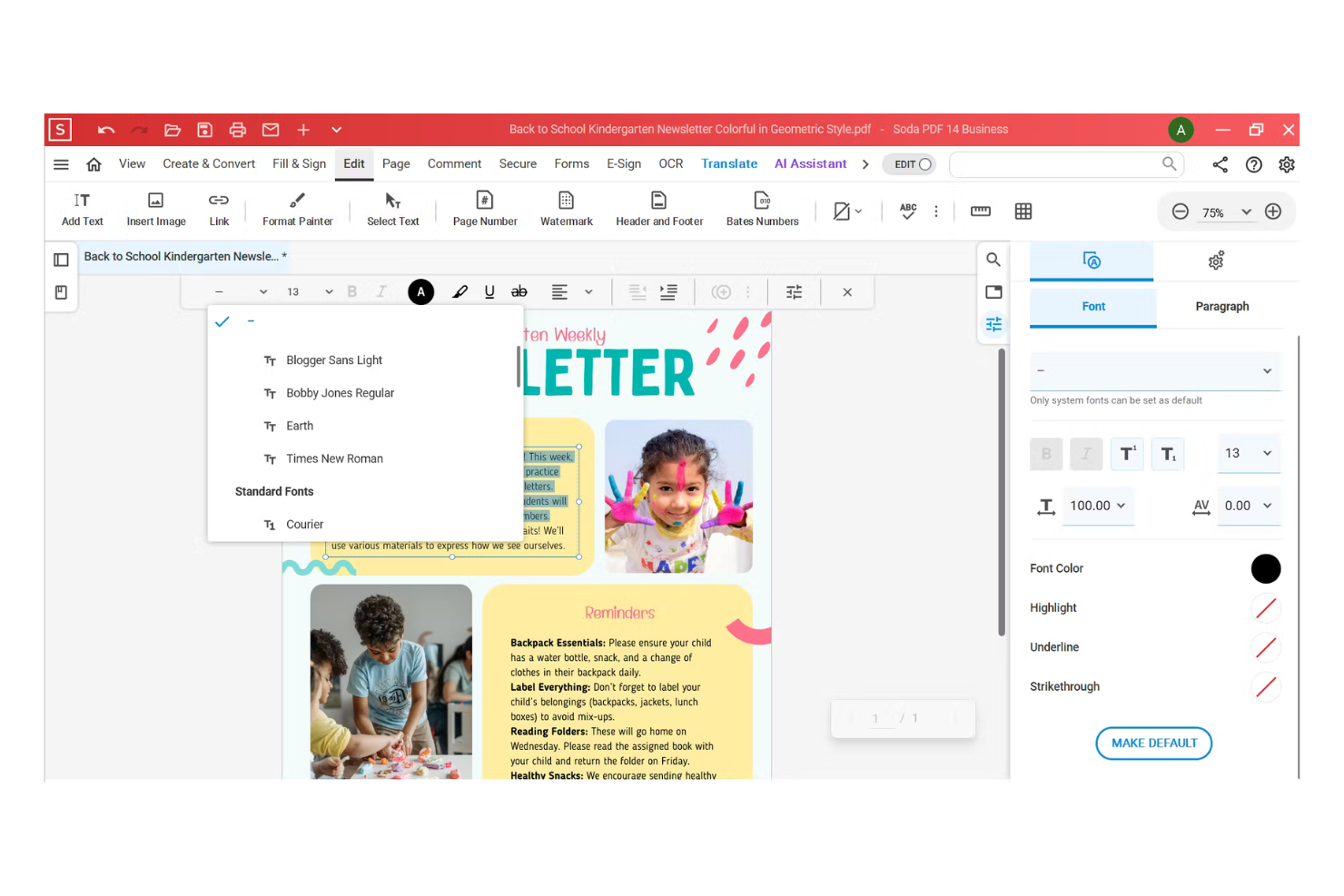
Soda PDF hamnar på min kortlista eftersom verktyget för dokumentjämförelse är ovanligt precist när det gäller komplexa PDF-revideringar. Jag använder Soda PDF när man hanterar avtal, juridiska dokument eller tekniska specifikationer där även en liten ändring kan spela roll. Det som utmärker verktyget för mig är hur det framhäver infogningar, borttagningar och textändringar sida vid sida i en visuell rapport. Jag uppskattar hur snabbt man kan bläddra igenom skillnaderna, vilket minskar mycket av det fram och tillbaka-arbete som dokumentintensiva team annars behöver göra.
Det här passar Soda PDF bäst för
- Juridiska team som jämför avtal eller regulatoriska PDF-filer
- Team som granskar tekniska dokument med komplex formatering
Det här passar Soda PDF inte lika bra för
- Jämförelse av andra filtyper än PDF-filer
- Samarbetsflöden med flera dokumentredigerare
Vad som skiljer Soda PDF från mängden
Soda PDF utgår från att du ska granska, kommentera och jämföra färdigställda, formaterade dokument – särskilt när precision är viktig. Till skillnad från Google Docs, som fungerar bäst för texttunga utkast och samarbete under arbetets gång, fokuserar Soda PDF på publicerade PDF-filer där layout och grafiska element kan förändras. Jag tycker att det fungerar bra när dokumentets slutliga form är lika viktig som orden i det.
Avvägningar med Soda PDF
Genom att optimera för PDF-noggrannhet och presentation begränsar Soda PDF verktygen för samarbete och redigering, så du behöver ett annat system för utkast eller teambaserade dokumentändringar.
Pros and Cons
Pros:
- Fungerar offline och online
- Innehåller AI-verktyg för översättning
- Stöder batchkonverteringar
Cons:
- Begränsade avancerade redigeringsverktyg
- Kan ha en inlärningskurva för nya användare

Bäst för jämförelse av kodfiler
UltraEdit förtjänar sin plats eftersom programmet jämför filer på en nivå som få redigerare kan mäta sig med. När jag behöver granska skillnader i omfattande kodbaser sparar programmets syntaxmedvetna jämförelsevy sida vid sida mig många timmar när jag går igenom ändringarna. Det jag uppskattar är hur snabbt jag kan tolka skillnader i enorma filer utan att prestandan försämras. Du får störst nytta av programmet när projektets källfiler ändras snabbt och sammanfogningskonflikter är ett verkligt problem.
Det här passar UltraEdit bäst för
- Utvecklare som jämför stora eller komplexa kodfiler
- Team som behöver snabb, syntaxmedveten filjämförelse
Det här passar UltraEdit mindre bra för
- Icke-tekniska användare som granskar ändringar i vanliga dokument
- Jämförelse av formaterade dokument som Word- eller PDF-filer
Det som skiljer UltraEdit från mängden
UltraEdit närmar sig kodjämförelse med perspektivet hos en erfaren textredigerare snarare än ett dedikerat diffverktyg som Beyond Compare eller Meld. Du arbetar direkt i dina filer, med syntaxmarkering som gör det lättare att upptäcka ändringar i verklig kod, inte bara dokumenttext. Detta fungerar bra när du hanterar stora kodbaser och snabbt behöver upptäcka justeringar, infogningar eller borttagningar i stora källfiler.
Kompromisser med UltraEdit
UltraEdit är optimerat för tekniska användare som arbetar med oformaterad text, så granskning av PDF-filer eller RTF-dokument blir klumpig. Vid granskning av dokument sida vid sida i något annat än kod eller oformaterad text förlorar du noggrannhet och formateringssammanhang.
Pros and Cons
Pros:
- Stöder många programmeringsspråk
- Hanterar stora filer effektivt
- Erbjuder redigering i kolumnläge
Cons:
- Kan överväldiga nya användare
- Begränsade funktioner för samarbete

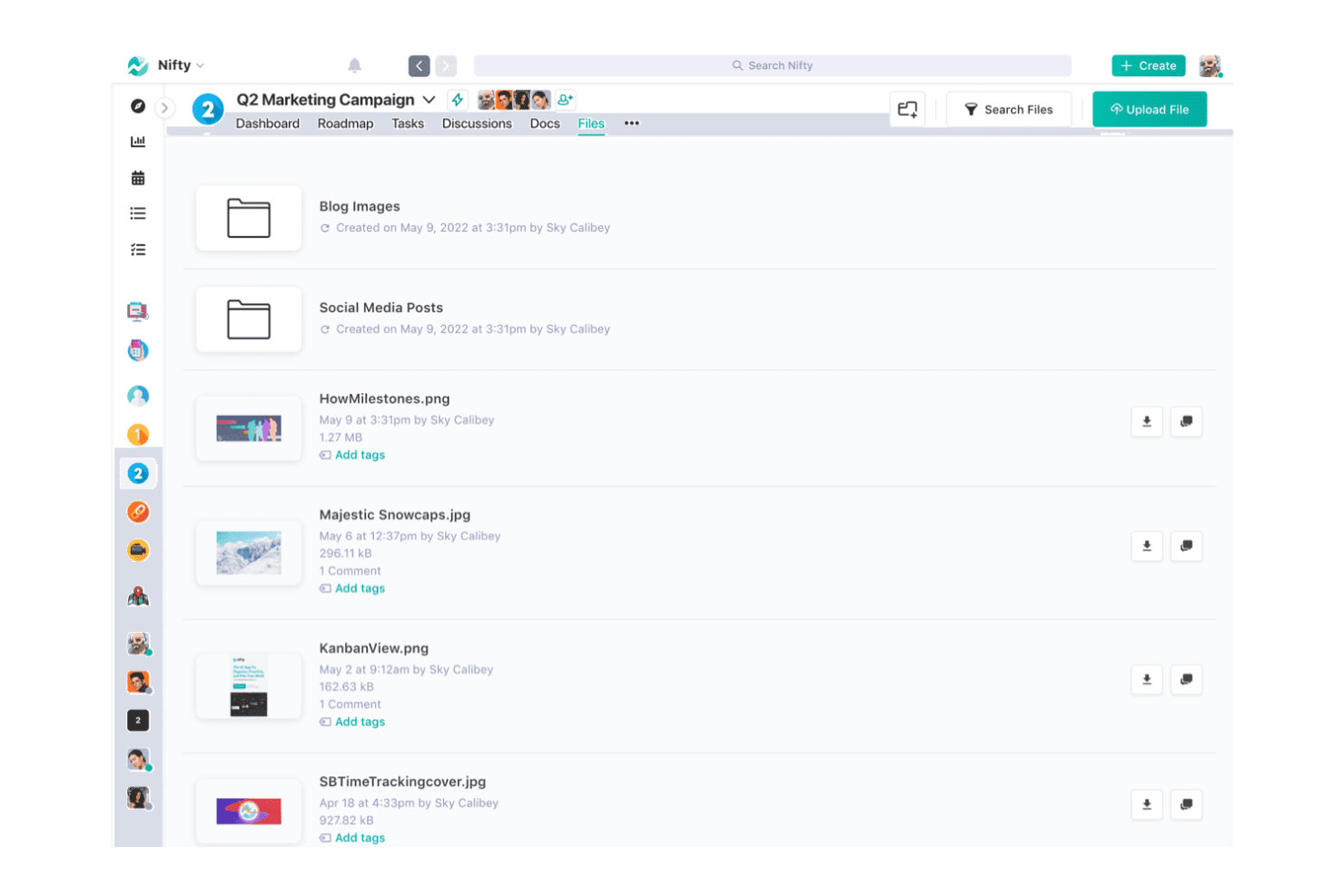
Nifty PM får en plats här eftersom det kombinerar projektledning och dokumentarbetsflöden på ett sätt som jag inte ser hos de flesta konkurrenter. När jag arbetar med team som tillbringar sin tid i projektöversikter gör inbyggd dokumentversionshantering och samarbete i realtid det enkelt att jämföra filer, spåra uppdateringar och hålla allt redo för granskning.
Jag gillar att man inte behöver lämna Nifty för att upptäcka dokumentändringar eller hantera granskningar, vilket verkligen underlättar när man hanterar snabbföränderliga projekt eller tvärfunktionella granskningar.
Det här passar Nifty PM bäst för
- Projektteam som vill ha dokument och uppgifter i samma nav
- Organisationer som behöver dokumentjämförelse inuti projektledningen
Det här passar Nifty PM mindre bra för
- Juridik- eller efterlevnadsteam som behöver detaljerad ändringsmarkering
- Team som vill ha branschspecifika funktioner för dokumentjämförelse
Det som skiljer Nifty PM från mängden
Nifty PM placerar dokumentsamarbete direkt intill dina projekt, uppgifter och tidslinjer. Till skillnad från Google Workspace, där filer och projektarbete ofta finns på olika platser, utgår Nifty från att du vill ha allt samlat. I praktiken fungerar detta bra för team som redan hanterar stora mängder projektbaserade dokument och vill se filändringar i sitt sammanhang tillsammans med projektaktiviteten.
Avvägningar med Nifty PM
Nifty PM optimerar för enhetlig projekt- och dokumenthantering, men du avstår från avancerade jämförelseverktyg – som detaljerad versionsskillnadsanalys eller efterlevnadsfokuserad uppmärkning – som specialiserad programvara erbjuder.
Pros and Cons
Pros:
- Inbyggd chatt för teamkommunikation
- Enkelt dokumentsamarbete
- Integreras med olika projektverktyg
Cons:
- Begränsad funktionalitet offline
- Inlärningskurva för nya användare

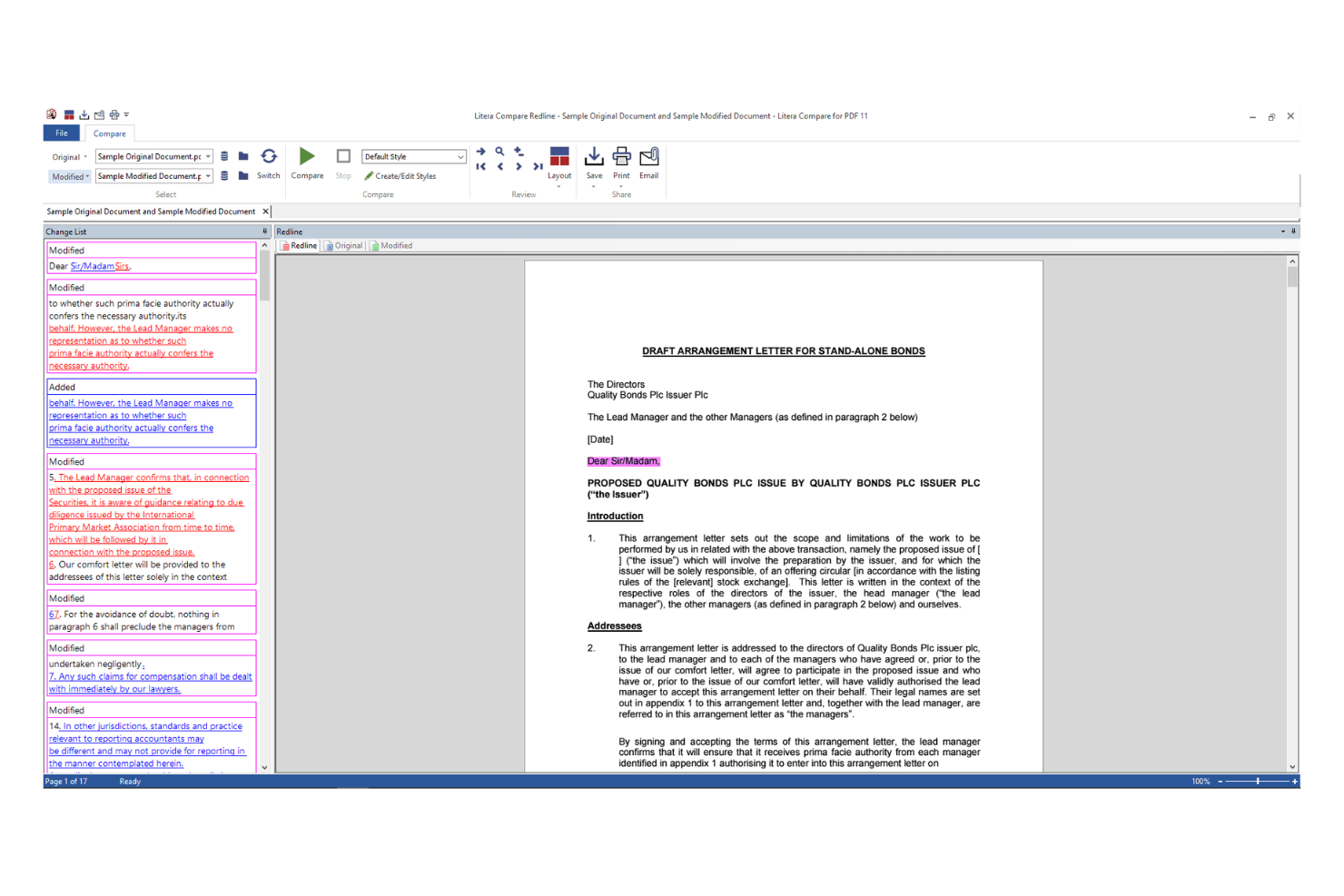
Litera Compare hamnar på min kortlista över verktyg för dokumentjämförelse tack vare sin oöverträffade noggrannhet när det gäller att spåra ändringar i Word-dokument. När jag ser juridiska team eller advokatbyråer hantera avtal med stora konsekvenser är Litera Compare verktyget jag litar på för att upptäcka även de minsta redigeringarna och ändringsmarkeringarna. Det jag uppskattar mest är hur det framhäver infogningar, borttagningar och formateringsskillnader utan att skapa oreda. Det är ett standardverktyg när precision i dokument är oumbärlig.
Bäst för Litera Compare
- Juridiska team som behöver noggrann jämförelse av Word-dokument
- Yrkespersoner som granskar avtal eller regulatoriska överenskommelser
Mindre lämpligt för Litera Compare
- Användare som jämför andra format än Word eller PDF-filer
- Team som vill ha enkel eller informell spårning av dokumentändringar
Vad som skiljer Litera Compare från mängden
Litera Compare är utvecklat för alla som behöver noggrann och detaljerad spårning av ändringar i Microsoft Word-dokument. I praktiken fokuserar det på tydlighet och grundlighet och visar även de minsta formaterings- eller textändringarna. Till skillnad från Adobe Acrobat eller Google Docs förutsätter det här verktyget att du arbetar direkt i .docx-formatet och ser jämförelsen som ett granskningssteg, inte som en del av ett arbetsflöde för samarbetsredigering.
Avvägningar med Litera Compare
Litera Compare är optimerat för djupgående granskning av Word-filer, men du förlorar flexibilitet med andra filformat, så team som förlitar sig på redigering i flera format eller i realtid kommer att uppleva det som begränsande.
Pros and Cons
Pros:
- Noggrann jämförelse av komplexa tabeller
- Erbjuder vyer för ändringsmarkeringar och spårade ändringar
- Stöder batchjämförelse
Cons:
- Prisuppgifterna är inte transparenta
- Begränsade anpassningsalternativ


Beyond Compare är värt att lyfta fram för team som behöver jämföra filer och mappar mellan olika operativsystem. Jag valde det eftersom du får samma uppsättning funktioner och gränssnitt oavsett om du använder Windows, macOS eller Linux, och det är ovanligt att hitta dokumentjämförelseverktyg med den nivån av plattformsöverskridande konsekvens.
Jag uppskattar verkligen den robusta textjämförelsen sida vid sida och hur väl det låter dig sammanfoga ändringar rad för rad, särskilt när du samarbetar med team som använder blandade miljöer.
Bäst för Beyond Compare
- Team som arbetar med Windows, macOS och Linux
- Utvecklare eller redaktörer som jämför och sammanfogar textfiler
Inte särskilt bra för Beyond Compare
- Icke-tekniska användare som behöver guidad, enbart dokumentbaserad jämförelse
- Personer som behöver avancerade funktioner för jämförelse av juridiska dokument eller PDF-filer
Vad som skiljer Beyond Compare från mängden
Beyond Compare utmärker sig genom att göra jämförelsearbete inbyggt i Windows, macOS och Linux, där varje miljö behandlas som en förstahandsplattform. Till skillnad från textfokuserade verktyg som WinMerge förväntar det sig att du använder jämförelser sida vid sida inte bara för kod, utan även för hela kataloger och till och med bilder eller datafiler. Det fungerar bra när ditt team använder en blandning av operativsystem och du vill ha ett enda arbetsflöde för att sammanfoga och synkronisera filer.
Kompromisser med Beyond Compare
Eftersom det är optimerat för jämförelser i flera format och mellan olika plattformar går du miste om specialiserade funktioner för granskning av PDF-filer eller juridiska dokument, som du skulle hitta i dokumentcentrerade lösningar.
Pros and Cons
Pros:
- Erbjuder sessionshantering
- Inbyggt FTP-stöd
- Intuitiv layout sida vid sida
Cons:
- Kan vara resurskrävande
- Saknar stöd för mobilappar

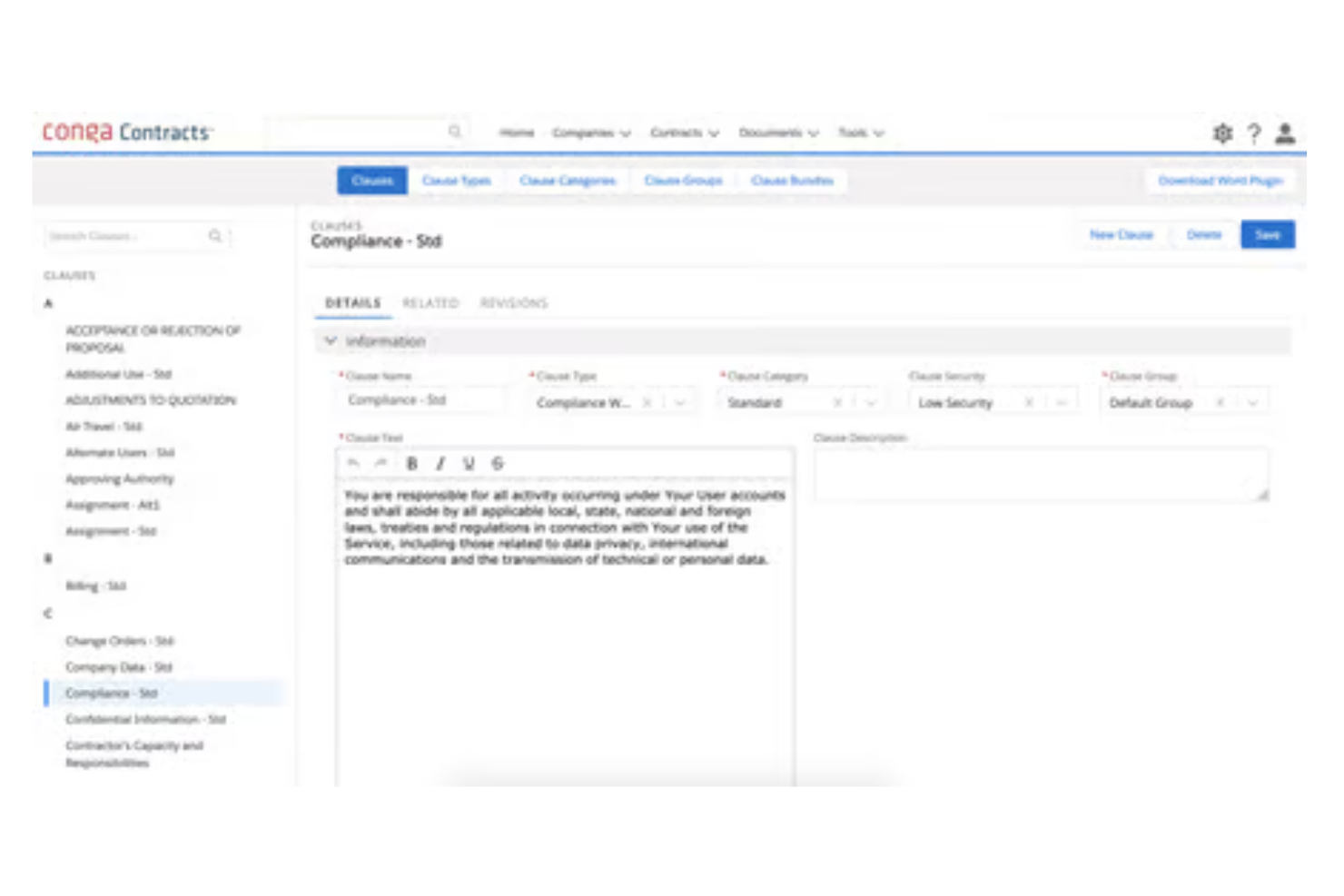
Conga gör min lista över verktyg för avtalshantering eftersom det hanterar versionshantering av dokument, redigering med ändringsmarkeringar och automatisk klausulspårning i ett och samma arbetsflöde. Jag gillar hur du kan jämföra komplexa juridiska dokument sida vid sida, spåra varje ändring och skapa granskningsklara rapporter. Team som hanterar stora mängder avtal drar nytta av de detaljerade jämförelseverktygen, särskilt när efterlevnad är avgörande.
Congas bäst lämpat för
- Juridik- och inköpsteam som hanterar stora mängder avtal
- Organisationer som behöver detaljerade granskningsspår för dokumentändringar
Congas mindre lämpat för
- Team som behöver enkla jämförelser av korta dokument
- Små företag med begränsad avtalskomplexitet
Vad som skiljer Conga från mängden
Conga är utformat för att hantera stora mängder komplexa och känsliga avtal. Till skillnad från grundläggande jämförelseverktyg i Google Workspace eller Word förväntar det sig att du håller noggrann koll på varje version, godkännande och redigering. Jag upplever att det fokuserar på att uppfylla strikta krav på granskning och efterlevnad. Det fungerar bra för juridik- eller inköpsteam som behöver spåra ansvar och status på ett och samma ställe.
Avvägningar med Conga
Conga optimerar för kontroll och ansvarsskyldighet, men inlärningskurvan och den administrativa konfigurationen blir en börda om dina granskningsbehov är enkla.
Pros and Cons
Pros:
- Automatiserar avtalsarbetsflöden
- Tillhandahåller ändringsspårning i realtid
- Erbjuder detaljerade granskningsspår
Cons:
- Kräver utbildning för nya användare
- Kan behöva teknisk support för integration

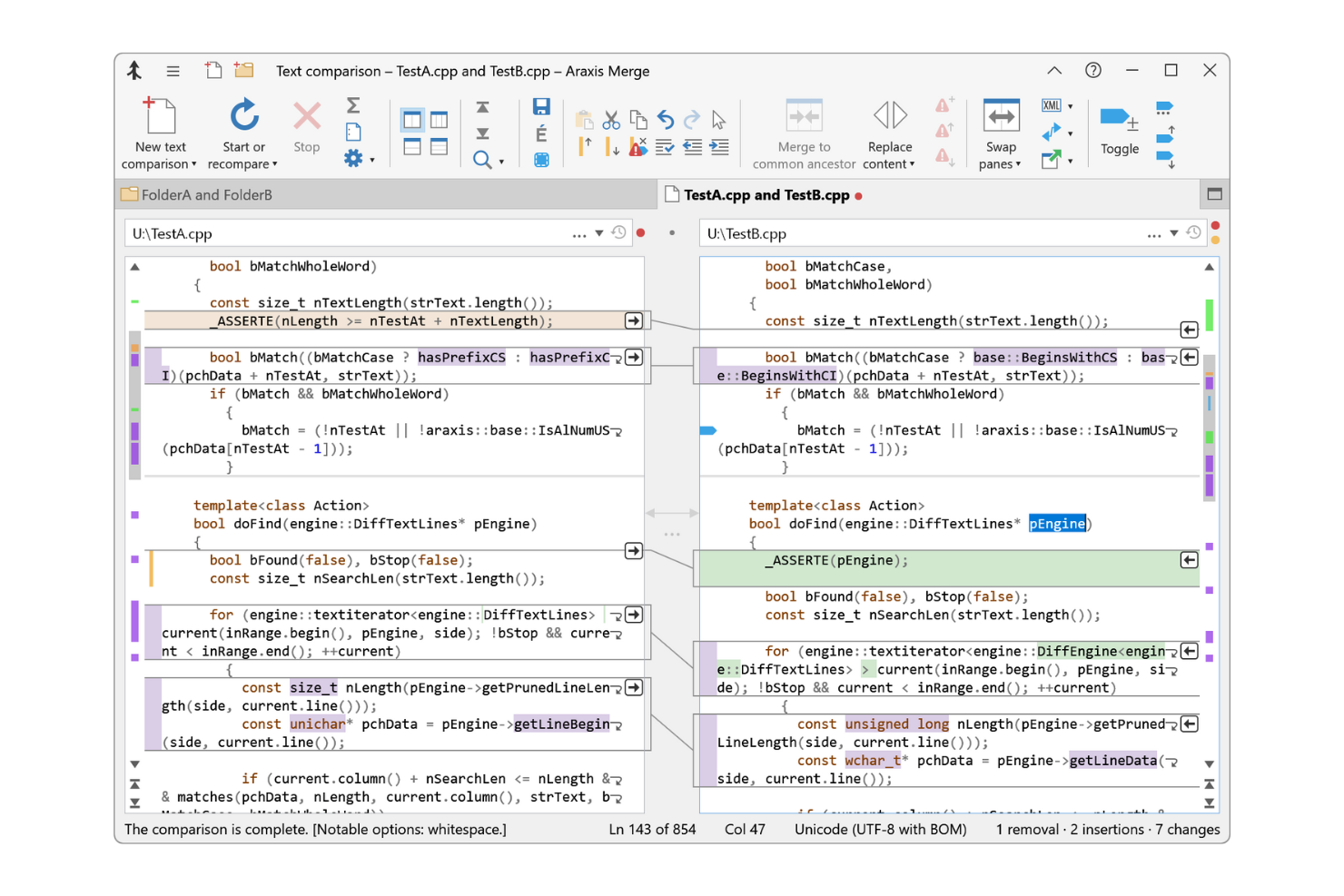
Araxis Merge utmärker sig för jurister eftersom programmet hanterar jämförelser av text- och binärfiler i ett visuellt format sida vid sida. Jag uppskattar att granskningsspår och detaljerade ändringsrapporter underlättar granskningscykler och dokumentationskrav. Det som gör att programmet hamnar högst på min lista är hur enkelt du kan jämföra avtal eller upplysningsdokument och exportera rena, kommenterade resultat för efterlevnads- eller förhandlingsgranskning.
Araxis Merge passar bäst för
- Jurister som jämför avtal eller regulatoriska dokument
- Alla som behöver detaljerad filjämförelse sida vid sida och rapportering
Araxis Merge passar mindre bra för
- Team som vill ha samarbete i realtid med flera användare
- Vanliga användare som behöver grundläggande kontroller av dokumentskillnader
Det som skiljer Araxis Merge från mängden
Araxis Merge är byggt för situationer där precision och spårbarhet är viktigare än samarbete eller snabbhet. Till skillnad från jämförelsefunktionerna i Google Dokument eller Microsoft Word fokuserar Merge på att visa de minsta skillnaderna och ger dig en detaljerad vy sida vid sida. Jag brukar rekommendera det när efterlevnad, juridisk granskning eller regulatoriska inlämningar kräver detaljerad dokumentation av ändringar. Detta fungerar bäst när du har en formell granskningsprocess och mycket står på spel.
Kompromisser med Araxis Merge
Merge är optimerat för korrekta och detaljerade jämförelser, men du går miste om gemensam redigering och kommentarer i realtid. Om team samarbetar kring utkast eller behöver omedelbar återkoppling kan detta arbetssätt göra processen långsammare.
Pros and Cons
Pros:
- Stöder trevägsjämförelse av filer
- Erbjuder färgkodad markering av skillnader
- Möjliggör automatisering via kommandorad
Cons:
- Kan kräva teknisk kunskap för att användas
- Gränssnittet kan kännas föråldrat

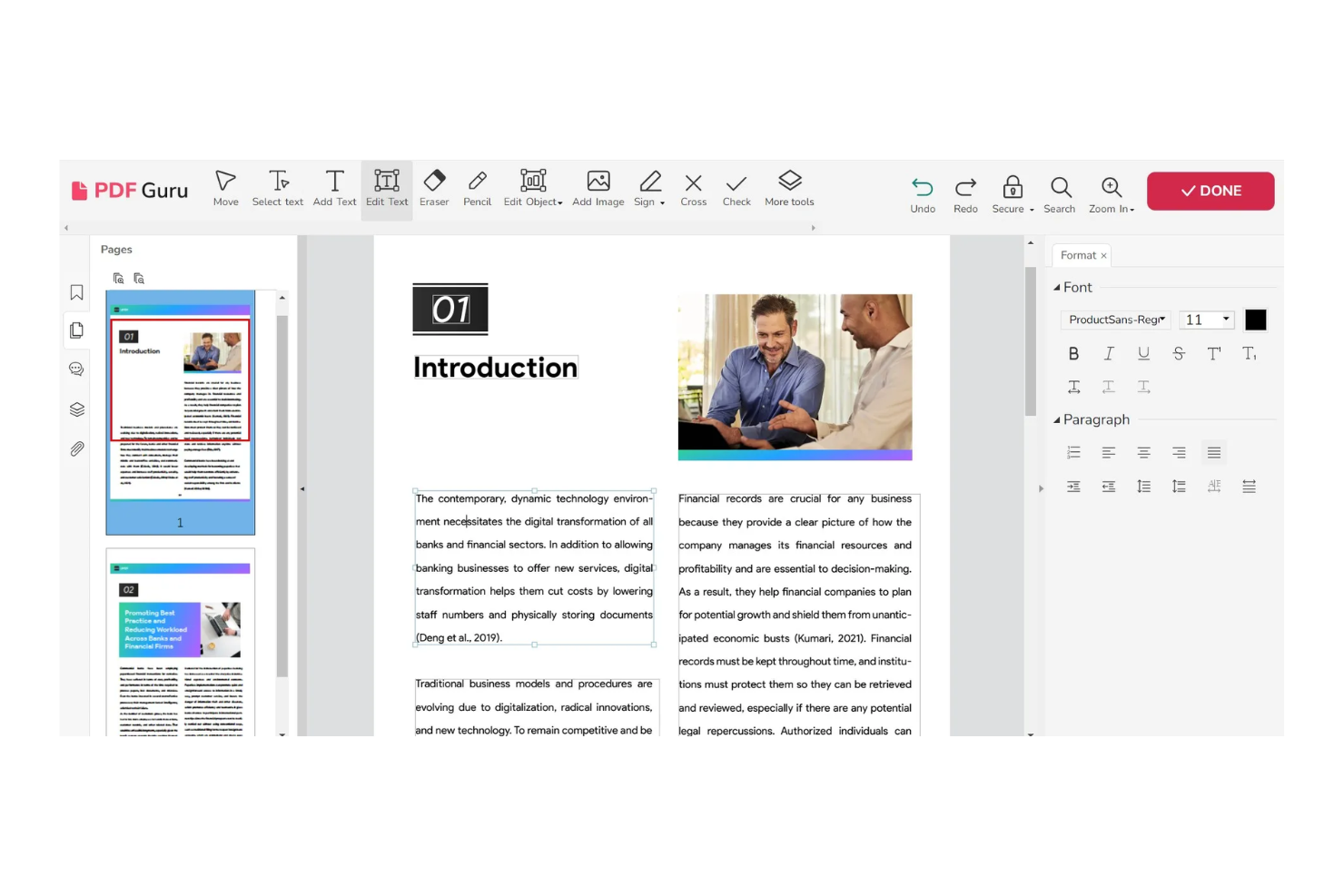
PDF Guru utmärker sig för mig genom sin snabbhet, särskilt vid hantering av jämförelser av stora mängder eller stora dokument. Jag tycker om hur det kan bearbeta filer nästan omedelbart, även vid komplicerad formatering eller skillnader i layout. För team som arbetar under strama tidsfrister eller behöver snabba resultat är detta verktyget jag väljer när annan programvara får en att vänta eller tar slut på tiden.
PDF Gurus bäst för
- Jämförelse av stora mängder dokument eller dokument i batch med snabb bearbetningstid
- Juridiska team eller förlag som arbetar under mycket strama tidsfrister
PDF Gurus mindre bra för
- Användare som behöver detaljerade funktioner för visualisering av ändringar
- Team som vill ha integrationer med dokumenthanteringsplattformar
Vad som skiljer PDF Guru från mängden
PDF Guru är utformat för personer som behöver få dokumentjämförelser klara snabbt, även när de hanterar dussintals eller hundratals filer åt gången. Till skillnad från exempelvis ABBYY FineReader handlar det mindre om att gå på djupet med kommentars- eller markeringsverktyg och mer om att snabbt få resultat vid granskning av stora mängder dokument. I praktiken är detta utmärkt när du har en tidsfrist att hålla och bara behöver upptäcka skillnaderna snabbt.
Avvägningar med PDF Guru
PDF Guru optimerar för bearbetningshastighet, men du får göra avkall på detaljerad visualisering av skillnader. Du får inte detaljerade jämförelserapporter som specialiserade granskningsplattformar erbjuder.
Pros and Cons
Pros:
- Snabb bearbetning och konvertering
- Omfattande funktioner för olika PDF-behov
- Enkel att använda med ett enkelt gränssnitt
Cons:
- Inga specifika avancerade verktyg för yrkesverksamma
- Saknar funktioner för användning offline
Annan programvara för dokumentjämförelse
Här är några ytterligare alternativ för programvara för dokumentjämförelse som inte kom med på min kortlista, men som är värda att undersöka om du inte hittade det du letade efter ovan:
- Draftable
Bäst för jämförelse sida vid sida
- Verify
Bäst för efterlevnad av regelverk
- Document360
Bäst för dokumentation under ständig utveckling
- MediaValet
Bäst för granskning av digitala tillgångar
- altaFlow
Bäst för datadriven dokumentnoggrannhet


Så utvärderar jag programvara för dokumentjämförelse
När en PM samordnar revideringar av omfattningen eller granskar ändringsmarkeringar i avtal delar jag upp min utvärdering i grundläggande krav som alla verktyg måste uppfylla och särskiljande faktorer som skiljer de bästa alternativen från mängden.
Grundläggande funktionalitet (minimikrav för den här listan)
När jag väljer ut verktyg till min lista rangordnar jag varje verktyg på en skala från 0 (erbjuder inte funktionaliteten) till 5 (utmärkt inom området) för varje grundläggande funktionalitet som anges nedan. Därefter omvandlar jag verktygets totalpoäng till en procentsats. Varje verktyg måste uppnå en totalpoäng på minst 65 % för att komma i fråga för inkludering.
- Dokumentjämförelse sida vid sida: Jag kontrollerar om två dokumentversioner kan visas parallellt med synkroniserad rullning, vilket är viktigt när man granskar en reviderad arbetsbeskrivning mot originalet.
- Identifiering och markering av ändringar: Varje verktyg jag utvärderar bör automatiskt visa tillägg, borttagningar och redigeringar med tydliga visuella markeringar, så att PM:er snabbt kan upptäcka ändringar i omfattningen.
- Stöd för flera filformat: Jag letar minst efter stöd för Word, PDF, Excel och PowerPoint, eftersom projektdokumentation sällan finns i endast ett format.
- Export av ändringsmarkeringar och kommentarer: Möjligheten att skapa och dela en rapport med ändringsmarkeringar är avgörande – särskilt när avtalsrevideringar skickas till juridik, inköp eller externa leverantörer för godkännande.
- Versionshistorik och granskningsspår: Jag utvärderar om verktyget loggar tidigare jämförelser med tidsstämplar och användarangivelser, vilket är till hjälp vid retrospektiv eller efterlevnadsgranskningar.
- Samarbete och delning: Det är viktigt att kunna dela jämförelseresultat med berörda parter som behöver lämna synpunkter, så jag letar efter kommentarstrådar, rollbaserad åtkomst och delningsbara granskningslänkar.
När jag har en lista över verktyg som uppfyller dessa kriterier tittar jag på vad som särskiljer varje plattform.
Särskiljande faktorer (vad som skiljer leverantörerna åt)
Så här jämför jag olika leverantörer och ställer dem mot varandra:
Utmärkande funktioner
AI-baserad sammanfattning är en viktig särskiljande faktor. Verktyg som flaggar betydande ändringar i omfattningen eller redigeringar med hög risk besparar PM:er arbetet med att läsa varje ändringsmarkering manuellt. Jag utvärderar även OCR-funktioner, eftersom team ofta arbetar med inskannade ritningar eller signerade PDF-filer som måste jämföras med digitala original. Batchjämförelse är viktigt när man samtidigt granskar flera leverantörsförslag mot en huvudversion av en RFP. Inbyggd synkronisering med molnlagringstjänster som SharePoint eller Google Drive eliminerar hela steget med manuell uppladdning.
Mer än funktioner
Integration med din befintliga PM-stack är en högsta prioritet. Ett verktyg som ansluter till Jira, Smartsheet eller Microsoft 365 passar in i befintliga arbetsflöden i stället för att skapa ännu en isolerad lösning. Säkerhet väger också tungt – jag kontrollerar SOC 2 och krypteringsstandarder, särskilt när team jämför känsliga avtal eller leverantörsavtal. Flexibilitet vad gäller driftsättning är också viktigt; vissa företags-PMO:er kräver lokal drift, medan distribuerade team drar nytta av molnbaserad åtkomst.
Så väljer du programvara för dokumentjämförelse
Det är lätt att fastna i långa listor över funktioner och komplexa prisstrukturer. För att hjälpa dig att hålla fokus när du arbetar dig igenom din unika process för programvaruval kommer här en checklista över faktorer att tänka på:
| Faktor | Att tänka på |
|---|---|
| Skalbarhet | Se till att programvaran kan växa med ditt team och hantera fler dokument och användare när företaget expanderar utan att prestandan försämras. |
| Integrationer | Leta efter kompatibilitet med verktyg som ditt team redan använder, till exempel projekthanteringssystem eller molnlagringslösningar, för att effektivisera arbetsflödet |
| Anpassningsbarhet | Kontrollera om verktyget låter dig anpassa inställningar och funktioner efter teamets specifika behov. |
| Användarvänlighet | Välj ett verktyg med ett intuitivt gränssnitt som kräver minimal utbildning, så att teamet kan börja använda det effektivt direkt. |
| Budget | Ta hänsyn till den totala kostnaden, inklusive eventuella dolda avgifter. Leta efter flexibla prisplaner som passar dina ekonomiska begränsningar |
| Säkerhetsskydd | Kontrollera att programvaran har starka säkerhetsåtgärder, såsom kryptering och efterlevnad av dataskyddsbestämmelser, för att skydda känslig information. |
| Supporttjänster | Utvärdera tillgängligheten och kvaliteten på kundsupporten, inklusive livechatt, e-post och telefonsupport, för att säkerställa att du får hjälp när det behövs. |
| Prestanda | Bedöm hur snabbt programvaran bearbetar jämförelser och hanterar stora filer, eftersom långsam prestanda kan hindra produktiviteten. |
Vad är programvara för dokumentjämförelse?
Programvara för dokumentjämförelse är ett verktyg som identifierar skillnader mellan versioner av ett dokument och markerar ändringar för att underlätta redigering och granskning. Dessa verktyg används ofta av jurister, redaktörer och projektledare som behöver upprätthålla dokumentens noggrannhet och konsekvens.
Funktioner som AI-driven analys, molnbaserat samarbete och visuella jämförelseverktyg hjälper dig att upptäcka subtila ändringar, stödja teamsamarbete och upprätthålla noggrannhet. Dessa verktyg sparar tid och minskar antalet fel genom att ge en tydlig överblick över dokumentändringar.
Funktioner i programvara för dokumentjämförelse
När du väljer programvara för dokumentjämförelse bör du hålla utkik efter följande viktiga funktioner:
- Jämförelseläge: Gör det möjligt att visa två versioner av ett dokument sida vid sida för att enklare identifiera skillnader.
- Versionshantering: Ger möjlighet att hantera och spåra ändringar i flera dokumentversioner för att undvika förvirring.
- Integreringsmöjligheter: Stöder integrering med annan programvara och andra verktyg för att effektivisera arbetsflöden och förbättra produktiviteten.
- Markering av skillnader: Markerar automatiskt ändringar mellan dokument för att spara tid och minska manuellt arbete.
- Samarbetsverktyg: Gör det möjligt för flera användare att arbeta med och granska dokument samtidigt för att underlätta teamsamarbete.
- Säkerhetsfunktioner: Skyddar känslig information genom kryptering och åtkomstkontroll.
- Anpassningsbara inställningar: Erbjuder flexibilitet att justera inställningar efter specifika behov för att förbättra användarupplevelsen.
- Användarvänligt gränssnitt: Erbjuder ett intuitivt och lättnavigerat gränssnitt som minskar inlärningskurvan för nya användare.
- Dokumenthantering: Innehåller funktioner för att effektivt organisera, lagra och hämta dokument samt verktyg för att synkronisera filer.
- Rapportering och analys: Ger insikter i dokumentändringar och användning genom detaljerade rapporter och analyser.
Fördelar med programvara för dokumentjämförelse
Implementering av programvara för dokumentjämförelse ger flera fördelar för ditt team och ditt företag. Här är några av de fördelar du kan se fram emot:
- Ökad noggrannhet: AI-driven analys gör det möjligt att upptäcka även de minsta ändringarna och minskar risken för fel.
- Förbättrat samarbete: Molnbaserade funktioner gör det möjligt för teammedlemmar att arbeta tillsammans med dokument i realtid för att förbättra samarbete och produktivitet.
- Tidsbesparingar: Automatiserad rapportering och avancerade sökverktyg hjälper dig att snabbt identifiera och hantera dokumentändringar för att spara värdefull tid.
- Efterlevnad av regler: Funktioner för efterlevnadsspårning hjälper till att säkerställa att dokument uppfyller branschstandarder och minimerar risken för juridiska problem.
- Förbättrad dokumenthantering: Spårning av versionshistorik bevarar en detaljerad redogörelse för ändringar och gör det enklare att hantera och granska dokumentrevideringar.
- Visuell tydlighet: Visuella jämförelseverktyg hjälper dig att säkerställa att bilder och grafik i dokumenten är korrekta, vilket är avgörande för kreativa branscher.
Kostnader och priser för programvara för dokumentjämförelse
Att välja programvara för dokumentjämförelse kräver en förståelse för de olika prismodellerna och planerna som finns tillgängliga. Kostnaderna varierar beroende på funktioner, teamstorlek, tillägg och annat. Tabellen nedan sammanfattar vanliga planer, deras genomsnittliga priser och typiska funktioner som ingår i lösningar för programvara för dokumentjämförelse:
| Plantyp | Genomsnittligt pris | Vanliga funktioner |
|---|---|---|
| Gratisplan | $0 | Grundläggande textjämförelse, begränsade filformat och manuella uppdateringar |
| Personlig plan | $5 - $25/användare/ månad | Jämförelse av text och bilder, grundläggande rapportering och begränsad molnlagring |
| Företagsplan | $30 - $75/användare/månad | Avancerade jämförelseverktyg, samarbetsfunktioner och uppdateringar i realtid |
| Plan för stora företag | $80 - $150/användare/månad | Anpassningsbara mallar, efterlevnadsspårning, dedikerad support och avancerade säkerhetsfunktioner |
Vanliga frågor om programvara för dokumentjämförelse
Här är några svar på vanliga frågor om programvara för dokumentjämförelse:
Vilket är det snabbaste sättet att jämföra två dokument för att hitta skillnader?
Om du snabbt vill jämföra två dokument använder du ett dokumentjämförelseverktyg som låter dig ladda upp båda filerna och analysera dem sida vid sida. Den här metoden markerar skillnader så att du enkelt kan upptäcka ändringar. Många verktyg erbjuder realtidsanalys, så att du kan se resultaten nästan omedelbart.
Vad är syftet med att jämföra dokumentegenskaper?
Genom att jämföra dokumentegenskaper kan du identifiera ändringar mellan olika versioner, så att du kan upprätthålla konsekvens och noggrannhet. Detta är avgörande om du behöver spåra redigeringar, som juridiska team och redaktörer gör. Genom att jämföra dokument kan du upptäcka formaterings- och grammatikändringar.
Finns det programvara för att jämföra två dokument?
Ja, det finns flera programvarualternativ för att jämföra två dokument. Dessa verktyg kan markera ändringar i text, bilder och formatering. De är utformade för att göra det enkelt att identifiera skillnader och spara tid och arbete vid manuella jämförelser.
Hur väljer jag rätt programvara för dokumentjämförelse?
Välj programvara för dokumentjämförelse utifrån dina specifika behov, till exempel vilka typer av dokument du arbetar med och vilken detaljnivå du behöver. Ta hänsyn till faktorer som användarvänlighet, integrationsmöjligheter och supporttjänster. Testa några alternativ för att hitta det som passar bäst.
Kan programvara för dokumentjämförelse hantera bilder och diagram?
Ja, många dokumentjämförelseverktyg kan hantera bilder och diagram. De markerar ändringar inte bara i text utan även i visuella element. Den här funktionen är särskilt användbar för team som arbetar med komplexa dokument som innehåller grafiska data.