

10 najlepszych programów do osobistego zarządzania dokumentami na 2026 rok

Lista krótkich propozycji oprogramowania do osobistego zarządzania dokumentami


Osobisty system zarządzania dokumentami (DMS) pomaga organizować, przechowywać i wyszukiwać osobiste pliki oraz dokumenty w jednym bezpiecznym rozwiązaniu do cyfrowego przechowywania danych. Jeśli szukasz sposobu na śledzenie wszystkiego — od umów i rachunków po osobiste notatki i ważne dokumenty w wielu formatach plików — wiesz, jak szybko pliki mogą się zgubić lub zapanować w nich nieporządek, zwłaszcza gdy korzystasz z wielu urządzeń albo zarządzasz mieszanymi procesami osobistymi i biznesowymi. Ta lista pomoże Ci porównać najlepsze bezpapierowe narzędzia do zarządzania dokumentami na 2026 rok, aby znaleźć rozwiązanie odpowiednie dla Twojego przepływu pracy, potrzeb w zakresie bezpieczeństwa i stylu współpracy.
Why Trust Our Software Recommendations
Our team has been testing and reviewing software since 2012. As project managers ourselves, we know how difficult—and important—it is to choose the right software.
For this guide, we evaluated tools using hands-on testing and independent research, scoring tools using our selection criteria. We also draw on insights from industry thought leaders and practicing project management experts.
Our reviews reflect our human editorial judgment, not a sales pitch.
Expert reviewers:
Tabela porównawcza oprogramowania do osobistego zarządzania dokumentami
Ta tabela porównawcza podsumowuje szczegóły cenowe wybranych przeze mnie najlepszych programów do osobistego zarządzania dokumentami.
| Tool | Best For | Trial Info | Price | ||
|---|---|---|---|---|---|
| 1 | Najlepsze rozwiązanie do współpracy zespołowej w czasie rzeczywistym | Dostępny 14-dniowy bezpłatny okres próbny i bezpłatny plan | Od 6.30 USD miesięcznie (rozliczenie roczne) | Website | |
| 2 | Najlepszy do śledzenia historii wersji plików | Dostępny bezpłatny okres próbny i darmowy plan | Od $9.99/użytkownika/miesiąc (rozliczane rocznie) | Website | |
| 3 | Najlepszy do integracji z Microsoft 365 | Dostępny plan bezpłatny | Od £1.99/użytkownika/miesiąc | Website | |
| 4 | Najlepszy do wielojęzycznego indeksowania dokumentów | Dostępna bezpłatna wersja demonstracyjna | Cena na zapytanie | Website | |
| 5 | Najlepszy wybór do zaawansowanej edycji plików PDF | 7-dniowy bezpłatny okres próbny | Od 19.99 USD/użytkownika/miesiąc (przy rozliczeniu rocznym) | Website | |
| 6 | Najlepszy do bezpiecznego udostępniania plików użytkownikom zewnętrznym | Dostępny bezpłatny plan | Od $8/użytkownika/miesiąc | Website | |
| 7 | Najlepszy wybór pod kątem funkcji automatyzacji procesów | 14-dniowy bezpłatny okres próbny + dostępne bezpłatne demo | Ceny dostępne na żądanie | Website | |
| 8 | Najlepszy do szczegółowego zarządzania uprawnieniami dostępu | Dostępny bezpłatny plan | Od $52/miesiąc | Website | |
| 9 | Najlepsze dla opcji dostosowywania oprogramowania otwartoźródłowego | Dostępne bezpłatne demo | Ceny na żądanie | Website | |
| 10 | Najlepszy do obsługi zarządzania zgodnością | Dostępna bezpłatna prezentacja | Ceny dostępne na żądanie | Website |
Recenzje oprogramowania do osobistego zarządzania dokumentami
Poniżej znajdziesz moje szczegółowe podsumowania programów do osobistego zarządzania dokumentami, które trafiły na moją listę krótkich propozycji. W recenzjach szczegółowo omawiam funkcje, najlepsze zastosowania i integracje każdego programu, aby pomóc Ci znaleźć rozwiązanie najlepiej dopasowane do Twoich potrzeb.

Najlepsze rozwiązanie do współpracy zespołowej w czasie rzeczywistym

Dla każdego, kto potrzebuje współpracować nad dokumentami w czasie rzeczywistym, Google Drive oferuje rozwiązanie chmurowe, które pomaga zespołom pozostawać w kontakcie i zachować porządek. Jest szczególnie przydatne dla rozproszonych zespołów, freelancerów oraz wszystkich osób, które muszą udostępniać, edytować i komentować pliki bez problemów z różnymi wersjami. Funkcje Google Drive umożliwiające edycję na żywo i udostępnianie pomagają sprawnie realizować projekty, nawet gdy wszyscy pracują z różnych lokalizacji.
Dlaczego wybrałem Google Drive
Jeśli chodzi o zarządzanie dokumentami i współpracę zespołową w czasie rzeczywistym, Google Drive wyróżnia się funkcjami edycji na żywo i komentowania. Możesz pracować nad tym samym dokumentem razem z innymi osobami, obserwować wprowadzane zmiany i dodawać opinie bezpośrednio w pliku. Podoba mi się, że Google Drive automatycznie zapisuje każdą zmianę, dzięki czemu nie musisz martwić się o utratę postępów ani radzić sobie ze sprzecznymi wersjami. Dla każdego, kto potrzebuje sprawnie realizować projekty przy udziale wielu osób, te funkcje współpracy sprawiają, że Google Drive jest doskonałym wyborem.
Najważniejsze funkcje Google Drive
Inne funkcje, które sprawiają, że Google Drive jest przydatne do osobistego zarządzania dokumentami, obejmują:
- Historia wersji plików: Uzyskuj dostęp do poprzednich wersji dowolnego pliku przechowywanego na Dysku i przywracaj je.
- Zaawansowane filtry wyszukiwania: Szybko znajduj dokumenty, korzystając z filtrów typu pliku, właściciela i słów kluczowych.
- Dostęp offline: Wyświetlaj i edytuj pliki bez połączenia z internetem.
- Dyski współdzielone: Organizuj pliki i foldery zespołów lub projektów w specjalnie przeznaczonych do tego współdzielonych przestrzeniach.
Integracje Google Drive
Integracje obejmują Gmail, Dokumenty Google, Arkusze Google, Prezentacje Google, Formularze Google, Kalendarz Google, Google Meet, Google Chat, Google Keep i AppSheet.
Pros and Cons
Pros:
- Łatwe udostępnianie zdjęć
- Bezpłatne wbudowane narzędzia
- Skanowanie z aplikacji na telefon
Cons:
- Niejasna synchronizacja plików
- Wspólny limit przestrzeni dyskowej

Dropbox
Najlepszy do śledzenia historii wersji plików
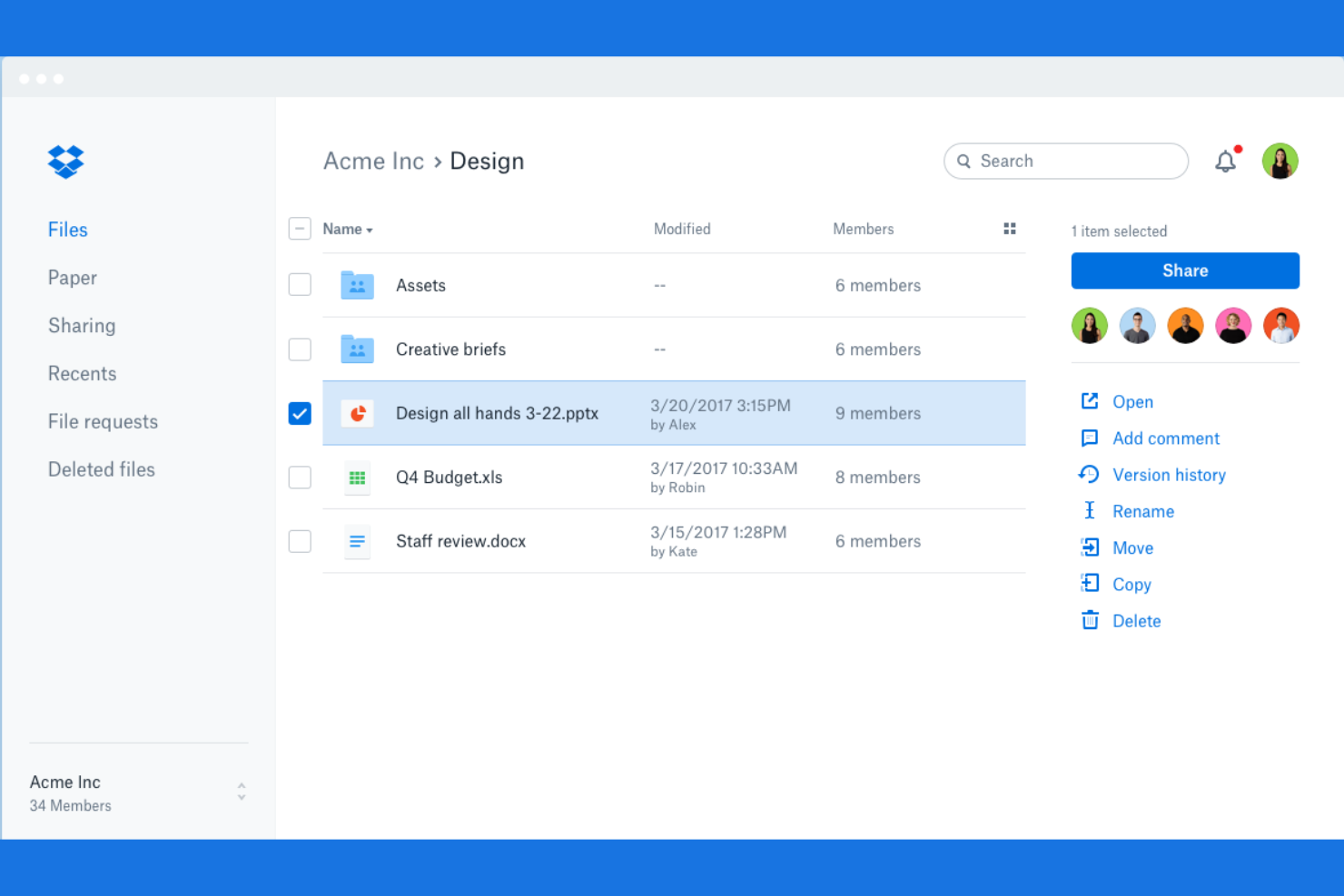
Jeśli musisz śledzić każdą zmianę wprowadzoną w swoich plikach, Dropbox został zaprojektowany z historią wersji jako podstawową funkcją. To świetne rozwiązanie dla profesjonalistów, którzy zarządzają zmieniającymi się dokumentami, zasobami kreatywnymi lub projektami realizowanymi zespołowo, w przypadku których możliwość powrotu do wcześniejszych wersji ma kluczowe znaczenie. Podejście Dropbox do odzyskiwania plików i szczegółowego śledzenia zmian pomaga uniknąć przypadkowej utraty danych oraz zachować kontrolę nad historią dokumentów.
Dlaczego wybrałem Dropbox
Dla każdego, kto potrzebuje niezawodnej historii wersji plików, Dropbox oferuje szczegółowe śledzenie i opcje odzyskiwania, które wyróżniają go na tle innych rozwiązań. Możesz wyświetlać, przywracać lub pobierać poprzednie wersje plików, co jest szczególnie przydatne podczas zarządzania często zmienianymi dokumentami lub odzyskiwania danych po przypadkowych edycjach. Doceniam to, że Dropbox przechowuje przejrzysty rejestr zmian, dzięki czemu łatwo kontrolować aktualizacje dokumentów lub wracać do wcześniejszych wersji roboczych. Skupienie na kontroli wersji sprawia, że Dropbox jest dobrym wyborem do osobistego zarządzania dokumentami, gdy priorytetem jest śledzenie historii plików.
Najważniejsze funkcje Dropbox
Inne funkcje Dropbox wspierające osobiste zarządzanie dokumentami obejmują:
- Synchronizacja wybiórcza: Wybierz, które foldery mają być synchronizowane z urządzeniem, aby zaoszczędzić miejsce w pamięci lokalnej.
- Żądania plików: Zbieraj pliki od innych osób bezpośrednio na swoim koncie Dropbox, nawet jeśli nie mają one konta.
- Skanowanie dokumentów: Skanuj dokumenty papierowe za pomocą aplikacji mobilnej i zapisuj je jako pliki PDF.
- Udostępnione linki z uprawnieniami: Ustaw uprawnienia wyświetlania i edycji oraz datę wygaśnięcia udostępnionych linków do plików.
Integracje Dropbox
Integracje obejmują Zoom, Slack, Microsoft 365, Trello i Salesforce.
Pros and Cons
Pros:
- Doskonałe odzyskiwanie plików
- Działa na wszystkich urządzeniach
- Prosty układ strony głównej
Cons:
- Niezrozumiały układ wersji internetowej
- Słabe podejście do prywatności

OneDrive
Najlepszy do integracji z Microsoft 365

Jeśli w codziennej pracy korzystasz z aplikacji Microsoft 365, OneDrive oferuje ściśle zintegrowany sposób zarządzania dokumentami i uzyskiwania do nich dostępu. Jest szczególnie przydatny dla profesjonalistów, którzy chcą synchronizować pliki między urządzeniami i współpracować bezpośrednio w znanych narzędziach firmy Microsoft. Bezproblemowe połączenie OneDrive z programami Word, Excel i Teams sprawia, że jest to naturalny wybór dla każdego, kto już korzysta z ekosystemu Microsoft.
Dlaczego wybrałem OneDrive
OneDrive wyróżnia się w przypadku osób, które intensywnie pracują w środowisku Microsoft 365 i chcą, aby zarządzanie dokumentami było naturalnym rozszerzeniem tych narzędzi. Możesz otwierać, edytować i współpracować nad plikami programów Word, Excel i PowerPoint bezpośrednio z poziomu OneDrive, bez konieczności pobierania lub ponownego przesyłania dokumentów. Podoba mi się, że udostępnianie plików i uprawnienia są zarządzane za pomocą tych samych ustawień co pozostałe elementy Microsoft 365, dzięki czemu wszystko jest spójne i bezpieczne. Dla każdego, kto chce korzystać z zarządzania dokumentami głęboko zintegrowanego z istniejącymi procedurami pracy w środowisku Microsoft, OneDrive jest logicznym wyborem.
Kluczowe funkcje OneDrive
Do innych funkcji, które sprawiają, że OneDrive jest przydatny do osobistego zarządzania dokumentami, należą:
- Sejf osobisty: Przechowuj poufne pliki w chronionym obszarze z dodatkowymi zabezpieczeniami.
- Automatyczna kopia zapasowa zdjęć i filmów: Twórz kopie zapasowe zdjęć i filmów z urządzenia mobilnego bezpośrednio w usłudze OneDrive.
- Dostęp offline: Uzyskuj dostęp do wybranych plików i folderów nawet bez połączenia z internetem.
- Przywracanie plików: Przywróć cały OneDrive do wcześniejszego momentu na wypadek przypadkowego usunięcia danych lub ataku ransomware.
Integracje OneDrive
Integracje obejmują programy Word, Excel, PowerPoint, Outlook i OneNote, a także usługi Microsoft Teams, Microsoft Copilot i Microsoft Forms.
Pros and Cons
Pros:
- Dobra kopia zapasowa zdjęć
- Bezpieczny sejf osobisty
- Łatwy dostęp offline
Cons:
- Natarczywe wyskakujące okienka
- Niska prędkość przesyłania

Najlepszy do wielojęzycznego indeksowania dokumentów
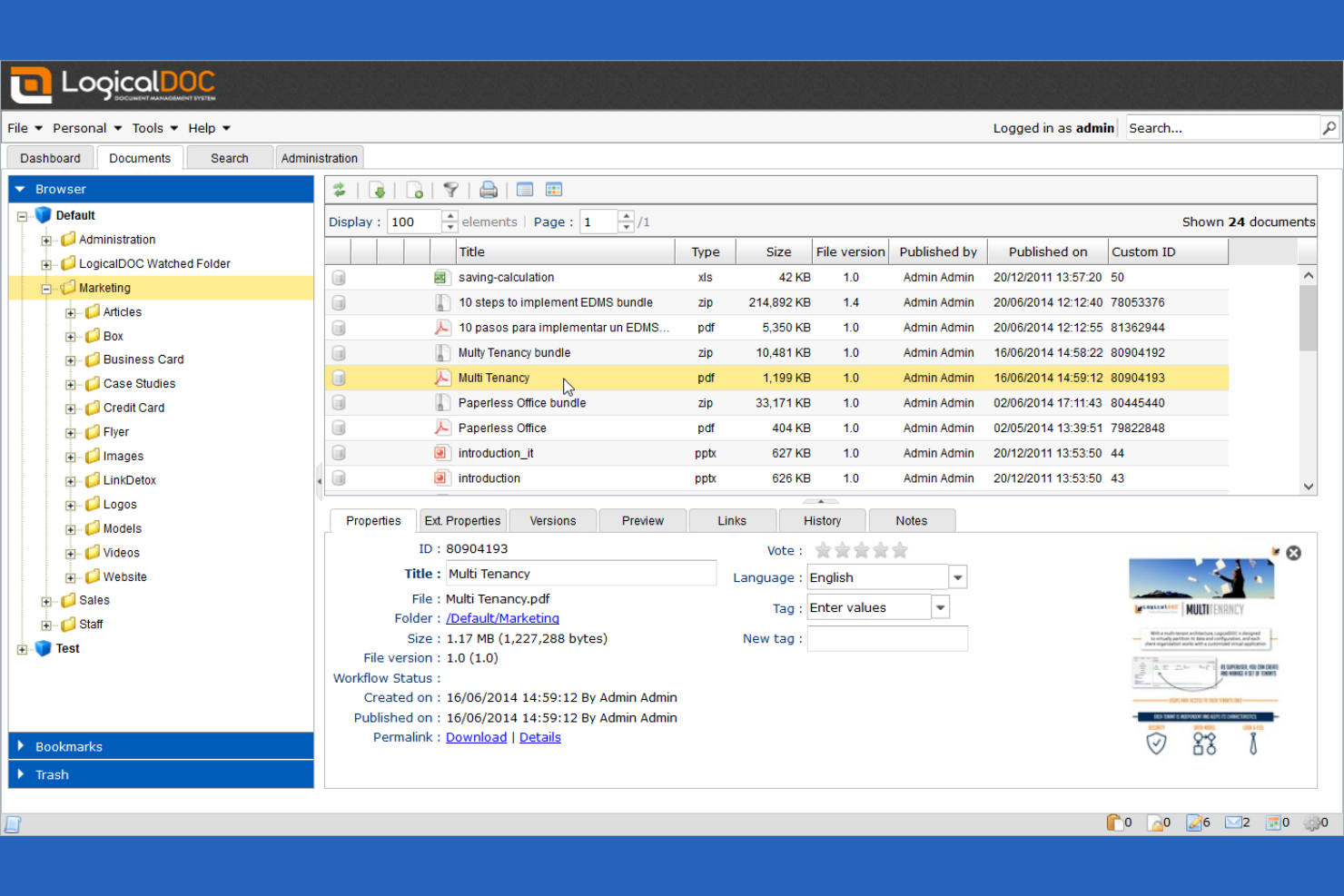
Jeśli potrzebujesz zarządzać dokumentami w wielu językach, LogicalDOC oferuje zaawansowane możliwości wielojęzycznego indeksowania i wyszukiwania. To narzędzie doskonale sprawdzi się w przypadku profesjonalistów lub zespołów działających na rynkach międzynarodowych albo obsługujących dokumenty w kilku językach. LogicalDOC pomaga organizować, oznaczać i wyszukiwać pliki niezależnie od języka, ułatwiając zachowanie globalnych treści w formie dostępnej i możliwej do przeszukiwania.
Dlaczego wybrałem LogicalDOC
Dla każdego, kto musi zarządzać dokumentami w kilku językach, wielojęzyczne indeksowanie LogicalDOC jest wyraźną zaletą. Wybrałem LogicalDOC, ponieważ automatycznie rozpoznaje i indeksuje dokumenty w dziesiątkach języków, ułatwiając wyszukiwanie i pobieranie plików niezależnie od używanego w nich języka. Platforma obsługuje również wielojęzyczne metadane i oznaczenia, dzięki czemu można organizować pliki za pomocą terminów dopasowanych do własnego przepływu pracy. Jeśli działasz w środowisku globalnym lub regularnie obsługujesz dokumenty w więcej niż jednym języku, te funkcje sprawiają, że LogicalDOC jest doskonałym wyborem.
Najważniejsze funkcje LogicalDOC
Inne funkcje, które sprawiają, że LogicalDOC jest przydatny do osobistego zarządzania dokumentami, to:
- Automatyzacja przepływu pracy: Twórz niestandardowe przepływy pracy, aby automatyzować procesy przeglądania i zatwierdzania dokumentów.
- Wersjonowanie dokumentów: Śledź zmiany i zachowuj pełną historię edycji dokumentów.
- Kontrola dostępu oparta na rolach: Przydzielaj uprawnienia na podstawie ról użytkowników, aby zarządzać bezpieczeństwem dokumentów.
- Wyszukiwanie pełnotekstowe: Przeszukuj całą zawartość dokumentów, a nie tylko nazwy plików lub metadane.
Integracje LogicalDOC
Integracje obejmują Microsoft 365, Salesforce, Google Drive, DocuSign i Acumatica.
Pros and Cons
Pros:
- Śledzenie edycji dokumentów
- Wysokie możliwości dostosowywania
- Dostęp międzyplatformowy
Cons:
- Wymaga sprzętu serwerowego
- Zbyt skomplikowany do użytku domowego

Najlepszy wybór do zaawansowanej edycji plików PDF
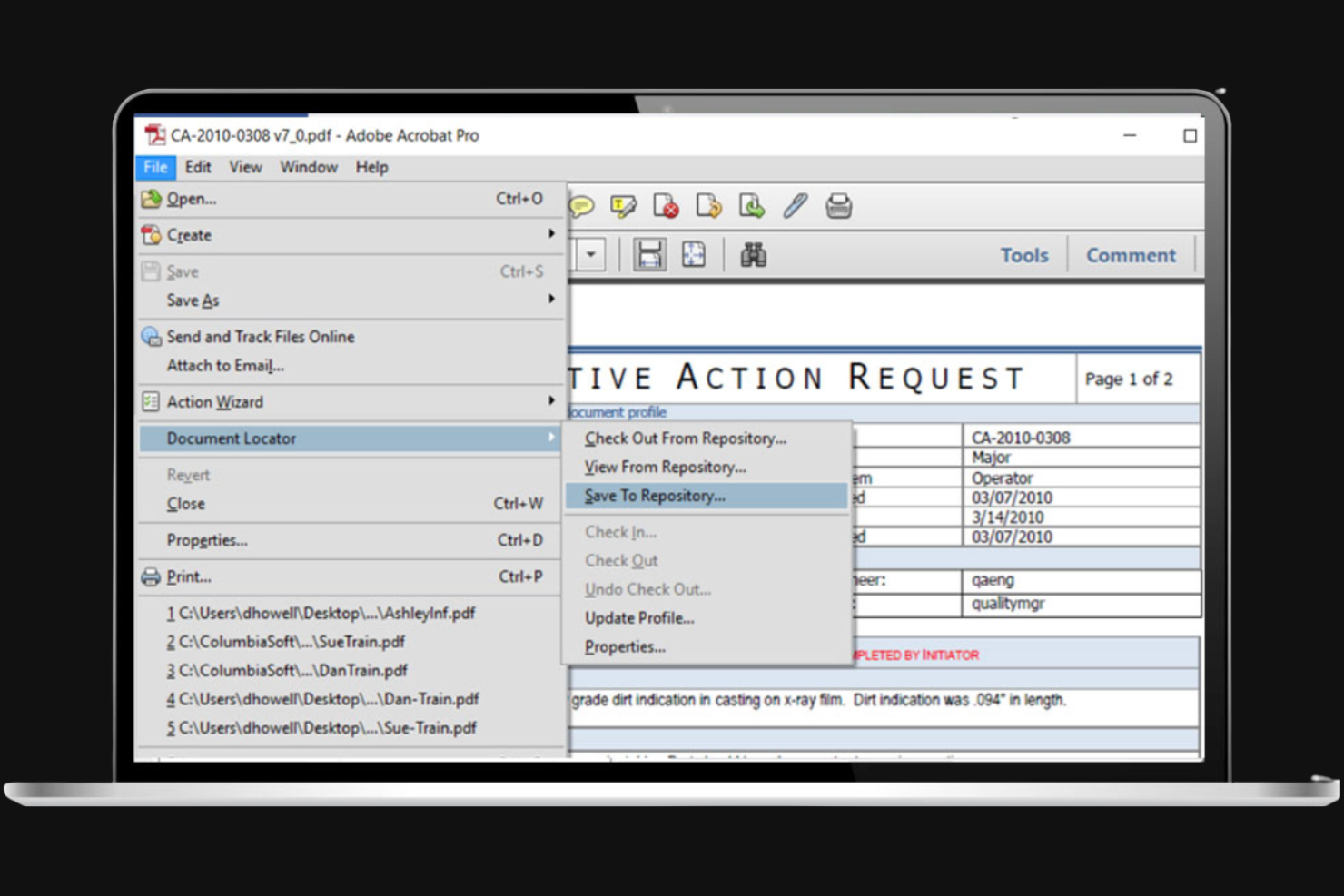
Jeśli potrzebujesz zaawansowanej kontroli nad plikami PDF, Adobe Acrobat to doskonały wybór do edytowania, organizowania i zabezpieczania dokumentów. Jest szczególnie przydatny dla profesjonalistów, którzy regularnie pracują z umowami, formularzami lub raportami wymagającymi precyzyjnego formatowania i dodawania adnotacji. Narzędzia do edycji w Adobe Acrobat pozwalają modyfikować tekst, obrazy i układy bezpośrednio w plikach PDF, dzięki czemu program ten jest czymś znacznie więcej niż tylko przeglądarką.
Dlaczego wybrałem Adobe Acrobat
Tym, co wyróżnia Adobe Acrobat w zakresie osobistego zarządzania dokumentami, jest jego zaawansowany zestaw narzędzi do edycji plików PDF. Możesz edytować tekst i obrazy bezpośrednio w pliku PDF, co jest niezbędne dla każdego, kto musi aktualizować umowy, formularze lub raporty bez konwertowania plików tam i z powrotem. Doceniam również to, że Acrobat obsługuje funkcje takie jak redagowanie i podpisy cyfrowe, dzięki czemu jest dobrym wyborem do obsługi poufnych lub oficjalnych dokumentów. Jeśli potrzebujesz czegoś więcej niż tylko podstawowego przeglądania plików PDF i chcesz mieć pełną kontrolę nad edycją, Acrobat został stworzony właśnie do takiej pracy.
Najważniejsze funkcje Adobe Acrobat
Do innych funkcji, które sprawiają, że Adobe Acrobat jest przydatny do osobistego zarządzania dokumentami, należą:
- OCR (optyczne rozpoznawanie znaków): Konwertowanie zeskanowanych dokumentów i obrazów na pliki PDF z możliwością wyszukiwania i edycji.
- Łączenie i dzielenie plików PDF: Łączenie wielu plików w jeden plik PDF lub dzielenie pliku PDF na osobne dokumenty.
- Integracja z pamięcią masową w chmurze: Dostęp do plików PDF i zarządzanie nimi w usłudze Adobe Document Cloud oraz innych połączonych usługach przechowywania danych.
- Narzędzia do komentowania i dodawania adnotacji: Dodawanie notatek, wyróżnień i oznaczeń bezpośrednio do plików PDF.
Integracje Adobe Acrobat
Integracje obejmują Microsoft 365, Google Drive, Dropbox, Box, OneDrive, SharePoint, Salesforce, Workday, ServiceNow i Microsoft Teams.
Pros and Cons
Pros:
- Skanuje papierowe dokumenty do formatu PDF
- Niezawodne działanie offline
- Łączy dokumenty rodzinne
Cons:
- Ciągłe aktualizacje aplikacji
- Irytujące wyskakujące oferty zakupu

Box
Najlepszy do bezpiecznego udostępniania plików użytkownikom zewnętrznym
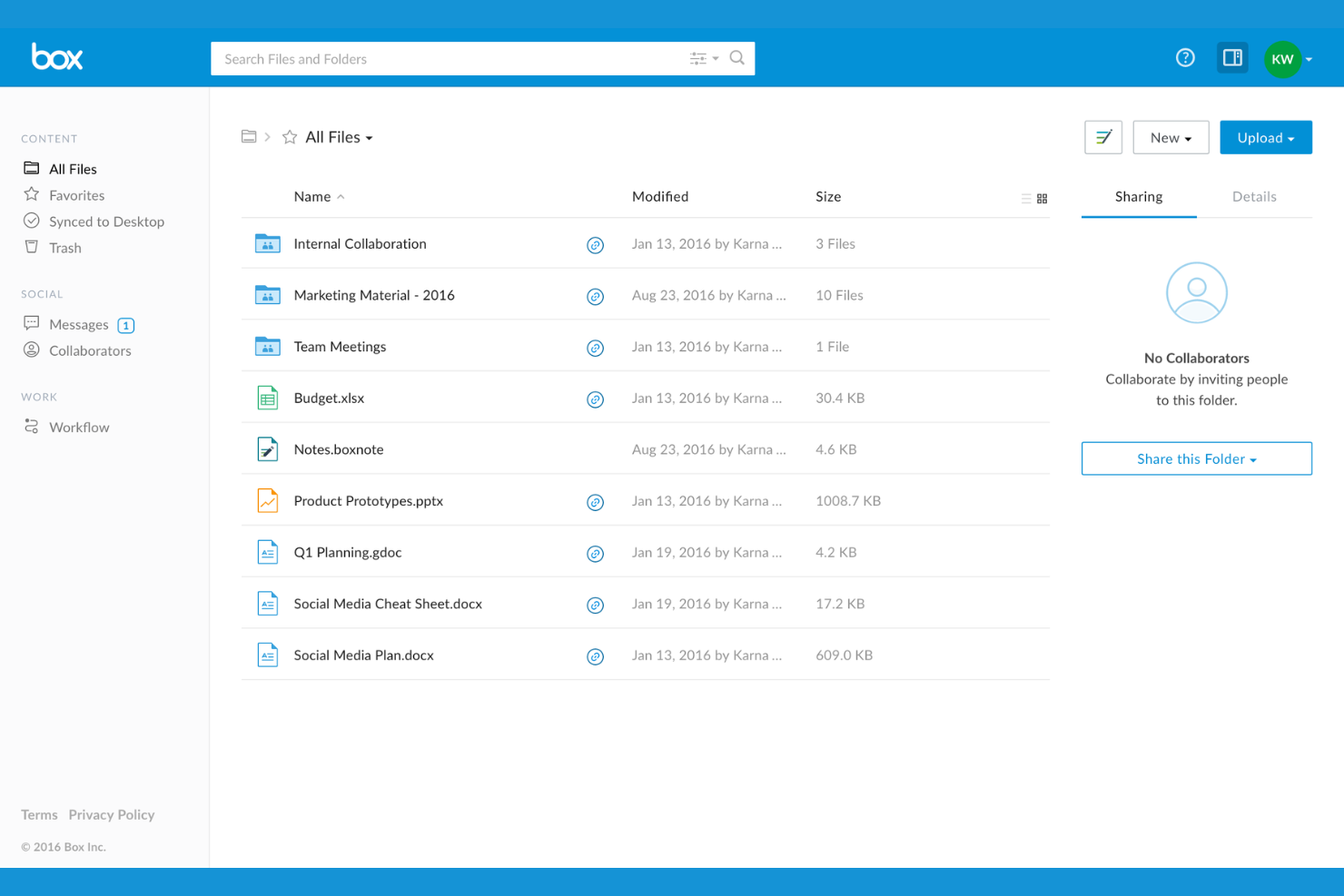
Jeśli musisz udostępniać poufne pliki poza swoją organizacją, Box oferuje zaawansowane mechanizmy bezpieczeństwa do współpracy z użytkownikami zewnętrznymi. To doskonałe rozwiązanie dla profesjonalistów i zespołów, które regularnie wymieniają poufne dokumenty z klientami, dostawcami lub partnerami. Box łączy szczegółowe uprawnienia udostępniania ze ścieżkami audytu, pomagając zarządzać każdym wysłanym plikiem i śledzić jego losy.
Dlaczego wybrałem Box
Gdy bezpieczne udostępnianie plików użytkownikom zewnętrznym jest najwyższym priorytetem, Box oferuje funkcje wykraczające poza podstawowe przechowywanie dokumentów. Wybrałem Box, ponieważ umożliwia ustawienie szczegółowych uprawnień udostępniania, dzięki czemu można dokładnie kontrolować, kto może wyświetlać, edytować lub pobierać poszczególne pliki. Platforma zapewnia również bezpieczne linki z datami wygaśnięcia i ochroną hasłem, co jest szczególnie przydatne podczas wysyłania poufnych dokumentów poza organizację. Dla każdego, kto musi śledzić dostęp do dokumentów i zapewnić zgodność z przepisami, dzienniki audytu Box oraz śledzenie aktywności zapewniają dodatkową pewność.
Najważniejsze funkcje Box
Inne funkcje, które sprawiają, że Box jest przydatny do osobistego zarządzania dokumentami, obejmują:
- Skanowanie dokumentów: Skanuj i przesyłaj dokumenty papierowe bezpośrednio z urządzenia mobilnego.
- Integracja podpisu elektronicznego: Podpisuj dokumenty elektronicznie bez opuszczania platformy.
- Zautomatyzowane przepływy pracy: Konfiguruj reguły automatyzujące przekazywanie dokumentów i zatwierdzanie.
- Historia wersji plików: Uzyskuj dostęp do poprzednich wersji dowolnego pliku przechowywanego w Box i przywracaj je.
Integracje Box
Integracje obejmują Microsoft 365, Google Workspace, Adobe, Salesforce, Slack, Oracle NetSuite, Okta, Broadcom, Splunk i Palo Alto Networks.
Pros and Cons
Pros:
- Prosta konfiguracja folderów
- Dobry dostęp mobilny
- Szybkie wyszukiwanie
Cons:
- Cena jest bardzo wysoka
- Brak narzędzi do zdjęć
Revver
Najlepszy wybór pod kątem funkcji automatyzacji procesów
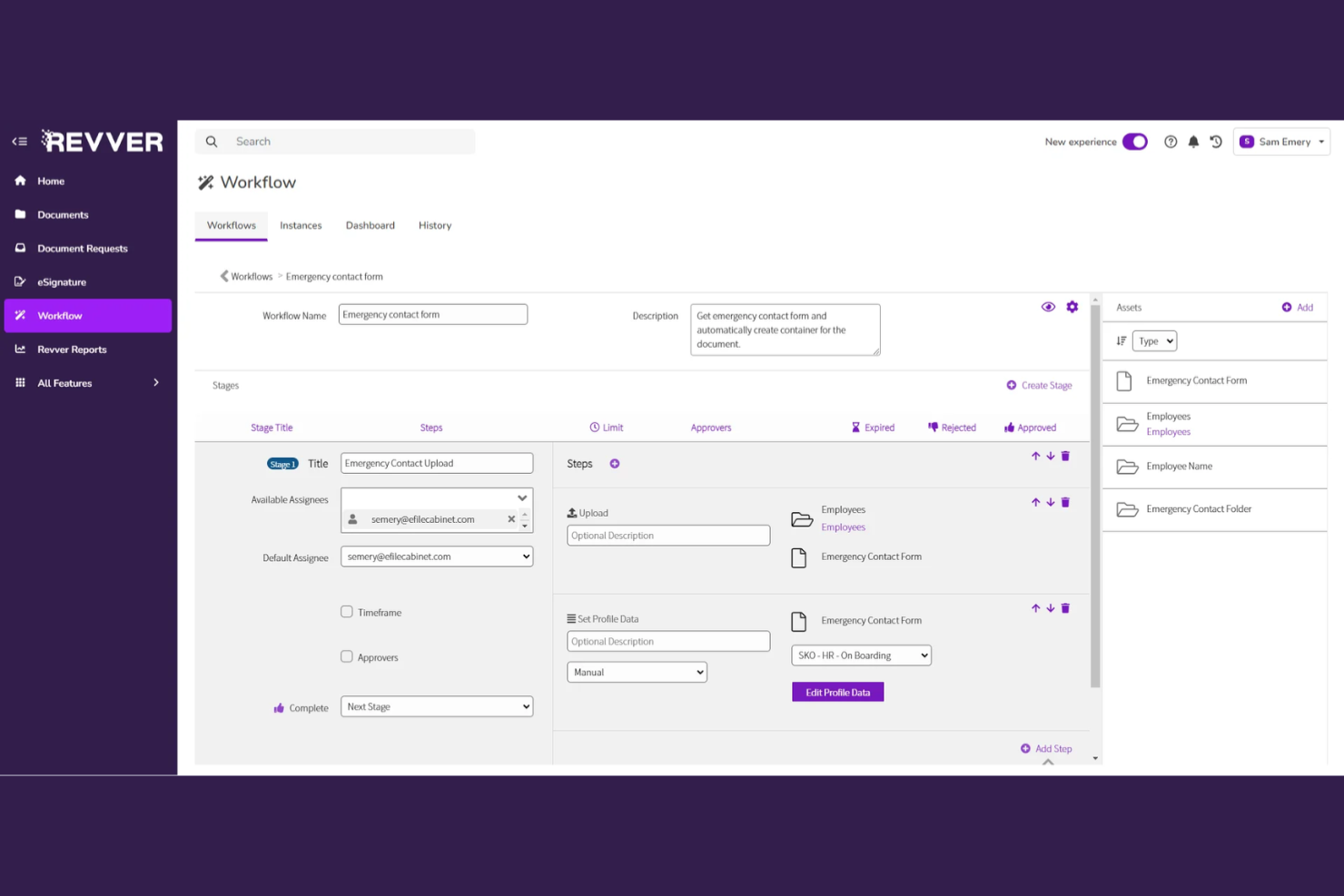
Revver wyróżnia się wśród osób, które chcą automatyzować procesy oparte na dużej liczbie dokumentów bez konieczności tworzenia niestandardowych rozwiązań od podstaw. Ta platforma doskonale sprawdzi się w przypadku profesjonalistów i małych zespołów, którzy potrzebują kierować dokumenty, przeglądać je i zatwierdzać przy minimalnym nakładzie pracy manualnej. Funkcje automatyzacji Revver pomagają ograniczyć powtarzalne zadania i zapewnić sprawny przebieg procesów związanych z dokumentami.
Dlaczego wybrałem Revver
Gdy szukałem narzędzia, które rzeczywiście stawia na pierwszym miejscu automatyzację procesów, Revver od razu przyciągnął moją uwagę. Jego mechanizm kierowania dokumentami pozwala skonfigurować automatyczne ścieżki zatwierdzania i powiadomienia, dzięki czemu nie trzeba ręcznie przypominać o uzyskaniu akceptacji ani sprawdzać aktualizacji statusu. Można również tworzyć niestandardowe procesy uruchamiające działania na podstawie statusu dokumentu lub metadanych, co jest szczególnie przydatne przy zarządzaniu procesami dokumentowymi na poziomie osobistym lub zespołowym. Dla każdego, kto chce automatyzować powtarzalne zadania związane z dokumentami i zapewnić ich sprawny przebieg bez stałego nadzoru, Revver oferuje skoncentrowany zestaw funkcji automatyzacji.
Najważniejsze funkcje Revver
Oprócz funkcji automatyzacji procesów Revver oferuje kilka innych funkcji wartych uwagi:
- Kontrola wersji dokumentów: Śledzenie, porównywanie i przywracanie poprzednich wersji dokumentów.
- Szczegółowe ustawienia uprawnień: Przypisywanie uprawnień użytkownikom i grupom w zakresie dostępu do dokumentów i wykonywania działań.
- Wyszukiwanie pełnotekstowe: Wyszukiwanie we wszystkich dokumentach za pomocą słów kluczowych lub fraz.
- Rejestrowanie działań: Monitorowanie i rejestrowanie całej aktywności związanej z dokumentami na potrzeby zgodności i przejrzystości.
Integracje Revver
Integracje obejmują Microsoft 365, Google Drive, Salesforce, NetSuite i QuickBooks.
Pros and Cons
Pros:
- Szybkie narzędzia wyszukiwania
- Śledzenie historii plików
- Przejrzysty interfejs użytkownika
Cons:
- Ukryte plany cenowe
- Skupia się na przedsiębiorstwach

Folderit
Najlepszy do szczegółowego zarządzania uprawnieniami dostępu
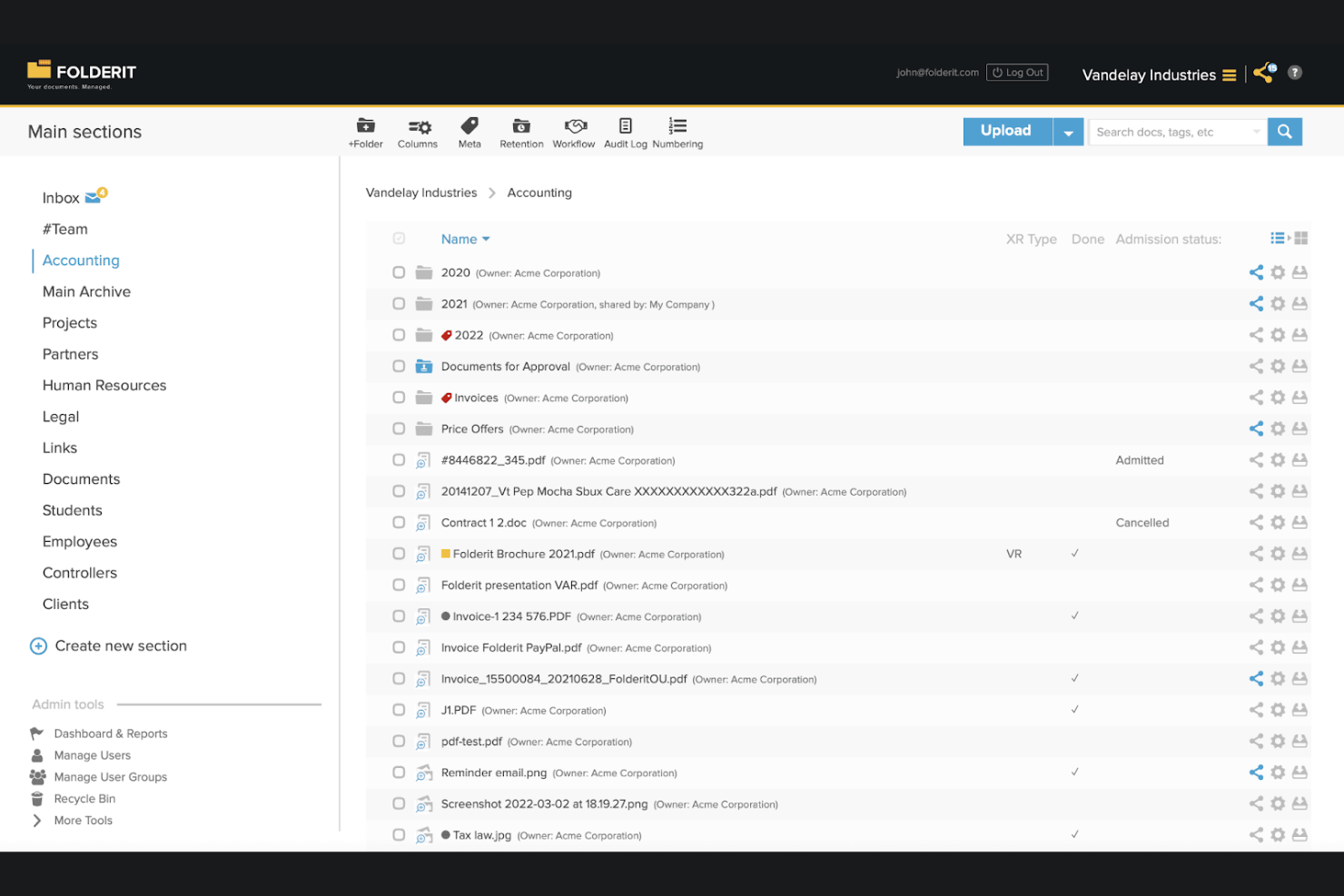
Folderit jest przeznaczony dla osób indywidualnych i małych zespołów, które potrzebują precyzyjnej kontroli nad dostępem do dokumentów i ich udostępnianiem. Jeśli zarządzasz poufnymi plikami lub współpracujesz z wieloma interesariuszami, szczegółowe ustawienia uprawnień w Folderit pozwalają dokładnie określić, kto może wyświetlać, edytować lub zatwierdzać poszczególne dokumenty. Dzięki temu narzędzie jest szczególnie przydatne dla konsultantów, prawników i innych osób zajmujących się poufnymi informacjami.
Dlaczego wybrałem Folderit
Gdy potrzebujesz dokładnie kontrolować, kto może uzyskać dostęp do Twoich dokumentów, system szczegółowych uprawnień Folderit wyróżnia się na tle innych rozwiązań. Wybrałem Folderit, ponieważ pozwala przydzielać uprawnienia do wyświetlania, edycji i zatwierdzania na poziomie folderu, a nawet pojedynczego pliku. Możesz także skonfigurować wielopoziomowe przepływy zatwierdzania, co jest pomocne podczas zarządzania dokumentami wymagającymi akceptacji różnych osób. Dla każdego, kto chce chronić poufne pliki, a jednocześnie współpracować z innymi, te mechanizmy kontroli uprawnień sprawiają, że Folderit jest dobrym wyborem.
Najważniejsze funkcje Folderit
Oprócz szczegółowej kontroli uprawnień Folderit oferuje także kilka innych funkcji do zarządzania dokumentami:
- Automatyczne przechowywanie dokumentów: Ustaw reguły automatycznego archiwizowania lub usuwania plików po określonym czasie.
- Kontrola wersji: Śledź każdą zmianę wprowadzoną w dokumencie i w razie potrzeby przywracaj wcześniejsze wersje.
- Tagowanie metadanych: Dodawaj niestandardowe tagi i pola metadanych, aby sprawniej organizować dokumenty i je wyszukiwać.
- Ścieżka audytu: Monitoruj całą aktywność użytkowników i działania wykonywane na dokumentach za pomocą szczegółowego dziennika audytu.
Integracje Folderit
Integracje obejmują Microsoft 365, DocuSign, Okta, Microsoft Entra ID (Azure AD) oraz Google Workspace.
Pros and Cons
Pros:
- Dostęp w chmurze z dowolnego miejsca
- Prosta struktura folderów
- Dobry do przechowywania domowych dokumentów
Cons:
- Skierowany do firm
- Rozbudowane uprawnienia mogą być przesadą

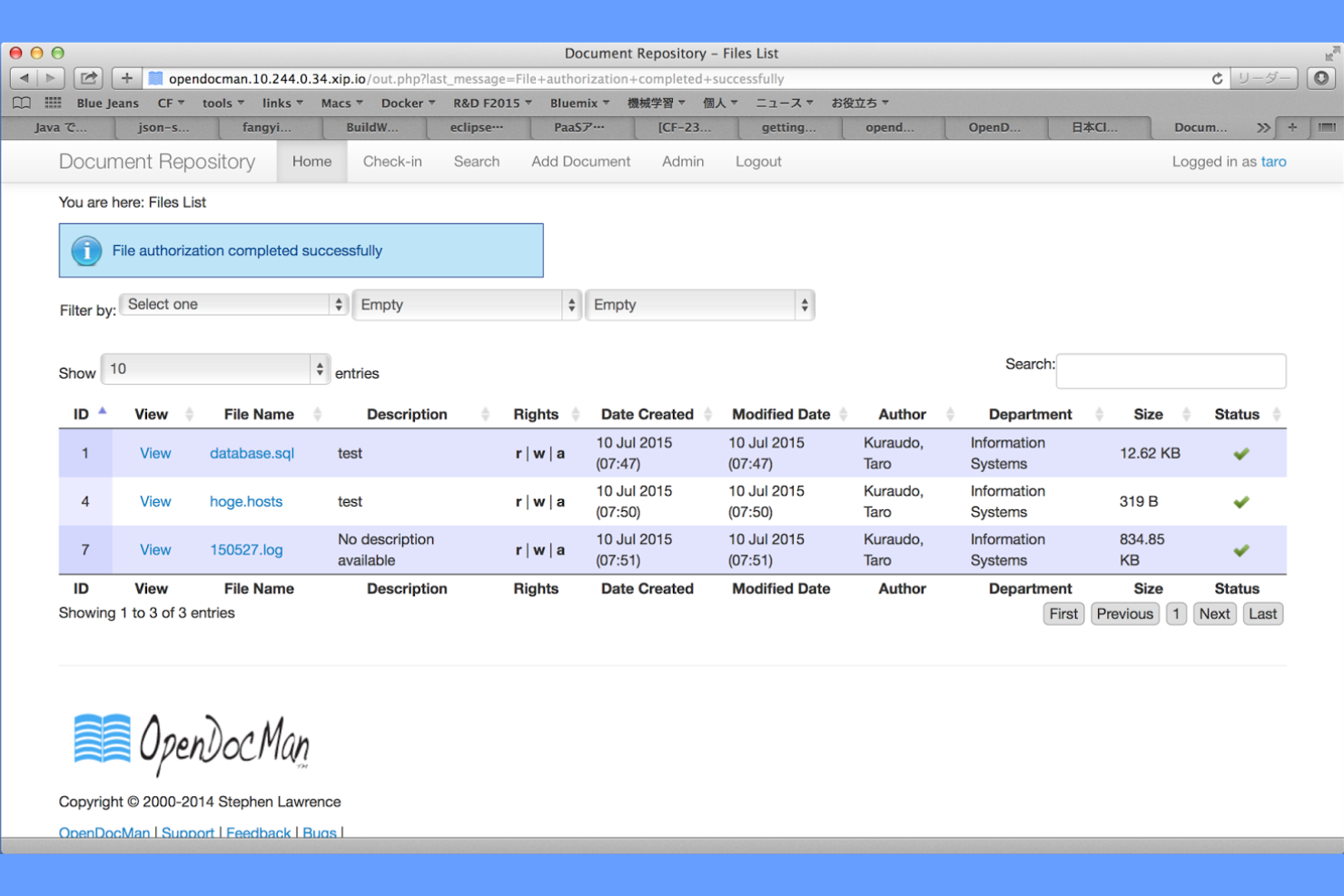
Jeśli chcesz mieć pełną kontrolę nad konfiguracją zarządzania dokumentami, OpenDocMan to platforma open source zaprojektowana z myślą o dostosowywaniu. To narzędzie doskonale sprawdzi się w przypadku osób obeznanych z technologią lub małych zespołów, które chcą dostosować przepływy pracy, uprawnienia i pamięć masową do swoich dokładnych potrzeb. OpenDocMan pomaga zbudować system zarządzania dokumentami odpowiadający unikalnym wymaganiom, bez uzależnienia od ograniczeń dostawcy.
Dlaczego wybrałem OpenDocMan
Tym, co wyróżnia OpenDocMan, jest jego otwartoźródłowa podstawa, która daje swobodę dostosowywania niemal każdego aspektu systemu zarządzania dokumentami. Wybrałem OpenDocMan, ponieważ można modyfikować kod źródłowy, tworzyć niestandardowe wtyczki i dostosowywać przepływy pracy do konkretnych potrzeb. Platforma pozwala również definiować szczegółowe zasady kontroli dostępu i dostosowywać procesy zatwierdzania dokumentów, dzięki czemu jest dobrym wyborem dla każdego, kto chce rozwiązania rozwijającego się i zmieniającego wraz z jego wymaganiami. Jeśli nie przeszkadza Ci odrobina konfiguracji technicznej, OpenDocMan oferuje elastyczność, której trudno dorównać w osobistym oprogramowaniu do zarządzania dokumentami.
Najważniejsze funkcje OpenDocMan
Inne funkcje, dzięki którym OpenDocMan jest przydatny do osobistego zarządzania dokumentami, obejmują:
- Automatyczne wygasanie dokumentów: Ustawiaj daty wygaśnięcia dokumentów, aby zarządzać zasadami przechowywania.
- Blokowanie i odblokowywanie plików: Blokuj dokumenty podczas edycji, aby zapobiegać konfliktom wersji.
- Niestandardowe pola metadanych: Dodawaj i konfiguruj pola metadanych, aby porządkować dokumenty i wyszukiwać je.
- Ścieżka audytu: Śledź wszystkie działania użytkowników i zmiany w dokumentach, aby zapewnić rozliczalność.
Integracje OpenDocMan
Integracje obejmują MySQL, Apache, LDAP, Active Directory i SMTP.
Pros and Cons
Pros:
- Dobre funkcje wygasania plików
- Duże możliwości dostosowywania
- Działa w każdej przeglądarce
Cons:
- Przestarzały interfejs
- Brak oficjalnego wsparcia

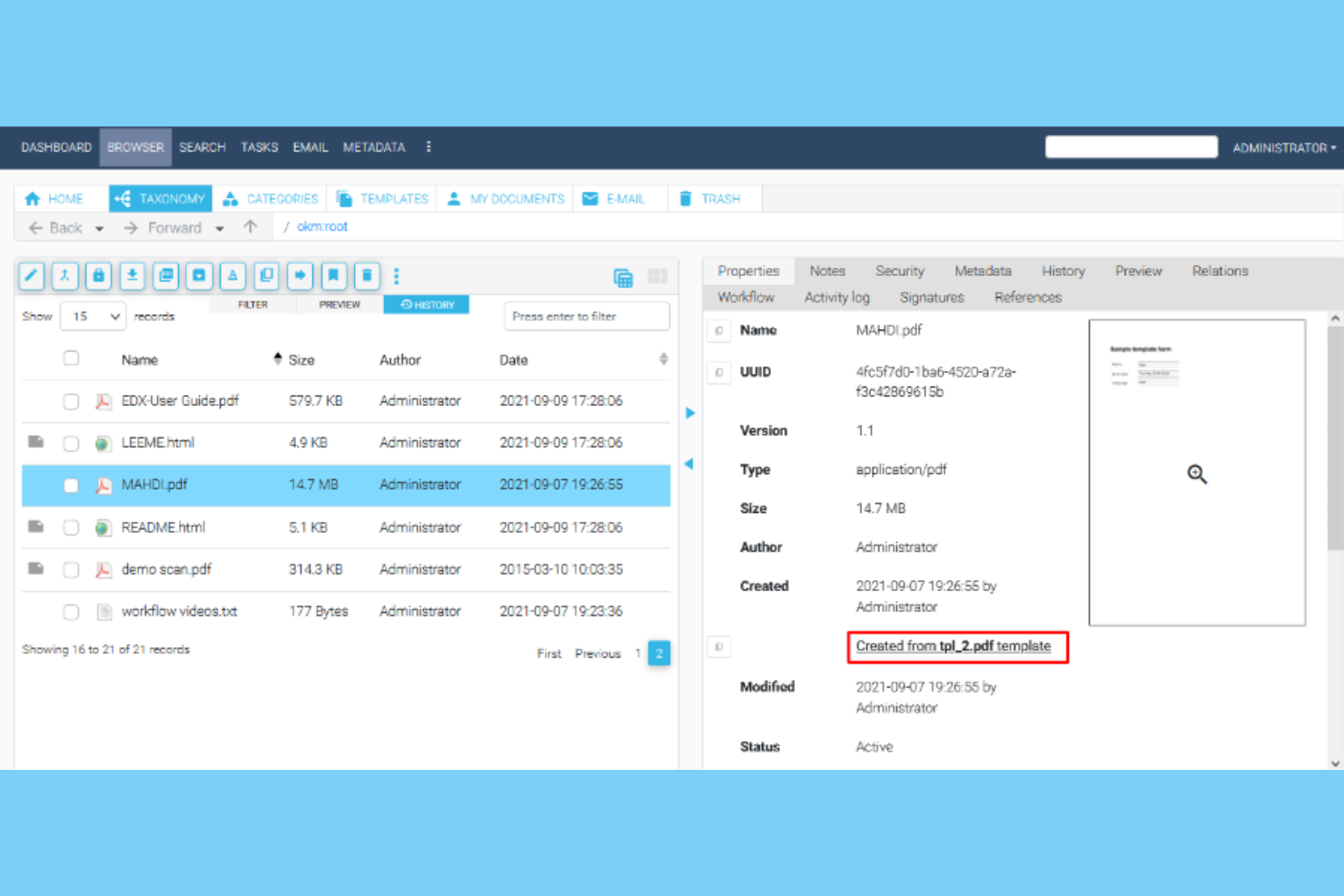
OpenKM jest przeznaczony dla użytkowników, którzy potrzebują ścisłej zgodności z przepisami i kontroli audytowej w zarządzaniu dokumentami. To dobre rozwiązanie dla specjalistów z regulowanych branż, którzy chcą śledzić dostęp do dokumentów, zmiany i zatwierdzenia. Dzięki funkcjom egzekwowania zasad i szczegółowego raportowania OpenKM pomaga zachować nadzór i spełniać wymagania dotyczące zgodności.
Dlaczego wybrałem OpenKM
Gdy zarządzanie zgodnością jest najwyższym priorytetem, OpenKM oferuje funkcje wykraczające poza podstawowe przechowywanie dokumentów. Platforma zawiera ścieżki audytowe rejestrujące każdą czynność związaną z dokumentem, dzięki czemu zawsze można sprawdzić, kto uzyskał dostęp do pliku lub go zmodyfikował. Doceniam narzędzia do zarządzania zasadami, które pozwalają egzekwować przechowywanie dokumentów i procedury zatwierdzania w celu spełnienia norm regulacyjnych. Dla każdego, kto musi wykazać zgodność i zachować ścisłą kontrolę nad procesami dotyczącymi dokumentów, OpenKM jest dobrym wyborem.
Najważniejsze funkcje OpenKM
Do innych funkcji, które sprawiają, że OpenKM jest przydatny do osobistego zarządzania dokumentami, należą:
- Kontrola wersji dokumentów: Śledzenie i zarządzanie wieloma wersjami dokumentu na przestrzeni czasu.
- Optyczne rozpoznawanie znaków (OCR): Konwertowanie zeskanowanych dokumentów i obrazów na tekst możliwy do przeszukiwania.
- Integracja z pocztą e-mail: Archiwizowanie i zarządzanie wiadomościami e-mail bezpośrednio w systemie zarządzania dokumentami.
- Niestandardowe pola metadanych: Dodawanie i organizowanie dokumentów przy użyciu metadanych definiowanych przez użytkownika w celu ułatwienia ich wyszukiwania.
Integracje OpenKM
Integracje obejmują Kofax, Abby Flexicapture, Cognitive Forms, Flexibar, Canon IW DS, Active Directory, LDAP, Microsoft Office, SSO i CAS.
Pros and Cons
Pros:
- Śledzi historię wersji
- Dobre tagowanie plików
- Odczytuje tekst z obrazów
Cons:
- Interfejs wygląda na bardzo przestarzały
- Trudna konfiguracja osobista
Inne programy do osobistego zarządzania dokumentami
Oto kilka dodatkowych programów do osobistego zarządzania dokumentami, które nie trafiły na moją listę krótkich propozycji, ale nadal warto się z nimi zapoznać:
- Mayan EDMS
Najlepszy wybór pod względem elastyczności wdrożenia na własnym serwerze
- FileCenter
Najlepszy do zautomatyzowanych procesów skanowania dokumentów
- Sortifyd
Najlepsze rozwiązanie do organizowania domowej dokumentacji


Jak oceniam oprogramowanie do osobistego zarządzania dokumentami
Oceniając narzędzia do osobistego przechowywania dokumentów i śledzenia wersji, dzielę swoją recenzję na podstawowe kryteria akceptacji oraz czynniki wyróżniające, które odróżniają najlepsze rozwiązania od pozostałych.
Podstawowa funkcjonalność (wymagania niezbędne dla tej listy)
Wybierając narzędzia do swojej listy, oceniam każde z nich w skali od 0 (nie oferuje danej funkcjonalności) do 5 (wyróżnia się w tym obszarze) pod kątem każdej z wymienionych poniżej podstawowych funkcjonalności. Następnie przeliczam łączny wynik narzędzia na wartość procentową. Każde narzędzie musi uzyskać łączny wynik wynoszący co najmniej 65%, aby zostać uwzględnione na liście.
- Scentralizowane przechowywanie dokumentów: Sprawdzam, czy można przesyłać i przechowywać wszystkie popularne typy plików projektowych — pliki PDF, arkusze kalkulacyjne, prezentacje i obrazy — w jednym osobistym repozytorium.
- Organizacja plików i tagowanie: Dobre narzędzie pozwala tworzyć hierarchie folderów i stosować niestandardowe tagi, dzięki czemu można sortować pliki według klienta, etapu projektu lub typu rezultatu.
- Wyszukiwanie pełnotekstowe i pobieranie: Oceniam, czy wyszukiwanie wykracza poza nazwy plików i skanuje zawartość dokumentów, dzięki czemu można znaleźć konkretną klauzulę ukrytą w 40-stronicowej umowie.
- Kontrola wersji i historia: Każde narzędzie powinno śledzić zmiany w dokumentach wraz ze znacznikami czasu, ułatwiając przywrócenie wcześniejszej wersji projektu SOW lub porównanie zmian w kolejnych iteracjach.
- Bezpieczny dostęp i uprawnienia: Zwracam uwagę na szyfrowanie, uwierzytelnianie dwuskładnikowe i szczegółowe ustawienia udostępniania — szczególnie w przypadku konsultantów, którzy zajmują się umowami NDA lub poufnymi danymi klientów.
- Synchronizacja i dostęp na różnych urządzeniach: Niezależnie od tego, czy przeglądasz kartę projektu na laptopie, czy otwierasz specyfikację na telefonie w siedzibie klienta, narzędzie powinno niezawodnie synchronizować dane między urządzeniami.
Po utworzeniu listy narzędzi spełniających kryteria sprawdzam, co wyróżnia poszczególne platformy.
Czynniki wyróżniające (co odróżnia dostawców od siebie)
Oto jak porównuję różnych dostawców:
Wyróżniające się funkcje
Funkcje optycznego rozpoznawania znaków (OCR) są ważne podczas pracy ze skanowanymi umowami lub sfotografowanymi notatkami z tablicy — szukam narzędzi, które przekształcają je w tekst możliwy do przeszukiwania. Równie przydatne są narzędzia do dodawania adnotacji i oznaczeń, które pozwalają wyróżnić kluczowe fragmenty rezultatu lub zostawić komentarze w pliku PDF bez przełączania się między aplikacjami. Oceniam również, czy platforma oferuje podsumowania generowane przez sztuczną inteligencję, co pomaga szybko wyodrębnić zadania do wykonania z obszernego zapisu spotkania lub opisu projektu.
Nie tylko funkcje
Sprawdzam, czy narzędzie natywnie łączy się z platformami takimi jak Jira, Asana lub Monday.com, dzięki czemu można bezpośrednio powiązać dokumenty z zadaniami. Cennik jest kolejnym istotnym czynnikiem, zwłaszcza dla freelancerów i niezależnych kierowników projektów, którzy potrzebują planu dla użytkowników indywidualnych, a nie licencji dostępnej wyłącznie dla przedsiębiorstw. Oceniam również ustawienia udostępniania zewnętrznego, ponieważ konsultanci często muszą przesyłać klientom rezultaty za pośrednictwem bezpiecznych linków z datami wygaśnięcia lub ograniczeniami pobierania.
Jak wybrać oprogramowanie do osobistego zarządzania dokumentami
Łatwo pogubić się w długich listach funkcji i złożonych strukturach cenowych. Aby pomóc Ci zachować koncentrację podczas przechodzenia przez unikalny proces wyboru oprogramowania, przygotowałem listę czynników, o których warto pamiętać:
| Czynnik | Na co zwrócić uwagę |
|---|---|
| Skalowalność | Czy oprogramowanie z czasem poradzi sobie z rosnącą liczbą dokumentów i użytkowników bez dodatkowych kosztów lub spadków wydajności? |
| Integracje | Czy narzędzie natywnie łączy się z używanymi przez Ciebie aplikacjami, takimi jak poczta e-mail, pamięć masowa w chmurze lub platformy do podpisu elektronicznego? |
| Możliwość dostosowania | Czy możesz dostosować struktury folderów, mechanizmy kontroli dostępu i przepływy pracy do swoich osobistych preferencji lub preferencji zespołu? |
| Łatwość obsługi | Czy interfejs jest intuicyjny dla wszystkich użytkowników, czy konieczne będzie poświęcenie czasu na szkolenia i rozwiązywanie problemów? |
| Wdrożenie i rozpoczęcie pracy | Ile czasu zajmie migracja dokumentów i przygotowanie wszystkich osób do pracy? Czy dostępne są narzędzia lub pomoc w tym zakresie? |
| Koszt | Czy poziomy cenowe są jasne i przewidywalne? Zwróć uwagę na limity przestrzeni dyskowej, limity użytkowników lub dodatkowe opłaty za zaawansowane funkcje. |
| Zabezpieczenia | Czy platforma oferuje szyfrowanie, szczegółowe uprawnienia i ścieżki audytu, aby chronić poufne pliki? |
| Wymogi zgodności | Czy oprogramowanie pomoże Ci spełnić wszelkie wymogi prawne lub standardy branżowe, takie jak RODO lub HIPAA, dotyczące Twoich dokumentów? |
Funkcje oprogramowania do osobistego zarządzania dokumentami
Wybierając oprogramowanie do osobistego zarządzania dokumentami, zwróć uwagę na następujące kluczowe funkcje:
- Przechowywanie dokumentów: Bezpieczne zapisywanie i organizowanie plików cyfrowych w centralnej lokalizacji, co ułatwia dostęp do dokumentów z dowolnego urządzenia.
- Organizacja folderów: Tworzenie, nazywanie i porządkowanie folderów lub kategorii, aby dokumenty były uporządkowane i łatwe do znalezienia.
- Zaawansowane wyszukiwanie: Szybkie lokalizowanie plików za pomocą słów kluczowych, typów plików, dat lub treści zawartych w dokumentach.
- Kontrola wersji: Śledzenie zmian w dokumentach w czasie, przywracanie wcześniejszych wersji i unikanie pomyłek związanych ze zduplikowanymi lub nieaktualnymi plikami.
- Udostępnianie plików: Wysyłanie dokumentów innym osobom z konfigurowalnymi uprawnieniami, takimi jak dostęp tylko do wyświetlania lub edycji.
- Kontrola dostępu: Ustawianie uprawnień przypisanych do użytkowników w celu ograniczenia możliwości wyświetlania, edytowania lub udostępniania określonych plików albo folderów.
- Ścieżki audytu: Monitorowanie aktywności związanej z dokumentami, w tym informacji o tym, kto uzyskał dostęp do plików, edytował je lub udostępnił, co zwiększa przejrzystość i bezpieczeństwo.
- Dostęp mobilny: Korzystanie z dedykowanych aplikacji mobilnych lub responsywnych interfejsów internetowych do zarządzania dokumentami i przeglądania ich na smartfonach oraz tabletach.
- Skanowanie dokumentów: Digitalizowanie dokumentów papierowych bezpośrednio w systemie za pomocą urządzenia mobilnego lub skanera, dzięki czemu można je przeszukiwać i łatwo przechowywać.
Koszty i ceny osobistego oprogramowania do zarządzania dokumentami
Wybór osobistego oprogramowania do zarządzania dokumentami wymaga zrozumienia różnych dostępnych modeli cenowych i planów. Koszty różnią się w zależności od funkcji, wielkości zespołu, dodatków i innych czynników. Poniższa tabela przedstawia najczęściej spotykane plany, ich średnie ceny oraz typowe funkcje zawarte w rozwiązaniach do osobistego zarządzania dokumentami:
Tabela porównawcza planów osobistego oprogramowania do zarządzania dokumentami
| Typ planu | Średnia cena | Najczęstsze funkcje |
|---|---|---|
| Plan bezpłatny | $0 | Podstawowe przechowywanie dokumentów, ograniczone udostępnianie, prosta organizacja folderów i podstawowe wyszukiwanie. |
| Plan osobisty | $7-$20/użytkownika/miesiąc | Większa przestrzeń dyskowa, zaawansowane wyszukiwanie, dostęp mobilny, kontrola wersji i podstawowa pomoc techniczna. |
| Plan biznesowy | $18-$35/użytkownika/miesiąc | Współpraca zespołowa, zwiększone bezpieczeństwo, ścieżki audytu, opcje integracji i priorytetowa pomoc techniczna. |
| Plan korporacyjny | $45-$95/użytkownika/miesiąc | Zaawansowana zgodność z przepisami, niestandardowe przepływy pracy, szczegółowe uprawnienia, dedykowane wdrożenie i elementy sterowania dla administratorów. |
Najczęściej zadawane pytania dotyczące osobistego oprogramowania do zarządzania dokumentami
Oto odpowiedzi na niektóre często zadawane pytania dotyczące osobistego oprogramowania do zarządzania dokumentami:
Czy mogę używać osobistego oprogramowania do zarządzania dokumentami zarówno do plików służbowych, jak i prywatnych?
Tak, większość osobistego oprogramowania do zarządzania dokumentami umożliwia organizowanie, rozdzielanie i zabezpieczanie zarówno plików służbowych, jak i prywatnych. Warto szukać narzędzi obsługujących wiele folderów, profile użytkowników lub tagowanie, aby dokumenty były uporządkowane i łatwo dostępne.
Jak bezpieczne jest osobiste oprogramowanie do zarządzania dokumentami?
Bezpieczeństwo zależy od dostawcy, ale większość rozwiązań oferuje szyfrowanie, kontrolę dostępu i ścieżki audytu. Zawsze sprawdzaj certyfikaty bezpieczeństwa oraz ustawienia platformy, aby upewnić się, że poufne dokumenty są chronione zgodnie z Twoimi potrzebami.
Co się stanie, jeśli przekroczę limit przestrzeni dyskowej?
Po przekroczeniu limitu przestrzeni dyskowej możesz nie mieć możliwości przesyłania nowych plików do czasu usunięcia istniejących plików lub przejścia na wyższy plan. Niektóre platformy oferują alerty lub tymczasowe okresy karencji, jednak ważne jest monitorowanie wykorzystania przestrzeni, aby uniknąć przerw w działaniu.
Czy mogę uzyskać dostęp do dokumentów offline?
Niektóre osobiste programy do zarządzania dokumentami umożliwiają dostęp offline poprzez synchronizowanie wybranych plików z urządzeniem. Sprawdź, czy platforma obsługuje tryb offline i jak go włączyć, zwłaszcza jeśli musisz pracować bez stałego połączenia z internetem.
Czy migracja istniejących dokumentów do nowego systemu jest łatwa?
Większość platform oferuje narzędzia importu, przesyłanie metodą przeciągnij i upuść lub pomoc w migracji, aby ułatwić przenoszenie plików. Przed zmianą systemu sprawdź dostępne opcje migracji i rozważ skontaktowanie się z pomocą techniczną w celu uzyskania wskazówek dotyczących dużych lub złożonych bibliotek dokumentów.