

Beoordeling van de 10 beste samenwerkingssoftware voor kleine bedrijven 2026

Beste samenwerkingssoftware voor kleine bedrijven op een shortlist


De juiste samenwerkingssoftware kiezen voor je kleine bedrijf is lastig met zoveel beschikbare opties. Je wilt de communicatie verbeteren, taken beheren en de productiviteit verhogen, maar moet bepalen welke tool het beste past. Ik help je graag!
Op basis van mijn jarenlange ervaring met het beheren van digitale projecten en het gebruiken van verschillende samenwerkingstools help ik je de beste opties te vinden. Deze tools ondersteunen teamcommunicatie, taakbeheer en het delen van bestanden. Ze helpen je georganiseerd te blijven, deadlines te halen en miscommunicatie te beperken.
Waarom u onze softwareaanbevelingen kunt vertrouwen
Ons team test en beoordeelt software sinds 2012. Als projectmanagers weten we zelf hoe moeilijk — en belangrijk — het is om de juiste software te kiezen.
Voor deze gids hebben we tools geëvalueerd met behulp van praktijktests en onafhankelijk onderzoek, waarbij we tools beoordeelden aan de hand van onze selectiecriteria. We putten ook uit inzichten van vooraanstaande experts uit de branche en praktiserende projectmanagementprofessionals.
Onze reviews weerspiegelen ons menselijke redactionele oordeel, geen verkooppraatje.
Deskundige beoordelaars:
Vergelijkingstabel voor samenwerkingssoftware voor kleine bedrijven
| Tool | Best For | Trial Info | Price | ||
|---|---|---|---|---|---|
| 1 | Het beste voor teamcommunicatie en integraties | Gratis abonnement + gratis demo beschikbaar | Vanaf $7.25/gebruiker/maand (jaarlijks gefactureerd) | Website | |
| 2 | Het beste voor teamsamenwerking via een gedeelde inbox | Gratis proefperiode van 30 dagen beschikbaar | Vanaf $14/gebruiker/maand (jaarlijks gefactureerd) | Website | |
| 3 | Het beste voor geneste taakhiërarchieën in kleine teams | Gratis abonnement beschikbaar | Vanaf $10.95/gebruiker/maand | Website | |
| 4 | Beste voor uitgebreide productiviteitstools | Een gratis proefperiode van 14 dagen beschikbaar | Vanaf $7/gebruiker/maand (jaarlijks gefactureerd) | Website | |
| 5 | Het beste voor teamsamenwerking en taakbeheer | Gratis proefperiode van 14 dagen + gratis demo beschikbaar | Vanaf $45/maand (jaarlijks gefactureerd) | Website | |
| 6 | Ideaal voor geïntegreerde samenwerking met Office 365 | Gratis proefversie beschikbaar | Vanaf $4.00/gebruiker/maand (jaarlijks gefactureerd) | Website | |
| 7 | Beste voor ingebouwde videovergaderingen | 14 dagen gratis proefperiode | Vanaf $9/gebruiker/maand (jaarlijks gefactureerd) | Website | |
| 8 | Beste voor visueel taakbeheer | Gratis abonnement beschikbaar | Vanaf $5/gebruiker/maand (jaarlijks gefactureerd) | Website | |
| 9 | Het meest geschikt voor samenwerking op een oneindig canvas | Gratis abonnement beschikbaar | Vanaf $8/lid/maand (jaarlijks gefactureerd) | Website | |
| 10 | Het beste voor aanpasbaar projectmanagement | 15 dagen gratis uitproberen + gratis abonnement + gratis demo beschikbaar | Vanaf $4/gebruiker/maand (jaarlijks gefactureerd) | Website |

Beoordelingen van de beste samenwerkingssoftware voor kleine bedrijven
In dit gedeelte vind je een diepgaande analyse en een overzicht van verschillende samenwerkingssoftware voor kleine bedrijven. We bespreken de voor- en nadelen van elke tool, de functies en de beste toepassingsmogelijkheden.

Slack
Het beste voor teamcommunicatie en integraties
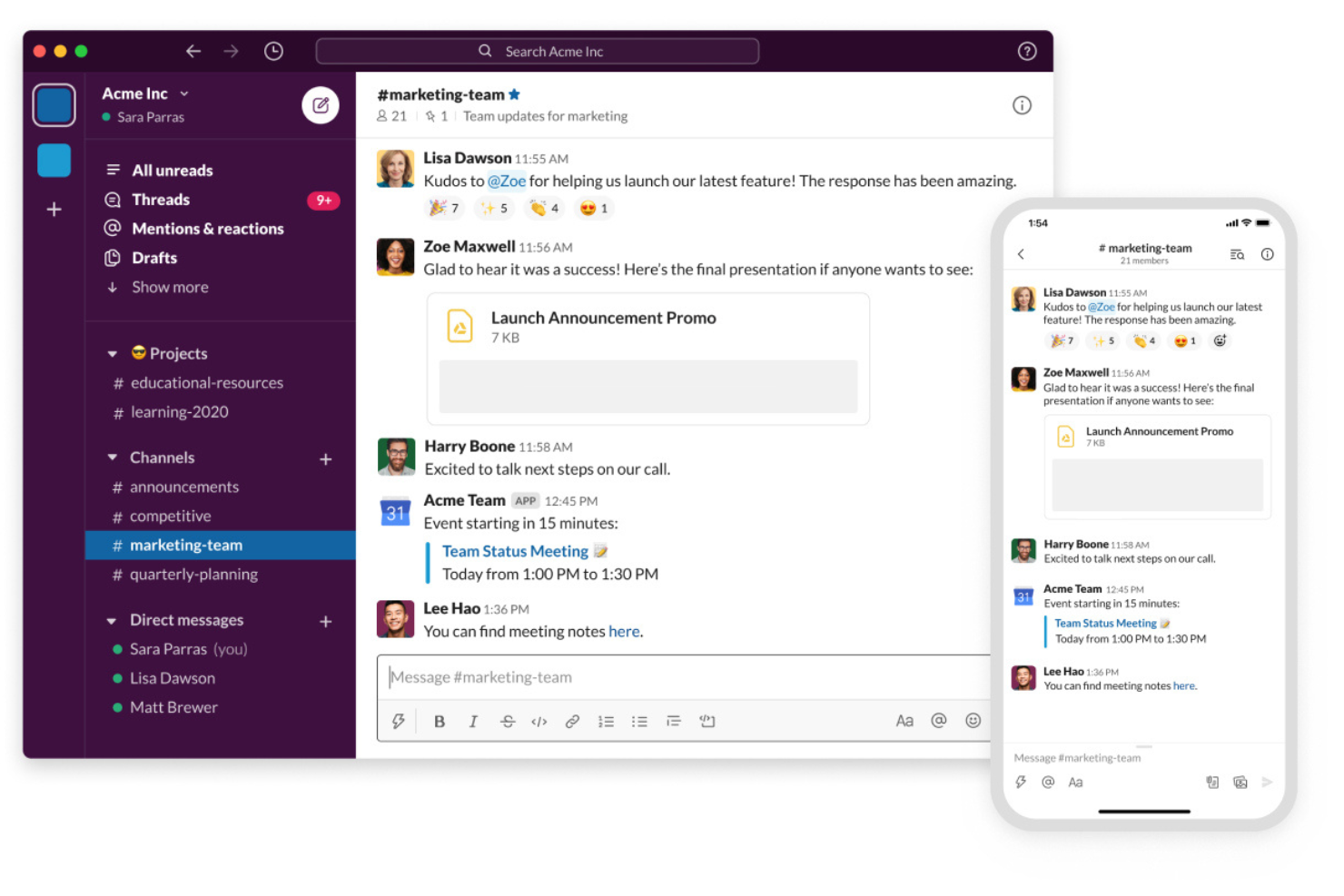
Slack staat op mijn voorkeurslijst omdat het de aangewezen plek is geworden om teams in realtime verbonden te houden—vooral wanneer projecten verschillende locaties en disciplines omvatten. Ik raad het graag aan wanneer groepsmailgesprekken of verspreide privéberichten het lastig maken om zicht te houden op wat er dagelijks werkelijk gebeurt.
Wat mij opvalt: het is eenvoudig om kanalen voor specifieke onderwerpen op te zetten, nieuwe teamleden in te werken en toepassingen zoals Google Drive of Asana rechtstreeks te koppelen op de plek waar gesprekken al plaatsvinden. Ik zie kleine bedrijven consequent gebruikmaken van gesprekken met draadjes en @vermeldingen om knelpunten en beslissingen veel sneller op te lossen dan via e-mailgesprekken.
Waar Slack het meest geschikt voor is
- Kleine bedrijven die snelle, transparante teamdiscussies in kanalen belangrijk vinden
- Teams die afhankelijk zijn van integraties met apps van derden voor projectupdates en meldingen
Waar Slack minder geschikt voor is
- Teams die formeel taakbeheer of functies voor projectplanning op één plek nodig hebben
- Bedrijven die strikte procescontroles of zeer gestructureerde goedkeuringsworkflows vereisen
Wat Slack onderscheidt
Wat mij bij Slack direct opvalt, is dat het gesprekken benadert als de kerneenheid van samenwerking, in plaats van taken of bestanden. In plaats van te proberen te concurreren met ClickUp of Asana op het gebied van projectstructuur, verwacht Slack dat teams zich richten op transparante kanaalgesprekken, snelle beslissingen en gekoppelde app-integraties die in realtime in de chat verschijnen.
Dit verschilt van meer procesgerichte platforms zoals Microsoft Teams, die kanalen rondom bestaande project- en documentkaders structureren. Slack legt de nadruk op directheid en het naar de voorgrond brengen van verspreide gesprekken, waardoor het meer aanvoelt als een digitaal kantoor dan als een overzicht.
Afwegingen bij Slack
Slack optimaliseert voor open gesprekken en snelheid, wat betekent dat belangrijke beslissingen en updates snel kunnen verdwijnen in drukke kanalen. Wat ik zie, is dat context en verantwoordelijkheid verloren kunnen gaan naarmate het berichtenvolume toeneemt, tenzij teams manieren ontwikkelen om resultaten zichtbaar te maken of vast te leggen.
Pros and Cons
Pros:
- Uitgebreide integratiemogelijkheden
- Gebruiksvriendelijke interface
- Uitgebreide berichtfuncties
Cons:
- Kan duur zijn
- Beperkt gratis abonnement
Missive
Het beste voor teamsamenwerking via een gedeelde inbox
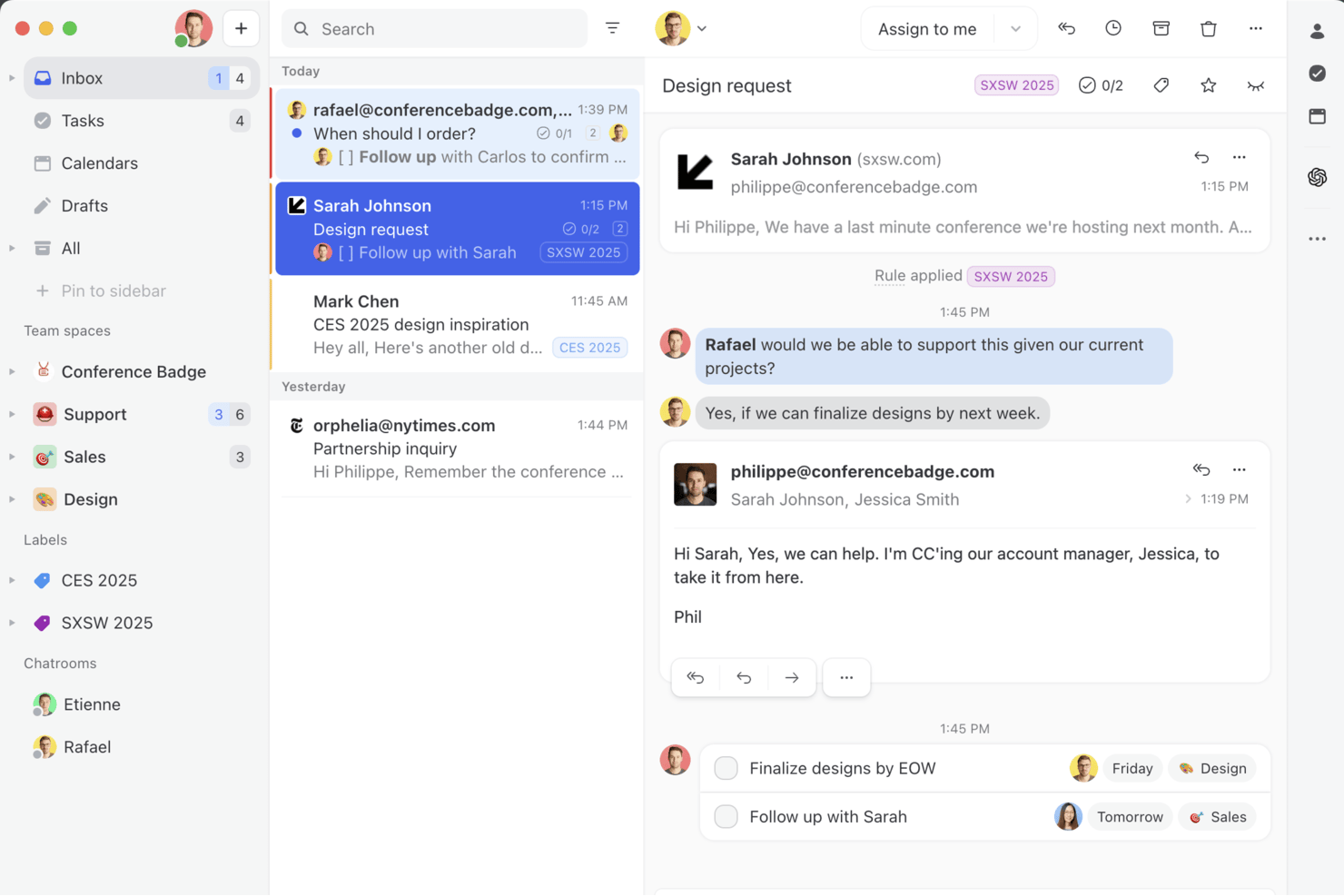
Missive is een gedeelde inbox en een platform voor teamsamenwerking dat e-mail-, sms- en sociale berichtenkanalen combineert met interne chat, gezamenlijk opstellen van e-mails, taakbeheer en automatiseringsregels zonder code.
Voor wie is Missive het meest geschikt?
Missive is zeer geschikt voor kleine teams en bureaus die grote hoeveelheden klantcommunicatie via e-mail, sms en sociale kanalen vanuit een gedeelde inbox beheren.
Waarom ik voor Missive heb gekozen
Missive staat op mijn shortlist omdat het een probleem oplost dat de meeste samenwerkingstools negeren: chaos rond team-e-mail. Ik vind het geweldig dat mijn team dankzij interne discussies een antwoord binnen een e-mail kan bespreken en gezamenlijk opstellen voordat er iets naar de klant wordt verstuurd. Daarmee verdwijnt de gebruikelijke verwarring van 'allen beantwoorden of Slack?'. Gedeelde inboxen met automatische toewijzing via round-robin zorgen ervoor dat geen enkel bericht over het hoofd wordt gezien, zelfs niet op kanalen zoals WhatsApp en Instagram.
Belangrijkste functies van Missive
- Omnichannel-inbox: Bundelt e-mail, sms, WhatsApp, Facebook Messenger en Instagram-privéberichten in één gedeelde werkruimte.
- Automatiseringsregels zonder code: Stelt teams in staat om tot 1.000 geautomatiseerde workflows te bouwen voor automatische toewijzing, automatische antwoorden, labeling en het routeren van gesprekken.
- Gasttoegang: Nodigt externe samenwerkingspartners uit voor specifieke gesprekken in alle abonnementen, zonder dat een betaald gebruikersaccount nodig is.
- Ondersteuning voor meerdere organisaties: Hiermee kan één Missive-account verbinding maken met meerdere organisaties en hiertussen schakelen, wat handig is voor bureaus die meerdere klanten beheren.
- Missive MCP Server: Verbindt externe AI-tools (zoals Claude of ChatGPT) om samenwerkingsthreads te raadplegen, agenda's te controleren en antwoorden op te stellen — terwijl controle door het team vóór verzending verplicht blijft.
Integraties van Missive
Missive biedt meer dan 25 integraties, waaronder Google Workspace, Microsoft 365, HubSpot, Salesforce, Asana, ClickUp, Google Drive, Dropbox, WhatsApp en Instagram. Het ondersteunt ook een API voor aangepaste verbindingen, Zapier en de nieuwe MCP Server in de abonnementen Productive en Business (activering door een beheerder vereist).
Pros and Cons
Pros:
- Interne discussies maken echt gezamenlijk opstellen van e-mails mogelijk
- Gasttoegang inbegrepen bij alle abonnementsniveaus
- Omnichannel-inbox combineert e-mail en berichten
Cons:
- Geen ingebouwde tools voor gezamenlijk bewerken van documenten
- De mobiele app beschikt niet over alle functies van de desktopversie
New Product Updates from Missive

Missive Adds Multi-Step Automations With Timed Rules
Missive adds time-based rule steps that let automations run through multiple stages on the same conversation. This helps teams build follow-ups and SLA escalations without creating separate rules. For more information, visit Missive’s official site.
 .
.
Quire
Het beste voor geneste taakhiërarchieën in kleine teams
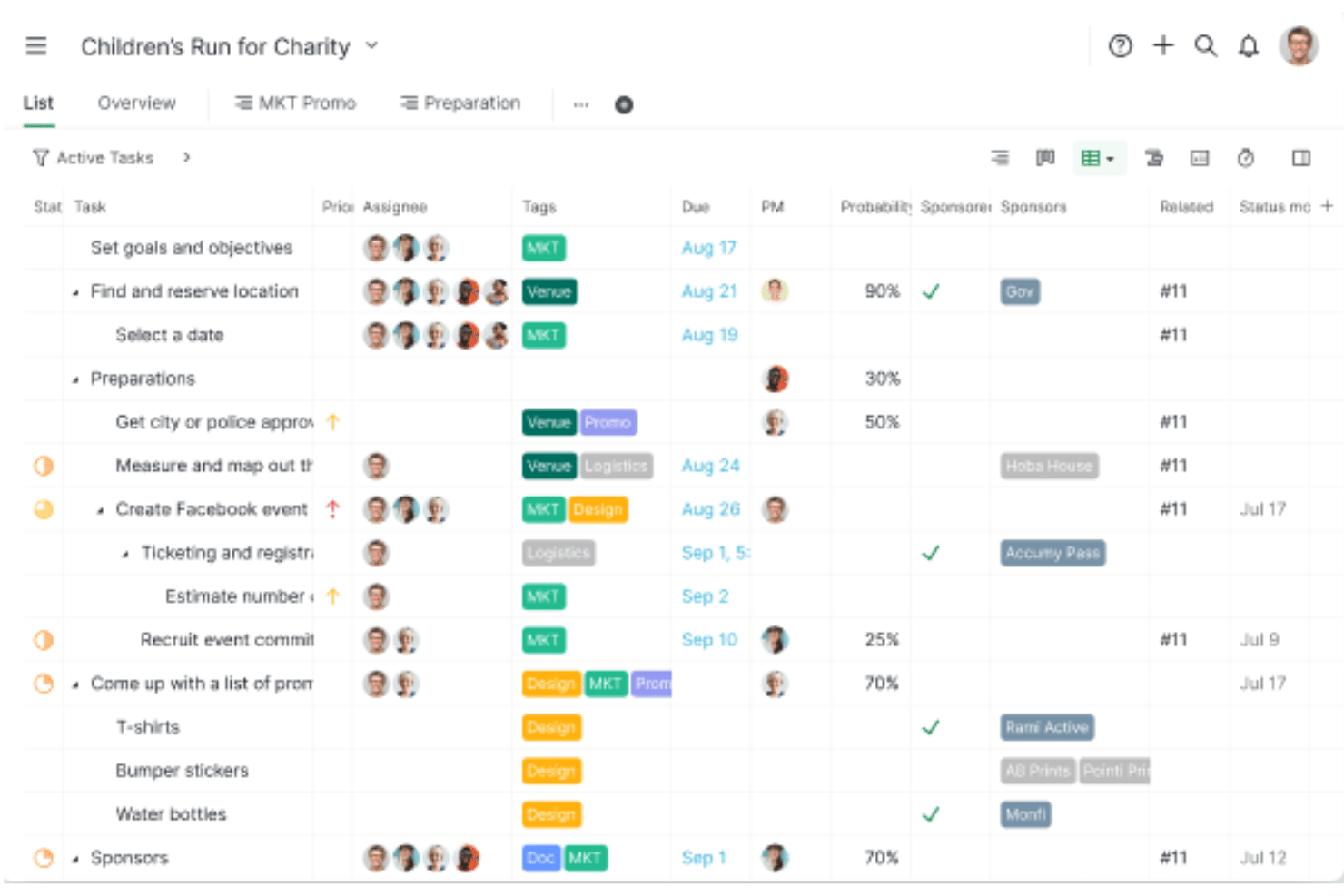
Quire is een tool voor project- en taakbeheer, opgebouwd rond een oneindige geneste taakhiërarchie. Het biedt gesynchroniseerde weergaven in lijst-, Kanban-, Gantt-, kalender- en tabelindelingen, naast ingebouwde contextuele chat en native tijdregistratie.
Voor wie is Quire het meest geschikt?
Quire is geschikt voor kleine teams en door oprichters geleide bedrijven die complexe projecten moeten opsplitsen in gedetailleerde subtakbomen, zonder te betalen voor tools die zijn ontworpen rond een groot aantal medewerkers.
Waarom ik voor Quire koos
Quire staat op mijn shortlist vanwege de manier waarop het met taakdiepgang omgaat. Ik vind het geweldig dat je subtaken oneindig diep kunt nesten. Wanneer een project zoals een productlancering steeds uitgebreider wordt, kan ik het opsplitsen zonder het overzicht te verliezen. In combinatie met gesynchroniseerde Kanban-, Gantt- en boomweergaven blijft dezelfde taakstructuur zichtbaar, ongeacht hoe mijn team het liefst werkt. Met de ingebouwde Peekaboo-functie kan ik taken verbergen die nog niet uitvoerbaar zijn, zodat mijn lijst overzichtelijk blijft zonder iets te verwijderen.
Belangrijkste functies van Quire
- Ingebouwde tijdregistratie: Met een ingebouwde stopwatch en Pomodoro-timer kun je tijd rechtstreeks op afzonderlijke taken registreren, zonder een aparte tool.
- Slimme mappen: Verzamel taken uit meerdere projecten in één weergave, zodat je projectoverstijgend inzicht krijgt zonder werk te dupliceren.
- Goedkeuringsworkflows: Taken kunnen de stappen goedkeuren, afwijzen of wijzigingen aanvragen doorlopen, zodat goedkeuringsprocessen binnen de tool blijven.
- Mijlpalen bijhouden: Stel controlepunten voor projecten in en houd ze bij om de kloof tussen dagelijks taakwerk en resultaten op hoog niveau te overbruggen.
Integraties van Quire
Quire biedt integraties met Google Calendar, Slack, Microsoft Teams, Google Drive, Dropbox, OneDrive, GitHub, Gmail en Outlook. Het ondersteunt ook een open API, webhooks, een MCP-server voor AI-clients en Zapier.
Pros and Cons
Pros:
- Onbeperkte geneste taakhiërarchie voor complexe projecten
- Chat in realtime houdt discussies gericht op het project
- Meerdere gesynchroniseerde projectweergaven beschikbaar voor iedereen
Cons:
- Externe samenwerkingspartners tellen mee voor betaalde ledenplaatsen
- Geen ingebouwde whiteboard- of visuele brainstormfunctie
New Product Updates from Quire
Quire Adds Custom Field Locking and Comment Reaction API Support
Quire adds custom field locking and API support for reading and setting emoji reactions on comments. These updates give teams more control over field data and expand comment interaction options for developers. For more information, visit Quire’s official site.
 .
.
Beste voor uitgebreide productiviteitstools

Google Workspace haalt mijn shortlist omdat het productiviteitstools samenbrengt die samenwerking binnen kleine bedrijven echt ondersteunen—van gedeelde schijven tot Documenten, Spreadsheets en teamchat: alles werkt natuurlijk samen. Ik raad Google Workspace aan wanneer ik teams zie die snel en betrouwbaar moeten kunnen schakelen tussen e-mail, videogesprekken en live bewerken met collega's of klanten.
Wat ik het meest waardeer, is dat je documenten in realtime samen kunt bewerken en opmerkingen kunt plaatsen in meerdere bestanden zonder je zorgen te hoeven maken over synchronisatie of versiebeheer. Toen ik met verspreid werkende teams werkte, kwam het platform echt goed tot zijn recht doordat iedereen gelijkwaardig kon bijdragen—vooral voor bedrijven die directe communicatie en het delen van documenten allemaal op één plek willen.
Waar Google Workspace het beste voor is
- Kleine bedrijven die geïntegreerde documenten, e-mail en vergaderingen in één platform nodig hebben
- Verspreid werkende teams die dagelijks samenwerken aan gedeelde bestanden, presentaties en snelle videogesprekken
Waar Google Workspace minder geschikt voor is
- Teams die geavanceerd projectbeheer, taakafhankelijkheden of tijdlijntracking nodig hebben
- Organisaties met strikte vereisten voor privacy of gegevensopslag buiten de standaardconfiguratie van Google
Wat Google Workspace onderscheidt
Wat mij opvalt aan Google Workspace is dat het ervan uitgaat dat samenwerking moet verlopen via gedeelde documenten en communicatietools, niet via geïsoleerde taakborden. In tegenstelling tot Microsoft 365, dat zowel klassieke productiviteit als projecttracking probeert te omvatten, zet Google alles in cloudgebaseerde bestanden die meerdere mensen tegelijk zonder gedoe kunnen bewerken.
Het is duidelijk dat het platform verwacht dat werk op natuurlijke wijze plaatsvindt—teams bevinden zich altijd in dezelfde omgeving en bouwen gaandeweg context op via Gmail, Agenda, Documenten en Meet. De nadruk ligt op live samenwerken aan documenten, directe feedback en het snel delen van informatie, in plaats van op rigide workflows of zware proceslagen.
Afwegingen bij Google Workspace
Google Workspace is geoptimaliseerd voor iedereen die in de cloud aan gedeelde bestanden en gesprekken werkt, maar daardoor ontbreekt de ingebouwde structuur voor het volgen van opleveringen of projecttijdlijnen. Teams compenseren dit vaak door hun eigen oplossingen te creëren, wat rommelig kan worden als ze behoefte hebben aan verantwoordingsplicht of complex projecttoezicht.
Pros and Cons
Pros:
- Breed scala aan toepassingen
- Samenwerking in realtime
- Sterke beveiligingsfuncties
Cons:
- Vereist internettoegang
- Kan ingewikkeld zijn om in te stellen

ProofHub
Het beste voor teamsamenwerking en taakbeheer
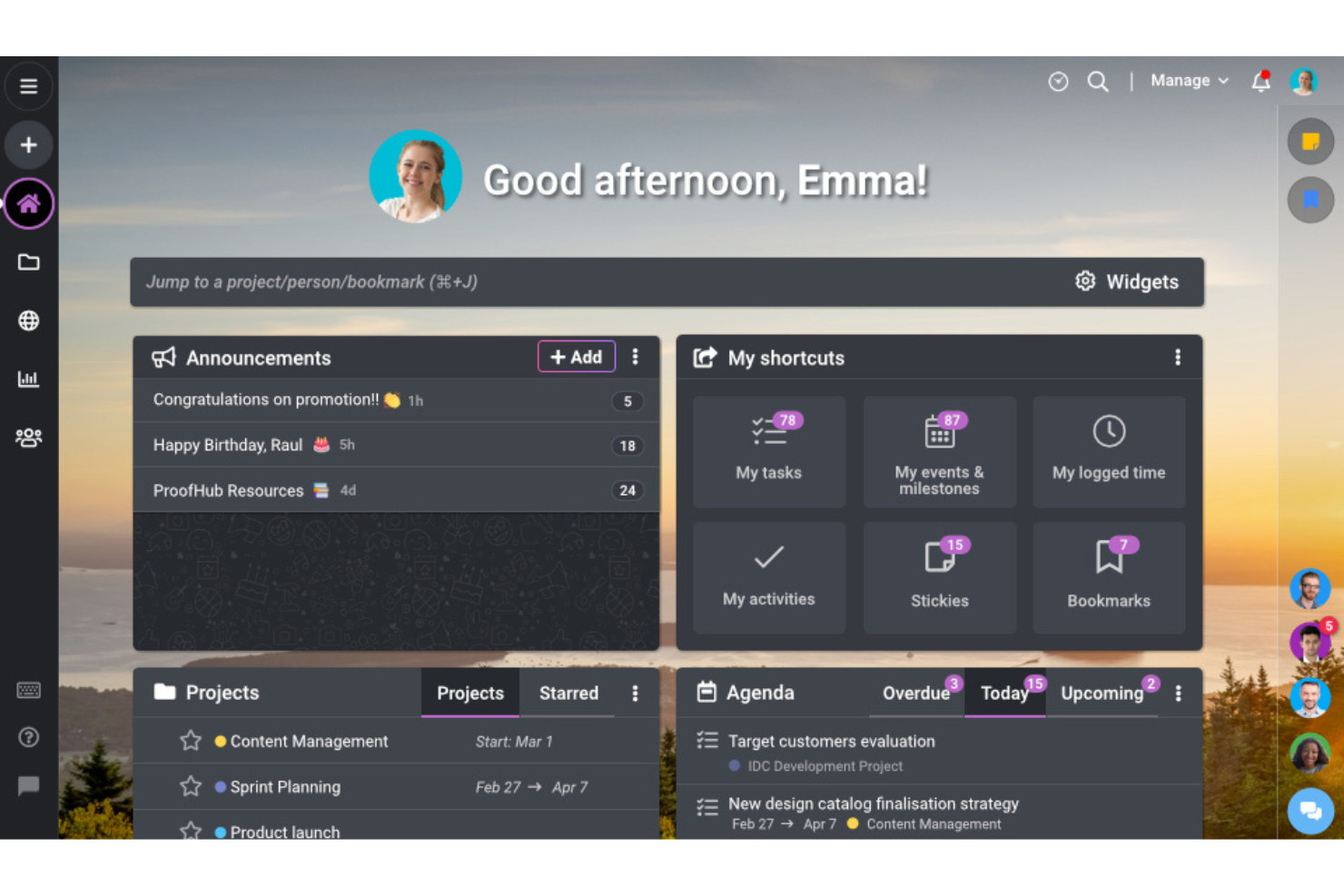
ProofHub komt op mijn lijst omdat ik zie dat kleine teams het consequent gebruiken als hun digitale werkruimte om projecten en gesprekken gezamenlijk te beheren. Ik raad ProofHub aan wanneer teams hinder ondervinden van het gebruik van meerdere tools voor communicatie, taakbeheer en het delen van bestanden, en één plek nodig hebben die alles samenbrengt.
Wat ik het meest waardeer, is hoe ProofHub taakborden, discussies en feedbacktools direct naast documentcontrole combineert. Naar mijn mening komt het platform het best tot zijn recht wanneer je versnipperde gesprekken wilt elimineren en projecten, updates en samenwerking naast elkaar wilt hebben—vooral wanneer het hele team voortdurend inzicht nodig heeft in waar iedereen aan werkt.
ProofHub is het meest geschikt voor
- Kleine bedrijven die projectbeheer, discussies en documentcontrole op één plek willen
- Creatieve teams die feedback, het delen van bestanden en taakcoördinatie nodig hebben voor dagelijkse samenwerking
ProofHub is minder geschikt voor
- Bedrijven die uitgebreide, aanpasbare automatisering of zeer geavanceerde rapportage nodig hebben
- Grote organisaties die op zoek zijn naar complex resourcebeheer of integraties met veel externe systemen
Wat ProofHub onderscheidt
Wat bij ProofHub voor mij het meest opvalt, is hoe het samenwerking behandelt als iets dat volledig is ingebed, in plaats van versnipperd. Je hebt niet je taken op de ene plek en je gesprekken op een andere—alles wordt rechtstreeks vanuit een centrale werkruimte gedeeld. In tegenstelling tot tools zoals Asana, die zich in eerste instantie op taken richten en slechts beperkt communicatiemogelijkheden toevoegen, verwacht ProofHub dat je discussies, feedback en werkdocumenten naast elkaar en voor iedereen zichtbaar houdt. Die aanpak voelt meer als een digitale projectruimte dan als een typische projectbeheeromgeving.
Compromissen bij ProofHub
Omdat ProofHub zo sterk de nadruk legt op gedeelde werkruimten, lever je wat diepgang in op het gebied van workflowautomatisering en rapportage. Teams die afhankelijk zijn van geavanceerde aangepaste workflows of gedetailleerde analyses kunnen zich beperkt voelen, omdat het platform de zaken bewust eenvoudig houdt zodat iedereen op één lijn blijft.
Pros and Cons
Pros:
- Vaste prijzen
- Uitgebreide functies
- Geen kosten per gebruiker
Cons:
- Beperkte opslag bij lagere abonnementen
- Geen gratis abonnement

Ideaal voor geïntegreerde samenwerking met Office 365
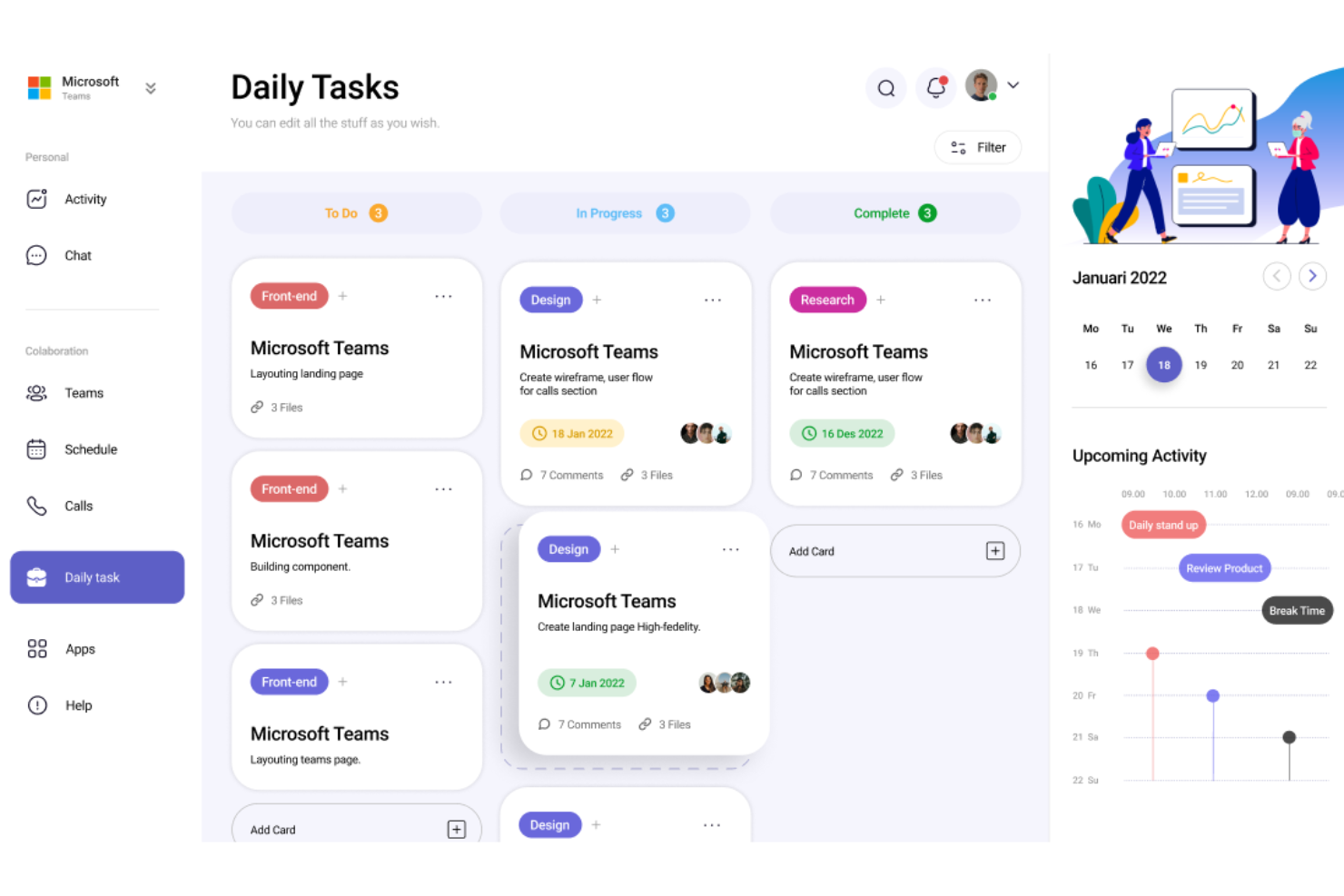
Microsoft Teams verdient hier zijn plaats omdat ik denk dat het de meest logische keuze is als je bedrijf al volledig gebruikmaakt van Office 365-apps. Ik zie dat kleine teams die afhankelijk zijn van Word, Excel en Outlook echte samenwerkingswinst boeken doordat alles standaard met elkaar verbonden is.
Wat ik waardeer, is dat je vergaderingen kunt starten, samen bestanden kunt bewerken en OneNote- of SharePoint-documenten kunt toevoegen—allemaal binnen de chat. Deze 'alles-in-één-werkruimte'-benadering betekent dat je niet steeds tussen tools hoeft te wisselen, en de productiviteitswinst wordt al snel duidelijk wanneer je intensief aan projecten werkt.
Beste geschikt voor Microsoft Teams
- Bedrijven die al Office 365-apps gebruiken en behoefte hebben aan diepe, ingebouwde integratie
- Teams die realtime chat, vergaderingen en het gezamenlijk bewerken van bestanden op één plek nodig hebben
Minder geschikt voor Microsoft Teams
- Kleine bedrijven die geen Microsoft-tools gebruiken of afhankelijkheid van één leverancier willen vermijden
- Teams die op zoek zijn naar geavanceerd taakbeheer of projecttracking in Kanban-stijl
Wat Microsoft Teams onderscheidt
Wat ik uniek vind aan Microsoft Teams, is de manier waarop het chat, vergaderingen en het delen van bestanden als één geïntegreerde ervaring binnen de Office 365-omgeving behandelt. Het platform verwacht dat teams hun werk rond Microsoft-tools organiseren, zodat samenwerking rechtstreeks plaatsvindt rond gedeelde Word-, Excel- en PowerPoint-documenten, zonder van platform te wisselen.
In vergelijking met Slack, dat zich richt op open gesprekken, gaat Teams ervan uit dat je discussies met threads wilt die nauw verbonden zijn met agenda's, bestanden en permanente vergaderruimtes. Het platform is ontworpen om werk te laten draaien om documentsamenwerking en geplande contactmomenten, in plaats van alleen om spontane chats.
Afwegingen bij Microsoft Teams
Teams legt sterk de nadruk op een hechte integratie met Office 365, maar wat daar vaak onder lijdt, is de flexibiliteit buiten dat ecosysteem. Wanneer je team behoefte heeft aan geavanceerde planning, lichtgewicht projectmanagement of een combinatie met niet-Microsoft-apps, kan de ervaring beperkend gaan aanvoelen.
Pros and Cons
Pros:
- Geïntegreerd met Office 365
- Robuuste videoconferenties
- Uitgebreide samenwerkingstools
Cons:
- Complexe configuratie
- Office 365-abonnement vereist

Redbooth
Beste voor ingebouwde videovergaderingen
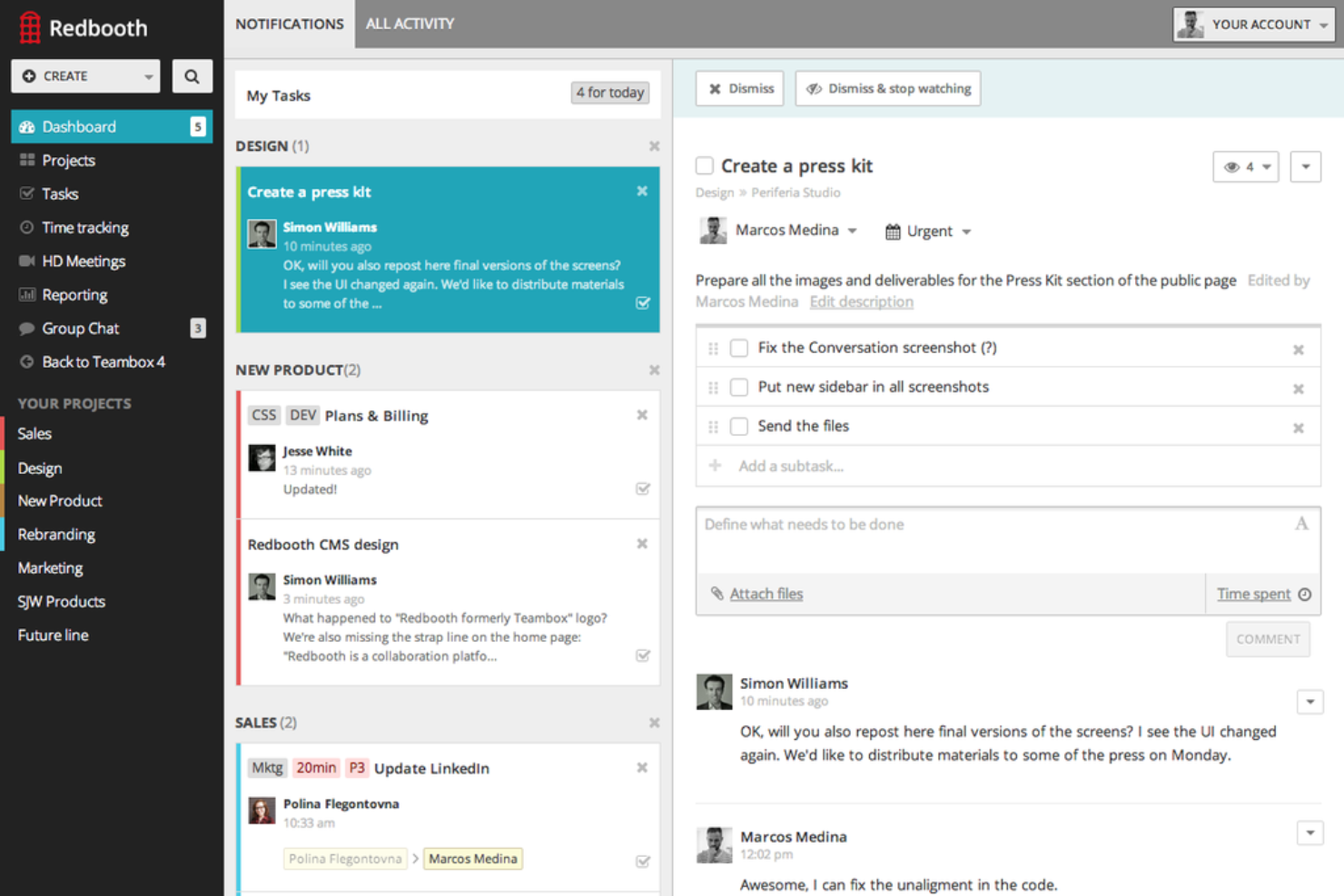
Redbooth onderscheidt zich voor mij doordat de ingebouwde videovergaderingen nauw geïntegreerd zijn met taak- en projectbeheer. Ik vind dit vooral nuttig wanneer kleine teams snel face-to-facegesprekken moeten voeren zonder tussen tools te wisselen of externe videoaccounts te beheren. Wat ik het meest waardeer, is hoe videogesprekken rechtstreeks met werkruimten worden verbonden, zodat teams blokkades snel kunnen oplossen, updates kunnen bespreken en zonder onderbreking naar hun werk kunnen terugkeren. Ik heb gezien dat Redbooth het beste werkt in situaties waarin samenwerking en real-timebesprekingen naast elkaar moeten plaatsvinden, bijvoorbeeld tijdens sprintplanning of dringende klantgesprekken.
Waar Redbooth het beste voor is
- Kleine bedrijven die projectbeheer en videovergaderingen in één tool willen
- Teams die regelmatig spontane videoafspraken houden die aan taken zijn gekoppeld
Waar Redbooth minder geschikt voor is
- Groepen die complexe workflowautomatisering of gedetailleerde machtigingen nodig hebben
- Grote bedrijven die sterk aangepaste rapportages of integraties vereisen
Wat Redbooth onderscheidt
Wat bij Redbooth direct opvalt, is hoe het videovergaderingen rechtstreeks in de kernworkflow verweeft, in plaats van ze als extra functie of integratie aan te bieden. In tegenstelling tot tools zoals Asana, waar samenwerking voornamelijk tekstgebaseerd is, nodigt Redbooth teams uit om problemen face-to-face op te lossen zonder hun projectomgeving ooit te verlaten.
In plaats van zich te organiseren rond eindeloze threads en commentaarreeksen, verwacht Redbooth dat teams videogesprekken als standaardcontactmoment gebruiken om blokkades aan te pakken en af te stemmen. Dat zorgt voor een ander ritme: regelmatige livegesprekken in plaats van heen-en-weerupdates.
Afwegingen bij Redbooth
Redbooth is geoptimaliseerd voor teams die directe communicatie in hun projecten ingebouwd willen hebben, maar deze aanpak laat minder ruimte voor geavanceerde automatisering en gedetailleerde opvolging. Wat meestal gebeurt, is dat teams sneller samenwerken, maar tegen de grenzen van de tool aanlopen als hun behoeften verschuiven naar gedetailleerde projectanalyses of procesbeheersing.
Pros and Cons
Pros:
- Aanpasbare werkruimten maken projectbeheer op maat mogelijk
- Meerdere projectweergaven
- Taakafhankelijkheden en subtaken helpen bij het opsplitsen van complexe projecten
Cons:
- Beperkte opslag in abonnementen van lagere niveaus
- Zou geavanceerdere analyses kunnen bieden

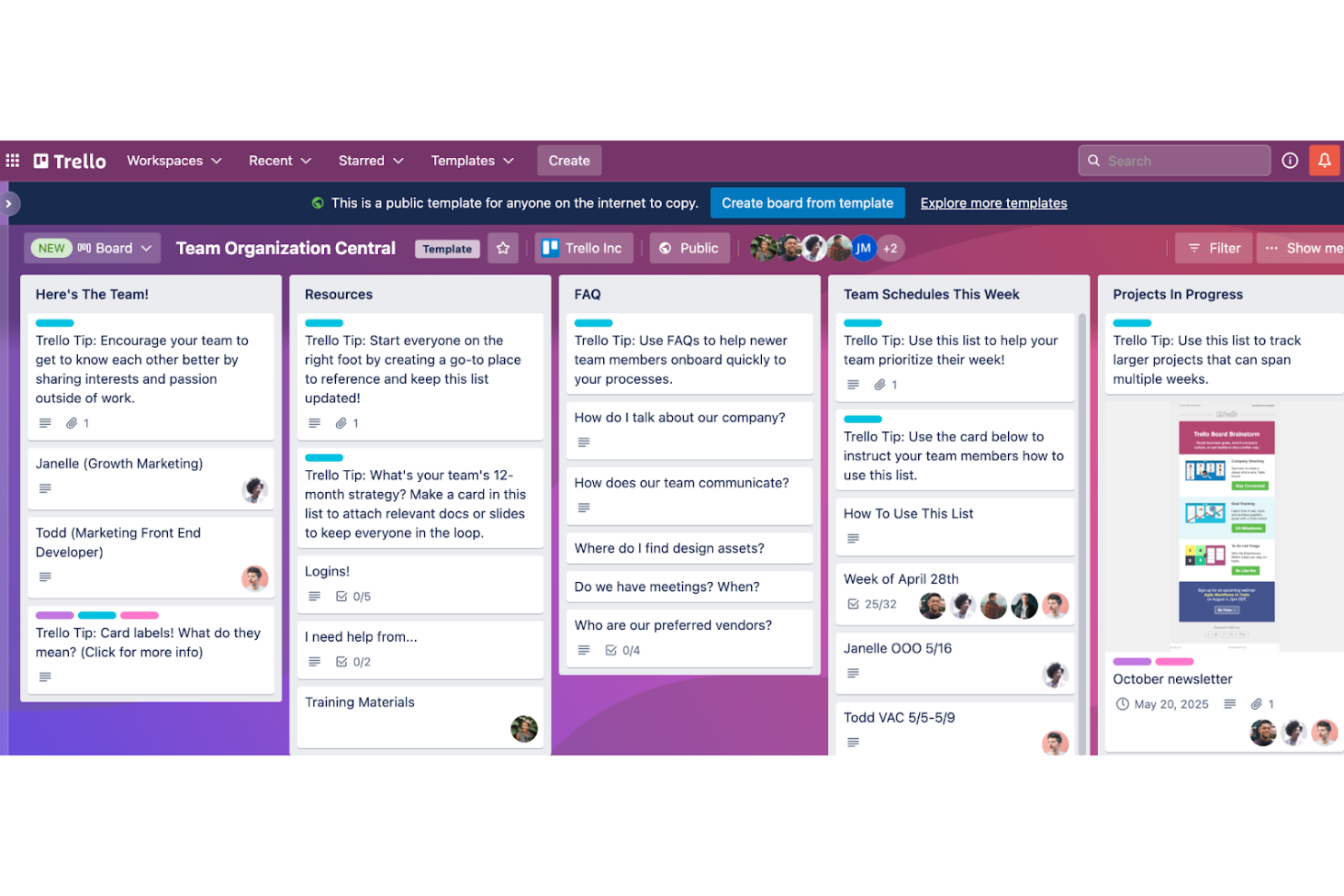
Trello staat op mijn shortlist omdat het visueel taakbeheer voor kleine teams die veel bewegende onderdelen tegelijk beheren uitstekend uitvoert. Wanneer ik zie dat een bedrijf werkt met plakbriefjes, spreadsheets of eindeloze e-mailgesprekken, raad ik vaak aan over te stappen op de borden, lijsten en kaarten van Trello.
Wat ik vooral waardeer, is hoe de Kanban-borden met slepen en neerzetten snel de broodnodige duidelijkheid en eenvoud in projecten brengen. Dankzij de flexibiliteit van deze visuele borden kunnen verschillende samenwerkingspartners taken organiseren en volgen op een manier die blijft werken, waarbij ze letterlijk zien hoe werk van idee naar voltooid gaat.
Waar Trello het beste voor is
- Kleine bedrijven die visuele borden nodig hebben om teamsamenwerking te organiseren
- Teams die werkstromen beheren die baat hebben bij een flexibele, op kaarten gebaseerde Kanban-aanpak
Waar Trello minder geschikt voor is
- Projectteams die geavanceerde taakafhankelijkheden of gedetailleerde rapportage nodig hebben
- Organisaties die behoefte hebben aan gestructureerde, procesgestuurde werkstromen met strikte goedkeuringen
Wat Trello onderscheidt
Trello ziet werk als een reeks visuele bouwstenen die je verplaatst, opstapelt en herschikt naarmate projecten zich ontwikkelen. Waar Jira verwacht dat je vanaf het begin complexe typen problemen, werkstromen en rapportage definieert, verwacht Trello dat samenwerking plaatsvindt via snelle, visuele updates: kaarten slepen, controlelijsten toevoegen en automatiseringen gebruiken om alles in beweging te houden.
In tegenstelling tot platforms zoals Asana, die sterk inzetten op taken, subtaken en afhankelijkheden, gaat Trello ervan uit dat de meeste teams alleen een flexibele ruimte nodig hebben om met minimale procesregels te organiseren en prioriteiten te stellen. Ik merk dat Trello het beste tot zijn recht komt wanneer teams zich prettig voelen bij het organisch aanpassen van hun borden naarmate hun projecten en samenwerkingsstijlen veranderen.
Afwegingen bij Trello
Trello optimaliseert voor flexibiliteit en eenvoud, maar naarmate teams groeien of projecten gedetailleerder worden, vallen structuur en verantwoordelijkheid vaak snel weg. Wat er meestal gebeurt, is dat borden rommelig worden, waardoor het lastig wordt om consistente controles af te dwingen of genuanceerde voortgang bij te houden zonder uitbreidingen toe te voegen of over te stappen naar een meer gestructureerd platform.
Pros and Cons
Pros:
- Intuïtieve visuele interface
- Flexibel taakbeheer
- Uitgebreide integraties
Cons:
- Beperkte geavanceerde functies
- Kan overweldigend zijn voor grote projecten

Miro
Het meest geschikt voor samenwerking op een oneindig canvas
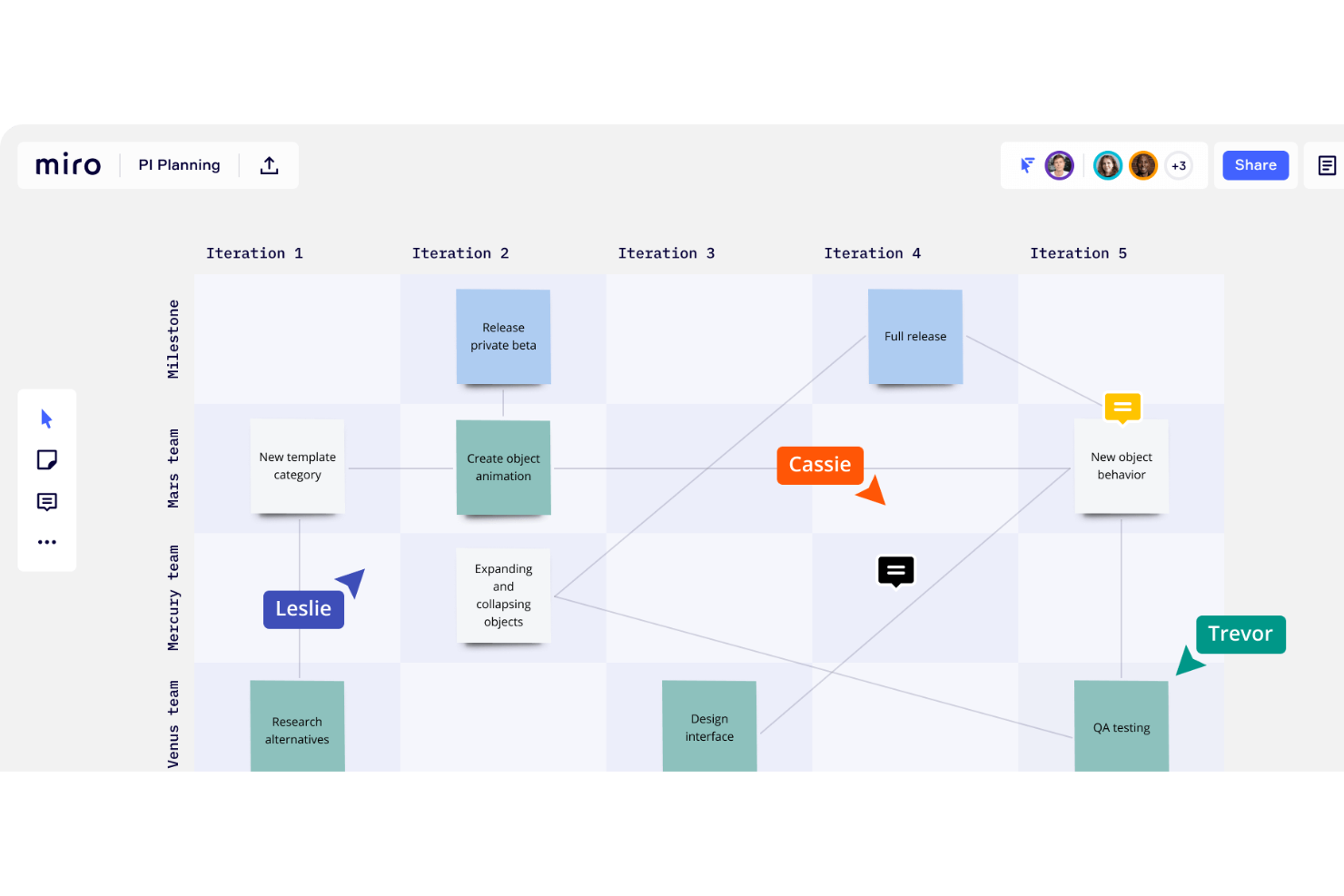
Miro komt op mijn shortlist omdat ik steeds zie hoe kleine teams nieuwe manieren ontdekken om samen te brainstormen en projecten in kaart te brengen wanneer ze het gebruiken. Wanneer je één plek nodig hebt om plaknotities, diagrammen en feedback van het team in realtime te verzamelen, voelt niets anders zo open.
Ik waardeer hoe het oneindige canvas teams in staat stelt om gedachten visueel met elkaar te verbinden of gedeelde mindmaps te maken zonder tegen ruimtegebrek aan te lopen. Deze opzet is vooral nuttig tijdens planningssessies of sprintretrospectieven, waarbij je elke ingeving, stem en beslissing zich recht voor je ogen ziet ontwikkelen.
Waar Miro het meest geschikt voor is
- Ontwerp-, product- en strategieteams die behoefte hebben aan visuele samenwerking op een gedeeld canvas
- Kleine groepen die live brainstormsessies, wireframe- of retrospectieve workshops organiseren
Waar Miro minder geschikt voor is
- Teams die gestructureerde taakopvolging of traditionele projectmanagementfuncties willen
- Groepen die gedetailleerde machtigingen of strikt vastgelegde workflowregels nodig hebben
Wat Miro onderscheidt
Wat mij opvalt aan Miro is hoe het teams vanaf de allereerste interactie visueel laat nadenken. In tegenstelling tot iets als Asana, dat structuur en taken vooropstelt, gaat Miro ervan uit dat het belangrijkste is om elk idee visueel de ruimte te geven.
Wanneer ik andere tools zoals Lucidchart beoordeel, merk ik dat Miro je niet beperkt tot traditionele stroomdiagrammen of diagrammen. In plaats daarvan krijg je een eindeloos whiteboard waarop je vrij kunt vormgeven en waarop plaknotities, schetsen en samenwerking allemaal op één digitaal canvas samenkomen.
Afwegingen bij Miro
Omdat Miro is geoptimaliseerd voor oneindige flexibiliteit en visuele verkenning, is er geen ingebouwde structuur om discussies rechtstreeks aan actiepunten of op te leveren resultaten te koppelen. Wat meestal gebeurt, is dat teams geweldige workshops organiseren, maar daarna een andere tool nodig hebben om vervolgacties of doorlopend projectwerk te beheren.
Pros and Cons
Pros:
- Aanpasbare sjablonen voor unieke behoeften van teams
- Realtime- en asynchrone samenwerking
- Biedt een oneindig whiteboardcanvas
Cons:
- Niet ideaal voor teams die geen visuele samenwerking nodig hebben
- Geavanceerde beveiligingsfuncties, zoals SSO, zijn alleen beschikbaar bij abonnementen van hogere niveaus
New Product Updates from Miro
Miro Adds Japan Data Residency for Enterprise Customers
Miro has introduced Japan data residency for enterprise customers, offering in-region storage for production data, backups, and metadata, plus in-region compute infrastructure. For more information, visit Miro's official site.

Het beste voor aanpasbaar projectmanagement
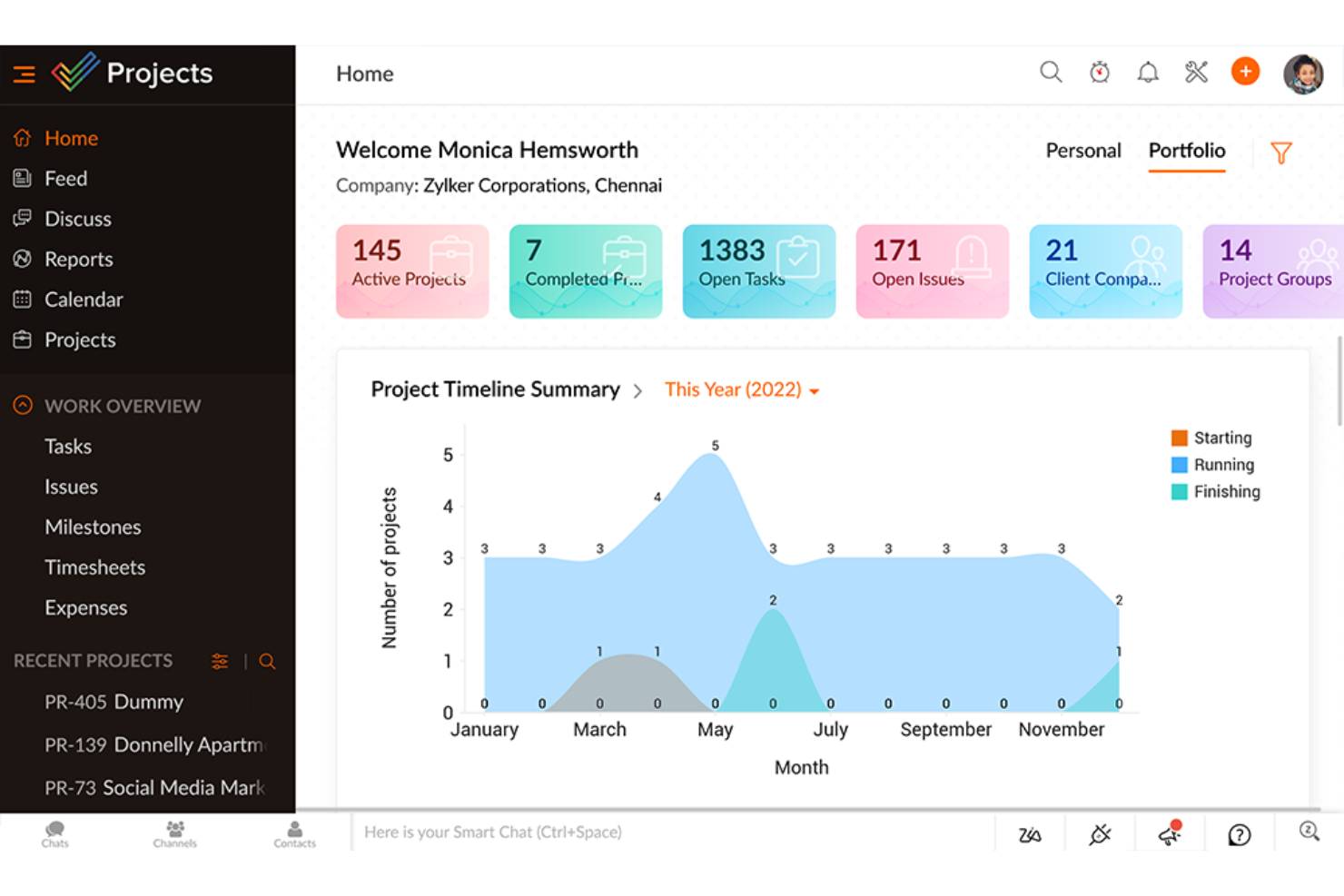
Zoho Projects valt op mijn voorkeurslijst omdat de aanpassingsmogelijkheden verder gaan dan die van de meeste projectmanagementtools die ik met teams van kleine bedrijven heb gebruikt. Ik raad het meestal aan wanneer je team de kant-en-klare sjablonen ontgroeit en meer controle nodig heeft over taakstructuren en werkstroomautomatiseringen.
Wat ik het meest waardeer, is hoe je taakvelden, werkstroomregels en afhankelijkheden kunt aanpassen aan de manier waarop je team daadwerkelijk werkt. De ingebouwde blauwdruktool geeft je stapsgewijze controle over procesfasen, waardoor gedetailleerde, afdelingsoverschrijdende projecten naar mijn ervaring veel gemakkelijker gecoördineerd blijven.
Waar Zoho Projects het meest geschikt voor is
- Kleine bedrijven die elk projectdetail en elke werkstroomstap willen aanpassen
- Teams die procesgestuurde projecten uitvoeren voor meerdere afdelingen of klanten
Waar Zoho Projects minder geschikt voor is
- Teams die de voorkeur geven aan eenvoudige, direct gebruiksklare projectconfiguraties
- Groepen die werkstromen zelden aanpassen of slechts een minimale processtructuur nodig hebben
Wat Zoho Projects onderscheidt
Wat ik uniek vind aan Zoho Projects is hoe gedetailleerd teams er hun eigen werkstructuren mee kunnen definiëren—tot aan aangepaste velden, taaktypen en gelaagde werkstroomautomatiseringen. Waar een tool als Asana verwacht dat je je aanpast aan de vooraf gedefinieerde taak- en projectsjablonen, geeft Zoho Projects je meer ruimte om je daadwerkelijke processen te weerspiegelen, vooral wanneer bedrijfsbehoeften veranderen.
Het moedigt teams aan om herhaalbare processen te formaliseren en uit te werken met werkstromen op basis van blauwdrukken. Daardoor is het bijzonder geschikt voor bedrijven die waarde hechten aan procesprecisie of unieke projectstappen moeten afdwingen die in rigide platforms niet mogelijk zijn.
Afwegingen bij Zoho Projects
Doordat Zoho Projects optimaliseert voor aanpasbaarheid en procesnauwkeurigheid, verwacht het van teams dat ze tijd besteden aan het configureren van elk detail. In de praktijk betekent dit meestal dat de eerste installatie meer inspanning kost, wat teams kan vertragen die snel een project willen opzetten en starten.
Pros and Cons
Pros:
- Uitgebreide aanpassingsmogelijkheden
- Betaalbare prijzen
- Gebruiksvriendelijke interface
Cons:
- Moeilijk te navigeren instellingen
- Beperkte integraties
New Product Updates from Zoho Projects
Zoho Projects Adds CodeX Scripts for Custom Modules
Zoho Projects now supports CodeX Scripts for custom modules, enabling conditional logic and rules for creating, updating, and deleting records. For more information, visit Zoho Projects' official site.
 .
.Andere samenwerkingssoftware voor kleine bedrijven om te overwegen
Hieronder vind je een lijst met aanvullende samenwerkingssoftware voor kleine bedrijven die we op de shortlist hebben gezet, maar die niet in de toplijst zijn opgenomen. Zeker de moeite waard om te bekijken.
- Asana
Het beste voor doelgericht projectmanagement
- Basecamp
Het beste voor eenvoudig projectmanagement
- JIRA
Goed voor agile softwareontwikkeling
- LiquidPlanner
Goed voor voorspellende planning


Hoe ik software voor samenwerking voor kleine bedrijven beoordeel
Ik bekijk deze tools in twee lagen: eerst of ze voorzien in de basisbehoeften die een klein team nodig heeft om verspreide e-mails en schijven te vervangen, en daarna de onderscheidende factoren die de ene tool geschikter maken dan de andere.
Kernfunctionaliteit (basisvereisten voor deze lijst)
Bij het selecteren van tools voor mijn lijst beoordeel ik elke tool voor elke hieronder vermelde kernfunctionaliteit op een schaal van 0 (biedt de functionaliteit niet) tot 5 (blinkt uit op dit gebied). Vervolgens reken ik de totaalscore van de tool om naar een percentage. Elke tool moet een minimale totaalscore van 65% behalen om in aanmerking te komen voor opname.
- Realtimeberichten: Ik controleer of een tool kanalen, discussielijnen en directe berichten biedt, zodat teams projectdetails kunnen bespreken zonder steeds te wisselen tussen e-mail en een afzonderlijke chatapp.
- Taak- en projectbeheer: Met elke tool moet je taken kunnen aanmaken, verantwoordelijken kunnen toewijzen, vervaldatums kunnen instellen en werk kunnen bekijken in ten minste één gestructureerde indeling, zoals een bord, lijst of kalender.
- Bestanden delen en samen bewerken: Ik kijk hoe elk platform omgaat met samenwerking aan documenten—of je bestanden kunt delen en bekijken en erop kunt reageren of ze samen kunt bewerken zonder ze te downloaden en opnieuw te uploaden.
- Gedeelde werkruimten: Teams hebben een manier nodig om gesprekken, taken en bestanden rond specifieke projecten of afdelingen te organiseren. Daarom beoordeel ik hoe elke tool zijn werkruimten structureert en afbakent.
- Samenwerking met externen/gasten: Voor bureaus en adviesorganisaties die resultaten met klanten delen, kijk ik of gasten toegang kunnen krijgen tot geselecteerde projecten zonder dat daarvoor een volledig betaald gebruikersaccount nodig is.
- SMB-vriendelijke prijzen en schaalbaarheid: Ik beoordeel of elke tool een gratis abonnement of betaalbare abonnementen per gebruiker biedt die geschikt zijn voor teams van minder dan 50 mensen, met zelfbedieningsregistratie en zonder beperkingen die uitsluitend voor ondernemingen gelden.
Nadat ik een lijst heb samengesteld van tools die aan dit criterium voldoen, kijk ik wat elk platform onderscheidt.
Onderscheidende factoren (wat leveranciers van elkaar onderscheidt)
Zo vergelijk ik verschillende leveranciers:
Opvallende functies
Automatiseringen zonder code zijn een belangrijke onderscheidende factor. Ik kijk of een tool je toestaat taken automatisch toe te wijzen wanneer statussen veranderen of meldingen te activeren wanneer deadlines verschuiven. Dat bespaart kleine teams voortdurend handmatig opvolgwerk. Tijdregistratie in combinatie met overzichten van de werklast is ook belangrijk, vooral voor bureaus die klanten moeten factureren en de capaciteit moeten verdelen zonder een afzonderlijke tool toe te voegen. Ik beoordeel ook klantenportalen en werkstromen voor beoordeling, omdat dienstverlenende teams baat hebben bij het delen van resultaten en het verzamelen van goedkeuringen binnen hetzelfde platform.
Meer dan functies
Het integratie-ecosysteem is een van de eerste zaken die ik controleer. Kleine teams vertrouwen naast hun samenwerkingstool op Google Workspace, Microsoft 365 of Slack, en een gebrekkige verbinding leidt tot dubbel werk. Ook de snelheid waarmee je aan de slag kunt, is erg belangrijk. Ik zoek naar vooraf gemaakte sjablonen, importfuncties voor tools zoals Trello of spreadsheets en begeleiding in de app, zodat een team binnen de eerste week productief kan zijn. Tot slot beoordeel ik mobiele apps, omdat ondernemers die hun bedrijf zelf runnen en coördinatoren op afstand taken moeten kunnen goedkeuren, op discussielijnen moeten kunnen reageren en bestanden vanaf hun telefoon moeten kunnen bekijken zonder functionaliteit te verliezen.
Hoe kies je samenwerkingssoftware voor kleine bedrijven?
Houd tijdens je eigen unieke selectieproces voor software rekening met de volgende punten:
- Gebruiksgemak: Een intuïtieve tool is essentieel voor een stressvrije ervaring. Hiermee kunnen gebruikers hun doelen snel en efficiënt bereiken, ongeacht hoeveel middelen ze gebruiken of wat ze doen. Een hoogwaardige samenwerkingstool voor teams op afstand stelt je team in staat de communicatie te verbeteren en de productiviteit te verhogen. Bovendien helpen deze programma's afleidingen te beperken en mensen verantwoordelijk te houden voor hun werk. Slack is bijvoorbeeld een ideale app voor directe communicatie, waarmee gebruikers één-op-éénberichten kunnen verzenden of groepen met meerdere mensen kunnen aanmaken. De chatfunctie houdt iedereen op de hoogte en vermindert het aantal e-mails die de voortgang van het werk anders zouden kunnen vertragen.
- Integraties: Er bestaan integraties die teamsamenwerking effectiever kunnen maken. Ze helpen datasilo's te elimineren, zorgen ervoor dat teams hun bedrijfsdoelen niet uit het oog verliezen en verbeteren klantrelaties doordat medewerkers zich kunnen richten op strategisch werk dat concrete resultaten voor het bedrijf oplevert. Bij het selecteren van samenwerkingstools voor teams op afstand is het essentieel om rekening te houden met de verschillende beschikbare integraties en met de invloed die deze op je selectieproces kunnen hebben. Zo maakt de integratie met Google Drive het delen, opslaan en openen van bestanden eenvoudig; bovendien worden er e-mailmeldingen verzonden wanneer iemand een opmerking plaatst bij een bestand waarvan jij de eigenaar bent of je in een opmerking tagt. Hierdoor kun je eenvoudiger rechtstreeks via een e-mail reageren zonder het bestand zelf te hoeven openen.
- Schaalbaarheid: Schaalbaarheid is het vermogen van een technologisch systeem om grotere werklasten te verwerken zonder ingrijpende herontwerpen of herconfiguraties. Het is een onderliggend principe dat technologiearchitecten en bestuurders op C-niveau gebruiken bij het samenstellen van hun IT-stacks en infrastructuur. Het is essentieel om samenwerkingstools te kiezen die met je bedrijf kunnen meegroeien. Zo zorg je ervoor dat je team snel en efficiënt toegang heeft tot alle benodigde informatie, zodat teamleden hun werk effectief kunnen uitvoeren. Basecamp is bijvoorbeeld een intuïtieve samenwerkingstool voor teams op afstand waarmee je projecten kunt opsplitsen in een willekeurig aantal deelprojecten met onbeperkt veel gebruikers. Bovendien zorgen de weergaven Lijst, Bord en Grafiek voor een optimale organisatie van documenten en projecten, afgestemd op de behoeften van je werkproces.
- Beveiliging: Informatiebeveiliging is een topprioriteit voor elk bedrijf en samenwerkingstools brengen extra risico's met zich mee waarmee organisaties rekening moeten houden. Deze platforms kunnen kwetsbaar zijn voor malware, ransomware en andere bedreigingen die gevoelige gegevens in gevaar kunnen brengen en productiviteitsverlies kunnen veroorzaken. Bij het selecteren van realtime-samenwerkingstools moet beveiliging de hoogste prioriteit hebben. Een veilige tool beschikt over functies zoals e-mailversleuteling, die garandeert dat alleen de ontvanger toegang heeft tot gevoelige gegevens. Daarnaast moet de tool beschikken over een automatische back-upfunctie waarmee bestanden snel kunnen worden hersteld als er iets misgaat. Zo is het essentieel om een tool met ISO 27001-certificering te kiezen; dit garandeert dat de beveiligingsmaatregelen ervan zijn gecontroleerd en gecertificeerd door een internationaal geaccrediteerde derde partij.
- Kosten: Bij het selecteren van samenwerkingstools voor teams op afstand moet rekening worden gehouden met de kosten. Dit is vooral relevant voor kleinere bedrijven die deze oplossingen willen implementeren. Bij het kiezen van een tool voor je team mogen de kosten niet de enige overweging zijn. Ook andere kenmerken, zoals gebruiksgemak, integraties en beveiliging, moeten in aanmerking worden genomen. Dropbox kan bijvoorbeeld worden gebruikt door teams van elke omvang om bestanden te synchroniseren en met andere teamleden te delen. Hierdoor worden ze georganiseerder en wendbaarder doordat fysieke bestanden en inhoud in de cloud op één centrale locatie worden samengebracht. Bovendien stelt het platform van Dropbox hen in staat samen te werken met andere teamleden zonder de Dropbox-app zelf ooit te verlaten.
Trends in samenwerkingssoftware voor kleine bedrijven
Kleine bedrijven vertrouwen steeds meer op samenwerkingssoftware om concurrerend te blijven. Hier zijn enkele belangrijke trends die het landschap momenteel vormgeven.
- Door AI aangestuurde automatisering: AI automatiseert routinetaken, waardoor tijd vrijkomt voor strategischer werk. Deze trend is belangrijk omdat deze de productiviteit verhoogt en menselijke fouten vermindert. Kleine bedrijven kunnen zich nu richten op groei in plaats van op alledaagse taken.
- Geïntegreerde communicatieplatforms: Uniforme communicatieplatforms combineren chat, e-mail en videoconferenties. Deze integratie vereenvoudigt communicatie en vermindert de behoefte aan meerdere tools. Dit is cruciaal voor het behouden van efficiënte werkprocessen.
- Verbeterde gegevensbeveiliging: Functies voor gegevensbeveiliging worden steeds robuuster. Deze trend is belangrijk omdat hiermee gevoelige bedrijfsinformatie wordt beschermd tegen cyberdreigingen. Kleine bedrijven kunnen met meer gemoedsrust werken.
- Oplossingen die voor mobiel gebruik zijn ontworpen: Samenwerkingstools worden steeds beter geoptimaliseerd voor mobiel gebruik. Deze trend is belangrijk omdat deze werken op afstand en productiviteit onderweg ondersteunt. Kleine bedrijven kunnen altijd en overal verbonden blijven.
- Aanpasbare werkprocessen: Software biedt steeds meer aanpassingsmogelijkheden voor werkprocessen. Deze trend is interessant omdat bedrijven hiermee tools kunnen afstemmen op hun specifieke behoeften. Dit verbetert de algehele gebruikerservaring.
Deze trends geven vorm aan de toekomst van samenwerkingssoftware voor kleine bedrijven.
Wat is samenwerkingssoftware voor kleine bedrijven?
Samenwerkingssoftware voor kleine bedrijven is een hulpmiddel waarmee teams kunnen communiceren, bestanden kunnen delen en taken kunnen beheren om bedrijfsdoelen te bereiken. Deze software wordt vaak gebruikt door eigenaren van kleine bedrijven, managers en teamleden om de communicatie te verbeteren, activiteiten te coördineren en ervoor te zorgen dat iedereen dezelfde projectdoelstellingen nastreeft.
De beste online samenwerkingstools omvatten doorgaans berichtenplatforms, mogelijkheden voor het delen van bestanden, hulpmiddelen voor taakbeheer en soms functies voor videoconferenties. Deze elementen werken samen om efficiënte communicatie te bevorderen, taaktoewijzingen te stroomlijnen en een centrale locatie te bieden voor alle projectgerelateerde informatie.
Functies van samenwerkingssoftware voor kleine bedrijven
Samenwerkingssoftware voor kleine bedrijven is essentieel voor het verbeteren van teamwork, communicatie en productiviteit binnen een organisatie. Hier zijn enkele van de belangrijkste samenwerkingsfuncties waar je op moet letten in samenwerkingssoftware voor kleine bedrijven:
- Sociaal netwerk: Interne communicatie wordt georganiseerd in kanalen die op onderwerp zijn ingedeeld, zodat medewerkers relevante discussies kunnen bekijken zonder door ongerelateerde gesprekken te hoeven zoeken. Deze functie helpt de communicatie te stroomlijnen en zorgt ervoor dat teamleden gemakkelijk de informatie kunnen vinden die ze nodig hebben.
- Documentbeheer: Cloudgebaseerd documentbeheer stelt teamleden in staat om gezamenlijk documenten op te stellen, te bewerken en te delen. Deze functie is cruciaal voor het bijhouden van versies en om ervoor te zorgen dat iedereen toegang heeft tot de meest recente informatie.
- Krachtige zoekmachine: Met een krachtige zoekmachine kunnen medewerkers snel openbare documenten of eerdere gesprekken vinden. Deze functie vermindert de tijd die wordt besteed aan het zoeken naar informatie en helpt de voortgang van projecten te behouden.
- Taakbeheer: Effectieve hulpmiddelen voor taakbeheer helpen de voortgang van projecten te bewaken, taken toe te wijzen en deadlines in te stellen. Deze functie zorgt ervoor dat projecten op schema blijven en dat teamleden op de hoogte zijn van hun verantwoordelijkheden.
- Gebruiksvriendelijke interface op elk apparaat: Een gebruiksvriendelijke interface die zowel op desktopcomputers als mobiele apparaten werkt, is essentieel. Deze functie zorgt ervoor dat medewerkers effectief kunnen samenwerken, ongeacht hun locatie of apparaat.
- Beveiligingsmaatregelen: Robuuste beveiligingsfuncties, waaronder gegevensversleuteling, gebruikersauthenticatie en toegangsbeheer, zijn essentieel voor het beschermen van gevoelige bedrijfsinformatie. Deze functie helpt datalekken te voorkomen en zorgt ervoor dat alleen bevoegde personen toegang hebben tot kritieke gegevens.
- Realtimecommunicatie: Hulpmiddelen voor realtimecommunicatie, zoals chatberichten en videoconferenties, zijn essentieel voor snelle besluitvorming en probleemoplossing. Deze functie helpt teams verbonden te blijven en effectiever samen te werken.
- Integratiemogelijkheden: De mogelijkheid om te integreren met andere softwaretools, zoals e-mail, agenda's, CRM-systemen en projectbeheertools, is cruciaal. Deze functie zorgt ervoor dat samenwerkingssoftware kan samenwerken met bestaande systemen, waardoor de algehele productiviteit wordt verbeterd.
- Aanpassingsmogelijkheden: Met aanpassingsmogelijkheden kunnen bedrijven de software afstemmen op hun specifieke werkprocessen en behoeften. Deze functie zorgt ervoor dat de tool zich kan aanpassen aan de unieke vereisten van de organisatie.
- Functies voor bellen en videosamenwerking: Videogesprekken, scherm delen, live teamchat en andere naadloze manieren om op afstand je takenlijsten af te werken. Deze functie zorgt ervoor dat teams op betekenisvolle manieren contact kunnen maken, zelfs wanneer ze niet bij elkaar zijn.
De juiste samenwerkingssoftware kiezen voor je kleine bedrijf kan een aanzienlijke invloed hebben op de productiviteit van je team en het algehele succes van je bedrijf.
Voordelen van samenwerkingssoftware voor kleine bedrijven
In de snelle bedrijfsomgeving van vandaag moeten kleine bedrijven flexibel en efficiënt blijven om concurrerend te blijven. Hier zijn vijf belangrijke voordelen van het gebruik van samenwerkingssoftware voor kleine bedrijven:
- Verbeterde communicatie: Samenwerkingssoftware biedt verschillende communicatiekanalen, zoals chatberichten, videoconferenties en discussiefora, zodat teamleden gemakkelijk en snel informatie en ideeën kunnen delen.
- Verbeterd projectbeheer: Deze tools bevatten vaak functies voor projectbeheer, zoals taaktoewijzingen, voortgangsregistratie en herinneringen voor deadlines, waardoor teams georganiseerd en op schema kunnen blijven.
- Verhoogde productiviteit: Door alle benodigde tools en informatie op één platform te centraliseren, vermindert samenwerkingssoftware de tijd die wordt besteed aan het wisselen tussen verschillende toepassingen, zodat medewerkers zich meer op hun taken kunnen richten.
- Beter documentbeheer: Met functies zoals versiebeheer, cloudopslag en realtimebewerking zorgt samenwerkingssoftware ervoor dat alle teamleden toegang hebben tot de meest recente documenten en er gelijktijdig aan kunnen werken zonder verwarring.
- Verbeterde beveiliging: Veel samenwerkingstools bieden robuuste beveiligingsfuncties, zoals gegevensversleuteling, gebruikersauthenticatie en toegangsbeheer, om gevoelige bedrijfsinformatie te beschermen tegen onbevoegde toegang.
Door deze tools te benutten, kunnen bedrijven hun bedrijfsvoering verbeteren en zich beter positioneren voor groei en succes.
Kosten en prijzen van samenwerkingssoftware voor kleine bedrijven
Deze sectie geeft een schatting van de gemiddelde abonnementen en kosten van samenwerkingssoftware voor kleine bedrijven. De gegevens zijn gebaseerd op verschillende bronnen en weerspiegelen kenmerken van gangbare betaalde abonnementen.
| Abonnementstype | Gemiddelde prijs | Veelvoorkomende functies |
| Gratis versie | $0 | Basisontwerptools, beperkte opslag, basiscommunicatiefuncties |
| Persoonlijk abonnement | $5 - $10 per gebruiker/maand | Extra opslag, geavanceerde ontwerptools, basisprojectbeheer |
| Zakelijk abonnement | $10 - $20 per gebruiker/maand | Verbeterd projectbeheer, samenwerkingstools voor teams, integraties met andere apps |
| Organisatieabonnement | $20 - $50 per gebruiker/maand | Geavanceerde beveiligingsfuncties, toegewijde ondersteuning, onbeperkte opslag, aangepaste integraties |
Veelgestelde vragen over samenwerkingssoftware voor kleine bedrijven
Hoe kan ik samenwerkingssoftware integreren met andere tools die mijn bedrijf gebruikt?
De meeste online samenwerkingstools bieden integraties met populaire tools zoals Google Workspace, Microsoft Office 365, Slack en CRM-systemen zoals Salesforce. Controleer de integratiemogelijkheden van de software in de instellingen of raadpleeg de ondersteuningsdocumentatie. Als er geen native integraties beschikbaar zijn, kunnen diensten van derden zoals Zapier helpen om de kloof tussen verschillende tools te overbruggen.
Op welke beveiligingsfuncties moet ik letten in samenwerkingssoftware?
Let op functies zoals end-to-endversleuteling, tweefactorauthenticatie en naleving van normen zoals GDPR of HIPAA. Zorg er daarnaast voor dat de software op rollen gebaseerde toegangscontroles, auditlogboeken en regelmatige beveiligingsupdates biedt om je bedrijfsgegevens te beschermen.
Kan samenwerkingssoftware werken op afstand en in hybride werkomgevingen ondersteunen?
Ja, de meeste moderne samenwerkingssoftware is ontworpen om werken op afstand en hybride werkomgevingen te ondersteunen. Functies zoals videoconferenties, realtime documentbewerking en toegang via mobiele apps zorgen ervoor dat teamleden effectief kunnen samenwerken, ongeacht hun locatie.
Hoe beheer ik gebruikersrechten en toegangsniveaus in samenwerkingssoftware?
Gebruikersrechten en toegangsniveaus kunnen doorgaans worden beheerd via de beheerdersinstellingen van de software. Je kunt rollen zoals beheerder, bewerker of kijker toewijzen om te bepalen wat elke gebruiker binnen het platform kan doen. Controleer en werk deze rechten regelmatig bij om de beveiliging en efficiëntie te behouden.
Welke kosten zijn verbonden aan het gebruik van samenwerkingssoftware voor kleine bedrijven?
De kosten kunnen sterk variëren, afhankelijk van de software en het aantal gebruikers. Veel aanbieders bieden prijsplannen met verschillende niveaus, te beginnen met gratis of goedkope opties voor kleine teams en oplopend voor grotere organisaties. Houd rekening met eventuele extra kosten voor premiumfuncties, integraties of klantenondersteuning.
Hoe kan ik de effectiviteit van samenwerkingssoftware binnen mijn bedrijf meten?
Houd belangrijke prestatie-indicatoren (KPI’s) bij, zoals voltooiingspercentages van projecten, de tijd die aan taken wordt besteed en het niveau van gebruikersbetrokkenheid. Veel samenwerkingstools bieden ingebouwde analyse- en rapportagefuncties om je te helpen deze statistieken te monitoren. Regelmatige feedback van teamleden kan ook inzicht geven in de invloed van de software op productiviteit en samenwerking.
Wat zijn veelvoorkomende uitdagingen bij het implementeren van samenwerkingssoftware en hoe kunnen deze worden aangepakt?
Veelvoorkomende uitdagingen zijn weerstand bij gebruikers, problemen bij gegevensmigratie en integratieproblemen. Pak deze aan door grondige training te bieden, een soepel gegevensoverdrachtproces te garanderen en integraties vóór de volledige implementatie te testen. Vraag regelmatig om feedback en voer waar nodig aanpassingen door om de acceptatie en tevredenheid van gebruikers te verbeteren.
Hoe zorg ik ervoor dat mijn team de nieuwe samenwerkingssoftware effectief gebruikt?
Effectieve ingebruikname kan worden bereikt door uitgebreide trainingssessies, duidelijke communicatie over de voordelen en voortdurende ondersteuning. Moedig teamleden aan om de functies van de software te verkennen en bied regelmatig mogelijkheden om hun ervaringen en tips te delen. Erken en beloon vroege gebruikers om anderen te motiveren.