

10 beste LibreOffice-alternatieven om te overwegen in 2026

Shortlist van LibreOffice-alternatieven


Een sterk alternatief voor LibreOffice biedt betrouwbare documentbewerking, compatibiliteit met veelgebruikte bestandsindelingen en flexibele samenwerkingsopties—zonder je aan één leverancier te binden. Als je op zoek bent naar goede alternatieven voor LibreOffice, weeg je waarschijnlijk open source-waarden, privacy en de behoefte aan functies die bij de workflow van je team passen tegen elkaar af. Met zoveel beschikbare kantoorpakketten is het lastig om te bepalen welke pakketten de bewerkingstools, integraties en implementatiemodellen bieden die je daadwerkelijk nodig hebt. Deze lijst helpt je de beste LibreOffice-alternatieven voor 2026 snel te vergelijken, zodat je de juiste keuze kunt vinden voor je projecten en organisatie.
Wat is LibreOffice?
LibreOffice is een gratis open source-kantoorpakket met tools voor tekstverwerking, spreadsheets, presentaties en meer—vaak gebruikt als alternatief voor Microsoft Word, Excel en PowerPoint. Het ondersteunt een breed scala aan bestandsindelingen, waaronder MS Office-documenten, waardoor het een populaire keuze is voor individuen en organisaties die onafhankelijk willen zijn van leveranciers. LibreOffice wordt onderhouden door The Document Foundation en is beschikbaar voor Windows, macOS en Linux. Het biedt regelmatige updates en een sterk door de community aangestuurd ontwikkelingsmodel.
Vergelijkingstabel van LibreOffice-alternatieven
Deze vergelijkingstabel vat de prijsgegevens samen van mijn belangrijkste keuzes voor alternatieven voor LibreOffice:
| Tool | Best For | Trial Info | Price | ||
|---|---|---|---|---|---|
| 1 | Beste keuze voor nieuwe gebruikers dankzij de vertrouwde interface | Gratis abonnement beschikbaar | Vanaf $2.49/gebruiker/maand (jaarlijks gefactureerd) | Website | |
| 2 | Ideaal voor geavanceerde tools voor documentsamenwerking | Gratis abonnement + gratis proefperiode van 30 dagen beschikbaar | Vanaf $20/beheerder/maand | Website | |
| 3 | Ideaal voor teams die documenten offline moeten bewerken | Gratis abonnement beschikbaar | Gratis en open source | Website | |
| 4 | Werkt het best met realtime bewerken door meerdere gebruikers | Gratis proefperiode van 14 dagen beschikbaar | Vanaf $7/gebruiker/maand | Website | |
| 5 | Ideaal voor integratie met bedrijfsplatforms | Gratis demo beschikbaar | Prijs op aanvraag | Website | |
| 6 | Beste keuze voor privacygerichte documentdeling | Gratis abonnement + gratis demo beschikbaar | Vanaf €5/maand | Website | |
| 7 | Ideaal voor zelfgehost bestandsbeheer | Gratis demo van 1 uur beschikbaar | Vanaf €68.94/gebruiker/jaar (jaarlijks gefactureerd) | Website | |
| 8 | Beste voor ingebouwde workflowautomatisering | Gratis abonnement beschikbaar | Vanaf $3/gebruiker/maand (jaarlijks gefactureerd) | Website | |
| 9 | Ideaal voor documenttoegang op meerdere apparaten | Gratis abonnement + gratis demo + gratis proefperiode van 30 dagen beschikbaar | Vanaf $900/jaar | Website | |
| 10 | Beste voor mobielvriendelijke documentbewerking | Gratis abonnement beschikbaar | Prijs op aanvraag | Website |
Waarom u onze softwareaanbevelingen kunt vertrouwen
Ons team test en beoordeelt software sinds 2012. Als projectmanagers weten we zelf hoe moeilijk — en belangrijk — het is om de juiste software te kiezen.
Voor deze gids hebben we tools geëvalueerd met behulp van praktijktests en onafhankelijk onderzoek, waarbij we tools beoordeelden aan de hand van onze selectiecriteria. We putten ook uit inzichten van vooraanstaande experts uit de branche en praktiserende projectmanagementprofessionals.
Onze reviews weerspiegelen ons menselijke redactionele oordeel, geen verkooppraatje.
Deskundige beoordelaars:
Reviews van LibreOffice-alternatieven
Hieronder vind je mijn uitgebreide samenvattingen van de LibreOffice-alternatieven die op mijn shortlist staan. In mijn reviews bekijk ik de functies, beste gebruiksscenario’s en integraties van elk kantoorpakket in detail, zodat je het beste pakket voor jou kunt vinden.

Beste keuze voor nieuwe gebruikers dankzij de vertrouwde interface
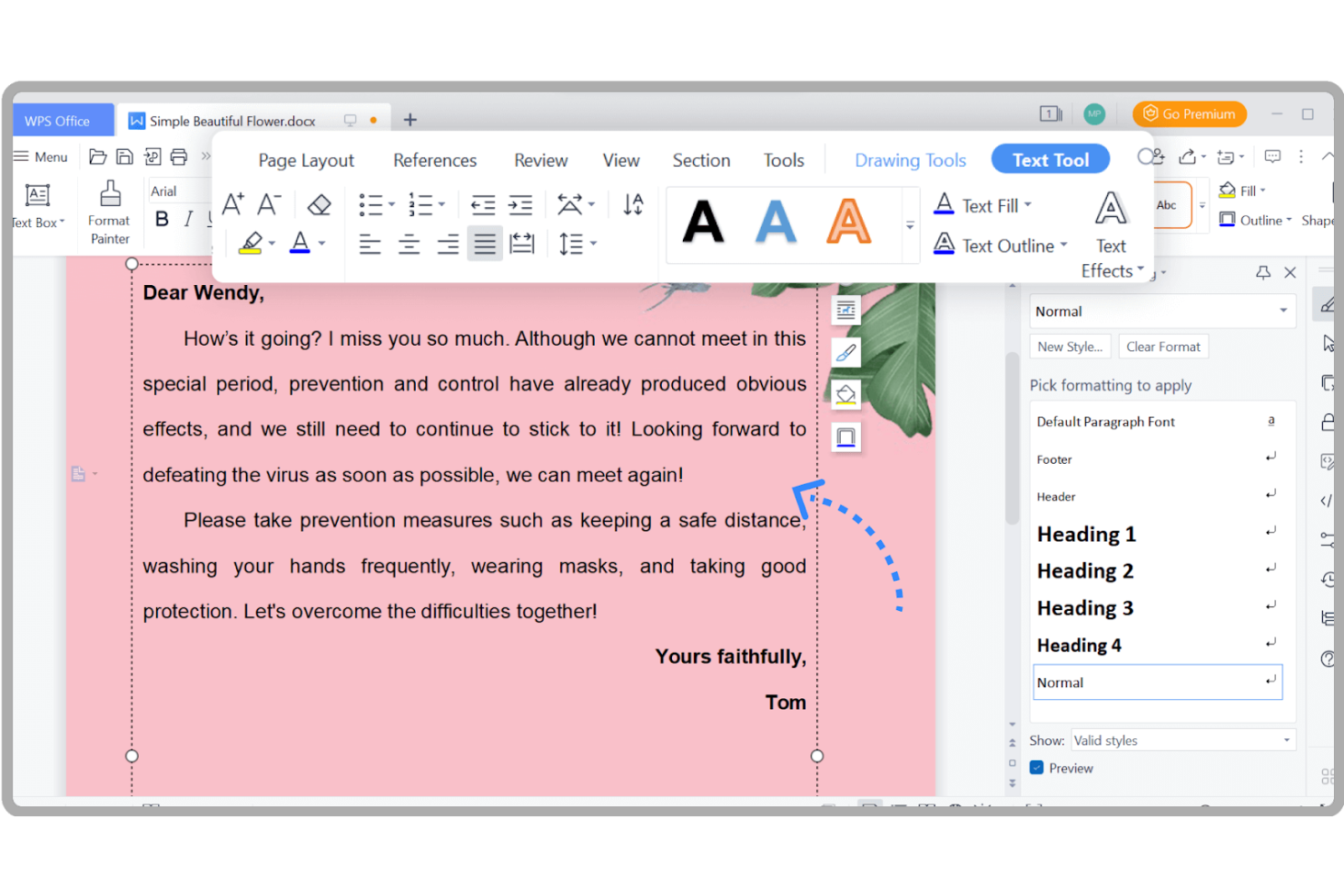
WPS Office onderscheidt zich voor gebruikers die een kantoorpakket willen dat direct vertrouwd aanvoelt. De interface lijkt sterk op Microsoft Office, waardoor het een uitstekende keuze is voor teams of professionals die overstappen van propriëtaire pakketten maar op zoek zijn naar een flexibeler, open-sourcevriendelijk alternatief. Als je een oplossing nodig hebt die bijscholing tot een minimum beperkt en een soepele overstap van gangbare tools ondersteunt, is WPS Office ontworpen met die ervaring in gedachten.
Waarom WPS Office een goed alternatief voor LibreOffice is
Als je op zoek bent naar een kantoorpakket dat direct herkenbaar aanvoelt, is WPS Office een sterke keuze. Ik heb het gekozen omdat de interface sterk overeenkomt met Microsoft Office, waardoor nieuwe gebruikers snel aan de slag kunnen zonder een steile leercurve. WPS Office ondersteunt ook vertrouwde lintmenu's en bewerking van documenten met tabbladen, waardoor teams eenvoudig kunnen overstappen van propriëtaire pakketten. Voor iedereen die prioriteit geeft aan een soepele overstap met minimale verstoring, onderscheiden deze functies WPS Office van LibreOffice.
Belangrijkste functies van WPS Office
Andere functies die WPS Office aantrekkelijk maken, zijn onder andere:
- Cloudopslag voor documenten: Sla documenten rechtstreeks op in WPS Cloud en open ze vanaf verschillende apparaten.
- Tools voor PDF-conversie: Converteer documenten binnen het pakket naar en vanuit PDF-indeling.
- Ingebouwde sjabloonbibliotheek: Kies uit een breed aanbod aan sjablonen voor documenten, spreadsheets en presentaties.
- Ondersteuning voor meerdere platforms: Gebruik WPS Office op Windows, macOS, Linux, Android en iOS.
Integraties van WPS Office
Integraties omvatten WPS Cloud en Google Drive.
Pros and Cons
Pros:
- Uitstekende PDF-conversies
- Lichtgewicht installatieprogramma
- Uitstekende mobiele apps
Cons:
- Zorgen over gegevensprivacy
- Betaalde premiumfuncties

Ideaal voor geavanceerde tools voor documentsamenwerking

Teams die op zoek zijn naar geavanceerde functies voor documentsamenwerking kunnen ONLYOFFICE verkennen. Deze opensource-suite is ontworpen voor organisaties die behoefte hebben aan realtime samen bewerken, versiebeheer en gedetailleerde deelrechten. De suite is vooral nuttig voor verspreid werkende teams die naadloze samenwerking aan documenten, spreadsheets en presentaties vereisen.
Waarom ONLYOFFICE een goed alternatief voor LibreOffice is
In tegenstelling tot veel opensource-kantoorsuites is ONLYOFFICE vanaf de basis ontworpen voor geavanceerde documentsamenwerking. Ik heb het gekozen omdat het realtime samen bewerken, een gedetailleerde versiegeschiedenis en aanpasbare deelrechten biedt, waarmee teams zonder verwarring aan dezelfde bestanden kunnen werken. De suite ondersteunt ook chat en opmerkingen in documenten, waardoor het eenvoudiger wordt om wijzigingen rechtstreeks binnen je werkproces te bespreken. Deze functies maken ONLYOFFICE een sterke keuze voor teams die gezamenlijk bewerken belangrijker vinden dan traditioneel offline werken met documenten.
Belangrijkste functies van ONLYOFFICE
Enkele andere functies maken ONLYOFFICE een flexibele keuze voor verschillende organisaties:
- Plug-ins voor de documenteditor: Breid de bewerkingsmogelijkheden uit met plug-ins voor vertaling, een thesaurus en meer.
- E-mailmodule: Beheer zakelijke e-mailaccounts rechtstreeks binnen de suite.
- CRM-module: Houd contacten, deals en taken bij met ingebouwde tools voor klantrelatiebeheer.
- Agenda-integratie: Plan vergaderingen en beheer evenementen met een gedeeld agendasysteem.
ONLYOFFICE-integraties
Integraties omvatten Nextcloud, ownCloud, Moodle, WordPress, Confluence, Jira, Box, Dropbox, Odoo en Trello.
Pros and Cons
Pros:
- Strakke, moderne interface
- Documentweergave met tabbladen
- Opties voor zelfhosting
Cons:
- Geen databasemodule
- Minder tekentools
Ideaal voor teams die documenten offline moeten bewerken
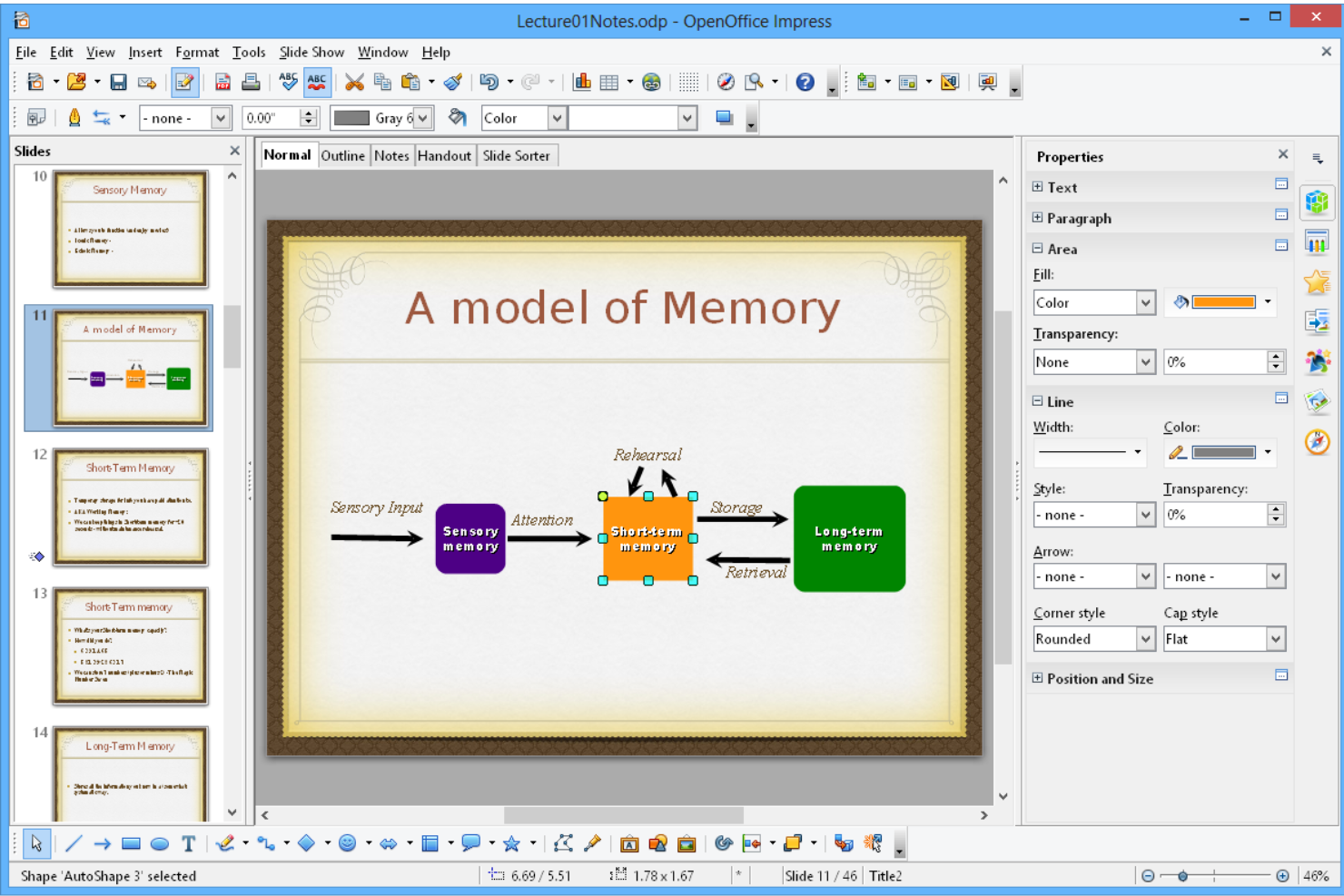
Als je team een betrouwbare kantoorsoftware nodig heeft voor het offline bewerken van documenten, is Apache OpenOffice het overwegen waard. Dit open-sourceplatform spreekt organisaties aan die prioriteit geven aan lokale bestandscontrole en compatibiliteit met een breed scala aan documentindelingen. Het is een sterke keuze voor bedrijven die een eenvoudig, leveranciersonafhankelijk alternatief voor LibreOffice willen.
Waarom Apache OpenOffice een goed alternatief voor LibreOffice is
Voor teams die betrouwbare offline documentbewerking nodig hebben, onderscheidt Apache OpenOffice zich als een praktische keuze. Ik heb het gekozen omdat het een volledige reeks kantoortoepassingen biedt, waaronder Writer, Calc en Impress, die volledig zonder internetverbinding werken. Dankzij de sterke ondersteuning voor verouderde bestandsindelingen is het eenvoudig om oudere documenten te openen en te bewerken. Doordat bestanden lokaal kunnen worden opgeslagen, krijgen teams meer controle over hun gegevens dan bij cloudgebaseerde oplossingen.
Belangrijkste functies van Apache OpenOffice
Enkele andere functies maken Apache OpenOffice tot een flexibele optie voor verschillende teams:
- Extensiebeheer: Voeg nieuwe functionaliteit toe of pas de suite aan met een breed scala aan downloadbare extensies.
- Tekenhulpmiddel: Maak diagrammen, stroomdiagrammen en eenvoudige afbeeldingen rechtstreeks binnen de suite.
- Databasemodule Base: Bouw en beheer databases met ingebouwde hulpmiddelen voor formulieren, query's en rapporten.
- PDF-export: Exporteer documenten, spreadsheets en presentaties rechtstreeks naar PDF-indeling zonder extra software.
Integraties van Apache OpenOffice
Integraties zijn onder andere MySQL, PostgreSQL, Microsoft SharePoint, Alfresco en MediaWiki.
Pros and Cons
Pros:
- Werkt volledig offline
- Lage systeemvereisten
- Vertrouwde kerncode
Cons:
- Slechte compatibiliteit met docx
- Kleinere ontwikkelaarsbasis

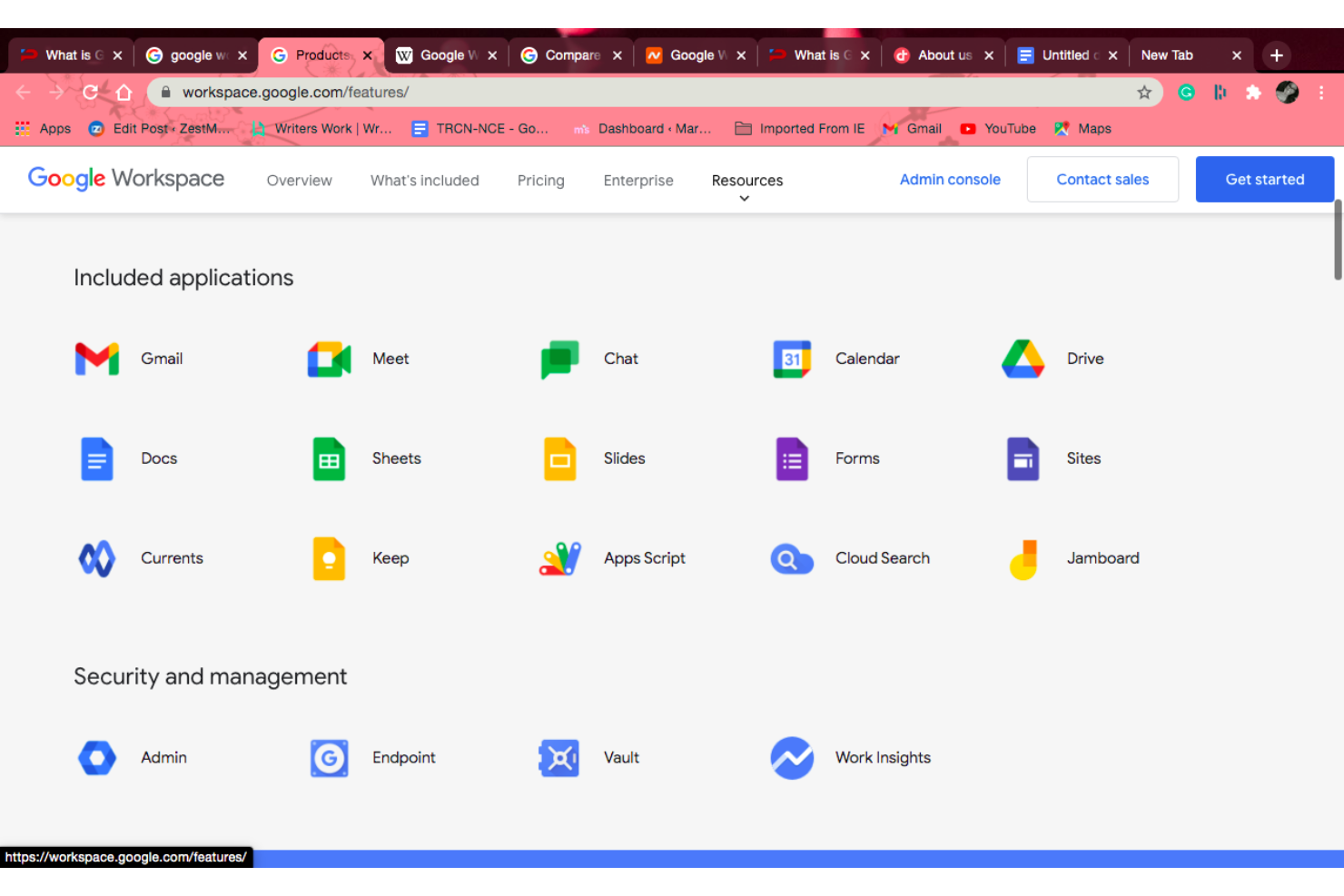
Als uw team realtime samenwerking aan documenten nodig heeft, is Google Workspace zeker het bekijken waard. Het is vooral nuttig voor gedistribueerde teams en organisaties die waarde hechten aan live bewerken, directe feedback en cloudtoegang op verschillende apparaten. In tegenstelling tot de meeste opensource-kantoorsuites maakt Google Workspace het mogelijk dat meerdere gebruikers tegelijkertijd in hetzelfde bestand werken, waarbij wijzigingen direct zichtbaar zijn.
Waarom Google Workspace een goed alternatief voor LibreOffice is
Voor teams die in realtime moeten samenwerken, biedt Google Workspace een niveau van bewerken door meerdere gebruikers dat opensource-suites zoals LibreOffice niet kunnen evenaren. Ik heb het gekozen omdat u bewerkingen van collega's kunt zien terwijl ze plaatsvinden, opmerkingen kunt achterlaten en teamgenoten rechtstreeks kunt taggen in Documenten, Spreadsheets en Presentaties. Het platform houdt wijzigingen ook automatisch bij, zodat iedereen op één lijn blijft zonder verwarring over versies. Dit maakt Google Workspace een sterke keuze voor groepen die afhankelijk zijn van snelle, interactieve samenwerking aan documenten.
Belangrijkste functies van Google Workspace
Enkele andere functies die voor teams opvallen, zijn:
- Geïntegreerde Gmail en Agenda: Beheer e-mail en plan vergaderingen rechtstreeks binnen hetzelfde platform.
- Google Formulieren: Maak enquêtes en verzamel gestructureerde antwoorden met ingebouwde analyses.
- Cloudopslag met Google Drive: Sla bestanden veilig op in de cloud, orden ze en deel ze.
- Beheerdersconsole: Beheer gebruikerstoegang, beveiligingsinstellingen en apparaatbeheer vanuit een centraal dashboard.
Integraties van Google Workspace
Integraties omvatten Gmail, Google Drive, Google Meet, Google Agenda, Google Chat, Google Documenten, Google Spreadsheets, Google Presentaties, Google Formulieren en Google Keep.
Pros and Cons
Pros:
- Overal toegankelijk
- Geen lokale installatie nodig
- Slaat automatisch direct op
Cons:
- Verstoort complexe documenten
- Geen native desktopapp

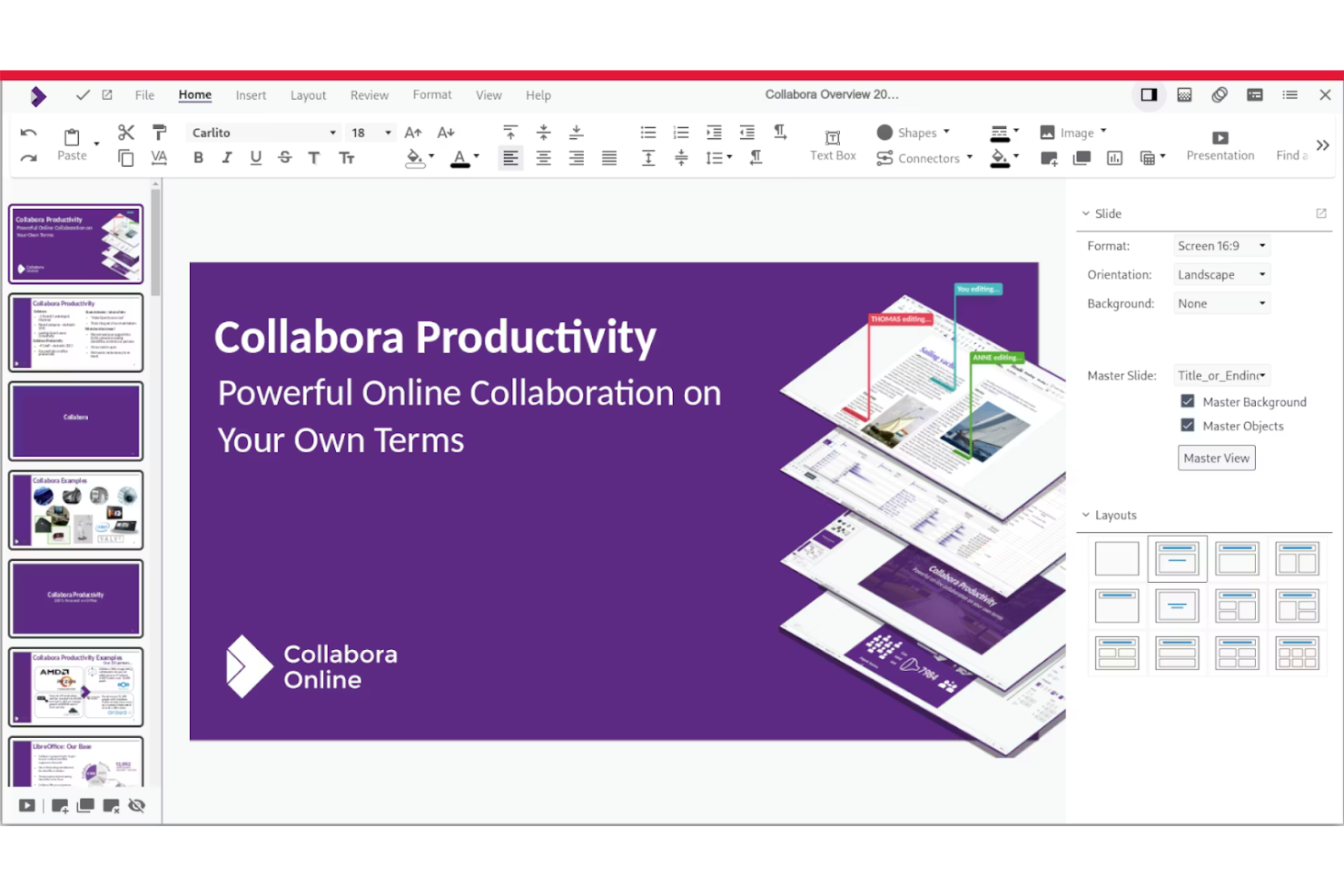
Collabora Online is ontworpen voor organisaties die een open-source kantoorpakket nodig hebben dat nauw geïntegreerd is met hun bestaande bedrijfsplatforms. Het is zeer geschikt voor IT-teams en bedrijven die documentbewerking en samenwerking rechtstreeks in hun eigen systemen of cloudomgevingen willen integreren. Collabora Online onderscheidt zich door de compatibiliteit met oplossingen voor contentbeheer en bestandsdeling binnen ondernemingen, waardoor workflows gemakkelijker uniform en veilig blijven.
Waarom Collabora Online een goed alternatief voor LibreOffice is
Wat Collabora Online onderscheidt, is de sterke focus op integratie met bedrijfsplatforms. Ik heb het gekozen omdat bedrijven hiermee documentbewerking en samenwerking rechtstreeks kunnen integreren in hun eigen contentbeheersystemen en cloudopslagoplossingen. Collabora Online ondersteunt realtime gezamenlijk auteurschap en versiebeheer binnen deze omgevingen, zodat teams kunnen samenwerken zonder hun vertrouwde platforms te verlaten. Dit maakt het een uitstekende keuze voor organisaties die open-source kantoortoepassingen naadloos willen inpassen in complexe, bestaande workflows.
Belangrijkste functies van Collabora Online
Enkele andere functies maken Collabora Online een flexibele keuze voor verschillende zakelijke behoeften:
- Ondersteuning voor mobiele bewerking: Bewerk documenten, spreadsheets en presentaties vanaf mobiele apparaten met een responsieve interface.
- Geavanceerde documentopmaak: Krijg toegang tot een breed scala aan opmaakhulpmiddelen voor complexe documenten en lay-outs.
- Hulpmiddelen voor opmerkingen en annotaties: Voeg rechtstreeks in documenten opmerkingen en annotaties toe voor feedback van het team.
- Ondersteuning voor Microsoft Office-bestandsindelingen: Open, bewerk en sla bestanden op in DOCX-, XLSX- en PPTX-indelingen zonder conversie.
Integraties van Collabora Online
Integraties omvatten Nextcloud, ownCloud, Alfresco, Drupal, Mattermost, Nuxeo, WordPress, OpenText, Univention en Strato.
Pros and Cons
Pros:
- Uitstekende synchronisatie met Nextcloud
- Sterke gegevensprivacy
- Schaalbaarheid geschikt voor ondernemingen
Cons:
- De interface voelt wat onhandig aan
- Betaalde ondersteuningsniveaus
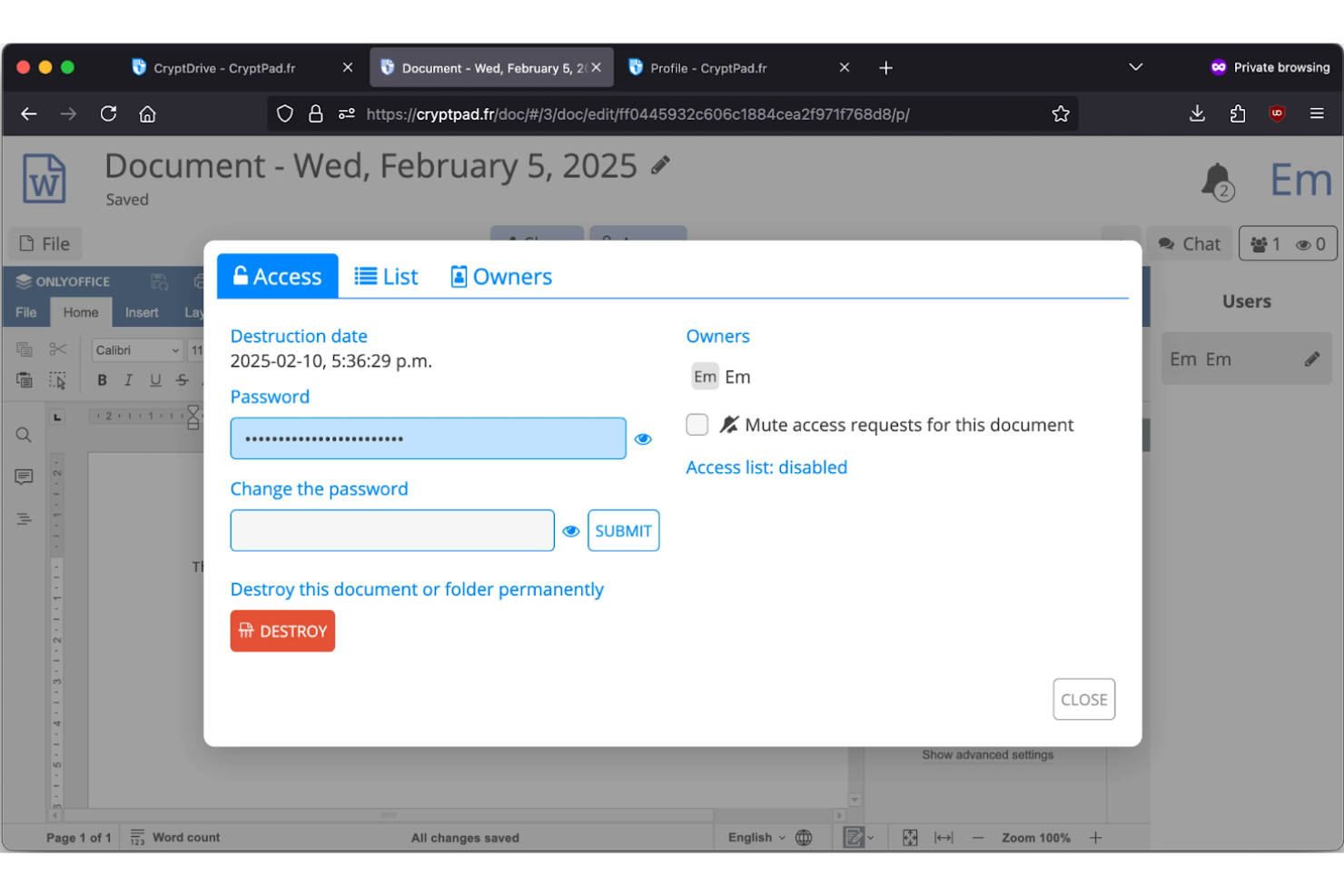
Als privacy uw hoogste prioriteit heeft, biedt Cryptpad een unieke aanpak voor documentsamenwerking. Deze opensourcesuite gebruikt eind-tot-eindversleuteling voor elk bestand, waardoor het een uitstekende keuze is voor organisaties die gevoelige informatie verwerken of in gereguleerde sectoren werken. Het is vooral nuttig voor teams die veilige, anonieme documentdeling nodig hebben zonder functies voor realtimebewerking op te offeren.
Waarom Cryptpad een goed alternatief voor LibreOffice is
Voor teams die privacy boven alles stellen, onderscheidt Cryptpad zich als een sterk alternatief voor LibreOffice. Ik heb het gekozen omdat het eind-tot-eindversleuteling biedt voor elk document, elke spreadsheet en elke presentatie die u maakt of deelt. Cryptpad maakt ook anonieme samenwerking mogelijk, zodat gebruikers geen persoonlijke informatie hoeven te verstrekken om in realtime samen te werken. Deze privacygerichte functies maken het een uitstekende keuze voor organisaties die geen concessies kunnen doen aan gegevensbeveiliging.
Belangrijkste functies van Cryptpad
Enkele andere functies maken Cryptpad een flexibele optie voor verschillende privacybehoeften:
- Kanbanborden: Organiseer taken en projecten visueel met ingebouwde kanbanborden.
- Teksteditor met uitgebreide opmaak: Maak en formatteer documenten met een samenwerkende teksteditor met uitgebreide opmaak.
- Enquêtes en formulieren: Maak en deel veilige enquêtes en formulieren voor invoer of terugkoppeling van het team.
- Digitaal whiteboard: Werk visueel samen met een gedeeld digitaal whiteboard voor schetsen en diagrammen.
Integraties van Cryptpad
Integraties zijn onder andere Nextcloud, Matrix, Moodle, GitHub en GitLab.
Pros and Cons
Pros:
- Geen account vereist
- Samenwerking in realtime
- Open-sourcecodebasis
Cons:
- Opslaglimieten in het gratis abonnement
- Basistools voor opmaak
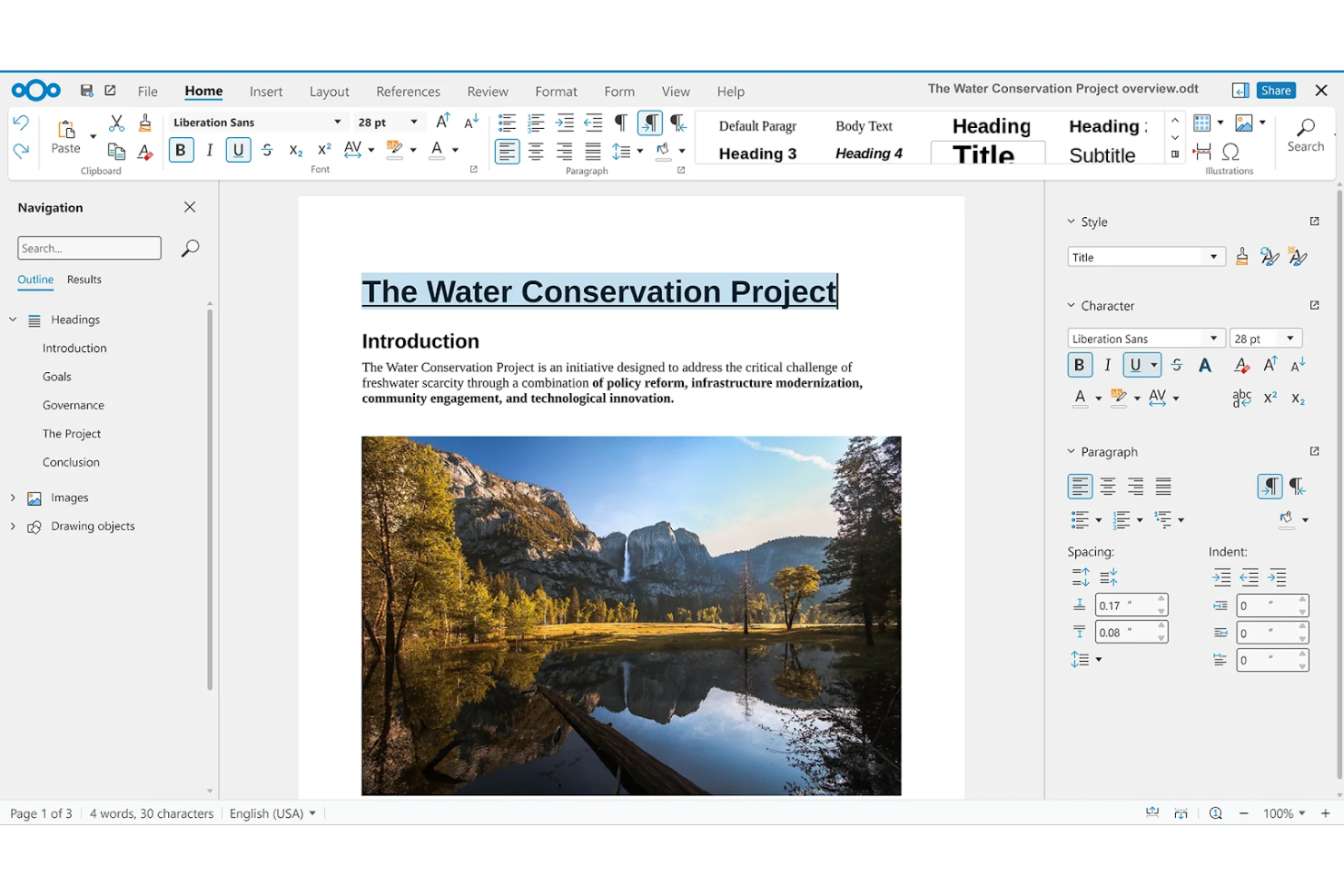
Als je organisatie volledige controle nodig heeft over zowel documenten als bestandsbeheer, brengt Nextcloud Office open-sourcebewerking en samenwerking rechtstreeks naar je zelfgehoste Nextcloud-omgeving. Deze oplossing is vooral nuttig voor IT-teams en privacygerichte bedrijven die gevoelige gegevens op hun eigen infrastructuur willen bewaren. Nextcloud Office onderscheidt zich door de nauwe integratie met het delen van bestanden, gebruikersrechten en workflowautomatisering binnen het bredere Nextcloud-platform.
Waarom Nextcloud Office een goed alternatief voor LibreOffice is
Nextcloud Office is een uitstekende keuze als je zowel je documenten als je bestandsopslag op je eigen servers wilt beheren. Ik heb het gekozen omdat je hiermee alle bestanden, bewerkingsactiviteiten en gebruikersgegevens onder je directe controle kunt houden, wat essentieel is voor privacygerichte organisaties. Het platform ondersteunt gezamenlijk bewerken, gedetailleerde bestandsrechten en workflowautomatisering binnen één zelfgehoste omgeving. Dit maakt het een praktisch alternatief voor LibreOffice voor teams die open-sourcekantoortoepassingen nodig hebben die nauw verbonden zijn met hun eigen systemen voor bestandsbeheer.
Belangrijkste functies van Nextcloud Office
Naast het krachtige zelfgehoste bestandsbeheer vond ik ook de volgende functies het vermelden waard:
- Documentversiebeheer: Houd eerdere versies van documenten bij en herstel ze rechtstreeks binnen het platform.
- Geïntegreerde chat en videogesprekken: Communiceer met samenwerkingspartners via ingebouwde chat- en videoconferentietools.
- Sjabloonbeheer: Maak herbruikbare documentsjablonen en beheer ze voor een consistente opmaak.
- PDF-annotatie: Markeer PDF-bestanden en voeg opmerkingen toe zonder de Nextcloud-omgeving te verlaten.
Integraties van Nextcloud Office
Tot de integraties behoren Collabora Online, ONLYOFFICE, Microsoft Teams, Outlook en Matrix.
Pros and Cons
Pros:
- Sterke privacycontroles
- LibreOffice-back-end
- Uitstekend delen van bestanden binnen teams
Cons:
- Moeilijk voor individuele gebruikers
- Veel IT-beheer nodig
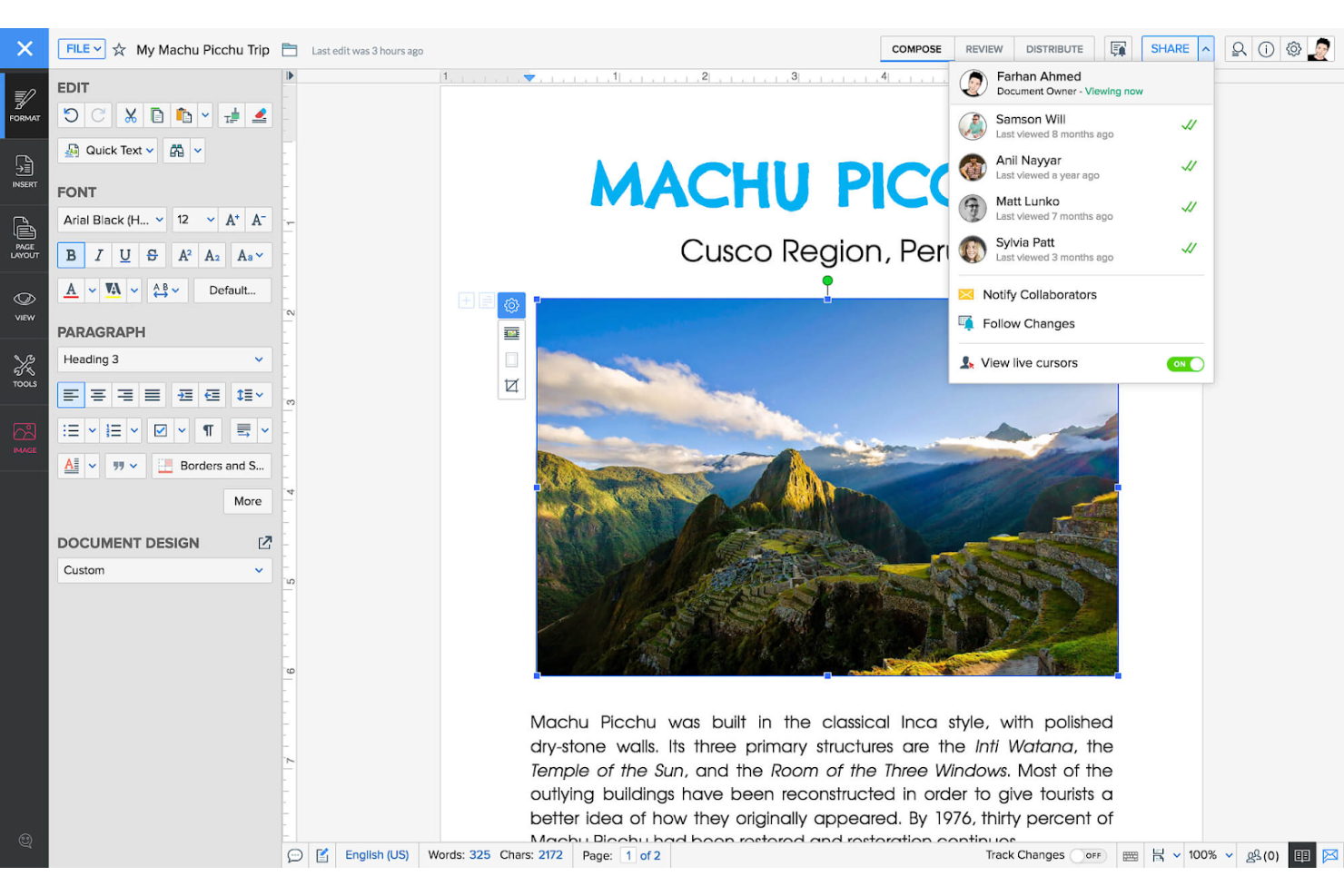
Teams die op zoek zijn naar een kantoorpakket met ingebouwde automatiseringstools, kunnen Zoho Office overwegen. Dit platform is vooral nuttig voor bedrijven die documenten, spreadsheets en presentaties rechtstreeks willen verbinden met geautomatiseerde workflows zonder afhankelijk te zijn van tools van derden. Zoho Office onderscheidt zich van andere opensourceopties door native workflowautomatisering en integratie binnen zijn suite van productiviteitsapps.
Waarom Zoho Office een goed alternatief voor LibreOffice is
In tegenstelling tot veel opensourcekantoorsuites stelt Zoho Office workflowautomatisering centraal in zijn platform. Ik heb het gekozen omdat je documentgoedkeuringen, meldingen en gegevensverzameling rechtstreeks binnen je kantoorapps kunt automatiseren, zonder extra plug-ins of code nodig te hebben. De suite bevat ingebouwde tools voor het maken van aangepaste workflows die Zoho Writer, Sheet en Show met elkaar verbinden, waardoor het eenvoudig wordt om repetitieve taken te stroomlijnen. Deze aanpak maakt Zoho Office een sterk alternatief voor teams die productiviteitstools en automatisering in één pakket willen.
Belangrijkste functies van Zoho Office
Enkele andere functies die mijn aandacht trokken, zijn:
- Realtime samen schrijven: Meerdere gebruikers kunnen tegelijkertijd documenten, spreadsheets en presentaties bewerken.
- Documenten samenvoegen: Combineer automatisch gegevens uit spreadsheets of formulieren in gepersonaliseerde documenten.
- Versiegeschiedenis: Krijg toegang tot eerdere versies van bestanden en herstel deze met gedetailleerde registratie van wijzigingen.
- Offline bewerken: Werk aan documenten zonder internetverbinding en synchroniseer wijzigingen later.
Integraties van Zoho Office
Integraties omvatten Zoho CRM, Zoho WorkDrive, Zoho Mail, Zoho Connect, Zoho Cliq, Zoho Meeting, Zoho Projects, Zoho People, Zoho Sign en Zoho Forms.
Pros and Cons
Pros:
- Ingebouwde slimme assistent
- Geweldige mobiele apps
- Naadloos delen binnen teams
Cons:
- Zwakke ondersteuning voor complexe opmaak
- Geavanceerde tools zijn betaald

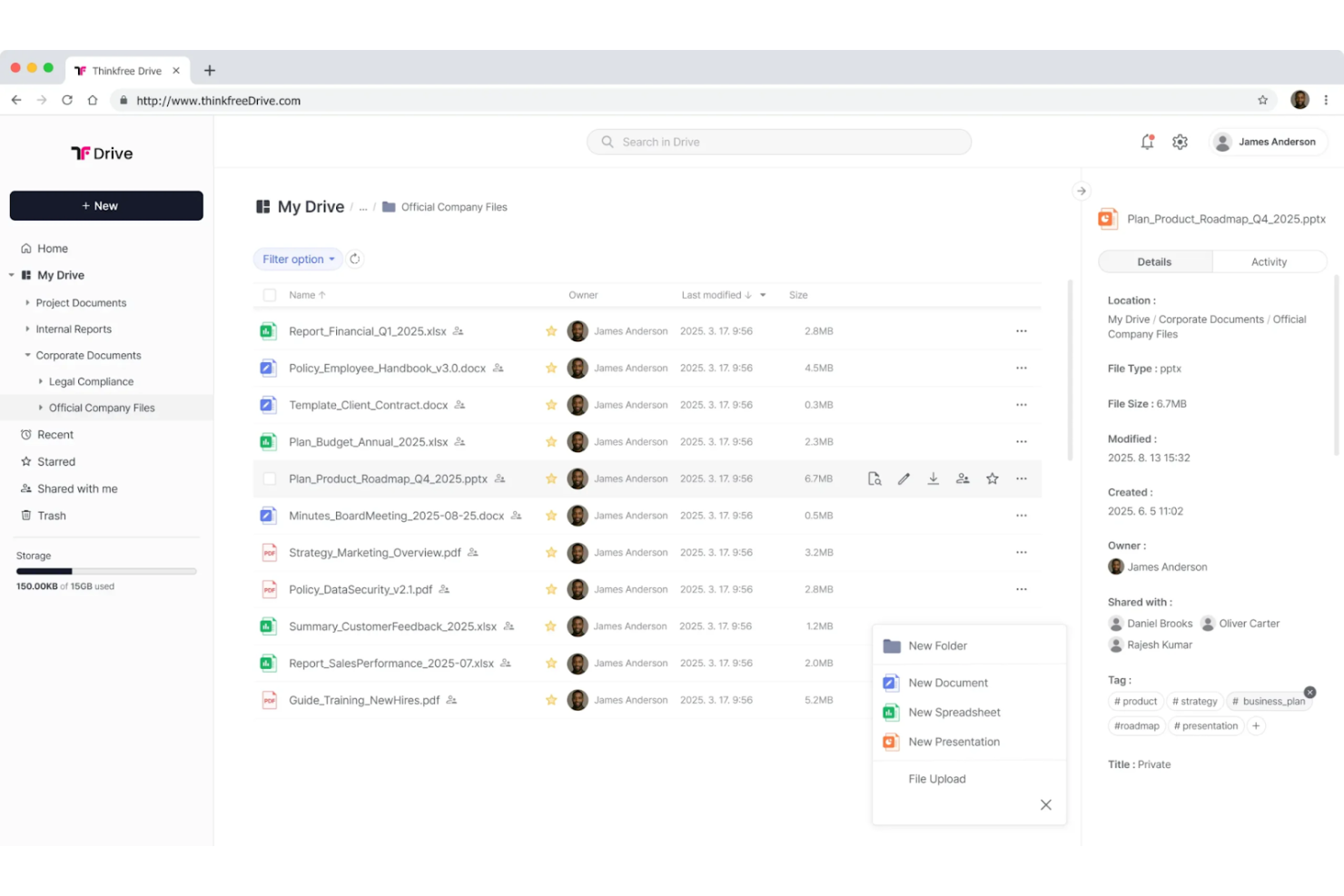
Als je zonder gedoe aan documenten op meerdere apparaten moet werken, is ThinkFree voor jou ontworpen. Het is een cloudgebaseerde kantoorsoftware-suite die aantrekkelijk is voor professionals en teams die wisselen tussen desktops, laptops, tablets en smartphones. In tegenstelling tot de meeste opensource-kantoorsuites laat ThinkFree je op het ene apparaat aan een document beginnen en precies verdergaan waar je gebleven was op een ander apparaat, terwijl je bestanden altijd online toegankelijk zijn.
Waarom ThinkFree een goed alternatief voor LibreOffice is
In tegenstelling tot veel opensource-kantoorsuites is ThinkFree gemaakt voor gebruikers die documenten naadloos op verschillende apparaten moeten kunnen openen en bewerken. Ik heb het gekozen omdat je op je desktop aan een project kunt beginnen en op je telefoon of tablet verder kunt werken zonder opmaak of voortgang te verliezen. Het platform synchroniseert je bestanden automatisch met de cloud, zodat je nieuwste versie altijd beschikbaar is, waar je ook inlogt. Dit maakt ThinkFree een sterke keuze voor iedereen die flexibiliteit en mobiliteit in zijn documentworkflows belangrijk vindt.
Belangrijkste functies van ThinkFree
Enkele andere functies die ThinkFree aantrekkelijk maken, zijn:
- Tools voor documentconversie: Converteer bestanden rechtstreeks binnen het platform tussen Microsoft Office-indelingen en pdf's.
- Samenwerkingsrechten: Stel kijk-, reactie- of bewerkingsrechten in voor gedeelde documenten.
- Sjabloonbibliotheek: Krijg toegang tot een reeks vooraf gemaakte sjablonen voor documenten, spreadsheets en presentaties.
- Bewerken in de browser: Bewerk bestanden rechtstreeks in je webbrowser zonder extra software te hoeven installeren.
ThinkFree-integraties
De integraties omvatten AWS, Nextcloud, ownCloud, Alfresco en Microsoft SharePoint.
Pros and Cons
Pros:
- Goede webgebaseerde bewerkingsmogelijkheden
- Lichtgewicht mobiele app
- Overzichtelijke gebruikersinterface
Cons:
- Zwakke uitbreidingsbibliotheek
- Minder geavanceerde functies


Als je op zoek bent naar een kantoorpakket dat bijzonder goed werkt op smartphones en tablets, is Polaris Office Web het overwegen waard. Het is ontworpen voor professionals en teams die onderweg documenten moeten maken, bewerken en delen, zonder concessies te doen aan de opmaak of gebruiksvriendelijkheid. In tegenstelling tot de meeste opensourcekantoorpakketten biedt Polaris Office Web een interface die in de eerste plaats voor mobiele apparaten is ontworpen, waardoor het bewerken en samenwerken aan documenten op kleinere schermen soepel verloopt.
Waarom Polaris Office Web een goed alternatief voor LibreOffice is
Voor iedereen die documenten op een telefoon of tablet moet bewerken, is Polaris Office Web een sterk alternatief voor LibreOffice. Ik heb het gekozen omdat de mobielvriendelijke interface speciaal is ontworpen voor aanraakschermen, waardoor het eenvoudig is om tekst op te maken, afbeeldingen in te voegen en spreadsheets op elk apparaat te beheren. Het platform ondersteunt ook realtime samenwerking, zodat je met collega's aan documenten kunt werken, zelfs wanneer je niet achter je bureau zit. Deze functies maken Polaris Office Web een praktische keuze voor teams en professionals die mobiele productiviteit vooropstellen.
Belangrijkste functies van Polaris Office Web
Enkele andere functies die Polaris Office Web aantrekkelijk maken, zijn:
- Integratie met cloudopslag: Maak rechtstreeks verbinding met Google Drive, Dropbox en OneDrive en sla documenten daar op.
- Bewerkingstools voor PDF-bestanden: Open, annoteer en converteer PDF-bestanden binnen het platform.
- Documentversleuteling: Bescherm gevoelige bestanden met versleuteling op basis van een wachtwoord.
- Sjabloongalerij: Kies uit verschillende vooraf ontworpen sjablonen voor documenten, spreadsheets en presentaties.
Integraties van Polaris Office Web
De integraties omvatten Google Drive, Dropbox, OneDrive en Polaris Drive.
Pros and Cons
Pros:
- Uitstekende PDF-bewerkingstools
- Gering opslaggebruik
- Vertrouwd lintontwerp
Cons:
- Zorgen over het privacybeleid
- Zwakkere desktopversie
Andere LibreOffice-alternatieven
Hier zijn enkele aanvullende alternatieven voor LibreOffice die mijn shortlist niet hebben gehaald, maar die toch de moeite waard zijn om te bekijken:
- Calligra Suite
E voor functies voor visuele projectplanning
- Truly Office
Ideaal voor versiebeheer van documenten
- SoftMaker FreeOffice
Het beste voor compatibiliteit met verouderde bestandsindelingen


Hoe ik alternatieven voor LibreOffice evalueer
Ik deel mijn evaluatie op in twee lagen: de basis waaraan elke tool moet voldoen—zoals het bewerken van een DOCX-budget of het gezamenlijk opstellen van een projectcharter—en de onderscheidende factoren die goede tools van uitstekende tools onderscheiden.
Kernfunctionaliteit (Basisvereisten voor deze lijst)
Bij het selecteren van tools voor mijn lijst beoordeel ik elke tool op een schaal van 0 (biedt de functionaliteit niet) tot 5 (blink uit op dit gebied) voor elke hieronder vermelde kernfunctionaliteit. Vervolgens zet ik de totaalscore van de tool om in een percentage. Elke tool moet een minimale totaalscore van 65% behalen om in aanmerking te komen voor opname.
- Suite voor documentcreatie: Ik zoek naar een volledige set kantoorapps—documenten, spreadsheets en presentaties—zodat je op één plek een projectcharter en een budgetpresentatie kunt maken.
- Compatibiliteit met bestandsindelingen: Het openen van een DOCX- of PPTX-bestand van een belanghebbende waarbij alle opmaak verloren gaat, doet het doel teniet. Daarom beoordeel ik hoe goed elke tool importen en exporten verwerkt.
- Samenwerking in realtime: Ik controleer of meerdere teamleden tegelijkertijd kunnen samenwerken aan een risicoregister of statusrapport, met opmerkingen, versiegeschiedenis en aanwezigheidsindicatoren.
- Cloud- en platformonafhankelijke toegang: Projectmanagers werken voortdurend op verschillende apparaten, dus elke tool moet toegang via het web, desktop en mobiel bieden, met betrouwbare synchronisatie daartussen.
- Spreadsheetmogelijkheden op projectniveau: Draaitabellen, voorwaardelijke opmaak en uitgebreide formules zijn hierbij belangrijk. Ik beoordeel of de spreadsheetapp een resourceoverzicht of een budgetmodel met meerdere fasen aankan.
- Integraties en deelbeheer: Ik kijk naar native verbindingen met tools zoals Jira, Slack en SharePoint, plus gedetailleerde machtigingen waarmee je een oplevering met een klant kunt delen zonder interne notities bloot te geven.
Zodra ik een lijst heb met tools die aan deze criteria voldoen, kijk ik naar wat elk platform onderscheidt.
Onderscheidende factoren (Waarin leveranciers verschillen)
Zo vergelijk ik verschillende leveranciers met elkaar:
Opvallende functies
Ondersteuning bij het schrijven met AI is een belangrijke onderscheidende factor. Ik beoordeel of een tool vergadernotities kan samenvatten of een projectbrief kan opstellen zonder de editor te verlaten. Ingebouwde projectsjablonen zijn ook belangrijk. Een vooraf gemaakte Gantt-grafiek of RAID-log bespaart uren voorbereiding bij de start van een project. Ik kijk ook naar ondersteuning voor automatisering en macro's voor terugkerende taken, zoals het genereren van wekelijkse statusrapporten op basis van actuele spreadsheetgegevens. Dat vermindert veel handmatig werk voor PMO-leads die meerdere werkstromen beheren.
Meer dan functies
Licentie- en prijsstructuren zijn erg belangrijk wanneer je een volledige PMO uitrust. Ik beoordeel of een leverancier een zinvolle gratis versie aanbiedt of betaalbaar kan meegroeien naarmate je team groter wordt. Ondersteuning bij migratie is een andere belangrijke factor: overstappen van LibreOffice tijdens een project betekent dat je sjablonen, macro's en opmaak de overstap intact moeten doorstaan. Ik controleer ook de flexibiliteit van implementatie, omdat sommige organisaties hosting op locatie of regionale gegevensopslag vereisen om aan intern IT-beleid te voldoen, vooral teams die gevoelige projectgegevens verwerken.
Waarom op zoek gaan naar een alternatief voor LibreOffice?
Hoewel LibreOffice een goede keuze is als open source-kantoorpakket, zijn er verschillende redenen waarom sommige gebruikers op zoek gaan naar alternatieve oplossingen. Misschien ben je op zoek naar een alternatief voor LibreOffice omdat…
- Je realtime wilt samenwerken aan documenten
- Je een modernere of vertrouwdere interface wilt
- Je betere compatibiliteit met Microsoft Office-bestanden nodig hebt
- Je ingebouwde cloudopslag en synchronisatie nodig hebt
- Je geavanceerdere tools voor pdf-bewerking wilt
- Je betere ondersteuning voor mobiele apps of webapps nodig hebt
Herken je jezelf hierin, dan ben je hier aan het juiste adres. Mijn lijst bevat verschillende opties voor open source-kantoorpakketten die beter geschikt zijn voor teams die met deze uitdagingen van LibreOffice te maken hebben en op zoek zijn naar alternatieve oplossingen.
Belangrijkste functies van LibreOffice
Hier zijn enkele van de belangrijkste functies van LibreOffice, zodat je kunt vergelijken wat alternatieve oplossingen te bieden hebben:
- Volledig uitgeruste tekstverwerker (Writer)
- Geavanceerde spreadsheeteditor (Calc)
- Presentatiesoftware met ondersteuning voor multimedia (Impress)
- Hulpmiddel voor vectortekeningen en diagrammen (Draw)
- Databasemanagementsysteem (Base)
- Formule-editor voor wetenschappelijke en wiskundige vergelijkingen (Math)
- Uitgebreide ondersteuning voor Microsoft Office-bestandsindelingen
- Aanpasbare bibliotheek met uitbreidingen en sjablonen
- Offline desktoptoegang tot alle modules
- Open-sourcelicentie en actieve ondersteuning door de community