

Hoe je Trello gebruikt voor projectmanagement in 2026

Onlinehulpmiddelen, apps en snelle planning vormen tegenwoordig de kern van projectmanagement. Trello is een geweldige plek om te beginnen als je je oude handmatige lijsten wilt vervangen door robuuste projectmanagementsoftware.
Hier zijn mijn tips om Trello optimaal te gebruiken voor projectmanagement.
Waarom kiezen voor Trello voor projectmanagement?
Trello neemt het giswerk uit projectmanagement weg. Het is een van de meest intuïtieve en gebruiksvriendelijke hulpmiddelen die kunnen worden ingezet voor digitaal projectmanagement, vooral voor kleinere teams. De leercurve is laag, waardoor zowel nieuwe teamleden als klanten gemakkelijker kunnen worden ingewerkt.

Zo kan een typisch Trello-bord eruitzien.
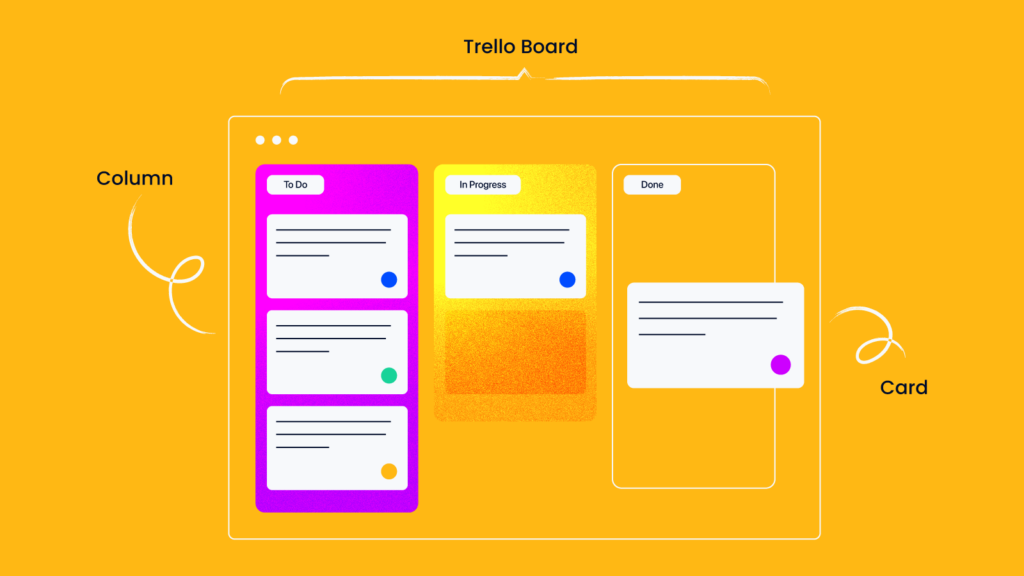
Laten we kijken naar de voordelen van het gebruik van Trello voor projectmanagement en binnen andere onderdelen van een bureau of organisatie.
- Trello kan worden gebruikt voor zowel waterval- als agile-planningsmethodologieën, maar dankzij de Kanban-bordstijl werkt deze tool het best met de agile methode. Verschillende weergaven, waaronder een traditionele Gantt-diagramweergave, maken het echter mogelijk om te werken en aanpassingen te doen volgens je voorkeur.
- Je kunt meer dan één persoon aan een taak of kaart toewijzen, op kaartniveau of checklistniveau. De kaart blijft open totdat alle toegewezen teamleden hun taken hebben voltooid.
- Trello lijkt de betrokkenheid van individuele projectteamleden te vergroten en stimuleert het opsplitsen van taken via kaarten of checklists op kaarten.
- Trello heeft een bibliotheek met sjablonen waaruit je kunt kiezen, of je kunt je eigen sjabloon maken door op elk gewenst moment een project te dupliceren en als sjabloon op te slaan. Zo hoef je niet steeds opnieuw hetzelfde project te maken.
- Trello-kaarten hebben ingebouwde functies voor het toevoegen van de titel en beschrijving van de taak, zodat taken gemakkelijk herkenbaar zijn. Je kunt ook bepaalde links, video's, afbeeldingen en documenten aan elke afzonderlijke kaart toevoegen. Dit geldt ook voor links naar documenten: je kunt je documenten in je favoriete opslagtool blijven bewaren en er vervolgens vanaf de relevante Trello-kaart naartoe linken.
- Je kunt kaarten aan elkaar koppelen als ze met elkaar verband houden, zodat de ene kaart niet wordt gesloten voordat de andere is voltooid, als dat vereist is.
- Je kunt Trello-borden openbaar maken voor de organisatie of privé houden. Dit betekent dat alleen de mensen die toegang tot je projectborden nodig hebben, toegang krijgen.
- Trello-werkruimten kunnen ook worden ingericht voor planning tussen organisaties, waaronder programmabeheer of andere afdelingen zoals personeelsbeheer of leiderschapsplanning. Je kunt borden en kaarten vertrouwelijk maken met de privémodus.
- Je kunt er overal toegang toe krijgen. De Trello-app is zeer gebruiksvriendelijk, zodat je de meeste functies die in de volledige toepassing op je laptop beschikbaar zijn, ook kunt gebruiken. Er is ook een desktopapp als je liever niet elke keer inlogt op de website-app.
- Er zijn veel invoegtoepassingen beschikbaar, zodat je je werkstroom kunt instellen met veel van de organisatietools die je al gebruikt.
- Je kunt mensen in opmerkingen vermelden en zij ontvangen een melding via e-mail of de Trello-app. Hier is een tip: door Slack te integreren, kun je activiteit op Trello-kaarten ook laten weerspiegelen in een projectkanaal op Slack, als je dat wilt.
Zoals je kunt zien, biedt Trello alle basisfunctionaliteit van projectmanagementsoftware—en nog meer.
Je Trello-bord een boost geven met invoegtoepassingen
Hier zijn enkele invoegtoepassingen die ik aanbeveel om Trello te laten aansluiten op jouw projectmanagementstijl, dagelijkse taken te automatiseren zodat ze eenvoudiger te beheren zijn, je team betrokken te houden en een kwaliteitsvol product voor je klant op te leveren.

1. Trello Butler
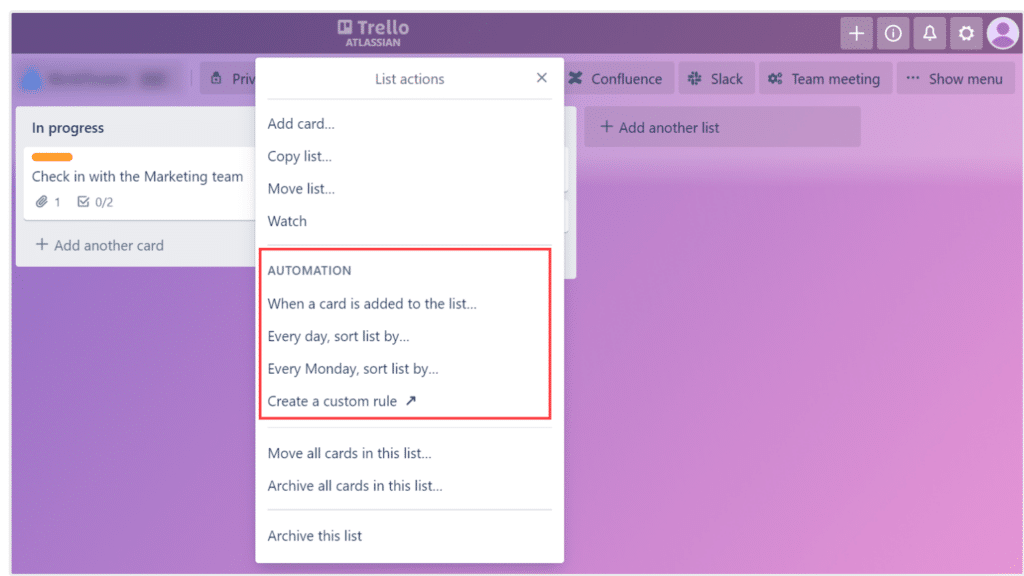
Een van verreweg de beste Trello-hulpmiddelen is Trello Butler. Het is een functie voor werkstroomautomatisering waarmee je aangepaste terugkerende taken kunt maken. Gebruik de ingebouwde opdrachten, waarmee je een specifieke actie kunt laten plaatsvinden wanneer een andere actie wordt uitgevoerd, op hetzelfde bord of op een ander bord.
Als u bijvoorbeeld twee projectborden hebt die met elkaar verbonden zijn of dubbele taakkaarten bevatten, kunt u een automatisering instellen die de kaart op het ene bord bijwerkt wanneer een actie op het andere bord is voltooid. Zo mist niemand een update en hebben projectmanagers één taak minder om bij te houden.
De gemaakte opdrachten of acties kunnen vervolgens worden bekeken in de actielijst bovenaan uw bord, zoals te zien is in de onderstaande schermafbeelding.
2. Trello Power-Ups
Trello heeft een directory met meer dan 200 Power-Ups om de productiviteit van uw Trello-werkprocessen te verhogen. Integreer de andere hulpmiddelen die u gebruikt, zoals agenda's, stemfuncties, Slack, Teams, Google Spreadsheets of Gmail, zodat u ze eenvoudig vanaf elk bord kunt openen.
Hiermee kunt u informatie koppelen aan en verzenden naar de andere hulpmiddelen die u binnen uw organisatie gebruikt. Nadat u uw Power-Ups hebt toegevoegd, kunt u ze openen in de rechterkolom van elke kaart, zoals hieronder te zien is.

Mijn favoriete Power-Up is Bulkacties. Hiermee kunt u meerdere kaarten, checklists of datums op meerdere kaarten tegelijk bijwerken.
3. Trello-weergaven
Bekijk uw project in een ander formaat dan het bord in Kanbanstijl, met weergaven zoals tijdlijn, dashboard, agenda, kaart of werkruimte. Opmerking: weergaven zijn alleen beschikbaar bij Trello Premium- en Trello Enterprise-accounts.
Mijn favoriete weergave is de dashboardweergave: doordat ik al mijn projecten in één oogopslag kan zien om prioriteiten, knelpunten en gegevensrapportages op hoog niveau te bepalen, houd ik de projectstatus goed in de gaten en kan ik gemakkelijker en efficiënter rapporteren aan mijn afdelingshoofd of klanten.

4. Chrome-extensies
Alsof Trello niet al genoeg ingebouwde aanpassingsmogelijkheden voor werkprocessen had, beschikt Chrome ook over een bibliotheek met verschillende extensies om extra visuele elementen en werkprocesopties aan uw Trello-borden toe te voegen.
Veel hiervan maken vervaldatums, labels en kaarten visueel gemakkelijker leesbaar. Daardoor kunnen teamleden en projectmanagers snel bijblijven en problemen gemakkelijker zien, zodat ze deze meteen kunnen oplossen. Traditionele Gantt-planning biedt niet altijd de mogelijkheid om deze problemen zo gemakkelijk te zien.
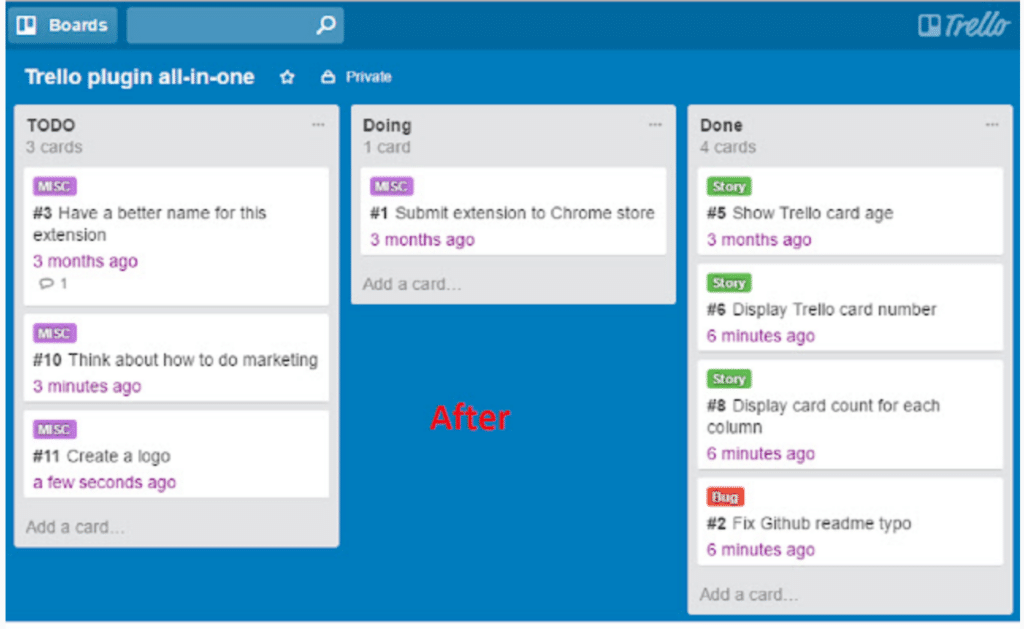
Mijn favoriete extensie is Truello, een alles-in-één plug-in die het volgende op kaarten toont:
- De werkelijke leeftijd van de Trello-kaart: Trello heeft standaard een verouderingsfunctie, maar die is minder uitgebreid en vaak onnauwkeurig
- Het aantal kaarten per kolom
- Het kaartnummer
- De volledige labelnaam in plaats van alleen de labelkleur
Zo ziet Trello eruit vóór Truello, met eenvoudige labels en geen van de andere elementen.

Zo ziet Trello eruit na Truello, met alle hierboven genoemde elementen op alle kaarten.
Andere aanbevolen extensies
Volgende stappen voor Trello
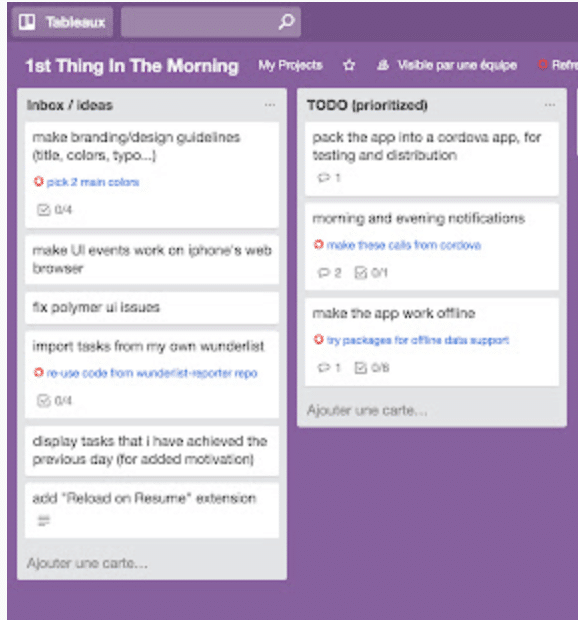
Volgende stappen voor Trello laat je het volgende item op de checklist aan de voorkant van de kaart zien, zodat je de kaart niet telkens hoeft te openen.
Optimalisatie van Trello-kaarten
Optimalisatie van Trello-kaarten is nog een extensie die visuele elementen toevoegt om het voor een projectmanager eenvoudiger te maken om projecten in één oogopslag te plannen en te bewaken.

Op zoek naar meer deskundige tips en trucs?
Voor meer deskundige tips om optimaal gebruik te maken van je projectmanagementsoftware kun je deelnemen aan het gesprek in onze Slack-community met honderden andere digitale projectmanagers. Je krijgt ook toegang tot meer dan 100 sjablonen, voorbeelden en modellen voor belangrijke projectdocumentatie.


