

Slik lager du et Gantt-diagram: En trinnvis veiledning


I denne artikkelen viser jeg deg hvordan du lager et Gantt-diagram trinn for trinn, forklarer når du bør bruke et, og gir deg 4 metoder for hvordan du lager et Gantt-diagram som hjelper deg med å bygge, oppdatere og dele prosjekttidslinjen din.
Hva er et Gantt-diagram?
Et Gantt-diagram er et horisontalt stolpediagram som viser en prosjektplan over tid. Hver stolpe representerer en oppgave, milepæl eller aktivitet, og plasseringen og lengden viser startdato, sluttdato og varighet.
Gantt-diagrammer hjelper team med å se tidsfrister, avhengigheter, ansvar og fremdrift i én visning, noe som gjør det enklere å oppdage planleggingskonflikter og holde arbeidet på rett spor. De brukes oftest i prosjektledelse, men kan også støtte redaksjonelle kalendere, produktlanseringer, arrangementsplanlegging og annet arbeid som er basert på tidslinjer.

Slik lager du et Gantt-diagram i 8 trinn
Her er de 8 grunnleggende trinnene du trenger for å komme i gang med å lage et Gantt-diagram selv:
1. Fastsett prosjektomfanget
- Avklar mål, leveranser og avgrensninger før du åpner et verktøy.
- Se i et prosjektmandat eller en omfangsbeskrivelse hvis det finnes.
- Bestem hvor mye detalj Gantt-diagrammet skal vise.
Et Gantt-diagram kan vise en overordnet prosjekttidslinje, en detaljert oppgaveplan eller noe midt imellom. Før du lager et, bør du bestemme om du må vise:
- En porteføljevisning: flere prosjekter, der hvert prosjekt vises som én stolpe
- En prosjektvisning: ett prosjekt delt inn i faser eller arbeidsstrømmer
- En visning på oppgavenivå: individuelle oppgaver, ansvarlige, datoer og avhengigheter
Vurder "zoom-nivået” (hvor overordnet eller detaljert du ønsker at visningen skal være) og hvordan det passer inn i den overordnede prosjektplanen din.
2. List opp prosjektoppgaver
- Bruk en WBS til å bryte ned prosjektet i håndterbare deler.
- Gruppér relaterte oppgaver under sammendrags-/overordnede oppgaver.
Tips: Sikt på oppgaver som tar mellom 1 dag og 2 uker — alt som tar lengre tid, bør brytes ytterligere ned.
Les mer om hva du bør inkludere i Gantt-diagrammet ditt her.
3. Legg til start- og sluttdatoer
- Bruk historiske data, ekspertvurderinger eller trepunktsestimering (optimistisk, mest sannsynlig, pessimistisk).
- Inkluder buffer-/reservetid for oppgaver med høy risiko.
4. Beregn oppgavenes varighet
- Beregn hvor lang tid hver oppgave bør ta.
I de fleste tilfeller er varighet antallet arbeidsdager mellom startdatoen og sluttdatoen.
Det er også her du legger til informasjon om hvorfor det kreves en bestemt tidsperiode.

5. Kartlegg oppgaveavhengigheter og milepæler
- Legg til viktige prosjektmilepæler, for eksempel godkjenninger, overleveringer, lanseringer eller større leveranser.
- Kartlegg hvilke oppgaver som må gå foran andre.
Når du har en liste over alle tingene som må gjøres i det aktuelle prosjektet eller Gantt-diagrammets omfang, identifiserer du hvilke oppgaver som må utføres før andre kan begynne. Dette er avhengighetene dine.
Når du kartlegger avhengigheter, bør du se etter den kritiske linjen: sekvensen av oppgaver som må fullføres i tide for at prosjektet skal holde tidsplanen. Hvis én oppgave på den kritiske linjen blir forsinket, kan hele prosjekttidslinjen bli forsinket.
6. Tildel ansvarlige
- Knytt en ansvarlig person eller et ansvarlig team til hver oppgave.
- Noter ressursbegrensninger (f.eks. én designer som er delt mellom tre oppgaver).
En merknad om ressursbegrensninger: Personer og ressurser som bidrar til initiativet ditt, har ofte ferdigheter og erfaring du må ta hensyn til. Vær årvåken når du identifiserer ressurskonflikter eller tidspunkter der du har en spesialisert ressurs som er overbelastet!
7. Plasser oppgaver på en tidslinje
- Gjør oppgavelisten om til en visuell tidslinje.
Hver oppgave bør vises som en vannrett stolpe, der stolpens plassering viser start- og sluttdatoene, og lengden viser oppgavens varighet.
Du kan gjøre dette for hånd, i Excel eller Google Sheets, eller i prosjektstyringsprogramvare med en visning for Gantt-diagram.
8. Gå gjennom, del og oppdater diagrammet
- Kontroller diagrammet for hull, konflikter, manglende avhengigheter, urealistiske datoer og overbelastede teammedlemmer.
- Del det med teamet ditt, og oppdater det når datoer endres, oppgaver endres eller hindringer oppstår.
4 eksempler på hvordan du oppretter et Gantt-diagram
1. Slik oppretter du et Gantt-diagram på papir
- List opp alle oppgavene og aktivitetene du har innenfor omfanget, på venstre side av et ark (liggende format).
- Tegn deretter en linje langs toppen av arket, uten å overlappe oppgavelisten, for å markere begynnelsen og slutten på tidslinjen for prosjektet.
- Tegn deretter, for hver oppgave, en boks eller linje på riktig sted på tidslinjen i henhold til hver oppgave.
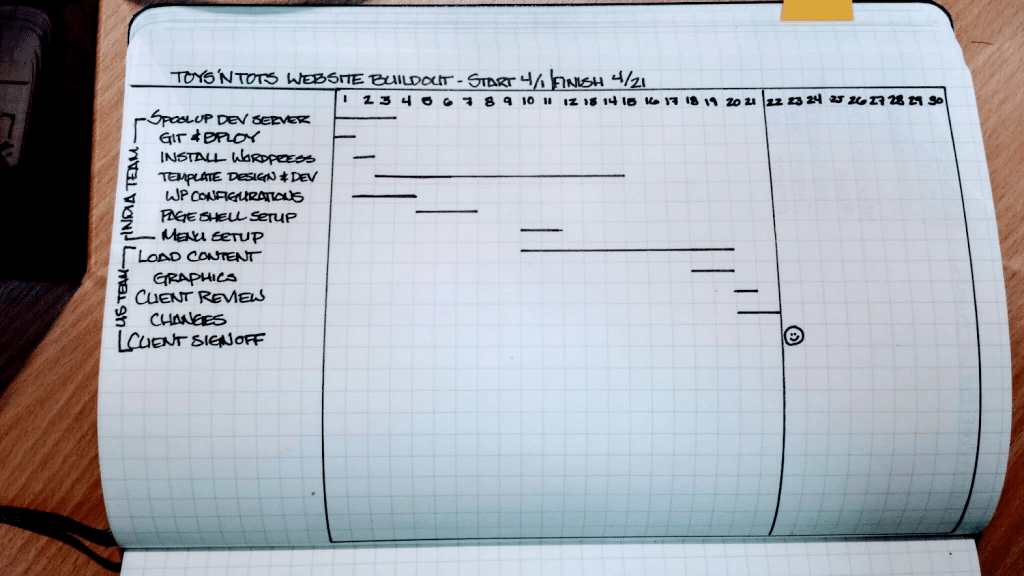
Tips: Bruk blyant i tilfelle ting endrer seg!
2. Slik oppretter du et Gantt-diagram på en tavle
1. Lag en selvklebende lapp for hver oppgave eller aktivitet i omfanget til Gantt-diagrammet.
2. Tegn en tidslinje langs toppen eller midten av tavlen.
3. Plasser de selvklebende lappene der det gir mest mening.
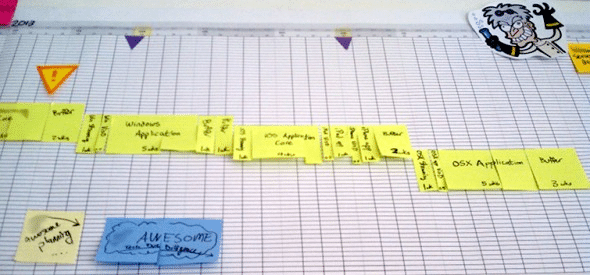
Når jeg bruker denne metoden, forenkler jeg ofte tidsskalaen til måneder eller uker i begynnelsen, siden mange oppgaver må fullføres i løpet av denne perioden. Når jeg går mer i detalj, kan jeg begynne å sette aktivitetene i rekkefølge på et mer detaljert nivå.

3. Slik lager du et Gantt-diagram i Excel eller Google Sheets
Opprett oppgavetabellen
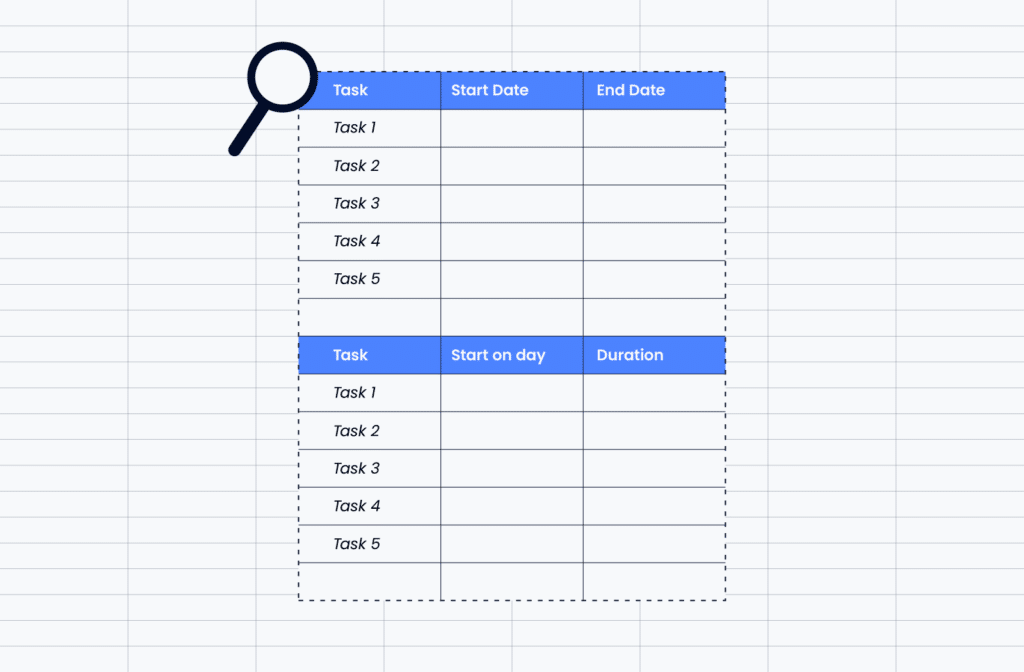
Legg til kolonner for:
- Oppgavenavn
- Startdato
- Sluttdato
- Varighet
Beregn oppgavevarighet
Hvis du har en startdato og sluttdato, kan du legge til en varighetskolonne ved hjelp av denne formelen:
Sluttdato - Startdato = Varighet
Sett inn et stablet stolpediagram
Marker oppgavenavnene, startdatoene og varighetene, og sett deretter inn et stablet stolpediagram. Dette oppretter stolper som viser både forskyvningen fra startdatoen og lengden på hver oppgave.
Skjul stolpene for startdato
Startdatodelen er bare der for å plassere hver oppgave riktig på tidslinjen. Formater denne delen av det stablede stolpediagrammet slik at den ikke har fyll eller er helt gjennomsiktig.
Formater tidslinjen
Juster den vannrette aksen slik at datoene er enkle å lese. Du må kanskje endre minimumsdatoen, maksimumsdatoen eller dato-intervallene slik at diagrammet viser riktig prosjektperiode.
Rydd opp i oppgaverekkefølgen
Regnearkdiagrammer snur ofte oppgaverekkefølgen automatisk. Hvis det skjer, formaterer du den loddrette aksen og snur oppgavelisten slik at den første oppgaven vises øverst.
Legg til nyttige detaljer
Du kan legge til farger, etiketter, milepæler eller fremdriftsindikatorer for å gjøre diagrammet enklere å skanne. Sørg bare for at det er enkelt nok til at tidslinjen fortsatt er lett å lese.
Dette gir deg et grunnleggende Gantt-diagram som viser når hver oppgave starter, hvor lenge den varer, og hvordan arbeidet henger sammen gjennom prosjektets tidslinje. Det justerer ikke avhengigheter automatisk eller varsler om planleggingsrisiko, men fungerer godt for enkle prosjektplaner, redaksjonelle kalendere, lanseringstidslinjer og andre oversiktlige tidsplaner.
P.S., Hvis du ikke er klar til å investere i et komplett verktøy, kan du se listen vår over gratis Gantt-diagramverktøy for å komme i gang.
4. Slik lager du et Gantt-diagram med programvare for prosjektstyring
Programvare for prosjektstyring er nyttig når Gantt-diagrammet ditt skal gjøre mer enn å vise datoer på en tidslinje. I motsetning til papir, tavle, Excel eller Google Sheets kan dedikerte verktøy koble Gantt-diagrammet til resten av prosjektplanen, inkludert oppgaveansvar, avhengigheter, fremdriftsoppdateringer, filer, kommentarer og rapportering.
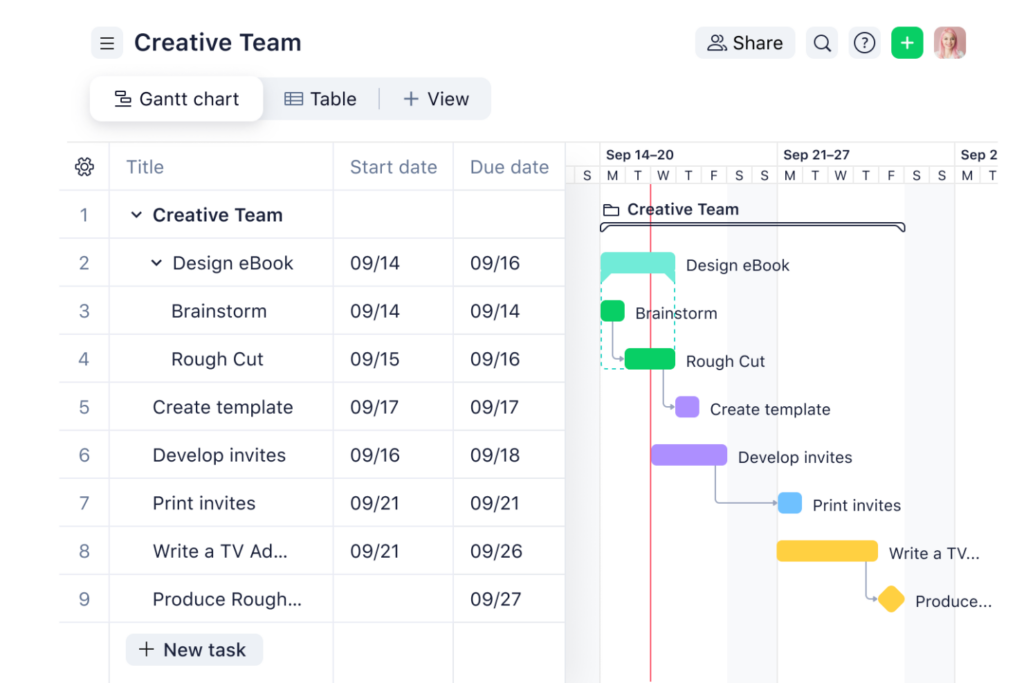
Med et prosjektstyringsverktøy kan du:
- Bruke en Gantt-diagrammal i stedet for å bygge tidslinjen fra grunnen av
- Dra og slippe oppgaver når datoene endres, i stedet for å formatere diagrammet manuelt på nytt
- Koble sammen avhengigheter slik at relaterte oppgaver flyttes når en frist endres
- Følge fremdriften i sanntid med oppgavestatus, fullføringsprosent eller fullførte milepæler
- Oppdage flaskehalser og ressurskonflikter før de forsinker prosjektet
- Bytte mellom visninger som Gantt, Kanban, kalender, liste, arbeidsbelastning eller oversikt
- Dele en levende tidslinje med interessenter i stedet for å sende statiske regnearkversjoner
- Bruke funksjoner for AI-planlegging til å gjøre en prosjektbeskrivelse, oppgaveliste eller møtenotater om til en foreløpig tidslinje
Disse funksjonene er viktigst når prosjektets tidslinje sannsynligvis vil endres, flere personer har ansvar for ulike oppgaver, eller interessenter trenger regelmessige oppdateringer. Et regneark kan hjelpe deg med å lage et grunnleggende Gantt-diagram, men et dedikert verktøy hjelper deg med å håndtere de bevegelige delene bak det.
Hvis du vil se flere alternativer, kan du ta en titt på vår fullstendige liste over de beste programvareverktøyene for Gantt-diagrammer for å sammenligne plattformer med maler, avhengigheter, samarbeidsfunksjoner, rapportering og AI-assistert prosjektplanlegging.
Når bør du bruke et Gantt-diagram?
Bruk et Gantt-diagram når prosjektet har flere oppgaver, frister, ansvarlige eller avhengigheter som må forstås i riktig rekkefølge. Det er mest nyttig når du trenger å se ikke bare hva som må skje, men også når det må skje og hvordan én oppgave påvirker en annen.
Et Gantt-diagram er spesielt nyttig når du trenger å:
- Planlegg en prosjektplan fra start til slutt
- Vis startdatoer, sluttdatoer og varigheter for oppgaver
- Følg avhengigheter mellom oppgaver
- Identifiser milepæler, overleveringer og tidsfrister
- Oppdag planleggingskonflikter før arbeidet begynner
- Vis interessenter hvordan prosjektet utvikler seg
- Hold teamene samkjørte når arbeidet overlapper mellom personer eller avdelinger
Det er ikke sikkert du trenger et Gantt-diagram hvis prosjektet ditt er enkelt, bare har noen få oppgaver eller ikke er avhengig av en fast tidsplan. I slike tilfeller kan en oppgaveliste, sjekkliste eller Kanban-tavle være enklere å vedlikeholde.
Hvorfor bruke et Gantt-diagramverktøy?
Selv om gratis programmer som Excel kan gjøre jobben, er bruk av prosjektstyringsprogramvare vanligvis det riktige valget.
I de fleste tilfeller mangler nyttige funksjoner som identifisering av flaskehalser, perioder med bortkastet tid eller utfordringer med oppgaveavhengigheter når du ikke bruker et dedikert verktøy. Hvis du trenger disse avanserte funksjonene, bør du investere i et dedikert Gantt-diagramverktøy.
Se guidene våre om bruk av verktøy som Asana til prosjektstyring og tips og triks for bruk av monday.com for å lære mer om hvordan du oppretter Gantt-diagrammer i PM-programvaren din.
Tips: Gantt-diagramprogramvare inneholder vanligvis også mange Gantt-diagrammaler, slik at det går raskt og enkelt å starte et prosjekt.
Kom i gang med å lage Gantt-diagrammer
Vil du lære mer? Husk å abonnere på The Digital Project Manager for å holde deg oppdatert på alle nye trender innen prosjektstyring.

