

Slik bruker du Smartsheet til prosjektstyring i 2026


Har du noen gang blitt bedt om å lage en prosjektplan for et nytt prosjekt på under 30 minutter? Hva med når forespørselen kommer fra en toppleder, og klokken er 16:30 på en fredag? Dette har skjedd med meg. Selv om en slik forespørsel ville fått de fleste prosjektledere til å stoppe opp, satte jeg i gang fordi jeg visste at jeg hadde verktøy i verdensklasse til rådighet.
Jeg løste dette behovet ved å bruke Smartsheet til prosjektstyring og dra nytte av de kraftige planleggingsverktøyene som utgjør kjernen i Smartsheet-plattformen. Heldigvis hadde personen som ba om prosjektplanen, laget en beskrivelse av oppgavene og når han forventet at de skulle være ferdige.
Med denne informasjonen kunne jeg opprette en prosjektplan med oppgaver, ansvarlige samt start- og sluttdatoer for hver oppgave i Smartsheet på under femten minutter. Puh! Helgen min kunne begynne til avtalt tid.

Smartsheet er enkelt å bruke og lett tilgjengelig for nybegynnere, men kan skaleres til plattformer for prosjektstyring i store virksomheter. Hvis du kan bruke et regneark, kan du bruke Smartsheet. Det er det som gjør verktøyet så bra – det er svært enkelt og lett å bruke, selv for personer som ikke er prosjektledere.
Jeg har selv brukt Smartsheet til alt fra planlegging av en campingtur til porteføljestyring i et PMO og alt imellom. Smartsheet er mitt foretrukne verktøy for prosjektplanlegging og -styring fordi det er utrolig enkelt når du først har fått taket på det.
I denne artikkelen skal vi se på hvordan du bruker Smartsheet til prosjektstyring, ved å gå gjennom hvert trinn i livssyklusen for prediktiv prosjektstyring. Jeg deler også mine eksperttips for å få mest mulig ut av Smartsheet.
Trenger du litt mer grunnleggende informasjon før du setter i gang? Prøv: Hva er programvare for prosjektstyring?
Slik driver du prosjektstyring med Smartsheet
Smartsheet er et verktøy som kan brukes til å styre et prosjekt ved å bidra til å planlegge, organisere og følge fremdriften gjennom hele prosjektets livssyklus. Det tilbyr en rekke funksjoner og verktøy som kan brukes til å opprette en prosjektplan, tildele oppgaver og ressurser, følge prosjektets fremdrift og kommunisere med teammedlemmer.
Livssyklusen for prosjektstyring viser til de ulike fasene et prosjekt går gjennom, fra oppstart til ferdigstillelse. Disse fasene (særlig når man ser på et prediktivt prosjekt) omfatter vanligvis oppstart, planlegging, gjennomføring, overvåking og kontroll samt avslutning.
Det nøyaktige antallet faser og innholdet i dem kan variere avhengig av det spesifikke prosjektet og metoden for prosjektstyring som brukes.
Mange prosjektledere som arbeider prediktivt, har historisk sett brukt Microsoft Project eller andre apper for prosjekt- og ressursstyring som sitt primære verktøy for prosjektstyring.
Det jeg har erfart i arbeidet mitt, er at Smartsheet er enklere å bruke og et mer tilgjengelig alternativ enn Microsoft Project når man sammenligner programvare for prosjektstyring. Når jeg arbeider med et adaptivt prosjekt, bruker jeg vanligvis Jira Software og Jira Work Management. Eller i det minste en programvare for prosjektstyring som er integrert med Jira.
For å bruke Smartsheet til å styre et prosjekt må du først opprette en prosjektplan som beskriver de ulike oppgavene og milepælene i prosjektet, sammen med eventuelle avhengigheter og begrensninger. Deretter kan du bruke verktøyet til å tildele oppgaver til teammedlemmer, sette tidsfrister og følge fremdriften for hver oppgave.
Brukere som kjenner til prosjektstyring i Excel eller lignende regnearkverktøy, vil føle seg svært komfortable med å bruke Smartsheet takket være de lignende grensesnittene.
Smartsheet føles som en naturlig overgang fra Excel. Det er mer brukervennlig, men har fortsatt det samme velkjente grensesnittet som gjør det enkelt å komme i gang.

Smartsheet tilbyr også funksjoner som lar deg overvåke og kontrollere prosjektet, for eksempel muligheten til å opprette egendefinerte rapporter og dashbord samt konfigurere varsler og meldinger, slik at du holdes informert om endringer eller problemer. I tillegg lar verktøyet deg samarbeide med teammedlemmer og interessenter og dele oppdateringer og fremdriftsrapporter med dem.
Alt i alt kan Smartsheet være et verdifullt verktøy for å styre et prosjekt ved å bidra til å planlegge, organisere og følge prosjektets fremdrift, samt ved å tilrettelegge for kommunikasjon og samarbeid mellom teammedlemmer.
Hvis dette høres ut som noe som kan hjelpe deg i praksisen din, bør du lese videre mens vi går gjennom hver fase og ser på hvordan du kan utnytte Smartsheet til å bli en bedre og smartere prosjektleder.
Profftips: Når du velger et verktøy, er det viktig å sammenligne typene prosjektstyringsløsninger som finnes på markedet.

Oppstart
Prosjektoppstart er den første fasen i et prosjekt, der prosjektets overordnede mål og delmål defineres, og det utarbeides en overordnet plan for å nå disse målene. I denne fasen settes prosjektteamet sammen, og prosjektomfanget defineres.
Oppstarten av et prosjekt begynner helt i starten, når prosjektlederen, PMO-lederen eller prosjektsponsoren først utvikler en idé til et prosjekt og ønsker å sette det i gang. Dette skjer før en prosjektplan er laget, og før vi vet hva vi skal gjøre.
Som prosjektleder og leder for prosjektledere er det svært viktig for meg å innhente informasjon fra interessenter eller prosjektbestillere om et prosjekt i oppstartsfasen.
For å standardisere denne prosessen bruker jeg Smartsheet-skjemaer til å samle inn informasjon om et prosjekt direkte fra prosjektsponsoren. Jeg innhenter informasjon om bestilleren, prosjektkravene og hvem som må involveres, hva som har skjedd tidligere, og så videre.
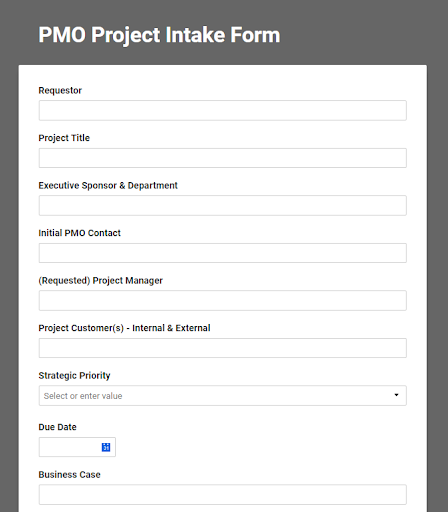
Når prosjektsponsoren har oppgitt all denne informasjonen via Smartsheet-skjemaet mitt, får jeg et e-postvarsel som identifiserer den nye forespørselen. Deretter kan teamet begynne å gjennomgå forespørselen og avtale et møte med bestilleren for å gå gjennom prosjektinntaksskjemaet og starte planleggingen.

Planlegging
Det er nå teamet samles for å arbeide seg gjennom spørsmålene om «hvordan kan vi» som må besvares for å nå prosjektets mål. I mange tilfeller gjennomgås og avgjøres arbeidsmøter, diskusjoner, innsamling av krav og arkitektur på dette tidspunktet.
For å bruke Smartsheet til prosjektplanlegging oppretter du først et nytt ark og legger til de nødvendige kolonnene for å registrere informasjon om prosjektet, for eksempel prosjektnavn, overordnede oppgaver, start- og sluttdatoer samt teammedlemmene som er ansvarlige for hver oppgave eller del.
Du kan også legge til notater for å følge opp viktige prosjektmilepæler og avhengigheter. Arbeidsnedbrytningsstrukturer (WBS) er enkle å opprette i Smartsheet ved hjelp av de innebygde hierarkialternativene, inkludert registrering av avhengigheter og forgjengere på flere nivåer.
Når du har begynnelsen på en plan i Smartsheet, inviterer du prosjektteammedlemmene til arket slik at de kan bidra til og samarbeide om prosjektplanen. Med Smartsheet kan teammedlemmene enkelt legge til, oppdatere og følge fremdriften for oppgaver og milepæler, og holde seg informert om endringer i prosjektplanen.
Inviter teamet til å gå gjennom hvert element i planen og legge inn kommentarer for å sikre at du har fått med alt som er kjent om prosjektet, og at planen er oppdatert.
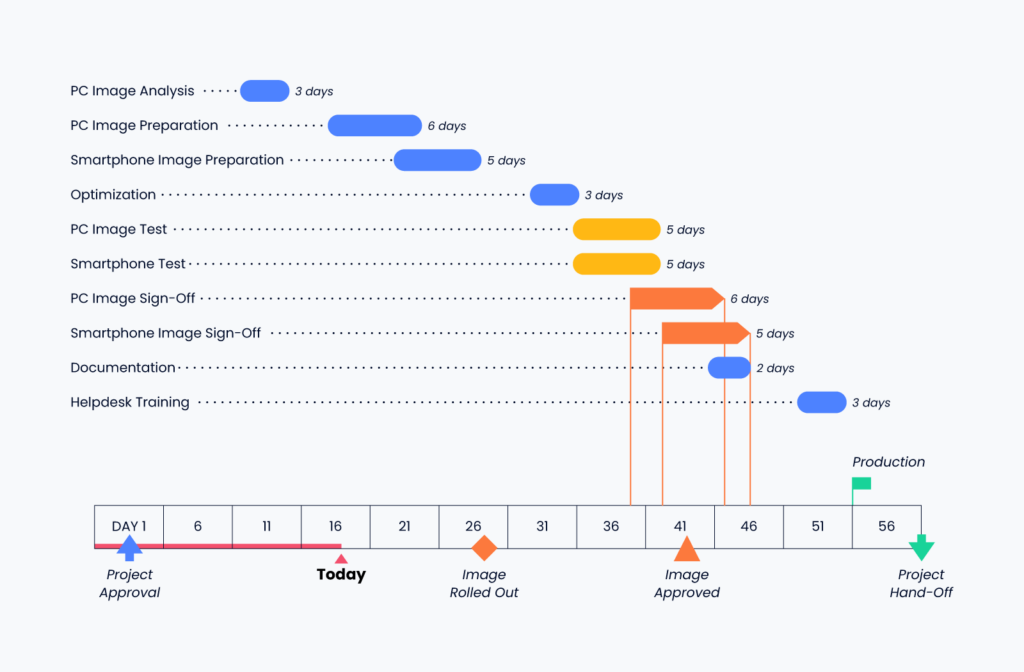
Når prosjektplanen er ferdig, kan du bruke Gantt-diagramvisningen i Smartsheet til å visualisere prosjektets tidslinje og se hvordan de ulike oppgavene og milepælene henger sammen. Dette kan hjelpe teamet med å identifisere potensielle risikoer og problemer så tidlig som mulig.
Gjennomføring
I tillegg til å hjelpe med prosjektoppstart kan Smartsheet også brukes gjennom hele prosjektets livssyklus til å administrere og følge fremdriften for oppgaver og leveranser, kommunisere med teammedlemmer og ta datadrevne beslutninger.
Noen konkrete måter Smartsheet kan brukes på i gjennomføringsfasen av et prosjekt, er:
- Opprette en prosjekttidslinje og følge fremdriften for oppgaver og milepæler
- Oppgavehåndtering, tildele oppgaver og sette tidsfrister for teammedlemmer
- Bruke den innebygde Gantt-diagramfunksjonen til å visualisere prosjekttidslinjen og avhengighetene mellom oppgavene
- Bruke betinget formatering til å fremheve forfalte eller snart forfalte elementer, slik at de får oppmerksomhet før de kommer for langt forbi måldatoen
- Bruke verktøy for samarbeid i sanntid, slik at teammedlemmer kan jobbe sammen
Overvåking og kontroll
Som et prosjektstyringsverktøy tilbyr Smartsheet funksjoner og egenskaper som kan hjelpe prosjektledere og team med å overvåke og kontrollere prosjektene sine. Prosjekter kan selvsagt følges over tid på tvers av oppgaver, statuser, milepæler og mer.
Det som imidlertid er viktigere i denne fasen, er verktøyene som er tilgjengelige for prosjektledere, slik at de kan holde oversikt over alt som skjer i et prosjekt og sørge for at alle følger med på hva som har skjedd og hva som skal skje videre.
Rapportering er et viktig element i overvåkingen og kontrollen av ethvert prosjekt. Smartsheet hjelper prosjektledere med å redusere mye av det manuelle, repetitive arbeidet med rapportering ved hjelp av innebygde dashbord, oppsummeringsfelt og rapporter.
Rapporter kan opprettes på tvers av flere ark, noe som gjør det enklere for prosjektledere å håndtere flere prosjekter eller flere deler av et større prosjekt.
En annen ting jeg virkelig liker å bruke i Smartsheet i delen for overvåking og kontroll av et prosjekt, er arbeidsflytautomatisering, spesielt delen der Smartsheet med jevne mellomrom kan be folk om oppdateringer på åpne eller forfalte elementer, uten at jeg selv må oppdage det og mase på dem.
Jeg bruker også ofte automatiserte varsler i prosjektene mine for å sikre at folk ikke endrer ting altfor drastisk uten at jeg oppdager det, og for å sikre at ting ikke blir lukket (altså fjernet fra radaren min) for tidlig.
Automatiserte varsler og utløsersensitive arbeidsflyter er avgjørende for å holde øye med hva som skjer og hva som er endret i prosjektene mine. Se på det som en liten, separat gjennomgangsarbeidsstrøm for deg som prosjektleder!
Avslutning
Når du kommer til prosjektavslutningen, tenker du kanskje at arbeidet ditt her er ferdig – feil! Arbeidet ditt i avslutningsfasen er utrolig viktig for suksessen til det nåværende prosjektet og din fremtidige suksess som prosjektleder og/eller leveranseteam.
Det viktigste her er å dokumentere erfaringer og sørge for at alt blir avsluttet på en ryddig måte. I Smartsheet betyr det å sette alle i-ene og krysse alle t-ene (I for initiativ, T for oppgave, selvfølgelig) når du nærmer deg slutten på oppdraget.
Når du kommer til fasen der prosjektet trappes ned, bør du gå gjennom prosjektplanen og sammen med teamet avgjøre om de (du) har oppnådd de ønskede resultatene av arbeidet. Hvis det er tilfelle, er det på tide å avslutte eventuelle gjenværende elementer og reflektere over hva som kunne vært gjort annerledes for å oppnå et raskere eller bedre resultat.
Denne prosessen er ikke bare nyttig for å markere prosjektet som ferdig, den er også viktig for at teamet skal få en følelse av avslutning og mestring. Hvis dette ikke gjøres, kan folk tro at fremtidige initiativer bare kan ebbe ut, og at det er greit å trekke seg før en formell avslutning … uff.
Bruk Smartsheet til å dokumentere erfaringer. Noen team fullfører også en sjekkliste for prosjektavslutning, der hvert sjekkpunkt beskrives og offisielt krysses av av en utpekt godkjenner. Når alt er på plass, må du ikke glemme å feire med teamet ditt!
9 eksperttips og triks
Basert på mine erfaringer med å bruke Smartsheet til prosjektstyring er det noen viktige tips og triks som har blitt vanlig praksis for meg og teamene mine.
Her er noen eksperttips for bruk av Smartsheet til prosjektstyring:
- Demp frykten hos enhver leder som ønsker å se en prosjektplan med et Gantt-diagram. Bruk Gantt-visningen for å se tidslinjen for prosjektet ditt og enkelt dele den med interessenter. Jeg blir ofte bedt om å lage prosjektplaner av bekymrede ledere. I de fleste tilfeller vil de bare se et Gantt-diagram. Sørg for at Gantt-diagramvisningen er aktivert som standard når du deler et ark med en leder!
- Snakk ulike teamers språk med kalenderen. Mange team bruker kalendere til å styre arbeidet sitt. Bruk kalendervisningen i Smartsheet for å møte disse teamene der de er, og hjelpe dem med å føle at du har full kontroll. En av favorittfunksjonene mine i Smartsheet er å gjøre oppgavedatoer om til en kalender som andre kan abonnere på! Jeg har brukt denne funksjonen til alle slags faste tidsplaner, blant annet til å legge inn punkter fra kursplaner i min personlige kalender.
- Bruk Kanban-tavlen eller Kanban-planleggingsmetodikken med team som ofte arbeider i Trello eller Jira. Smartsheet legger til rette for en annen type og et annet nivå av planlegging enn Jira, men noen team ønsker fortsatt å arbeide med kort. Derfor tilbyr Smartsheet en tilpassbar Kanban-tavlevisning.
- Samle inn data fra hvem som helst med Smartsheet-skjemaer. Jeg har brukt skjemaer i kundeorienterte prosjekter, interne driftsinitiativer, godkjenningsprosesser og mye mer. Skjemaer er en utmerket måte å samle inn data fra kilden på, og deretter automatisere det som skjer videre.
- Hold oversikt over alt som skjer i prosjektarket ditt, ved hjelp av aktivitetsloggen. Jeg kan ikke beskrive hvor frustrerende det er å ikke vite hva som har blitt endret, eller hvem som endret hva. Aktivitetsloggen holder oversikt over alle endringer, hvem som gjorde dem, hva som ble endret, når det skjedde og så videre.
- Jobber du med lignende prosjekter over tid? Bruk malfunksjonen i Smartsheet for å spare tid og minimere gjentakende oppgaver ved å starte prosjektene dine med ferdiglagde maler i stedet for å opprette et nytt ark eller prosjekt fra bunnen av. Du er ikke begrenset til de innebygde malene – du kan lage dine egne!
- Utnytt Smartsheet-integrasjoner. Hvis du arbeider med team som hovedsakelig bruker andre verktøy, eller hvis du har begynt å automatisere arbeidsflyten din, bør du vurdere hvilke Smartsheet-integrasjoner som kan gjøre hverdagen enklere. Henter du data fra en annen kilde inn i Smartsheet? Lag en integrasjon for det. Jeg har selv integrert Smartsheet med Google Sheets, Microsoft Excel, PowerBI, Salesforce, Microsoft Teams og Atlassian Jira.
- Hvis du står fast underveis, har Smartsheet en utrolig mengde ressurser og veiledninger tilgjengelig på nettet, i tillegg til webinarer som dekker mange ulike emner og bruksområder. Jeg bruker vanligvis Google for å finne akkurat det jeg leter etter, og problemet mitt blir ofte løst på få minutter. Finn ut mer i Smartsheets kunnskapsbase.
Kom i gang med Smartsheet!
I denne artikkelen har vi presentert noen tips og triks for å bruke programvaren til prosjektstyring. Men ikke stopp der – eksperimenter og finn ut hva som fungerer best for deg.
Det fine med Smartsheet er fleksibiliteten: Du kan tilpasse det etter behovene dine. Så vær kreativ, og se hvordan du kan bruke dette kraftige verktøyet til å få prosjektene dine til å gå smidigere. Hvis du virkelig går i dybden på Smartsheet, kan du kanskje til og med vurdere å bli Smartsheet-sertifisert!
Hvordan planlegger du å bruke Smartsheet i ditt neste prosjekt? Fortell meg det i kommentarfeltet nedenfor, og ikke glem å abonnere på The Digital Project Manager for å holde deg oppdatert på tips, triks og trender som kan gjøre jobben din enklere!

