

Come Usare Trello per la Gestione dei Progetti nel 2026


Strumenti online, app e pianificazione rapida sono ormai all'ordine del giorno nella gestione dei progetti. Trello è un’ottima soluzione se vuoi sostituire le vecchie liste manuali con un solido software di gestione dei progetti.
Ecco i miei consigli su come utilizzare al meglio Trello per la gestione dei progetti.
Perché scegliere Trello per la gestione dei progetti?
Trello elimina le incertezze dalla gestione dei progetti. È uno degli strumenti più intuitivi e semplici da utilizzare che si possa adottare per la gestione digitale dei progetti, soprattutto per i team più piccoli. La curva di apprendimento è bassa, il che rende più semplice l’inserimento dei nuovi membri del team e anche dei clienti.

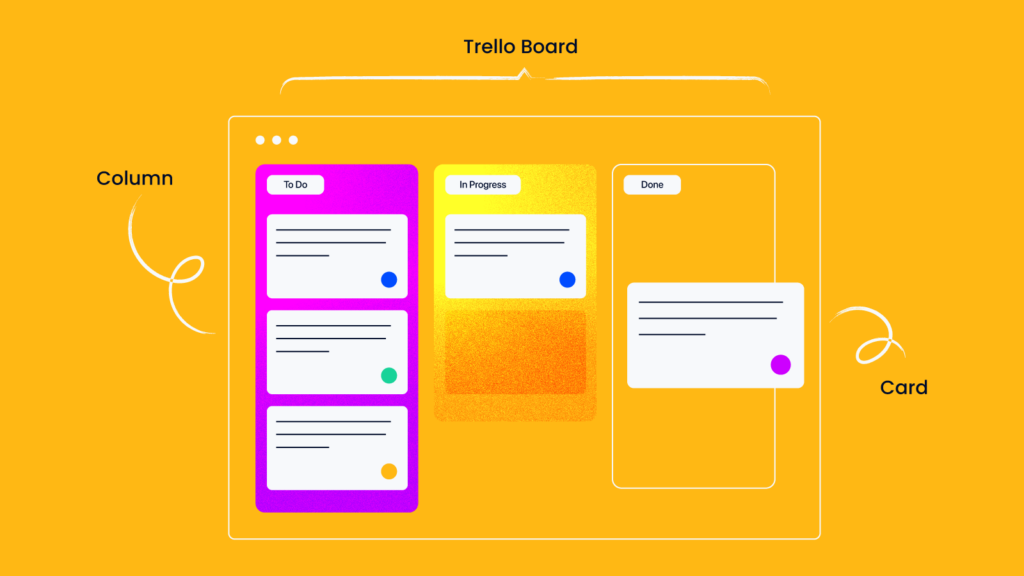
Ecco come potrebbe apparire una bacheca Trello tipica.
Vediamo i vantaggi dell’utilizzo di Trello per la gestione dei progetti e in altre aree di un’agenzia o di un’organizzazione.
- Trello può essere utilizzato sia per le metodologie di pianificazione waterfall che agile, ma grazie allo stile a bacheca Kanban, questo strumento è particolarmente efficace con il metodo agile. Tuttavia, sono disponibili diverse visualizzazioni, incluso un tradizionale diagramma di Gantt, che permettono di lavorare e apportare modifiche secondo le proprie preferenze.
- Puoi assegnare più di una persona a un’attività o a una card, sia a livello di card che a livello di checklist. La card rimarrà aperta finché tutti i membri del team assegnati non avranno completato i propri compiti.
- Trello sembra aumentare il livello di coinvolgimento dei singoli membri del team di progetto e stimola la suddivisione delle attività tramite card o checklist sulle card.
- Trello dispone di una libreria di modelli tra cui scegliere, oppure puoi crearne uno tuo duplicando qualsiasi progetto in qualsiasi momento e salvandolo come modello. In questo modo, non dovrai ricreare ogni volta lo stesso progetto.
- Le card di Trello hanno funzionalità integrate per aggiungere il titolo e la descrizione dell’attività, così che le attività siano facilmente identificabili. Puoi allegare anche determinati link, video, immagini e documenti a ciascuna card. Questo include anche link a documenti—puoi continuare a conservare i documenti nello strumento di archiviazione che preferisci e poi collegarli alla card Trello pertinente.
- Puoi collegare le card tra loro se sono associate, così una non verrà chiusa senza che l’altra sia stata terminata, se necessario.
- Puoi rendere le bacheche Trello pubbliche all’organizzazione o tenerle private. Questo significa che solo chi realmente necessita di accedere alle bacheche di progetto potrà farlo.
- Gli spazi di lavoro Trello possono inoltre essere configurati per la pianificazione trasversale all’organizzazione, inclusa la gestione di programmi o altri reparti, come la gestione del personale o la pianificazione della leadership. Puoi rendere bacheche e card riservate utilizzando la funzione privata.
- Puoi accedere ovunque ti trovi. L’app di Trello è molto intuitiva, permettendoti di utilizzare la maggior parte delle funzioni disponibili sull’applicazione completa da laptop. C’è anche un’app desktop se preferisci non effettuare il login ogni volta tramite browser.
- La disponibilità di plugin è elevata, così puoi configurare il tuo flusso di lavoro per integrare molti degli strumenti organizzativi che già utilizzi.
- Puoi menzionare delle persone nei commenti, le quali verranno avvisate via email o tramite l’app di Trello. Un consiglio: integrare Slack ti permette anche di replicare le attività delle card Trello in un canale Slack del progetto se lo preferisci.
Come puoi vedere, Trello copre tutte le funzionalità di base di un software di gestione dei progetti—e molto altro.
Come potenziare la tua bacheca Trello con i componenti aggiuntivi
Ecco alcuni componenti aggiuntivi che consiglio per adattare Trello al tuo stile di gestione, automatizzare le attività quotidiane e renderle più semplici da gestire, mantenere il team coinvolto e offrire un prodotto di qualità al cliente.

1. Trello Butler
Una delle risorse Trello migliori in assoluto è Trello Butler. Si tratta di una funzionalità di automazione del flusso di lavoro che ti permette di creare attività ricorrenti personalizzate. Sfrutta i comandi integrati, che consentono di far avvenire un’azione specifica quando ne accade un’altra, sia sulla stessa bacheca che su una differente.
Ad esempio, se hai due bacheche di progetto collegate tra loro o che contengono schede attività duplicate, puoi impostare un'automazione che aggiorni la scheda su una bacheca quando viene completata un'azione sull'altra. Questo garantisce che nessuno si perda aggiornamenti ed è una mansione in meno da gestire per i project manager.
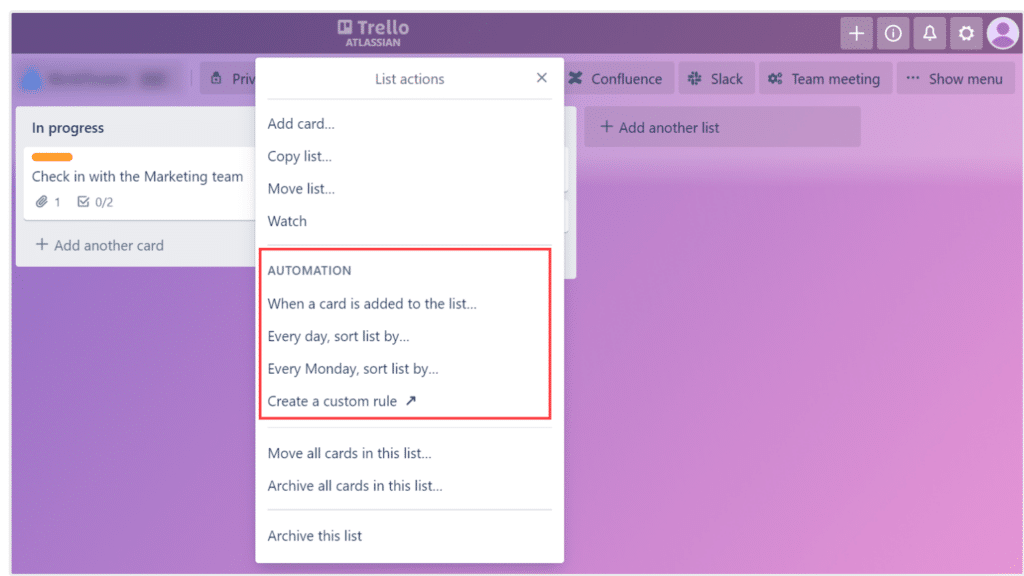
I comandi o le azioni create possono poi essere visualizzate nell'elenco delle azioni nella parte superiore della tua bacheca, come si vede nello screenshot qui sotto.
2. Power Up di Trello
Trello ha una directory di oltre 200 Power Up per aumentare la produttività dei tuoi flussi di lavoro su Trello. Integra gli altri strumenti che usi, come calendari, votazioni, Slack, Teams, Google Sheets o Gmail, così da poterli raggiungere facilmente da ogni bacheca.
Questo ti permette di collegare e inviare informazioni agli altri strumenti utilizzati nella tua organizzazione. Dopo aver aggiunto i tuoi power-up, li trovi nella colonna destra di ogni scheda come mostrato di seguito.

Il mio Power Up preferito è Bulk Actions. Offre la possibilità di aggiornare più schede, checklist o date su più schede contemporaneamente.
3. Viste Trello
Guarda il tuo progetto in un altro formato rispetto alla classica bacheca Kanban, grazie a viste come timeline, dashboard, calendario, mappa o workspace. Nota: le Viste sono disponibili solo con account Trello premium ed enterprise.
La mia vista preferita è quella dashboard: vedere tutti i miei progetti a colpo d'occhio per stabilire priorità, colli di bottiglia e fare reportistica a livello alto mi permette di restare aggiornato sullo stato dei progetti e di relazionarmi in modo più efficiente con il mio responsabile o con i clienti.

4. Estensioni Chrome
Come se Trello non avesse già abbastanza opzioni di personalizzazione dei flussi di lavoro, Chrome offre anche una raccolta di estensioni per aggiungere ulteriori elementi visivi e opzioni di lavoro alle tue bacheche Trello.
Molte servono a rendere più visibili e leggibili le scadenze, le etichette e le schede, permettendo a membri del team e project manager di aggiornarsi rapidamente e individuare facilmente i problemi per intervenire subito. La pianificazione tradizionale con i diagrammi di Gantt spesso non permette di rilevare così facilmente questi problemi.
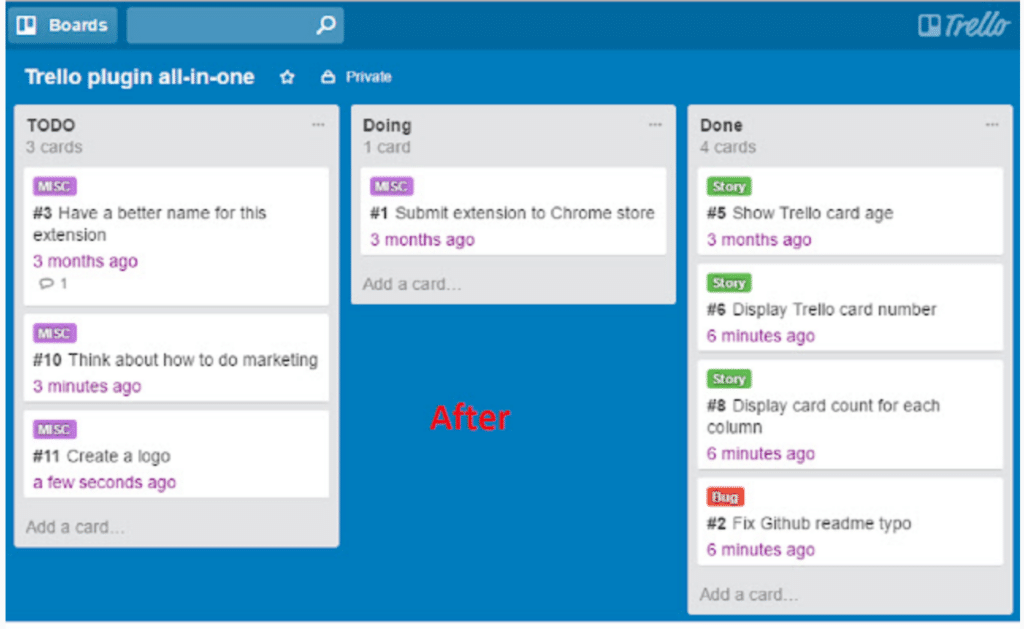
La mia estensione preferita è Truello, un plugin tutto in uno che mostra sulle schede i seguenti elementi:
- Età reale della scheda Trello: Trello ha una funzione di invecchiamento integrata, ma non è così precisa e spesso è imprecisa
- Conteggio delle schede per ogni colonna
- Numero della scheda
- Nome completo dell'etichetta invece del solo colore
Ecco come appare Trello prima di Truello, con etichettatura di base e senza gli altri elementi.

Ecco come appare Trello dopo Truello, con tutti gli elementi sopra elencati su ogni scheda.
Altre Estensioni Consigliate
Prossimi Passi per Trello
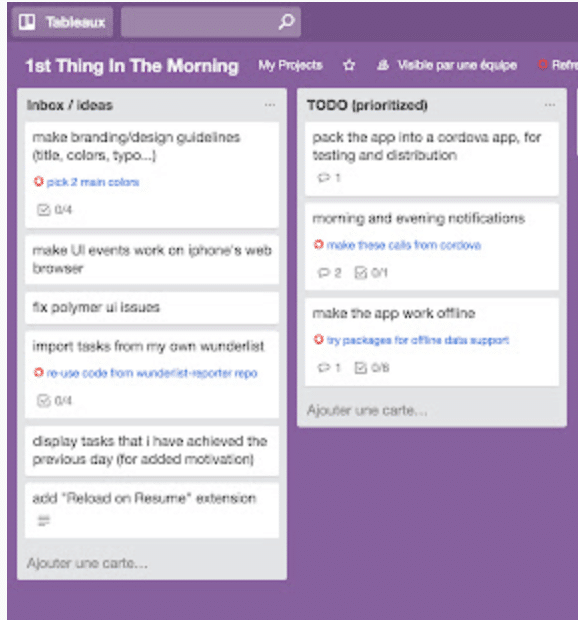
Next Steps For Trello ti permette di vedere il prossimo elemento della checklist direttamente sul fronte della scheda, senza doverla aprire ogni volta.
Ottimizzatore Carte Trello
Trello Cards Optimizer è un'altra estensione che aggiunge elementi visivi per rendere più semplice, a colpo d'occhio, la pianificazione e il monitoraggio dei progetti da parte del project manager.

Cerchi Altri Suggerimenti e Trucchi dagli Esperti?
Per altri suggerimenti di esperti su come ottenere il massimo dal tuo software di project management, entra nella conversazione nella nostra community Slack insieme a centinaia di altri digital project manager. Avrai anche accesso a oltre 100 modelli, esempi e template per documentazione di progetto fondamentale.


