

Comment utiliser Asana pour la gestion de projet


Utiliser Asana pour la gestion de projet
Asana est une plateforme de gestion du travail qui aide les chefs de projet dans les entreprises SaaS B2B à organiser, suivre et coordonner les efforts de l'équipe sur plusieurs projets. Elle fournit des flux de travail structurés, l’attribution de tâches et une visibilité sur l’avancement des projets afin que les équipes puissent livrer à temps et que les parties prenantes restent informées. Les chefs de projet utilisent Asana pour remplacer les emails éparpillés et les feuilles de calcul par un système centralisé où tout le travail se fait au même endroit.
Prérequis et configuration nécessaire
Avant d'utiliser Asana pour la gestion de projet, assurez-vous d'avoir :
- Un compte Asana avec les autorisations de création de projet (disponible sur tous les forfaits)
- Les membres de l’équipe invités dans votre espace de travail Asana
- Une compréhension claire des objectifs du projet, des livrables et de la structure de l’équipe
Aucun module supplémentaire ou forfait avancé n’est requis pour commencer à gérer des projets, bien que certaines fonctionnalités d’automatisation et de reporting nécessitent une version payante.

Comment Asana favorise la gestion de projet
Asana permet la gestion de projet à travers des projets, des tâches et des chronologies qui structurent le travail en équipe. Les chefs de projet utilisent les projets comme des conteneurs pour le travail associé, les découpant en tâches avec des responsables, des dates d’échéance et des dépendances. La plateforme propose plusieurs vues (liste, tableau, chronologie, calendrier) afin que les équipes puissent visualiser le travail sous le format qui leur convient le mieux. Les champs personnalisés, les dépendances de tâches, les jalons et les mises à jour de statut aident les gestionnaires à suivre l’avancement et à communiquer avec les parties prenantes sans quitter la plateforme.
Comment réaliser la gestion de projet dans Asana

Créez votre projet
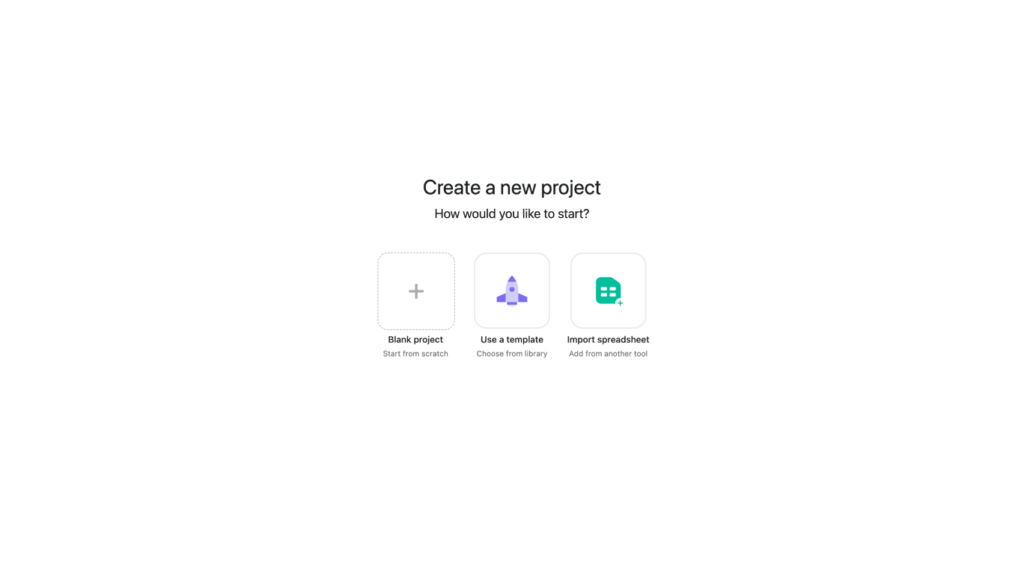
Créez un nouveau projet en cliquant sur le bouton orange « + », puis sur « Projet », et choisissez un modèle ou commencez avec un projet vierge.
Configurez les paramètres du projet
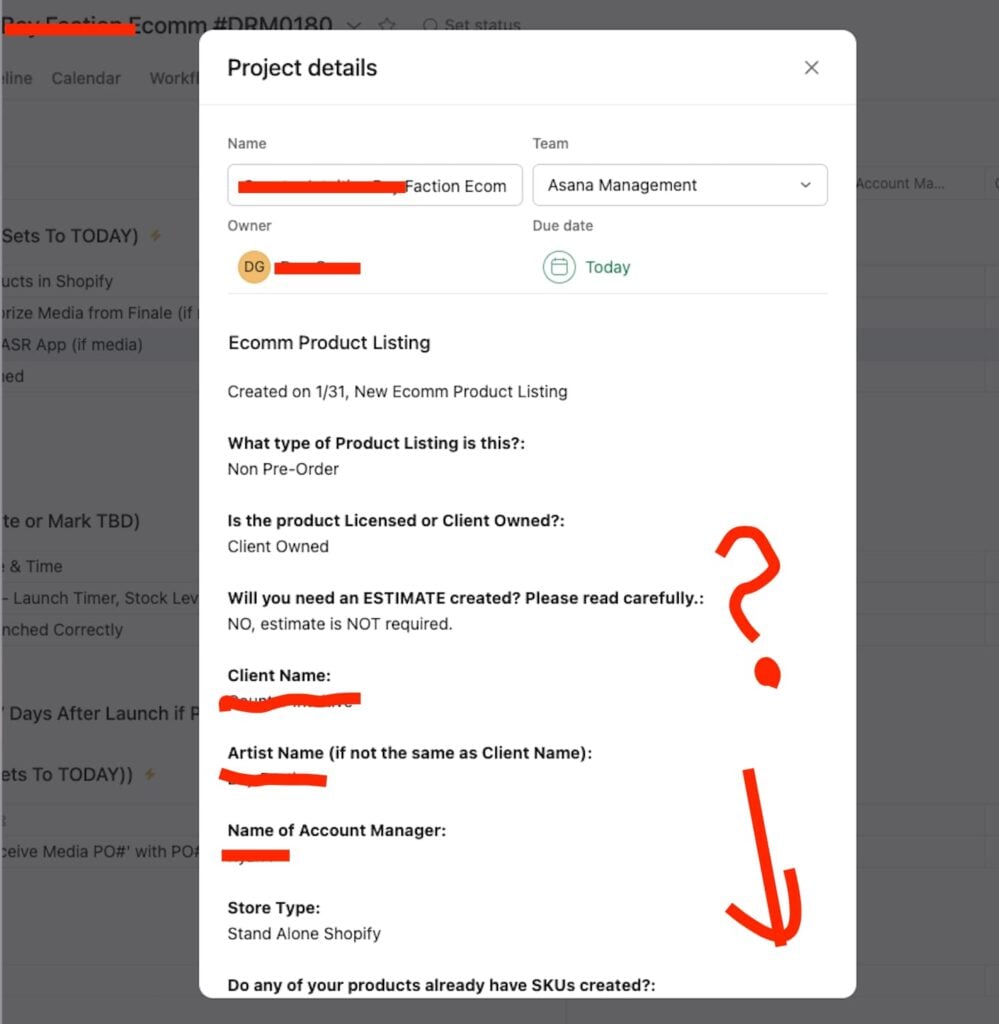
Donnez un nom à votre projet, choisissez une vue sous forme de liste ou de tableau, définissez les paramètres de confidentialité et ajoutez les membres de l’équipe.
Ajoutez vos tâches
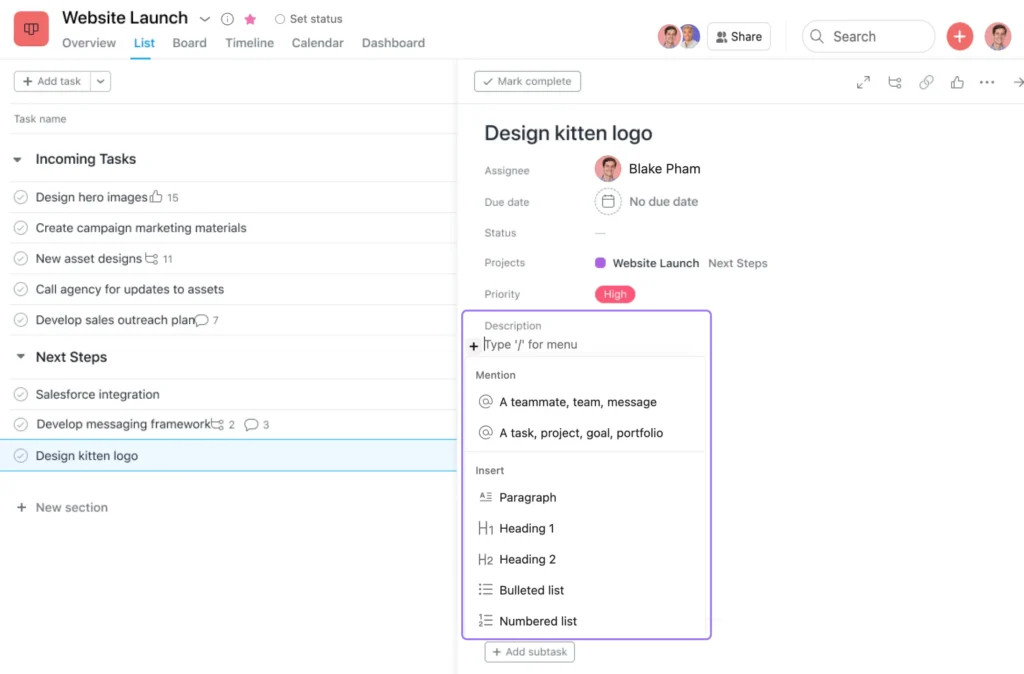
Ajoutez des tâches en cliquant sur « Ajouter une tâche » sous chaque section, puis nommez chaque livrable ou action à réaliser.
Incluez les détails des tâches
Ajoutez des descriptions, joignez des fichiers et fournissez du contexte dans le panneau de détails de la tâche pour que les responsables disposent de toutes les informations nécessaires.
Attribuez les responsabilités et les échéances
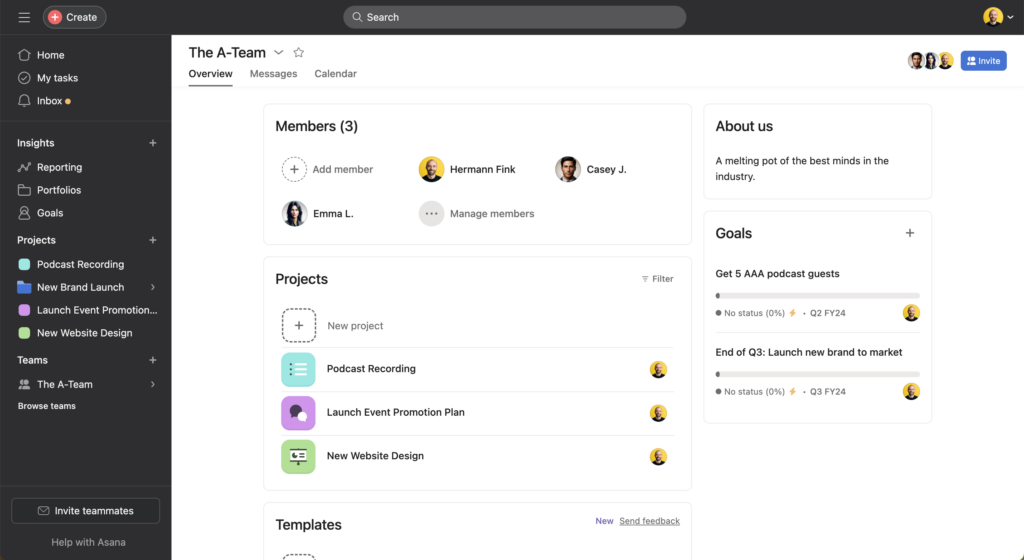
Attribuez chaque tâche à un membre de l’équipe et définissez des dates d’échéance pour construire votre calendrier.
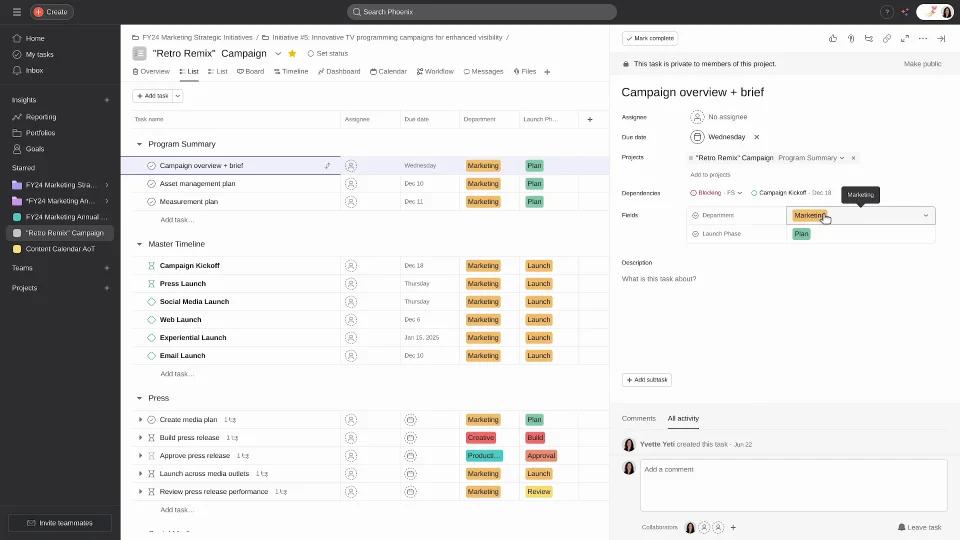
Définissez les dépendances
Créez des dépendances en ouvrant une tâche, en cliquant sur les trois points puis sur « Marquer comme dépendant de ».
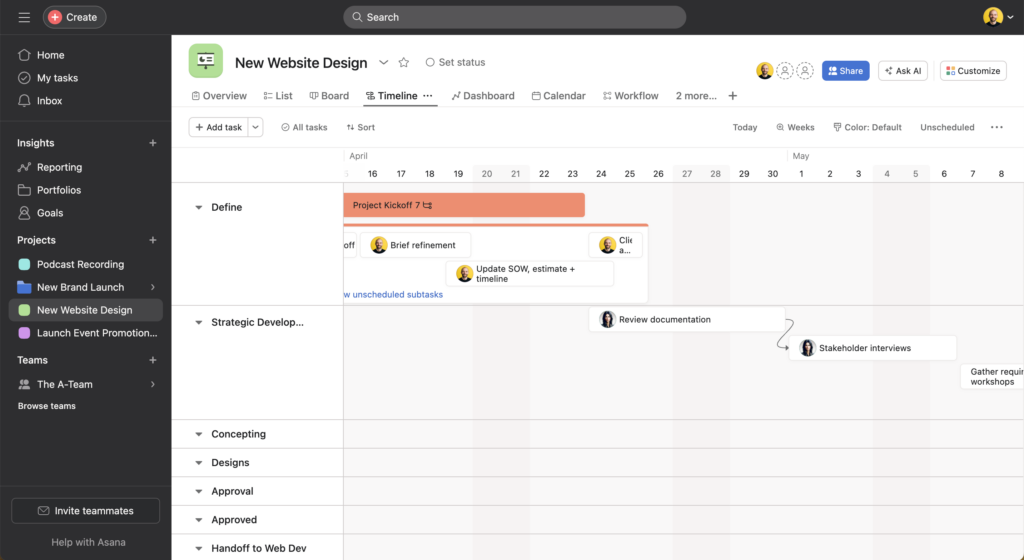
Visualisez votre chronologie
Passez à la vue Chronologie pour visualiser votre planning, définir des jalons et identifier d’éventuels conflits.
Suivez des informations personnalisées
Utilisez des champs personnalisés pour suivre la priorité, l'état d'avancement ou d'autres informations propres au projet.

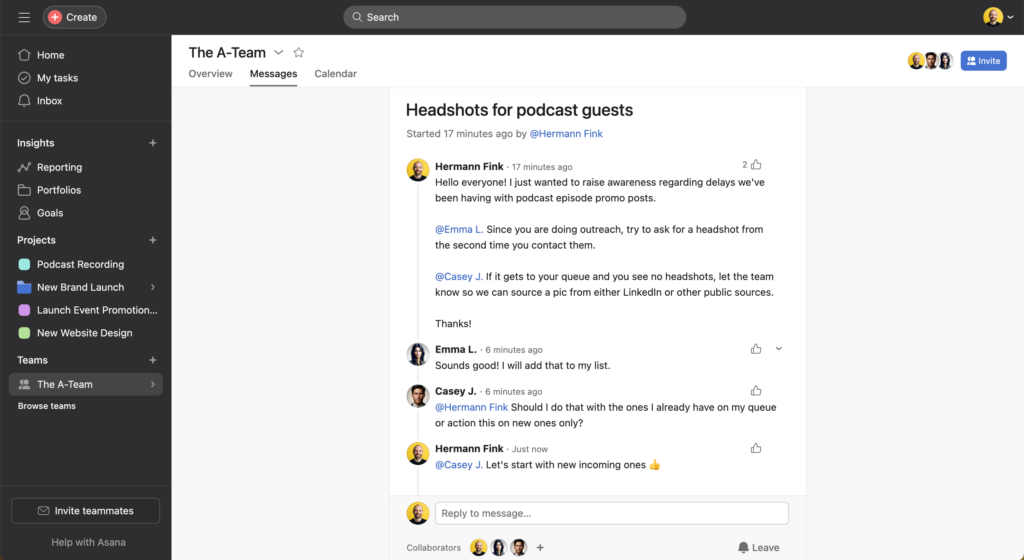
Communiquez l’avancement
Publiez des mises à jour du statut depuis l’en-tête du projet pour tenir les parties prenantes informées de la progression.
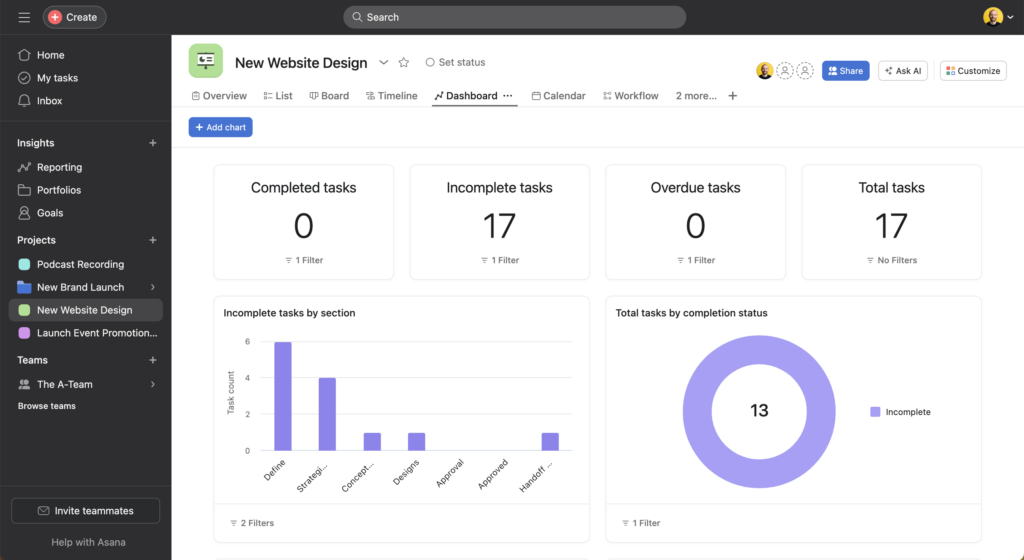
Surveillez et ajustez
Surveillez l’achèvement et ajustez les attributions, dates et priorités au fur et à mesure de l’évolution du projet.
À quoi ressemble le succès
Vous avez réussi à mettre en place la gestion de projet dans Asana lorsque votre projet comprend toutes les tâches nécessaires avec des responsables et des échéances clairs, que les dépendances reflètent la séquence réelle du travail, et que les membres de l’équipe voient clairement leurs responsabilités. Votre vue chronologique affiche un planning réaliste avec un minimum de conflits, et les parties prenantes reçoivent régulièrement des mises à jour de statut via le flux du projet. Les tâches avancent dans votre workflow à mesure que le travail progresse, et il suffit de consulter le projet pour répondre à la question « Quel est le statut ? » sans devoir courir après les informations.
Erreurs courantes et astuces de pro
Erreurs courantes :
- Créer trop de sous-tâches au lieu de garder une structure simple et lisible
- Oublier de définir les dépendances, ce qui entraîne des conflits de planning et des transmissions manquées
- Ne pas utiliser de sections ou de champs personnalisés pour organiser les tâches, ce qui complique la navigation dans de grands projets
- Négliger les mises à jour régulières de statut, ce qui laisse les parties prenantes sans information sur la progression ou les obstacles
Astuces de pro :
- Utilisez des modèles de projet pour les types de projets récurrents afin de gagner du temps lors de la configuration et d'assurer la cohérence
- Mettez en place des règles ou des automatisations pour déplacer automatiquement les tâches entre les sections lorsque le statut change
- Créez un brief de projet dans l’onglet « Aperçu » pour que chacun comprenne les objectifs et le contexte
- Étiquetez les tâches avec des champs personnalisés pour filtrer et faire des rapports sur plusieurs projets
FAQ sur l'utilisation d'Asana pour la gestion de projet
Puis-je gérer plusieurs projets en même temps dans Asana ?
Oui, vous pouvez créer et gérer un nombre illimité de projets dans Asana. Utilisez les portefeuilles pour regrouper des projets liés et suivre leur état collectif en un seul aperçu. Cela vous aide à surveiller plusieurs initiatives sans avoir à changer constamment d’onglet de projet.
Comment suivre le temps ou les budgets dans Asana ?
Asana n’inclut pas de suivi du temps ou de gestion des budgets intégrés, mais vous pouvez utiliser des champs personnalisés pour suivre manuellement les estimations et les valeurs réelles. Pour des besoins avancés, intégrez Asana avec des outils de suivi du temps comme Harvest ou Clockify via les intégrations natives.
Que se passe-t-il lorsqu'une échéance de tâche est manquée ?
Asana met en surbrillance les tâches en retard en rouge et les affiche en haut des vues concernées. Vous devez ajuster manuellement la date d’échéance ou marquer la tâche comme terminée. Configurez des règles pour être averti lorsque des tâches deviennent en retard afin de traiter les retards rapidement.
Les parties prenantes externes peuvent-elles voir les mises à jour du projet ?
Oui, vous pouvez inviter des collaborateurs externes comme invités sur des projets spécifiques sans leur donner accès à tout votre espace de travail. Ils ne verront que les projets auxquels ils sont ajoutés et pourront commenter, voir les tâches et recevoir des mises à jour.
Comment gérer les changements de périmètre ou de calendrier du projet ?
Ajustez directement les tâches, les dates et les dépendances dans votre projet au fur et à mesure des changements. Utilisez la vue chronologique pour déplacer les tâches à de nouvelles dates et voir les effets en cascade. Publiez une mise à jour de statut pour expliquer le changement afin que votre équipe et les parties prenantes comprennent l’impact.
En savoir plus sur Asana
Asana ne se limite pas à la gestion individuelle de projets ; il peut aider votre équipe à se coordonner à travers des portefeuilles, à automatiser les processus récurrents et à offrir une vision globale des priorités de l'organisation. Découvrez comment Asana peut évoluer avec les besoins de votre équipe en visitant asana.com ou en contactant leur équipe pour en savoir plus sur les fonctionnalités avancées comme la gestion de la charge de travail, les objectifs et les rapports personnalisés.


