

10 parasta muistiinpanosovellusta tuottavuuden parantamiseen vuonna 2026

10 Parhaiden muistiinpanosovellusten lyhytlista
- 1. Coda
- 4. Confluence


Parhaiden muistiinpanosovellusten avulla voit nopeasti tallentaa ideoita, järjestää tietoja ja löytää myöhemmin helposti tarvitsemasi tiedot. Tämä auttaa yksinkertaistamaan työnkulkuasi ja ehkäisee viivästyksiä, joita päätösten ja tehtävien epäselvyys voi aiheuttaa. Ilman oikeaa työkalua projektiesi roolit ja vastuut voivat jäädä epäselviksi, määräajat voivat ylittyä ja viestinnässä voi ilmetä väärinkäsityksiä.
Olen hyödyntänyt projektinhallintakokemustani ja yli kolmen vuoden ohjelmistojen testaamisesta kertynyttä kokemusta arvioidessani kymmeniä työkaluja ja kootessani listani parhaista muistiinpanosovelluksista. Jokainen suositukseni auttaa sinua tekemään parempia kokousmuistiinpanoja, seuraamaan projekteissasi tehtyjä päätöksiä ja tehtäviä sekä pitämään tehtävät etenemässä ja tuottavuuden korkealla.
Miksi luottaa ohjelmistosuosituksiimme
Tiimimme on testannut ja arvioinut ohjelmistoja vuodesta 2012 lähtien. Projektipäällikköinä tiedämme itse, kuinka vaikeaa — ja tärkeää — oikean ohjelmiston valitseminen on.
Tätä oppaata varten arvioimme työkaluja käytännön testauksen ja itsenäisen tutkimuksen avulla, pisteyttäen työkalut valintakriteeriemme perusteella. Hyödynnämme myös alan ajatusjohtajien ja käytännön projektipäällikköasiantuntijoiden näkemyksiä.
Arvostelumme perustuvat inhimilliseen toimitukselliseen harkintaamme, eivät myyntipuheeseen.
Asiantuntija-arvioijat:
Muistiinpanosovellusten vertailutaulukko
Tämä vertailutaulukko kokoaa yhteen parhaiksi valitsemieni muistiinpanosovellusten hinnoittelutiedot:
Score legend (out of 5)
- Excellent 4.5–5
- Good 4–4.4
- Average 3–3.9
- Below average 2–2.9
- Poor 1–1.9
| Tool | Starting Price | Website | |||||||
|---|---|---|---|---|---|---|---|---|---|
| 4.3 out of 5 | 3 | 4 | 5 | 5 | 4 | 5 | $15/käyttäjä/kuukausi Ilmainen paketti saatavilla | Website | |
| Paras IT:n hallinnoimiin tiimimuistiinpanoihin | 3.7 out of 5 | 4 | 4 | 3 | 4 | 4 | 3 | $10/käyttäjä/kuukausi Ilmainen paketti + 7 päivän ilmainen kokeilu saatavilla | Website |
| Sopii parhaiten luokkahuonemuistiinpanoihin ja opiskelijoiden työskentelyyn | 3.8 out of 5 | 3 | 4 | 4 | 4 | 4 | 4 | Hinnoittelu pyynnöstä Ilmainen tilaus saatavilla | Website |
| 3.8 out of 5 | 3 | 4 | 5 | 4 | 3 | 4 | $5.78/käyttäjä/kuukausi Maksuton paketti + 7 päivän kokeilujakso saatavilla | Website | |
| Paras IT:n hallinnoimaan dokumentaatioon | 4.3 out of 5 | 3 | 4 | 5 | 5 | 4 | 5 | $10/käyttäjä/kuukausi Ilmainen sopimus + kokeilujakso saatavilla | Website |
| Sopii parhaiten äänen yhdistämiseen käsin tehtyihin muistiinpanoihin | — | 4 | 3 | 4 | 4 | 4 | — | Hinta pyynnöstä Maksuton paketti saatavilla | Website |
| Sopii parhaiten muistiinpanoihin, joita hallitset sovelluksen ulkopuolella | 3.3 out of 5 | 2 | 4 | 1 | 4 | 5 | 4 | Alkaen 4 dollarista käyttäjää ja kuukautta kohden Maksuton tilaus saatavilla | Website |
| Sopii parhaiten muistiinpanojen tehtävien synkronointiin kalentereihin | 3.5 out of 5 | 4 | 3 | 3 | 4 | 4 | 3 | $5.84/käyttäjä/kuukausi Ilmainen paketti + 14 päivän ilmainen kokeilu saatavilla | Website |
| Sopii parhaiten tiimitiedon jakamiseen asiakkaiden kanssa | 4.0 out of 5 | 2 | 5 | 5 | 4 | 4 | 4 | $8/käyttäjä/kuukausi Ilmainen paketti saatavilla | Website |
| Paras valinta, kun haluat päättää, minne muistiinpanot tallennetaan | 3.8 out of 5 | 4 | 4 | 3 | 4 | 4 | 4 | 2.99€/kuukausi 14 päivän ilmainen kokeilujakso | Website |
Parhaiden muistiinpanosovellusten arvostelut
Tässä on lyhyt kuvaus kustakin muistiinpanosovelluksesta. Kuvauksissa esitellään kunkin työkalun paras käyttötarkoitus, huomionarvoisia ominaisuuksia sekä hyviä ja huonoja puolia. Olen lisännyt mukaan myös kuvakaappauksia, jotta saat käsityksen käyttöliittymästä.

Coda
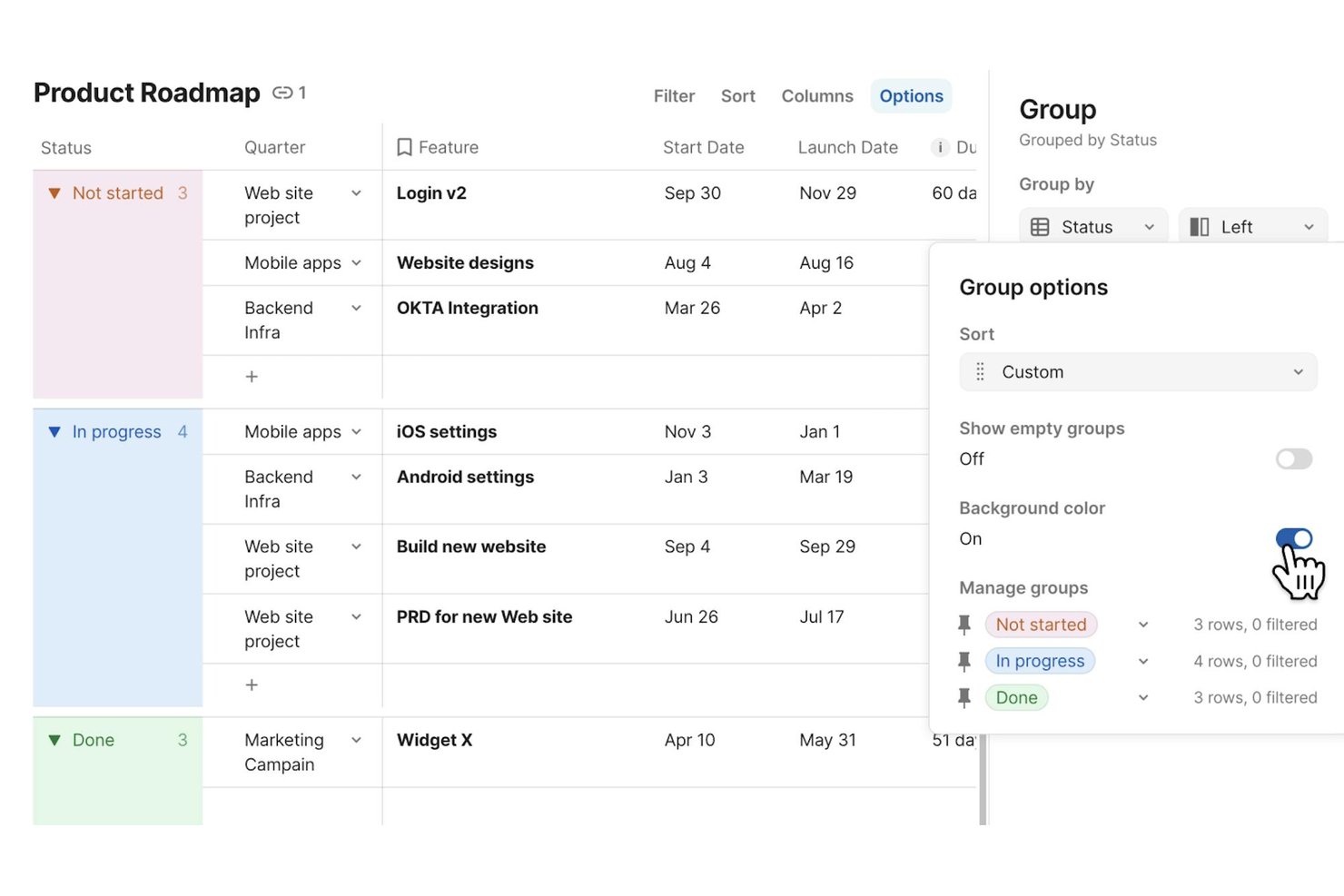
Superhuman Docs (entinen Coda) on yhteistyötyötila, joka yhdistää muotoillut tekstiasiakirjat, taulukot, tietokannat ja työnkulkujen automaatiot yhdeksi ympäristöksi, jossa tiimit voivat kirjoittaa, järjestää ja yhdistää muistiinpanoja suoraan olemassa oleviin työkaluihinsa.
Kenelle Superhuman Docs sopii parhaiten?
Superhuman Docs sopii erinomaisesti monialaisille tiimeille, jotka tarvitsevat projektimuistiinpanojensa ja dokumentaationsa pysyvän synkronoituina Jiran, Asanan ja Slackin kaltaisten työkalujen kanssa.
Miksi valitsin Superhuman Docsin
Superhuman Docs pääsi suosikkieni joukkoon, koska se käsittelee muistiinpanoja aktiivisina ja yhdistettyinä objekteina staattisen tekstin sijaan. Pidän erityisesti siitä, että voit synkronoida Jira-ongelmat suoraan asiakirjaan, muokata tikettien kenttiä muistiinpanoistasi ja siirtää muutokset automaattisesti takaisin Jiraan – näin projektin konteksti säilyy yhdessä paikassa. Docs AI:n avulla voit myös kuvata seurannan tai koontinäytön selkokielellä ja rakentaa sen todellisten taulukkotietojen pohjalle, joten kokousmuistiinpanosi voivat todella ohjata työtä.
Superhuman Docsin tärkeimmät ominaisuudet
- Reaaliaikainen yhteistyö: Useat tiimin jäsenet voivat muokata samaa asiakirjaa samanaikaisesti, ja kommentit ovat tuettuja eri sivuilla ja taulukoissa.
- Asiakirjojen väliset taulukot: Hae tietoja muista asiakirjoista yhteen näkymään ja pidä toisiinsa liittyvät tiedot yhteydessä ilman päällekkäisyyksiä.
- Docsin MCP-palvelin: Yhdistä tuetut tekoälytyökalut, kuten Claude tai ChatGPT, Docs-työtilaasi tietojen lukemista, analysointia ja suoraa kirjoittamista varten.
- Versiohistoria: Docs seuraa muutoksia automaattisesti ajan mittaan, ja Business- ja Enterprise-paketeissa historia on saatavilla rajoituksetta.
Codan integraatiot
Coda tarjoaa yli 800 integraatiota, mukaan lukien Jira, Asana, Slack, Google Calendar, Salesforce, GitHub, Figma ja Zoom. Sen Docs MCP -palvelin yhdistää ChatGPT:n, Clauden ja Cursorin asiakirjojen lukemista, analysointia ja päivittämistä varten.
Pros and Cons
Pros:
- Muistiinpanot yhdistyvät suoraan jäsenneltyihin projektitietoihin
- Tiimit muokkaavat jaettuja muistiinpanoja yhteistyössä reaaliajassa
- Kokousmuistiinpanot tuottavat yhteenvedot ja toimintakohteet
Cons:
- Mobiilisovelluksista puuttuu tietokantojen ja kaavojen muokkaus
- Suuret ja tietotiheät asiakirjat voivat tuntua hitailta

Evernote
Paras IT:n hallinnoimiin tiimimuistiinpanoihin
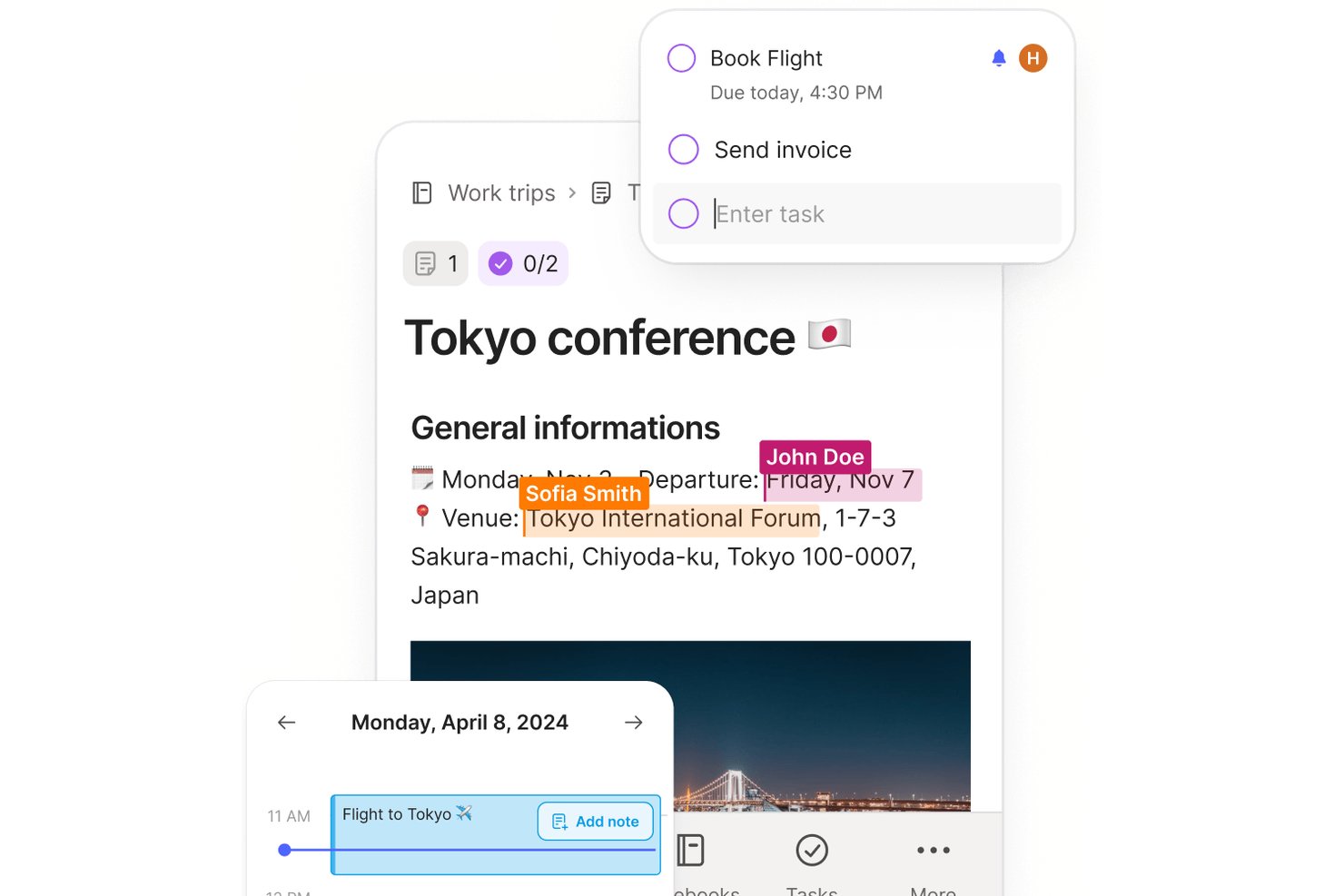
Evernote on muistiinpanosovellus, joka yhdistää muistiinpanojen tekemisen, asiakirjojen skannauksen, verkkosisällön leikkaamisen, tekoälyavusteisen kokousten litteroinnin, tehtävienhallinnan ja tiimityöskentelyn jaetussa työtilassa.
Kenelle Evernote sopii parhaiten?
Evernote sopii tiimeille, jotka tarvitsevat IT:n hallinnoimia jaettuja työtiloja sekä yritystason hallintatoimintoja, kuten SSO-kirjautumisen, tarkastuslokit ja keskitetyn järjestelmänvalvojan valvonnan.
Miksi valitsin Evernoten
Otin Evernoten mukaan parhaisiin valintoihini, koska se on yksi harvoista muistiinpanosovelluksista, joiden ytimessä on IT:n valvonta. Yritystason paketti antaa järjestelmänvalvojille keskitetyn konsolin, josta he voivat tarkastella ja hallita jokaista tilaa, muistikirjaa ja muistiinpanoa yksittäisistä jakamisoikeuksista riippumatta. Lisäksi se sisältää SSO-kirjautumisen, tarkastuslokit ja AES-256-salauksen. Pidän myös siitä, että tekoälyavusteiset kokousmuistiinpanot voivat tallentaa ja litteroida kokouksia yli 50 kielellä sekä tehdä niistä yhteenvedon, jolloin tiimisi tieto tallentuu ilman ylimääräisiä työkaluja.
Evernoten tärkeimmät ominaisuudet
- Verkkoleikkuri: Tallenna kokonaisia verkkosivuja, artikkeleita ja PDF-tiedostoja suoraan muistiinpanoihisi selainlaajennuksen avulla ilman mainoksia.
- Asiakirjojen skannaus: Tallenna fyysiset asiakirjat ja käsinkirjoitetut muistiinpanot laitteesi kameralla ja säilytä ne Evernotessa.
- Kalenteri-integraatio: Yhdistä Google Kalenteri tai Microsoft Outlook ja linkitä muistiinpanot suoraan tuleviin tapahtumiin ja kokouksiin.
- Edistynyt haku: Hae muistiinpanojen tekstistä, PDF-tiedostoista, kuvien tekstistä, käsinkirjoituksesta sekä ääni- ja videotallenteiden litteroinneista suodattimien ja Boolen operaattoreiden avulla.
Evernoten integraatiot
Evernote tarjoaa integraatiot Google Kalenteriin, Google Driveen, Gmailiin, Slackiin, Microsoft Outlookin sähköpostiin, Outlook-kalenteriin ja Microsoft Teamsiin. Se tarjoaa myös Thrift-rajapinnan ja MCP-palvelimen yhteensopiville tekoälytyökaluille.
Pros and Cons
Pros:
- Haku löytää tekstin skannatuista liitteistä
- Verkkosisällön leikkaaminen säilyttää lähdesivut muistiinpanojen yhteydessä
- Jaetut tilat auttavat tiimejä koordinoimaan dokumentaatiota
Cons:
- Synkronoinnissa voi ilmetä viiveitä yhteisen muokkauksen aikana
- Kasvavat muistikirjat voivat tehdä navigoinnista sekavan tuntuista
Sopii parhaiten luokkahuonemuistiinpanoihin ja opiskelijoiden työskentelyyn
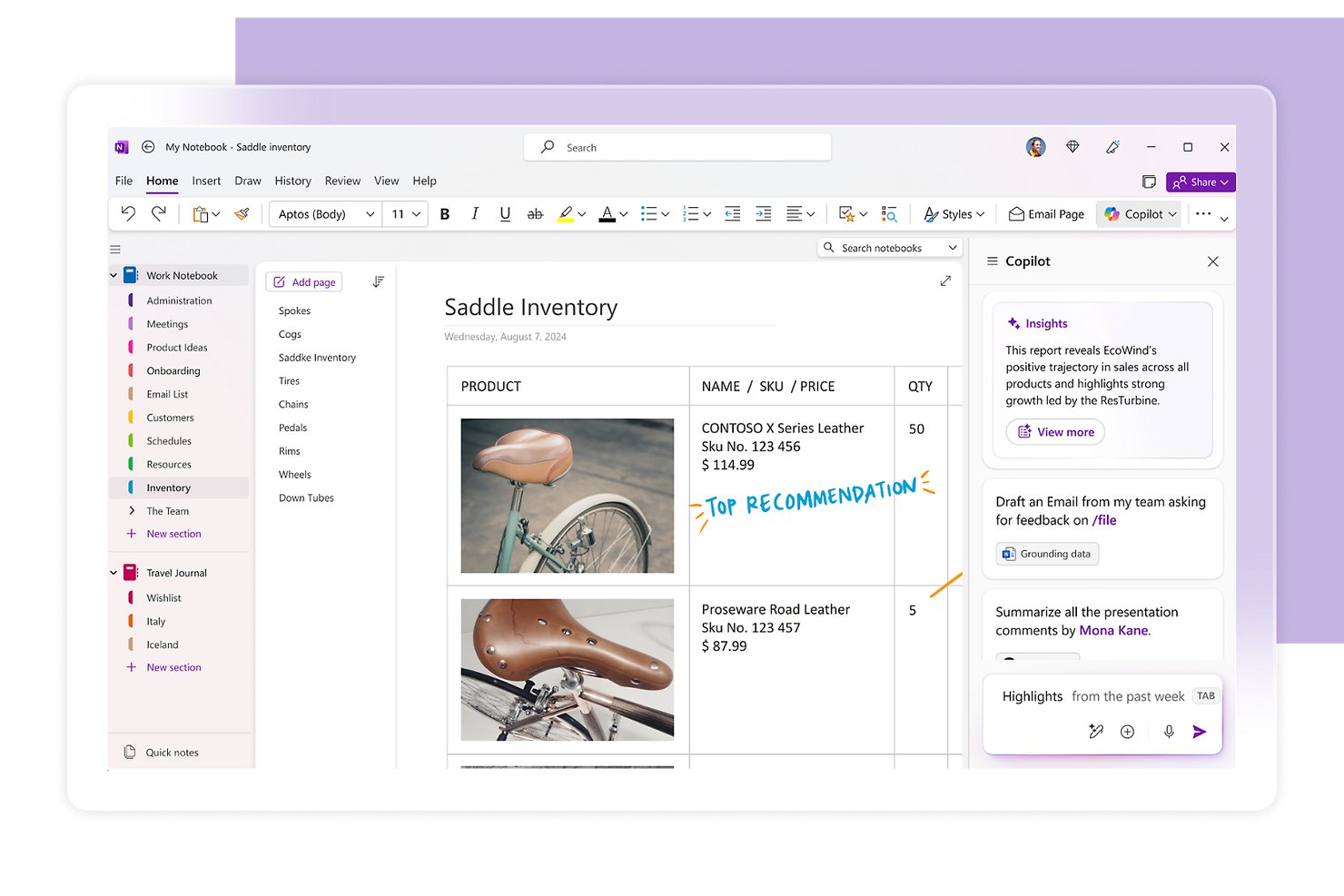
Microsoft OneNote on digitaalinen muistiinpanosovellus, jonka avulla voit tallentaa tekstiä, käsinkirjoitusta, kuvia, ääntä ja tiedostoja vapaamuotoiselle työskentelyalueelle, joka on järjestetty muistikirjoihin, osioihin ja sivuihin.
Kenelle Microsoft OneNote sopii parhaiten?
OneNote sopii erityisen hyvin opiskelijoille, opettajille ja yksittäisille tietotyöntekijöille, jotka käyttävät jo Microsoft 365 -ekosysteemiä.
Miksi valitsin Microsoft OneNoten
Valitsin Microsoft OneNoten yhdeksi parhaista vaihtoehdoista, koska se on suunniteltu erityisesti luokkahuonetyyliseen muistiinpanojen tekemiseen. Class Notebook antaa jokaiselle opiskelijalle oman yksityisen työtilan jaetun sisältökirjaston ja yhteistyötilan rinnalle. Pidän myös siitä, että avoimelle työskentelyalueelle voi lisätä käsinkirjoitettuja merkintöjä, äänitallenteita ja verkkosivujen tilannekuvia samalle sivulle, mikä vastaa sitä, miten muistiinpanoja oikeasti tehdään luennolla tai opiskelutilanteessa. Haku toimii jopa käsinkirjoituksen ja kuvien osalta, joten viikkoja sitten piirretyn kaavion löytäminen vie vain muutaman sekunnin.
Microsoft OneNoten tärkeimmät ominaisuudet
- Copilot-tekoälyavustus: Copilot voi tehdä yhteenvetoja osioista, luoda tehtävälistoja, muotoilla muistiinpanoja uudelleen ja laatia esimerkiksi kokousten esityslistoja suoraan muistikirjassasi.
- Koko tekstin ja käsinkirjoituksen haku: Haku käy läpi kirjoitetut muistiinpanot, käsinkirjoitetun sisällön ja kuvat kaikissa muistikirjoissasi, jotta vanhat muistiinpanot löytyvät nopeasti.
- Tiedostoliitteet ja tulosteet: Voit lisätä tiedostoja liitteinä tai upottaa niiden sisällön suoraan sivulle tulosteena. Excel-tiedostoille on lisäksi saatavilla kaavion upottaminen suoraan sivulle.
- Microsoft Graph -ohjelmointirajapinta: REST-pohjaisen ohjelmointirajapinnan avulla voit luoda mukautettuja integraatioita, jotka lukevat ja kirjoittavat muistikirjoja, osioita ja sivuja ohjelmallisesti.
Microsoft OneNote -integraatiot
OneNote tukee markkinapaikan integraatioita cloudHQ:n ja Feedlyn kanssa sekä Zapieria. Sen Microsoft Graph OneNote -ohjelmointirajapinta tarjoaa mukautetun pääsyn muistikirjoihin, osioihin ja sivuihin.
Pros and Cons
Pros:
- Vapaamuotoisilla sivuilla voi yhdistää tekstiä, luonnoksia ja mediaa
- Haku löytää kirjoitetun, käsinkirjoitetun ja kuvissa olevan tekstin
- Luokkahuonemuistikirjat erottavat opiskelijoiden työtilat toisistaan
Cons:
- Synkronoinnin viiveet voivat piilottaa yhteistyökumppaneiden viimeisimmät muutokset
- Suurissa muistikirjoissa navigointi vaikeutuu

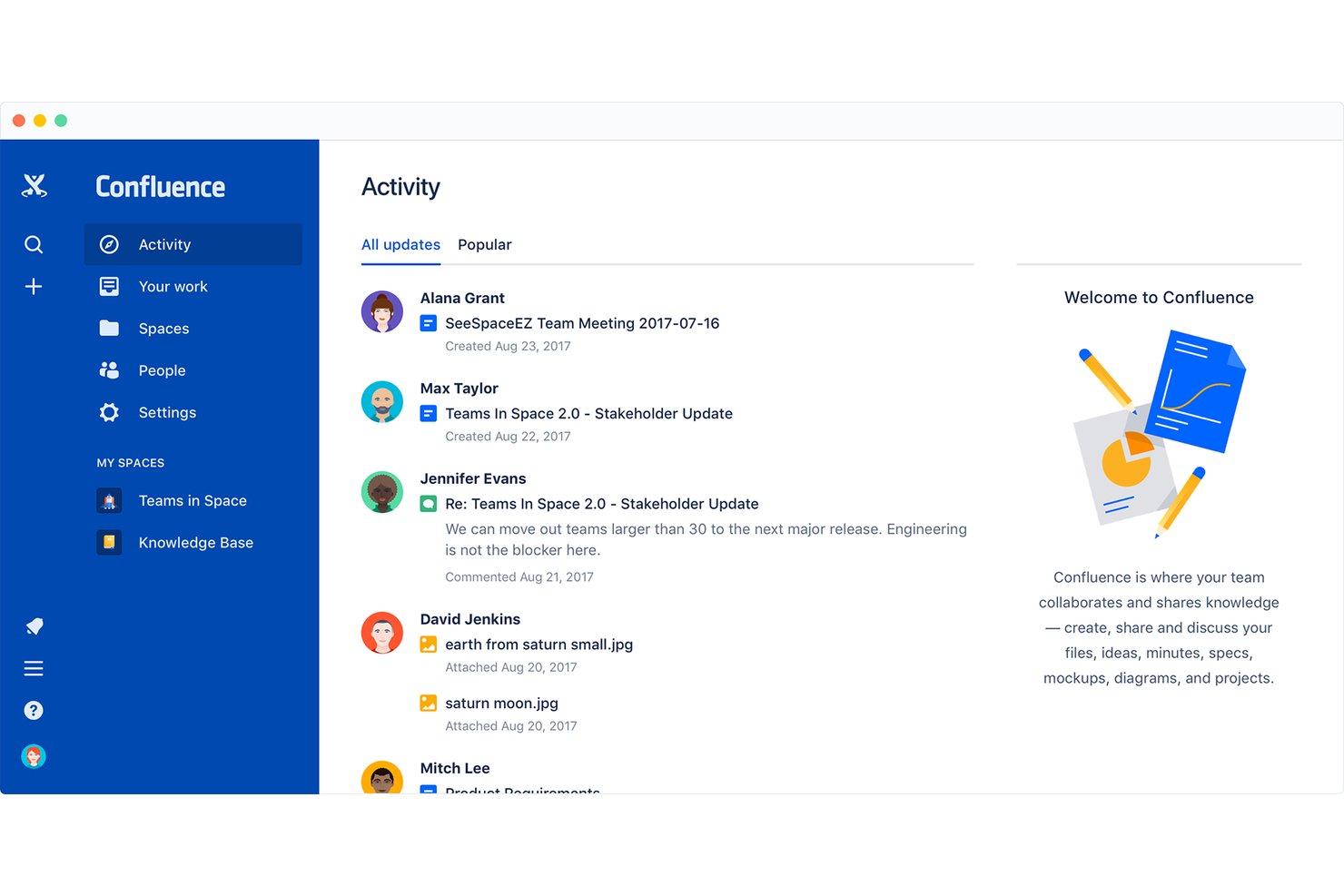
Confluence on Atlassianin tiimin tietämyksenhallinta- ja dokumentointialusta, joka yhdistää yhteistyössä muokattavat sivut, jäsennellyt wikit, valkotaulut, tietokannat ja tekoälypohjaisen haun jaetuksi työtilaksi.
Kenelle Confluence sopii parhaiten?
Confluence sopii erityisen hyvin teknologia- ja suunnittelutiimeille, jotka tarvitsevat jaetun, jäsennellyn tilan dokumentaation hallintaan osana kehitystyönkulkujaan.
Miksi valitsin Confluencen
Otin Confluencen mukaan kärkivalintoihini, koska se perustuu ajatukseen, että tiimin tietämyksen tulisi olla yhdessä hallitussa ja jäsennellyssä tilassa sen sijaan, että se olisi hajallaan dokumenteissa ja keskusteluketjuissa. Pidän erityisesti siitä, miten työtilat ja sivuhierarkiat antavat suunnittelu- ja tuotekehitystiimeille mahdollisuuden ylläpitää itseorganisoitua dokumentaatiota, kun taas reaaliaikainen yhteismuokkaus ja tarkkarajaiset käyttöoikeudet pitävät kaiken hallinnassa ilman, että ylläpitäjän tarvitsee puuttua jokaiseen vaiheeseen. Confluencen valkotaulusta Jira-järjestelmään etenevä työnkulku on myös aidosti hyödyllinen: tiimit voivat ideoida piirtoalustalla ja muuntaa muistilaput suoraan seurattaviksi työtehtäviksi.
Confluencen tärkeimmät ominaisuudet
- Sivujen versiohallinta: Tarkastele minkä tahansa sivun täydellistä muutoshistoriaa, vertaa aiempia versioita rinnakkain ja palauta tarvittaessa aiempi versio.
- Rovo-tekoälyhaku: Tee hakuja työtilasi yhdistetyistä tietolähteistä ja löydä asiayhteyteen liittyviä vastauksia ilman, että sinun tarvitsee etsiä sivuja ja työkaluja manuaalisesti.
- Automaatiosäännöt: Käytä valmiita sääntöpohjia tai kooditonta sääntöjen muodostinta toistuvien sisältötehtävien ja työnkulun vaiheiden automatisointiin.
- Tietokantanäkymät: Järjestä Confluence-sivut ja Jira-kohteet taulukko-, kortti- tai taulunäkymiin, joissa on suodattimet, lajittelu ja mukautetut kentät eri kohderyhmien tarpeisiin.
Confluencen integraatiot
Confluence integroituu natiivisti Jiraan, Jira Service Managementiin ja Trelloon. Se muodostaa valkotaulujen kautta yhteyden Figman, Google Docsin ja YouTuben kanssa, tukee Slackia ja Microsoft Exceliä dian sisällön lähteinä ja tarjoaa REST API v2-, GraphQL- ja sovellusominaisuuksien rajapinnat.
Pros and Cons
Pros:
- Jaetut sivut pitävät projektimuistiinpanot yhdessä
- Reaaliaikainen yhteismuokkaus tukee tiimin muistiinpanojen päivittämistä
- Kokouspohjat tallentavat päätökset ja vastuuhenkilöt
Cons:
- Haku voi tuoda esiin vanhentuneita sivuja
- Taulukot ja koodilohkot vaativat muotoilun siistimistä

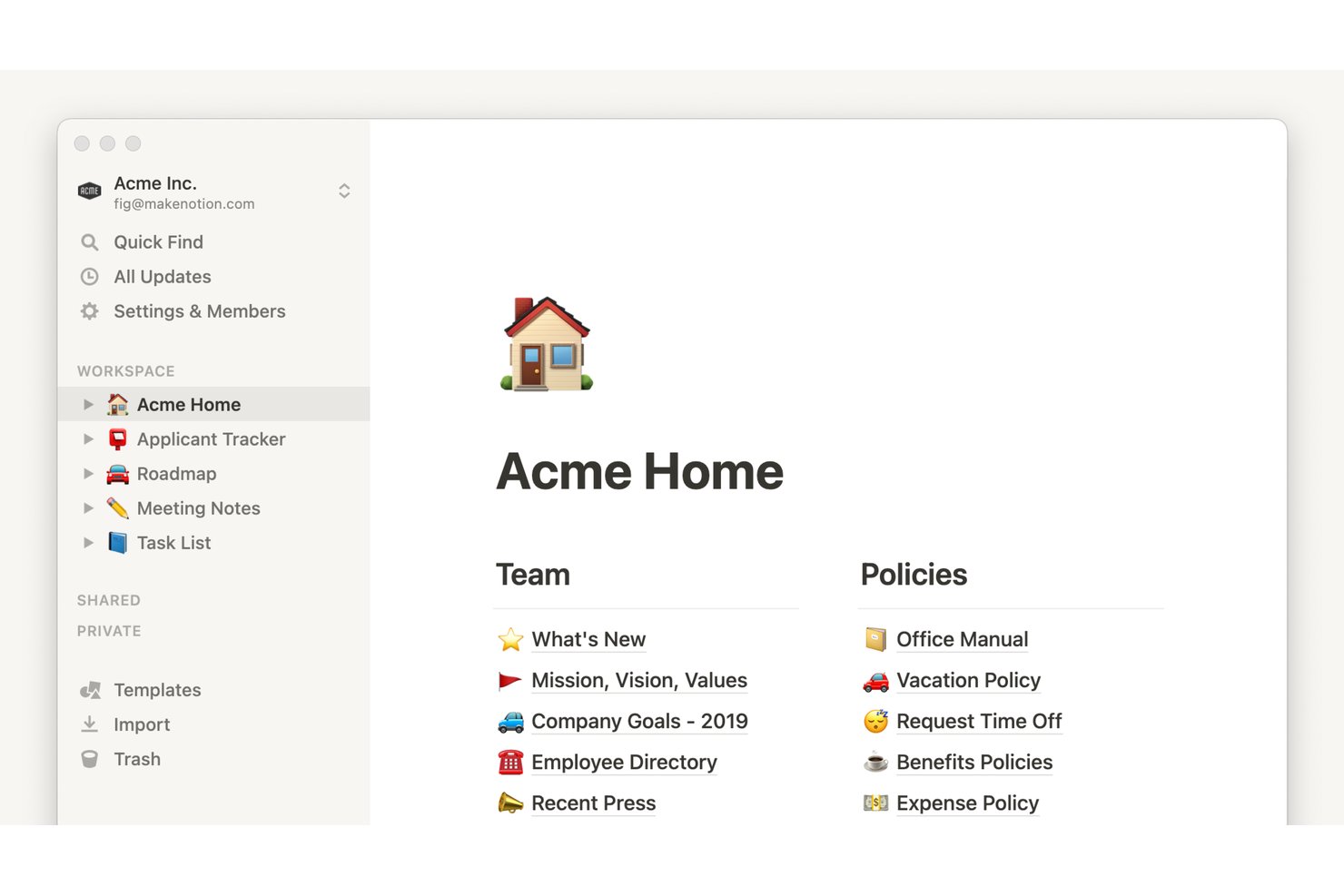
Notion on lohkopohjainen työtila, joka yhdistää muistiinpanojen tekemisen, asiakirjojen luomisen ja tietokantojen hallinnan tekoälypohjaiseen kokousten litterointiin, sovellusten välisiin integraatioihin ja yritystason käyttöoikeuksien hallintaan.
Kenelle Notion sopii parhaiten?
Notion sopii tiimeille, jotka tarvitsevat IT:n hallinnoimaa dokumentaatiota hajautetuissa ympäristöissä, joissa käyttöoikeudet, auditointilokit ja vaatimustenmukaisuuden hallinta ovat yhtä tärkeitä kuin itse muistiinpanot.
Miksi valitsin Notionin
Notion päätyi suosikkilistalleni, koska se on suunniteltu tiimeille, joissa IT:n on todella hallittava, mitä dokumentoidaan ja kenellä on siihen pääsy. Tarkoitan SAML SSO:ta, SCIM-käyttäjähallintaa, auditointilokeja, tietojen sijaintia ja DLP/SIEM-yhteyksiä – kaikkia niitä hallintakeinoja, jotka tekevät jaetusta työtilasta sellaisen, jota IT-tiimi voi todella hallita. Lisäksi Business-sopimuksen käyttäjät saavat yksityiskohtaiset tietokantojen käyttöoikeudet ja sivujen vahvistuksen, joten tiimit voivat merkitä luotetun sisällön ja rajoittaa tarkasti, kuka voi muokata mitäkin.
Notionin tärkeimmät ominaisuudet
- Lohkopohjainen editori: Luo sivuja modulaaristen sisältölohkojen – tekstin, kuvien, koodin, upotusten ja muun sisällön – avulla ja järjestä sekä siirrä niitä vetämällä ja pudottamalla.
- Tietokantanäkymät: Visualisoi samat tiedot tauluna, kalenterina, aikajanana tai kaaviona ilman tietojen monistamista.
- Tekoälypohjaiset kokousmuistiinpanot: Litteroi ja tiivistä Zoomin, Google Meetin ja Microsoft Teamsin kokoukset suoraan työtilassasi, mukaan lukien automaattisesti luodut toimenpiteet.
- Käänteislinkit: Luo automaattisesti kaksisuuntaisia yhteyksiä sivujen välille aina, kun linkität yhdeltä sivulta toiselle.
Notion-integraatiot
Notionissa on natiiviset integraatiot Zoomiin, Google Meetiin ja Microsoft Teamsiin sekä markkinapaikan integraatiot Slackiin, Google Driveen, GitHubiin, Jiraan, Asanaan ja Salesforceen. Sen julkinen rajapinta, webhookit, Workers-palvelut, SDK, CLI ja MCP-tuki mahdollistavat mukautetut integraatiot.
Pros and Cons
Pros:
- Yhdistä muistiinpanot käänteislinkkien ja tietokantojen avulla
- Tee yhteistyötä jaetuissa muistiinpanoissa reaaliajassa
- Muunna kokousääni haettaviksi tiivistelmiksi
Cons:
- Nopea luonnosmuistiinpanojen tallentaminen vaatii ylimääräisiä vaiheita
- Käyttö ilman verkkoyhteyttä on edelleen rajoitettua eri laitteilla

Sopii parhaiten äänen yhdistämiseen käsin tehtyihin muistiinpanoihin
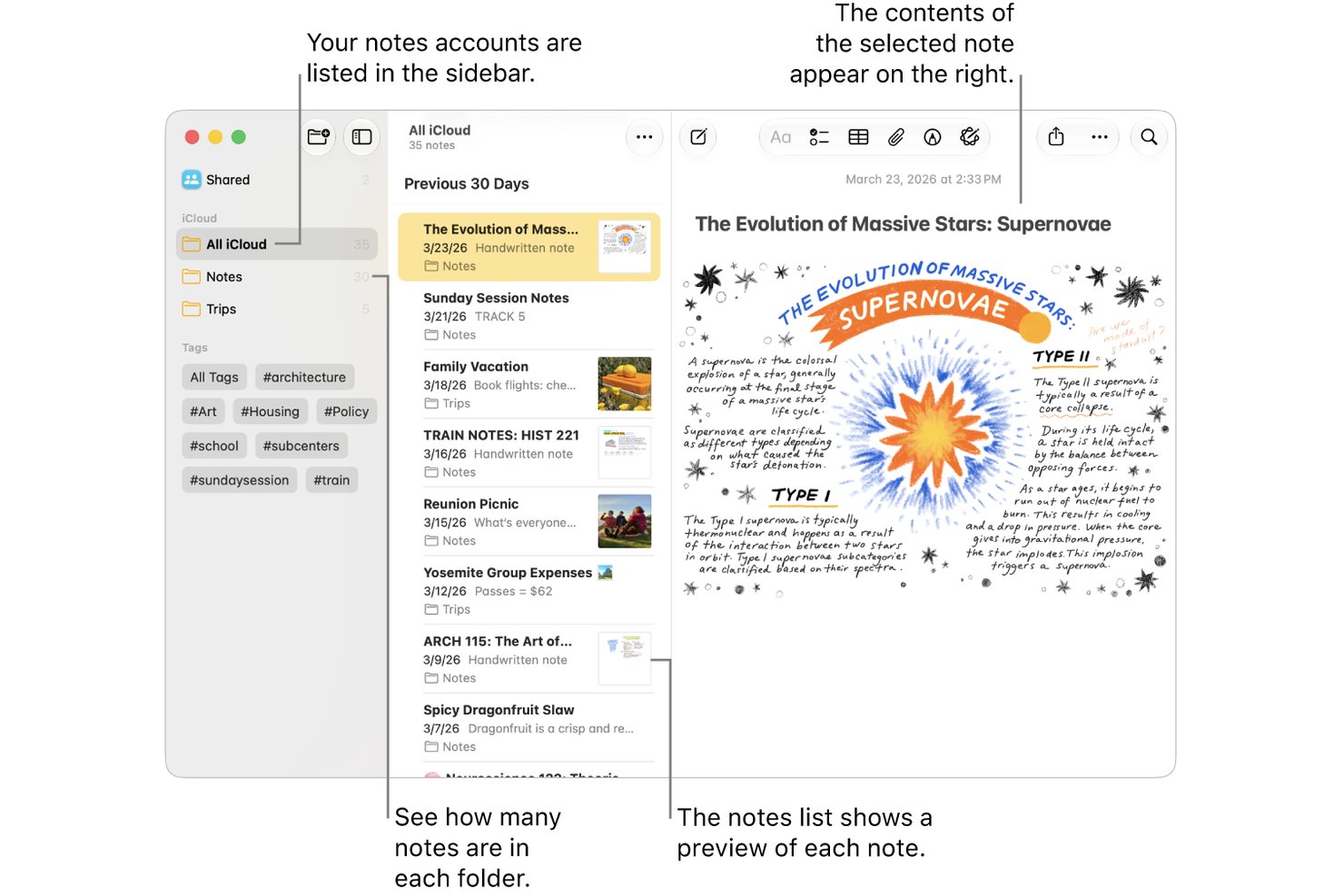
Apple Notes on Applen laitteisiin integroitu maksuton muistiinpanosovellus, jolla voit tallentaa kirjoitettuja muistiinpanoja, käsin tehtyjä luonnoksia, skannattuja asiakirjoja ja äänitteitä sekä synkronoida ne iCloudin avulla iPhonen, iPadin ja Macin välillä.
Kenelle Apple Notes sopii parhaiten?
Apple Notes sopii luontevasti yksittäisille käyttäjille ja pienille tiimeille, jotka työskentelevät jo Applen ekosysteemissä ja tarvitsevat maksuttoman, aina saatavilla olevan työkalun nopeaan muistiinpanojen tekemiseen ja kevyeen yhteistyöhön.
Miksi valitsin Apple Notesin
Apple Notes pääsi suosikkilistalleni, koska se on ainoa käyttämäni työkalu, jolla voi äänittää ja yhdistää äänitteen suoraan käsin tehtyihin luonnoksiin samassa muistiinpanossa. Pidän erityisesti äänitteiden tekstintunnistusominaisuudesta: äänitä kokous, saat haettavan tekstityksen ja voit pitää itse piirtämäsi kaavion sen vieressä. Apple Intelligence voi myös tehdä tekstityksestä automaattisesti yhteenvedon, mikä säästää huomattavasti aikaa sisällöltään tiiviin kokouksen kertaamisessa.
Apple Notesin keskeiset ominaisuudet
- Pikamuistiinpanon tekeminen: Aloita muistiinpano heti Ohjauskeskuksesta, Apple Pencilillä tai pikanäppäimellä avaamatta sovellusta.
- Älykkäät kansiot: Suodata ja järjestä muistiinpanoja automaattisesti tunnisteiden, luontipäivän, mainintojen ja tarkistuslistojen kaltaisten ehtojen avulla.
- Yhteiskäyttöinen jakaminen: Jaa muistiinpanoja tai kokonaisia kansioita enintään 100 henkilön kanssa, määritä katselu- tai muokkausoikeudet ja seuraa yhteistyökumppaneiden muutoksia tapahtumanäkymässä.
- Monimuotoinen haku: Hae kirjoitetusta tekstistä, käsin tehdyistä muistiinpanoista, skannatuista asiakirjoista ja kuvien sisällöstä yhden hakupalkin avulla.
Apple Notesin integraatiot
Apple Notes sisältää natiiviset integraatiot iCloudiin ja Siriin synkronointia ja ääniohjattua muistiinpanojen tekemistä varten. Kolmansien osapuolten tuottavuusintegraatioista tai julkisesta ohjelmointirajapinnasta ei ole dokumentaatiota.
Pros and Cons
Pros:
- Äänitteet näkyvät käsin tehtyjen luonnosten vieressä
- Haku löytää käsinkirjoituksen ja skannatun tekstin
- Pikamuistiinpanoilla voi tallentaa ideoita avaamatta sovellusta
Cons:
- Tekstin asettelun hallinta on edelleen rajallista
- Windows-käyttäjät joutuvat turvautumaan rajoitetumpaan selainkäyttöön

Obsidian
Sopii parhaiten muistiinpanoihin, joita hallitset sovelluksen ulkopuolella
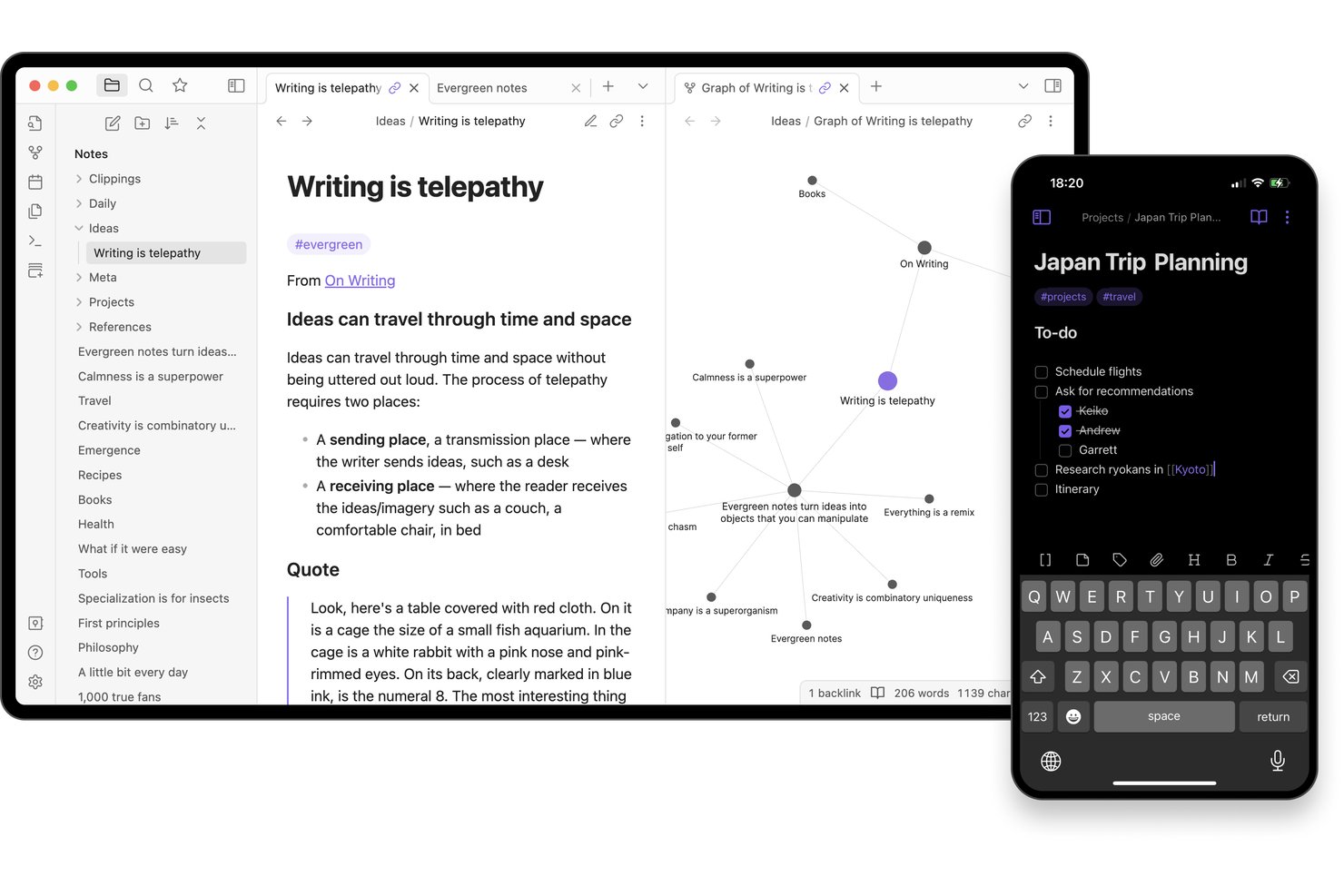
Obsidian on paikallisesti toimiva muistiinpanosovellus, joka tallentaa muistiinpanosi laitteellesi tekstimuotoisina Markdown-tiedostoina ja tarjoaa kaksisuuntaiset linkit, graafinäkymän, tunnisteet, visuaalisen työtilan sekä yhteisön lisäosakirjaston henkilökohtaisen tietopohjan rakentamiseen.
Kenelle Obsidian sopii parhaiten?
Obsidian sopii erinomaisesti yksittäisille tietotyöntekijöille, tutkijoille ja opiskelijoille, jotka haluavat rakentaa henkilökohtaisen tietopohjan muistiinpanoista, jotka ovat täysin heidän omistuksessaan ja hallinnassaan.
Miksi valitsin Obsidianin
Obsidian päätyi suosikkilistalleni, koska muistiinpanosi sijaitsevat laitteellasi tekstimuotoisina Markdown-tiedostoina. Voit siis avata, hakea ja muokata niitä millä tahansa tekstieditorilla tarvitsematta koskaan käyttää sovellusta. Pidän erityisesti siitä, miten kaksisuuntaisten linkkien ja graafinäkymän avulla voit seurata ideoiden välisiä yhteyksiä holvin sisällä. Tämä on todella hyödyllistä, kun kokoat tutkimusta yhteen tai hahmottelet projektia. Verkkoleikkuri täydentää kokonaisuutta mahdollistamalla verkkosisällön korostamisen ja tallentamisen suoraan paikallisiin tiedostoihisi mukautettujen mallipohjien avulla.
Obsidianin tärkeimmät ominaisuudet
- Visuaalinen työtila: Järjestä muistiinpanoja, kuvia, PDF-tiedostoja, videoita ja äänitiedostoja rajattomalle visuaaliselle alustalle ideointia, kaavioiden luomista tai tutkimuksen hahmottelua varten.
- Edistyneet hakutoiminnot: Hae muistiinpanoja tiedostonimen, polun, tunnisteen, ominaisuuden, osion, lohkon tai tehtävän perusteella Boolen lausekkeiden, säännöllisten lausekkeiden ja negaation avulla löytääksesi mitä tahansa holvistasi.
- Yhteisön lisäosakirjasto: Selaa ja asenna tuhansia yhteisön kehittämiä lisäosia, kuten Kanban-tauluja, Dataview-kyselyitä ja tehtävien seurantoja, ja muokkaa Obsidian vastaamaan työskentelytapojasi.
- Verkkoleikkuri: Tallenna verkkosivuja, metatietoja ja korostettua sisältöä suoraan paikalliseen holviisi Markdown-tiedostoina mukautettavien mallipohjien ja selaimen pikanäppäinten avulla.
Obsidian-integraatiot
Obsidian tukee yhteisön lisäosien kautta markkinapaikan integraatioita Apple Notesiin, OneNoteen, Evernoteen, Notioniin, Google Keepiin ja Google Driveen. Sen avoin ohjelmointirajapinta ja TypeScript-lisäosarajapinta tukevat mukautettuja integraatioita.
Pros and Cons
Pros:
- Muistiinpanot säilyvät siirrettävinä tekstimuotoisina tiedostoina
- Käänteislinkit ja graafi yhdistävät hajallaan olevan tutkimustiedon
- Edistynyt haku löytää yksityiskohtia koko holvista
Cons:
- Jaetuista muistiinpanoista puuttuu reaaliaikainen yhteismuokkaus
- Pikakaappaus voi vaatia asetusten ja syntaksin määrittämistä

Sopii parhaiten muistiinpanojen tehtävien synkronointiin kalentereihin
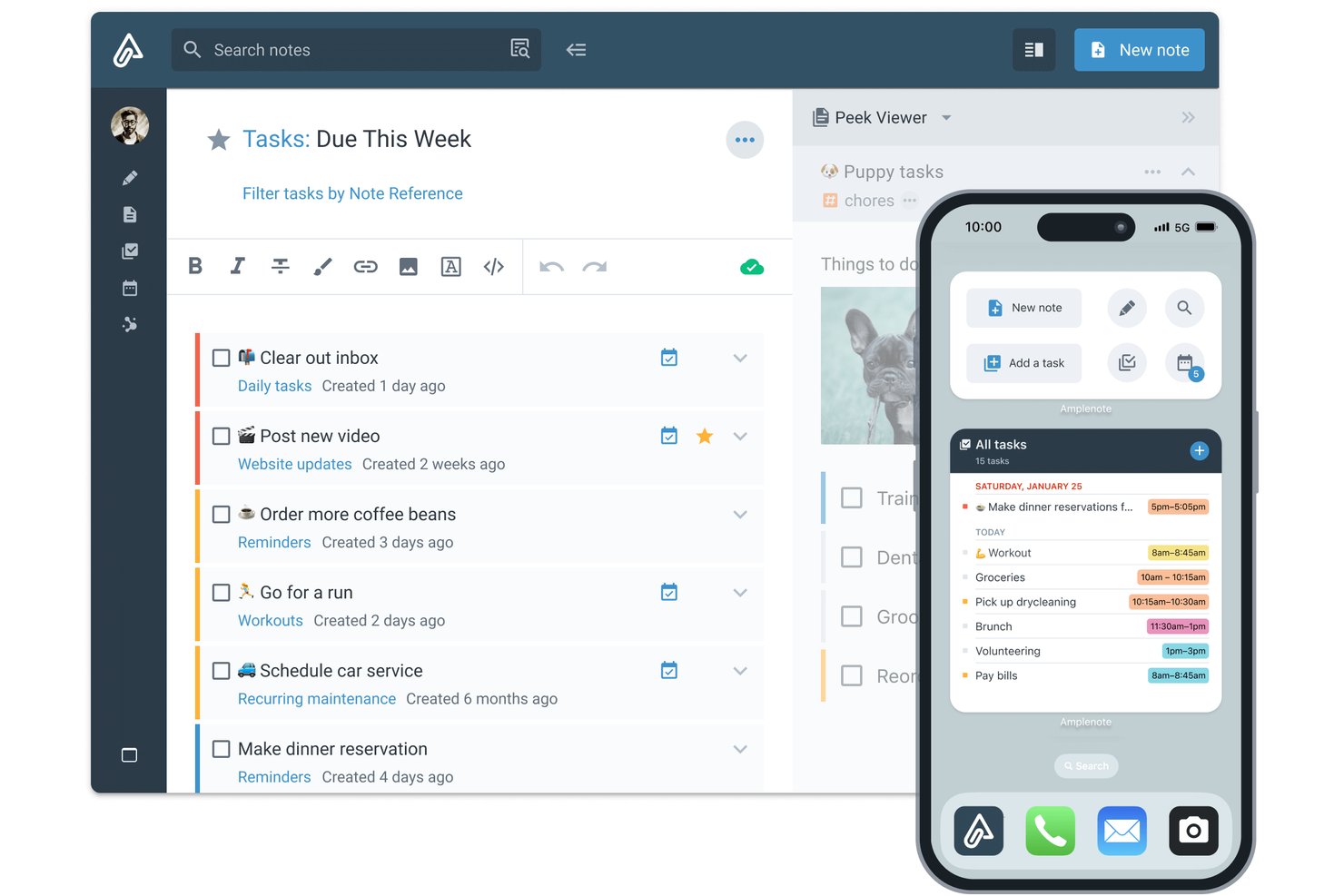
Amplenote on muistiinpanosovellus, joka yhdistää nopean ideoiden tallentamisen, kaksisuuntaisesti linkitetyt muistiinpanot, tehtävienhallinnan ja kalenteriaikataulutuksen samaan työtilaan.
Kenelle Amplenote sopii parhaiten?
Amplenote sopii yksittäisille tietotyöntekijöille ja tutkijoille, jotka haluavat tallentaa ideoita, hallita tehtäviä ja aikatauluttaa työnsä yhdestä sovelluksesta.
Miksi valitsin Amplenoten
Amplenote pääsi suosikkieni joukkoon, koska se todella kuroo umpeen ideoiden tallentamisen ja niiden toteuttamisen välisen kuilun. Pidän erityisesti siitä, että muistiinpanojen sisällä luodut tehtävät synkronoituvat kaksisuuntaisesti Google Kalenterin ja Outlookin kanssa, joten kokousmuistioon lisäämäni määräaika näkyy kalenterissani ilman manuaalista kopiointia. Amplenoten tehtäväpisteytys myös järjestää automaattisesti seuraavaksi käsiteltävät tehtävät tärkeysjärjestykseen prioriteetin ja määräajan perusteella, mikä pitää päiväni keskittyneenä siihen, millä todella on merkitystä.
Amplenoten tärkeimmät ominaisuudet
- Kaksisuuntainen linkitys: Yhdistä muistiinpanot toisiinsa, jotta voit siirtyä toisiinsa liittyvien ideoiden välillä ja nähdä kaikki muistiinpanot, joissa viitataan lukemaasi muistiinpanoon.
- Jots-pikakaappaus: Käytä erillistä Jots-tilaa ideoiden, tehtävien tai linkkien nopeaan tallentamiseen ennen kuin päätät, minne ne kuuluvat.
- Kokoteksti- ja OCR-haku: Hae kaikesta muistiinpanojen tekstistä, mukaan lukien muistiinpanoihisi ladatuista kuvista tunnistettu teksti.
- Jaetut tunnisteet: Jaa kokonaisia muistiinpanoryhmiä yhteistyökumppaneille myöntämällä luku- tai muokkausoikeudet jaetun tunnisteen kautta.
Amplenoten integraatiot
Amplenote tarjoaa natiivit integraatiot Google Kalenteriin ja Microsoft Outlookiin sekä markkinapaikan integraatiot Readwiseen ja Zoteroon. Sen REST API ja Plugin API tukevat mukautettuja integraatioita.
Pros and Cons
Pros:
- Jots tallentaa ideat ennen niiden järjestämistä
- Käänteiset linkit yhdistävät tutkimustiedot muistiinpanojen välillä
- Haku löytää tekstin ladatuista kuvista
Cons:
- Muistiinpanoluettelot voivat tuntua sekavilta ilman kansioita
- Mobiililaitteella tallentaminen vaatii valokuvien kohdalla ylimääräisiä vaiheita

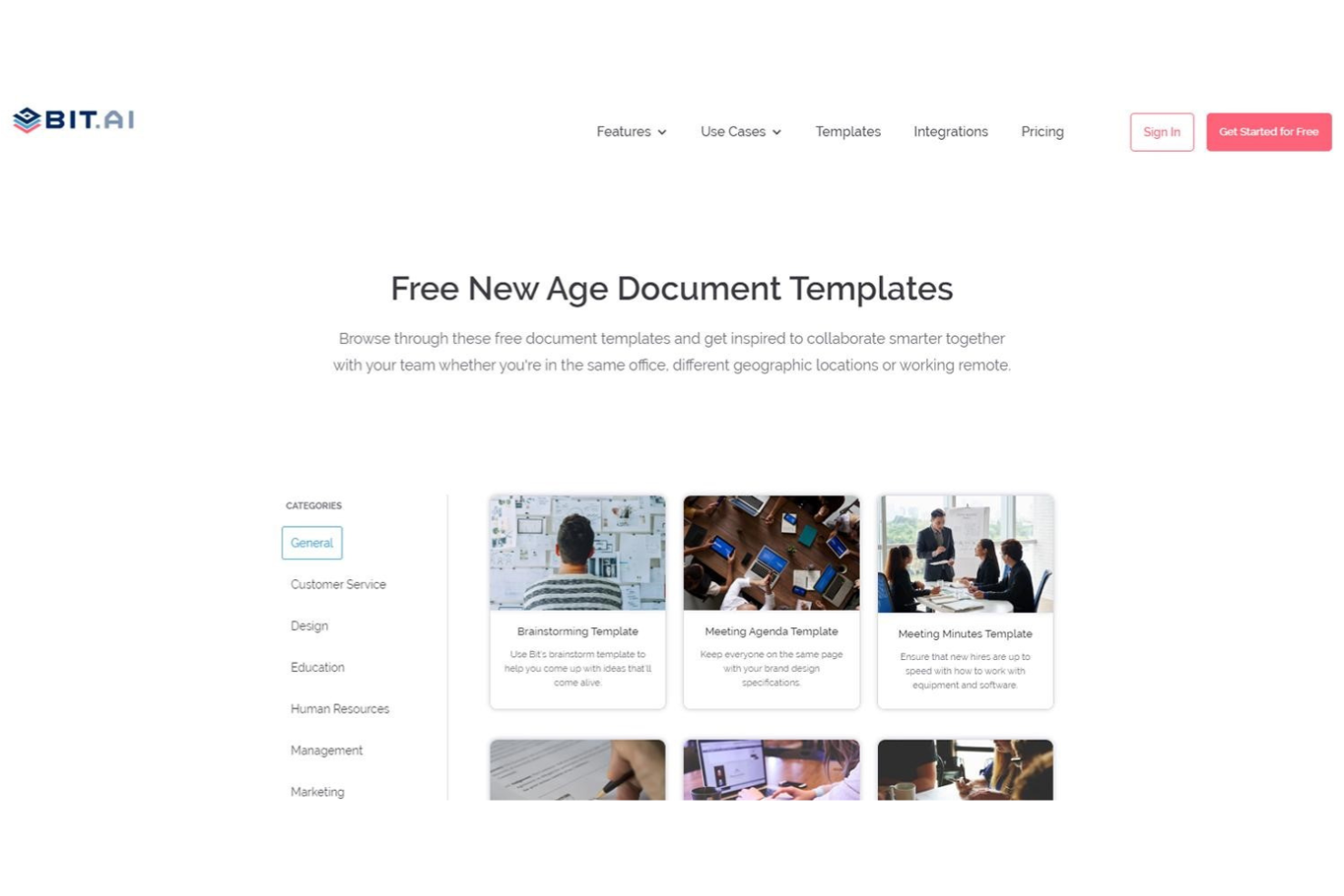
Bit.ai on pilvipohjainen dokumentti- ja wiki-alusta, joka yhdistää monipuolisen median upottamisen, reaaliaikaisen yhteismuokkauksen, jäsennellyn tiedonhallinnan ja asiakkaille suunnatut jakamistyökalut.
Kenelle Bit.ai sopii parhaiten?
Bit.ai sopii erityisesti tiimeille, jotka jakavat säännöllisesti dokumentteja, wikejä tai projektitietoa asiakkaiden tai muiden ulkoisten sidosryhmien kanssa.
Miksi valitsin Bit.ai:n
Otin Bit.ai:n mukaan kärkivalintoihini, koska se on suunniteltu erityisesti tiimeille, jotka jakavat dokumentaatiota ulkoisten sidosryhmien kanssa. Asiakasportaalien avulla voit luoda vain kutsutuille tarkoitettuja työtiloja, joissa vieraat saavat käyttöoikeudet hallitusti. Seurattavat linkit puolestaan näyttävät tarkasti, kuka dokumenttia katsoi, kuinka kauan hän käytti siihen aikaa ja mitä sivuja hän luki. Voit jopa lisätä jaettuun wikiin yhteystietojen keräyslomakkeen ja kerätä yhteystietoja ilman jatkuvaa viestittelyä.
Bit.ai:n tärkeimmät ominaisuudet
- Reaaliaikainen yhteismuokkaus: Useat yhteistyökumppanit voivat muokata samaa dokumenttia samanaikaisesti ja työskennellä samassa osiossa yhtä aikaa.
- Älykäs haku: Hae työtiloista, kansioista, dokumenteista ja digitaalisista resursseista. Hakutulokset vievät sinut suoraan dokumentin sisällä olevaan vastaavaan kohtaan.
- Wikin rakennustyökalu: Muuta dokumentit helposti navigoitaviksi wikeiksi lisäämällä ja järjestämällä alasivuja jäsennellyksi hierarkiaksi sekä luomalla osioiden välille ankkurilinkkejä.
- Monipuolisen median upottaminen: Upota PDF-tiedostoja, videoita, laskentataulukoita, Figma-malleja ja sisältöä yli 100 integraatiosta suoraan dokumentin sisälle.
Bit.ai:n integraatiot
Bit.ai tarjoaa yli 100 integraatiota, mukaan lukien Google Docs, Google Sheets, Airtable, Trello, Google Calendar, Miro, Lucidchart, Figma ja Loom, pääasiassa upotettujen linkkien ja sisällön kautta. API:n saatavuutta mukautettuja integraatioita varten ei ole dokumentoitu.
Pros and Cons
Pros:
- Upotukset pitävät tutkimus- ja projektimuistiinpanot asiayhteydessä
- Jaetut wikit järjestävät muistiinpanot asiakkaille luovuttamista varten
- Reaaliaikainen yhteismuokkaus pitää kokousmuistiinpanot ajan tasalla
Cons:
- Muokkaaminen mobiiliselaimella tuntuu hankalalta työpöydän ulkopuolella
- Vanhojen muistiinpanojen löytäminen vaatii enemmän vaivaa

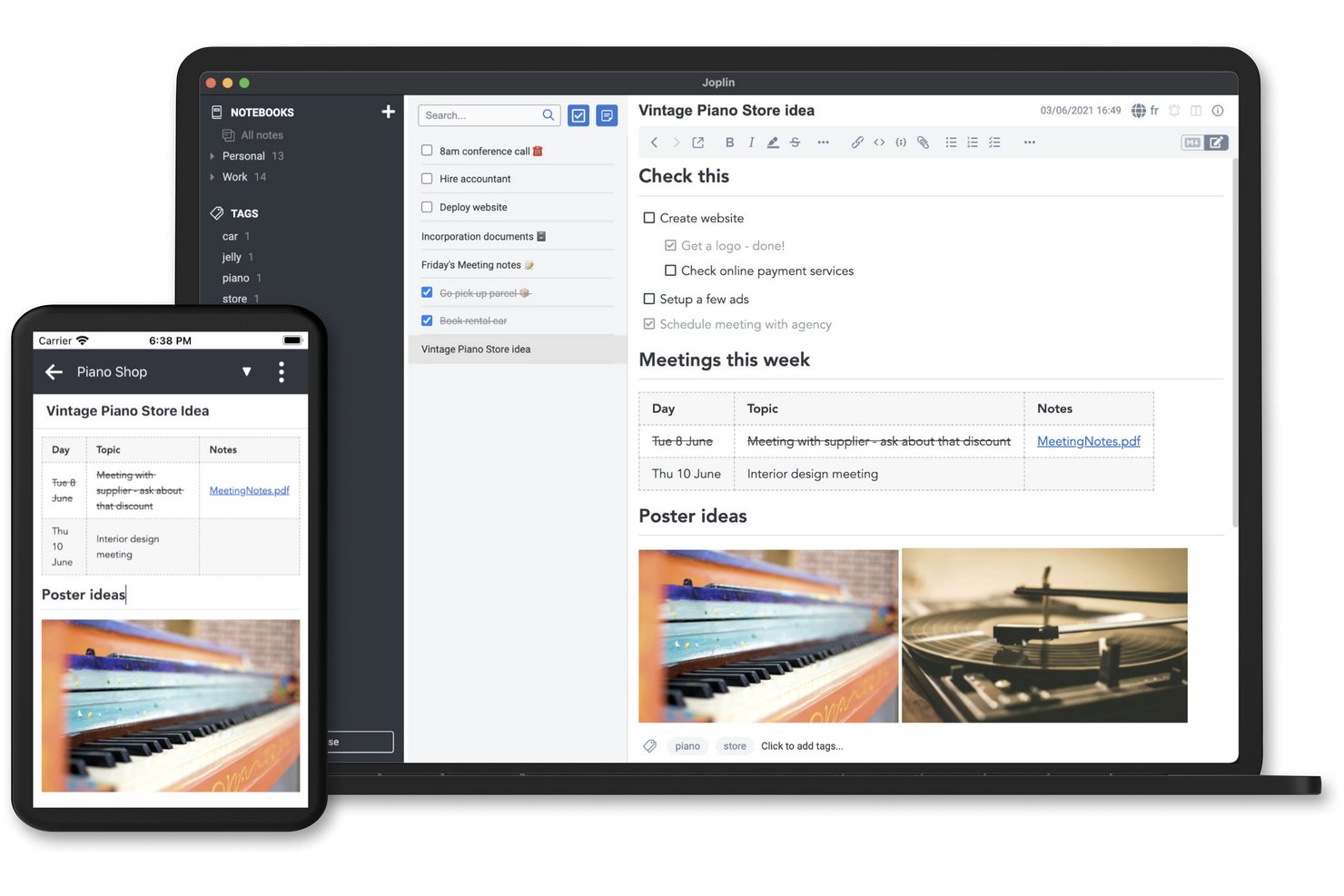
Joplin on avoimen lähdekoodin muistiinpanosovellus, joka tukee Markdown-muokkausta ja rikastetun tekstin muokkausta, muistikirjojen järjestämistä, synkronointia eri laitteiden välillä, verkkosivujen tallentamista sekä laajennusekosysteemiä toimintojensa laajentamiseen.
Kenelle Joplin sopii parhaiten?
Joplin sopii erityisesti yksityisyyttä arvostaville yksityishenkilöille ja pienille tiimeille, jotka haluavat hallita täysin sitä, minne heidän muistiinpanonsa tallennetaan ja synkronoidaan.
Miksi valitsin Joplinin
Valitsin Joplinin yhdeksi parhaista, koska se on ainoa muistiinpanosovellus, joka antaa sinulle todellisen hallinnan siitä, missä tietosi sijaitsevat. Voit synkronoida Joplin Cloudiin, Dropboxiin, OneDriveen, Nextcloudiin, S3:een tai WebDAV:iin, ja sovellus tallentaa muistiinpanot oletusarvoisesti paikallisesti laitteellesi lähettämättä mitään ulkoisiin palveluihin ilman lupaasi. Päästä päähän -salaus on sisäänrakennettu, ja koska Joplin on avoimen lähdekoodin ohjelmisto, voit ylläpitää koko taustajärjestelmää itse Joplin Server Businessin kautta, jos käyttöönottoympäristösi sitä edellyttää.
Joplinin tärkeimmät ominaisuudet
- Verkkosivujen tallennustyökalu: Chromen ja Firefoxin selainlaajennus, joka tallentaa kokonaisia verkkosivuja, valintoja tai kuvakaappauksia suoraan muistikirjoihisi.
- FTS4-pohjainen haku: Koko tekstin haku, jossa on suodattimet lauseille, tunnisteille, muistikirjoille, päivämäärille, liitetyypeille ja lähde-URL-osoitteille, jotta löydät muistiinpanot nopeasti.
- Laajennusekosysteemi: Sisäänrakennetun laajennusvaraston avulla voit asentaa integraatioita Todoistin, Jiran, Readwisen ja Zoteron kaltaisiin työkaluihin ja laajentaa Joplinin ydintoimintoja.
- Valkotaulu: Rajaton, zoomattava työskentelytila, jossa voit järjestää tekstikortteja, kuvia, PDF-tiedostoja ja viittauksia muistiinpanoihin. Se tallennetaan ja synkronoidaan kuten mikä tahansa muukin muistiinpano.
Joplin-integraatiot
Joplin tarjoaa markkinapaikan integraatioita Todoistin, Readwisen, Zoteron, Jiran, Google Docsin, Ankin ja n8n:n kanssa. Sen REST-tietorajapinta tukee mukautettuja integraatioita muistiinpanoihin, muistikirjoihin, tunnisteisiin, hakuihin ja muutostapahtumiin.
Pros and Cons
Pros:
- Valitse, minne muistiinpanot tallennetaan
- Järjestä yksityiskohtaiset muistiinpanot muistikirjoihin
- Tallenna verkkosivuja suoraan muistiinpanoiksi
Cons:
- Synkronoinnin luotettavuus vaihtelee käyttäjien välillä
- Skannatut PDF-tiedostot eivät ole oletusarvoisesti haettavissa
Muita muistiinpanosovellusvaihtoehtoja
Tässä on vielä muutama vaihtoehto, jotka eivät päässeet parhaiden muistiinpanosovellusten listalleni, mutta joihin kannattaa silti tutustua.
- Miro
Paras työpajaideoiden muuttamiseen jaetuiksi asiakirjoiksi
- Milanote
Paras luovaan ideointiin ja suunnitteluun
- Zoho Notebook
Paras Zoho CRM -tietueiden muistiinpanojen ylläpitoon
- Otter.ai
Paras vaihtoehto tekoälyltä kokoushistoriaasi koskevien kysymysten esittämiseen
- Guru
Paras tiimikeskustelujen muuttamiseen tarkistetuiksi dokumenteiksi
- Google Keep
Paras nopeiden muistiinpanojen muuttamiseen Google Docs -asiakirjoiksi
- Mem
Paras muistiinpanojen käyttämiseen tekoälyavustajien kanssa
- Clover
Paras muistiinpanokankailla olevien ideoiden esittelyyn
- Goodnotes
Sopii parhaiten äänitallenteisiin yhdistettyihin käsinkirjoitettuihin muistiinpanoihin
- Notability
Sopii parhaiten luentomuistiinpanojen muuttamiseen opiskelun apuvälineiksi


Miten arvioin ERP-järjestelmiä huonekalujen valmistukseen
Jaan arvioinnin perusvaatimuksiin ja toimittajia erottaviin tekijöihin. Arvioin jokaisen työkalun asteikolla 0–5 keskeisten toimintojen osalta ja muunnan kokonaispistemäärän prosenttiosuudeksi. Työkalun on saavutettava vähintään 55 prosentin kokonaispistemäärä päästäkseen mukaan.
Keskeiset toiminnot
- Tuotantoon integroitu taloushallinto: Pääkirjanpidon, osto- ja myyntireskontran sekä moniyrityskirjanpidon tulee synkronoitua tuotantotietojen kanssa ilman manuaalisia päiväkirjamerkintöjä.
- Materiaaliluettelot ja tuotekustannuslaskenta: Järjestelmän tulee käsitellä monitasoisia BOM-rakenteita sekä standardi-, toteutuneita ja hankintaan liittyviä kustannuksia puu-, kangas- ja tarvikekomponenteille.
- Varaston arvostus ja MRP: Varaston arvostuksen tulee päivittyä reaaliajassa, ja MRP:n on suunniteltava raaka-ainetarpeet avoimien tuotantotilausten perusteella.
- Tuotantotilausten hallinta: Järjestelmän tulee tukea tilausohjautuvaa tuotantoa, varastotuotantoa, konfiguroitavia tuotteita, keskeneräisen tuotannon seurantaa ja tilaustason työn kustannuslaskentaa.
- Huonekalualan erityisominaisuudet: Arvioin tyyli-, viimeistely- ja kangasvaihtoehtojen matriiseja, tuotekonfiguraattoreita sekä joustavia mittayksikkömuunnoksia.
- Taloudellinen raportointi ja vaatimustenmukaisuus: Etsin tuotelinjoittaista katetuottoanalyysiä, tarkastusvalmiita raportteja ja useiden lainkäyttöalueiden verotuksen hallintaa.
Erottavat tekijät
CAD- ja PLM-integraatio on merkittävä erottautumistekijä. Parhaat järjestelmät luovat materiaaliluettelot automaattisesti suunnittelutiedostoista ja siirtävät tekniset muutokset tuotantoon ja taloushallintoon. Arvioin myös tuotantotilan reaaliaikaista työvoima- ja koneseurantaa sekä hankintaan liittyvien kustannusten, kuten rahdin, tullien ja tariffien, sisällyttämistä tuotteen todellisiin kustannuksiin.
Huonekalualan erikoistumisella on merkitystä. Tarkistan toimittajan kokemuksen kiintokalusteiden, pehmustettujen huonekalujen ja toimistokalusteiden valmistajista. Valmiit mallipohjat ja työnkulut voivat lyhentää käyttöönottoa huomattavasti. Lisäksi arvioin integraatioekosysteemiä, erityisesti EDI-, verkkokauppa- ja rahtialustojen valmiita liitäntöjä.
Kuinka valita muistiinpanosovelluksia
Pitkiin ominaisuusluetteloihin ja monimutkaisiin hinnoittelurakenteisiin on helppo juuttua. Jotta pysyt keskittyneenä käydessäsi läpi juuri sinun tarpeisiisi sopivaa ohjelmiston valintaprosessia, tässä on tarkistuslista huomioitavista tekijöistä:
| Tekijä | Mitä kannattaa huomioida |
|---|---|
| Skaalautuvuus | Tukeeko työkalu kasvavia projektiryhmiä ja toimintojen välistä yhteistyötä ajan mittaan? Etsi joustavia käyttöoikeuksia, rajattomasti muistiinpanoja ja skaalautuvaa tallennustilaa. |
| Integraatiot | Yhdistyykö se työkaluihin, joita tiimisi jo käyttää – kuten tehtävienhallintaan, kalentereihin tai Slackiin? Harvemmat integraatiot tarkoittavat enemmän manuaalisia päivityksiä ja hukattua aikaa. |
| Mukautettavuus | Voitko järjestää muistiinpanot tiimisi työskentelytavan mukaan – projektin, tehtävän tai aikajanan perusteella? Vältä jäykkiä järjestelmiä, jotka pakottavat sinut yhteen työnkulkuun. |
| Helppokäyttöisyys | Oppivatko uudet käyttäjät käyttämään sitä nopeasti ilman käyttöohjetta? Jos käyttömukavuuden saavuttaminen kestää yli 15 minuuttia, käyttöönotto voi kärsiä. |
| Käyttöönotto ja perehdytys | Kuinka kauan käyttöönotto kestää? Onko saatavilla malleja, tuontityökaluja tai ohjattuja esittelyjä, joiden avulla tiimisi pääsee nopeasti ja vaivattomasti alkuun? |
| Kustannukset | Miten hinnoittelu skaalautuu käyttäjämäärän tai tallennustilan mukaan? Varo käyttäjäkohtaisia maksuja, jotka kasvavat nopeasti, sekä lisäominaisuuksista aiheutuvia piilokustannuksia. |
| Turvallisuussuojaukset | Tukeeko se salausta, käyttöoikeuksien hallintaa ja tietojen varmuuskopiointia? Jos muistiinpanosi sisältävät arkaluonteisia projektitietoja, älä tingi näistä ominaisuuksista. |
| Tuen saatavuus | Onko apua helposti saatavilla, kun jokin menee rikki? Etsi työkaluja, joissa on reaaliaikainen chat tai nopeat sähköpostivastaukset, etenkin jos sisäinen IT-tuki ei ole käytettävissä. |
Mitä muistiinpanosovellukset ovat?
Muistiinpanosovellukset ovat digitaalisia työkaluja, joiden avulla voit kirjoittaa, järjestää ja hakea muistiinpanojasi tai ideoitasi puhelimella tai tietokoneella. Projektipäälliköt, kiireiset ammattilaiset ja tehtäviä jonglööraavat tiimin jäsenet käyttävät näitä sovelluksia luetteloiden, muistutusten, tehtävien, toimenpiteiden ja tärkeiden tietojen seuraamiseen yhdessä paikassa.
Voit merkitä muistiinpanoja tunnisteilla, hakea niitä tai synkronoida niitä, jotta mikään ajatus ei katoa, oletpa työpöytäsi ääressä tai liikkeellä. Muistiinpanosovellukset auttavat muistamaan asioita, kun teet useita tehtäviä samanaikaisesti ja seuraat lukuisia vastuita tai tehtäviä liikkeellä ollessasi.
Ominaisuudet
Tässä ovat keskeiset ominaisuudet, jotka jokaisella hyvällä muistiinpanosovelluksella tulisi olla:
- Monipuolinen tekstin muotoilu: Voit muotoilla muistiinpanoja otsikoilla, luetteloilla, linkeillä ja korostuksilla niiden luettavuuden ja rakenteen parantamiseksi.
- Hakutoiminto: Voit löytää nopeasti tiettyjä muistiinpanoja, avainsanoja tai tunnisteita ilman pitkien luetteloiden selaamista.
- Tunnisteet ja järjestäminen: Auttaa ryhmittelemään, suodattamaan ja hakemaan muistiinpanoja kansioiden, tunnisteiden tai nimikkeiden avulla.
- Laitteiden välinen synkronointi: Varmistaa, että muistiinpanosi ovat aina ajan tasalla ja käytettävissä tietokoneella, mobiililaitteilla ja verkossa.
- Offline-käyttö: Voit tarkastella ja muokata muistiinpanoja ilman internetyhteyttä, mikä on hyödyllistä matkoilla tai yhteyskatkosten aikana.
- Yhteistyötyökalut: Mahdollistavat muistiinpanojen jakamisen ja yhteismuokkauksen muiden kanssa reaaliaikaisesti tai eriaikaisesti.
- Äänitallennus: Voit tallentaa äänimuistiinpanoja kokousten tai ideointitilaisuuksien aikana.
- Verkkosisällön tallennus: Voit tallentaa artikkeleita, sivuja tai kuvakaappauksia verkosta suoraan muistiinpanojärjestelmääsi.
- Mallikirjasto: Tarjoaa valmiita muistiinpanomuotoja kokousmuistiinpanojen, tarkistuslistojen ja projektisuunnitelmien yhdenmukaistamiseen.
- Tietojen vientivaihtoehdot: Voit varmuuskopioida tai siirtää muistiinpanosi yleisissä muodoissa, kuten PDF-, DOCX- tai pelkkänä tekstinä.
Hyödyt
Muistiinpanosovellusten käyttöönotto tarjoaa useita hyötyjä tiimillesi ja yrityksellesi. Tässä muutamia etuja, joita voit odottaa:
- Tietojen nopeampi tallentaminen: Tiimit voivat kirjoittaa nopeasti muistiin ideoita, kokousmuistiinpanoja tai projektipäivityksiä ilman sähköpostien tai asiakirjojen läpikäymistä.
- Parempi järjestys: Tunnisteiden, kansioiden ja haun kaltaiset ominaisuudet auttavat pitämään kaiken helposti löydettävänä silloin, kun sitä tarvitaan.
- Tehokkaampi yhteistyö: Jaetut muistiinpanot ja reaaliaikainen muokkaus auttavat tiimikavereita pysymään ajan tasalla ilman ylimääräisiä viestejä tai kokouksia.
- Yhdenmukaisempi dokumentointi: Mallit ja jäsennellyt muistiinpanomuodot auttavat varmistamaan, etteivät tärkeät tiedot jää huomaamatta.
- Käyttö kaikkialta: Pilvisynkronoinnin ansiosta muistiinpanot ovat käytettävissä puhelimella, kannettavalla tietokoneella tai tabletilla aina, kun niitä tarvitset.
- Harvemmin unohtuvia tehtäviä: Muistiinpanoihin sisältyvät tarkistuslistat ja muistutukset auttavat seuraamaan toimenpiteitä heti niiden kirjaamisen yhteydessä.
- Helpompi tiedonsiirto: Muistiinpanojen pitäminen yhdessä järjestelmässä auttaa uusia tiimin jäseniä pääsemään nopeasti alkuun ilman hajallaan olevien tietojen etsimistä.
Kustannukset ja hinnoittelu
Muistiinpanosovellusten valinta edellyttää tutustumista erilaisiin hinnoittelumalleihin ja saatavilla oleviin tilauksiin. Kustannukset vaihtelevat ominaisuuksien, tiimin koon, lisäosien ja muiden tekijöiden mukaan. Alla olevassa taulukossa esitetään muistiinpanosovellusratkaisujen yleisiä tilauksia, niiden keskimääräiset hinnat ja tyypilliset ominaisuudet:
Muistiinpanosovellusten tilausten vertailutaulukko
| Tilauksen tyyppi | Keskimääräinen hinta | Yleiset ominaisuudet |
|---|---|---|
| Ilmainen tilaus | $0 | Perustason tekstimuistiinpanot, rajoitettu tallennustila, rajoitettu määrä laitteita ja perustason haku. |
| Henkilökohtainen tilaus | $5–$10/käyttäjä/kuukausi | Rajattomasti muistiinpanoja, synkronointi laitteiden välillä, perustason järjestelyominaisuudet ja offline-käyttö. |
| Yritystilaus | $10–$25/käyttäjä/kuukausi | Jaetut työtilat, järjestelmänvalvojan hallintatoiminnot, integraatiot työkaluihin ja yhteistyöominaisuudet. |
| Yritystason tilaus | $25–$40/käyttäjä/kuukausi | Edistynyt tietoturva, mukautetut roolit, vaatimustenmukaisuuden tuki ja nimetty asiakastuki. |
Usein kysytyt kysymykset
Jotta voit valita sinulle sopivan muistiinpanosovelluksen, tässä on vastauksia usein kysyttyihin kysymyksiin.
Mitä tärkeimpiä ominaisuuksia muistiinpanosovelluksia arvioitaessa kannattaa etsiä?
Etsi muistiinpanotyökalu, jota on helppo käyttää ja jota voi käyttää kaikkialla kaikilla laitteillasi. Hyvä sovellus mahdollistaa myös kuvien tai muun median lisäämisen, ja siinä tulisi olla vaihtoehtoja muistiinpanojen jakamiseen.
Sinulla pitäisi myös olla mahdollisuus järjestää muistiinpanot haluamallasi tavalla joko kansioiden tai tunnisteiden avulla. Parhaissa sovelluksissa voit myös kirjoittaa äänimuistiinpanoja tai käyttää digitaalista kynää käsin kirjoitettujen muistiinpanojen luomiseen.
Mitkä ovat parhaat muistiinpanosovellukset iPad- tai iPhone-laitteille?
Jos haluat tehdä muistiinpanoja iPadilla tai iPhonella, tarvitset iOS-sovelluksen. Onneksi App Storessa on paljon vaihtoehtoja. Suosituimpia työkaluja ovat Notability, Evernote, GoodNotes 5 ja Nebo. Monet kuitenkin huomaavat saavansa kaiken tarvitsemansa Apple Notes -sovelluksella, joka toimitetaan maksutta jokaisen Apple-laitteen mukana.
Mitkä ovat parhaat muistiinpanosovellukset Android-laitteille?
Android-käyttäjillä on paljon vaihtoehtoja muistiinpanosovellusta valittaessa. Suosittuja vaihtoehtoja ovat OneNote, Standard Notes, Simplenote ja Nimbus Notes. Voit myös säästää rahaa käyttämällä Google Keepiä, joka on jokaisen Google-tilin mukana maksutta tarjottava muistiinpanosovellus.
Miten muistiinpanosovellukset auttavat parantamaan tuottavuutta?
Muistiinpanosovellukset sopivat erinomaisesti jokaisen mieleen juolahtavan hyvän idean tallentamiseen. On helppoa kaivaa puhelin, tabletti tai muu laite esiin ja kirjoittaa ajatukset muistiin.
Hyvä sovellus auttaa järjestämään tietosi tehokkaasti, mahdollistaa muistutusten asettamisen ja toimii saumattomasti yhdessä muiden käyttämiesi sovellusten kanssa. Lyhyesti sanottuna erinomainen muistiinpanosovellus voi tehostaa toimintaasi ja parantaa tuottavuuttasi huomattavasti.