

7 Airtablen vinkkiä ja niksiä henkilöltä, joka käyttää sitä joka päivä


Edessä on ovelia vinkkejä ja niksejä: Olemme kehittäneet runsaasti omia keskeisiä strategioita Airtablen käytön tehostamiseen. Ne on suunniteltu erityisesti sisällöntuotantomme tarpeisiin, mutta niitä voi soveltaa myös muunlaisten projektien hallintaan.
Vie Airtable-osaamisesi uudelle tasolle: Sekä uusien että kokeneiden Airtable-käyttäjien pitäisi saada mukaansa oivalluksia, jotka auttavat tehostamaan projektien toimintaa ja parantamaan projektien työnkulkuja.
Ota Airtablesta kaikki irti: Nämä käytännölliset vinkit tehostavat toimintaa ja parantavat tuloksia, jos käytät Airtablea vastaavanlaisissa tilanteissa tai projektinhallinnassa yleisemmin. Näin voit varmistaa, että tehtävät suoritetaan sujuvasti.
Olemme käyttäneet Airtablea The Digital Project Managerissa artikkeleiden, podcastien ja jäsenille suunnattujen tapahtumien tuotannon hallintaan yli kolmen vuoden ajan.
Tänä aikana olemme kehittäneet tuotantokoneistoamme sisältöjohtajamme asiantuntemuksen avulla ja luoneet muutamia omia vinkkejä ja niksejä, joiden avulla ohjelmistosta saa kaiken hyödyn irti.
Jos käytät myös Airtablea (tai harkitset sen käyttöä) projektinhallintaohjelmistona tai sisällönhallintatyökaluna, tässä on muutamia vinkkejä ja niksejä, joiden avulla pääset alkuun mahdollisimman nopeasti.

Airtablen vinkit ja niksit
Airtable on juurtunut tuotantoprosessimme jokaiseen vaiheeseen, ja se on osoittautunut hyödylliseksi kaiken tuottamamme sisällön tuotannon ja suorituskyvyn seurannassa. Tässä on joitakin tapoja, joilla olemme tehneet siitä mahdollisimman hyödyllisen.
1. Vastuutettujen näkymät
Airtablen Näkymät-ominaisuuden avulla käyttäjät voivat määrittää mukautettuja näkymiä ruudukkoina, kalentereina, Kanban-tauluina, Gantt-kaavioina ja muina vaihtoehtoina. Niitä voidaan käyttää kaikkeen projektin edistymisen seurannasta resurssien määrittämiseen, määräpäivien hallintaan ja budjetin käytön seurantaan.
Olemme määrittäneet jokaiselle toimitustiimimme jäsenelle oman ”vastuutettu”-näkymän. Kaikki kyseiselle henkilölle määritetyt tehtävät näkyvät hänen näkymässään yhdessä määräpäivän, tuotantovaiheen ja muiden mittareiden kanssa, joiden avulla vastuuhenkilö voi päättää kunkin kohteen tärkeysjärjestyksen.
Alla näet henkilökohtaisen vastuutettu-näkymäni (sekä sen, missä vaiheessa tämä artikkeli tällä hetkellä on tuotannossa). Näkymässä näkyvät kohteet (jotka olen lisännyt suosikkeihini) ovat niitä, joita kirjoitan.
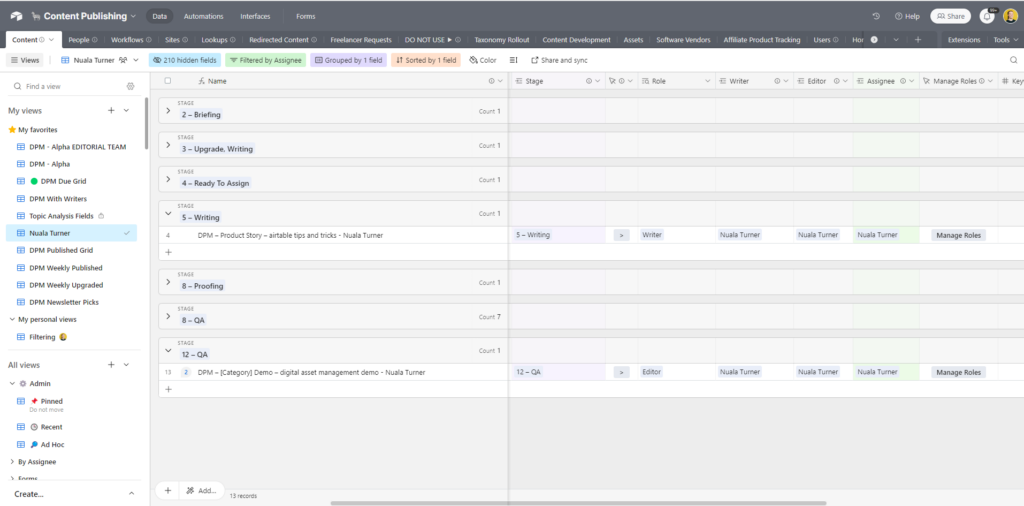
Tätä ruudukkonäkymää tarkastellessani näen, että ”digitaalisen aineistonhallinnan esittely” -artikkeli on työnkulussa tätä artikkelia pidemmällä — se on vaiheessa 12, laadunvarmistuksessa (QA), kun taas tämä artikkeli on vaiheessa 5, kirjoittamisessa. Tiedän myös, ettei laadunvarmistusvaihe vie minulta yhtä kauan kuin uuden artikkelin kirjoittaminen alusta alkaen, joten tartun ensin siihen (ja niin myös tein).
Vastuutettujen näkymät auttavat tiimiäsi näkemään ja priorisoimaan kaikki heidän tehtävänsä riippumatta siitä, millaista työtä he tekevät. Tämän lisäksi voit määrittää ”tunniste”-kentän, jonka avulla voit asettaa kunkin kohteen tärkeysasteen.

2. Valmiiden töiden automatisointi
Airtablen avulla voit myös luoda mukautettuja automaatioita, jotka suorittavat automaattisesti toistuvia manuaalisia tehtäviä, kuten tehtävien määrittämistä, muistutuksia ja ilmoituksia sekä raportointia. Olemme määrittäneet Airtable-tietokantaamme muutamia automaatioita helpottamaan arkeamme.
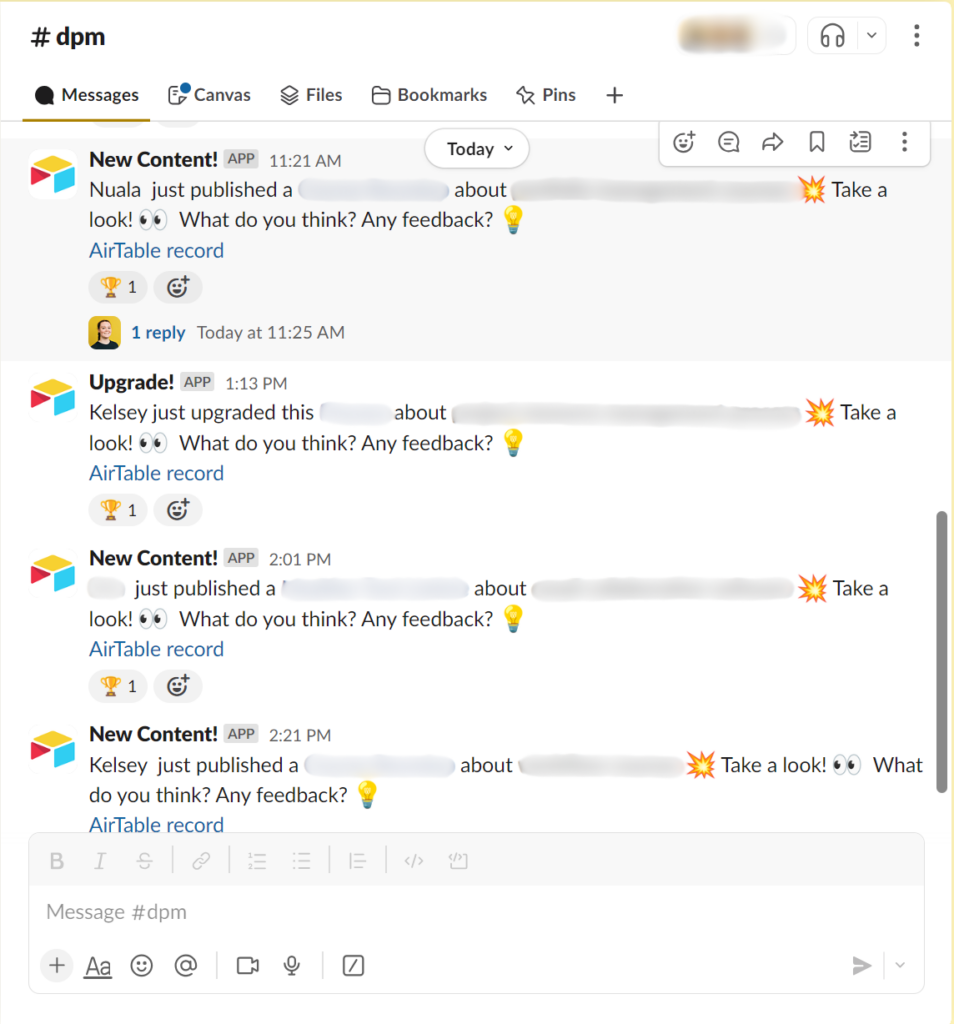
Meillä on esimerkiksi Slack-integraatio, joka lähettää ilmoituksen tiettyyn sisäiseen kanavaan, kun artikkeli julkaistaan tai sitä päivitetään. Näin kaikki tiimin jäsenet voivat helposti seurata, mitä sisältösuunnitelmassamme on saatu valmiiksi.
Tämän ansiosta myös johto voi nähdä tarkalleen, minkä parissa olemme työskennelleet, ja tarkistaa edistymisemme säännöllisesti nopeasti yhdellä silmäyksellä.
Meillä on myös automaatio, joka lähettää sähköpostin toimittajan postilaatikkoon, kun sisältö julkaistaan. Se sisältää linkin valmiiseen sisältöön sekä tekstin, jossa vastaanottajaa (kirjoittajaa) pyydetään jakamaan artikkeli verkostonsa kanssa.
Tämä mallipohja varmistaa, että mukaan tulevat aina kaikki tarvittavat tiedot — ja ilman postilaatikkooni saapuvaa ilmoitusta saattaisin unohtaa lähettää sen kokonaan.
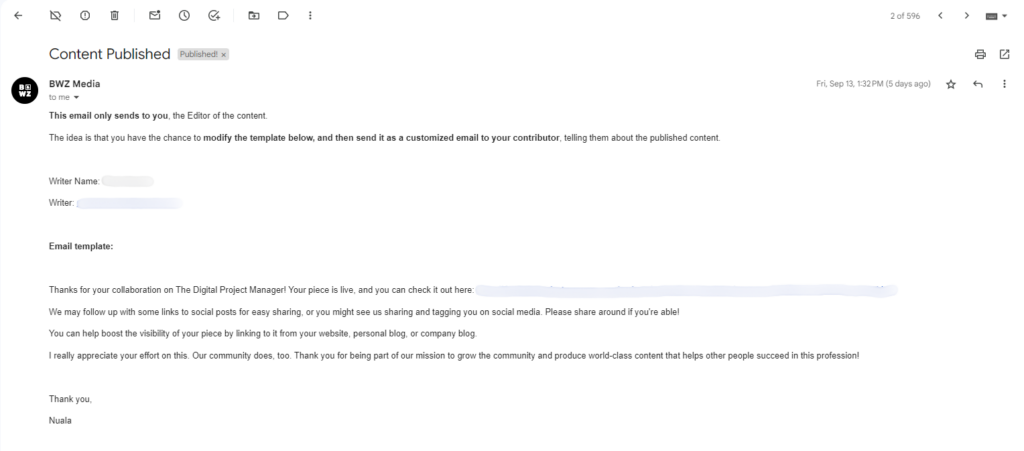
Tämä on tärkeä osa sisältöjemme jakelustrategiaa — kirjoittajat jakavat sisällön verkostoilleen, jotta se saisi nopeasti hieman näkyvyyttä.
Voit määrittää vastaavia Airtable-automaatioita kaikenlaisille projekteille, joiden parissa työskentelet. Mieti, mistä asioista sidosryhmillesi on ilmoitettava säännöllisesti, ja etsi tapa automatisoida ilmoitukset.
3. Edistymispalkit
Yksi Airtablen monista kenttätyypeistä on kaavakenttä. Tämä kenttä toimii samalla tavalla kuin Excelin tai Google Sheetsin kaavat – sen avulla voi laskea projektikustannuksia, määrittää porrastettuja määräpäiviä tai seurata edistymistä.
Olemme määrittäneet kaavakentän, joka laskee kunkin tuotannossa olevan kohteen valmistumisprosentin. Tämä edistymispalkki näkyy useimmissa Airtable-näkymissä, jotka olemme määrittäneet työn alla oleville ja määräpäivää lähestyville kohteille, joten näemme nopeasti, onko kohde etenemässä määräaikaan mennessä vai ei.
Kuten alla näkyy, noin puolet syyskuun puolivälissä julkaistaviksi asetetuista kohteista oli aikataulussa. Onneksemme pidämme määräajat joustavina ja suunnittelemme tekemistä tarkoituksella hieman ylimäärin varmistaaksemme, että saavutamme tavoitteemme.

Voit käyttää tätä ominaisuutta projektiesi yksittäisiin toimituksiin tai kokonaisiin projekteihin. Kokonaisprojektin edistymispalkki voidaan laskea automaattisesti sen perusteella, kuinka valmiita kyseiseen projektiin kuuluvat kohteet ovat (jos olet yhdistänyt tehtävät asianmukaisesti projekteihin – tästä lisää alla).
4. Mukautetut työnkulut
Toinen Airtable-asennuksemme ominaisuus on mukautetut työnkulut, jotka olemme määrittäneet Airtablen linkitettyjen tietueiden ominaisuuden avulla. Sen avulla voit linkittää yhden työtilasi perustan tietueita toiseen.
Erityyppinen sisältö käy läpi erilaisia työnkulkuja, jotka sisältävät kyseisen sisältötyypin julkaisemiseen tarvittaviin tehtäviin mukautettuja vaiheita. Esimerkiksi artikkeli on oikoluettava, kun taas podcastissa äänenvoimakkuudet ja ylimääräiset öö- ja tota-äännähdykset on tarkistettava.
Alla näet podcastien ja artikkeleiden työnkulut, jotka olemme määrittäneet. Niissä on jonkin verran päällekkäisyyttä – esimerkiksi sekä podcastit että artikkelit on ladattava sivustolle ja tiimimme jäsenen on tarkistettava ne.
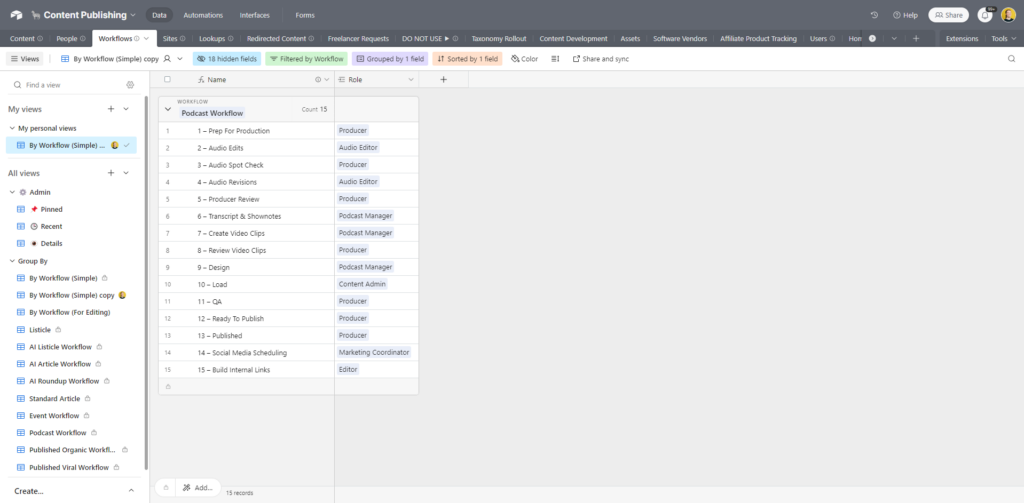
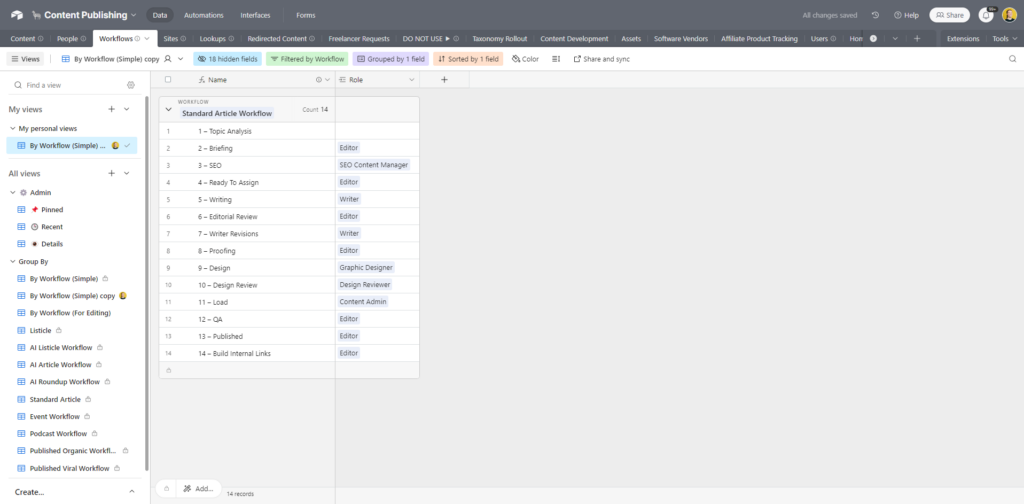
Työnkulun jokainen yksittäinen vaihe sijaitsee “Hakutiedot”-välilehdellä ja on linkitetty “Työnkulku”-välilehden vastaavaan työnkulkuun.
Olemme myös määrittäneet automaatioita, jotka siirtävät kohteita vaiheesta seuraavaan. Jokaiseen vaiheeseen on liitetty rooli, joten kohde voidaan määrittää automaattisesti sille henkilölle, jonka on tarkoitus työskennellä sen parissa. Esimerkiksi kun olen saanut artikkelin oikoluettua, se on valmis lähetettäväksi suunnitteluvaiheeseen, jossa suunnittelutiimimme jäsen työstää sitä.
Napsautan “Seuraava vaihe” -automaatiota. Se etsii seuraavan vaiheen, jonka kohteen on tarkoitus käydä läpi, sekä roolin ja tiimimme tietyn Airtable-käyttäjän, joka hoitaa kyseisen roolin, ja määrittää tehtävän automaattisesti hänelle.
Airtablen työnkulut ovat täysin muokattavissa, joten voit määrittää ne vastaamaan mitä tahansa projektin työnkulkua.
5. Seurantanäkymä
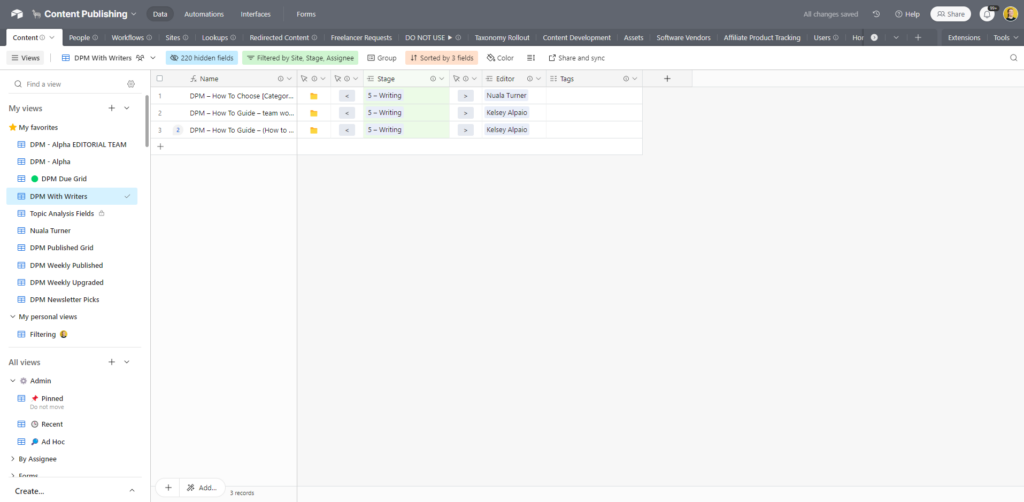
Olen myös määrittänyt näkymän, josta näen nopeasti, mitkä kohteet ovat edelleen kirjoittajilla ja tarvitsevatko ne seurantaa. Tälle kannattaa olla oma näkymänsä, koska vastuullani-näkymäni näyttää vain minulle tällä hetkellä määritetyt tehtävät, ei kaikkea, mitä minun on pidettävä silmällä.
Tämä erillinen näkymä vähentää kerralla tarkastelemieni kohteiden määrää, joten on helppo nähdä, mikä saattaa olla jäämässä jälkeen ja keneen minun pitäisi ottaa yhteyttä tai jota minun pitäisi muistuttaa.
Olen piilottanut sen alla olevasta kuvakaappauksesta, mutta tässä näkymässä näkyvät myös määräpäivä ja se, kuka toimittajista valvoo kohdetta (eli minä tai Kelsey). Näin me molemmat voimme seurata, kuinka paljon yksi kirjoittaja työskentelee, jotta emme kuormita yhtä henkilöä liiallisella työmäärällä.
Käyttötapauksestasi riippuen et välttämättä tarvitse tämän kaltaista näkymää. Projektipäällikkönä sinun on pidettävä silmällä, mitä tiimisi työskentelee, mutta tarvitset todennäköisesti tätä varten kattavamman koontinäytön.
6. Ryhmittele tehtävät projekteihin
Kaikissa projektinhallintaohjelmistoissa kaikki tehtävät on järjestettävä pääprojektin alle.
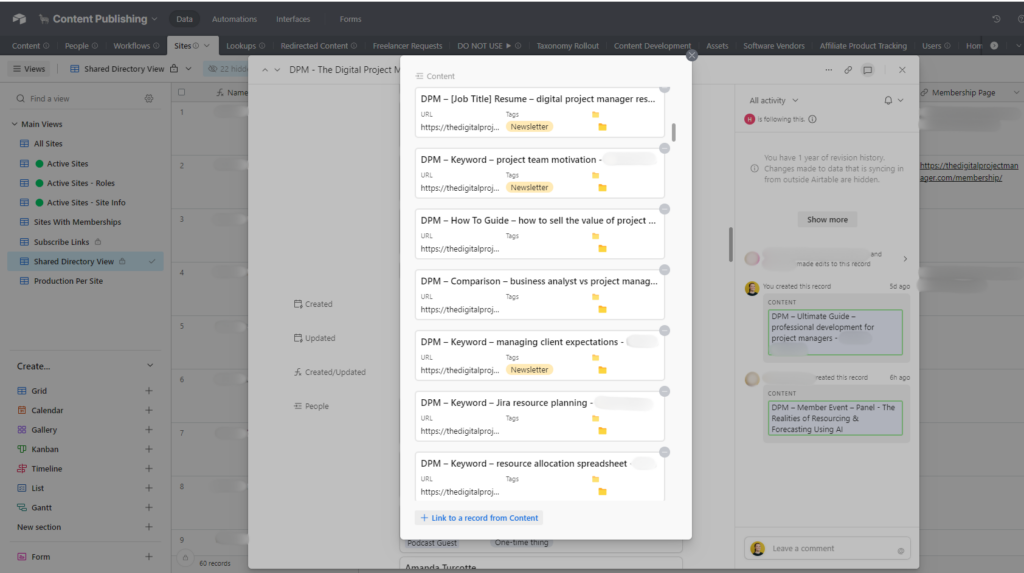
Meidän järjestelmässämme vastaava toteutus on ryhmitellä jokainen sisältökohde linkitetyn tietueen kentän avulla sen sivuston alle, jolla se julkaistaan (esim. The Digital Project Manager tai jokin sisarjulkaisuistamme), sekä sen sisältötyypin mukaan (esim. podcast, artikkeli, jäsentapahtuma jne.).
Alla näet valikoiman The Digital Project Manager -julkaisun alle ryhmitellyistä sisältökohteista.
Työmme järjestäminen tällä tavalla tarjoaa meille muutamia hyötyjä:
- Se helpottaa kaikkien työtilan olennaisten sisältökohteiden löytämistä (samoin kuin kunkin sisältökohteen yhteydessä olevien olennaisten tietojen löytämistä – Google Drive -linkit, julkaistun verkkosivun linkit, grafiikat jne.).
- Voimme tallentaa tärkeät tiedot ylemmän tason ”DPM”-tietueeseen, mikä helpottaa yhdenmukaisuuden säilyttämistä koko sivustolla. Näihin tietoihin kuuluvat toimintakehotteiden tyyliohjeet, linkit tärkeille sivuille sekä tieto siitä, kuka vastaa tuotantoprosessin eri osista (esim. mitkä toimittajat ja suunnittelijat osallistuvat sivuston tekemiseen).
Muissa projektityypeissä kunkin tehtävän linkittäminen Airtablen ylemmän tason tietueeseen mahdollistaa koko projektin edistymispalkkien määrittämisen, kuten mainitsin edellä. Voit myös käyttää ylemmän tason tietuetta muiden tietojen seurantaan, joita saatat hyödyntää tilanneraportissa, tai budjetin ja resurssien käytön seuraamiseen.
7. Suorituskyvyn tarkastelunäkymät
Olemme myös määrittäneet näkymiä kunkin sisältökohteen suorituskyvyn seuraamiseen kahden viikon ja kuukauden välein. Alla näet version, joka näyttää jatkuvasti viimeisten kahden viikon aikana julkaistut kohteet.
Tällä hetkellä kohteet on järjestetty aiheittain julkaistun sisällön mukaan – tämä on yksi ylimääräinen järjestelytaso, jonka olemme määrittäneet yksittäisten sisältökohteiden järjestämiseksi laajempien aiheiden mukaisesti.

Voimme järjestää tämän näkymän sisältötyypin, sen mukaan, onko kyseessä vanhan sisällön päivitys vai täysin uusi sisältö, sisällön toimittajan ja monien muiden tekijöiden perusteella.
Näiden näkymien avulla kunkin sisältökohteen julkaistut URL-osoitteet on helppo löytää ja kopioida kaikkiin käyttämiimme lukuisiin analyysityökaluihin, joiden avulla määritämme, miten sisältökohde suoriutuu.
Tarvitset todennäköisesti kattavamman hallintapaneelin projektin tilan mittareiden ja tiimin jäsenten tuottavuuden seurantaan, mutta koska Airtable on niin muokattavissa, voit määrittää seurantanäkymän juuri projektillesi parhaiten sopivalla tavalla.
Airtablen käyttöliittymät sopivat myös tähän tarkoitukseen erinomaisesti, ja sisältötiimimme johto käyttää niitä suorituskyvyn arvioimiseen laajemmassa mittakaavassa.
Airtablen vaihtoehdot
Kuten varmaankin huomaat, pidän Airtablesta paljon. Mutta jos et ole vakuuttunut siitä (ja sinun kannattaa ehdottomasti tutustua Airtablen hinnoitteluun ennen sitoutumista), tarjolla on paljon muita Airtablen vaihtoehtoja, jotka saattavat sopia tarpeisiisi. Tässä muutamia suosikkejamme.
Clicks on the links below may earn a commission, which supports our independent testing and review of software and services. Learn more about how we stay transparent.


Airtable on myös suosittu vaihtoehto Quickbaselle, joka on toinen projektinhallintaohjelmisto. Jos olet vaihtamassa tästä työkalusta, löydät täältä luettelon Quickbasen vaihtoehdoista.
Mitä seuraavaksi?
Haluatko verkostoitua muiden digitaalisten projektipäälliköiden kanssa ja jakaa resursseja sekä parhaita käytäntöjä? Liity jäsenyhteisöömme ja saat käyttöösi yli 100 mallipohjaa, näytettä ja esimerkkiä sekä voit verkostoitua Slackissa satojen muiden digitaalisten projektipäälliköiden kanssa.


