

Cómo organizar y automatizar realmente tus tareas de correo electrónico en Gmail


Si recuerdas del artículo anterior sobre la gestión del correo electrónico, hablamos de Microsoft Outlook. Aunque la mayoría de las aplicaciones de correo ofrecen herramientas similares para gestionar la bandeja de entrada, a menudo se nombran o presentan de manera diferente.
En este artículo quiero repasar la interfaz de Gmail y cómo difiere de Outlook. Una diferencia principal con respecto a la versión de Outlook es que Gmail es una herramienta web exclusivamente, mientras que en el artículo de Outlook traté sobre la herramienta de escritorio.
Esto significa que la interfaz funcionará de manera diferente en cuanto a menús y opciones del ratón, y debido a esto, tomaré un enfoque un poco diferente para controlar esa bandeja de entrada.

Navegación general
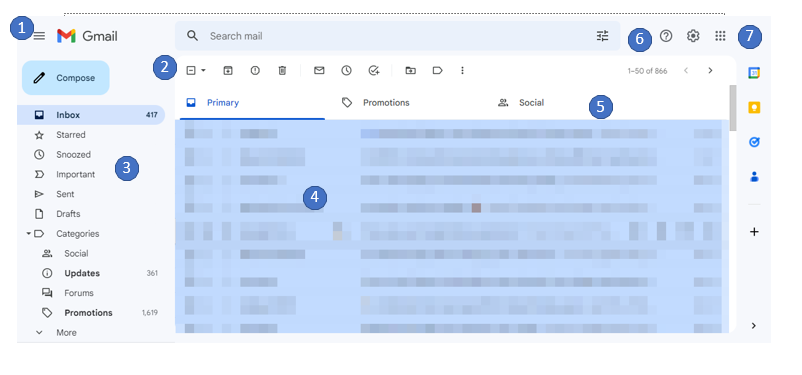
- El “hamburguesa”: Este botón permite mostrar u ocultar el menú lateral.
- Menú contextual: los elementos cambian dependiendo de si hay un correo seleccionado; aquí puedes encontrar opciones como mover, eliminar, archivar, etc.
- Etiquetas: Google utiliza una estructura sin carpetas, de la cual hablaremos más adelante en este artículo.
- Bandeja de entrada
- Categorías principales: Estas siempre son principales, promociones y social.
- Soporte, ajustes y apps
- Aplicaciones de soporte de correo
- Calendario
- Keep: Aquí puedes encontrar notas y listas de tareas.
- Tareas
- Contactos
- Complementos: Google ofrece varias herramientas para trabajar con Gmail. Por ejemplo, si usas Gmail para comunicarte con clientes, puedes integrar algún software de email marketing para agencias y así gestionar campañas directamente desde tu bandeja de entrada.
Búsqueda y ordenación

Toma de acciones inmediatas
A simple vista, notarás que al seleccionar un correo, aparecen funciones adicionales a la derecha de ese correo. Ese es el comienzo para tomar acción inmediata.
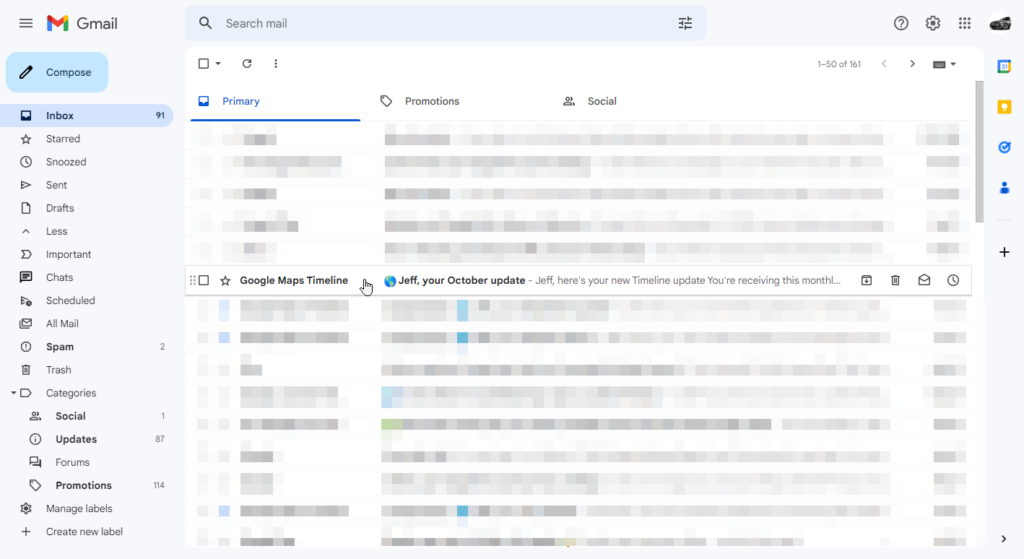
La gestión rápida del correo es clave para mantener tu bandeja bajo control. Como puedes ver aquí, esta bandeja tiene más de 90 correos sin leer, lo cual no es bueno, pero mediante algunos pasos verás que reduciremos ese número considerablemente.
En la imagen de arriba, notarás que se ha seleccionado un correo electrónico. Se muestran varios símbolos de control:
- El “waffle”: A la izquierda del todo, permite al usuario tomar el correo y arrastrarlo a una carpeta o categoría (por ejemplo, principal, promociones o social).
- Casilla de selección: Permite seleccionar el correo y aplicar otras funciones (por ejemplo, eliminar, mover, etc.).
- Destacado: Marca el correo para referencia futura y permite agrupar correos para una búsqueda más sencilla. Esto se configura individualmente por cada correo.
- Importante: Marca el correo o la conversación como importante. Así, entrenas a Google para tratar cada correo de ese remitente como importante y para facilitar las búsquedas.
Más a la derecha, hay varios símbolos de acción:
- Archivar: Mueve el correo a almacenamiento a largo plazo, y dentro de una carpeta de archivo específica.
- Eliminar: Elimina el correo completamente de la bandeja de entrada.
- Marcar como no leído o leído: Solo aparecerá uno de estos a la vez. Si el correo está leído, se muestra el símbolo de no leído, dándote la opción de marcarlo así.
- Posponer: Muestra un submenú que permite mover ese correo fuera de la bandeja e introducirlo en la carpeta de pospuestos hasta la fecha y hora seleccionadas.
Buscar
Puedes simplemente hacer clic en la barra de búsqueda y escribir algún texto.

Al igual que en Google, puedes usar algunos operadores al buscar. Por simplicidad, puedes, por ejemplo, buscar from:Bob. También puedes combinar búsquedas: from:bob o from:jeff. Sigue el enlace de arriba para ver más operadores y sintaxis adicional.
Si quieres seleccionar opciones adicionales, haz clic en el símbolo del control deslizante en el lado izquierdo de la barra de búsqueda. Se abrirá un nuevo menú que ofrece varias otras variables para elegir.
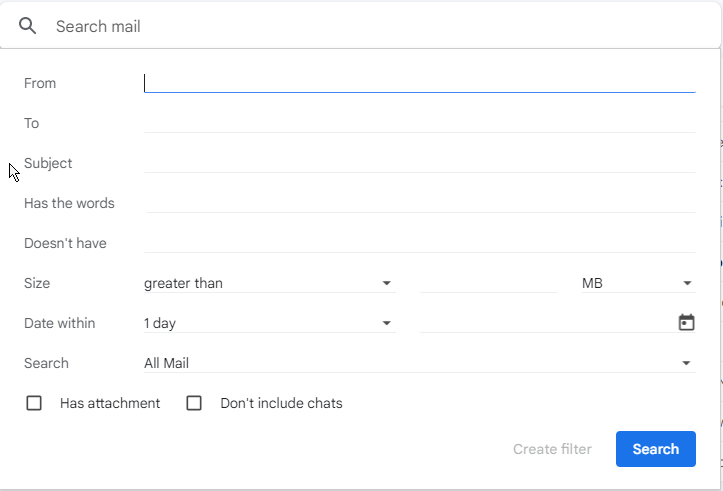
Ahora, apliquemos esto a la limpieza de mi bandeja de entrada. En mi bandeja de entrada, digamos que recibo muchos correos de una organización. Puedo escribir en la barra de búsqueda from:organization, y esto mostrará cada correo recibido de ellos, los cuales puedes filtrar aún más con algunas otras opciones de búsqueda.

Puedes seleccionar el recuadro en la parte superior de la lista, que muestra las acciones.
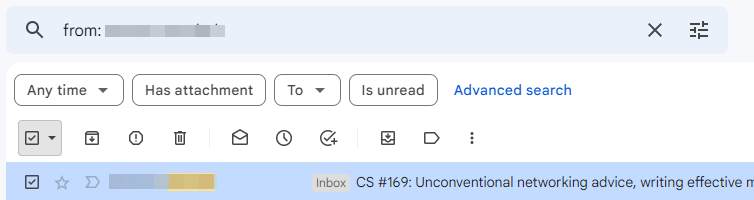
Ahora puedes elegir la acción que quieres aplicar. En mi caso, simplemente eliminaré los correos electrónicos.
Ordenar
La ordenación sigue el mismo proceso, pero permite al usuario agrupar correos electrónicos similares según los criterios de búsqueda. Por ejemplo, puede que quiera revisar correos que tienen más de un año. Ordenemos esos y gestionémoslos.
La forma más fácil de hacer esto es ingresar lo siguiente en la barra de búsqueda:
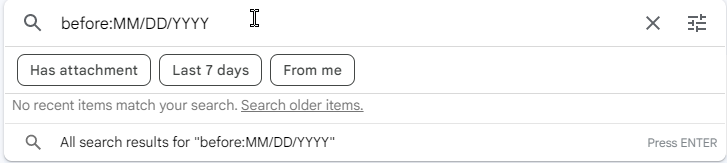
Notarás que aparece un submenú y puedes seleccionar algunas opciones, o presionar enter para buscar (luego de reemplazar MM/DD/YYYY con la fecha que te interesa). También se te mostrará el conteo de correos en función del tamaño de página que tienes configurado. El mío tiene 50 correos por página y muchos correos aparecen, 50 de muchos en este caso:

Al hacer clic en las flechas, puedes pasar de página en página por los correos. En mi caso, tenía más de 250 correos con más de un año de antigüedad:

También puedes agregar criterios de búsqueda adicionales debajo de la barra de búsqueda, como De o Con archivos adjuntos, e incluso abrir la búsqueda avanzada para obtener muchas más opciones. Antes de realizar cualquier gestión sobre estos correos en particular, como eliminar, mover o archivar, quiero pasar a la sección de identificación para ofrecerte algunas herramientas adicionales.
Identificación
Ahora que has buscado y ordenado tus correos, existen ciertas herramientas organizativas adicionales que puedes usar para identificar tus correos, ya sea de forma temporal o permanente.
Destacar con estrella
Ya mencionamos anteriormente los correos destacados con estrella. Puedes marcar con una estrella cualquier correo o grupo de correos. La finalidad práctica de esto es establecer un recordatorio inmediato de que ese correo requiere atención.
El problema habitual para muchas personas es que la estrella amarilla predeterminada es útil, pero no puedes usarla para todos los correos que necesites resaltar. Gmail tiene una solución excelente para esto. Ve al engranaje de configuración, luego a Ver toda la configuración, y desplázate hacia abajo hasta la sección Estrellas en la pestaña General:

Sólo arrastra los símbolos adicionales que quieras tener como opción. Elige entre 1, 4 o todas las estrellas. Ahora, cuando quieras marcar un correo con estrella, haz clic en el icono de la estrella hasta que aparezca el símbolo y color preferido.
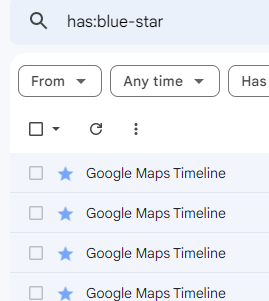
Una cosa en la que Gmail no es muy bueno es en decirte qué hacer con un correo electrónico marcado con estrella. La caja de búsqueda avanzada no tiene esa opción, así que ¿qué puedes hacer? Bien, oculto entre los operadores de búsqueda hay un método de búsqueda. Puedes usar el operador Has (por ejemplo, Has:red-star o Has:green-check).
Si pasas el cursor sobre el icono de la estrella en la Configuración, te dirá el nombre, el cual puedes usar al buscar cualquier correo que tenga ese identificador específico. En mi caso, puedo usar una estrella azul para identificar correos de Google Maps. Puedo buscar cualquier cosa con una estrella azul:
Estructura de correo sin carpetas
La mayor diferencia entre cómo Gmail y Outlook gestionan el almacenamiento es la existencia o no de carpetas. En Outlook hay carpetas donde los correos pueden moverse, buscarse y etiquetarse. Las categorías se aplican a nivel de correo.
En Gmail, la estructura no tiene carpetas, utilizando en su lugar categorías y etiquetas para organizar y almacenar los correos electrónicos. En ambos casos, los correos esencialmente se mueven fuera de la bandeja de entrada y a un área gestionada por separado, pero la denominación es diferente.
Categorización
Categorizar los correos se realiza en gran parte automáticamente en Gmail, pero puedes entrenar esta funcionalidad simplemente moviendo correos a una categoría. Por ejemplo, si tienes mensajes enviados desde varias plataformas de redes sociales, puedes moverlos a la categoría Social.
Gmail te preguntará si deseas que esto se haga con futuros mensajes de este remitente, y si respondes que sí, Gmail lo hará de manera automática.
Las categorías están definidas por Gmail y puedes mostrar cuáles prefieres yendo a Configuración > Ver toda la Configuración > Etiquetas.
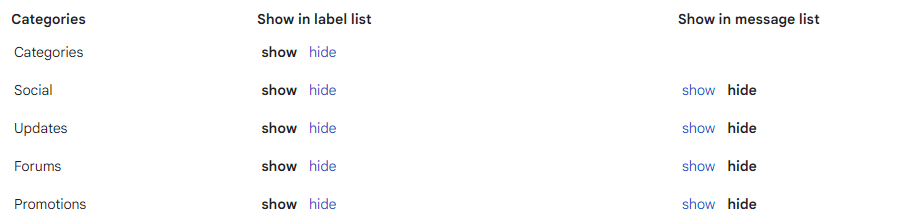
Aquí puedes elegir qué categorías aparecen en la lista de etiquetas en la barra lateral y cuáles aparecen sobre la lista de mensajes.
Etiquetas
Hay dos tipos de etiquetas en Gmail: etiquetas del sistema y etiquetas personalizadas. Las etiquetas del sistema son cosas como inbox (bandeja de entrada), spam y trash (papelera), así como las de los iconos de acción como pospuesto, destacado e importante.
Las etiquetas personalizadas son las que puedes aplicar a los correos electrónicos por motivos de organización. Hay algunos valores predeterminados como personal, recibos, trabajo y otros, pero puedes aplicar todas las que desees. Nuevamente, usando Configuración > Ver toda la Configuración > Etiquetas, puedes agregar etiquetas y modificar cómo se muestran.
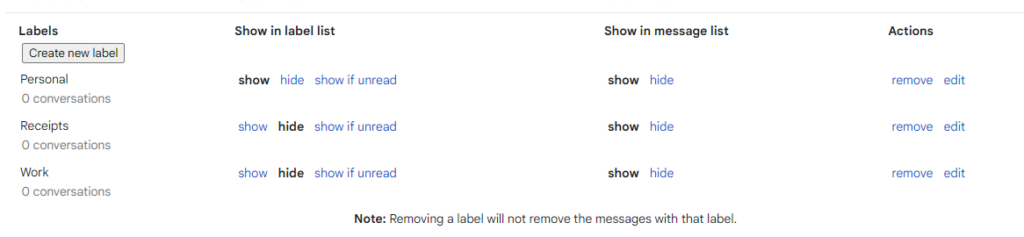
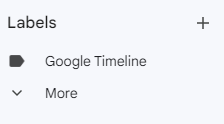
Antes, realicé una búsqueda de todos los correos de Google Maps Timeline (usando Has:Blue-Star). Para continuar con la gestión de correos, creé una nueva etiqueta Google Timeline y voy a volver a realizar la búsqueda y etiquetar esos correos como Google Timeline. Una vez completado, tendrán esa organización lógica y simplemente podré hacer clic en esa etiqueta en la barra lateral para encontrarlos:
En la bandeja de entrada, las etiquetas se muestran a la derecha del asunto.

También puedes aplicar varias etiquetas a un correo electrónico. Aquí he creado otra llamada Personal.

Observa que también se pueden aplicar colores a las etiquetas. Al mirar tu bandeja de entrada, los correos con etiquetas aplicadas mostrarán filas azules. Google indica que puedes tener hasta 500 etiquetas. Cualquier cantidad superior ralentizará la carga de tu cuenta.
Para limpiar aún más mi bandeja de entrada, voy a añadir un filtro adicional Is Unread (No leído), para revisar los correos electrónicos no leídos. Luego, en el menú de acciones, puedo marcar la casilla Seleccionar todo y marcarlos como leídos.

Ahora hemos gestionado eficazmente varias docenas de correos y revisado o marcado como leídos los restantes, reduciendo el contador de la bandeja de entrada.

Archivado
Esencialmente, existen dos bandejas de entrada diferentes en Gmail: la Bandeja de entrada y Todo el correo. La bandeja de entrada es un conjunto de mensajes actualmente en uso. A medida que llegan nuevas respuestas, la cadena de mensajes continúa, puedes aplicar etiquetas y categorías, y esto se considera tu bandeja activa.
La bandeja Todo el correo contiene estos, así como otros correos a los que has aplicado otras acciones, y es la principal de la que hablaremos cuando se trata de correos archivados.
Quiero mostrarte cómo usar esto, pero lo más importante, quiero enseñarte cómo hacerlo mejor, ya que Gmail tiende a enterrar estos correos, por lo que tienes que buscarlos, lo que ofrece mucha menos flexibilidad.
Cómo te dice Gmail que lo hagas:
- Selecciona el correo para que aparezca el menú de acciones.
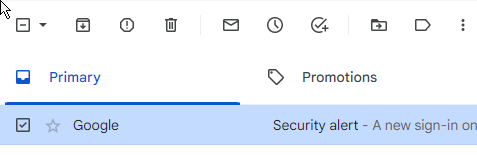
- Selecciona el botón de archivar. Esto mueve el correo a la bandeja Todo el correo. Sin embargo, el correo no tiene ninguna etiqueta y no hay ningún operador de búsqueda, por lo que necesitarás conocer algún dato del correo para encontrarlo. Pero si notas, en la bandeja Todo el correo, no tendrá ninguna etiqueta. Esto te permitirá hacer una búsqueda por correos sin etiqueta. Una advertencia es que debes eliminar otras categorías en las que pueda estar, como borradores o la bandeja de entrada. Es algo así: in:sent in:draft -in:inbox y has:nouserlabels. El problema aquí es que omite categorías como SPAM.
- Mi solución es simplemente crear una categoría de archivo. Para Gmail, no puedes crear una etiqueta llamada Archive (ya que la etiqueta de sistema Archive ya existe), así que sugiero crear una etiqueta con tu inicial delante (ej. JArchive). Si quieres separar el archivo por año, crea años adicionales (ej. Archive2019 o Archive2020, etc.) y anídalos bajo JArchive.
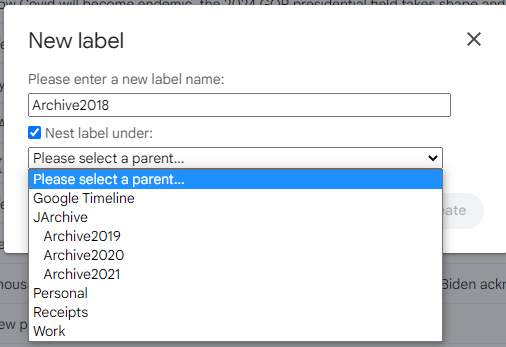
- Ahora solo ingresa los criterios de búsqueda, reemplazando el YYYY por el año de cuatro dígitos (ej. after:1/31/YYYY before:12/31/YYYY). Cuando aparezcan los resultados de búsqueda, si tienes más de una página, haz clic en el mensaje Seleccionar todas las conversaciones que coinciden con esta búsqueda.

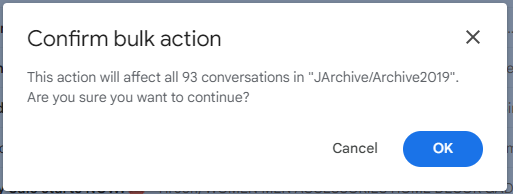
- Ahora solo arrástralos a la etiqueta que creaste correspondiente al año de archivo y confirma la acción por lotes:
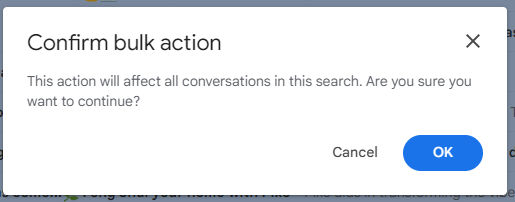
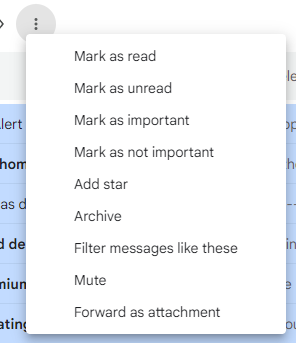
- Después de mover los mensajes a la carpeta de archivo, ahora puedes archivarlos haciendo clic en la carpeta, seleccionando la opción todos los mensajes, haciendo clic en los puntos suspensivos horizontales y luego seleccionando Archivar en el menú.
- Confirma la acción en bloque.
Tener una etiqueta de archivo que limite el año te permite encontrar correos electrónicos tanto por la etiqueta como por una búsqueda genérica. La etiqueta acota el año y la búsqueda puede ser más amplia. También puedes hacer clic en las etiquetas de búsqueda en la barra lateral; esto abrirá cada año según las hayas etiquetado.
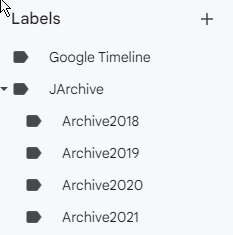
Si no deseas que se muestren, simplemente ocúltalas en la configuración como se mostró anteriormente en el artículo.
¡Empieza a automatizar!
Como puedes ver, gestionar tu bandeja de entrada es posible. Comienza buscando en tu bandeja de entrada y revisando lo que hay allí, aplicando una gestión inmediata, etiquetando y categorizando según sea necesario y luego marcando tus correos.
Usando una combinación de estos identificadores, ahora puedes buscar en tu bandeja de entrada y tratar grandes cantidades de correos a la vez. Finalmente, archiva esos correos de manera lógica para sacarlos de tu bandeja de entrada y así poder concentrarte en el siguiente correo entrante.
Probablemente, muchos de los correos electrónicos en tu bandeja de entrada provienen de tus interesados del proyecto. Consulta las mejores prácticas para la gestión de interesados aquí.
Suscríbete al boletín de The Digital Project Manager para obtener más consejos y trucos para optimizar tus procesos y aumentar tu productividad.
Lectura relacionada: El auge de la paranoia de la productividad en EE.UU. y cómo afrontarla



