

Sådan bruger du Smartsheet til projektstyring i 2026


Er du nogensinde blevet bedt om at udarbejde en projektplan for et nyt projekt på under 30 minutter? Hvad så, når forespørgslen kommer fra en direktør på C-niveau, og klokken er 16.30 en fredag? Det er sket for mig. Selvom denne forespørgsel ville få de fleste projektledere til at gå i stå, fortsatte jeg, fordi jeg vidste, at jeg havde de bedste værktøjer til rådighed.
Jeg imødekom dette behov ved at bruge Smartsheet til projektstyring og udnytte de effektive planlægningsværktøjer, som er kernen i Smartsheet-platformen. Heldigvis havde den person, der bad om projektplanen, udarbejdet en beskrivelse af opgaverne og angivet, hvornår han forventede, at de skulle være færdige.
Med disse oplysninger kunne jeg oprette en projektplan med opgaver, ansvarlige samt start- og slutdatoer for hver opgave i Smartsheet på under 15 minutter. Pyha! Min weekend kunne begynde til tiden.

Smartsheet er nemt at bruge og tilgængeligt for begyndere, men kan skaleres til brug i virksomheders projektstyringsplatforme. Hvis du kan bruge et regneark, kan du bruge Smartsheet. Det er det smukke ved værktøjet – det er meget enkelt og nemt at bruge, selv for personer, der ikke er projektledere.
Jeg har personligt brugt Smartsheet til alt fra planlægning af en campingtur til porteføljestyring i et PMO og alt derimellem. Smartsheet er mit foretrukne værktøj til projektplanlægning og -styring, fordi det er utrolig nemt, når man først har lært det at kende.
I denne artikel gennemgår vi, hvordan du bruger Smartsheet til projektstyring, ved at gå gennem hver fase i den prædiktive projektstyrings livscyklus. Jeg deler også mine eksperttips til at få mest muligt ud af Smartsheet.
Har du brug for lidt mere grundlæggende information, før du går i gang? Prøv: Hvad er projektstyringssoftware?
Sådan laver du projektstyring med Smartsheet
Smartsheet er et værktøj, der kan bruges til at styre et projekt ved at hjælpe med at planlægge, organisere og følge projektets fremdrift gennem hele projektets livscyklus. Det tilbyder en række funktioner og værktøjer, der kan bruges til at oprette en projektplan, tildele opgaver og ressourcer, følge projektets fremdrift og kommunikere med teammedlemmer.
Projektstyringens livscyklus henviser til de forskellige faser, som et projekt gennemgår fra start til afslutning. Disse faser (især når man ser på et prædiktivt projekt) omfatter typisk opstart, planlægning, udførelse, overvågning og kontrol samt afslutning.
Det nøjagtige antal og karakteren af disse faser kan variere afhængigt af det specifikke projekt og den projektstyringsmetode, der anvendes.
Mange projektledere, der arbejder med prædiktive projekter, har historisk set benyttet Microsoft Project eller andre apps til projekt- og ressourcestyring som deres primære projektstyringsværktøj.
Det, jeg har erfaret i mit arbejde, er, at Smartsheet er nemmere at bruge og et mere tilgængeligt valg end Microsoft Project, når man sammenligner projektstyringssoftware. Når jeg arbejder med et adaptivt projekt, vender jeg typisk til Jira Software og Jira Work Management. Eller i det mindste til en projektstyringssoftware med Jira-integration.
For at bruge Smartsheet til at styre et projekt skal du først oprette en projektplan, der beskriver de forskellige opgaver og milepæle i projektet samt eventuelle afhængigheder og begrænsninger. Derefter kan du bruge værktøjet til at tildele opgaver til teammedlemmer, fastsætte deadlines og følge fremdriften for hver opgave.
Brugere, der er vant til at styre projekter i Excel eller lignende regnearksværktøjer, vil føle sig godt tilpas med at bruge Smartsheet takket være de lignende grænseflader.
Smartsheet føles som en naturlig overgang fra Excel. Det er mere brugervenligt, men har stadig den samme velkendte grænseflade, som gør introduktionen nem.

Smartsheet tilbyder også funktioner, der gør det muligt at overvåge og styre projektet, såsom muligheden for at oprette tilpassede rapporter og kontrolpaneler samt opsætte alarmer og meddelelser, så du holdes informeret om ændringer eller problemer. Derudover giver værktøjet dig mulighed for at samarbejde med teammedlemmer og interessenter samt dele opdateringer og fremdriftsrapporter med dem.
Samlet set kan Smartsheet være et værdifuldt værktøj til styring af et projekt ved at hjælpe med at planlægge, organisere og følge projektets fremdrift samt ved at fremme kommunikationen og samarbejdet mellem teammedlemmer.
Hvis det lyder som noget, der kunne hjælpe dig i din praksis, så læs videre, mens vi dykker ned i hver fase og ser på, hvordan du kan udnytte Smartsheet til at blive en bedre og mere effektiv projektleder.
Eksperttip: Når du vælger et værktøj, er det vigtigt at sammenligne de typer af projektstyringsløsninger, der findes på markedet.

Igangsættelse
Projektets igangsættelse er den første fase af et projekt, hvor projektets overordnede mål og formål defineres, og der udarbejdes en overordnet plan for at nå disse mål. I denne fase sammensættes projektteamet, og projektets omfang fastlægges.
Igangsættelsen af et projekt begynder helt fra starten, når projektlederen, PMO-lederen eller projektsponsoren først får idéen til et projekt og ønsker at sætte det i gang. Det er, før der er udarbejdet en projektplan, og før vi ved, hvad vi skal lave.
Som projektleder og leder af projektledere er det meget vigtigt for mig at få oplysninger fra interessenter eller projektanmodere om et projekt i igangsættelsesfasen.
For at standardisere denne proces bruger jeg Smartsheet-formularer til at indsamle oplysninger om et projekt direkte fra projektsponsoren. Jeg indsamler oplysninger om anmoderen, projektkravene og oplysninger om, hvem der skal involveres, hvad der er sket tidligere osv.
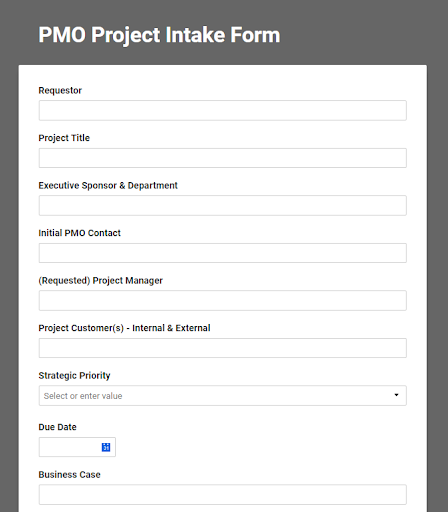
Når projektsponsoren har angivet alle disse oplysninger via min Smartsheet-formular, modtager jeg en e-mailnotifikation, der identificerer den nye anmodning, og teamet kan begynde at gennemgå anmodningen og aftale et møde med anmoderen for at gennemgå projektanmodningsformularen og komme i gang med planlægningen.

Planlægning
Det er her, teamet samles for at arbejde sig gennem spørgsmålene om “hvordan kan vi” i det omfang, det er nødvendigt for at nå projektets mål. I mange tilfælde gennemgås og besluttes workshops, drøftelser, indsamling af krav og arkitektur på dette tidspunkt.
Hvis du vil bruge Smartsheet til projektplanlægning, skal du først oprette et nyt ark og tilføje de nødvendige kolonner til at registrere oplysninger om projektet, f.eks. dets navn, start- og slutdatoer for overordnede opgaver samt de teammedlemmer, der er ansvarlige for hver opgave eller sektion.
Du kan også tilføje noter til at følge vigtige projektmilepæle og afhængigheder. Arbejdsnedbrydningsstrukturer (WBS) er nemme at oprette i Smartsheet ved hjælp af de indbyggede hierarkifunktioner, herunder registrering af afhængigheder og forgængere på flere niveauer.
Når du har begyndelsen til en plan i Smartsheet, kan du invitere projektteamets medlemmer til arket, så de kan bidrage til og samarbejde om projektplanen. Med Smartsheet kan teammedlemmer nemt tilføje, opdatere og følge fremdriften for opgaver og milepæle samt holde sig orienteret om ændringer i projektplanen.
Inviter teamet til at gennemgå hvert element i planen og skrive kommentarer for at sikre, at du har registreret alt, hvad der er kendt om projektet, og at planen er opdateret.
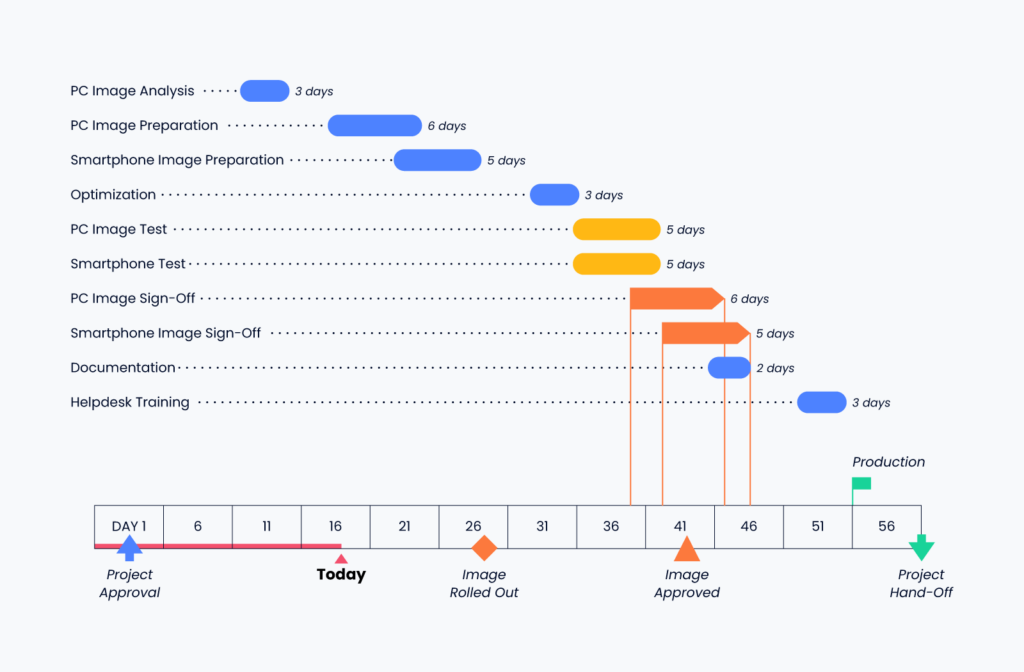
Når projektplanen er færdig, kan du bruge Smartsheets Gantt-diagramvisning til at visualisere projektets tidsplan og se, hvordan de forskellige opgaver og milepæle hænger sammen. Det kan hjælpe teamet med at identificere potentielle risici og problemer så tidligt som muligt.
Udførelse
Ud over at hjælpe med projektopstart kan Smartsheet også bruges gennem hele projektets livscyklus til at administrere og følge fremdriften for opgaver og leverancer, kommunikere med teammedlemmer og træffe datadrevne beslutninger.
Nogle konkrete måder, hvorpå Smartsheet kan bruges i udførelsesfasen af et projekt, omfatter:
- Oprettelse af en projekttidslinje og opfølgning på fremdriften for opgaver og milepæle
- Opgavestyring, tildeling af opgaver og fastsættelse af deadlines for teammedlemmer
- Brug af den indbyggede Gantt-diagramfunktion til at visualisere projektets tidslinje og afhængigheder mellem opgaver
- Brug af betinget formatering til at fremhæve forfaldne eller snart forfaldne elementer, så de bliver bemærket, før de overskrider måldatoen for meget
- Brug af samarbejdsværktøjer i realtid, så teammedlemmer kan arbejde sammen
Overvågning og kontrol
Som projektstyringsværktøj tilbyder Smartsheet funktioner og muligheder, der kan hjælpe projektledere og teams med at overvåge og kontrollere deres projekter. Projekter kan naturligvis følges over tid på tværs af opgaver, statusser, milepæle og meget mere.
Det, der imidlertid er vigtigere i denne fase, er de værktøjer, der er tilgængelige for projektledere, så de kan holde styr på alt, hvad der foregår i et projekt, og sikre, at alle følger med i, hvad der er sket, og hvad der kommer til at ske.
Rapportering er et centralt element i overvågningen og kontrollen af ethvert projekt. Smartsheet hjælper projektledere med at fjerne meget af det manuelle, gentagne arbejde fra rapporteringen ved hjælp af indbyggede dashboards, opsummeringsfelter og rapporter.
Rapporter kan oprettes på tværs af flere ark, hvilket yderligere hjælper projektledere, der administrerer flere projekter eller flere dele af et større projekt.
En anden ting, jeg virkelig godt kan lide at bruge i Smartsheet i projektets overvågnings- og kontrolafsnit, er automatisering af arbejdsgange, specifikt den del, hvor Smartsheet med faste intervaller kan bede folk om opdateringer af åbne eller forfaldne elementer, uden at jeg selv skal opdage det og personligt rykke dem.
Jeg gør også ofte brug af automatiserede advarsler i mine projekter for at sikre, at folk ikke ændrer ting for drastisk, uden at jeg opdager det, og for at sikre, at ting ikke bliver lukket (læs: forsvinder fra min radar) for tidligt.
Automatiserede notifikationer og udløserbaserede arbejdsgange er afgørende for at holde øje med, hvad der sker, og hvad der ændrer sig i mine projekter. Betragt det som en lille intern gennemgangsarbejdsstrøm for dig som projektleder!
Afslutning
Når du når frem til projektets afslutning, tror du måske, at dit arbejde her er færdigt—forkert! Dit arbejde i afslutningsfasen er utroligt vigtigt for det aktuelle projekts succes og for din fremtidige succes som projektleder og/eller leveranceteam.
Det afgørende her er at indsamle erfaringer og sikre, at alt bliver afsluttet på en ordentlig måde. I Smartsheet betyder det, at sætte prik over alle i’er og krydse alle t’er (i for initiativ, t for opgave, naturligvis), når du når slutningen af samarbejdet.
Når du når til fasen, hvor projektet trappes ned, skal du gennemgå din projektplan og sammen med teamet beslutte, om de (du) har opnået de ønskede resultater af indsatsen. Hvis det er tilfældet, er det tid til at afslutte eventuelle resterende elementer og overveje, hvad der kunne være gjort anderledes for at opnå et hurtigere eller bedre resultat.
Denne proces er ikke kun god til at markere projektet som afsluttet, den er også god for teamet, så det får en følelse af afslutning og resultat. Hvis det ikke bliver gjort, kan folk måske tro, at fremtidige initiativer bare kan løbe ud i sandet, og at det er i orden at trække sig, før der er en formel afslutning…åh åh.
Brug Smartsheet til at indsamle erfaringer. Nogle teams udfylder også en tjekliste til projektets afslutning, hvor hvert punkt på tjeklisten beskrives og officielt afkrydses af en tildelt godkender. Når alt er på plads, må du ikke glemme at fejre det sammen med dit team!
9 eksperttips og tricks
Ud fra mine erfaringer med at bruge Smartsheet til projektstyring er der nogle få vigtige tips og tricks, som er blevet fast praksis for mig og mine teams.
Her er nogle eksperttips til at bruge Smartsheet til projektstyring:
- Dæmp bekymringerne hos enhver leder, der vil se en projektplan med et Gantt-diagram. Brug Gantt-visningen til at se en tidslinje for dit projekt og dele den med interessenter på en nem måde. Jeg bliver ofte bedt om projektplaner af bekymrede ledere. I de fleste tilfælde vil de bare se et Gantt-diagram. Sørg for, at Gantt-diagramvisningen er slået til som standard, når du deler et ark med en leder!
- Tal forskellige teams’ sprog med kalenderen. Mange teams bruger kalendere til at styre deres arbejde. Brug kalender visningen i Smartsheet til at møde disse teams, hvor de er, og hjælpe dem med at føle, at du har fuldt overblik. En af mine absolutte yndlingsfunktioner i Smartsheet er at omdanne opgavedatoer til en kalender, som andre kan abonnere på! Jeg har brugt denne funktion til alle mulige faste tidsplaner, blandt andet til at tilføje punkter fra kursusplaner til min personlige kalender.
- Brug Kanban-tavlen eller planlægningsmetoden Kanban sammen med teams, der ofte arbejder i Trello eller Jira. Smartsheet giver mulighed for en anden type og et andet niveau af planlægning end Jira, men nogle teams vil stadig gerne arbejde med kort, så Smartsheet tilbyder en visning med en Kanban-tavle, der kan tilpasses.
- Indsaml data fra alle med Smartsheet-formularer. Jeg har brugt formularer i kundeorienterede projekter, interne driftsinitiativer, godkendelsesarbejdsgange og meget mere. Brug af formularer er en fremragende måde at indsamle data fra kilden på og derefter automatisere det, der sker bagefter.
- Hold øje med alt, hvad der foregår i dit projektark, med aktivitetsloggen. Jeg kan ikke beskrive, hvor frustrerende det er ikke at vide, hvad der er blevet ændret, eller hvem der har ændret hvad. Aktivitetsloggen holder styr på alle ændringer efter person, hvad der blev ændret, hvornår det skete osv.
- Laver du lignende projekter over tid? Brug funktionen Skabeloner i Smartsheet til at spare tid og minimere gentagne opgaver ved at starte dine projekter fra færdigbyggede skabeloner i stedet for at oprette et nyt ark eller projekt fra bunden. Du er ikke begrænset til de indbyggede skabeloner – du kan oprette dine egne!
- Udnyt Smartsheets integrationer. Hvis du arbejder sammen med teams, der primært arbejder i andre værktøjer, eller hvis du er begyndt at automatisere din arbejdsgang, bør du overveje, hvilke Smartsheet-integrationer der kan gøre din hverdag lettere. Henter du data fra en anden kilde ind i Smartsheet? Så byg en integration til det. Jeg har personligt integreret Smartsheet med Google Sheets, Microsoft Excel, PowerBI, Salesforce, Microsoft Teams og Atlassian Jira.
- Hvis du går i stå undervejs, har Smartsheet en utrolig mængde ressourcer og vejledninger tilgængelige online samt webinarer, der dækker mange forskellige emner og anvendelsesområder. Jeg bruger normalt Google til at finde præcis det, jeg leder efter, og mit problem bliver ofte løst på få minutter. Få mere at vide i Smartsheets vidensbase.
Få styr på Smartsheet!
I denne artikel har vi beskrevet nogle tips og tricks til at bruge softwaren til projektledelse. Men stop ikke der – eksperimentér, og find ud af, hvad der fungerer bedst for dig.
Det gode ved Smartsheet er dets fleksibilitet: Du kan tilpasse det, så det passer til dine behov. Så vær kreativ, og se, hvordan du kan bruge dette effektive værktøj til at få dine projekter til at køre mere smidigt. Hvis du virkelig går i nørdemode med Smartsheet, kan du måske endda overveje at blive Smartsheet-certificeret!
Hvordan planlægger du at bruge Smartsheet i dit næste projekt? Fortæl mig det i kommentarerne nedenfor, og glem ikke at abonnere på The Digital Project Manager for at holde dig opdateret om tips, tricks og tendenser, der kan gøre dit arbejde lettere!

