

Sådan laver du et Gantt-diagram: En trin-for-trin-guide


I denne artikel viser jeg dig, hvordan du laver et Gantt-diagram trin for trin, forklarer, hvornår du skal bruge et, og giver dig 4 metoder til at oprette et Gantt-diagram, så du kan opbygge, opdatere og dele din projekttidslinje.
Hvad er et Gantt-diagram?
Et Gantt-diagram er et vandret søjlediagram, der viser en projektplan over tid. Hver søjle repræsenterer en opgave, milepæl eller aktivitet, hvor dens placering og længde viser startdato, slutdato og varighed.
Gantt-diagrammer hjælper teams med at se deadlines, afhængigheder, ansvar og fremdrift i én visning, hvilket gør det nemmere at opdage planlægningskonflikter og holde arbejdet på rette spor. De bruges oftest i projektstyring, men kan også understøtte redaktionelle kalendere, produktlanceringer, eventplanlægning og andet arbejde, der er baseret på en tidslinje.

Sådan opretter du et Gantt-diagram i 8 trin
Her er de 8 grundlæggende trin, du skal bruge for selv at komme i gang med at oprette et Gantt-diagram:
1. Fastlæg projektets omfang
- Afklar målsætninger, leverancer og afgrænsninger, før du åbner et værktøj.
- Tag udgangspunkt i et projektcharter eller en omfangsbeskrivelse, hvis en sådan findes.
- Beslut, hvor mange detaljer dit Gantt-diagram skal vise.
Et Gantt-diagram kan vise en overordnet projekttidslinje, en detaljeret opgaveplan eller noget midt imellem. Før du opretter et, skal du beslutte, om du har brug for at vise:
- En porteføljevisning: flere projekter, hvor hvert projekt vises som én søjle
- En projektvisning: ét projekt opdelt i faser eller arbejdsstrømme
- En visning på opgaveniveau: individuelle opgaver, ansvarlige, datoer og afhængigheder
Overvej "zoomniveauet” (hvor overordnet eller detaljeret du ønsker, at din visning skal være), og hvordan det passer ind i din overordnede projektplan.
2. Oplist projektets opgaver
- Brug en WBS til at nedbryde projektet i håndterbare dele.
- Gruppér relaterede opgaver under opsummerende opgaver eller overordnede opgaver.
Tip: Sigt efter opgaver, der tager mellem 1 dag og 2 uger — alt, der tager længere tid, bør opdeles yderligere.
Læs mere om hvad du skal inkludere i dit Gantt-diagram her.
3. Tilføj start- og slutdatoer
- Brug historiske data, ekspertvurderinger eller trepunktsestimering (optimistisk, mest sandsynlig, pessimistisk).
- Inkludér buffer- eller reservetid til opgaver med høj risiko.
4. Estimér opgavernes varighed
- Beregn, hvor lang tid hver opgave bør tage.
I de fleste tilfælde er varigheden antallet af arbejdsdage mellem startdatoen og slutdatoen.
Det er også her, du tilføjer oplysninger om, hvorfor der kræves en bestemt mængde tid.

5. Kortlæg opgaveafhængigheder og milepæle
- Tilføj vigtige projektmilepæle, såsom godkendelser, overdragelser, lanceringer eller større leverancer.
- Kortlæg, hvilke opgaver der skal gå forud for andre.
Når du har en liste over alle de ting, der skal udføres inden for dit projekt eller dit Gantt-diagrams omfang, skal du identificere, hvilke opgaver der skal udføres, før andre kan begynde. Det er dine afhængigheder.
Når du kortlægger afhængigheder, skal du se efter den kritiske vej: rækken af opgaver, der skal afsluttes til tiden, for at projektet kan følge tidsplanen. Hvis en opgave på den kritiske vej bliver forsinket, kan hele projektets tidslinje blive forsinket.
6. Tildel ansvarlige
- Tilknyt en ansvarlig person eller et ansvarligt team til hver opgave.
- Notér ressourcebegrænsninger (f.eks. én designer, der deles mellem tre opgaver).
En bemærkning om ressourcebegrænsninger: De personer og ressourcer, der bidrager til dit initiativ, har ofte færdigheder og erfaring, som du skal tage højde for. Vær opmærksom på at identificere ressourcekonflikter eller tidspunkter, hvor du har en specialiseret ressource, der er overbooket!
7. Placér opgaver på en tidslinje
- Lav din opgaveliste om til en visuel tidslinje.
Hver opgave bør vises som en vandret bjælke, hvor bjælkens placering viser start- og slutdatoerne, og dens længde viser opgavens varighed.
Du kan gøre dette i hånden, i Excel eller Google Sheets eller i projektstyringssoftware med en Gantt-diagramvisning.
8. Gennemgå, del og opdatér diagrammet
- Kontrollér diagrammet for huller, konflikter, manglende afhængigheder, urealistiske datoer og overbelastede teammedlemmer.
- Del det med dit team, og opdatér det, når datoer ændres, opgaver ændres, eller der opstår blokeringer.
4 eksempler på, hvordan man opretter et Gantt-diagram
1. Sådan opretter du et Gantt-diagram på papir
- Notér alle de opgaver og aktiviteter, du har med i dit omfang, på venstre side af et stykke papir (liggende format).
- Tegn derefter en linje hen over toppen af papiret, uden at den overlapper opgavelisten, for at angive begyndelsen og slutningen på tidslinjen for det projekt, der er omfattet.
- Tegn derefter for hver opgave en firkant eller linje på det passende sted på tidslinjen i forhold til den enkelte opgave.
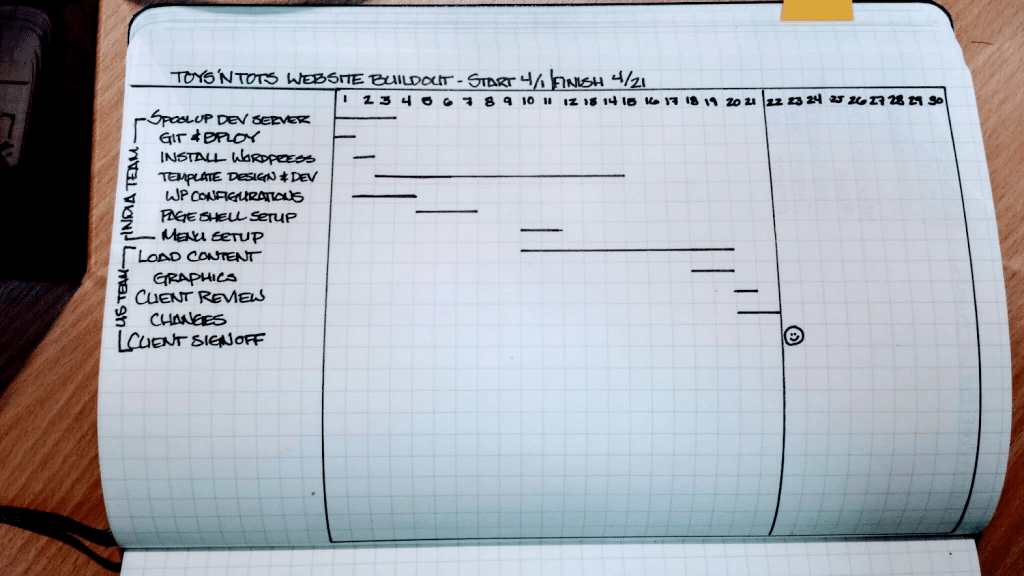
Tip: Brug en blyant, hvis tingene ændrer sig!
2. Sådan opretter du et Gantt-diagram på en whiteboardtavle
1. Opret en selvklæbende seddel for hver opgave eller aktivitet i dit Gantt-diagrams omfang.
2. Tegn en tidslinje hen over toppen eller midten af tavlen.
3. Placér dine selvklæbende sedler, hvor det giver bedst mening.
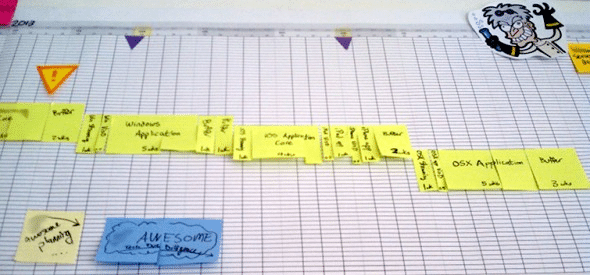
Når jeg bruger denne metode, forenkler jeg ofte først tidsskalaen til måneder eller uger, da mange opgaver skal gennemføres i løbet af denne periode. Når jeg går mere i dybden, kan jeg begynde at sekvensere aktiviteterne på et mere detaljeret niveau.

3. Sådan opbygger du et Gantt-diagram i Excel eller Google Sheets
Opret din opgavetabel
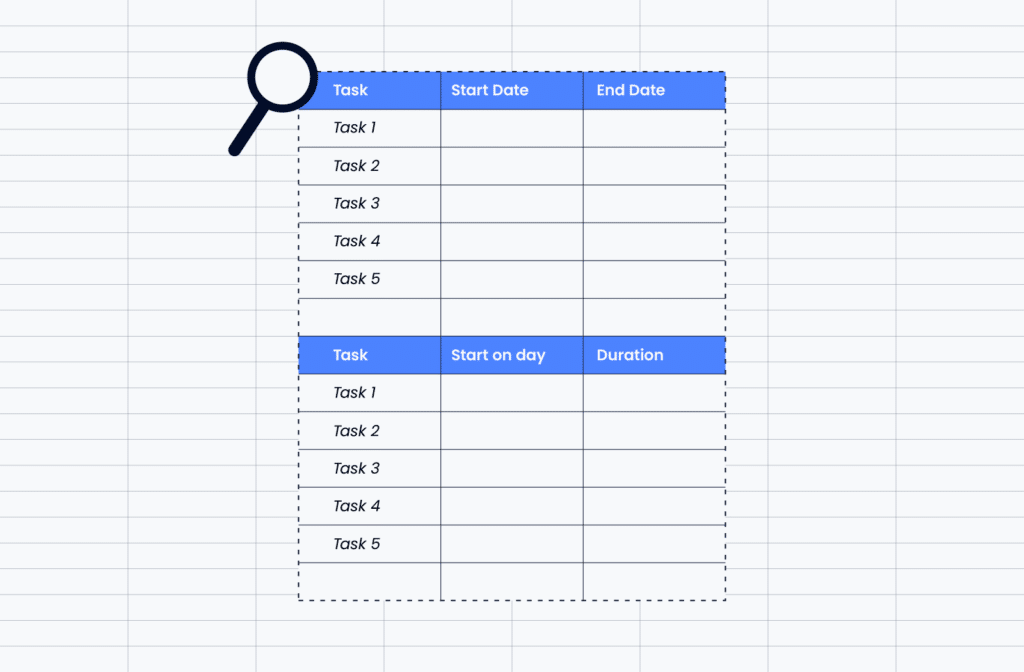
Tilføj kolonner for:
- Opgavenavn
- Startdato
- Slutdato
- Varighed
Beregn opgavens varighed
Hvis du har en startdato og en slutdato, kan du tilføje en kolonne med varighed ved hjælp af denne formel:
Slutdato - Startdato = Varighed
Indsæt et stablet søjlediagram
Markér dine opgavenavne, startdatoer og varigheder, og indsæt derefter et stablet søjlediagram. Det opretter søjler, der viser både forskydningen fra startdatoen og længden på hver opgave.
Skjul søjlerne for startdatoen
Startdatodelen er kun med for at placere hver opgave korrekt på tidslinjen. Formatér denne del af det stablede søjlediagram, så den ikke har nogen fyldfarve eller er helt gennemsigtig.
Formatér tidslinjen
Justér den vandrette akse, så datoerne er nemme at læse. Du skal muligvis ændre minimumsdatoen, maksimumsdatoen eller datointervallerne, så diagrammet viser det korrekte projektinterval.
Ryd op i opgaverækkefølgen
Regnearksdiagrammer vender ofte automatisk opgaverækkefølgen om. Hvis det sker, skal du formatere den lodrette akse og vende opgavelisten om, så den første opgave vises øverst.
Tilføj nyttige detaljer
Du kan tilføje farver, etiketter, milepæle eller statusindikatorer for at gøre diagrammet nemmere at overskue. Hold det blot enkelt nok til, at tidslinjen forbliver let at læse.
Dette giver dig et grundlæggende Gantt-diagram, der viser, hvornår hver opgave starter, hvor længe den varer, og hvordan arbejdet hænger sammen på tværs af projektets tidslinje. Det justerer ikke automatisk afhængigheder eller markerer planlægningsrisici, men det fungerer godt til enkle projektplaner, redaktionelle kalendere, lanceringstidslinjer og andre ligetil tidsplaner.
P.S., Hvis du ikke er klar til at investere i et komplet værktøj, kan du se vores liste over gratis Gantt-diagramværktøjer for at komme i gang.
4. Sådan laver du et Gantt-diagram med projektstyringssoftware
Projektstyringssoftware er nyttig, når dit Gantt-diagram skal kunne mere end at vise datoer på en tidslinje. I modsætning til papir, whiteboards, Excel eller Google Sheets kan dedikerede værktøjer forbinde dit Gantt-diagram med resten af din projektplan, herunder opgaveansvar, afhængigheder, statusopdateringer, filer, kommentarer og rapportering.
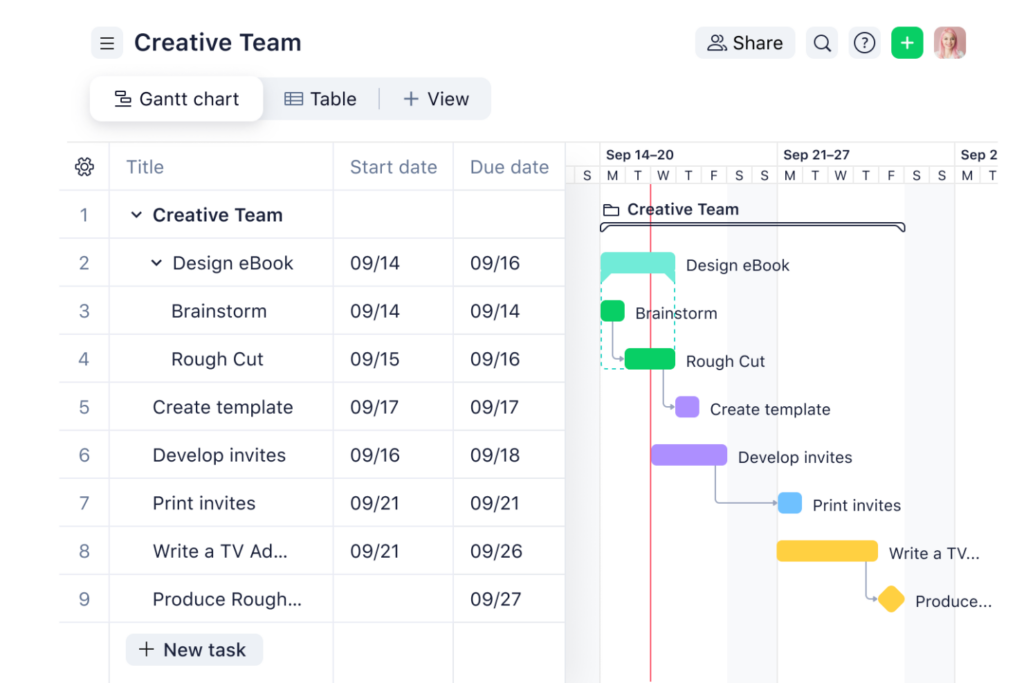
Med et projektstyringsværktøj kan du:
- Bruge en Gantt-diagramskabelon i stedet for at opbygge tidslinjen fra bunden
- Trække og slippe opgaver, når datoerne ændrer sig, i stedet for at omformatere diagrammet manuelt
- Forbinde afhængigheder, så relaterede opgaver flyttes, når en deadline ændres
- Følge fremskridt i realtid med opgavestatusser, procent færdig eller gennemførte milepæle
- Identificere flaskehalse og ressourcekonflikter, før de forsinker projektet
- Skifte mellem visninger som Gantt, Kanban, kalender, liste, arbejdsbelastning eller dashboard
- Dele en levende tidslinje med interessenter i stedet for at sende statiske regnearksversioner
- Bruge AI-funktioner til planlægning til at omdanne en projektbeskrivelse, opgaveliste eller mødereferat til et udkast til en tidslinje
Disse funktioner er vigtigst, når projektets tidslinje sandsynligvis vil ændre sig, flere personer er ansvarlige for forskellige opgaver, eller interessenter har brug for regelmæssige opdateringer. Et regneark kan hjælpe dig med at oprette et grundlæggende Gantt-diagram, men et dedikeret værktøj hjælper dig med at håndtere de bevægelige dele bag det.
Hvis du vil se flere muligheder, kan du se vores komplette liste over de bedste softwareværktøjer til Gantt-diagrammer for at sammenligne platforme med skabeloner, afhængigheder, samarbejdsfunktioner, rapportering og AI-assisteret projektplanlægning.
Hvornår bør du bruge et Gantt-diagram?
Brug et Gantt-diagram, når dit projekt har flere opgaver, deadlines, ansvarlige eller afhængigheder, der skal forstås i rækkefølge. Det er mest nyttigt, når du ikke kun har brug for at se, hvad der skal ske, men også hvornår det skal ske, og hvordan én opgave påvirker en anden.
Et Gantt-diagram er især nyttigt, når du har brug for at:
- Planlæg en projekttidslinje fra start til slut
- Vis opgavernes startdatoer, slutdatoer og varighed
- Følg afhængigheder mellem opgaver
- Identificer milepæle, overdragelser og deadlines
- Find planlægningskonflikter, før arbejdet begynder
- Vis interessenter, hvordan projektet skrider frem
- Hold teams koordinerede, når arbejdet overlapper mellem personer eller afdelinger
Du har muligvis ikke brug for et Gantt-diagram, hvis dit projekt er enkelt, kun har få opgaver eller ikke afhænger af en fast tidsplan. I disse tilfælde kan en opgaveliste, tjekliste eller Kanban-tavle være lettere at vedligeholde.
Hvorfor bruge et Gantt-diagramværktøj?
Selvom gratis programmer som Excel kan klare opgaven, er brug af projektstyringssoftware normalt det rigtige valg.
I de fleste tilfælde mangler der uden et dedikeret værktøj nyttige funktioner som identifikation af flaskehalse, perioder med spildtid eller komplikationer med opgaveafhængigheder. Hvis du har brug for disse avancerede funktioner, bør du investere i et dedikeret Gantt-diagramværktøj.
Se vores vejledninger om brug af værktøjer som Asana til projektstyring og tips og tricks til brug af monday.com for at lære mere om at oprette Gantt-diagrammer i din PM-software.
Tip: Gantt-diagramsoftware indeholder typisk også masser af skabeloner til Gantt-diagrammer, så det er hurtigt og nemt at starte et projekt.
Kom i gang med at oprette Gantt-diagrammer
Vil du vide mere? Husk at abonnere på The Digital Project Manager for at holde dig opdateret om alle nye tendenser inden for projektstyring.

