

7 Airtable-tips og tricks fra en, der bruger det hver dag


Smarte tips og tricks på vej: Vi har udviklet masser af vigtige interne strategier for at få mest muligt ud af vores brug af Airtable. De er specifikke for vores behov inden for indholdsproduktion, men kan også anvendes til styring af andre projekttyper.
Tag dine Airtable-færdigheder til næste niveau: Både nye og erfarne Airtable-brugere bør få indsigt, der kan hjælpe dem med at strømline deres projektstyring og forbedre deres projektarbejdsgange.
Få mest muligt ud af Airtable: Disse praktiske tips bør øge effektiviteten og forbedre resultaterne, hvis du bruger Airtable i lignende sammenhænge eller mere bredt til projektstyring, så du kan sikre, at opgaverne udføres problemfrit.
Vi har brugt Airtable hos The Digital Project Manager til at administrere produktionen af artikler, podcasts og medlemsarrangementer i mere end tre år.
I den periode har vi finjusteret vores produktionsmaskine under vejledning af vores indholdsdirektør og udviklet nogle interne tips og tricks til at få mest muligt ud af softwaren.
Hvis du også bruger Airtable (eller overvejer at bruge det) som din projektstyringssoftware eller som værktøj til indholdsstyring, får du her nogle tips og tricks, der kan hjælpe dig med at komme hurtigt i gang.

Tips og tricks til Airtable
Airtable er integreret i alle faser af vores produktionsarbejdsgang og har vist sig nyttigt, når det gælder om at følge produktionen og resultaterne af alt det, vi producerer. Her er nogle af de måder, vi har gjort det så nyttigt som muligt på.
1. Visninger for ansvarlige
Airtables visningsfunktion giver brugerne mulighed for at opsætte tilpassede visninger i form af gitter, kalendere, Kanban-tavler, Gantt-diagrammer og meget mere. De kan bruges til alt fra at følge projektfremskridt til ressourcefordeling, deadlines og budgetforbrug.
Vi har oprettet en visning for den ansvarlige for hvert medlem af vores redaktionsteam. Alt, hvad der er tildelt den pågældende person, vises i vedkommendes visning sammen med en deadline, det produktionsstadie, det befinder sig i, og andre målepunkter, der hjælper den ansvarlige med at beslutte prioriteten for hvert element.
Nedenfor kan du se min personlige visning for ansvarlige (og hvor denne artikel aktuelt befinder sig i produktionsprocessen). De elementer, der er synlige i visningen (som jeg har føjet til mine favoritter), er dem, jeg skriver.
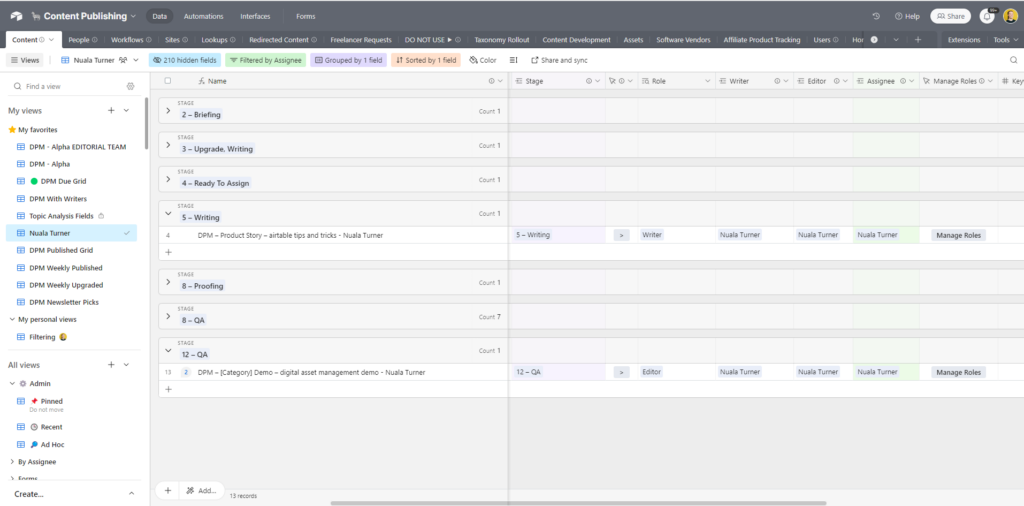
Når jeg ser på denne gittervisning, kan jeg se, at artiklen om “demonstration af forvaltning af digitale aktiver” er længere fremme i arbejdsgangen end denne artikel—den er på trin 12, kvalitetssikring (QA), i modsætning til trin 5, skrivning. Jeg ved også, at kvalitetssikringsfasen ikke vil tage lige så lang tid for mig som at skrive en ny artikel fra bunden, så jeg tager den først (og det gjorde jeg).
Visninger for ansvarlige kan hjælpe dit team med at se og prioritere alt det arbejde, de har på deres tallerken, uanset hvilken type arbejde de udfører. En udvidelse af dette er at opsætte et felt med “mærker”, som du kan bruge til at angive hvert elements prioritetsniveau.

2. Automatisering af afsluttet arbejde
Airtable giver dig også mulighed for at oprette tilpassede automatiseringer, der automatisk kan udføre gentagne, manuelle opgaver som tildelinger, påmindelser og notifikationer samt rapportering. Vi har opsat nogle få automatiseringer i vores Airtable-database for at gøre vores hverdag lettere.
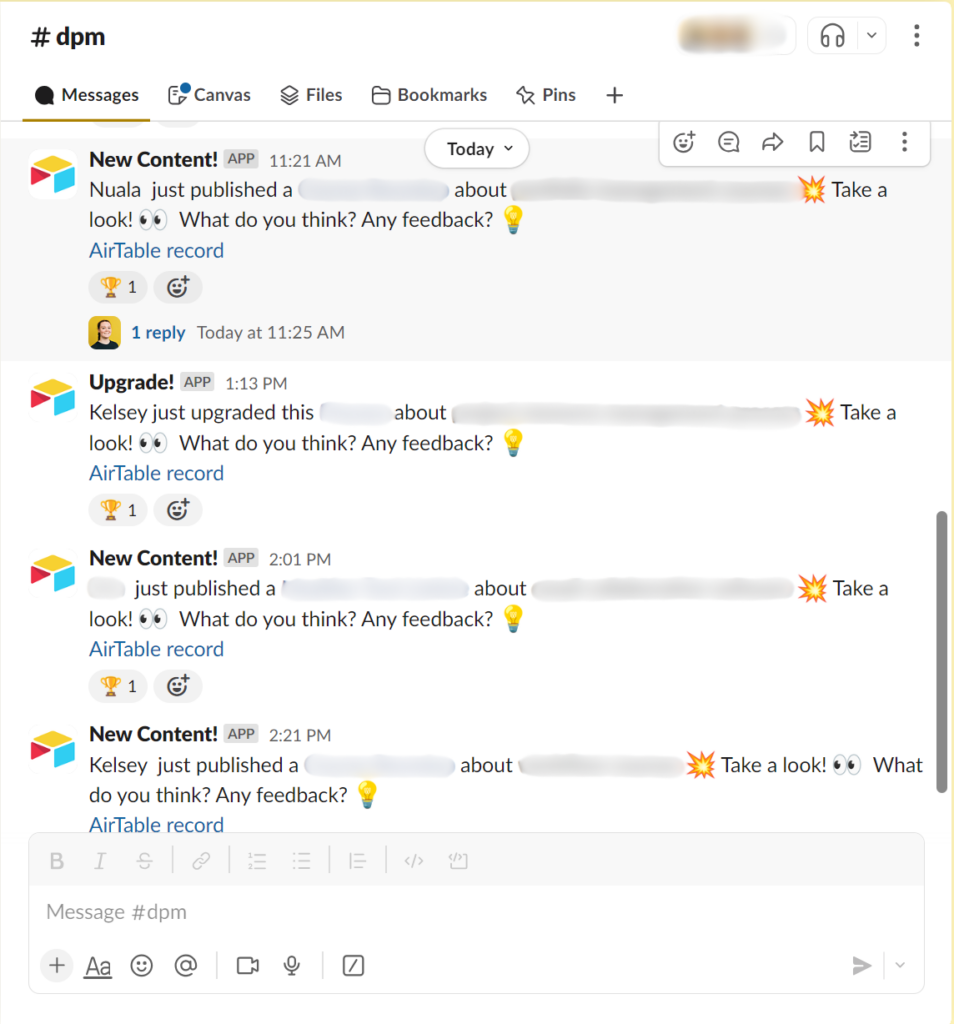
Vi har for eksempel en integration med Slack, der sender en notifikation til en specifik intern kanal, når en artikel publiceres eller opdateres. På den måde kan alle på teamet nemt holde øje med, hvad der er blevet afsluttet i vores indholdsplan.
Det giver også ledelsen mulighed for at se præcis, hvad vi har arbejdet på, og med jævne mellemrum få et hurtigt overblik over vores fremskridt.
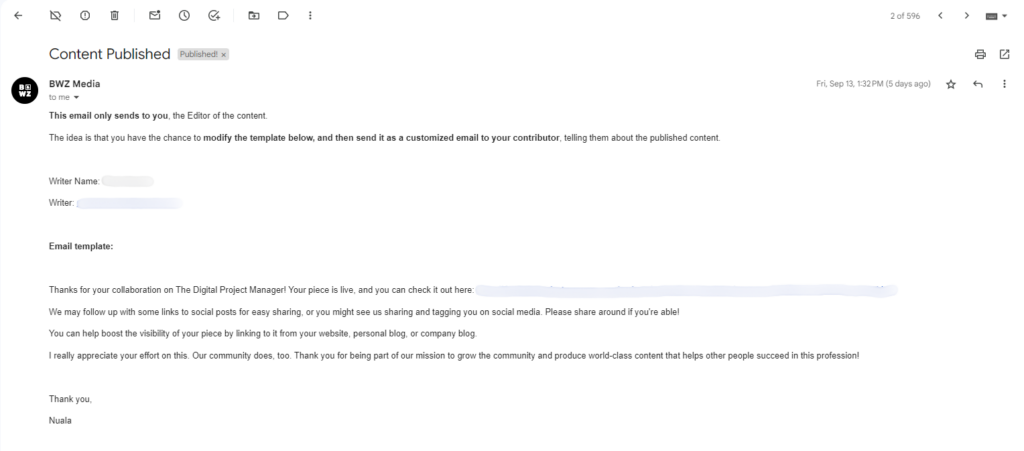
Vi har også en automatisering, der sender en e-mail til redaktørens indbakke, når et indhold går live. Den indeholder et link til det færdige indhold samt en tekst, der beder modtageren (skribenten) om at dele artiklen med sit netværk.
Denne skabelon sikrer, at vi altid inkluderer alle de nødvendige oplysninger—og uden notifikationen i min indbakke kunne jeg måske helt glemme at sende den.
Dette er en vigtig del af vores distributionsstrategi for indhold—skribenterne deler indholdet med deres netværk for at hjælpe det med at få lidt tidlig opmærksomhed.
Du kan opsætte lignende Airtable-automatiseringer til den slags projekter, du arbejder med. Tænk over, hvad dine interessenter regelmæssigt har brug for at blive informeret om, og find en måde at automatisere det på.
3. Statusbjælker
En af Airtables mange felttyper er formelfeltet. Dette felt fungerer på samme måde som formler i Excel eller Google Sheets – du kan bruge det til at opstille projektomkostninger, angive trinvise forfaldsdatoer eller følge fremdriften.
Vi har opsat et formelfelt, der beregner den procentvise færdiggørelse for hvert element i produktionen. Denne fremdriftslinje vises i de fleste af de Airtable-visninger, vi har opsat til igangværende elementer og elementer med en forfaldsdato, så vi hurtigt kan se, om elementet er på rette vej til at nå forfaldsdatoen eller ej.
Som du kan se nedenfor, var omkring halvdelen af de elementer, der skulle publiceres midt i september, på rette vej. Heldigvis holder vi deadlines fleksible og planlægger med ekstra margen for at sikre, at vi kan nå vores mål.

Du kan bruge denne funktion til individuelle leverancer i dine projekter eller til projekter som helhed. Den overordnede fremdriftslinje kan beregnes automatisk ud fra, hvor færdige elementerne i projektet er (hvis du har forbundet dine opgaver korrekt med deres projekter – mere om det nedenfor).
4. Tilpassede arbejdsgange
En anden funktion i vores Airtable-opsætning er vores tilpassede arbejdsgange, som vi har opsat ved hjælp af Airtables funktion til forbundne poster. Den giver dig mulighed for at forbinde poster fra én base i dit arbejdsområde med en anden.
Forskellige typer indhold gennemgår forskellige arbejdsgange, der indeholder trin, som er tilpasset det, der skal gøres for at få netop den type indhold publiceret. En artikel skal for eksempel korrekturlæses, mens en podcast kræver, at lyden kontrolleres for lydniveauer og overflødige øh'er og åh'er.
Nedenfor kan du se de arbejdsgange, vi har opsat for podcasts og artikler. Der er en vis overlapning – både podcasts og artikler skal for eksempel indlæses på webstedet og kontrolleres af et medlem af vores team.
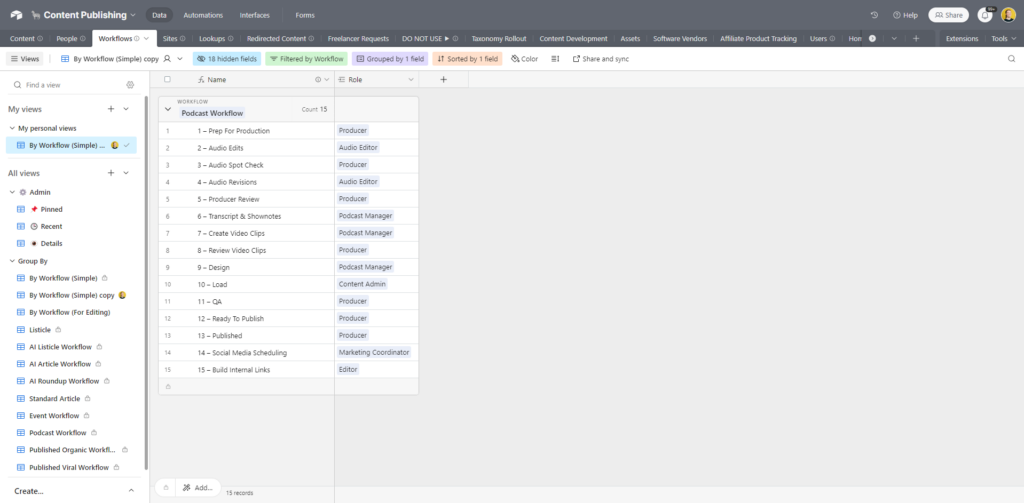
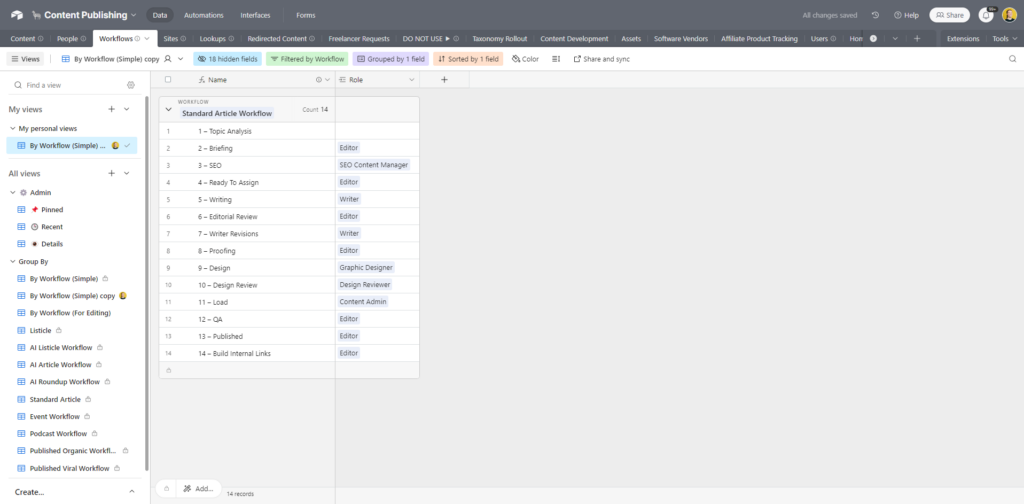
Hvert individuelt trin i arbejdsgangen findes under fanen “Opslag” og er forbundet med den relevante arbejdsgang under fanen “Arbejdsgang”.
Vi har også opsat automatiseringer til at flytte elementer fra ét trin til det næste. Hvert trin har en rolle tilknyttet, så elementet automatisk kan tildeles den person, der skal arbejde på det. Når jeg for eksempel er færdig med at korrekturlæse en artikel, er den klar til at blive sendt videre til designtrinnet, så et medlem af vores designteam kan arbejde på den.
Jeg klikker på automatiseringen “Næste trin”, som finder det næste trin, elementet skal igennem, samt rollen og den specifikke Airtable-bruger på vores team, der skal udfylde rollen, og derefter automatisk tildeler opgaven til vedkommende.
Arbejdsgange i Airtable kan tilpasses fuldstændigt, så du kan opsætte dem, så de passer til enhver projektarbejdsgang.
5. Opfølgningsvisning
Jeg har også opsat en visning, der gør det muligt hurtigt at se, hvilke elementer der stadig ligger hos skribenterne, og om der skal følges op på dem. Det er en god idé at have en separat visning til dette, fordi min visning over tildelte opgaver kun viser opgaver, der aktuelt er tildelt til mig, og ikke alt det, jeg skal holde øje med.
Denne separate visning begrænser antallet af elementer, jeg ser på ad gangen, så det er nemt at se, hvad der måske er ved at komme bagud, og hvem jeg eventuelt skal følge op på eller give et lille skub.
Jeg har skjult det på skærmbilledet nedenfor, men denne visning viser også forfaldsdatoen og hvilken redaktør der holder øje med elementet (det vil sige mig selv eller Kelsey). Det giver os begge mulighed for at holde øje med, hvor meget en enkelt skribent arbejder på, så vi ikke overbelaster én person med for meget arbejde.
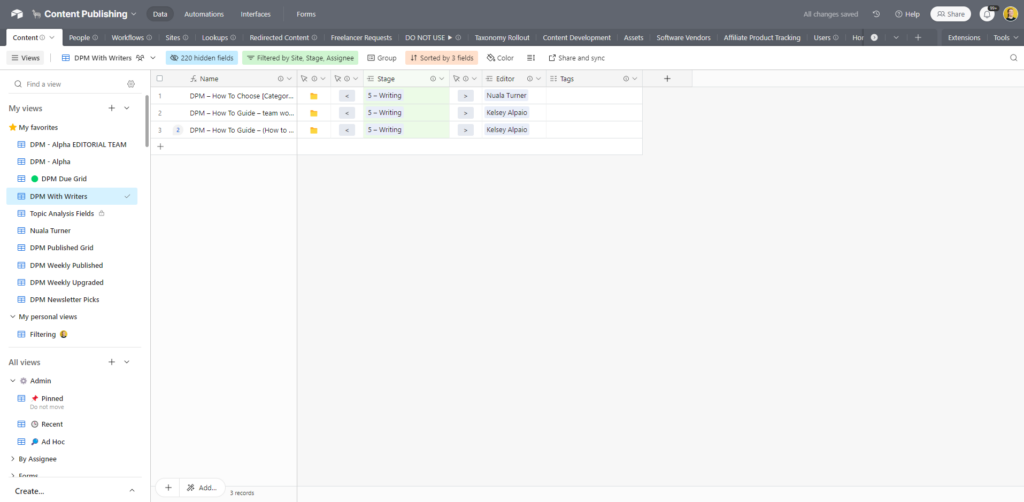
Afhængigt af dit anvendelsesområde har du måske ikke brug for noget som dette. Som projektleder skal du holde øje med, hvad dit team arbejder på, men du vil sandsynligvis have brug for et mere omfattende kontrolpanel til det formål.
6. Gruppér opgaver i projekter
I enhver software til projektstyring skal du organisere alle opgaver under et overordnet projekt.
I vores system svarer dette til at gruppere hvert indholdselement ved hjælp af feltet med sammenkædede poster under det websted, hvor det skal publiceres (f.eks. The Digital Project Manager eller en af vores søsterpublikationer), samt efter hvilken type indhold det er (f.eks. podcast, artikel, medlemsarrangement osv.).
Nedenfor kan du se et udvalg af de indholdselementer, der er grupperet under publikationen The Digital Project Manager.
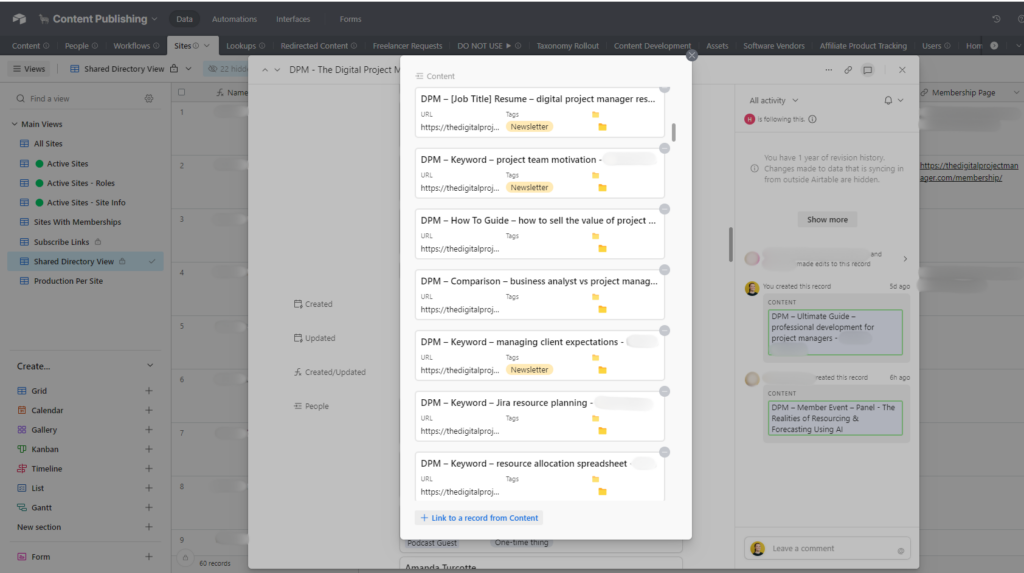
At have vores arbejde organiseret på denne måde giver os nogle fordele:
- Det gør det nemmere at finde alle relevante indholdselementer i arbejdsområdet (samt alt relevant materiale, der er knyttet til hvert indholdselement – links til Google Drev, links til aktive websider, grafik osv.).
- Vi kan gemme vigtige oplysninger på den overordnede “DPM”-post, hvilket gør det nemmere at opretholde ensartethed på tværs af webstedet. Det omfatter stilnoter til handlingsopfordringer, links til vigtige sider og oplysninger om, hvem der har ansvaret for hvilke dele af produktionsprocessen (f.eks. hvilke redaktører og designere der arbejder på webstedet).
For andre typer projekter giver det dig mulighed for at oprette statuslinjer for hele projektet, som jeg nævnte ovenfor, hvis du knytter hver opgave til en overordnet post i Airtable. Du kan derefter bruge den overordnede post til at holde styr på andre oplysninger, som du måske vil bruge i en statusrapport, eller til at følge budget- og ressourceforbruget.
7. Visninger til evaluering af resultater
Vi har også oprettet visninger til at følge resultaterne for hvert indholdselement hver anden uge og månedligt. Nedenfor kan du se den version, der løbende viser indholdselementer, som er publiceret inden for de seneste to uger.
I øjeblikket er den organiseret efter det, der er blevet publiceret, sorteret efter emne – endnu et organiseringslag, som vi har oprettet for at organisere individuelle indholdselementer efter bredere emner.

Vi kan organisere denne visning efter indholdstype, efter om indholdet er en opdatering af et tidligere indholdselement eller helt nyt, efter hvem der er redaktør for indholdet og meget mere.
Disse visninger gør det nemt at finde samt kopiere og indsætte de aktive URL'er for hvert indholdselement i de mange analyseværktøjer, vi bruger til at afgøre, hvordan indholdselementet klarer sig.
Du får sandsynligvis brug for et mere omfattende dashboard til at følge målinger for projektets sundhed og teammedlemmernes produktivitet, men fordi Airtable kan tilpasses så meget, kan du opsætte din visning til opfølgning på den måde, der fungerer bedst for dit projekt.
Airtables grænseflader er også gode til dette, og de ledende medarbejdere på vores indholdsteam bruger dem til at vurdere resultater på et større niveau.
Alternativer til Airtable
Som du sikkert kan mærke, elsker jeg Airtable. Men hvis du ikke er overbevist (og du bør bestemt se nærmere på Airtables priser, før du beslutter dig), findes der masser af andre alternativer til Airtable, som måske passer til dine behov. Her er nogle af vores bedste bud.
Clicks on the links below may earn a commission, which supports our independent testing and review of software and services. Learn more about how we stay transparent.


Airtable er også et populært alternativ til Quickbase, som er endnu en software til projektstyring. Hvis du skifter fra dette værktøj, kan du finde en liste over alternativer til Quickbase her.
Hvad sker der nu?
Vil du i kontakt med andre digitale projektledere for at dele ressourcer og bedste praksis? Bliv medlem af vores fællesskab og få adgang til over 100 skabeloner, eksempler og prøveeksempler, og kom i kontakt med hundredvis af andre digitale projektledere på Slack.

