

10 bedste softwareløsninger til personlig dokumenthåndtering i 2026

Software til personlig dokumenthåndtering – kortliste


Et personligt dokumenthåndteringssystem (DMS) hjælper dig med at organisere, gemme og finde dine personlige filer og dokumenter i én sikker digital opbevaringsløsning. Hvis du leder efter en måde at holde styr på alt fra kontrakter og kvitteringer til personlige noter og vigtige dokumenter på tværs af flere filformater, ved du, hvor hurtigt filer kan blive væk eller uorganiserede – især når du jonglerer med flere enheder eller håndterer blandede personlige og forretningsmæssige processer. Denne liste hjælper dig med at sammenligne de bedste papirløse dokumenthåndteringsværktøjer i 2026, så du kan finde det rigtige match til din arbejdsgang, dine sikkerhedsbehov og din samarbejdsstil.
Why Trust Our Software Recommendations
Our team has been testing and reviewing software since 2012. As project managers ourselves, we know how difficult—and important—it is to choose the right software.
For this guide, we evaluated tools using hands-on testing and independent research, scoring tools using our selection criteria. We also draw on insights from industry thought leaders and practicing project management experts.
Our reviews reflect our human editorial judgment, not a sales pitch.
Expert reviewers:
Sammenligningstabel over software til personlig dokumenthåndtering
Denne sammenligningstabel opsummerer prisoplysningerne for mine bedste valg af software til personlig dokumenthåndtering.
| Tool | Best For | Trial Info | Price | ||
|---|---|---|---|---|---|
| 1 | Bedst til teamsamarbejde i realtid | 14 dages gratis prøveperiode og gratis niveau tilgængeligt | Fra $6.30/måned (faktureret årligt) | Website | |
| 2 | Bedst til sporing af filers versionshistorik | Gratis prøveperiode + gratis abonnement tilgængeligt | Fra $9.99/bruger/måned (faktureres årligt) | Website | |
| 3 | Bedst til integration med Microsoft 365 | Gratis abonnement tilgængeligt | Fra £1.99/bruger/måned | Website | |
| 4 | Bedst til flersproget dokumentindeksering | Gratis demo tilgængelig | Priser oplyses efter anmodning | Website | |
| 5 | Bedst til avancerede værktøjer til PDF-redigering | 7 dages gratis prøveperiode | Fra $19.99/bruger/måned (faktureres årligt) | Website | |
| 6 | Bedst til sikker ekstern fildeling | Gratis abonnement + gratis demo tilgængelig | Fra $8/bruger/måned | Website | |
| 7 | Bedst til funktioner til automatisering af arbejdsgange | 14 dages gratis prøveperiode + gratis demo tilgængelig | Priser oplyses efter anmodning | Website | |
| 8 | Bedst til detaljerede adgangstilladelser | Gratis abonnement tilgængeligt | Fra $52/måned | Website | |
| 9 | Bedst til muligheder for tilpasning med åben kildekode | Gratis demo + gratis abonnement tilgængeligt | Pris oplyses efter forespørgsel | Website | |
| 10 | Bedst til understøttelse af overholdelse af regler | Gratisversion + gratis demo tilgængelig | Pris oplyses efter anmodning | Website |
Anmeldelser af software til personlig dokumenthåndtering
Nedenfor finder du mine detaljerede opsummeringer af den software til personlig dokumenthåndtering, der kom med på min kortliste. Mine anmeldelser giver et detaljeret indblik i funktionerne, de bedste anvendelsesområder og integrationerne i hvert enkelt stykke software, så du kan finde den bedste løsning til dig.

Bedst til teamsamarbejde i realtid

For alle, der har brug for at samarbejde om dokumenter i realtid, tilbyder Google Drive en cloudbaseret løsning, der holder teams forbundne og organiserede. Det er især nyttigt for distribuerede teams, freelancere eller alle, der har brug for at dele, redigere og kommentere filer uden forvirring om versioner. Google Drives funktioner til live-redigering og deling hjælper dig med at holde projekterne i gang, selv når alle arbejder fra forskellige steder.
Derfor valgte jeg Google Drive
Når det handler om at administrere dokumenter med teamsamarbejde i realtid, skiller Google Drive sig ud med sine funktioner til live-redigering og kommentarer. Du kan arbejde på det samme dokument sammen med andre på samme tid, se ændringer, efterhånden som de sker, og give feedback direkte i filen. Jeg kan godt lide, at Google Drive automatisk gemmer alle ændringer, så du aldrig behøver bekymre dig om at miste fremskridt eller håndtere modstridende versioner. For alle, der har brug for at holde projekter i gang med input fra flere personer, gør disse samarbejdsfunktioner Google Drive til et stærkt valg.
Vigtige funktioner i Google Drive
Nogle andre funktioner, der gør Google Drive nyttigt til personlig dokumenthåndtering, omfatter:
- Filversionshistorik: Få adgang til og gendan tidligere versioner af enhver fil, der er gemt i Drive.
- Avancerede søgefiltre: Find dokumenter hurtigt ved hjælp af filtre for filtype, ejer og nøgleord.
- Offlineadgang: Se og rediger filer uden internetforbindelse.
- Drev, der deles: Organiser filer og mapper for teams eller projekter i dedikerede delte områder.
Integrationer med Google Drive
Integrationer omfatter Gmail, Google Docs, Google Sheets, Google Slides, Google Forms, Google Calendar, Google Meet, Google Chat, Google Keep og AppSheet.
Pros and Cons
Pros:
- Nem deling af fotos
- Gratis indbyggede værktøjer
- Scanner fra telefonapp
Cons:
- Forvirrende filsynkronisering
- Delt lagerkvote

Dropbox
Bedst til sporing af filers versionshistorik

Hvis du har brug for at holde styr på alle ændringer, der foretages i dine filer, er Dropbox udviklet med versionshistorik som et centralt element. Det er et godt valg for professionelle, der håndterer dokumenter under udvikling, kreative aktiver eller samarbejdsprojekter, hvor det er vigtigt at kunne vende tilbage til tidligere versioner. Dropbox’ tilgang til filgendannelse og detaljeret ændringssporing hjælper dig med at undgå utilsigtet datatab og bevare kontrollen over din dokumenthistorik.
Hvorfor jeg valgte Dropbox
For alle, der har brug for pålidelig versionshistorik for filer, tilbyder Dropbox detaljeret sporing og gendannelsesmuligheder, som adskiller tjenesten fra andre. Du kan se, gendanne eller downloade tidligere versioner af filer, hvilket især er nyttigt, hvis du håndterer dokumenter, der ændres ofte, eller har brug for at gendanne efter utilsigtede redigeringer. Jeg sætter pris på, at Dropbox fører en tydelig oversigt over ændringer, så det er nemt at kontrollere dokumentopdateringer eller gå tilbage til tidligere udkast. Dette fokus på versionsstyring gør Dropbox til et stærkt valg til personlig dokumenthåndtering, hvor sporing af filhistorik er en prioritet.
Vigtige funktioner i Dropbox
Andre Dropbox-funktioner, der understøtter personlig dokumenthåndtering, omfatter:
- Selektiv synkronisering: Vælg, hvilke mapper der skal synkroniseres med din enhed, for at spare lokal lagerplads.
- Filanmodninger: Indsaml filer fra andre direkte i din Dropbox, selv hvis de ikke har en konto.
- Dokumentscanning: Scan fysiske dokumenter med mobilappen, og gem dem som PDF-filer.
- Delte links med tilladelser: Angiv indstillinger for visning, redigering eller udløb på links til delte filer.
Dropbox-integrationer
Integrationer omfatter Zoom, Slack, Microsoft 365, Trello og Salesforce.
Pros and Cons
Pros:
- Fremragende filgendannelse
- Fungerer på alle enheder
- Enkel startside
Cons:
- Forvirrende webdesign
- Svagt fokus på privatliv

OneDrive
Bedst til integration med Microsoft 365
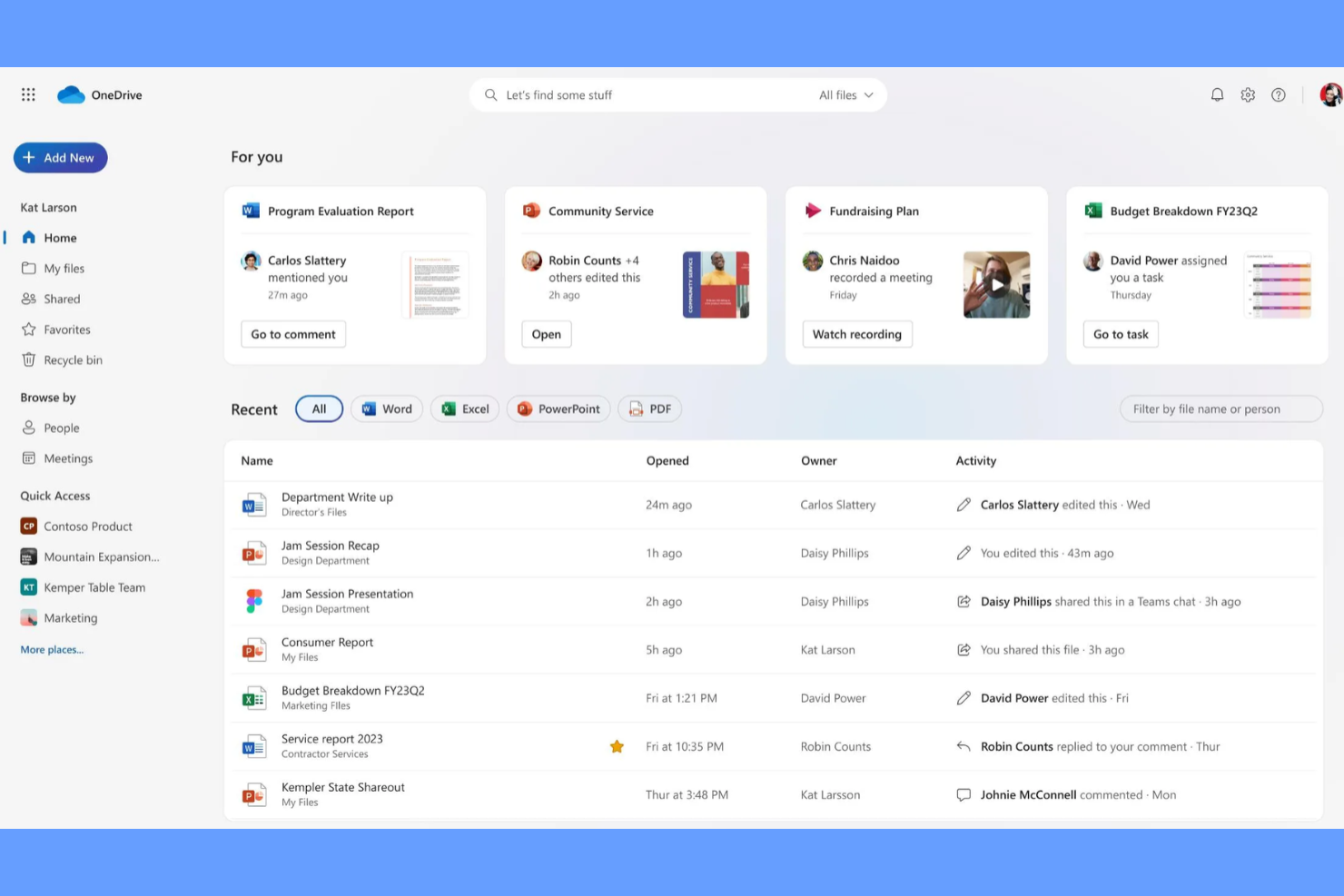
Hvis du bruger Microsoft 365-apps i dit daglige arbejde, tilbyder OneDrive en tæt integreret måde at administrere og få adgang til dine dokumenter på. Det er især nyttigt for fagfolk, der ønsker at holde filer synkroniseret på tværs af enheder og samarbejde direkte i velkendte Microsoft-værktøjer. OneDrives problemfri forbindelse til Word, Excel og Teams gør det til et naturligt valg for alle, der allerede er investeret i Microsoft-økosystemet.
Hvorfor jeg valgte OneDrive
OneDrive skiller sig ud for alle, der arbejder intensivt i Microsoft 365-miljøet og ønsker, at dokumenthåndteringen skal føles som en naturlig forlængelse af disse værktøjer. Du kan åbne, redigere og samarbejde om Word-, Excel- og PowerPoint-filer direkte fra OneDrive uden at skulle downloade eller uploade dokumenter igen. Jeg kan godt lide, at fildeling og tilladelser administreres ved hjælp af de samme kontrolelementer som resten af Microsoft 365, hvilket holder alt ensartet og sikkert. For alle, der ønsker dokumenthåndtering, der er dybt integreret i deres eksisterende Microsoft-arbejdsgange, er OneDrive et logisk valg.
Vigtige funktioner i OneDrive
Nogle andre funktioner, der gør OneDrive nyttigt til personlig dokumenthåndtering, omfatter:
- Personlig boks: Gem følsomme filer i et beskyttet område med ekstra sikkerhedsforanstaltninger.
- Automatisk sikkerhedskopiering af fotos og videoer: Sikkerhedskopiér fotos og videoer fra din mobilenhed direkte til OneDrive.
- Offlineadgang: Få adgang til udvalgte filer og mapper, selv når du ikke har forbindelse til internettet.
- Filgendannelse: Gendan hele dit OneDrive til et tidligere tidspunkt i tilfælde af utilsigtet sletning eller ransomware.
OneDrive-integrationer
Integrationer omfatter Word, Excel, PowerPoint, Outlook, OneNote, Microsoft Teams, Microsoft Copilot og Microsoft Forms.
Pros and Cons
Pros:
- God sikkerhedskopiering af fotos
- Sikker personlig boks
- Nem at bruge offline
Cons:
- Påtrængende pop op-vinduer
- Langsomme uploadhastigheder

Bedst til flersproget dokumentindeksering
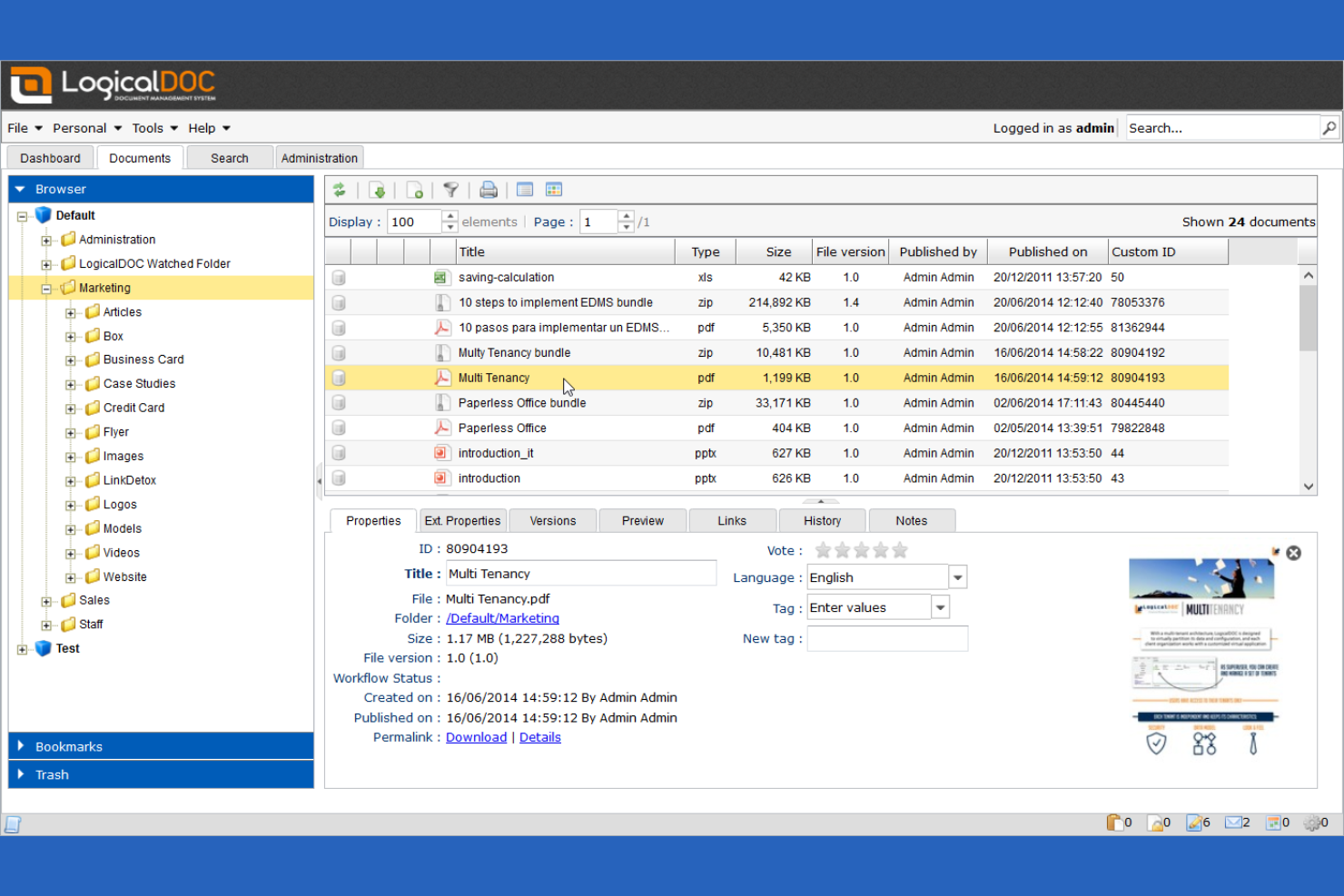
Hvis du har brug for at administrere dokumenter på flere sprog, tilbyder LogicalDOC avancerede funktioner til flersproget indeksering og søgning. Dette værktøj er velegnet til fagfolk eller teams, der arbejder på tværs af internationale markeder eller håndterer dokumenter på flere sprog. LogicalDOC hjælper dig med at organisere, mærke og hente filer uanset sprog, hvilket gør det lettere at holde globalt indhold tilgængeligt og søgbart.
Hvorfor jeg valgte LogicalDOC
For alle, der har brug for at administrere dokumenter på flere sprog, er LogicalDOCs flersprogede indeksering en klar fordel. Jeg valgte LogicalDOC, fordi det automatisk genkender og indekserer dokumenter på snesevis af sprog, hvilket gør det nemt at søge efter og hente filer, uanset hvilket sprog de er på. Platformen understøtter også flersprogede metadata og mærkning, så du kan organisere dine filer ved hjælp af termer, der giver mening for din arbejdsgang. Hvis du arbejder i en global sammenhæng eller jævnligt håndterer dokumenter på mere end ét sprog, gør disse funktioner LogicalDOC til et stærkt valg.
Vigtige funktioner i LogicalDOC
Nogle andre funktioner, der gør LogicalDOC nyttigt til personlig dokumenthåndtering, omfatter:
- Arbejdsgangsautomatisering: Opret brugerdefinerede arbejdsgange for at automatisere processer til gennemgang og godkendelse af dokumenter.
- Dokumentversionsstyring: Spor ændringer, og bevar en fuldstændig historik over redigeringer af dokumenter.
- Rollebaseret adgangskontrol: Tildel tilladelser baseret på brugerroller for at administrere dokumentsikkerheden.
- Fuldtekstsøgning: Søg i hele dokumenternes indhold, ikke kun i filnavne eller metadata.
LogicalDOC-integrationer
Integrationer omfatter Microsoft 365, Salesforce, Google Drive, DocuSign og Acumatica.
Pros and Cons
Pros:
- Sporer redigeringer af dokumenter
- Meget tilpasningsvenlig
- Adgang på tværs af platforme
Cons:
- Kræver serverhardware
- For kompleks til hjemmet

Bedst til avancerede værktøjer til PDF-redigering
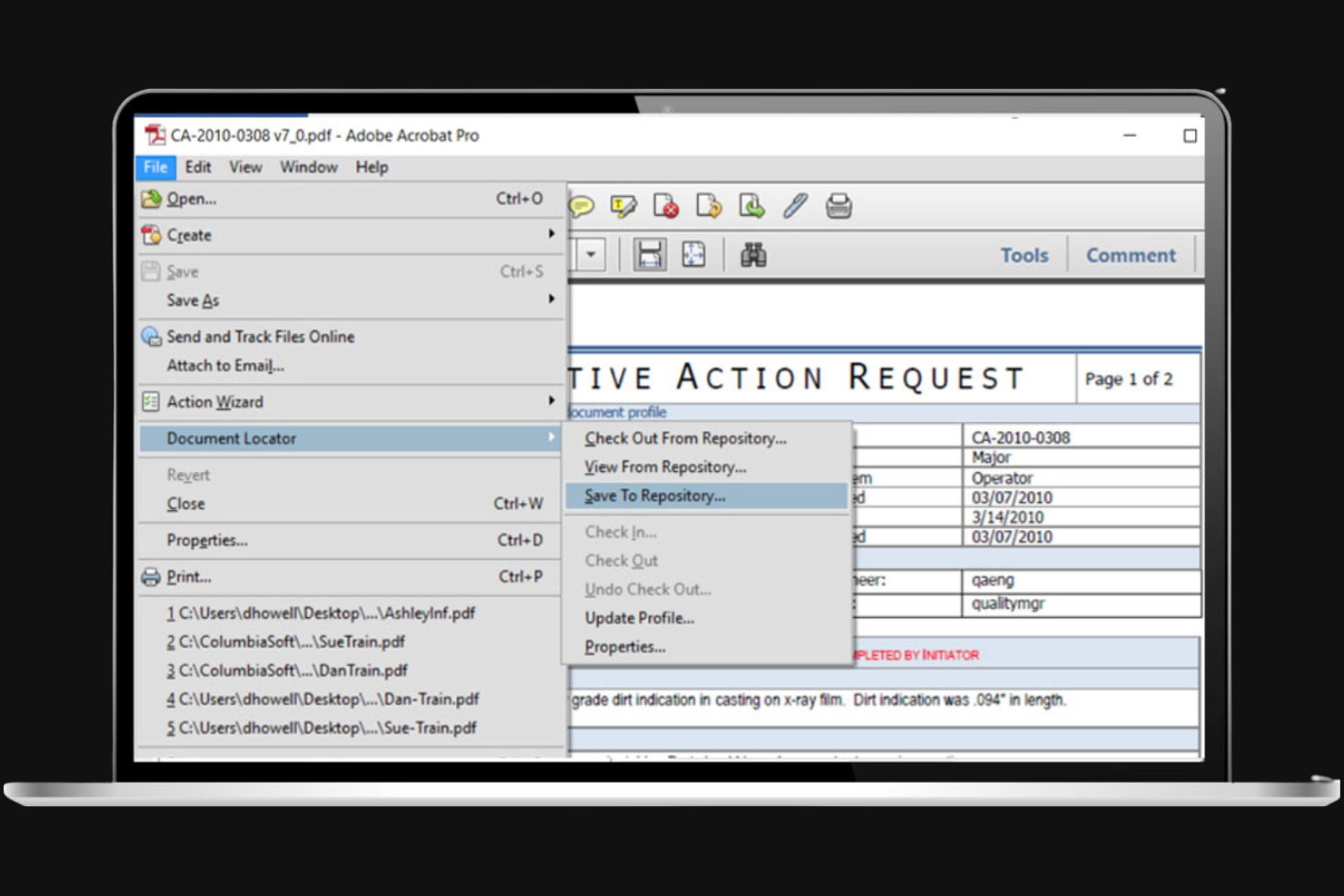
Hvis du har brug for avanceret kontrol over PDF-filer, er Adobe Acrobat et oplagt valg til redigering, organisering og sikring af dokumenter. Det er især nyttigt for fagfolk, der regelmæssigt arbejder med kontrakter, formularer eller rapporter, som kræver præcis formatering og kommentering. Adobe Acrobats redigeringsværktøjer lader dig ændre tekst, billeder og layout direkte i dine PDF-filer, hvilket gør programmet til meget mere end blot en fremviser.
Hvorfor jeg valgte Adobe Acrobat
Det, der adskiller Adobe Acrobat inden for personlig dokumenthåndtering, er det avancerede værktøjssæt til PDF-redigering. Du kan redigere tekst og billeder direkte i en PDF, hvilket er vigtigt for alle, der har brug for at opdatere kontrakter, formularer eller rapporter uden at konvertere filer frem og tilbage. Jeg sætter pris på, at Acrobat også understøtter funktioner som maskering og digitale signaturer, hvilket gør programmet til et stærkt valg til håndtering af følsomme eller officielle dokumenter. Hvis du har brug for mere end blot grundlæggende visning af PDF-filer og ønsker fuld kontrol over redigeringen, er Acrobat udviklet til den slags arbejde.
Vigtige funktioner i Adobe Acrobat
Andre funktioner, der gør Adobe Acrobat nyttig til personlig dokumenthåndtering, omfatter:
- OCR (optisk tegngenkendelse): Konverter scannede dokumenter og billeder til søgbare og redigerbare PDF-filer.
- Sammenlægning og opdeling af PDF-filer: Sammenføj flere filer til én PDF, eller opdel en PDF i separate dokumenter.
- Integration med cloudlager: Få adgang til og administrer dine PDF-filer fra Adobe Document Cloud og andre tilsluttede lagertjenester.
- Værktøjer til kommentarer og annotering: Tilføj noter, fremhævninger og markeringer direkte i PDF-filer.
Integrationer med Adobe Acrobat
Integrationerne omfatter Microsoft 365, Google Drive, Dropbox, Box, OneDrive, SharePoint, Salesforce, Workday, ServiceNow og Microsoft Teams.
Pros and Cons
Pros:
- Scanner papir til PDF
- Pålidelig offlinebrug
- Sammenfletter familiedokumenter
Cons:
- Konstante appopdateringer
- Irriterende popup-vinduer med mersalg

Box
Bedst til sikker ekstern fildeling
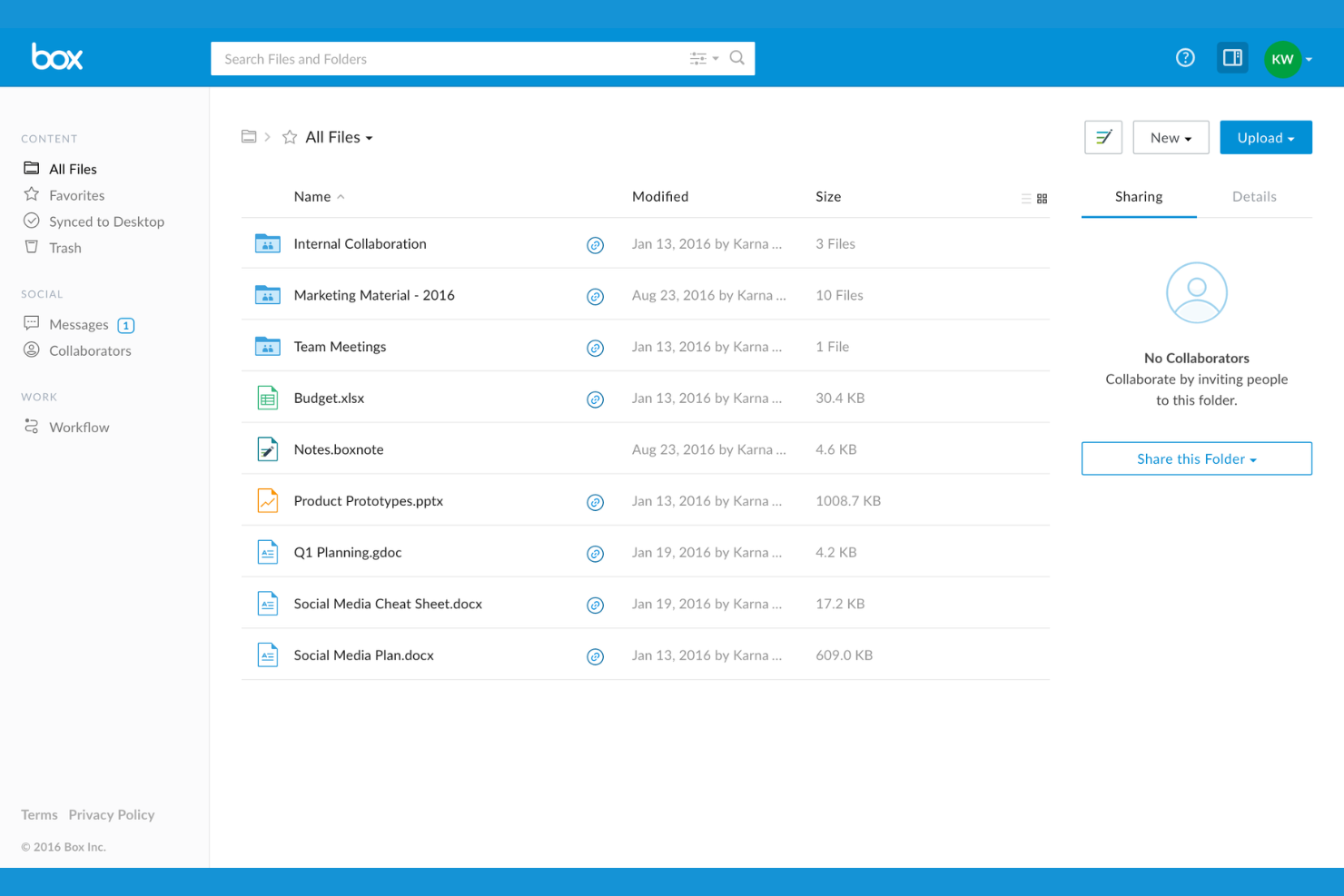
Hvis du har brug for at dele følsomme filer uden for din organisation, tilbyder Box avancerede sikkerhedskontroller til eksternt samarbejde. Det er et stærkt valg for fagfolk og teams, der regelmæssigt udveksler fortrolige dokumenter med kunder, leverandører eller partnere. Box kombinerer detaljerede delingstilladelser med revisionsspor, så du kan administrere og følge hver fil, du sender.
Hvorfor jeg valgte Box
Når sikker ekstern fildeling er en topprioritet, tilbyder Box funktioner, der går videre end grundlæggende dokumentlagring. Jeg valgte Box, fordi det giver dig mulighed for at indstille detaljerede delingstilladelser, så du kan kontrollere præcis, hvem der kan se, redigere eller downloade hver fil. Platformen tilbyder også sikre links med udløbsdatoer og adgangskodebeskyttelse, hvilket er særligt nyttigt, når du sender følsomme dokumenter uden for din organisation. For alle, der har brug for at følge dokumentadgang og opretholde overholdelse af regler, giver Box' revisionslogge og aktivitetssporing et ekstra lag af tryghed.
Vigtige funktioner i Box
Nogle andre funktioner, der gør Box nyttig til personlig dokumenthåndtering, omfatter:
- Dokumentscanning: Scan og upload fysiske dokumenter direkte fra din mobilenhed.
- Integration af elektroniske signaturer: Underskriv dokumenter elektronisk uden at forlade platformen.
- Automatiserede arbejdsgange: Opsæt regler til at automatisere dokumentrouting og godkendelser.
- Filversionshistorik: Få adgang til og gendan tidligere versioner af alle filer, der er gemt i Box.
Box-integrationer
Integrationer omfatter Microsoft 365, Google Workspace, Adobe, Salesforce, Slack, Oracle NetSuite, Okta, Broadcom, Splunk og Palo Alto Networks.
Pros and Cons
Pros:
- Enkel opsætning af mapper
- God mobiladgang
- Hurtige søgehastigheder
Cons:
- Prisen er meget høj
- Mangler fotoværktøjer
Revver
Bedst til funktioner til automatisering af arbejdsgange
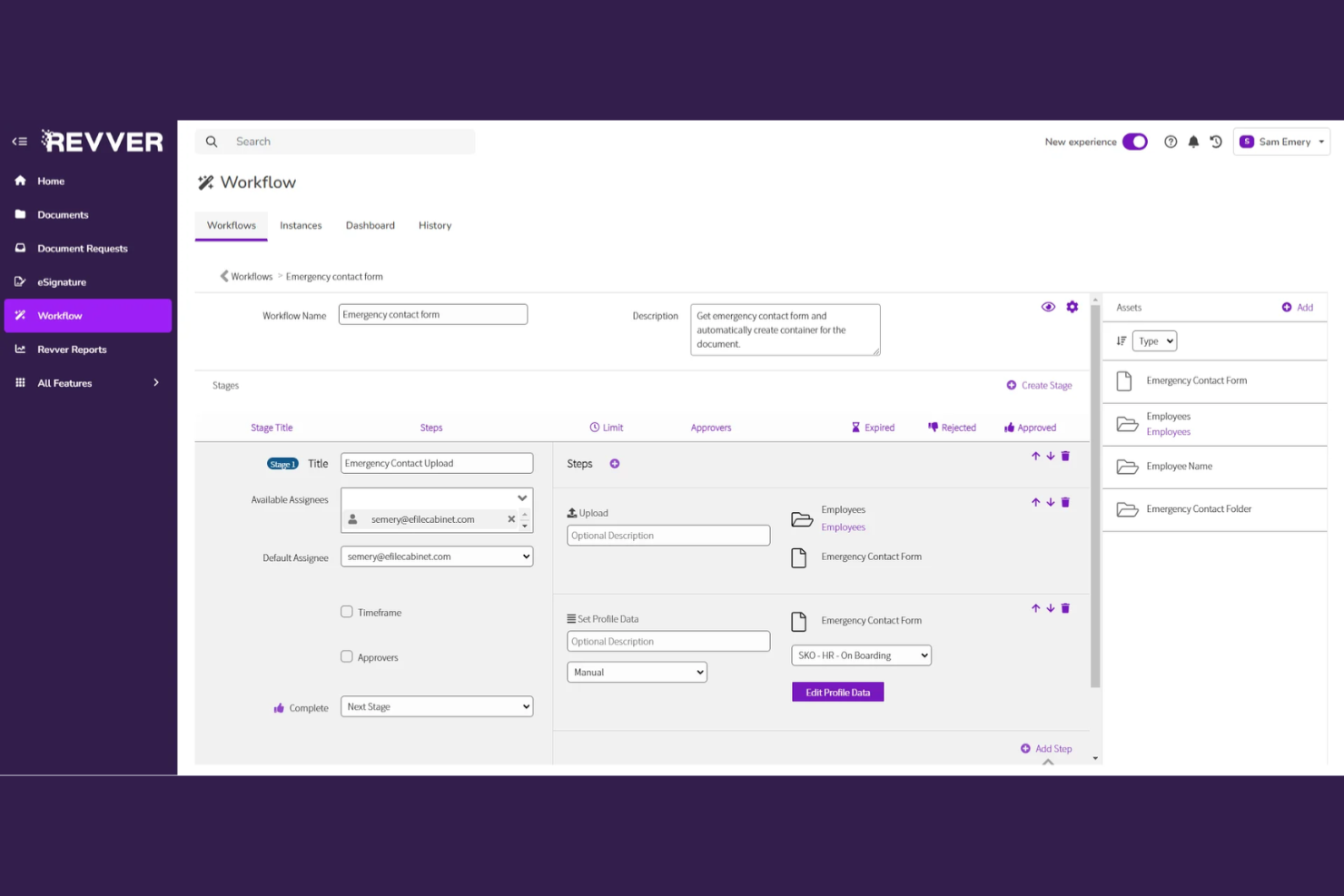
Revver skiller sig ud for alle, der ønsker at automatisere dokumenttunge arbejdsgange uden at bygge skræddersyede løsninger fra bunden. Denne platform er velegnet til fagfolk og små teams, der har brug for at videresende, gennemgå og godkende dokumenter med minimal manuel indsats. Revvers automatiseringsfunktioner hjælper dig med at reducere gentagne opgaver og holde dine dokumentprocesser kørende på en smidig måde.
Derfor valgte jeg Revver
Da jeg ledte efter et værktøj, der virkelig prioriterer automatisering af arbejdsgange, fangede Revver straks min opmærksomhed. Dets motor til videresendelse af dokumenter lader dig opsætte automatiserede godkendelseskæder og notifikationer, så du ikke manuelt behøver at følge op på godkendelser eller statusopdateringer. Du kan også opbygge skræddersyede arbejdsgange, der udløser handlinger baseret på dokumentstatus eller metadata, hvilket er særligt nyttigt til håndtering af personlige dokumentprocesser eller teamets dokumentprocesser. For alle, der ønsker at automatisere gentagne dokumentopgaver og holde alting i gang uden konstant overvågning, tilbyder Revver et fokuseret udvalg af automatiseringsfunktioner.
Revvers vigtigste funktioner
Ud over funktionerne til automatisering af arbejdsgange tilbyder Revver flere andre funktioner, der er værd at bemærke:
- Versionsstyring af dokumenter: Spor, sammenlign og gendan tidligere versioner af dokumenter.
- Detaljerede tilladelsesindstillinger: Tildel bruger- og gruppetilladelser til dokumentadgang og handlinger.
- Fuldtekstsøgning: Søg på tværs af alle dokumenter ved hjælp af nøgleord eller fraser.
- Revisionslogning: Overvåg og registrer al dokumentaktivitet af hensyn til overholdelse af regler og gennemsigtighed.
Revver-integrationer
Integrationerne omfatter Microsoft 365, Google Drive, Salesforce, NetSuite og QuickBooks.
Pros and Cons
Pros:
- Hurtige søgeværktøjer
- Sporer filhistorik
- Overskuelig brugergrænseflade
Cons:
- Skjulte prisplaner
- Fokuserer på virksomheder

Folderit
Bedst til detaljerede adgangstilladelser
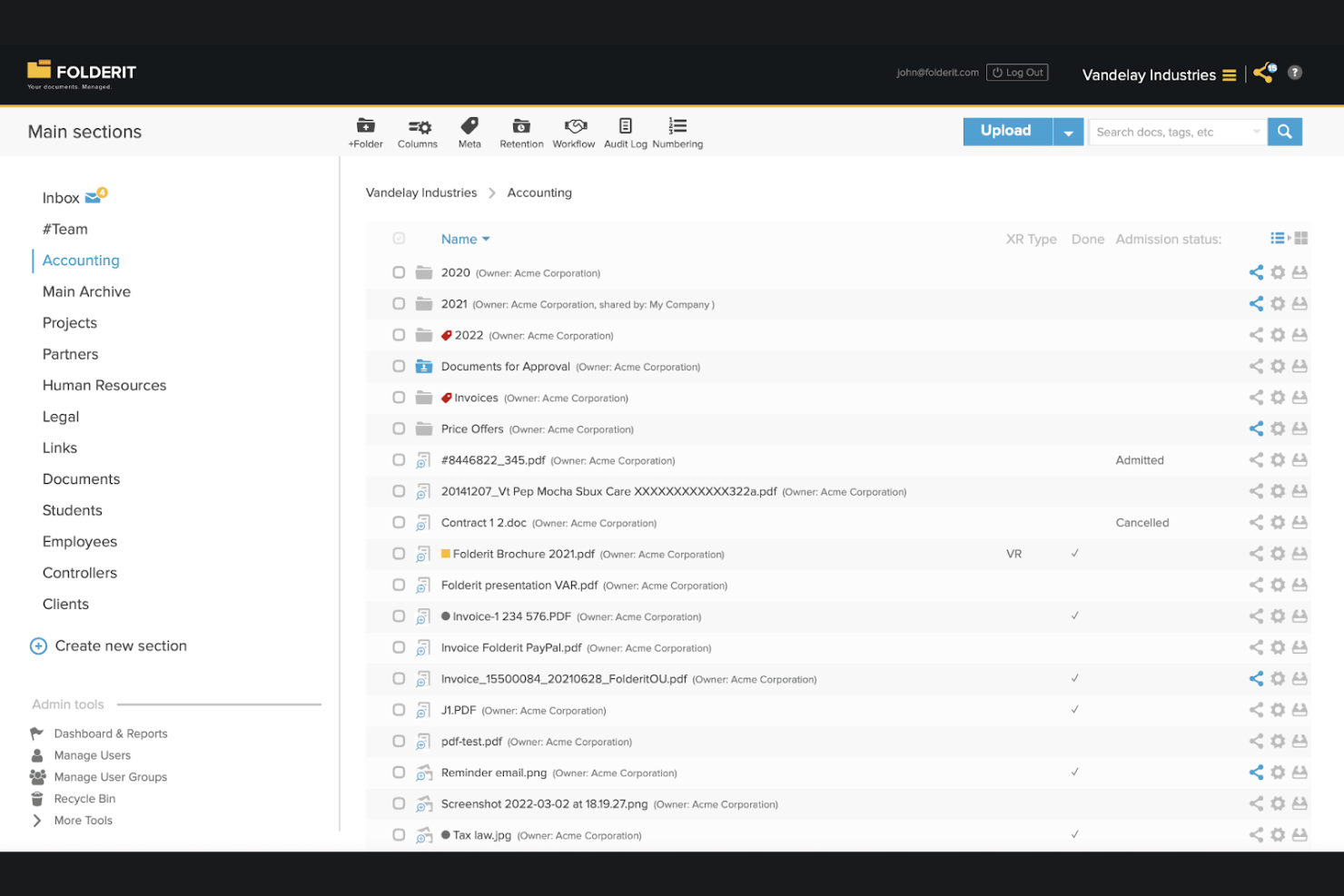
Folderit er udviklet til enkeltpersoner og små teams, der har brug for præcis kontrol over dokumentadgang og -deling. Hvis du administrerer følsomme filer eller samarbejder med flere interessenter, giver Folderits detaljerede tilladelsesindstillinger dig mulighed for at beslutte præcis, hvem der kan se, redigere eller godkende hvert dokument. Det gør det særligt nyttigt for konsulenter, juridiske fagfolk eller alle, der håndterer fortrolige oplysninger.
Hvorfor jeg valgte Folderit
Når du har brug for at kontrollere præcis, hvem der kan få adgang til dine dokumenter, skiller Folderits detaljerede tilladelsessystem sig ud. Jeg valgte Folderit, fordi det lader dig tildele visnings-, redigerings- og godkendelsesrettigheder på mappeniveau eller endda for individuelle filer. Du kan også opsætte godkendelsesarbejdsgange på flere niveauer, hvilket er nyttigt, hvis du administrerer dokumenter, der kræver godkendelse fra forskellige personer. For alle, der har brug for at holde følsomme filer sikre og samtidig samarbejde, gør disse tilladelseskontroller Folderit til et stærkt valg.
Folderits vigtigste funktioner
Ud over de detaljerede tilladelseskontroller tilbyder Folderit flere andre funktioner til administration af dokumenter:
- Automatisk opbevaring af dokumenter: Indstil regler til automatisk at arkivere eller slette filer efter en angivet periode.
- Versionsstyring: Hold styr på alle ændringer, der foretages i et dokument, og gendan tidligere versioner efter behov.
- Metadatemærkning: Tilføj brugerdefinerede mærker og metadatafelter for at organisere og søge efter dokumenter mere effektivt.
- Revisionsspor: Overvåg al brugeraktivitet og alle dokumenthandlinger med en detaljeret revisionslog.
Folderit-integrationer
Integrationer omfatter Microsoft 365, DocuSign, Okta, Microsoft Entra ID (Azure AD) og Google Workspace.
Pros and Cons
Pros:
- Adgang fra skyen overalt
- Enkel mappestruktur
- God til dokumenter i hjemmet
Cons:
- Henvender sig til virksomheder
- Tilladelser kan være overflødigt omfattende


Hvis du ønsker fuld kontrol over din dokumenthåndteringsopsætning, er OpenDocMan en platform med åben kildekode, der er udviklet med henblik på tilpasning. Dette værktøj er velegnet til teknisk kyndige personer eller små teams, der ønsker at skræddersy arbejdsgange, tilladelser og lagring, så de passer præcist til deres behov. OpenDocMan hjælper dig med at opbygge et dokumenthåndteringssystem, der matcher dine unikke krav, uden at du bindes af en leverandørs begrænsninger.
Hvorfor jeg valgte OpenDocMan
Det, der adskiller OpenDocMan, er dets grundlag med åben kildekode, som giver dig frihed til at tilpasse næsten alle aspekter af dit dokumenthåndteringssystem. Jeg valgte OpenDocMan, fordi du kan ændre kildekoden, oprette brugerdefinerede tilføjelsesmoduler og tilpasse arbejdsgange, så de passer præcist til dine behov. Platformen giver dig også mulighed for at definere detaljerede adgangskontroller og skræddersy processer for dokumentgodkendelse, hvilket gør den til et stærkt valg for alle, der ønsker en løsning, der udvikler og ændrer sig i takt med deres krav. Hvis du er fortrolig med en smule teknisk opsætning, tilbyder OpenDocMan en fleksibilitet, der er svær at matche i software til personlig dokumenthåndtering.
Vigtige funktioner i OpenDocMan
Nogle andre funktioner, der gør OpenDocMan nyttig til personlig dokumenthåndtering, omfatter:
- Automatisk dokumentudløb: Angiv udløbsdatoer for dokumenter for at administrere opbevaringspolitikker.
- Ind- og udtjekning af filer: Lås dokumenter under redigering for at forhindre versionskonflikter.
- Brugerdefinerede metadatafelter: Tilføj og konfigurer metadatafelter for at organisere og søge i dokumenter.
- Revisionsspor: Spor alle brugerhandlinger og dokumentændringer af hensyn til ansvarlighed.
Integrationer til OpenDocMan
Integrationer omfatter MySQL, Apache, LDAP, Active Directory og SMTP.
Pros and Cons
Pros:
- Effektiv udløbshåndtering af filer
- Meget tilpasningsvenlig
- Fungerer i enhver browser
Cons:
- Forældet brugerflade
- Ingen officiel support

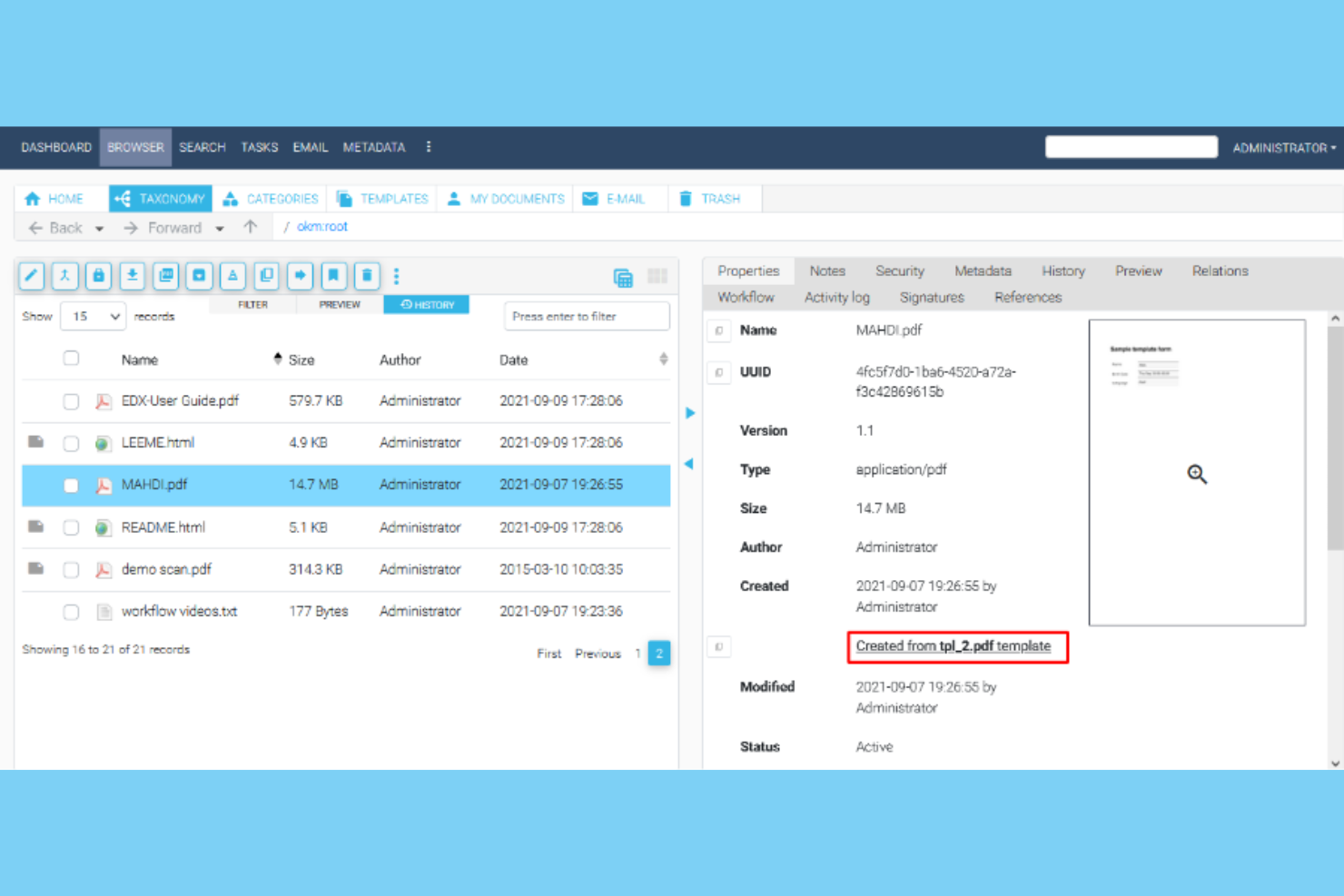
OpenKM er designet til brugere, der har behov for streng overholdelse af regler og revisionskontroller i deres dokumenthåndtering. Det er et godt valg for fagfolk i regulerede brancher, som ønsker at spore dokumentadgang, ændringer og godkendelser. Med funktioner til håndhævelse af politikker og detaljeret rapportering hjælper OpenKM dig med at bevare overblikket og opfylde kravene til overholdelse af regler.
Hvorfor jeg valgte OpenKM
Når overholdelse af regler er en topprioritet, tilbyder OpenKM funktioner, der går ud over grundlæggende dokumentlagring. Platformen indeholder revisionsspor, som registrerer enhver dokumenthandling, så du altid kan se, hvem der har haft adgang til eller ændret en fil. Jeg værdsætter værktøjerne til politikstyring, som giver dig mulighed for at håndhæve regler for dokumentopbevaring og godkendelsesarbejdsgange, så du opfylder lovgivningsmæssige standarder. For alle, der har behov for at dokumentere overholdelse af regler og bevare streng kontrol over dokumentprocesser, er OpenKM et stærkt valg.
OpenKMs vigtigste funktioner
Nogle andre funktioner, der gør OpenKM nyttigt til personlig dokumenthåndtering, omfatter:
- Versionsstyring af dokumenter: Spor og administrer flere versioner af et dokument over tid.
- Optisk tegngenkendelse (OCR): Konverter scannede dokumenter og billeder til søgbar tekst.
- E-mailintegration: Arkiver og administrer e-mails direkte i dokumenthåndteringssystemet.
- Brugerdefinerede metadatafelter: Tilføj og organiser dokumenter ved hjælp af brugerdefinerede metadata, så de er nemmere at finde.
OpenKM-integrationer
Integrationer omfatter Kofax, Abby Flexicapture, Cognitive Forms, Flexibar, Canon IW DS, Active Directory, LDAP, Microsoft Office, SSO og CAS.
Pros and Cons
Pros:
- Sporer versionshistorik
- Gode muligheder for filtagging
- Læser tekst i billeder
Cons:
- Brugerfladen ser meget gammeldags ud
- Besværlig personlig opsætning
Anden software til personlig dokumenthåndtering
Her er nogle yderligere muligheder inden for software til personlig dokumenthåndtering, som ikke kom med på min kortliste, men som stadig er værd at undersøge:
- Mayan EDMS
Bedst til fleksibel selvhostet implementering
- FileCenter
Bedst til automatiserede arbejdsgange for dokumentscanning
- Sortifyd
Bedst til organisering af husholdningsdokumenter


Sådan evaluerer jeg software til personlig dokumenthåndtering
Når jeg evaluerer værktøjer til personlig dokumentlagring og versionssporing, opdeler jeg min vurdering i grundlæggende acceptkriterier og de særpræg, der adskiller de bedste muligheder fra resten.
Grundlæggende funktionalitet (minimumskrav for denne liste)
Når jeg udvælger værktøjer til min liste, vurderer jeg hvert af dem på en skala fra 0 (tilbyder ikke funktionaliteten) til 5 (udmærker sig på dette område) for hver af de grundlæggende funktioner, der er angivet nedenfor. Derefter omregner jeg værktøjets samlede score til en procentdel. Hvert værktøj skal opnå en samlet minimumsscore på 65 % for at komme i betragtning til optagelse.
- Centraliseret dokumentlagring: Jeg undersøger, om du kan uploade og gemme alle almindelige projektrelaterede filtyper – PDF-filer, regneark, præsentationer og billeder – i ét personligt arkiv.
- Filorganisering og tagging: Et godt værktøj lader dig opbygge mappehierarkier og anvende brugerdefinerede tags, så du kan sortere filer efter kunde, projektfase eller leverancetype.
- Fuldtekstsøgning og hentning: Jeg vurderer, om søgningen går videre end filnavne og scanner dokumenternes indhold, så du kan finde en bestemt klausul, der er gemt i en kontrakt på 40 sider.
- Versionsstyring og historik: Hvert værktøj bør spore dokumentrevisioner med tidsstempler, så det er nemt at gendanne et tidligere SOW-udkast eller sammenligne ændringer på tværs af iterationer.
- Sikker adgang og tilladelser: Jeg ser efter kryptering, tofaktorgodkendelse og detaljerede delingskontroller – især for konsulenter, der håndterer NDA'er eller følsomme kundedata.
- Synkronisering og adgang på tværs af enheder: Uanset om du gennemgår et projektcharter på din bærbare computer eller henter specifikationer frem på din telefon hos en kunde, bør værktøjet synkronisere pålideligt på tværs af enheder.
Når jeg har en liste over værktøjer, der opfylder kriterierne, ser jeg på, hvad der adskiller de enkelte platforme fra hinanden.
Særpræg (det, der adskiller leverandørerne)
Sådan sammenligner jeg forskellige leverandører:
Fremtrædende funktioner
Optisk tegngenkendelse (OCR) er vigtig, når du arbejder med scannede kontrakter eller fotograferede noter fra en whiteboardtavle – jeg ser efter værktøjer, der omdanner dem til søgbar tekst. Værktøjer til annotering og opmærkning er lige så nyttige, fordi de lader dig fremhæve vigtige afsnit i en leverance eller skrive kommentarer i en PDF uden at skifte app. Jeg vurderer også, om en platform tilbyder AI-baseret opsummering, hvilket er nyttigt, når du hurtigt skal udlede handlingspunkter fra et langt mødeudskrift eller en projektbeskrivelse.
Mere end funktioner
Jeg undersøger, om et værktøj har indbygget forbindelse til platforme som Jira, Asana eller Monday.com, så du kan knytte dokumenter direkte til opgaver. Prisen er en anden vigtig faktor, især for freelancere og selvstændige projektledere, der har brug for en plan på personligt niveau frem for licenser, der kun er tilgængelige for virksomheder. Jeg vurderer også kontrollerne for ekstern deling, da konsulenter ofte har brug for at sende leverancer til kunder via sikre links med udløbsdatoer eller begrænsninger for download.
Sådan vælger du software til personlig dokumenthåndtering
Det er nemt at fare vild i lange funktionslister og komplekse prisstrukturer. For at hjælpe dig med at holde fokus, mens du arbejder dig gennem din unikke proces for valg af software, får du her en tjekliste over faktorer, du bør have in mente:
| Faktor | Hvad skal du overveje? |
|---|---|
| Skalerbarhed | Kan softwaren håndtere din voksende dokumentmængde og brugerbase over tid uden ekstra omkostninger eller langsommere ydeevne? |
| Integrationer | Forbinder værktøjet sig direkte med dine eksisterende apps (f.eks. e-mail, cloudlager eller platforme til elektroniske underskrifter)? |
| Tilpasningsmuligheder | Kan du tilpasse mappestrukturer, adgangskontroller og arbejdsgange, så de passer til dine personlige præferencer eller teamets præferencer? |
| Brugervenlighed | Er brugerfladen intuitiv for alle brugere, eller skal du investere tid i oplæring og fejlfinding? |
| Implementering og introduktion | Hvor lang tid tager det at migrere dine dokumenter og få alle i gang? Findes der værktøjer eller support til dette? |
| Pris | Er prisniveauerne klare og forudsigelige? Vær opmærksom på lagergrænser, brugerbegrænsninger eller ekstra gebyrer for avancerede funktioner. |
| Sikkerhedsforanstaltninger | Tilbyder platformen kryptering, detaljerede tilladelser og revisionsspor for at beskytte følsomme filer? |
| Overholdelse af krav | Hjælper softwaren dig med at opfylde juridiske eller branchespecifikke standarder (f.eks. GDPR eller HIPAA), der er relevante for dine dokumenter? |
Funktioner i software til personlig dokumenthåndtering
Når du vælger software til personlig dokumenthåndtering, bør du holde øje med følgende nøglefunktioner:
- Dokumentlagring: Gem og organiser digitale filer sikkert på en central placering, så det er nemt at få adgang til dokumenter fra enhver enhed.
- Mappeorganisering: Opret, navngiv og arrangér mapper eller kategorier for at holde dokumenter sorteret og nemme at finde.
- Avanceret søgning: Find filer hurtigt ved hjælp af nøgleord, filtyper, datoer eller indholdet i dokumenter.
- Versionsstyring: Spor ændringer i dokumenter over tid, gendan tidligere versioner, og undgå forvirring som følge af duplikerede eller forældede filer.
- Fildeling: Send dokumenter til andre med tilpasselige tilladelser, f.eks. adgang kun til visning eller redigering.
- Adgangskontroller: Angiv brugerspecifikke tilladelser for at begrænse, hvem der kan se, redigere eller dele bestemte filer eller mapper.
- Revisionsspor: Overvåg dokumentaktivitet, herunder hvem der har åbnet, redigeret eller delt filer, for øget gennemsigtighed og sikkerhed.
- Mobiladgang: Brug dedikerede mobilapps eller responsive webgrænseflader til at administrere og se dokumenter på smartphones og tablets.
- Dokumentscanning: Digitalisér papirdokumenter direkte i systemet ved hjælp af en mobilenhed eller scanner, så de bliver søgbare og nemme at gemme.
Omkostninger og priser for personlig dokumenthåndteringssoftware
Valg af software til personlig dokumenthåndtering kræver en forståelse af de forskellige prismodeller og abonnementer, der er tilgængelige. Omkostningerne varierer afhængigt af funktioner, teamstørrelse, tilføjelser og meget mere. Tabellen nedenfor opsummerer almindelige abonnementer, deres gennemsnitlige priser og typiske funktioner, der er inkluderet i løsninger til personlig dokumenthåndtering:
Sammenligningstabel for abonnementer til personlig dokumenthåndteringssoftware
| Abonnementstype | Gennemsnitlig pris | Almindelige funktioner |
|---|---|---|
| Gratis abonnement | $0 | Grundlæggende dokumentlagring, begrænset deling, enkel mappeorganisering og grundlæggende søgning. |
| Personligt abonnement | $7-$20/bruger/måned | Øget lagerplads, avanceret søgning, mobiladgang, versionsstyring og grundlæggende support. |
| Virksomhedsabonnement | $18-$35/bruger/måned | Teamsamarbejde, forbedret sikkerhed, revisionsspor, integrationsmuligheder og prioriteret support. |
| Virksomhedsabonnement til store organisationer | $45-$95/bruger/måned | Avanceret compliance, tilpassede arbejdsgange, detaljerede tilladelser, dedikeret onboarding og administratorkontroller. |
Ofte stillede spørgsmål om personlig dokumenthåndteringssoftware
Her er nogle svar på almindelige spørgsmål om personlig dokumenthåndteringssoftware:
Kan jeg bruge personlig dokumenthåndteringssoftware til både arbejds- og personlige filer?
Ja, de fleste løsninger til personlig dokumenthåndtering giver dig mulighed for at organisere, adskille og sikre både arbejds- og personlige filer. Se efter værktøjer, der understøtter flere mapper, brugerprofiler eller mærkning, så dine dokumenter forbliver organiserede og tilgængelige.
Hvor sikker er personlig dokumenthåndteringssoftware?
Sikkerheden varierer fra udbyder til udbyder, men de fleste løsninger tilbyder kryptering, adgangskontroller og revisionsspor. Gennemgå altid platformens sikkerhedscertificeringer og indstillinger for at sikre, at dine følsomme dokumenter er beskyttet i overensstemmelse med dine behov.
Hvad sker der, hvis jeg overskrider min lagergrænse?
Hvis du overskrider din lagergrænse, kan du muligvis ikke uploade nye filer, før du sletter eksisterende filer eller opgraderer dit abonnement. Nogle platforme tilbyder advarsler eller midlertidige fristperioder, men det er vigtigt at overvåge dit forbrug for at undgå afbrydelser.
Kan jeg få adgang til mine dokumenter offline?
Nogle løsninger til personlig dokumenthåndtering giver offlineadgang ved at synkronisere udvalgte filer med din enhed. Kontrollér, om platformen understøtter offlinetilstand, og hvordan den aktiveres, især hvis du har brug for at arbejde uden en konstant internetforbindelse.
Er det nemt at overføre mine eksisterende dokumenter til et nyt system?
De fleste platforme tilbyder importværktøjer, træk-og-slip-upload eller hjælp til migrering, så du kan overføre filer. Før du skifter, bør du gennemgå de tilgængelige muligheder for migrering og overveje at kontakte supporten for vejledning om store eller komplekse dokumentbiblioteker.