

10 alternativer til Google Kalender til planlægning i 2026

Kort liste over alternativer til Google Kalender


Et stærkt alternativ til Google Kalender tilbyder pålidelig planlægning, nem deling og integrationer, der passer til dit teams arbejdsgang – uden at binde dig til Googles økosystem. Hvis du leder efter alternativer til Google Kalender, oplever du sandsynligvis bekymringer om privatliv, begrænsede tilpasningsmuligheder eller behovet for at koordinere på tværs af forskellige platforme. Denne liste hjælper dig med at sammenligne de bedste muligheder for 2026, så du kan finde et kalenderværktøj, der passer til dine planlægningsbehov, understøtter dit teams samarbejdsstil og holder dine data, hvor du ønsker dem.
Hvad er Google Kalender?
Google Kalender er et cloudbaseret planlægningsværktøj, der giver brugerne mulighed for at oprette, administrere og dele begivenheder og påmindelser på tværs af enheder. Det understøtter samarbejde i realtid, integreres med andre Google Workspace-apps og tilbyder funktioner som gentagne begivenheder, farvekodede kalendere og automatiske notifikationer. Teams og enkeltpersoner bruger Google Kalender til at organisere møder, holde styr på deadlines og koordinere tidsplaner, hvilket gør den til et centralt knudepunkt for tidsstyring i både private og professionelle sammenhænge.
Sammenligningstabel over alternativer til Google Kalender
Denne sammenligningstabel opsummerer prisoplysninger for mine bedste udvalgte alternativer til Google Kalender:
| Tool | Best For | Trial Info | Price | ||
|---|---|---|---|---|---|
| 1 | Bedst til booking af kundeaftaler | 7 dages gratis prøveperiode | Fra $20/måned | Website | |
| 2 | Bedst til koordinering af teambegivenheder | Gratis abonnement er tilgængeligt | Priser oplyses efter forespørgsel | Website | |
| 3 | Bedst til enkel mødeplanlægning | Gratis abonnement tilgængeligt | Fra $6.99/bruger/måned (faktureres årligt) | Website | |
| 4 | Bedst til at kombinere noter og planlægning | Gratis abonnement tilgængeligt | Fra $10/bruger/måned | Website | |
| 5 | Bedst til synkronisering på tværs af Apple-enheder | Gratis abonnement tilgængeligt | Pris oplyses på forespørgsel | Website | |
| 6 | Bedst til oprettelse af begivenheder med naturligt sprog | Gratis abonnement tilgængeligt | Fra $4.75/bruger/måned (faktureres årligt) | Website | |
| 7 | Bedst til planlægning med fokus på privatliv | Gratis abonnement tilgængeligt | $3.99/måned (faktureres årligt) | Website | |
| 8 | Bedst til at administrere flere kalendere i én visning | Gratis prøveperiode tilgængelig | Fra $15/måned (faktureres årligt) | Website | |
| 9 | Bedst til integration med Microsoft 365-apps | 30 dages gratis prøveperiode | Fra $9.99/måned | Website | |
| 10 | Bedst til tilpasning med åben kildekode | Gratis abonnement tilgængeligt | Priser oplyses på forespørgsel | Website |
Hvorfor du kan stole på vores softwareanbefalinger
Vores team har testet og anmeldt software siden 2012. Vi er selv projektledere, så vi ved, hvor svært og hvor vigtigt det er at vælge den rigtige software.
Til denne guide har vi vurderet værktøjerne gennem praktisk afprøvning og uafhængig research og givet dem point ud fra vores udvælgelseskriterier. Vi trækker også på indsigt fra førende eksperter i branchen og erfarne projektledere.
Vores anmeldelser bygger på vores egen redaktionelle vurdering. De er ikke et salgsargument.
Ekspertanmeldere:
Anmeldelser af alternativer til Google Kalender
Nedenfor finder du mine detaljerede opsummeringer af de bedste alternativer til Google Kalender, som kom med på min korte liste. Mine anmeldelser giver et detaljeret indblik i funktionerne, integrationerne og de bedste anvendelsesområder for hvert værktøj, så du kan finde det bedste til dig.

Bedst til booking af kundeaftaler

Acuity Scheduling er udviklet til virksomheder og fagfolk, der har brug for at administrere kundeaftaler og bookinger online. I modsætning til Google Kalender giver det kunder mulighed for selv at planlægge, ændre og betale for aftaler via en bookingside med virksomhedens branding. Det gør det velegnet til tjenesteudbydere, der ønsker at automatisere planlægningen og reducere frem-og-tilbage-kommunikation.
Hvorfor Acuity Scheduling er et godt alternativ til Google Kalender
For alle, der har brug for en kalender, som håndterer kundebookinger, tilbyder Acuity Scheduling funktioner, som Google Kalender ikke har. Jeg valgte Acuity, fordi det giver dine kunder en bookingside med virksomhedens branding, hvor de selv kan planlægge, ændre eller annullere aftaler uden din indblanding. Du kan også opsætte automatiske påmindelser og modtage betalinger direkte via platformen. Det gør Acuity Scheduling særligt nyttigt for servicebaserede virksomheder, der ønsker at automatisere aftalehåndteringen og reducere manuel koordinering.
Vigtige funktioner i Acuity Scheduling
Nogle af de øvrige funktioner, der gør Acuity Scheduling attraktivt for virksomheder, der arbejder med aftaler, omfatter:
- Tilpassede informationsformularer: Indsaml kundeoplysninger og præferencer, før aftaler bekræftes.
- Kalendersynkronisering: Synkroniserer med Google Kalender-, iCloud-, Outlook- og Office 365-kalendere for at forhindre dobbeltbookinger.
- Planlægning af gruppeundervisning: Giver dig mulighed for at opsætte og administrere gruppesessioner eller undervisning sammen med individuelle aftaler.
- Tilpasningsmuligheder for tilgængelighed: Definer specifikke tidspunkter, blokerede datoer og aftaletyper for at få større kontrol over din kalender.
Integrationer med Acuity Scheduling
Integrationerne omfatter Squarespace, Zoom, Google Meet, GoToMeeting, Mailchimp, QuickBooks, Stripe, Square, PayPal og FreshBooks.
Pros and Cons
Pros:
- Accepterer kundebetalinger
- Automatisk konvertering af tidszoner
- Omfattende Squarespace-integration
Cons:
- Kompleks indledende opsætningsfase
- For omfattende til enkeltbrugere

Bedst til koordinering af teambegivenheder
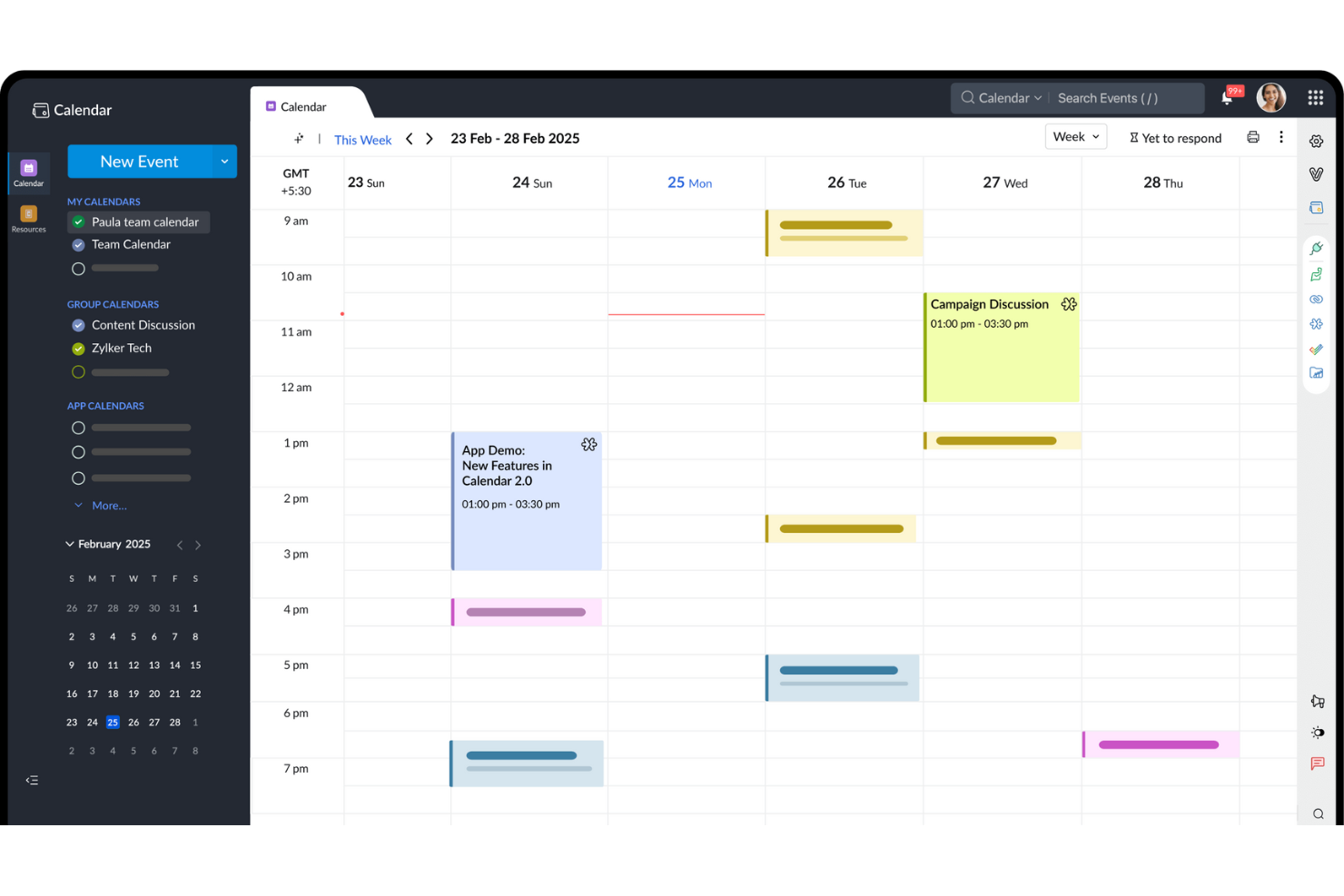
Teams, der leder efter en kalender, der er bygget op omkring gruppeplanlægning og koordinering, bør overveje Zoho Calendar. Den er udviklet til organisationer, der har brug for delte kalendere, ressourcebooking og begivenhedsstyring på tværs af afdelinger eller distribuerede teams. I modsætning til Google Kalender tilbyder Zoho Calendar detaljerede delingskontroller og integreres tæt med andre Zoho-apps, så teamets arbejdsgange samles.
Hvorfor Zoho Calendar er et godt alternativ til Google Kalender
Når dit team har brug for avanceret koordinering af begivenheder, tilbyder Zoho Calendar funktioner, der går ud over grundlæggende planlægning. Jeg valgte Zoho Calendar, fordi den lader dig oprette gruppekalendere, administrere delte ressourcer som mødelokaler og angive tilpassede tilladelser for forskellige teammedlemmer. Platformen understøtter også invitationer til begivenheder og sporing af svar, hvilket gør det nemmere at organisere møder på tværs af afdelinger. Hvis din prioritet er at administrere teamets begivenheder og ressourcer ét sted, er Zoho Calendar et stærkt alternativ til Google Kalender.
Vigtige funktioner i Zoho Calendar
Ud over sine styrker inden for koordinering af teambegivenheder indeholder Zoho Calendar flere andre nyttige funktioner:
- Flere kalendervisninger: Skift mellem dag-, uge-, måneds- og dagsordensvisning for at se din kalender i forskellige formater.
- Offentliggørelse af kalender: Del kalendere offentligt med et link, eller integrer dem på websteder.
- E-mailpåmindelser: Opsæt automatiske e-mailmeddelelser om kommende begivenheder og møder.
- Kalenderabonnement: Abonner på eksterne kalendere ved hjælp af iCal eller CalDAV for at se alle begivenheder ét sted.
Integrationer i Zoho Calendar
Integrationerne omfatter Zoho Mail, Zoho Meeting, Zoho CRM, Zoho Bookings, Zoho Connect, Zoho Cliq, Microsoft Teams, Google Kalender, Webex og Outlook.
Pros and Cons
Pros:
- Nem integration på websteder
- Meget prisvenlige abonnementer
- Tilpassede farvemærker til begivenheder
Cons:
- Mobilappen er ret besværlig
- Dårlig oplevelse som selvstændig løsning

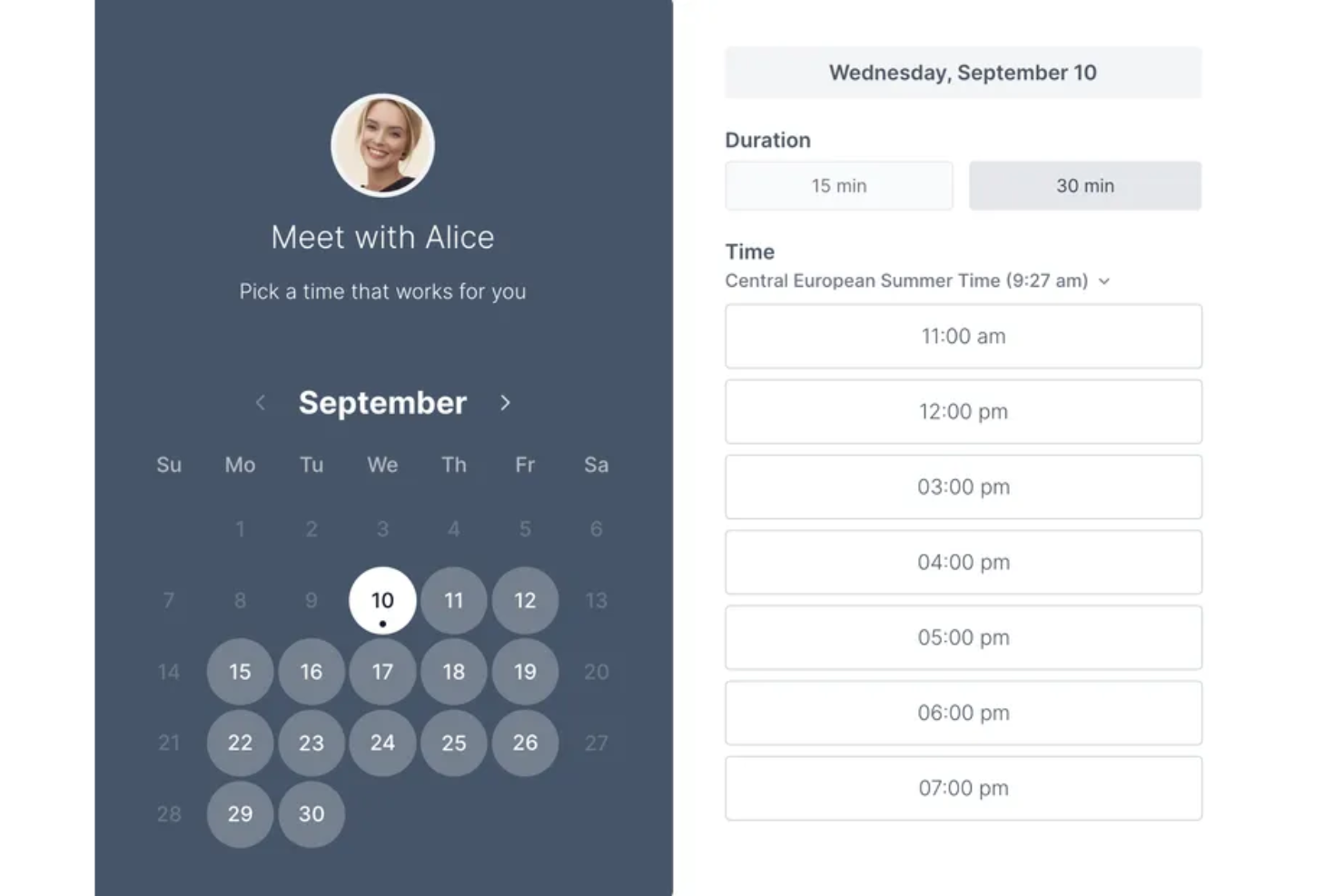
Hvis du leder efter en enkel måde at planlægge møder på, er Koalendar designet med fokus på enkelhed og hastighed. Det er velegnet til undervisere, freelancere og små teams, som gerne vil undgå kompleksiteten ved traditionelle kalenderløsninger. Koalendar adskiller sig fra Google Calendar ved at tilbyde en enkel bookingside og øjeblikkelige mødelinks uden ekstra opsætning eller rod.
Hvorfor Koalendar er et godt alternativ til Google Calendar
I modsætning til mere komplekse planlægningsværktøjer fokuserer Koalendar på at gøre mødeplanlægning så enkel som muligt. Jeg valgte Koalendar, fordi du kan oprette en bookingside, der kan deles, på få sekunder, så alle kan booke tid hos dig uden frem og tilbage-e-mails. Værktøjet genererer automatisk mødelinks og synkroniserer med dine eksisterende kalendere for at forhindre dobbeltbookinger. For alle, der ønsker en enkel måde at administrere møder på, tilbyder Koalendar et strømlinet alternativ til Google Calendar.
Koalendar's vigtigste funktioner
Nogle andre funktioner, der gør Koalendar attraktivt til enkel planlægning, omfatter:
- Forbindelse til flere kalendere: Tilslut flere Google-konti for at administrere din tilgængelighed på tværs af kalendere.
- Tilpassede bookingformularer: Tilføj brugerdefinerede spørgsmål for at indsamle oplysninger fra inviterede før møder.
- Automatisk registrering af tidszone: Registrerer og viser bookingtidspunkter i hver inviterets lokale tidszone.
- Buffertider mellem møder: Opret automatiske buffertider for at forhindre bookinger lige efter hinanden.
Koalendar's integrationer
Integrationerne omfatter Google Calendar, Outlook Calendar, iCloud Calendar, Google Meet, Microsoft Teams, Zoom, Stripe, Gmail, Google Drive og WordPress.
Pros and Cons
Pros:
- Meget generøst gratis abonnement
- Direkte synkronisering med Google Meet
- Rene offentlige sider
Cons:
- Begrænsede muligheder for grundlæggende tilpasning
- Mindre udvalg af integrationer

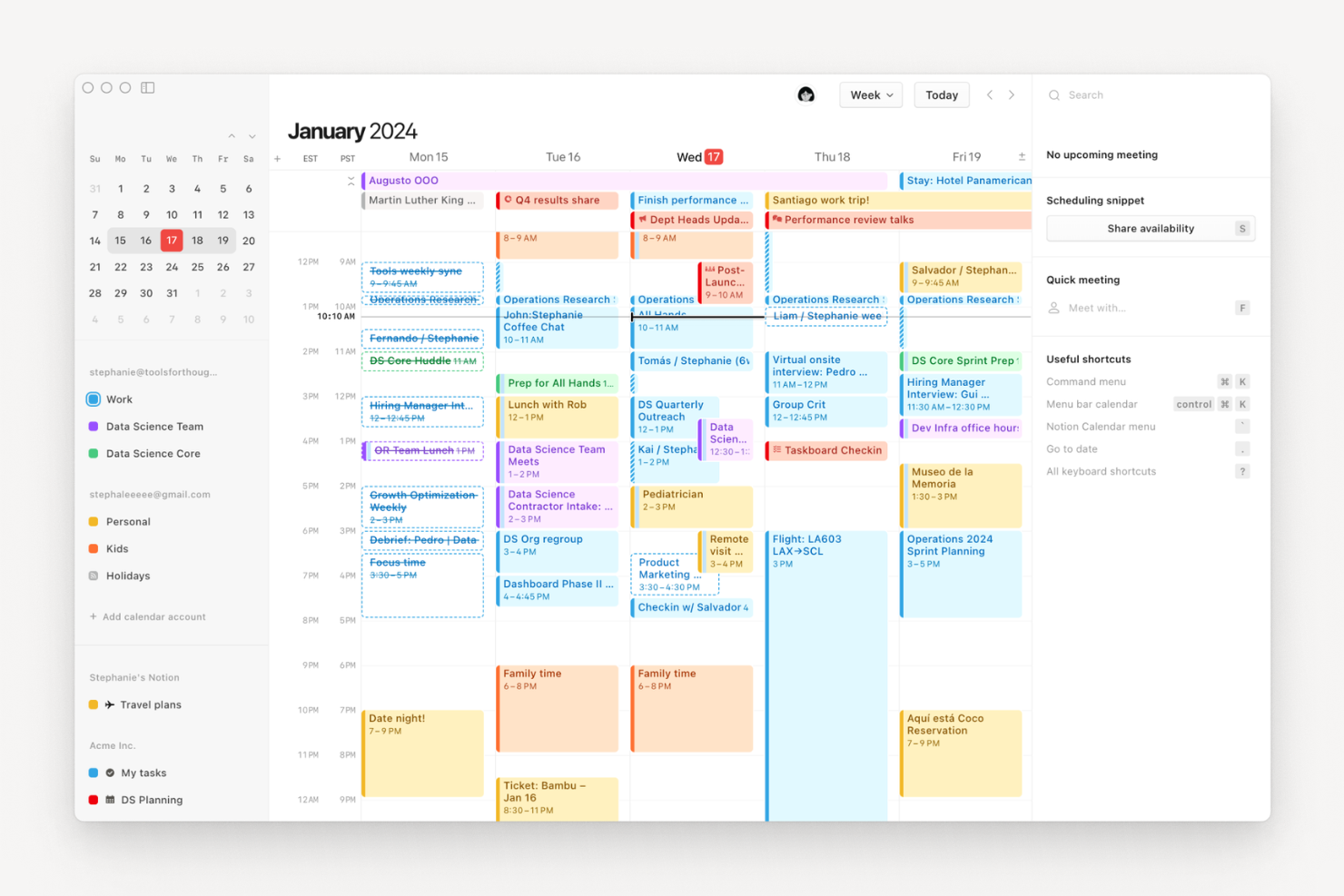
Notion Calendar samler dine noter, dokumenter og planlægning i ét samlet arbejdsområde. Det er udviklet til teams og fagfolk, der ønsker at forbinde mødedetaljer, projektplaner og dokumenter direkte med deres kalenderbegivenheder. I modsætning til Google Calendar giver Notion Calendar dig mulighed for at linke til og se Notion-sider sammen med din kalender, så det bliver nemmere at administrere kontekst og indhold samlet.
Hvorfor Notion Calendar er et godt alternativ til Google Calendar
Hvis du ønsker en kalender, der samler dine noter og din planlægning, er Notion Calendar værd at overveje. Jeg valgte Notion Calendar, fordi den giver dig mulighed for at vedhæfte Notion-sider, dokumenter og databaser direkte til dine begivenheder, så al din mødekontekst og alle dine projektdetaljer forbliver forbundne. Du kan se og redigere tilknyttede noter direkte fra din kalender, hvilket er noget, Google Calendar ikke tilbyder. Det gør især Notion Calendar nyttig for teams, der har brug for at administrere både tidsplaner og tilhørende oplysninger på ét sted.
Vigtige funktioner i Notion Calendar
Andre funktioner, der får Notion Calendar til at skille sig ud for teams og fagfolk, omfatter:
- Flere kalendervisninger: Skift mellem daglige, ugentlige og månedlige visninger for at se din tidsplan fra forskellige perspektiver.
- Farvekodede begivenheder: Tildel begivenheder farver for hurtig visuel organisering og filtrering.
- Synkronisering med Google Calendar: Forbind din Google Calendar for at se og administrere begivenheder fra begge platforme ét sted.
- Tidszoneunderstøttelse: Planlæg og se begivenheder på tværs af forskellige tidszoner med automatiske justeringer.
Integrationer i Notion Calendar
Integrationerne omfatter Notion, Google Calendar, Google Meet, Zoom og Arc.
Pros and Cons
Pros:
- Hurtige tastaturgenveje
- Nemme værktøjer til beregning af tidszoner
- Gratis med en Notion-konto
Cons:
- Mangler en selvstændig opgaveapp
- Kan ikke nemt arbejde offline
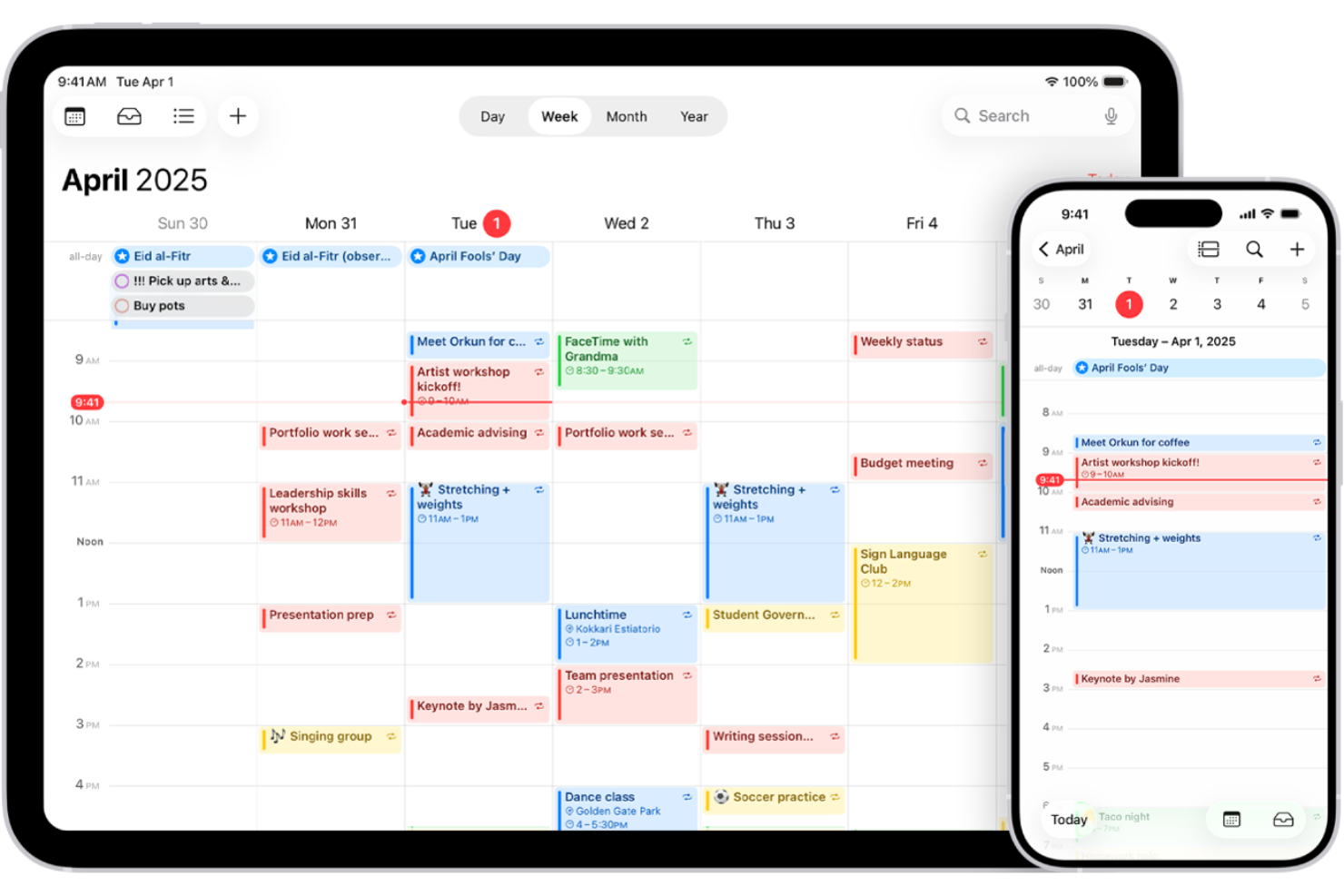
Hvis dit team er afhængigt af Apple-enheder, tilbyder Apple Kalender en kalenderløsning, der synkroniseres øjeblikkeligt på tværs af iPhone, iPad, Mac og Apple Watch. Den passer godt til fagfolk og virksomheder, der ønsker indbygget integration med Apples økosystem og privatlivskontroller. I modsætning til Google Kalender lader Apple Kalender dig administrere begivenheder, notifikationer og delte kalendere uden at forlade Apple-miljøet.
Hvorfor Apple Kalender er et godt alternativ til Google Kalender
For alle, der er dybt integreret i Apples økosystem, skiller Apple Kalender sig ud ved sin øjeblikkelige synkronisering på tværs af alle Apple-enheder. Jeg valgte Apple Kalender, fordi du kan oprette, redigere og se begivenheder på din iPhone, iPad, Mac eller Apple Watch, og ændringer vises overalt i realtid. Kalenderen understøtter også delte kalendere og begivenhedsnotifikationer, der fungerer indbygget med Apples integrerede apps og widgets. Hvis du ønsker en kalender, der føles fuldt integreret med dine Apple-enheder, er dette et stærkt alternativ til Google Kalender.
Vigtige funktioner i Apple Kalender
Nogle andre funktioner i Apple Kalender hjælper den med at skille sig ud som et alternativ til Google Kalender:
- Oprettelse af begivenheder med naturligt sprog: Tilføj begivenheder ved at skrive sætninger som “Frokost med Sam i morgen kl. 13”.
- Understøttelse af flere kalendere: Opret og administrer separate kalendere til arbejde, privat brug eller delte projekter.
- Placeringsbaserede alarmer: Indstil påmindelser, der udløses, når du ankommer til eller forlader et bestemt sted.
- Integration med Siri: Brug stemmekommandoer til at planlægge eller se begivenheder direkte fra enhver Apple-enhed.
Integrationer i Apple Kalender
Integrationer omfatter iCloud, Microsoft Exchange, Google Kalender, Yahoo og CalDAV-servere.
Pros and Cons
Pros:
- Enkelt og minimalistisk design
- Hurtig stemmeoprettelse med Siri
- Meget lavt batteriforbrug
Cons:
- Webgrænsefladen er enkel
- Mangler funktioner til bookinglinks

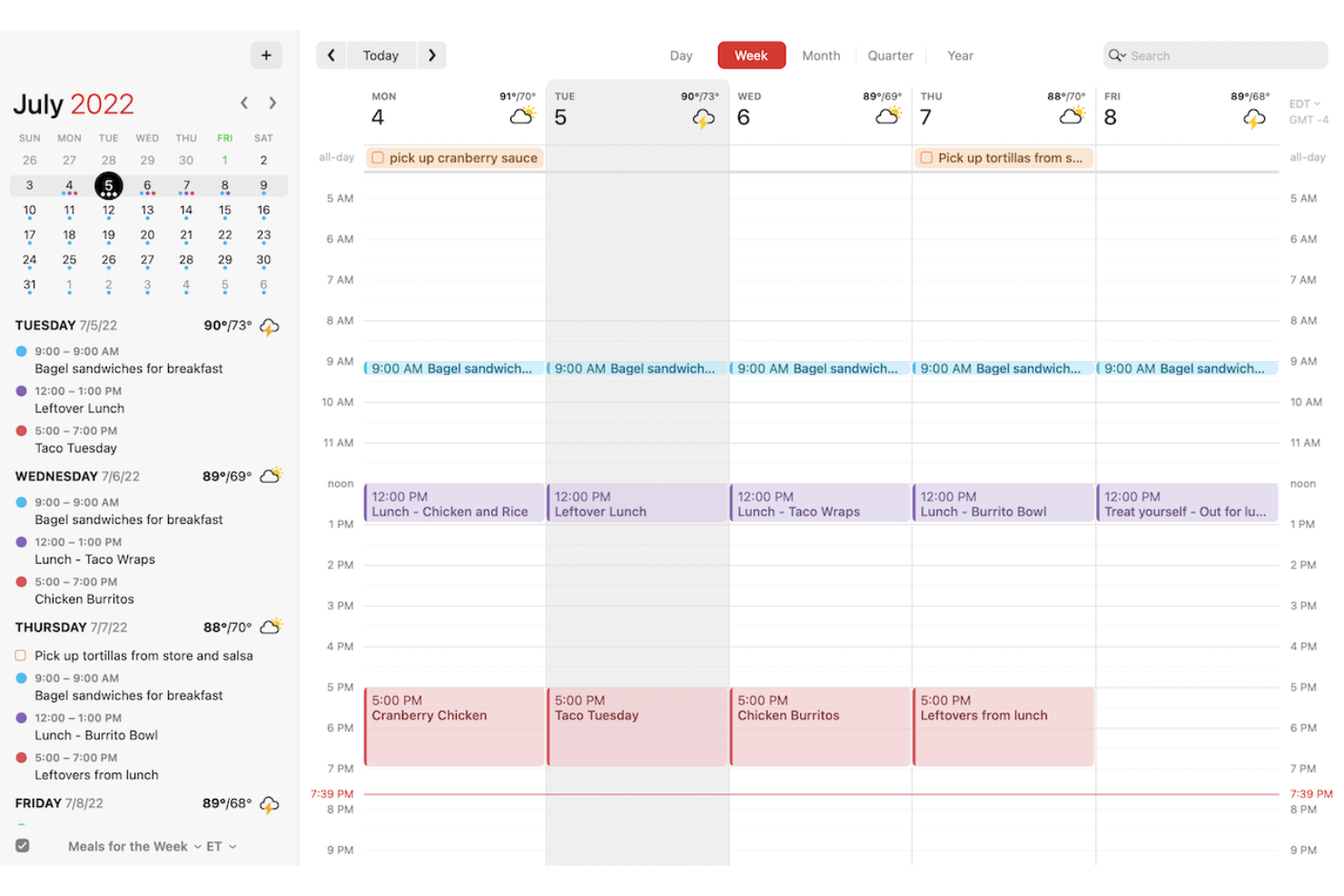
Hvis du ønsker en kalender, der omdanner almindeligt sprog til begivenheder med det samme, er Fantastical værd at se nærmere på. Den er udviklet til fagfolk og teams, der har brug for hurtig og fleksibel planlægning på Apple-enheder uden besværet ved manuel indtastning. Fantastical skiller sig ud fra Google Calendar med sin naturlige sproginput, avancerede forslag til mødetidspunkter og gennemarbejdede brugerflade, der er skræddersyet til macOS- og iOS-brugere.
Hvorfor Fantastical er et godt alternativ til Google Calendar
I modsætning til de fleste kalenderapps lader Fantastical dig oprette begivenheder blot ved at skrive eller tale naturligt, hvilket sparer meget tid for travle fagfolk. Jeg valgte Fantastical, fordi dens naturlige sprogbehandling omdanner sætninger som “Frokost med Sam kl. 13 i morgen” til fuldt detaljerede kalenderbegivenheder. Appen understøtter også hurtige handlinger til planlægning, f.eks. ved at trække og slippe begivenheder eller foreslå mødetidspunkter direkte i kalenderen. Hvis du ønsker en kalender, der gør oprettelsen af begivenheder hurtigere og reducerer manuel indtastning, er Fantastical et stærkt alternativ til Google Calendar.
Vigtige funktioner i Fantastical
Andre funktioner, der gør Fantastical attraktiv for teams og fagfolk, omfatter:
- Kalendersamlinger: Gruppér flere kalendere, og skift mellem dem med ét klik.
- Vejrudsigter: Se integrerede vejropdateringer direkte i kalenderen.
- Registrering af konferenceopkald: Identificerer og tilføjer automatisk deltagelseslinks til Zoom, Microsoft Teams og Google Meet.
- Understøttelse af tidszoner: Planlæg begivenheder på tværs af forskellige tidszoner med automatiske justeringer.
Integrationer i Fantastical
Integrationerne omfatter Google Calendar, iCloud, Microsoft 365, Exchange, Todoist, Zoom, Microsoft Teams, Webex, GoToMeeting og Cardhop.
Pros and Cons
Pros:
- Fremragende synkronisering af vejrwidget
- Hurtigt flow til oprettelse af begivenheder
- Dyb synkronisering med Apples økosystem
Cons:
- Ingen oprindelig Windows-version
- Kan hurtigt dræne batteriet
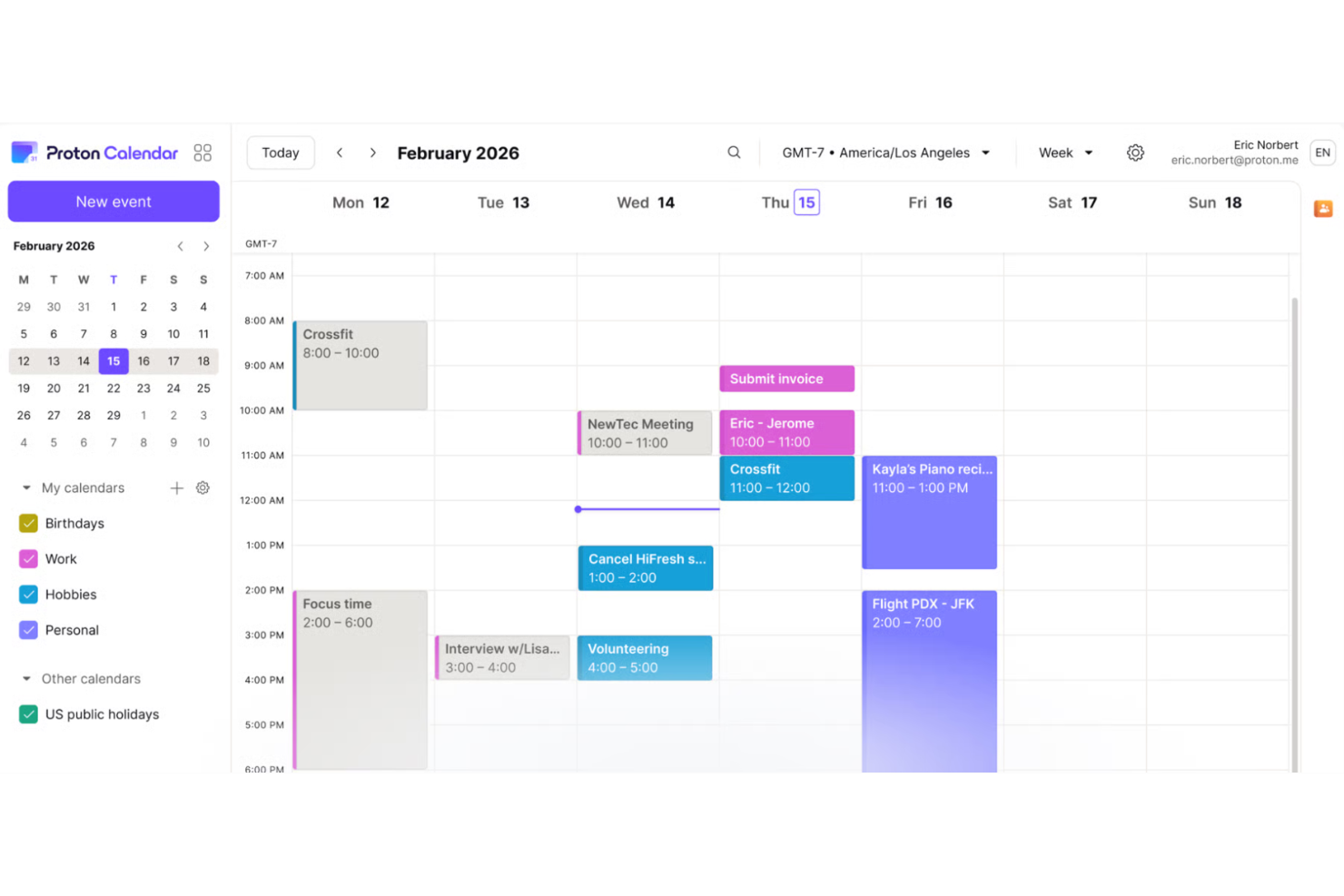
Hvis privatliv er din største bekymring, når du administrerer din tidsplan, er Proton Calendar designet med ende-til-ende-kryptering som kernefunktion. Dette værktøj er et godt valg for fagfolk, organisationer og alle, der håndterer følsomme oplysninger og ønsker mere kontrol over deres data, end Google Calendar giver. Proton Calendar skiller sig ud ved at holde dine begivenheder, invitationer og personlige oplysninger private – selv over for selve tjenesteudbyderen.
Hvorfor Proton Calendar er et godt alternativ til Google Calendar
For alle, der har brug for privatliv frem for alt andet, tilbyder Proton Calendar et beskyttelsesniveau, som Google Calendar ikke kan matche. Jeg valgte Proton Calendar, fordi tjenesten bruger ende-til-ende-kryptering til alle begivenhedsoplysninger, så kun du og dine inviterede kan se din tidsplan. Værktøjet holder også dine begivenhedsmetadata og notifikationer private, hvilket er særligt vigtigt for brugere, der håndterer fortrolige eller følsomme oplysninger. Proton Calendars engagement i privatliv gør tjenesten til et stærkt valg for alle, der ønsker at holde deres planlægningsdata sikre og utilgængelige for tredjeparter.
Vigtige funktioner i Proton Calendar
Nogle andre funktioner i Proton Calendar gør tjenesten til et praktisk valg for privatlivsbevidste brugere, der leder efter alternativer til Google Calendar:
- Understøttelse af flere kalendere: Opret og administrer flere separate kalendere på én konto til forskellige projekter eller områder af dit liv.
- Farvekodning af begivenheder: Tildel farver til begivenheder og kalendere for at organisere din tidsplan visuelt.
- Adgang på tværs af platforme: Brug Proton Calendar på nettet, iOS og Android til planlægning på enhver enhed.
- Integration med Proton-økosystemet: Opret problemfri forbindelse til Proton Mail og Proton Drive for at få en samlet produktivitetspakke med fokus på privatliv.
Integrationer i Proton Calendar
Integrationer omfatter Proton Mail, Proton Drive, Proton Pass, Proton VPN, Proton Authenticator, Proton Meet, Proton Docs og Proton Sheets.
Pros and Cons
Pros:
- Schweiziske privatlivslove gælder
- Blokerer uønskede invitationer til begivenheder
- Kodebase med åben kildekode
Cons:
- Funktionssættet er meget grundlæggende
- Mangler dybe integrationer

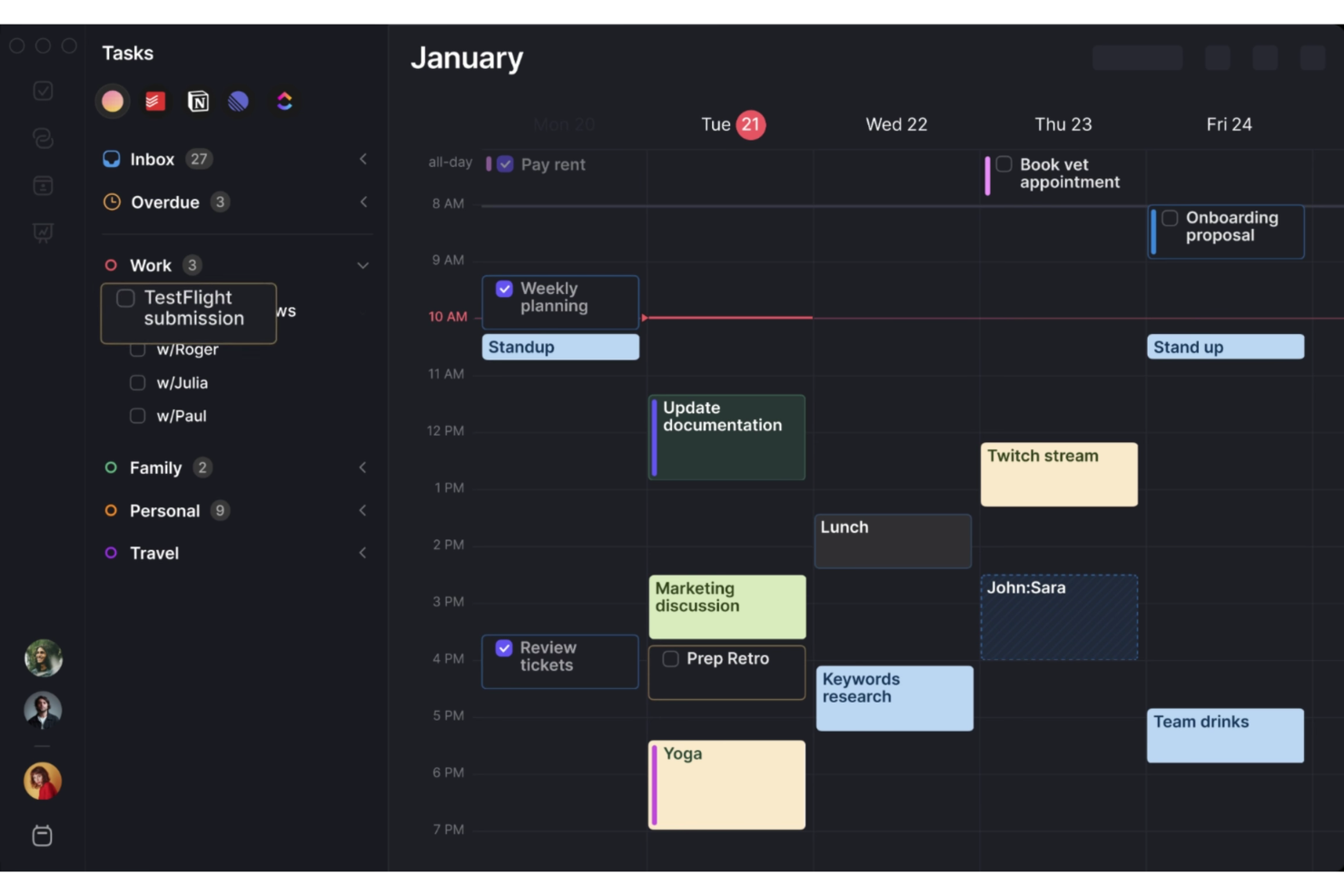
Hvis du håndterer flere arbejds- og personlige kalendere, tilbyder Morgen en samlet visning, der holder alt organiseret på ét sted. Dette værktøj er velegnet til fagfolk og teams, der har brug for at koordinere på tværs af forskellige konti og platforme uden at miste overblikket. Morgen skiller sig ud ved at lade dig administrere, planlægge og prioritere begivenheder fra Google, Microsoft, Apple og flere andre – alt sammen i ét kontrolpanel.
Hvorfor Morgen er et godt alternativ til Google Kalender
Morgen skiller sig ud med sin evne til at samle flere kalendere i én samlet visning. Jeg valgte det som et alternativ til Google Kalender, fordi det lader dig forbinde og administrere kalendere fra Google, Microsoft, Apple og andre udbydere uden at skifte mellem apps. Morgens kontrolpanel gør det nemt at se alle dine aftaler på én gang og undgå dobbeltbookinger. De indbyggede planlægningslinks lader også andre booke tid med dig på tværs af alle dine tilsluttede kalendere, hvilket er noget, Google Kalender ikke tilbyder direkte.
Vigtige funktioner i Morgen
Nogle andre funktioner i Morgen gør det til en fleksibel mulighed for teams og enkeltpersoner, der søger et alternativ til Google Kalender:
- Tidsblokering: Bloker fokuserede arbejdsperioder direkte i din kalender for at beskytte din tid mod møder og afbrydelser.
- Opgavestyring: Tilføj opgaver sammen med dine begivenheder, og administrer din opgaveliste i samme grænseflade.
- Understøttelse af flere platforme: Brug Morgen på Windows, macOS, Linux, iOS og Android, så du kan få adgang til din kalender fra enhver enhed.
- Tilpassede meddelelser: Opret personlige påmindelser for begivenheder og opgaver, så du kan holde styr på dine aftaler.
Morgen-integrationer
Integrationerne omfatter Google Kalender, Outlook Kalender, iCloud, Fastmail, Notion, Obsidian, Linear, Todoist, ClickUp og Zoom.
Pros and Cons
Pros:
- Fremragende integreret opgaveliste
- Hurtig oprettelse af bookinglinks
- Fungerer godt på tværs af platforme
Cons:
- Grundlæggende mobilappoplevelse
- Mangler avanceret AI-planlægning

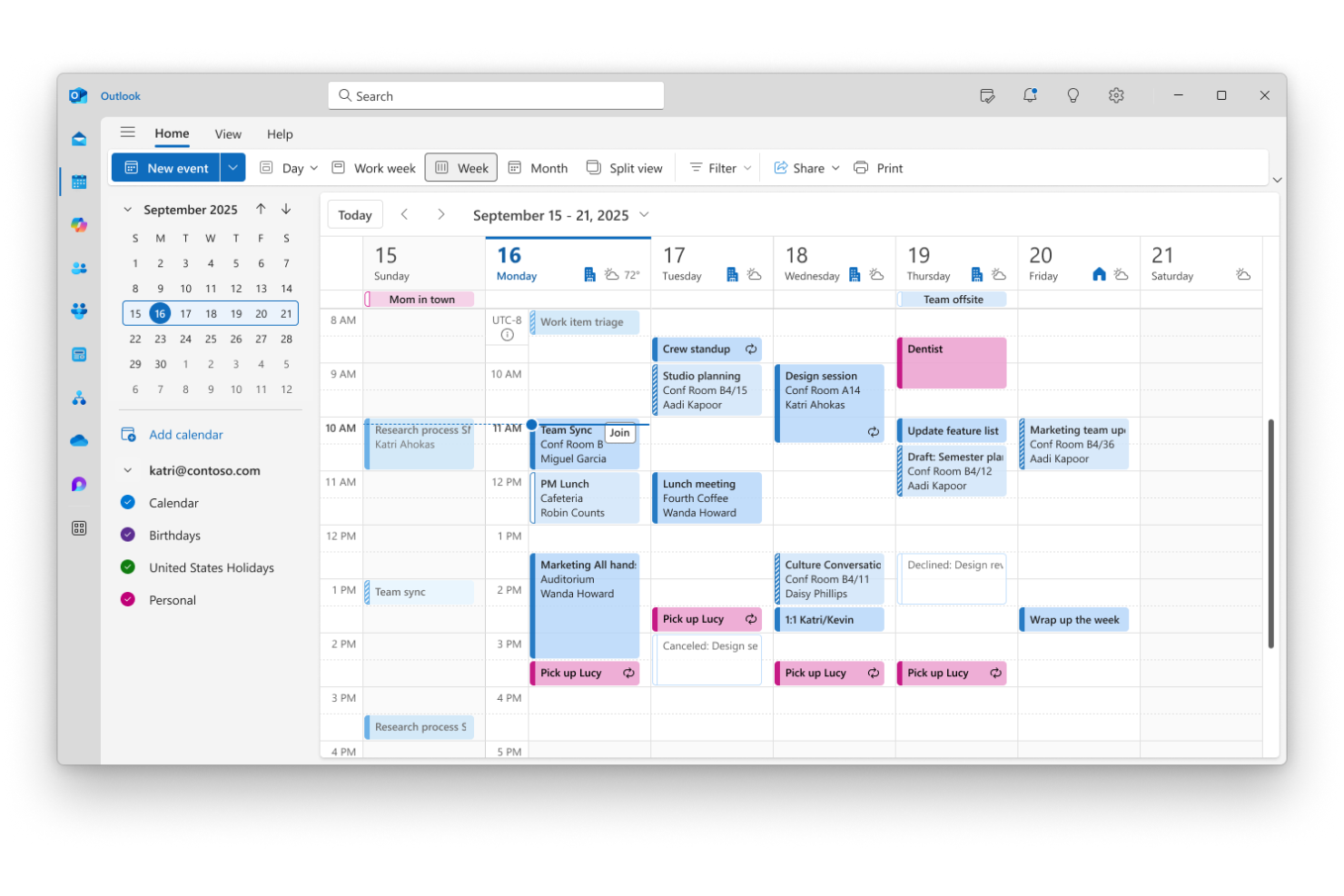
For teams, der allerede bruger Microsoft 365-apps, tilbyder Microsoft Outlook en kalenderløsning, der passer direkte ind i jeres eksisterende arbejdsgange. Det er et stærkt valg for virksomheder og fagfolk, der har brug for tæt integration mellem e-mail, kalender og produktivitetsværktøjer. Outlook adskiller sig fra Google Calendar ved at lade dig administrere møder, opgaver og filer på én samlet platform.
Hvorfor Microsoft Outlook er et godt alternativ til Google Calendar
Når dit team er afhængigt af Microsoft 365-apps, skiller Outlooks kalender sig ud med sin problemfri integration på tværs af hele pakken. Jeg valgte Outlook, fordi du kan planlægge møder, dele kalendere og administrere invitationer direkte sammen med din e-mail, dine dokumenter og dine Teams-chats. Kalenderen kan forbindes med Microsoft To Do og OneNote, så du kan omdanne begivenheder til konkrete opgaver eller mødenotater uden at skifte platform. For alle, der ønsker, at kalenderen skal fungere tæt sammen med deres produktivitetsværktøjer, tilbyder Outlook en grad af sammenkobling, som Google Calendar ikke kan matche.
Vigtige funktioner i Microsoft Outlook
Nogle andre funktioner i Microsoft Outlook gør det til en alsidig mulighed til kalenderadministration:
- Farvekodede kalenderkategorier: Tildel farver til forskellige kalendere eller begivenhedstyper for at skabe et hurtigt visuelt overblik.
- Udgivelse af delte kalendere: Udgiv kalendere på internettet, eller del dem med kolleger for nemt samarbejde.
- Automatisk justering af tidszoner: Planlæg og se begivenheder på tværs af flere tidszoner uden manuel omregning.
- Indbygget RSVP-sporing: Spor deltagernes svar direkte i begivenhedsinvitationer.
Integrationer i Microsoft Outlook
Integrationer omfatter Microsoft Teams, OneDrive, SharePoint, Microsoft To Do, OneNote, Dynamics 365, Power Automate, Yammer, Skype for Business og Excel.
Pros and Cons
Pros:
- Perfekt Teams-integration
- Robust e-mail og kalender
- Håndterer enorme brugermængder
Cons:
- Mac-versionen kan være fejlbehæftet
- Overdimensioneret til simple behov


Thunderbird-kalenderen skiller sig ud for alle, der ønsker fuld kontrol over deres planlægningsoplevelse gennem tilpasning med åben kildekode. Dette værktøj passer godt til teknologivante fagfolk, små virksomheder og organisationer, der har brug for at tilpasse kalenderfunktioner eller arbejdsgange ud over det, Google Kalender tillader. Med Thunderbird-kalenderen kan du ændre, udvide og integrere din kalender, så den passer til unikke krav uden leverandørafhængighed.
Hvorfor Thunderbird-kalenderen er et godt alternativ til Google Kalender
Hvis du ønsker en kalender, du virkelig kan gøre til din egen, giver Thunderbird-kalenderen dig denne fleksibilitet gennem tilpasning med åben kildekode. Jeg valgte Thunderbird-kalenderen, fordi du kan ændre koden, installere tilføjelser udviklet af fællesskabet og endda oprette dine egne udvidelser, så de passer til din arbejdsgang. Værktøjet understøtter avanceret scripting og automatisering, så du kan tilpasse planlægning, meddelelser og begivenhedshåndtering på måder, som lukkede platforme som Google Kalender ikke kan matche. For alle, der værdsætter tilpasningsevne og kontrol, tilbyder Thunderbird-kalenderen en unik grad af frihed.
Vigtige funktioner i Thunderbird-kalenderen
Nogle andre funktioner i Thunderbird-kalenderen gør det til et fleksibelt valg for teams og enkeltpersoner, der leder efter alternativer til Google Kalender:
- Administration af flere kalendere: Organiser og vis flere kalendere side om side i den samme grænseflade.
- Sammenkædning af opgaver og begivenheder: Knyt opgaver direkte til kalenderbegivenheder for bedre koordinering af arbejdsgange.
- Offlineadgang: Se og rediger din kalender, selv når du ikke har forbindelse til internettet.
- Understøttelse af ICS og CalDAV: Importer, eksporter og synkroniser kalendere ved hjælp af bredt anvendte åbne standarder.
Integrationer med Thunderbird-kalenderen
Integrationerne omfatter Google Kalender, Microsoft Exchange, Nextcloud, ownCloud, Kolab, Apple iCloud, Yahoo Mail, Fastmail, Zoho Mail og Mailfence.
Pros and Cons
Pros:
- Meget tilpasselig brugergrænseflade
- Dyb indbygget e-mailsynkronisering
- Ingen dataindsamling
Cons:
- Upraktisk synkronisering på tværs af enheder
- Kompleks indledende opsætning
Andre alternativer til Google Kalender
Her er nogle yderligere alternativer til Google Kalender, som ikke kom med på min korte liste, men som stadig er værd at undersøge:


Sådan evaluerer jeg alternativer til Google Kalender
Jeg opdeler min evaluering i to lag: det grundniveau, et værktøj skal opfylde for at kunne erstatte Google Kalender til teamplanlægning, og de funktioner, der adskiller de bedste muligheder fra resten.
Kernefunktionalitet (grundkrav for denne liste)
Når jeg udvælger værktøjer til min liste, vurderer jeg hvert enkelt på en skala fra 0 (tilbyder ikke funktionaliteten) til 5 (udmærker sig på dette område) for hver af de nedenfor angivne kernefunktioner. Derefter omregner jeg værktøjets samlede score til en procentdel. Hvert værktøj skal opnå en minimumssamlet score på 65 % for at komme i betragtning.
- Håndtering af kalenderbegivenheder: Jeg undersøger, om hvert værktøj håndterer det grundlæggende godt—gentagne begivenheder, påmindelser, invitationer til deltagere og svar—da dette er byggestenene i den daglige planlægning.
- Synkronisering af flere kalendere: De fleste projektledere jonglerer med personlige kalendere og arbejdskalendere på tværs af Google, Outlook og iCal, så jeg vurderer, hvor pålideligt hvert værktøj synkroniserer på tværs af udbydere.
- Teamplanlægning og -deling: Delte kalendere og visninger af tilgængelighed er vigtige, når man koordinerer sprintgennemgange eller daglige møder på tværs af produkt-, udviklings- og designteams.
- Opgave- og projektintegration: Jeg ser efter en tydelig forbindelse mellem kalenderbegivenheder og opgaver eller deadlines, uanset om den er indbygget eller opnås gennem integrationer med værktøjer som Jira eller Asana.
- Understøttelse af tidszoner: For distribuerede teams, der afholder daglige synkroniseringer på tværs af kontinenter, vurderer jeg, om værktøjet automatisk registrerer tidszoner og viser deltagernes tidspunkter korrekt.
- Tilgængelighed på tværs af platforme: En kalender, der kun fungerer på computer, kommer hurtigt til kort, så jeg undersøger, om der findes oprindelige mobilapps, synkronisering i realtid og ensartet funktionalitet på tværs af enheder.
Når jeg har en liste over værktøjer, der opfylder disse kriterier, ser jeg på, hvad der adskiller de enkelte platforme fra hinanden.
Differentierende faktorer (det, der adskiller leverandørerne)
Sådan sammenligner jeg forskellige leverandører:
Fremtrædende funktioner
Jeg ser efter AI-planlægningsfunktioner, der automatisk kan finde ledige tidsrum på tværs af et team—nyttigt, når man koordinerer en session til sprintplanlægning med otte personer fra tre teams. Tidsblokering er en anden differentierende faktor, som jeg værdsætter, især værktøjer, der lader ledere beskytte fokustid i deres teams kalendere. Visninger af ressourcer og arbejdsbelastning er også vigtige; når man kan se, hvem der har for mange opgaver, sammen med vedkommendes kalender, får projektledere det nødvendige overblik til at omfordele arbejdet, før deadlines skrider.
Ud over funktionerne
Det har stor betydning, hvor godt en kalender forbindes med din eksisterende projektstyringsstak. Jeg undersøger, om værktøjer tilbyder oprindelige integrationer med platforme som Jira, Asana eller ClickUp—så deadlines og sprintbegivenheder faktisk overføres til din kalender uden manuel indtastning. Prisstrukturen er en anden faktor, jeg afvejer, især om gratis abonnementer er funktionelle nok til, at en enkelt projektleder kan evaluere dem, før et helt team forpligter sig. Jeg overvejer også, hvor nemt det er at migrere delte kalendere og introducere distribuerede teams med SSO og administrationskontroller.
Hvorfor vælge et alternativ til Google Kalender?
Selvom Google Kalender er et godt valg af kalendersoftware, er der flere grunde til, at nogle brugere søger alternative løsninger. Du leder måske efter et alternativ til Google Kalender, fordi…
- Du har brug for opdateringer i realtid i delte kalendere
- Du ønsker mere avancerede tilladelseskontroller
- Du har brug for integrationer med branchespecifikke værktøjer
- Du har brug for offlineadgang eller en computerapp
- Du vil integrere kalendere på dit websted
- Du har brug for bedre understøttelse af komplekse gentagne begivenheder
Hvis noget af dette lyder som dig, er du kommet til det rette sted. Min liste indeholder flere alternativer til Google Kalender, der er bedre egnet til teams, som står over for disse udfordringer med Google Kalender og leder efter alternative løsninger.
Vigtige funktioner i Google Kalender
Her er nogle af de vigtigste funktioner i Google Kalender, som kan hjælpe dig med at holde alternativerne op mod hinanden og sammenligne, hvad de tilbyder:
- Oprettelse af begivenheder med tilpasselige påmindelser
- Delte kalendere for teams eller grupper
- Integration med Gmail og Google Meet
- Flere kalendervisninger (dag, uge, måned, dagsorden)
- Farvekodning af forskellige kalendere og begivenheder
- Mobilapps til iOS og Android
- Automatisk justering af tidszone
- Offentlig deling af kalender via unikke links
- Muligheder for planlægning af gentagne begivenheder
- Integration af opgaver og aftaler