

2026 Microsoft Project Proje Yönetimi Yazılımı İncelemesi

Bir proje yöneticisi olarak Microsoft Project de dâhil olmak üzere birçok proje yönetimi aracıyla çalıştım. Bu incelemede bu aracın avantajlarını ve dezavantajlarını, kullanım alanlarını ve daha fazlasını değerlendireceğim.
We review tools independently, and commissions help fund our testing. See our transparency policy, our methodology, or suggest a tool.
Bu Microsoft Project incelemesinde, aracı kullanmayı öğrenmek için kendi başıma geçirdiğim onlarca saatin, aracı kullanan proje yöneticileriyle yaptığım görüşmelerin ve uzmanlarla gerçekleştirdiğim konuşmaların sonuçlarını paylaşıyorum. Böylece bu yazılımın sizin için uygun olup olmadığını daha kolay belirleyebilirsiniz.
Ancak başlamadan önce, en iyi proje yönetimi araçlarını aramaya yeni başladıysanız öncelikle en iyi proje yönetimi yazılımları listesini incelemelisiniz. Seçeneklerinizi daralttıktan sonra araç hakkında daha kapsamlı bilgi edinmek için geri dönebilirsiniz.
Farklı bölümleri incelerken Microsoft Project'i ve çevrimiçi sürümünün bulut tabanlı proje yönetimi araçları alanında güçlü bir rakip olup olmadığını daha iyi tanımanıza yardımcı olacak çok sayıda yorum, kişisel görüş, ekran görüntüsü ve video göreceksiniz.

Özet
Web için MS Project, bulutu temel proje yönetimi için kullanmak ve Kanban panolarına erişmek isteyen ekipler için Microsoft’un çevrimiçi çözümüdür. Projeleri hızlıca oluşturmanıza, görevleri eklemeye başlamanıza ve yapılan işleri, bekleyenleri ve ilginizi gerektirenleri görmenize yardımcı olabilecek panolar aracılığıyla temel raporlara erişmenize olanak tanır.
Web için Project, hâlen özellik geliştirme sürecinden geçen ve Microsoft’un SaaS dünyasında proje yönetiminin lideri olarak en üst sıradaki yerini yeniden kazanma girişimi olan bir platformdur.
Fiyat: Kullanıcı/ay başına 10 $’dan başlayan fiyatlarla
Deneme sürümü: 30 günlük ücretsiz deneme
Artıları
👍 Kuruluşunuzun hâlihazırda parçası olan kaynakları kolayca atayabilirsiniz.
👍 Zaman çizelgesi görünümündeki sürükle ve bırak işlevi, projeleri daha hızlı oluşturmanızı sağlar.
👍 Koşullu biçimlendirme kuralları, en çok önem verdiğiniz alanları vurgulamanıza olanak tanır.
Eksileri
👎 Masaüstü lisans sürümündeki gibi genel kaynakları desteklemez.
👎 Hâlen geliştirilmektedir.
👎 Piyasadaki diğer proje yönetimi araçlarıyla rekabet edebilmek için birden fazla MS ürününe ihtiyaç duyar.

Why Trust Our Software Recommendations
Our team has been testing and reviewing software since 2012. As project managers ourselves, we know how difficult—and important—it is to choose the right software.
For this guide, we evaluated tools using hands-on testing and independent research, scoring tools using our selection criteria. We also draw on insights from industry thought leaders and practicing project management experts.
Our reviews reflect our human editorial judgment, not a sales pitch.
Expert reviewers:
Web için Microsoft Project Sizin İçin Uygun mu?
Web için Project kimler için uygundur?
Her üründe olduğu gibi, uygunluğu belirlemek biraz zor olabilir. Ancak şu durumlarda bu ürün sizin için uygun olabilir:
- Kuruluşunuz hâlihazırda Microsoft 365 ortamında çalışıyorsa.
- Zaman çizelgesi oluşturabileceğiniz, görevleri takip edebileceğiniz ve hesap verebilirlik için bunları kişilere atayabileceğiniz basit bir proje yönetimine ihtiyacınız varsa.
- Kanban panosu kullanılarak yürütülebilen ve takip edilebilen Çevik metodolojilerle çalışıyorsanız.
Web için Project kimler için uygun değildir?
Şu durumlarda başka bir proje yönetimi aracı aramanızı öneririm:
- MS Teams'den nefret ediyorsunuz; çünkü bu yazılımda görevler arasındaki iletişimi yalnızca bu şekilde sağlayabiliyorsunuz.
- Herhangi bir nedenle projelerinize genel kaynaklar ekleyebilmeniz gerekiyor.
- Sürecinizin bir parçası olarak çok sayıda onay işlemi yürütüyorsunuz (örneğin, pazarlama materyalleri tasarlıyor ve genellikle bir toplantı aracılığıyla müşterilerden geri bildirim almanız gerekiyor; bunun için şu Acuity Scheduling alternatiflerinden birini kullanabilirsiniz).
Temel Proje Yönetimi Özellikleri
Görev Yönetimi ⭐️⭐️⭐️⭐️⭐️
MS Project’te görevleri yönetmenin ne kadar kolay olduğunu seviyorum. Bu kolaylık çoğunlukla üründeki işlevlerin sınırlı olmasından kaynaklansa da kullanıcı arayüzü iyi planlanmış.
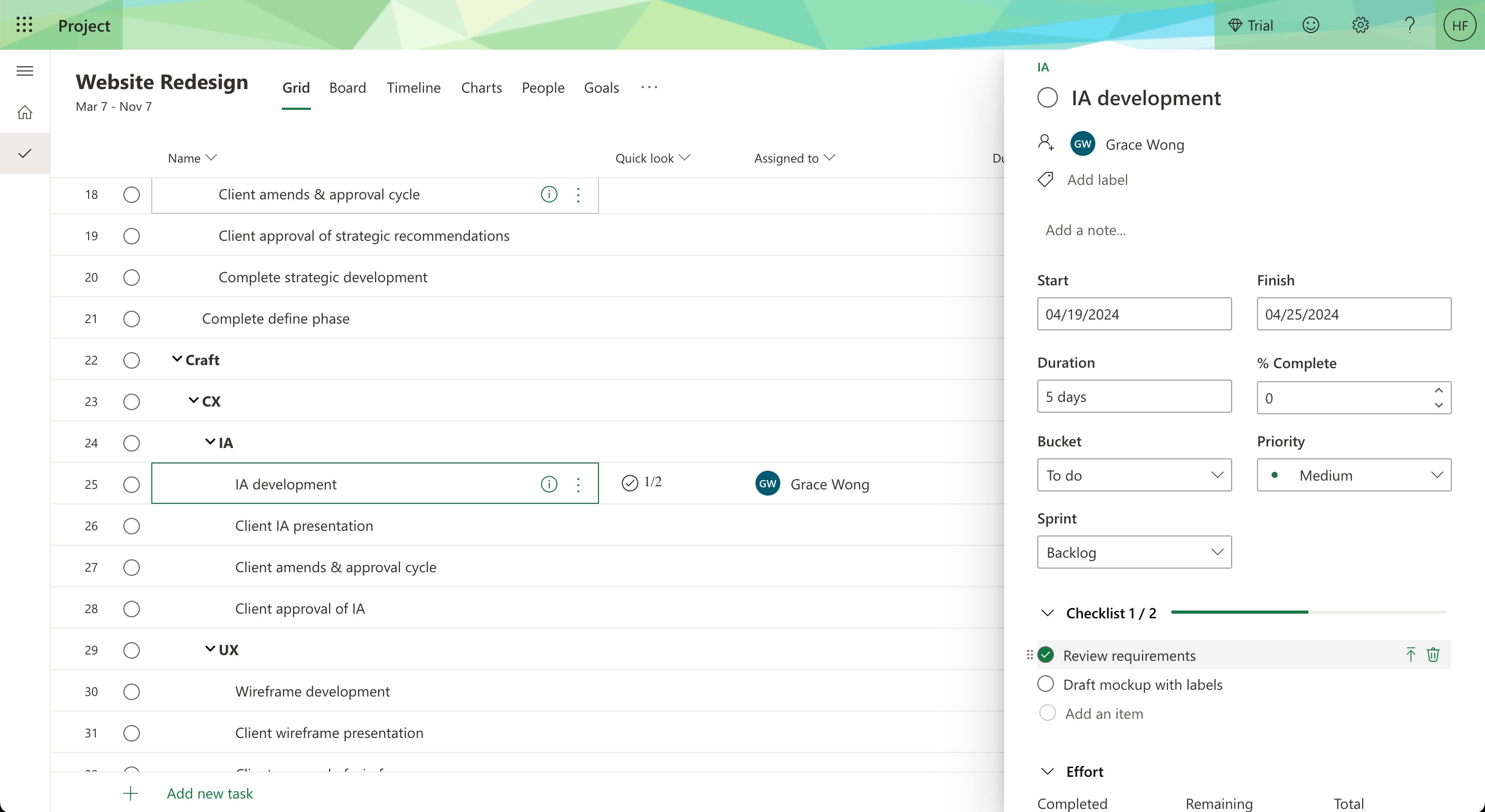
Görevleri herhangi bir görünümden (Izgara, Pano ve Zaman Çizelgesi) oluşturabilirsiniz. Ayrıca görev tarihlerini ayarlamanıza ve bağımlılıklar eklemenize olanak tanıyan sürükle ve bırak işlevi sayesinde bir zaman çizelgesi oluşturmak yalnızca birkaç dakika sürer.
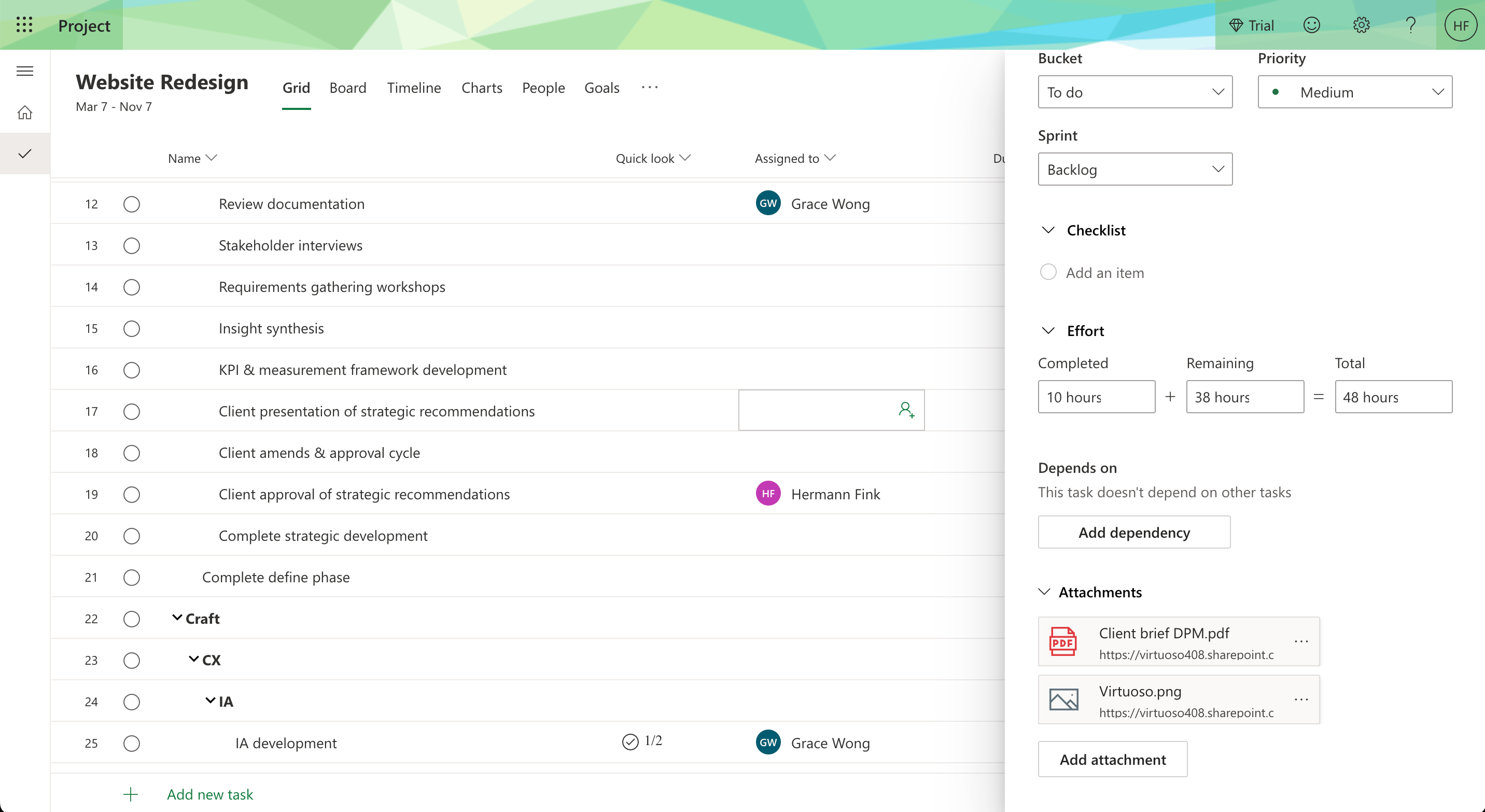
Bir görev kartını açtığınızda, görevle ilgili bilgiler proje ekranının sağ tarafında görüntülenir. Böylece açıklama ve kontrol listeleri ekleyebilir, kişileri görevlendirebilir, kilometre taşları oluşturabilir ve daha fazlasını yapabilirsiniz.
Yazılımı kullanarak bir iş kırılım yapısı da oluşturabilirsiniz (veya daha fazla bilgi için \u003ca href=\u0022https://thedigitalprojectmanager.com/tools/best-wbs-software/\u0022\u003eWBS yazılım araçlarını burada bulabilirsiniz\u003c/a\u003e).

İş Birliği Araçları ⭐️⭐️⭐️
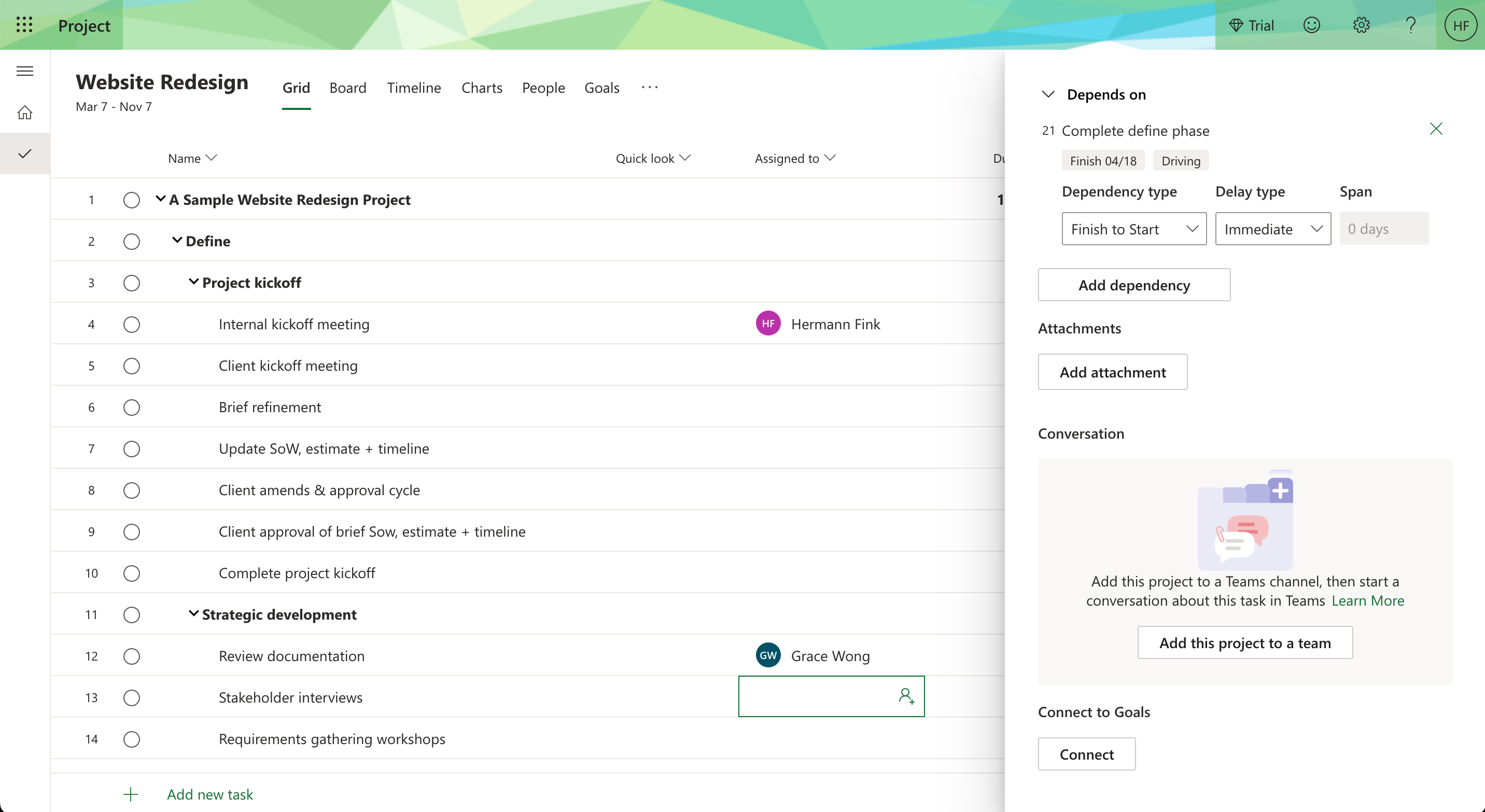
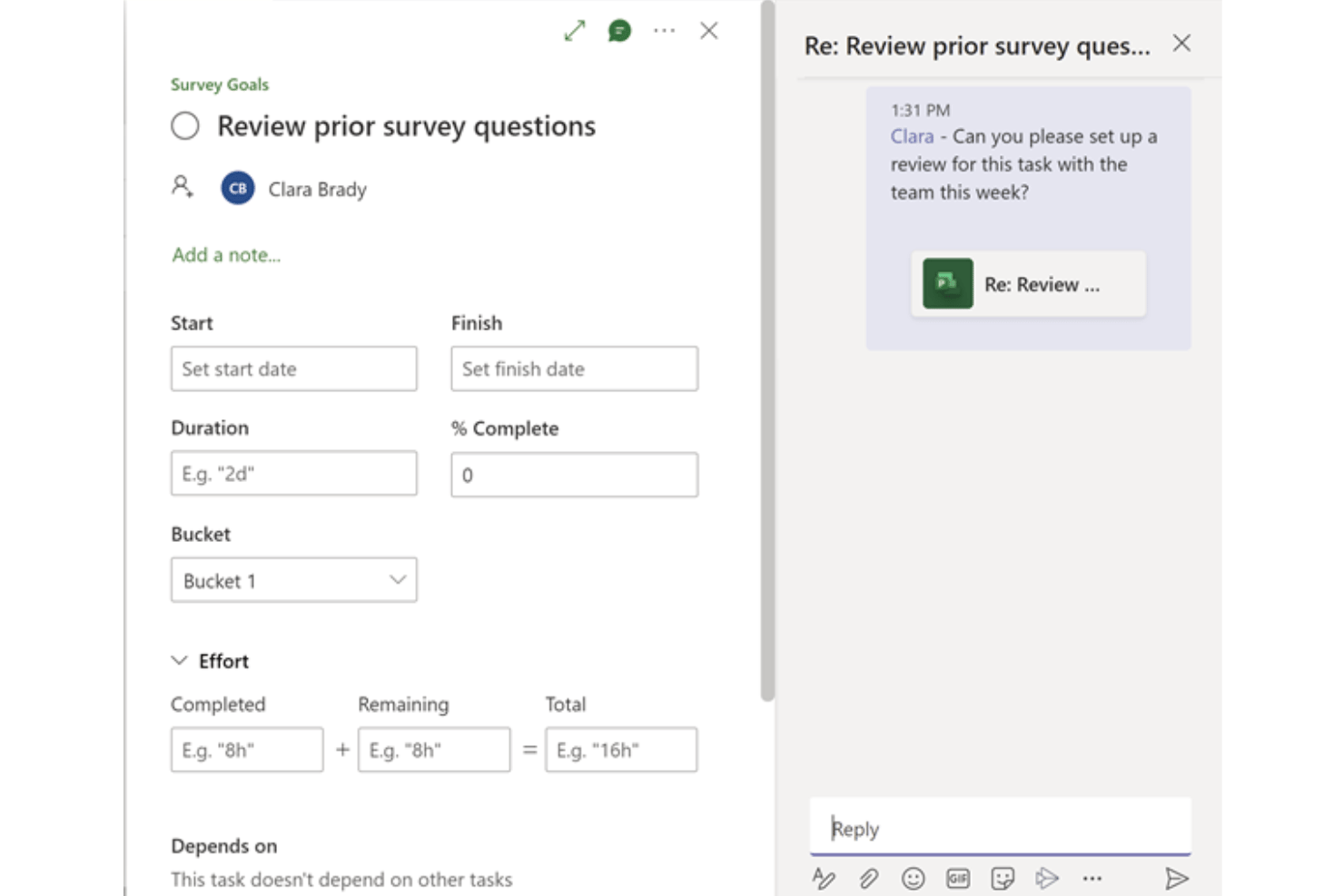
MS Project’te iş birliği kesinlikle 3 yıldızlık bir deneyim; çünkü görüşmeler ürüne yerleşik değil. Bunun yerine, görüşmeler başlatabilmek ve görevler içinde kişilere @bahsetmek için bir Teams kanalıyla bağlantı oluşturmanız gerekiyor.
Bağlantı kurulduktan sonra her şey oldukça sorunsuz çalışıyor. Ancak Teams ve Project herhangi bir pakette birlikte sunulmadığı için iki ayrı lisans için ödeme yapmanız gerekecek.
Zaman Takibi ⭐️⭐️
Zaman takibi, yazılımın masaüstü sürümünde zamanı takip etme biçiminizden büyük ölçüde farklı olduğu için eksik hissettiriyor.
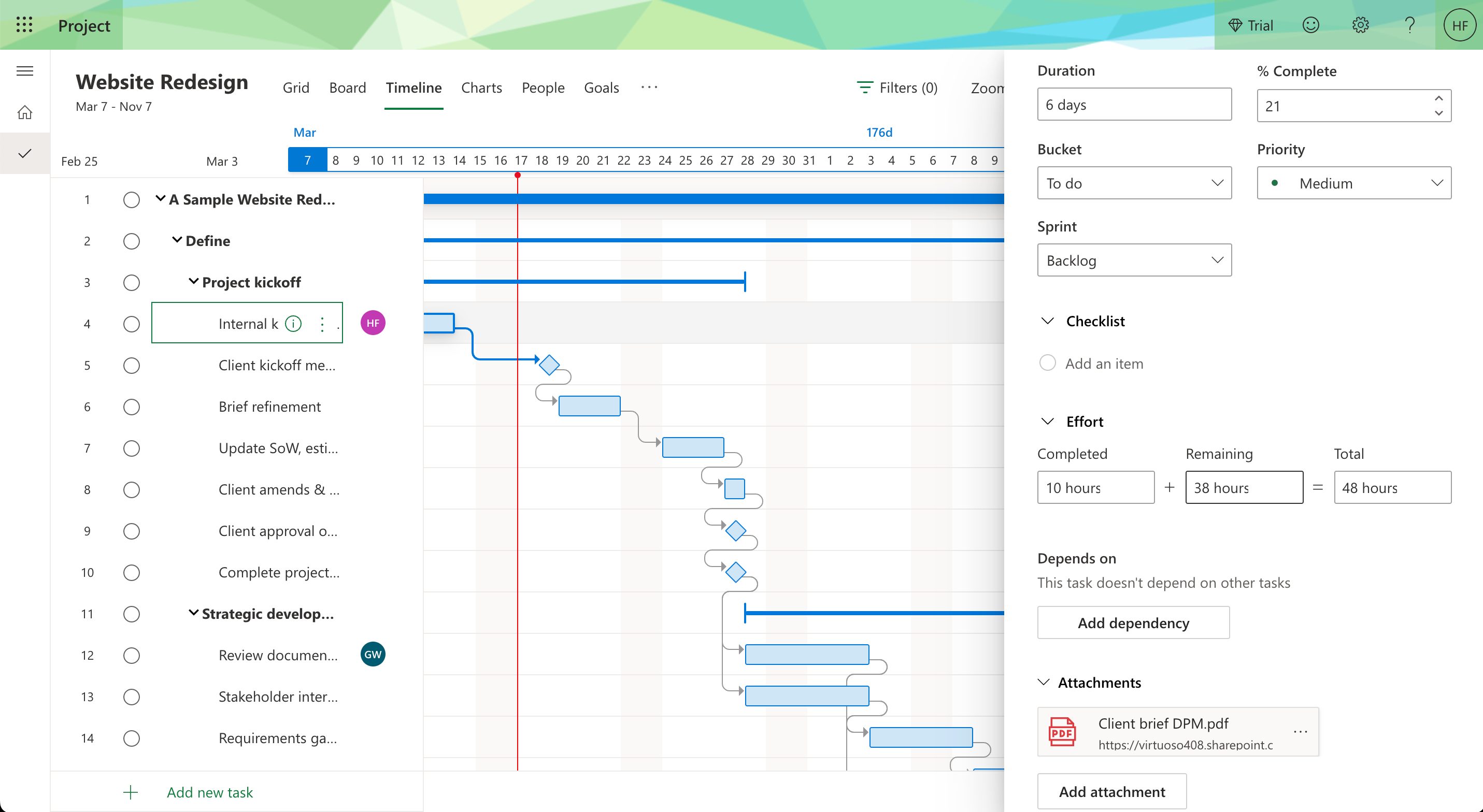
Bu araçta zamanı takip etmek için görev kartına gidip ‘Efor’ bölümüne kaydırmanız gerekiyor. Burada 3 alan bulunuyor. Tahmini toplam saat sayısının, kalan sürenin ve üzerinde çalıştığınız saatleri güncelleyebileceğiniz bir alanın dökümünü görebilirsiniz.
Hepsi bu kadar. Farklı zaman girişlerinin ayrıntılı dökümünü göremez, zaman çizelgelerine erişemez veya faturalandırılabilir ve faturalandırılamaz çalışmaları etiketleyemezsiniz.
Kaynak Yönetimi ⭐️⭐️⭐️
Bu araçtaki kaynak yönetimi sınırlı olsa da yeterli düzeyde çalışıyor. Kaynakları görevlere atamanın yanı sıra araç, daha fazla ayrıntıya erişebileceğiniz 2 görünüm sunuyor.
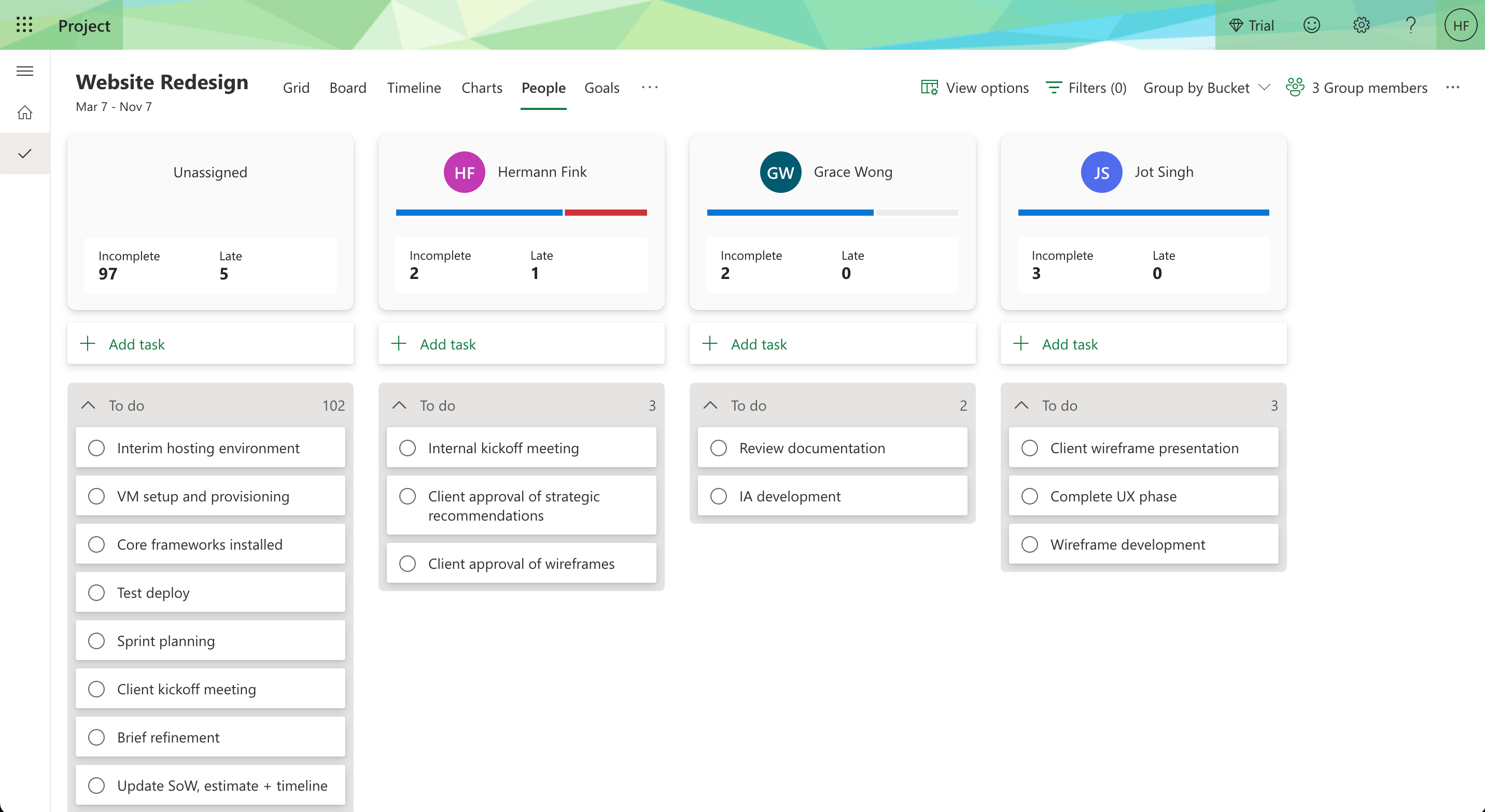
‘Kişiler’ görünümünde tüm proje kaynaklarınıza atanan görevler görüntüleniyor. Ayrıca sürükleyip bırakarak görevleri kolayca yeniden atamanıza olanak tanıyor.
‘Atamalar’ görünümünde tüm kaynakların zaman çizelgesi ve görevlerine ayırdıkları efor görüntüleniyor. Ayrıntıları hızlıca görebilir ve kaynaklara veya görevlere göre düzenleyebilirsiniz.
\u0026nbsp;

Belge Yönetimi ⭐️⭐️
Web için MS Project’teki belge yönetimi, görevlere ekleyebileceğiniz eklerle sınırlı.
Ancak projenizi bir kullanıcı grubuna atayana kadar bilgisayarınızdan ek yüklemeniz devre dışı bırakılıyor. Projeyi atayıp ekler eklemeye başladığınızda sistem, SharePoint’te sizin için projeyle ilgili tüm belgelerin depolanacağı bir ‘Site’ oluşturuyor.
Yeni bir kullanıcı için biraz fazla karmaşık; ancak alıştıktan sonra oldukça faydalı olabilir. Düşük puan veriyorum, çünkü Microsoft’un rakipleri araç içinde belge yönetimi sunuyor ve bu özelliğin kullanımını daha az karmaşık hâle getiriyor.

Microsoft Project Web Sürümünün Öne Çıkan Özellikleri ⭐️⭐️⭐️
Microsoft Ortamıyla Entegrasyonlar
Bunu Microsoft'a vermek gerekiyor. Araçlarının çoğundaki uygulama kalitesi yetersiz olsa da ortamlarına dahil olmanın Project for the Web'den en iyi şekilde yararlanmanıza yardımcı olabileceğini görebiliyorum. Teams, projelerinize bağlam eklemenize ve projeyle ilgili tüm dosyalara tek bir yerden hızlıca erişmenize olanak tanır. Bu sırada SharePoint, proje dosyalarını yönetmeniz ve oluşturmanız için otomatik olarak bağımsız siteler oluşturur. Buna hem yüklediğiniz ekler hem de Microsoft 365 ile oluşturduğunuz belgeler, sunumlar ve çalışma sayfaları dahildir.
Son olarak Power BI, projelerinize güçlü raporlama eklemenize ve eyleme geçirilebilir içgörüler sunmanıza olanak tanır.
Hızlı Bakış Alanı
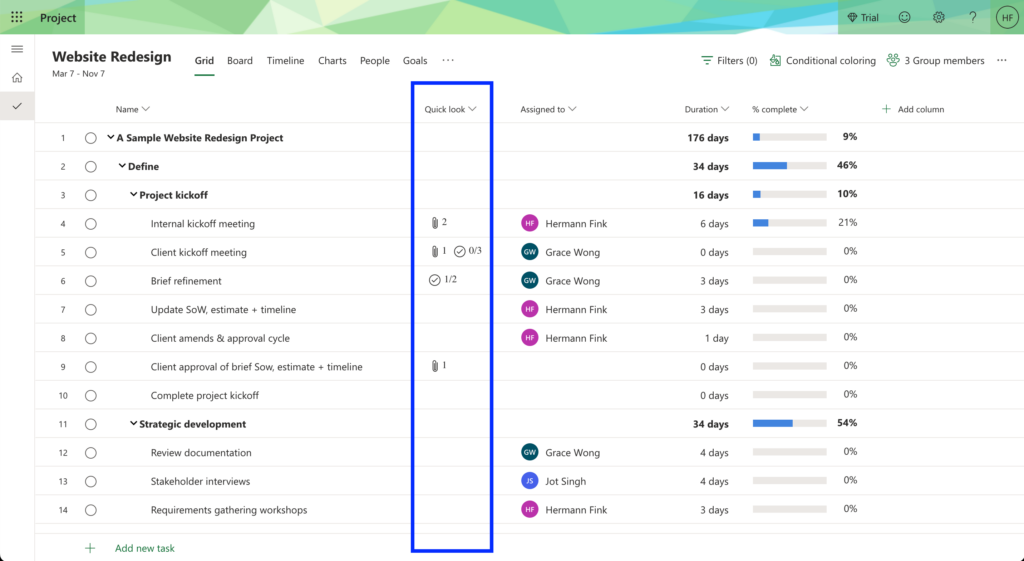
Hızlı Bakış alanı, projeleri hızlıca gözden geçirerek izlemek için basit ancak güçlü bir çözümdür. Bu alanı oluşturduğunuz her projede varsayılan olarak bulabilir ve bir görevin içinde neler bulunduğuna ilişkin ayrıntıları görebilirsiniz.
Trello veya Asana'da bir karta eklenmiş olarak görebileceğiniz ek bilgilere benzer şekilde, bu alan görevin bir eki veya kontrol listesi olup olmadığını ve herhangi bir öğenin tamamlanıp tamamlanmadığını bilmenizi sağlar. Bu alandaki öğeler aynı zamanda görev kartındaki bilgilere bağlantı görevi görür.
Diğer Değerlendirme Kriterleri
Temel özelliklerin ve bu aracı özel kılan özelliklerin yanı sıra, araçta gezinmenin ne kadar kolay olduğuna da baktım. Ayrıca yeni bir kullanıcı için başlangıç deneyimini ve diğer ilgili kriterleri inceledim.
Kullanım Kolaylığı ⭐️ ⭐️ ⭐️
Bu yazılımın kullanımı nispeten kolaydır ve hiçbir ekranda sizi bilgilerle bunaltmaz. Zaman çizelgelerindeki ve panolardaki sürükle ve bırak işlevi, rapor oluşturmayı ve görevleri taşımayı kolaylaştırır. Ayrıca her şey üst gezinme çubuğunda bulunduğu için farklı özellikler arasında gezinmek kolaydır. Son olarak, içerik dağıtımı.
En iyi şekilde yararlanmak için diğer Microsoft uygulamalarına bağlanmak zorunda kalmak yerine yazılıma daha fazla özelliğin yerleşik olarak eklenmesini isterdim. Ancak burada iyi bir alternatif Microsoft Project görüntüleyiciyi tercih etmektir. Bu araçlar bazen güzel bir kullanıcı arayüzünde ek özellikler sunar.
Başlangıç ⭐️
Başlangıç deneyimi son derece can sıkıcıydı. Diğer tüm yazılımlarda olduğu gibi hesabımı oluşturdum ve yazılımı kullanmaya başlamak için gerekli tüm bilgileri verdim. Ancak 'denememi başlat' seçeneğine tıkladıktan sonra araç yerine Microsoft 365 paneline yönlendirildim.
Daha sonra MS Project'e gittiğimde yüklenmedi ve örneğimin oluşturulduğunu, hazır olduğunda bana haber vermek için e-posta göndereceklerini belirten bir hata ekranı gösterdi.
Bu e-posta Microsoft'un benim için oluşturduğu bir e-postaydı ve Outlook üzerinden erişemiyordum. Uzun lafın kısası, yazılıma ancak ertesi gün erişebildim.
Yazılıma girdikten sonra, yazılıma alışmamı kolaylaştıracak herhangi bir hızlı başlangıç kılavuzuna veya yardım bilgisine rastlamadım. Aracı kullanmaya nasıl başlanacağını açıklayan bir video ancak sağ üst köşedeki yardım düğmesine tıkladığımda karşıma çıktı.
Müşteri Desteği ⭐️ ⭐️ ⭐️
Destek ekibiyle iletişime doğrudan aracın içinden geçilemez. Yardıma ihtiyacınız varsa Microsoft 365 arka ucuna gitmeniz gerekir. Ardından sağ alt köşede bulunan destek düğmesine tıklayın ve kulaklık simgesini (🎧 ) seçin.
Sorunu açıklayabileceğiniz, iletişim bilgilerinizi (telefon ve e-posta) ekleyebileceğiniz ve sizinle nasıl iletişime geçilmesini istediğinizi seçebileceğiniz bir form bulacaksınız.
Formun içinde müşteriye ne zaman iletişime geçilmesini bekleyebileceğini belirten herhangi bir bilgi bulamadığımı belirtmek önemli. Ancak emin olabileceğiniz bir şey var: Microsoft ile başka birinin de sizin yaşadığınız sorunu yaşamış olması muhtemeldir ve çözümünüzü büyük olasılıkla bir destek kılavuzunda, toplulukta veya Reddit'te bulabilirsiniz.
Entegrasyonlar ⭐️⭐️⭐️⭐️
Project for the Web, temel entegrasyonları olarak ağırlıklı biçimde diğer Microsoft uygulamalarını kullanır. İletişim için Teams, raporlama için Power BI, dosya yönetimi için SharePoint ve iş akışları ile otomasyonlar için diğer araçlar gibi araçlardan yararlanır.
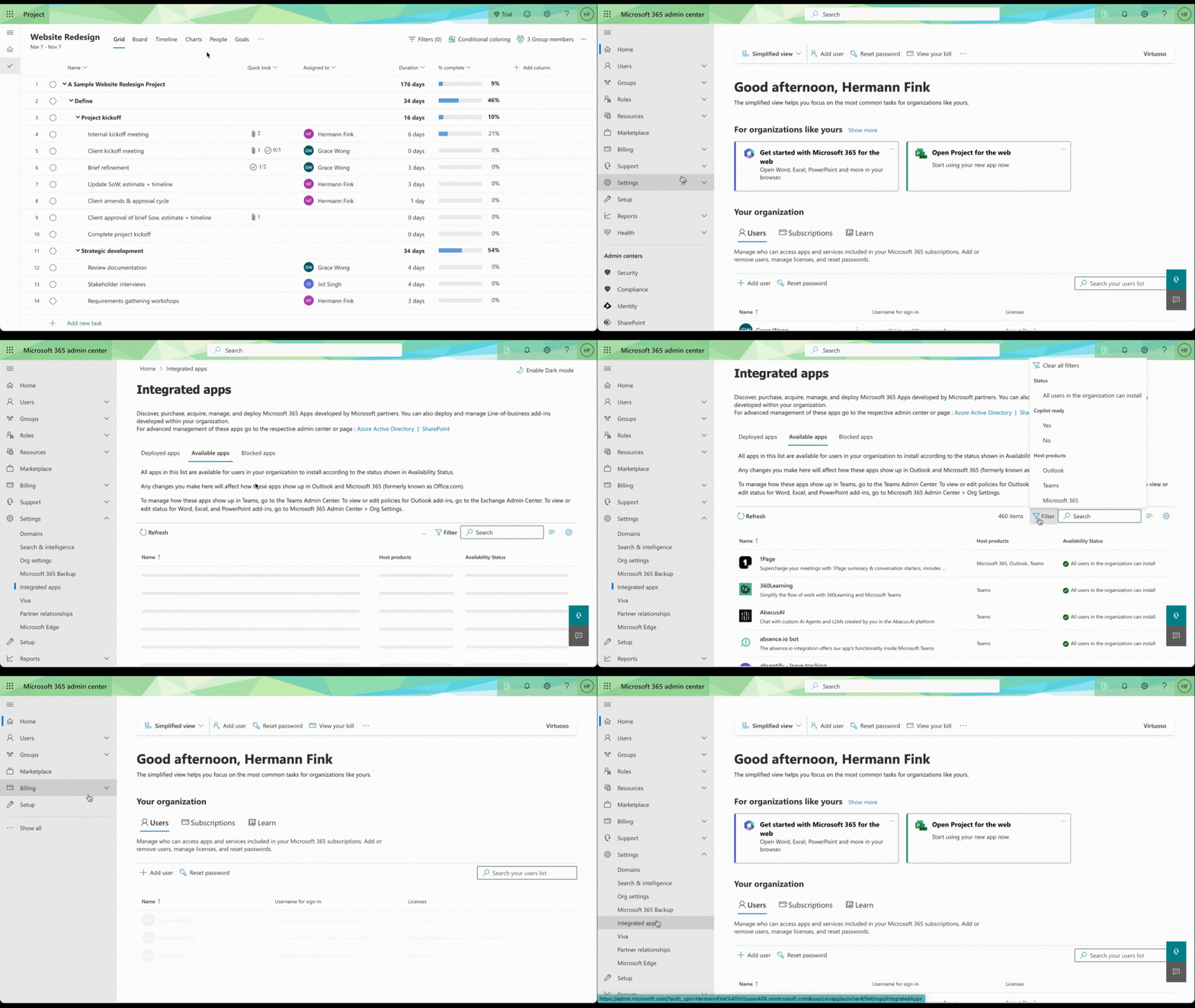
Bununla birlikte, iş ortakları tarafından geliştirilen onaylı entegrasyonlardan oluşan bir kitaplığı da vardır. Yaklaşık 500 öğeden oluşan bu kitaplığa Microsoft 365 yönetim merkezi üzerinden erişebilirsiniz. Bu öğelerin hiçbirinin yalnızca Microsoft Project için olduğunu belirtmediğini unutmayın.
Fiyat-Performans ⭐️⭐️
Bu değerlendirme için kurumsal ürün olmayan bir Project 3 lisansı kullandım. Kurumsal ürün başka bir zaman incelenecek.
Microsoft'ın toplam 3 planı vardır: Project Plan 1, Project Plan 3 ve Project Plan 5.
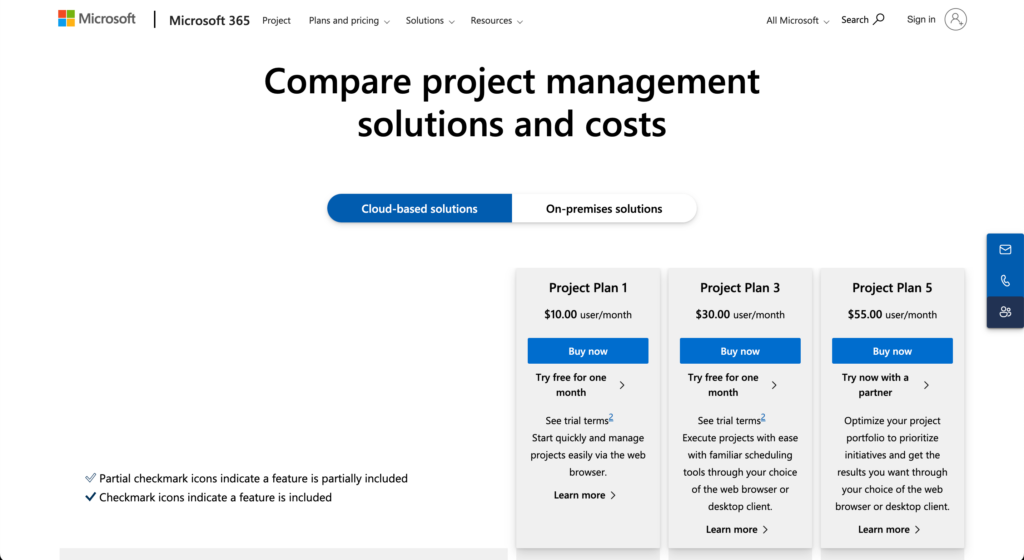
Genel olarak Microsoft Project for the Web'in rakiplerine kıyasla parasının karşılığını daha az verdiğine inanıyorum. Bunun nedeni, sunulan özelliklerin fiyata oranı, değerin %100'üne ulaşmak için başka araçlara ve ek ücretlere duyulan ihtiyaç ve ekip iş birliğini geliştirmek için diğer araçların yaratıcı olarak geliştirdiği çözümlerden ne kadar kopuk hissettirmesidir.
Microsoft Project'i Derinlemesine İnceleme
Ürün Özellikleri
- Görev Yönetimi - Evet
- Gantt Şemaları - Evet
- Kaynak Yönetimi - Evet
- Zaman Takibi - Evet
- Bütçe Yönetimi - Evet
- Dosya Paylaşımı - Evet
- Raporlama/Analiz - Evet
- Mobil Erişim - Evet
- E-posta Entegrasyonu - Evet
- Takvim Entegrasyonu - Evet
- Risk Yönetimi - Evet
- Kilometre Taşı Takibi - Evet
- Proje Planlama - Evet
- Özelleştirilebilir Şablonlar - Evet
- İş Akışı Otomasyonu - Evet
- Erişim Denetimleri/İzinler - Evet
- Kullanıcı, Rol ve Erişim Yönetimi - Evet
- Birden Fazla Proje Desteği - Evet
- Sorun Takibi - Evet
- Belge Depolama - Evet
- İş Birliği Araçları - Hayır
- Çevik Metodolojiler Desteği - Hayır
- Scrum Desteği - Hayır
- Kanban Panoları - Hayır
- Gerçek Zamanlı Sohbet - Hayır
Microsoft Project SSS
Microsoft Project ile Project for the Web arasındaki fark nedir?
Microsoft Project, gelişmiş zamanlama özelliklerine sahip klasik, masaüstü tabanlı bir araçtır. Project for the Web, yeni başlayanlar için daha kolay olan ancak daha az özelliğe sahip daha yeni, tarayıcı tabanlı bir sürümdür (yakında yeni Microsoft Planner ile değiştirilecektir). Hangisinin sizin için daha uygun olduğundan emin değilseniz, seçiminizi ekibinizin ihtiyaçlarına ve projenin karmaşıklığına göre yapın.
Microsoft Project içe ve dışa aktarma için hangi dosya türlerini destekler?
MS Project dosyalarını .mpp, .xml ve Excel (.xlsx) dosyaları olarak içe ve dışa aktarabilirsiniz. Dışa aktarma seçenekleri, verileri başka proje yönetimi araçlarını kullanan kişilerle paylaşmanız gerektiğinde yardımcı olur.
Microsoft Project çevik metodolojileri destekleyebilir mi?
Evet, Microsoft Project'te sprint'ler, iş listeleri ve Kanban panoları oluşturabilirsiniz. Ancak aracın çevik özellikleri, uzmanlaşmış çevik platformlarla karşılaştırıldığında temel düzeydedir. Hibrit veya basit çevik ihtiyaçlar için kullanın.
Microsoft Project bulut tabanlı bir çözüm olarak kullanılabilir mi?
Evet, daha iyi erişilebilirlik ve iş birliği için bulut tabanlı seçenekler sunar.
Microsoft Project diğer Microsoft ürünleriyle entegre olur mu?
Evet, Teams, Outlook, Excel ve SharePoint gibi diğer Microsoft araçlarıyla kolayca entegre olur. Microsoft dışı araçlar için Slack veya Jira gibi uygulamalara bağlanmak üzere Power Automate'e ya da üçüncü taraf eklentilere ihtiyacınız olacaktır.
Microsoft Project'in ücretsiz bir sürümü var mı?
Hayır, Microsoft Project ücretsiz bir katman sunmaz.
Microsoft Project mobil erişim sunuyor mu?
Evet, projeleri hareket hâlindeyken yönetmek için mobil erişim sağlar.
Mac için Microsoft Project var mı?
Hayır, MS Project Mac'te çalışmaz, ancak MS Project'i Mac'te kullanmak için bazı geçici çözümler vardır. MacOS ve iOS kullanıcılarının umutsuzluğa kapılmasına gerek yok! Mac'te de çalışan çok sayıda proje yönetimi yazılımı bulunuyor; bunları da geçici çözümler makalesine dahil ettim.
Genel olarak Microsoft Project, birbiriyle iletişim kuramadıkları için Mac'te çalışmaz. Ne yazık ki konu bundan daha temel bir noktaya indirgenemez. MS Project, özellikle Windows işletim sistemi için tasarlanmış ve optimize edilmiştir.
Microsoft Project Alternatifleri
Microsoft Project alternatifleri arıyorsanız, göz atmaya değer birkaç seçenek şunlardır:
Clicks on the links below may earn a commission, which supports our independent testing and review of software and services. Learn more about how we stay transparent.


Microsoft Project Şirket Genel Bakışı ve Tarihçesi
Microsoft Project, Microsoft tarafından geliştirilen ve satılan bir proje yönetimi yazılımıdır. Çeşitli sektörlerde, küçük işletmelerden büyük kuruluşlara kadar çok sayıda şirket tarafından yaygın olarak kullanılmaktadır. Ürünün sahibi, küresel bir teknoloji şirketi olan Microsoft'tur. Şirketin genel merkezi Redmond, Washington, ABD'de bulunmaktadır. Önemli isimler arasında Microsoft'un CEO'su Satya Nadella ile diğer tanınmış yönetim kurulu üyeleri ve danışmanlar yer alır.
Microsoft'un misyon bildirisi, "gezegendeki her kişiyi ve her kuruluşu daha fazlasını başarması için güçlendirmektir." Microsoft Project, 1984'teki ilk sürümünden bu yana önemli ölçüde gelişmiş; bulut entegrasyonu ve gelişmiş analizler gibi özellikleri bünyesine katarak proje yönetimi yazılımları alanında vazgeçilmez bir araç hâline gelmiştir.
Microsoft Project, güçlü zamanlama araçlarıyla öne çıkar ve hassasiyet ile ayrıntıların büyük önem taşıdığı karmaşık projeler için mükemmeldir.
From £679.99 one-time purchase
Not available

