

Så använder du Trello för projektledning 2026


Onlineverktyg, appar och snabb planering är det som gäller inom projektledning nuförtiden. Trello är en bra plats att börja på om du vill ersätta dina gamla manuella listor med robust projektledningsprogramvara.
Här är mina tips på hur du bäst använder Trello för projektledning.
Varför välja Trello för projektledning?
Trello eliminerar gissningsarbetet inom projektledning. Det är ett av de mest intuitiva och lättanvända verktygen som kan implementeras för digital projektledning, särskilt för mindre team. Inlärningskurvan är låg, vilket gör introduktionen enklare för både nya teammedlemmar och kunder.

Så här kan en typisk Trello-tavla se ut.
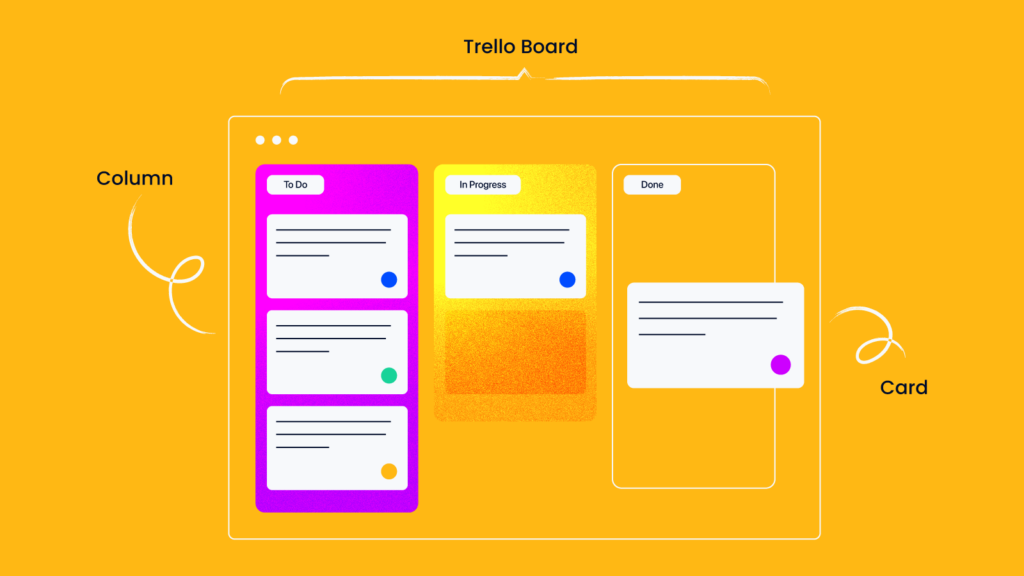
Nu ska vi titta på fördelarna med att använda Trello för projektledning och inom andra delar av en byrå eller organisation.
- Trello kan användas för både vattenfalls- och agila planeringsmetoder, men på grund av Kanban-tavlans utformning fungerar verktyget bäst med den agila metoden. Olika vyer, inklusive en traditionell Gantt-schemavy, gör det dock möjligt för dig att arbeta och göra justeringar enligt dina önskemål.
- Du kan tilldela en uppgift eller ett kort till mer än en person på kortnivå eller checklistenivå. Kortet förblir öppet tills alla tilldelade teammedlemmar har slutfört sina uppgifter.
- Trello verkar öka engagemanget hos enskilda projektteammedlemmar och inspirerar till att dela upp uppgifter via kort eller checklistor på kort.
- Trello har ett bibliotek med mallar att välja mellan, eller så kan du skapa en egen genom att duplicera vilket projekt som helst när som helst och spara det som en mall. På så sätt behöver du inte återskapa samma projekt om och om igen.
- Trello-kort har inbyggda funktioner för att lägga till uppgiftens rubrik och beskrivning, så att uppgifterna enkelt kan identifieras. Du kan också bifoga vissa länkar, videor, bilder och dokument till varje enskilt kort. Detta omfattar länkar till dokument – du kan fortfarande lagra dokumenten i det lagringsverktyg du föredrar och sedan länka till dem på det relevanta Trello-kortet.
- Du kan länka samman kort om de hör ihop, så att det ena inte kan stängas utan att det andra har slutförts, om det är vad som krävs.
- Du kan göra Trello-tavlor offentliga för organisationen eller hålla dem privata. Det innebär att endast de personer som behöver åtkomst till projektets tavlor får åtkomst.
- Trello-arbetsytor kan också konfigureras för planering mellan organisationer, inklusive programhantering eller andra avdelningar, såsom personalhantering eller ledarskapsplanering. Du kan göra tavlor och kort konfidentiella genom att använda den privata funktionen.
- Du kan komma åt det var som helst. Trello-appen är mycket användarvänlig och låter dig använda de flesta funktioner som finns i den fullständiga applikationen på din bärbara dator. Det finns också en datorapp om du föredrar att inte logga in på webbappen varje gång.
- Tillgången till tillägg är stor, så du kan konfigurera ditt arbetsflöde så att det omfattar många av de organisationsverktyg du redan använder.
- Du kan omnämna personer i kommentarer, så får de aviseringar via e-post eller genom Trello-appen. Här är ett tips: genom att integrera Slack kan du också spegla aktivitet på Trello-kort i en Slack-kanal för projektet, om du föredrar det.
Som du ser täcker Trello alla grundläggande funktioner i projektledningsprogramvara – och lite till.
Så maximerar du din Trello-tavla med tillägg
Här är några tillägg som jag rekommenderar för att få Trello att fungera med din projektledningsstil, automatisera dagliga uppgifter så att de blir enklare att hantera, hålla teamet engagerat och leverera en kvalitetsprodukt till kunden.

1. Trello Butler
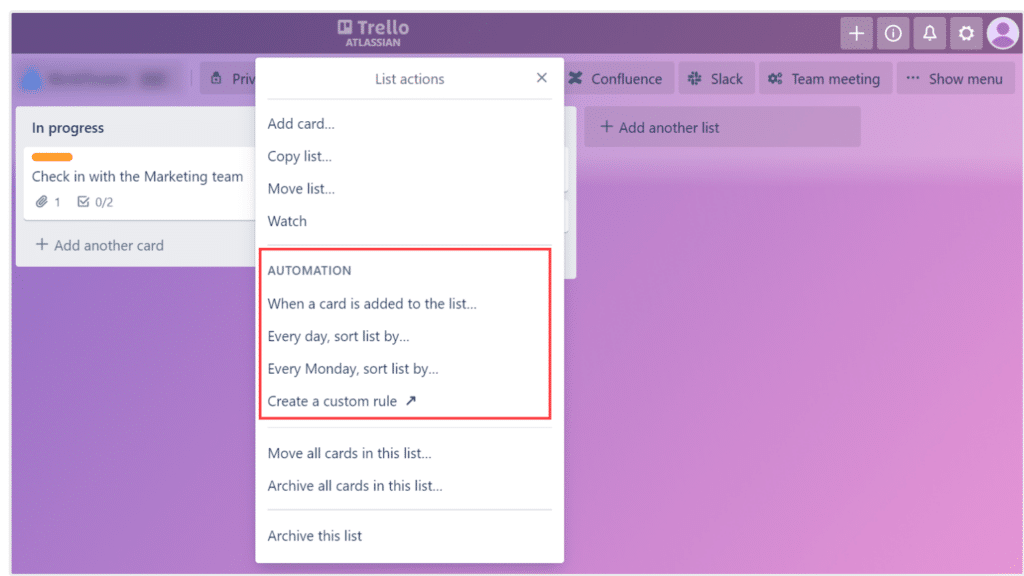
En av de överlägset bästa Trello-resurserna är Trello Butler. Det är en funktion för automatisering av arbetsflöden som låter dig skapa anpassade återkommande uppgifter. Använd de inbyggda kommandona, som gör att en specifik åtgärd utförs när en annan åtgärd äger rum, antingen på samma tavla eller på en annan tavla.
Om du till exempel har två projektanslagstavlor som är anslutna till varandra eller som innehåller dubbla uppgiftskort kan du konfigurera en automatisering som uppdaterar kortet på den ena anslagstavlan när en åtgärd slutförs på den andra anslagstavlan. Detta säkerställer att ingen missar en uppdatering och innebär en uppgift mindre för projektledarna att hålla reda på.
De kommandon eller åtgärder som skapas kan sedan visas i åtgärdslistan högst upp på anslagstavlan, som visas på skärmbilden nedan.
2. Trello Power-ups
Trello har en katalog med över 200 Power-ups som ökar produktiviteten i dina Trello-arbetsflöden. Integrera de andra verktygen du använder, till exempel kalendrar, omröstningar, Slack, Teams, Google Sheets eller Gmail, så att de blir enkla att komma åt från varje anslagstavla.
Detta gör att du kan länka till och skicka information till de andra verktygen som du använder inom organisationen. När du har lagt till dina Power-ups kommer du åt dem i den högra kolumnen på varje kort, som visas nedan.

Min favoritfunktion är Massåtgärder. Det innebär att du kan uppdatera flera kort, checklistor eller datum på flera kort samtidigt.
3. Trello-vyer
Se ditt projekt i ett annat format än en anslagstavla i Kanban-stil med vyer som tidslinje, instrumentpanel, kalender, karta eller arbetsyta. Obs! Vyer är endast tillgängliga med Trello Premium- och Trello Enterprise-konton.
Min favoritvy är instrumentpanelvyn: Att kunna se alla mina projekt med en överblick för att avgöra prioriteringar, flaskhalsar och övergripande datarapportering hjälper mig att hålla koll på projektstatusen och gör det enkelt för mig att rapportera till min avdelningschef eller mina kunder på ett effektivare sätt.

4. Chrome-tillägg
Som om Trello inte redan hade tillräckligt många inbyggda anpassningsmöjligheter för arbetsflöden har Chrome också ett bibliotek med olika tillägg som lägger till fler visuella element och arbetsflödesalternativ i dina Trello-anslagstavlor.
Många gör förfallodatum, etiketter och kort enklare att läsa visuellt, vilket gör att teammedlemmar och projektledare snabbt kan hålla sig uppdaterade och lättare se problem så att de kan åtgärda dem direkt. Traditionell planering med Gantt-scheman gör det inte alltid möjligt att se dessa problem lika enkelt.
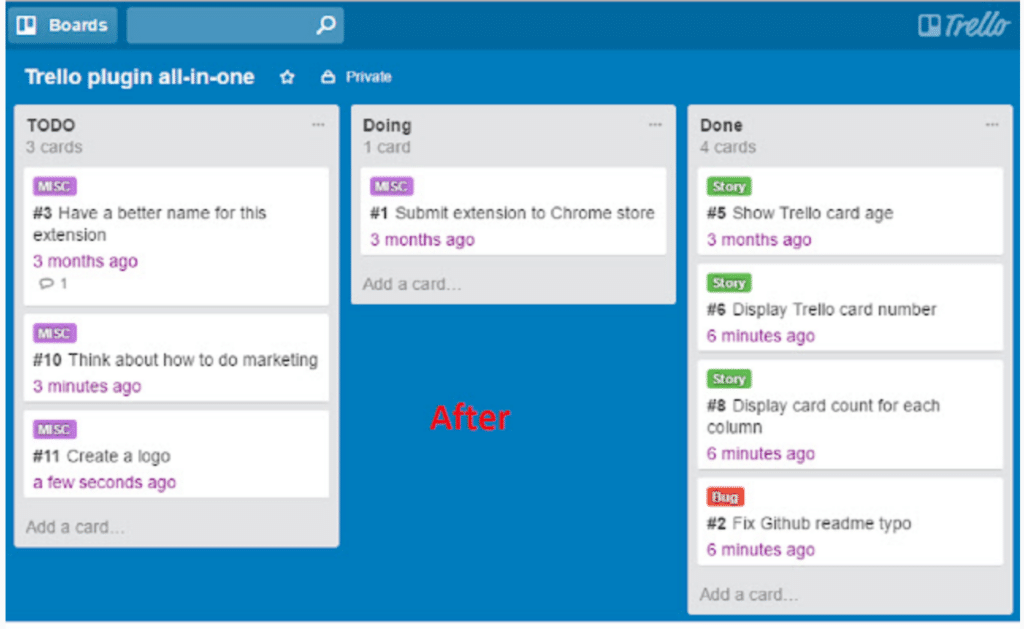
Mitt favorittillägg är Truello, ett allt-i-ett-tillägg som visar följande på korten:
- Kortets faktiska ålder i Trello: Trello har en inbyggd åldersfunktion, men den är inte lika robust och är ofta felaktig
- Antalet kort i varje kolumn
- Kortnummer
- Hela etikettnamnet i stället för bara etikettens färg
Så här ser Trello ut innan Truello, med grundläggande etikettering och utan några av de andra elementen.

Så här ser Trello ut efter Truello, med alla element som listas ovan på samtliga kort.
Andra rekommenderade tillägg
Nästa steg för Trello
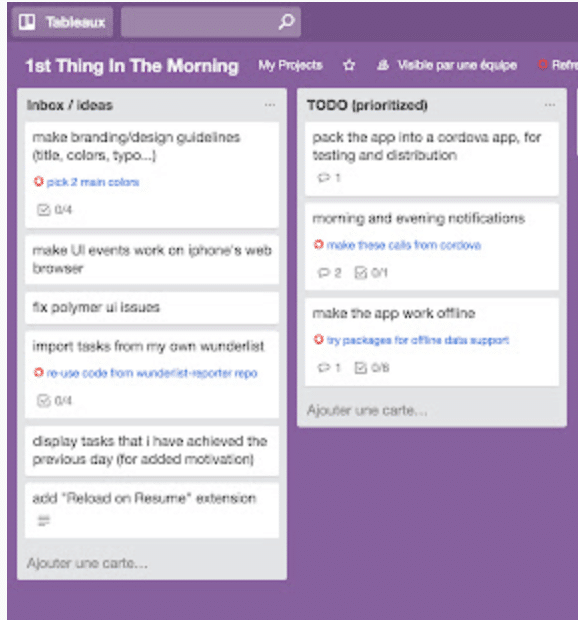
Nästa steg för Trello låter dig se nästa punkt i checklistan på kortets framsida i stället för att behöva öppna kortet varje gång.
Optimering av Trello-kort
Optimering av Trello-kort är ytterligare ett tillägg som lägger till visuella element för att göra det enklare för en projektledare att snabbt planera och övervaka projekt.

Letar du efter fler experttips och knep?
Om du vill ha fler experttips om hur du får ut mesta möjliga av din programvara för projektledning kan du delta i samtalet i vår Slack-grupp tillsammans med hundratals andra digitala projektledare. Du får också tillgång till över 100 mallar, exempel och prov för viktig projektdokumentation.

