

10 bästa dokumenthanteringsprogrammen för småföretag 2026

10 Bästa dokumenthanteringsprogrammen för småföretag – kortlista


Dokumenthanteringsprogram för småföretag hjälper team att organisera, lagra och komma åt viktiga filer på en och samma plats – vilket eliminerar kaoset med utspridda mappar, oändliga e-postbilagor och inkonsekvent versionshantering. Med rätt verktyg kan du effektivisera arbetsflöden, följa regler och spara tid när du letar efter de dokument du behöver.
Jag har testat och recenserat en mängd olika dokumenthanteringsverktyg med små team i åtanke – med fokus på överkomliga priser, användarvänlighet och viktiga funktioner som behörigheter, molnåtkomst och sökbarhet. Oavsett om du precis har börjat eller växer snabbt hjälper den här listan dig att hitta en lösning som passar din budget och dina behov.
Varför du kan lita på våra programvarurekommendationer
Vårt team har testat och recenserat programvara sedan 2012. Som projektledare själva vet vi hur
svårt — och viktigt — det är att välja rätt programvara.
För den här guiden utvärderade vi verktyg genom praktisk testning och oberoende research, och betygsatte verktygen enligt våra urvalskriterier. Vi drar även nytta av insikter från branschens tankeledare och praktiserande projektledningsexperter.
Våra recensioner speglar vårt mänskliga redaktionella omdöme, inte ett säljbudskap.
Expertgranskare:
Jämförelsetabell över dokumenthanteringsprogram för småföretag
Tabellen nedan jämför prisuppgifter för mina främsta val av dokumenthanteringsprogram för småföretag.
| Tool | Best For | Trial Info | Price | ||
|---|---|---|---|---|---|
| 1 | Bäst för enkelt samarbete | 14 dagars kostnadsfri provperiod och kostnadsfri nivå finns tillgängliga | Från $6.30/månad (faktureras årligen) | Website | |
| 2 | Bäst för flexibilitet med öppen källkod | Gratis demo tillgänglig | Pris på begäran | Website | |
| 3 | Bäst för dokumentarbetsflöden | Gratis demo tillgänglig | Pris på begäran | Website | |
| 4 | Bäst för säkerhet på företagsnivå | Gratisabonnemang + kostnadsfri demo tillgänglig | Från $8/användare/månad | Website | |
| 5 | Bäst för metadatahantering | Gratis demo tillgänglig | Från $65/användare/månad | Website | |
| 6 | Bäst för teamsamarbete | 15 dagars kostnadsfri provperiod + kostnadsfri demo tillgänglig | Från $2.50/användare/månad (faktureras årsvis) | Website | |
| 7 | Bäst för små team | Gratisabonnemang tillgängligt | Från $52/month | Website | |
| 8 | Bäst för dokumentautomation | 14 dagars kostnadsfri provperiod + kostnadsfri plan + kostnadsfri demo tillgänglig | Från $19/användare/månad (faktureras årsvis) | Website | |
| 9 | Bäst för enkel delning | Gratisabonnemang tillgängligt | Från $9.99/person/månad (faktureras årsvis) | Website | |
| 10 | Bäst för integration med kontorsprogram | Gratisplan tillgänglig | Från $1.99/månad | Website |
Recensioner av de bästa dokumenthanteringsprogrammen för småföretag
Nedan följer mina detaljerade sammanfattningar av de bästa dokumenthanteringsprogrammen för småföretag som kom med på min kortlista. I mina recensioner får du en detaljerad genomgång av varje verktygs viktigaste funktioner, för- och nackdelar, integrationer och idealiska användningsområden, så att du kan hitta det bästa alternativet för dig.

Bäst för enkelt samarbete
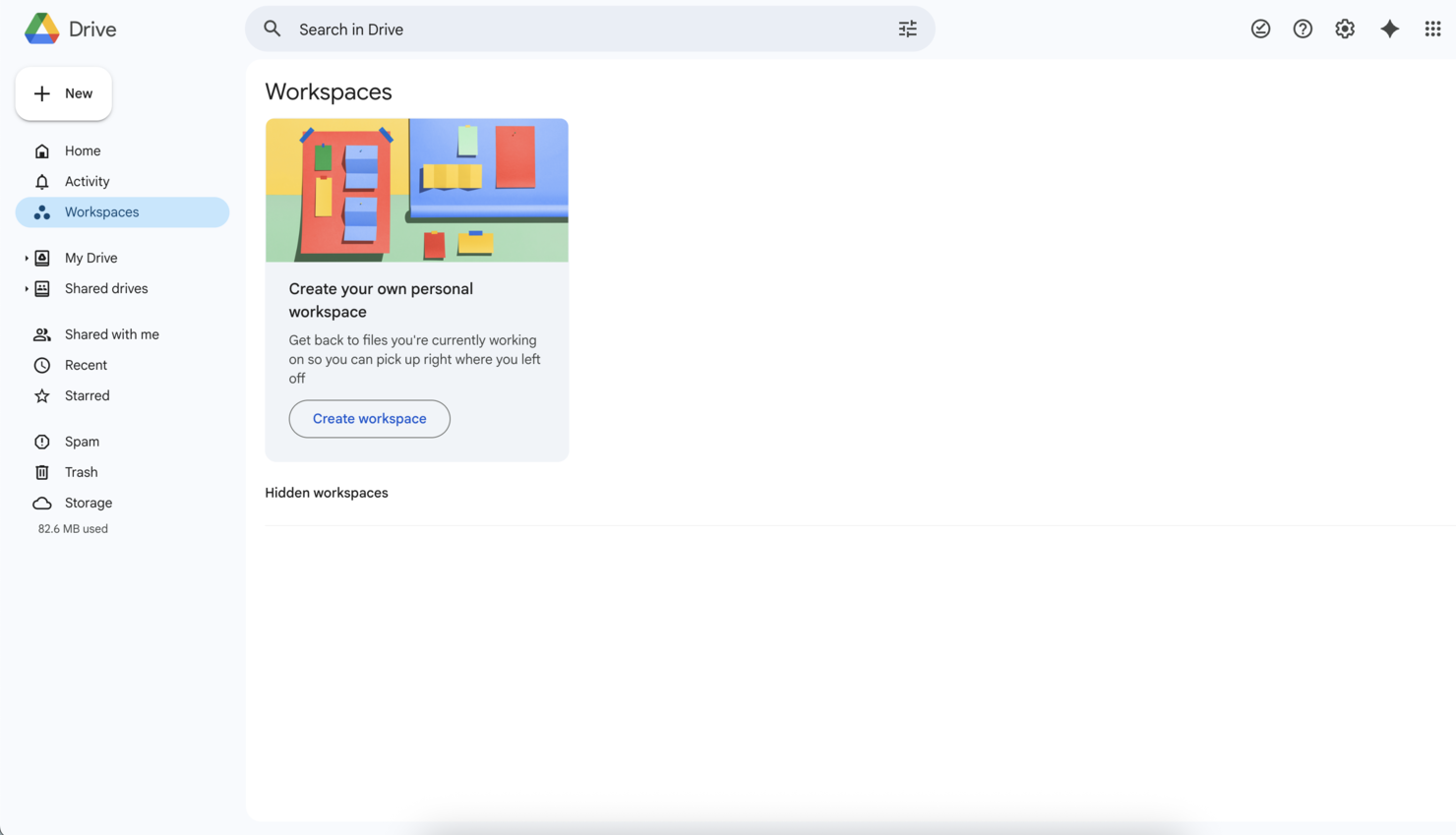
Google Drive förtjänar sin plats eftersom team vanligtvis behöver dela och redigera dokument tillsammans utan fördröjningar. När jag arbetar med små företag gör enkla behörighetskontroller och möjligheten att kommentera i realtid stor skillnad. Jag gillar hur man kan börja på ett dokument under ett möte, involvera andra och få feedback direkt – allt i webbläsaren.
Om du vill ha filer, kalkylark och presentationer organiserade och tillgängliga för alla, är det här det första stället jag skulle hänvisa dig till.
Google Drives bästa användningsområden
- Små team som behöver snabb, molnbaserad fildelning
- Företag med fokus på gemensam redigering och feedback
Google Drive passar mindre bra för
- Organisationer som behöver strikta policyer för dokumentlagring
- Företag med krav på efterlevnad inom hårt reglerade branscher
Det som skiljer Google Drive från mängden
Google Drive är utformat för att du snabbt ska kunna börja arbeta och involvera andra direkt. Till skillnad från Dropbox, som prioriterar dokumentlagring och säkerhetskopiering, förväntar sig Google Drive att du skapar utkast, redigerar och granskar i ett gemensamt utrymme, med livekommentarer och enkla fillänkar. I praktiken fungerar detta bäst för grupper som värdesätter snabbhet och samarbete mer än hierarki eller strikt filkontroll.
Kompromisser med Google Drive
Google Drive optimerar för snabb åtkomst och gemensam redigering, men du går miste om avancerade dokumentkontroller, så arbetet kan bli rörigt om du behöver strikt översyn.
Pros and Cons
Pros:
- Enkelt samarbete i realtid
- Smidig integrering med Google-appar
- Anpassningsbara åtkomstbehörigheter
- AI-drivna sökfunktioner
- Verktyg för PDF-anteckningar
Cons:
- Begränsade lagringsalternativ
- Tillfälliga synkroniseringsproblem
- Kräver internetanslutning
- Begränsade funktioner offline
- Inga funktioner för uppgiftshantering

Bäst för flexibilitet med öppen källkod
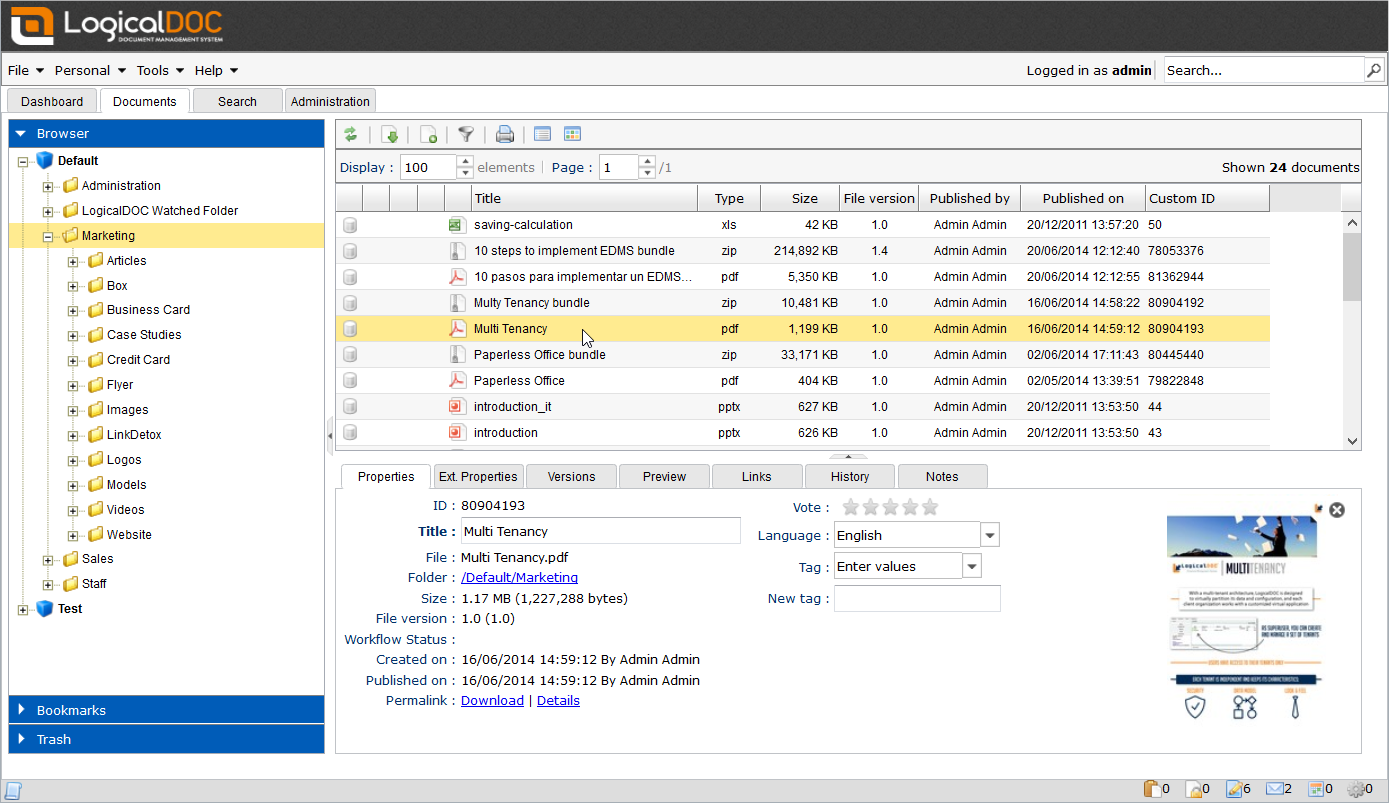
LogicalDOC hamnar på min kortlista eftersom det ger verklig flexibilitet med öppen källkod för dokumenthantering. Jag rekommenderar det när du vill ha detaljerad kontroll över driftsättning eller anpassning, särskilt om ditt team har specifika behov kring arbetsflödesautomatisering eller lokal drift.
Jag gillar att LogicalDOC stöder anpassade skript för automatisering och detaljerade behörigheter, vilket inte är något man får med de flesta DMS-plattformar för småföretag.
LogicalDOC passar bäst för
- IT-administratörer eller tekniska team som behöver anpassning med öppen källkod
- Organisationer med specifika krav på arbetsflöden eller integration
LogicalDOC passar inte lika bra för
- Icke-tekniska användare som söker enkla verktyg som fungerar direkt
- Team som behöver välutvecklade mobilappar eller frekventa uppdateringar av användargränssnittet
Vad som skiljer LogicalDOC från mängden
LogicalDOC är byggt med öppen åtkomst och modularitet i åtanke, vilket gör det till ett bra val när du vill äga din driftsättning och finjustera konfigurationerna. Till skillnad från Google Workspace eller Dropbox är det utformat för kontroll på filsystems- och processnivå. I praktiken fungerar detta bäst när du prioriterar anpassning eller efterlevnad och har resurser för löpande systemadministration.
Kompromisser med LogicalDOC
LogicalDOC optimerar för flexibilitet och kontroll, men det innebär ofta längre installationstid och mer omfattande underhåll för ditt interna IT-team.
Pros and Cons
Pros:
- Mycket anpassningsbart
- Flexibilitet med öppen källkod
- Avancerade sökalternativ
- Automatiserade arbetsflöden
- Funktioner för versionskontroll
Cons:
- Kräver teknisk expertis
- Komplex initial konfiguration
- Begränsad användarsupport
- Brant inlärningskurva
- Höga resurskrav

DocuWare
Bäst för dokumentarbetsflöden
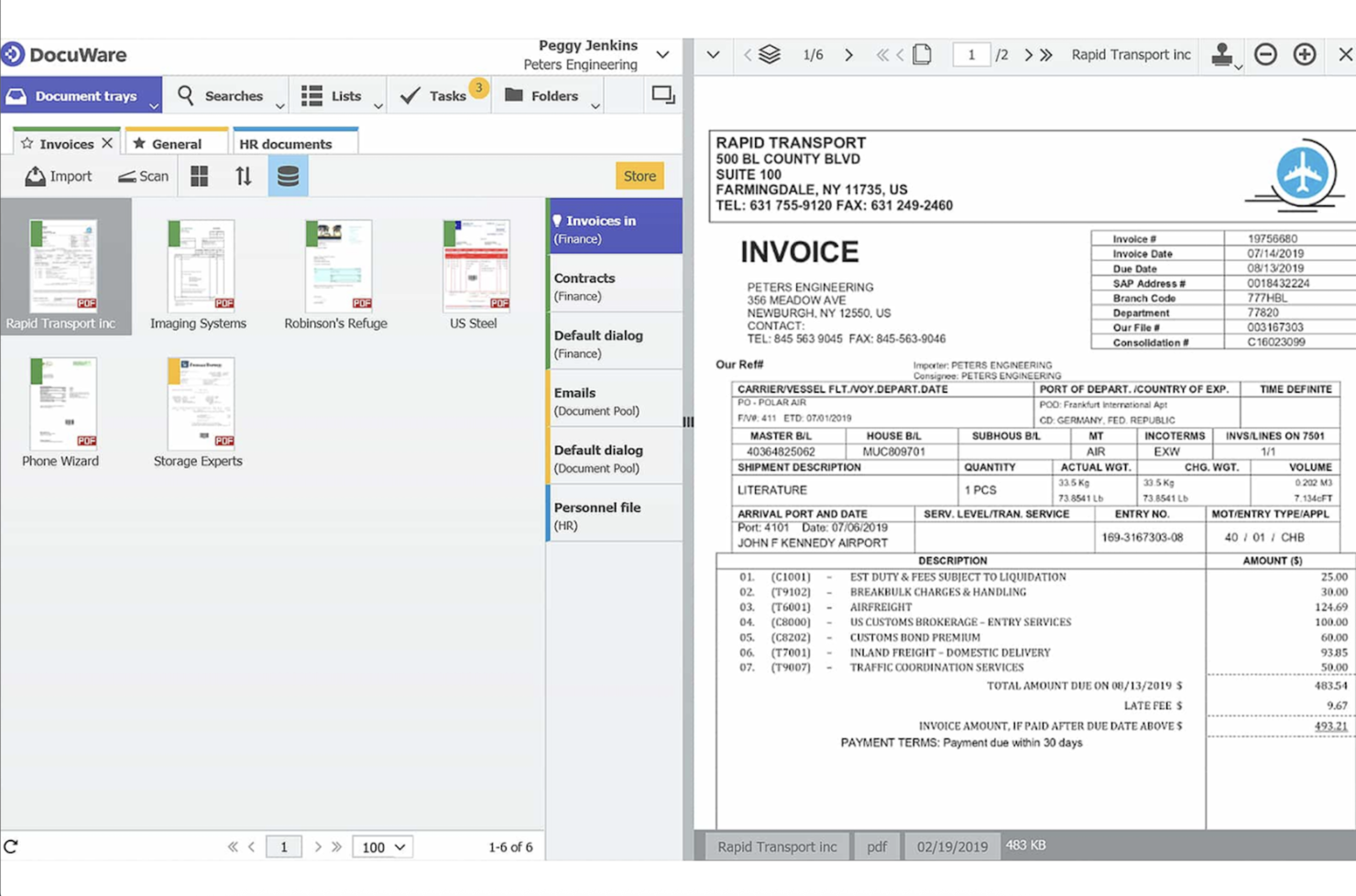
DocuWare står på min kortlista eftersom dess automatisering av dokumentarbetsflöden utmärker sig i småföretagsmiljöer. Jag ser team använda DocuWare för att dirigera, granska och godkänna dokument utan ständiga manuella påminnelser. Den konfigurerbara arbetsflödesbyggaren låter dig kartlägga steg som fakturagodkännanden eller introduktion av nyanställda exakt efter hur ditt företag arbetar. Jag gillar hur du kan ställa in anpassade utlösare och aviseringar – DocuWare tar verkligen bort repetitiva steg från ditt bord.
DocuWare passar bäst för
- Företag som automatiserar arbetsflöden för fakturor, avtal eller HR-dokument
- Team som behöver tillförlitliga, regelbaserade gransknings- och godkännandeprocesser
DocuWare passar inte lika bra för
- Team som bara behöver grundläggande dokumentlagring
- Företag med avancerade behov av dokumentgallring eller juridisk arkivering
Vad skiljer DocuWare från mängden
DocuWare är uppbyggt kring att kartlägga konsekventa, regelstyrda dokumentlivscykler. Till skillnad från Google Workspace, som främst handlar om fillagring och delning, förväntar sig DocuWare att du utformar arbetsflöden för varje steg: inskickning, granskning, godkännande och arkivering. Detta passar bäst när dokument behöver gå igenom samma kontroller och godkännanden varje gång, utan att förlita sig på teamets spontana arbetssätt.
Avvägningar med DocuWare
DocuWare optimerar för strukturerad, automatiserad dirigering, men du förlorar en del av den snabba flexibilitet som du får med verktyg för fri lagring. För spontana uppladdningar och informellt dokumentsamarbete kan arbetsflödesdesignen kännas som onödig extra administration.
Pros and Cons
Pros:
- Anpassningsbara arbetsflödesmallar
- Intelligent dokumentindexering
- Mobilapp för dokumenthantering
- Stöd för elektroniska signaturer
- Automatiserade dokumentprocesser
Cons:
- Brant inlärningskurva
- Kräver teknisk installation
- Begränsade offlinefunktioner
- Hög initial installationskostnad
- Komplexa anpassningsalternativ

Box
Bäst för säkerhet på företagsnivå
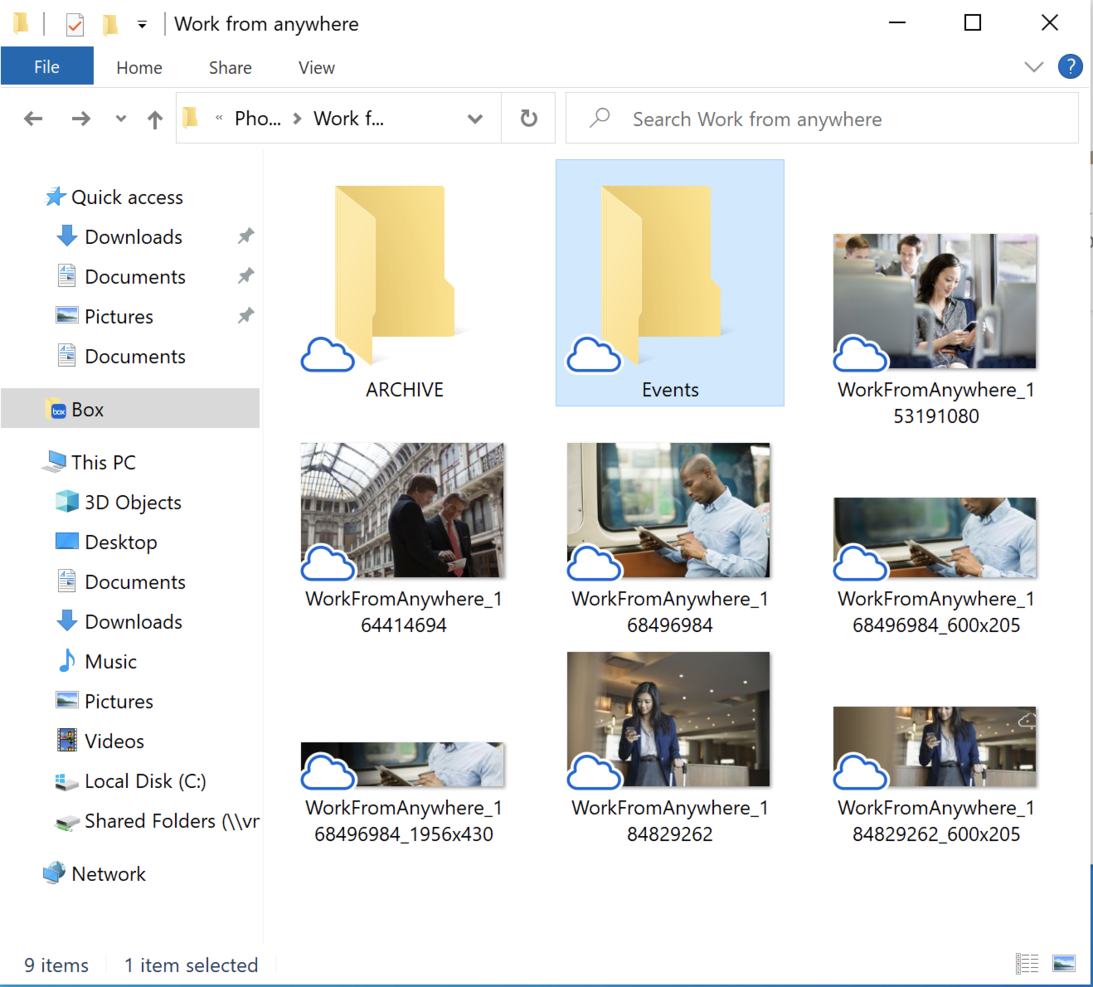
Box finns med på den här listan eftersom företagets strategi för säkerhet på företagsnivå skiljer sig från typiska plattformar för dokumenthantering. När jag ser team med känsliga dokument eller efterlevnadskrav hanterar Box behovet med detaljerade behörigheter och granskningsloggar. Jag gillar hur Box automatiserar säkerhetsklassificeringar och integreras med juridiska bevarandekrav, särskilt för reglerade branscher.
Du får full kontroll över filåtkomst och detaljerade aktivitetsloggar, så att du slipper gissa kring dataexponering.
Vad Box passar bäst för
- Team med strikta krav på datasäkerhet eller efterlevnad
- Företag som hanterar känsliga kund- eller juridiska dokument
När Box passar mindre bra
- Små team som inte behöver avancerade säkerhetsfunktioner
- Företag som vill ha omfattande automatisering eller anpassning av arbetsflöden
Vad som skiljer Box från mängden
Box är byggt kring att säkra och kontrollera varje fil och åtgärd, snarare än att bara lagra och dela dokument på det sätt som Google Drive gör. Jag ser att det passar bra för team som behöver begränsa åtkomsten, ange detaljerade regler för vem som kan se eller redigera filer och veta exakt vem som har gjort vad och när. Till skillnad från Dropbox eller Google Workspace hanterar Box efterlevnads- och säkerhetskonfigurationer från början, vilket passar miljöer där granskningsloggar är viktigare än snabbt samarbete.
Avvägningar med Box
Box prioriterar säkerhet på företagsnivå, men du får ge avkall på ett mer flexibelt arbetssätt för automatisering av arbetsflöden och smidigt samarbete. Det innebär att team som behöver anpassa sina processer eller automatisera dokumentstyrt arbete kan uppleva begränsningar.
Pros and Cons
Pros:
- Kraftfulla krypteringsfunktioner
- Anpassade behörighetsinställningar
- Detaljerad aktivitetsspårning
- Automatiserade arbetsflödesalternativ
- Externa filförfrågningar
Cons:
- Komplext användargränssnitt
- Kräver utbildning för nya användare
- Begränsad åtkomst offline
- Tillfälliga prestandaproblem
- Ingen inbyggd uppgiftshantering

M-Files
Bäst för metadatahantering
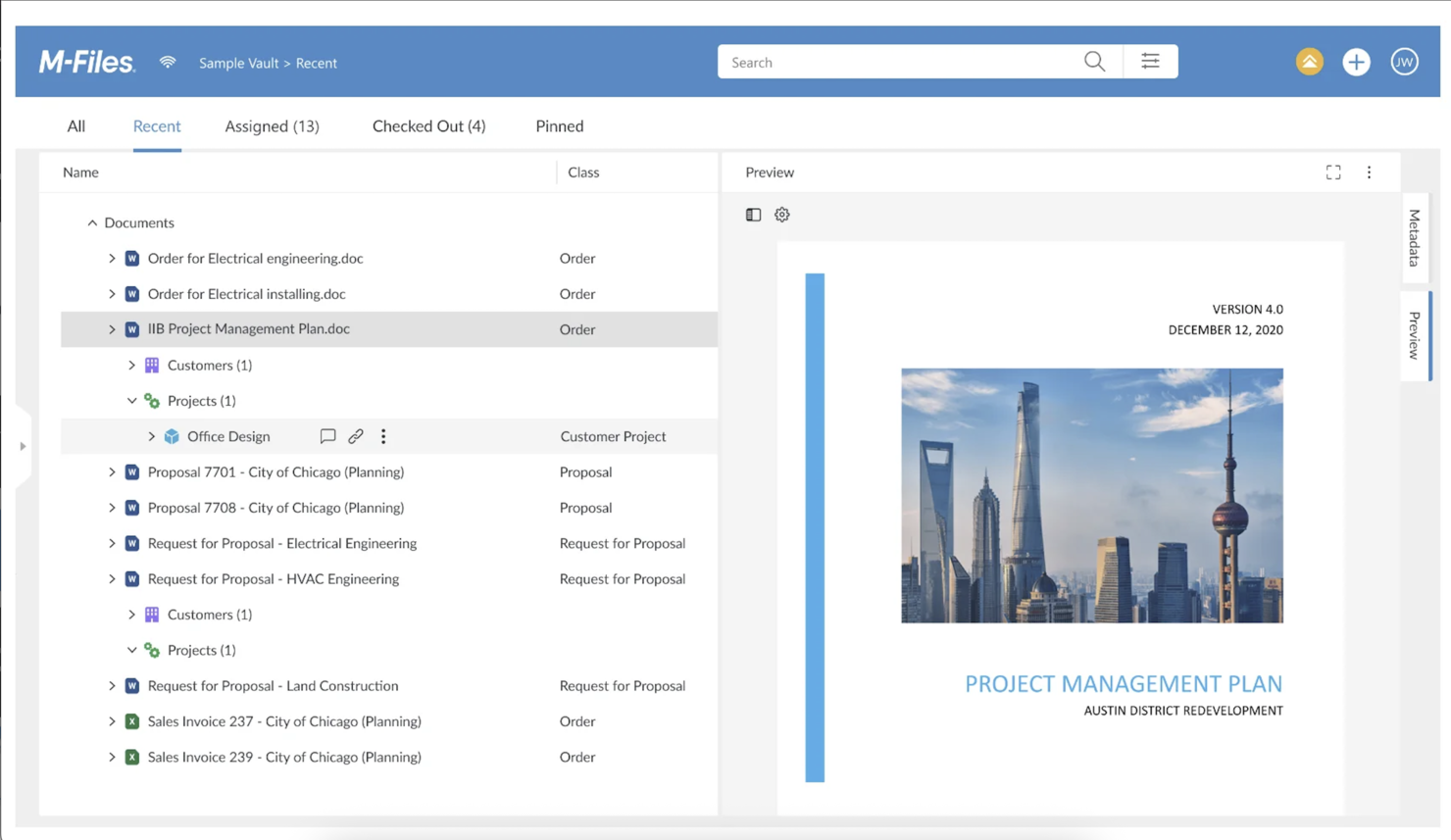
M-Files finns med på min lista eftersom den metadatadrivna metoden förändrar hur du hanterar och hittar dokument. Jag rekommenderar det när du är trött på att navigera i röriga mappstrukturer och behöver tagga, organisera och hämta filer baserat på innehåll, inte bara filnamn. Det jag uppskattar är hur du kan söka efter projekt, kund eller dokumenttyp, vilket faktiskt snabbar upp revisioner eller informationsförfrågningar. Det är särskilt användbart för småföretag som hanterar många olika dokumenttyper och efterlevnadskrav.
Bäst lämpat för M-Files
- Företag som behöver organisera dokument med hjälp av metadatataggar
- Verksamheter med komplexa behov av dokumentation för efterlevnad eller revision
Mindre lämpat för M-Files
- Team som vill ha enkel, mappbaserad dokumentlagring
- Företag med låg komplexitet vid dokumentsökning eller dokumenthämtning
Vad som skiljer M-Files från mängden
M-Files organiserar dokument efter vad de är, inte var de lagras. I stället för att navigera i kapslade mappar som i Google Drive eller Dropbox använder du metadata för att tagga och hitta filer utifrån sammanhang – projekt, kund och dokumenttyp. Den här metoden passar situationer där du ofta återanvänder eller anpassar samma innehåll för olika ändamål och snabbt behöver hitta rätt fil.
Avvägningar med M-Files
M-Files optimerar för metadatadriven organisering, men du förlorar enkelheten och bekantskapen hos mappbaserad navigering. För team som är vana vid traditionella filstrukturer blir det nödvändigt att anpassa arbetsflöden och vidareutbilda personalen.
Pros and Cons
Pros:
- Anpassade metadatafält
- Exakt dokumenthämtning
- Automatiserade metadataarbetsflöden
- Avancerad sökfunktion
- Kraftfull versionshantering
Cons:
- Komplex konfigurationsprocess
- Kräver utbildning för användare
- Hög inlärningströskel i början
- Begränsad åtkomst offline
- Metadatahantering kan vara överväldigande

Bäst för teamsamarbete
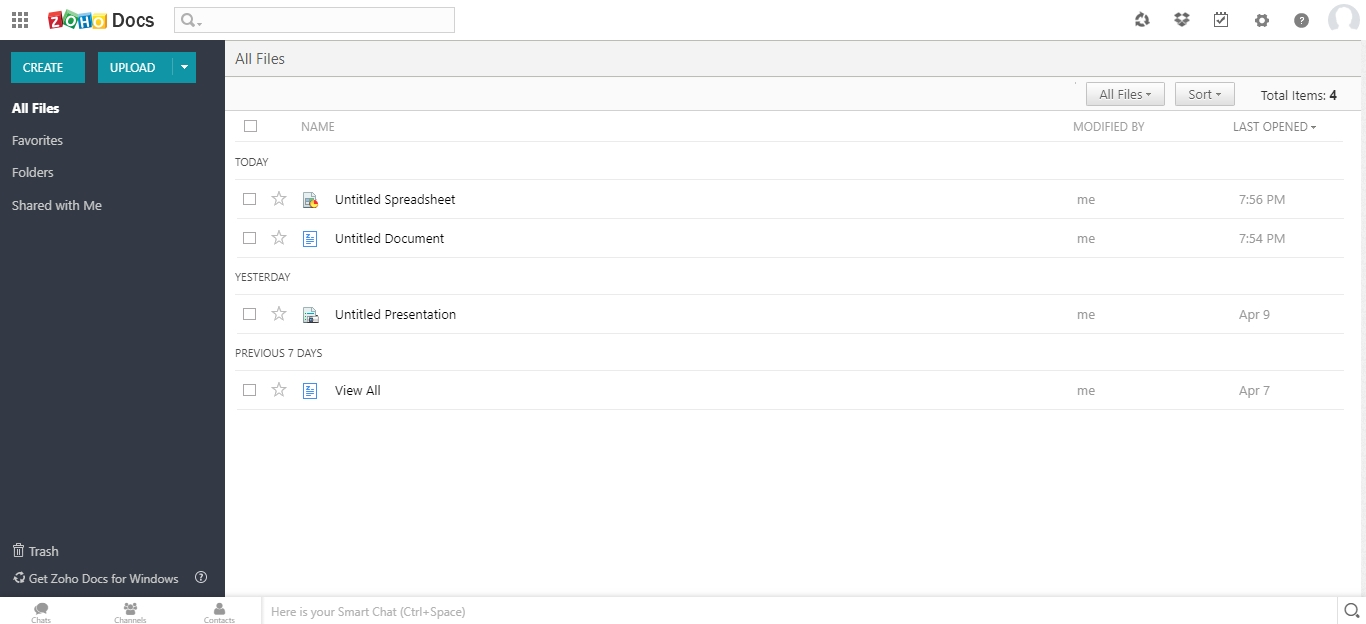
Zoho WorkDrive finns på min kortlista eftersom tjänsten är utformad för verkligt teambaserad dokumenthantering. Jag ser små team använda dess teammappar för att organisera, samskriva och uppdatera filer i realtid, vilket hjälper till att förhindra versionsförvirring under projektarbete.
Det jag gillar med WorkDrive är de inbyggda detaljerade behörigheterna och den samlade spårningen av filaktivitet. Du får kontinuerlig insyn i vem som gör vad, vilket gör det enklare att hålla arbetet igång utan flaskhalsar.
Zoho WorkDrives bästa användningsområden
- Små team som behöver delad fillagring och samskrivning
- Företag som kräver detaljerad åtkomstkontroll och revisionsspårning
Zoho WorkDrive passar mindre bra för
- Företag som behöver avancerad arbetsflödesautomatisering
- Team som fokuserar på branschspecifik dokumentefterlevnad
Det som särskiljer Zoho WorkDrive
Zoho WorkDrive strukturerar samarbetet kring delade teammappar med detaljerade behörigheter, snarare än personlig lagring eller löst organiserad fildelning som i Google Drive. I praktiken gör detta filhanteringen mycket mer genomtänkt, särskilt för team som hanterar många klient- eller projektspecifika dokument.
Till skillnad från Dropbox, som ofta handlar om snabb synkronisering och delning, uppmuntrar WorkDrive team att centralisera allt och koppla åtkomst till roller och ansvarsområden. Detta fungerar bäst när företag vill behålla kontrollen utan omfattande administrativt arbete.
Kompromisser med Zoho WorkDrive
WorkDrive optimerar för organiserat samarbete, men begränsar möjligheten att automatisera komplexa dokumentarbetsflöden i flera steg. Om arbetet är beroende av avancerad automatisering eller utlösare kopplade till dokument behöver du sannolikt ett externt verktyg.
Pros and Cons
Pros:
- Delade arbetsytor för projekt
- Detaljerade aktivitetsinstrumentpaneler
- Möjlighet till offlineåtkomst
- Omfattande versionshistorik
- Flexibla behörighetsinställningar
Cons:
- Begränsade integrationer med tredjepartstjänster
- Tillfälliga synkroniseringsproblem
- Internet krävs för full funktionalitet
- Grundläggande funktioner för uppgiftshantering
- Inlärningskurva för nya användare

Folderit
Bäst för små team
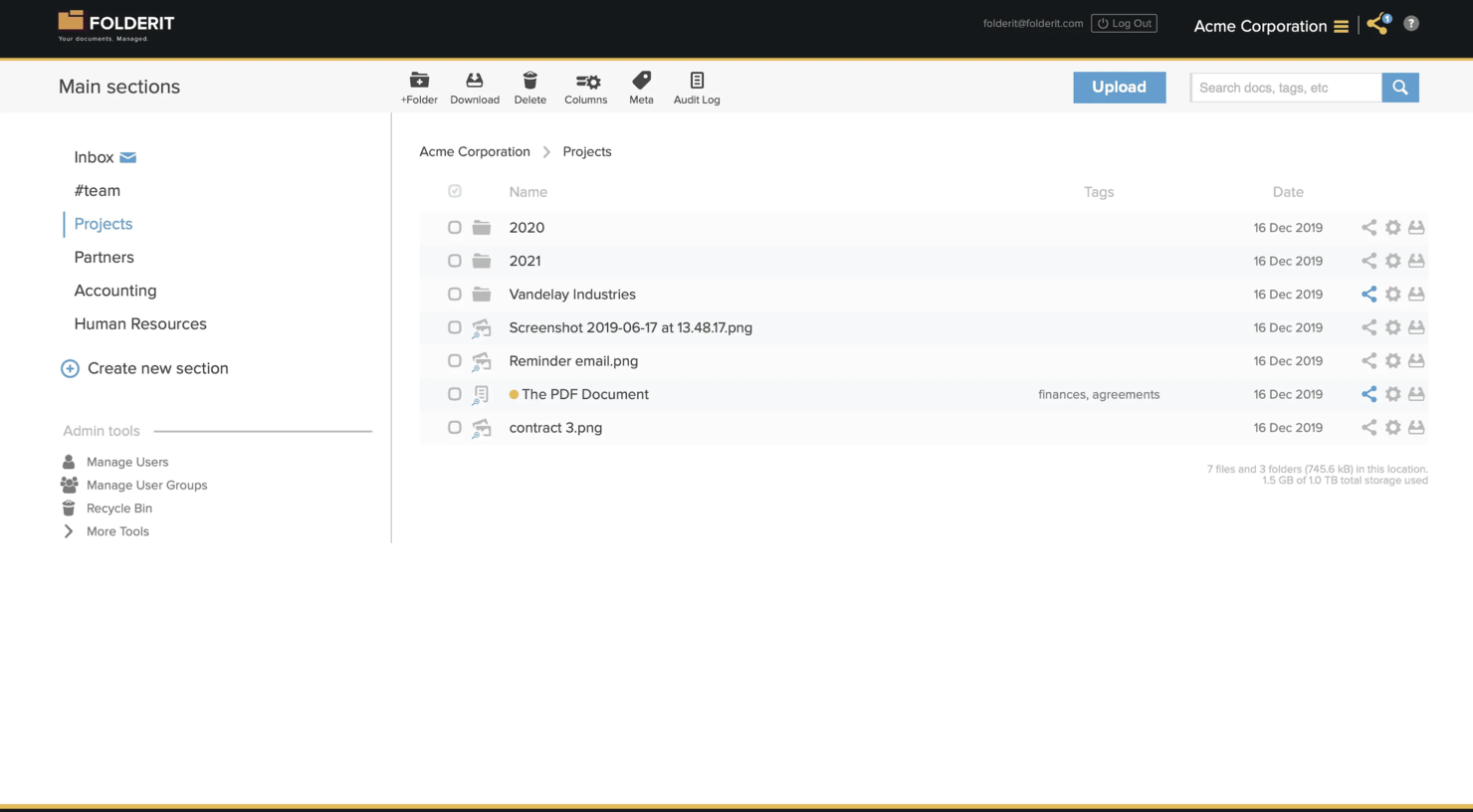
Folderit kom med på min lista eftersom tjänsten är utformad för små team som behöver säker delning och organiserad dokumentkontroll utan onödig komplexitet. Jag har konfigurerat automatiserade godkännandearbetsflöden och behörigheter på flera nivåer för team med grundläggande efterlevnadsbehov, vilket håller allt enkelt men ansvarsfullt.
Det jag uppskattar mest är hur Folderit låter dig automatisera regler för dokumentlagring och tilldela unik åtkomst per mapp eller grupp, vilket gör det mycket enklare för små företag att hantera vem som ser och ändrar vad.
Folderit passar bäst för
- Små företag som behöver enkel och säker dokumentkontroll
- Team som hanterar godkännandearbetsflöden och grundläggande efterlevnad
Folderit passar inte bra för
- Komplexa organisationer med avancerade automatiseringsbehov
- Företag som kräver djupgående integration med externa system
Det som skiljer Folderit från mängden
Folderit fokuserar på enkel, behörighetsbaserad dokumenthantering som är tillgänglig även för team utan IT-erfarenhet. I stället för den komplexitet du hittar i exempelvis Google Workspace eller SharePoint använder Folderit en tydlig mapphierarki och lättkonfigurerade godkännandearbetsflöden. Jag tycker att tjänsten fungerar bäst för företag med tydliga roller och litet behov av anpassning av processer.
Kompromisser med Folderit
Folderit optimerar för enkelhet och tydlighet, men team går miste om avancerad automatisering och djupgående integrationsalternativ. Det begränsar hur långt du kan skala när kraven – eller systemanslutningarna – blir mer komplexa.
Pros and Cons
Pros:
- Enkelt att konfigurera
- Anpassningsbara metadataalternativ
- Detaljerade granskningsspår
- Enkla godkännandearbetsflöden
- Utformat för små team
Cons:
- Begränsad skalbarhet
- Grundläggande funktioner
- Ingen mobilapp
- Begränsade anpassningsmöjligheter
- Kräver internetåtkomst
PandaDoc
Bäst för dokumentautomation
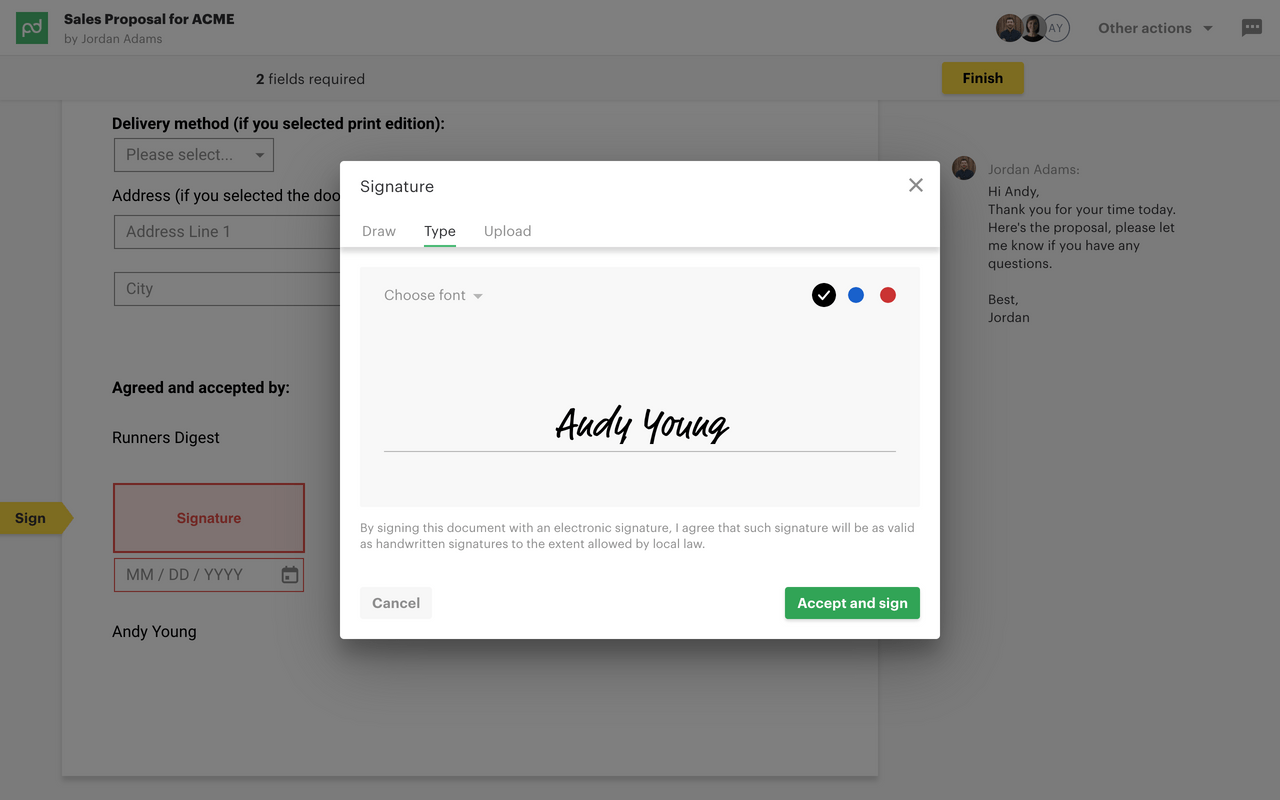
PandaDoc finns här för dokumentintensiva team som behöver mer än bara lagring. Jag gillar hur du kan automatisera avtal, offerter och godkännanden med anpassningsbara mallar och inbyggd elektronisk signering. Det är här PandaDoc utmärker sig—arbetsflödesautomation gör det praktiskt för småföretag att hantera dokument i stor skala.
Det som imponerar på mig är hur enkelt det är att bygga heltäckande dokumentflöden, vilket gör samarbetet för sälj- eller HR-team snabbt och repeterbart.
PandaDocs passar bäst för
- Team som hanterar många avtal, offerter eller prisförslag
- Småföretag som behöver automatiserade dokumentarbetsflöden
PandaDoc passar mindre bra för
- Team som främst söker avancerad dokumentlagring eller sökning
- Företag med omfattande krav på regelefterlevnad för dokument
Vad som skiljer PandaDoc från mängden
PandaDoc har ett processinriktat tillvägagångssätt, där allt bygger på att skapa, godkänna och spåra dokument i repeterbara arbetsflöden. Till skillnad från traditionella molnlagrings- eller filhanteringsverktyg som Google Workspace fungerar det bäst för grupper som förlitar sig på att skicka, signera och föra dokument genom olika steg. I praktiken ser jag att sälj- och driftsteam får störst nytta av det här formatet.
Avvägningar med PandaDoc
PandaDoc är optimerat för dokumentautomation, men det innebär att fillagring, taggning och avancerade sökalternativ kan kännas begränsade om du använder det som ett vanligt dokumentarkiv.
Pros and Cons
Pros:
- Effektiv dokumentautomation
- Anpassningsbara mallar
- Dokumentspårning i realtid
- Inbyggda elektroniska signaturer
- Detaljerad analyspanel
Cons:
- Begränsad offlinefunktionalitet
- Inlärningskurva för avancerade funktioner
- Internet krävs för full funktionalitet
- Grundläggande anpassningsalternativ
- Tillfälliga prestandafördröjningar

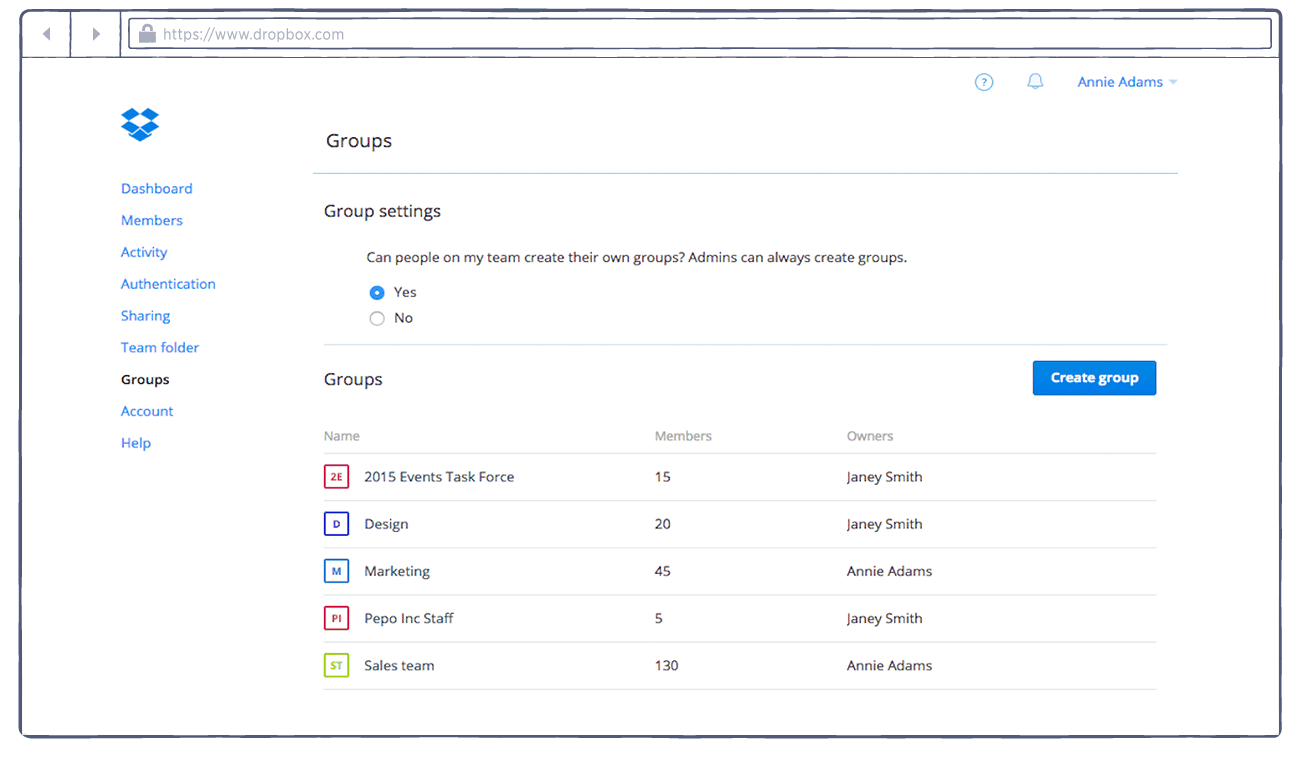
Dropbox Business hamnar på min kortlista eftersom tjänsten gör det smidigare att dela filer och mappar, särskilt för små team som behöver arbeta snabbt. Jag ser att många organisationer börjar använda Dropbox när de når en punkt där e-postbilagor och enheter bromsar samarbetet.
Det som utmärker tjänsten för mig är den länkbaserade fildelningen och de detaljerade behörighetskontrollerna. Jag gillar att man kan skicka en stor mapp till en kund eller samarbetspartner genom att dela en enda länk, utan att behöva oroa sig för begränsningar i e-post eller vem som har vilken programvara.
Dropbox Business passar bäst för
- Små företag som prioriterar snabb och säker fildelning
- Team som samarbetar med externa partner eller byråer
Dropbox Business passar mindre bra för
- Företag som behöver komplexa arbetsflöden för dokumentgodkännande
- Företag med strikta krav på bevarande av dokument eller efterlevnad
Det som skiljer Dropbox Business från mängden
Dropbox Business är utformat för att göra fildelning och grundläggande samarbete så direkt som möjligt, utan att lägga till en mängd krav på arbetsflöden. Till skillnad från Google Workspace, som kombinerar dokument, chatt och redigering i ett enda gränssnitt, utgår Dropbox från att filer och mappar är den huvudsakliga arbetsenheten. I praktiken håller detta tillvägagångssätt saker och ting enkla för små team som ofta flyttar runt dokument men inte behöver djup integration med andra verksamhetsverktyg.
Avvägningar med Dropbox Business
Dropbox är optimerat för snabb delning och minimalt med processer, men du går miste om inbyggd hantering av dokumentens livscykel. Om ditt team behöver sådant som formella godkännanden eller bevarandepolicyer kommer du att upptäcka att dessa funktioner saknas eller är grundläggande.
Pros and Cons
Pros:
- Enkel fildelning
- Smart Sync som sparar utrymme
- Säkra filbehörigheter
- Alternativ för filåterställning
- Samla in filer från icke-användare
Cons:
- Begränsade anpassningsmöjligheter
- Ibland förekommer synkroniseringsfördröjningar
- Kräver internetanslutning
- Inga funktioner för uppgiftshantering
- Endast grundläggande samarbetsverktyg

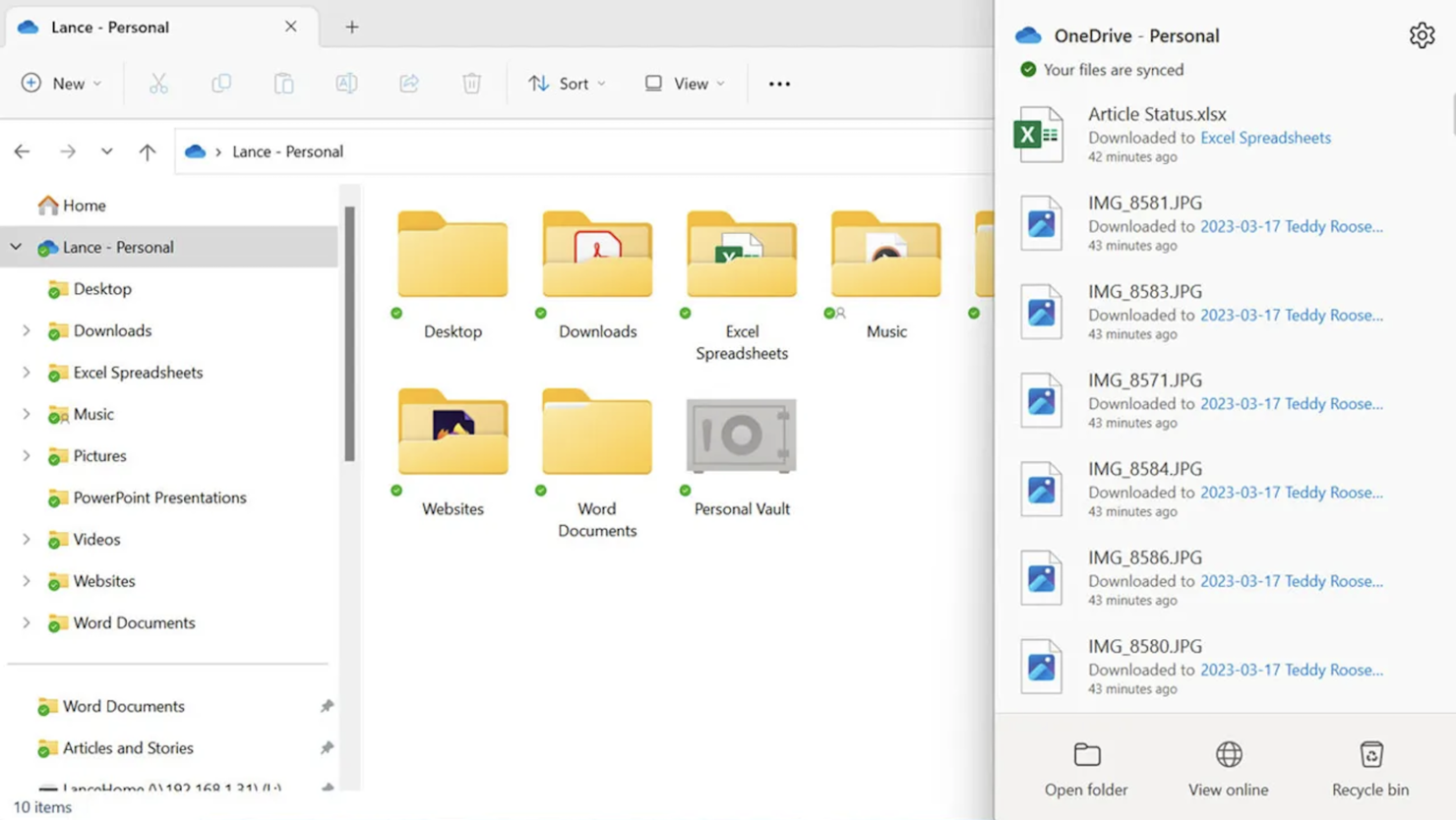
Jag valde Microsoft OneDrive eftersom det är det smidigaste sättet att hantera dokument om du redan använder Word, Excel och resten av Microsoft 365. Jag ser att småföretag har störst nytta av att ändringar synkroniseras direkt mellan team och enheter, så att filer alltid återspeglar de senaste redigeringarna. Det jag uppskattar är fildelningen, versionshistoriken och de detaljerade behörigheterna direkt i mapparna, allt utan att lämna verktygen du redan använder.
OneDrive passar bäst för
- Småföretag som använder Microsoft 365 i det dagliga arbetet
- Team som behöver redigera dokument tillsammans i realtid
OneDrive passar inte lika bra för
- Företag som undviker Microsoft-produkter
- Dokumentarbetsflöden som behöver inbyggda e-signaturer eller avancerad automatisering
Det som skiljer OneDrive från mängden
OneDrive fokuserar på att få dokumenthanteringen att kännas som en naturlig förlängning av Microsoft 365-apparna, inte som ett separat system. Till skillnad från Google Drive, som bygger kring webbläsarbaserat samarbete, placerar OneDrive filer och mappar direkt i datorns filutforskare och Office-appar. I praktiken fungerar detta bäst när arbetsflödet kretsar kring Word, Excel och delade enheter.
Nackdelar med OneDrive
OneDrive är optimerat för nära integration med Microsoft 365, men du går miste om den avancerade automatiseringen av dokumentprocesser som finns i specialiserade DMS-verktyg, vilket kan göra komplexa arbetsflöden svårare att bygga.
Pros and Cons
Pros:
- Stark integration med kontorspaket
- Avancerade behörighetsinställningar
- Omfattande versionshantering
- Stöd för distansarbete
- Anpassningsbara dokumentbibliotek
Cons:
- Komplex installationsprocess
- Brant inlärningskurva
- Ibland förekommande synkroniseringsfördröjningar
- Kräver Microsoft-ekosystemet
- Begränsad offlineåtkomst
Andra dokumenthanteringsprogram för småföretag
Här är några ytterligare alternativ för dokumenthantering för småföretag som inte kom med på min kortlista, men som ändå är värda att undersöka:
- Evernote Teams
Bäst för anteckningar i team
- Rubex by eFileCabinet
Bäst för hantering av regelefterlevnad
- Citrix ShareFile
Bäst för säker fildelning


Så utvärderar jag dokumenthanteringsprogramvara för småföretag
Jag granskar de här verktygen i två lager: om de hanterar grunderna, till exempel versionshanterade projektfiler och behörighetsbaserad delning, och därefter vad som skiljer de bästa alternativen från mängden för små team.
Kärnfunktionalitet (grundkrav för den här listan)
När jag väljer ut verktyg till min lista bedömer jag varje verktyg på en skala från 0 (erbjuder inte funktionen) till 5 (utmärker sig inom området) för varje kärnfunktion nedan. Därefter omvandlar jag verktygets totalpoäng till en procentsats. Varje verktyg måste uppnå en totalpoäng på minst 65 % för att övervägas för inkludering.
- Centraliserad dokumentlagring: Jag kontrollerar om verktyget organiserar filer i strukturerade arbetsytor eller bibliotek kopplade till projekt, i stället för att bara erbjuda en platt filsamling där arbetsbeskrivningar och mötesanteckningar hamnar tillsammans.
- Versionshantering och historik: Varje verktyg jag utvärderar bör automatiskt spåra dokumentrevisioner, så att teamet kan återställa ett kundförslag eller avtal till en tidigare version utan kaos med filnamn.
- Detaljerade åtkomstbehörigheter: Jag letar efter rollbaserade kontroller eller kontroller på användarnivå som låter dig begränsa en underleverantör till en projektmapp, samtidigt som projektledaren får fullständig redigeringsåtkomst i hela arbetsytan.
- Dokumentsökning och metadata: En bra sökfunktion går längre än filnamn. Jag utvärderar om ett verktyg stöder fulltextsökning, taggning och metadatafilter, så att du kan hitta en specifik ändringsorder bland hundratals projektfiler.
- Samarbete och delning: Verktyget bör stödja interna kommentarer, externa delningslänkar samt gransknings- eller godkännandearbetsflöden. Jag kontrollerar om intressenter utanför organisationen kan granska leveranser utan att behöva en betald användarplats.
- Granskningsloggar och integrationer: Aktivitetsloggar som visar vem som har öppnat eller ändrat en fil är viktiga för ansvarsskyldigheten. Jag tittar också på inbyggda integrationer med verktyg som Google Workspace, Microsoft 365, Slack och populära projekthanteringsplattformar.
När jag har en lista över verktyg som uppfyller dessa kriterier undersöker jag vad som skiljer varje plattform från de andra.
Särskiljande faktorer (vad som skiljer leverantörerna åt)
Så här jämför jag olika leverantörer:
Utmärkande funktioner
Kundportaler är en viktig särskiljande faktor. När kunder kan granska och godkänna leveranser via en varumärkesanpassad portal utan att behöva en egen licens minskar det den friktion som fördröjer projektgodkännanden. Jag letar också efter inbyggt stöd för e-signaturer, eftersom det sparar en vända till ett separat verktyg att skicka en arbetsbeskrivning för signering i samma plattform där den lagras. För team med fältpersonal är mobil dokumentinsamling också viktig – möjligheten att skanna ett signerat formulär eller ett foto från arbetsplatsen direkt till rätt projektmapp förhindrar att filer blir kvar i någons kamerarulle.
Utöver funktionerna
Prisstrukturen är viktig för små team, så jag utvärderar om ett verktyg erbjuder ett användbart kostnadsfritt abonnemang eller ett abonnemang till låg kostnad som inte låser in kärnfunktioner som versionshantering bakom företagsnivåer. Snabb implementering är en annan prioritet – jag kontrollerar om det finns stöd för migrering av befintliga filer från Google Drive eller Dropbox, eftersom ett team på fem personer sällan har kapacitet för en utrullning som tar flera veckor. Hur väl varje plattform ansluter till de projekthanteringsverktyg som teamet redan använder, oavsett om det är Asana, Trello eller Monday.com, påverkar också hur stort det faktiska värdet blir i vardagen.
Så väljer du dokumenthanteringsprogram för småföretag
Det är lätt att fastna i långa funktionslistor och komplexa prismodeller. För att hjälpa dig att hålla fokus när du går igenom din unika urvalsprocess för programvara kommer här en checklista med faktorer att tänka på:
| Faktor | Vad du bör tänka på |
|---|---|
| Skalbarhet | Kan programvaran växa med ditt företag? Kontrollera om verktyget erbjuder nivåindelade abonnemang som gör att du kan lägga till fler användare och mer lagringsutrymme efter behov utan en fullständig omstrukturering. |
| Integrationer | Ansluter det till dina befintliga verktyg? Kontrollera om det stöder integrationer med ditt CRM-system, din e-post och annan viktig programvara för att undvika informationssilos. |
| Anpassningsbarhet | Kan du anpassa det efter dina arbetsflöden? Leta efter möjligheter att anpassa instrumentpaneler, fält och dokumentmallar så att de passar dina specifika processer. |
| Användarvänlighet | Är det användarvänligt för ditt team? Undvik verktyg med branta inlärningskurvor. Välj intuitiva gränssnitt som minimerar utbildningstiden och effektiviserar det dagliga arbetet. |
| Implementering och introduktion | Hur smidig är övergången? Bedöm tillgången till utbildningsresurser, till exempel guider och webbseminarier, för att säkerställa en snabb och enkel installation för ditt team. |
| Kostnad | Passar det din budget? Jämför prisplanerna, inklusive eventuella dolda avgifter eller årliga rabatter, för att säkerställa att de ryms inom dina ekonomiska begränsningar. |
| Säkerhetsåtgärder | Är dina dokument skyddade? Kontrollera om verktyget innehåller kryptering, åtkomstkontroller och regelbundna säkerhetsuppdateringar för att skydda känslig information. |
| Efterlevnadskrav | Uppfyller det branschstandarderna? Säkerställ att programvaran följer de regler som gäller för din bransch, till exempel GDPR eller HIPAA, för att undvika juridiska problem. |
Vad är dokumenthanteringsprogram för småföretag?
Programvara för dokumenthantering för småföretag är ett verktyg som hjälper företag att organisera, lagra och dela dokument digitalt. Den används vanligtvis av yrkesgrupper som kontorschefer, administrativ personal och projektteam för att öka effektiviteten och minska mängden pappersdokument. Funktioner som versionshantering, åtkomstbehörigheter och sökfunktioner hjälper till att organisera filer och säkerställa datasäkerheten. Sammantaget sparar dessa verktyg tid och förbättrar samarbetet genom att göra dokumenthanteringen enklare.
Funktioner i programvara för dokumenthantering för småföretag
När du väljer programvara för dokumenthantering för småföretag bör du vara uppmärksam på följande viktiga funktioner:
- Dokumentlagring: Lagrar digitala dokument säkert på en centraliserad plats, vilket gör dem enkla att komma åt och hantera.
- Fildelning: Gör det möjligt för användare att dela dokument med teammedlemmar och externa partner, vilket förbättrar samarbetet.
- Versionshantering: Spårar ändringar i dokument och bevarar en historik över redigeringar, så att alla arbetar med den senaste versionen.
- Åtkomstbehörigheter: Gör det möjligt för administratörer att styra vem som kan visa, redigera eller dela dokument, vilket ger ett extra säkerhetslager.
- Sökfunktioner: Erbjuder avancerade sökfunktioner för att snabbt hitta dokument baserat på nyckelord eller metadata, vilket sparar tid.
- Arbetsflödesautomatisering: Automatiserar repetitiva uppgifter som godkännanden och aviseringar, vilket ökar effektiviteten och minskar manuellt arbete.
- Elektroniska signaturer: Underlättar snabba och säkra dokumentgodkännanden utan behov av fysiska underskrifter.
- Anpassade metadatafält: Gör det möjligt för användare att kategorisera och märka dokument med specifika attribut, vilket förbättrar organisering och återfinning.
- Mobil åtkomst: Ger åtkomst till dokument från mobila enheter, så att arbete kan utföras var som helst.
- Revisionsspår: Bevarar en registrering av all interaktion med dokument för ansvarsutkrävande och efterlevnad.
Fördelar med programvara för dokumenthantering för småföretag
Att införa programvara för dokumenthantering för småföretag ger flera fördelar för ditt team och ditt företag. Här är några av de fördelar du kan se fram emot:
- Ökad effektivitet: Automatiserar rutinuppgifter som dokumentgodkännanden och aviseringar, vilket frigör tid för viktigare arbete.
- Förbättrat samarbete: Underlättar enkel delning och samtidig redigering av dokument, så att teammedlemmar kan arbeta mer effektivt tillsammans.
- Förbättrad säkerhet: Tillhandahåller åtkomstbehörigheter och revisionsspår för att skydda känslig information och spåra interaktioner med dokument.
- Bättre organisering: Använder anpassade metadatafält och sökfunktioner för att hålla dokument organiserade och lätta att hitta.
- Kostnadsbesparingar: Minskar behovet av fysisk lagring och papper, vilket sänker företagets driftskostnader.
- Flexibilitet: Erbjuder mobil åtkomst till dokument, så att ditt team kan arbeta var som helst och förbli produktivt.
- Stöd för efterlevnad: Hjälper till att uppfylla branschregler med funktioner som versionshantering och detaljerade revisionsloggar, vilket minskar risken för bristande efterlevnad.
Kostnader och priser för programvara för dokumenthantering för småföretag
Att välja programvara för dokumenthantering för småföretag kräver en förståelse för de olika prismodellerna och abonnemangen som finns tillgängliga. Kostnaderna varierar beroende på funktioner, teamets storlek, tillägg och annat. Tabellen nedan sammanfattar vanliga abonnemang, deras genomsnittliga priser och typiska funktioner som ingår i lösningar för dokumenthantering för småföretag:
Jämförelsetabell för abonnemang för programvara för dokumenthantering för småföretag
| Abonnemangstyp | Genomsnittligt pris | Vanliga funktioner |
| Gratisabonnemang | $0 | Grundläggande lagring, enkel delning och begränsade integrationer. |
| Personligt abonnemang | $5-$15/användare/månad | Utökad lagring, grundläggande samarbetsverktyg och åtkomstbehörigheter. |
| Företagsabonnemang | $15-$30/användare/månad | Avancerat samarbete, arbetsflödesautomatisering och förbättrade säkerhetsåtgärder. |
| Organisationsabonnemang | $30-$60/användare/månad | Anpassade integrationer, omfattande analysfunktioner och prioriterad kundsupport. |
Vanliga frågor om programvara för dokumenthantering för småföretag
Här är några svar på vanliga frågor om programvara för dokumenthantering för småföretag:
Hur förbättrar dokumenthanteringsprogram säkerheten?
Dokumenthanteringsprogram förbättrar säkerheten genom att tillhandahålla åtkomstkontroller som låter dig bestämma vem som kan visa eller redigera dokument. Det omfattar även kryptering för att skydda data under överföring och lagring. Granskningsloggar spårar all aktivitet, så att du kan övervaka dokumentåtkomst och ändringar för att uppfylla regelverk.
Vad bör jag tänka på när jag integrerar med befintliga system?
När du integrerar dokumenthanteringsprogram med befintliga system bör du kontrollera om det har stöd för de verktyg du använder i dag, till exempel CRM- eller e-postplattformar. Överväg hur enkelt det är att genomföra integrationen och om den kräver anpassad utveckling. Säkerställ att den inte stör dina nuvarande arbetsflöden eller kräver omfattande förändringar.
Kan dokumenthanteringsprogram stödja distansarbete?
Ja, dokumenthanteringsprogram stöder distansarbete genom att ge åtkomst till dokument i molnet från valfri plats. Det gör det möjligt för ditt team att samarbeta i realtid och dela filer på ett säkert sätt. Leta efter funktioner som mobil åtkomst och funktioner för arbete offline för att öka flexibiliteten vid distansarbete.
Hur säkerställer jag att branschregelverk följs?
Säkerställ efterlevnad genom att välja programvara som stöder standarder som GDPR eller HIPAA. Kontrollera om funktioner som granskningsloggar och säker datalagring finns. Regelbundna uppdateringar och certifieringar kan också visa att leverantören arbetar aktivt med att upprätthålla efterlevnaden av föränderliga regelverk.
Vilka typer av dokument kan jag hantera med den här programvaran?
Du kan hantera olika dokumenttyper, bland annat PDF-filer, Word-filer, kalkylblad och bilder. Vissa program har även stöd för specialiserade filer som CAD-ritningar. Kontrollera om programvaran innehåller mallar eller verktyg för att hantera specifika dokumentformat som är relevanta för din verksamhet.
Hur utvärderar jag skalbarheten hos dokumenthanteringsprogram?
Utvärdera skalbarheten genom att överväga om programvaran erbjuder nivåindelade abonnemang som växer med din verksamhet. Kontrollera om den stöder att du lägger till användare och lagringsutrymme utan större störningar. Leta efter molnbaserade lösningar som erbjuder flexibilitet och resurser för att tillgodose dina växande behov.