

10 bästa alternativen till Google Dokument för samarbete 2026

Kortlista över de bästa alternativen till Google Dokument


Ett bra alternativ till Google Dokument erbjuder redigering av dokument online, samarbete i realtid och tillförlitlig filkompatibilitet utan att låsa in dig i Googles ekosystem. Om du söker efter alternativ till Google Dokument letar du sannolikt efter verktyg som passar teamets arbetsflöde, stöder krav på integritet eller regelefterlevnad eller erbjuder funktioner som Google Dokument saknar.
Med så många tillgängliga alternativ är det svårt att veta vilka plattformar som faktiskt levererar när det gäller samarbete, integration och flexibilitet. Den här listan hjälper dig att jämföra de bästa alternativen till Google Dokument för 2026, så att du kan hitta rätt kontorssvit online för dina projekt och team.
Vad är Google Dokument?
Google Dokument är en molnbaserad kontorssvit som fungerar som en modern ordbehandlingsplattform och gör det möjligt för användare att skapa, redigera och dela dokument online. Som webbläsarbaserad ordbehandlare stöder den samarbete i realtid, versionshistorik och åtkomst från alla enheter med internetanslutning. Team använder Google Dokument för att samarbeta kring textdokument, spåra ändringar, lämna kommentarer och hantera delat innehåll utan att installera datorprogram.
Integrationen med andra Google Workspace-appar gör den till ett av de mest använda allt-i-ett-verktygen för samarbete i distribuerade team. För många organisationer bidrar Google Dokument till att effektivisera arbetsflöden för dokumentskapande och återkoppling mellan avdelningar, särskilt i kombination med verktyg som Kalkylark och Presentationer.
Jämförelsetabell över alternativ till Google Dokument
Den här jämförelsetabellen sammanfattar prisuppgifter för mina främsta val av alternativ till Google Dokument:
| Tool | Best For | Trial Info | Price | ||
|---|---|---|---|---|---|
| 1 | Bäst för AI-assisterad redigering i realtid tillsammans med andra | Gratisabonnemang tillgängligt | Från $8/månad | Website | |
| 2 | Bäst för att kombinera anteckningar och databaser | Gratisabonnemang finns | Från $10/användare/månad (faktureras årsvis) | Website | |
| 3 | Bäst för att länka uppgifter och dokument | Kostnadsfri plan tillgänglig | Från $7/användare/månad (faktureras årsvis) | Website | |
| 4 | Bäst för privat molnlagring av dokument | Gratis provperiod + gratis demo tillgänglig | Pris på begäran | Website | |
| 5 | Bäst för kompatibilitet med Microsofts filformat | Gratisabonnemang tillgängligt | Från $2.49/användare/månad (faktureras årsvis) | Website | |
| 6 | Bäst för teamsamarbete i realtid | 30 dagars kostnadsfri provperiod + kostnadsfri plan tillgänglig | Från $6/användare/månad (faktureras årligen) | Website | |
| 7 | Bäst för mobil åtkomst till dokument | 7 dagars gratis provperiod + gratisplan tillgänglig | Från $4.19/månad (faktureras årsvis) | Website | |
| 8 | Bäst för dokumentredigering med öppen källkod | Gratisabonnemang tillgängligt | Prisuppgift på begäran | Website | |
| 9 | Bäst med integrerade projektledningsverktyg | Gratisabonnemang + 30 dagars gratis provperiod tillgänglig | Från $20/admin/månad | Website | |
| 10 | Bäst för att skapa dokument offline | Gratisabonnemang tillgängligt | Gratis och öppen källkod | Website |

Varför du kan lita på våra programvarurekommendationer
Vårt team har testat och recenserat programvara sedan 2012. Som projektledare själva vet vi hur
svårt — och viktigt — det är att välja rätt programvara.
För den här guiden utvärderade vi verktyg genom praktisk testning och oberoende research, och betygsatte verktygen enligt våra urvalskriterier. Vi drar även nytta av insikter från branschens tankeledare och praktiserande projektledningsexperter.
Våra recensioner speglar vårt mänskliga redaktionella omdöme, inte ett säljbudskap.
Expertgranskare:
Recensioner av de bästa alternativen till Google Dokument
Nedan finns mina detaljerade sammanfattningar av de alternativ till Google Dokument som kom med på min kortlista. Mina recensioner ger en detaljerad inblick i funktionerna, de bästa användningsområdena och integrationerna för varje plattform, så att du kan hitta det bästa alternativet för dig.

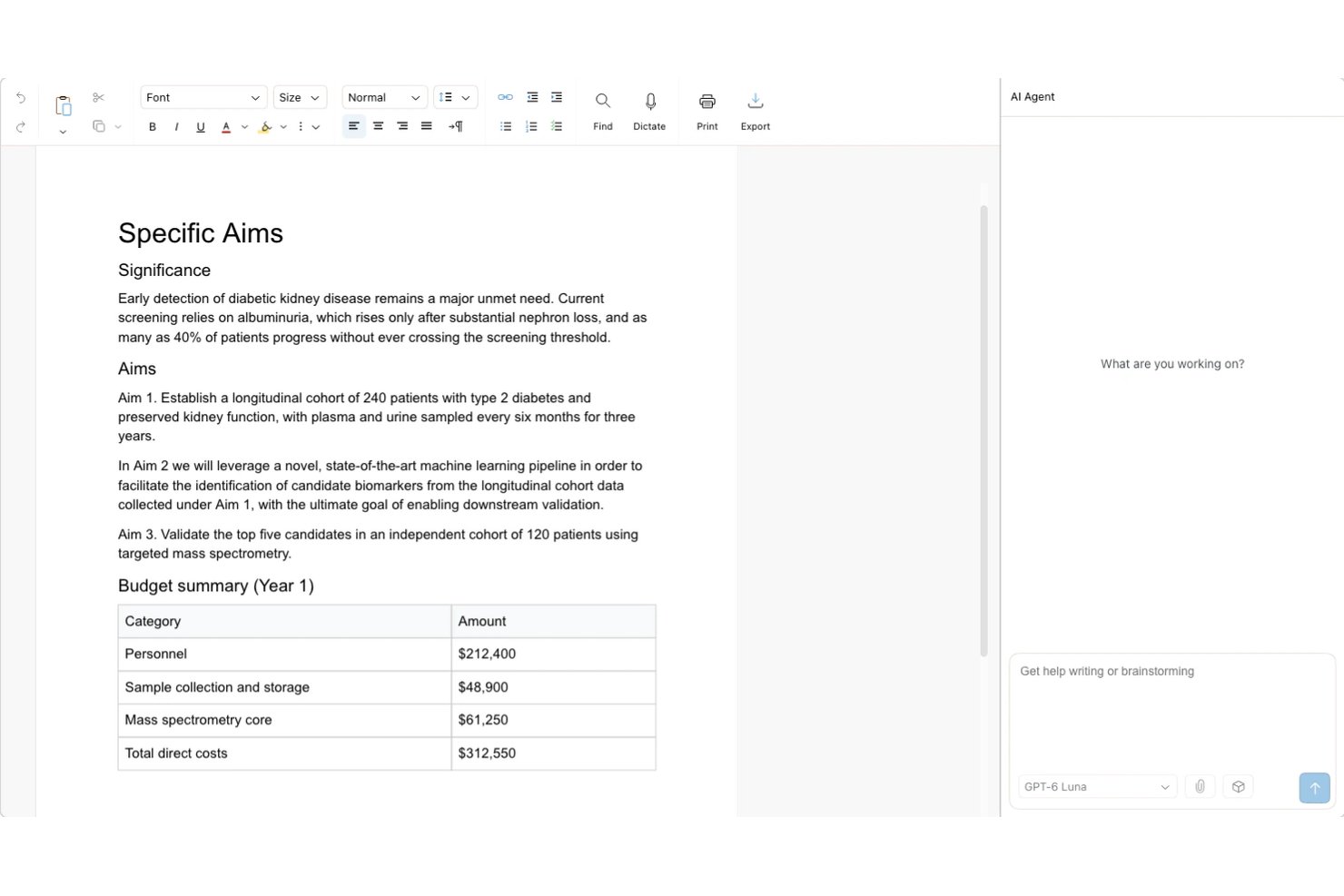
Revise är en webbläsarbaserad ordbehandlare som kombinerar AI-assisterad redigering och samarbete i realtid för team som vill ha spårade och granskningsbara AI-ändringar tillsammans med live-samskrivning, avancerad formatering och DOCX-arbetsflöden med hög återgivningstrogenhet.
För vem passar Revise bäst?
Revise passar bra för distribuerade team som behöver granska och förfina AI-genererade redigeringar utan att förlora kontrollen över det slutliga dokumentet.
Varför Revise är ett bra alternativ till Google Dokument
Jag valde Revise som ett av de bästa alternativen eftersom det löser ett verkligt problem: AI-redigeringar som skriver över ditt arbete innan du har godkänt dem. Varje ändring som AI-agenten föreslår visas som en spårad ändring, grön för tillägg och röd för borttagningar, så att mitt team kan godkänna eller avvisa varje ändring individuellt. Jag uppskattar också att den inbyggda modellväljaren låter oss växla mellan modeller från OpenAI, Anthropic, Google, xAI och Meta mitt i ett projekt utan att lämna redigeraren.
Viktiga funktioner i Revise
- Närvaro i realtid: Färgade markörer, markeringar och avatarer för medarbetare visar vem som är i dokumentet.
- Delningsroller: Ange åtkomst som Redigerare, Förslagsställare eller Läsare, även för personer med en offentlig länk.
- Versionshistorik: Visa sparade versioner igen och jämför valda tidpunkter i tidslinjen.
- Dokumentformatering: Lägg till tabeller, bilder, sidhuvuden, sidfötter, kolumner, fotnoter och sidnummer.
Revise-integreringar
Revise stöder MCP-anslutningar med Claude, ChatGPT, Codex, Hermes, OpenClaw och andra MCP-klienter. MCP-åtkomst är kostnadsfri i alla Revise-abonnemang, kräver ett Revise-konto och använder AI-appens abonnemang; timbaserade hastighetsbegränsningar gäller.
Pros and Cons
Pros:
- AI-redigeringar visas som granskningsbara spårade ändringar
- Växla mellan flera AI-modeller mitt i ett projekt
- Inget konto krävs för att samarbeta via offentlig länk
Cons:
- Ingen återställning med ett klick från versionshistoriken
- Offlineåtkomst är begränsad till tidigare öppnade dokument
Notion
Bäst för att kombinera anteckningar och databaser
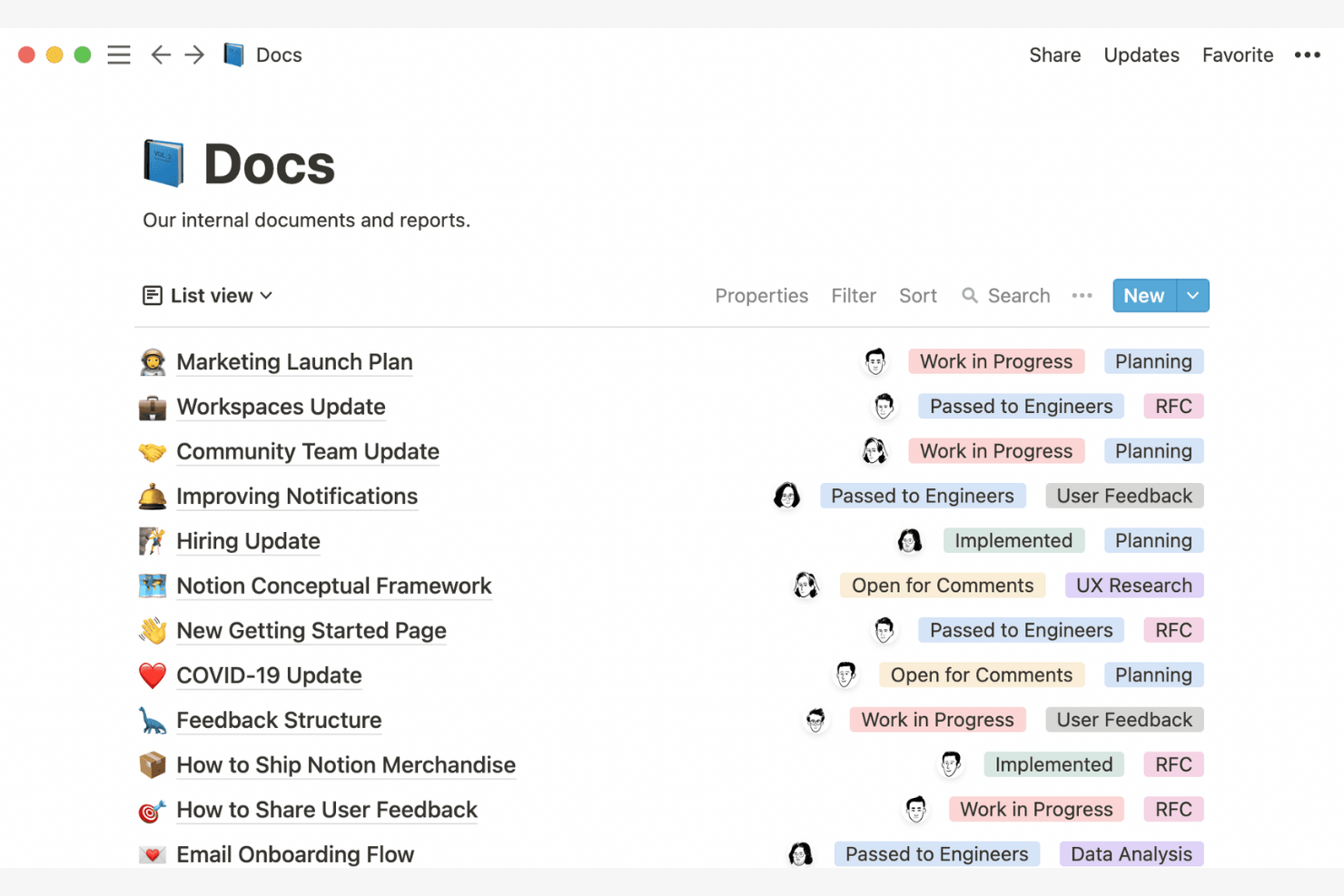
Notion ger team ett sätt att kombinera anteckningar, dokumentation och databaser i en enda arbetsyta. Det är särskilt användbart för produktchefer, operativa ledare och alla som behöver organisera strukturerad och ostrukturerad information sida vid sida. Till skillnad från Google Dokument låter Notion dig skapa anpassade tabeller, länka anteckningar till projektuppföljningar och skapa instrumentpaneler som samlar allt ditt arbete.
Varför Notion är ett bra alternativ till Google Dokument
Om du behöver hantera både anteckningar och strukturerad data på ett och samma ställe erbjuder Notion ett unikt tillvägagångssätt som går längre än traditionella dokumentredigerare. Jag valde Notion eftersom du kan skapa databaser, länka dem till dina anteckningar och bygga anpassade vyer för att följa upp projekt eller resurser. Denna flexibilitet låter ditt team organisera allt från mötesanteckningar till produktplaner utan att behöva växla mellan olika verktyg. För alla som vill kombinera dokumentation med dynamiska tabeller och listor är Notion ett starkt alternativ till Google Dokument.
Viktiga funktioner i Notion
Några andra funktioner i Notion hjälper team att hantera och samarbeta kring innehåll på ett mer flexibelt sätt:
- Organisering av sidor med dra och släpp: Flytta runt sidor och avsnitt för att snabbt strukturera om din arbetsyta.
- Samarbetsredigering i realtid: Flera användare kan redigera samma sida samtidigt och se ändringar direkt.
- Inbäddning av multimediainnehåll: Lägg till bilder, videor, kodavsnitt och filer direkt på valfri sida.
- Anpassningsbara mallar: Starta nya projekt eller dokument med färdiga mallar för wikis, mötesanteckningar och mycket mer.
Notion-integreringar
Integreringar omfattar Slack, Jira, GitHub, Asana, Google Drive, Figma, Trello, GitLab, Webex och Typeform.
Pros and Cons
Pros:
- Kombinerar dokument med databaser för strukturerad kunskapshantering
- Flexibel organisering med mallar och länkade sidor
- Utmärkt för teamwikis, mötesanteckningar och enklare projektdokument
Cons:
- Avancerad dokumentformatering är begränsad
- Export till PDF eller Word kan förstöra layouter och hierarki

ClickUp
Bäst för att länka uppgifter och dokument
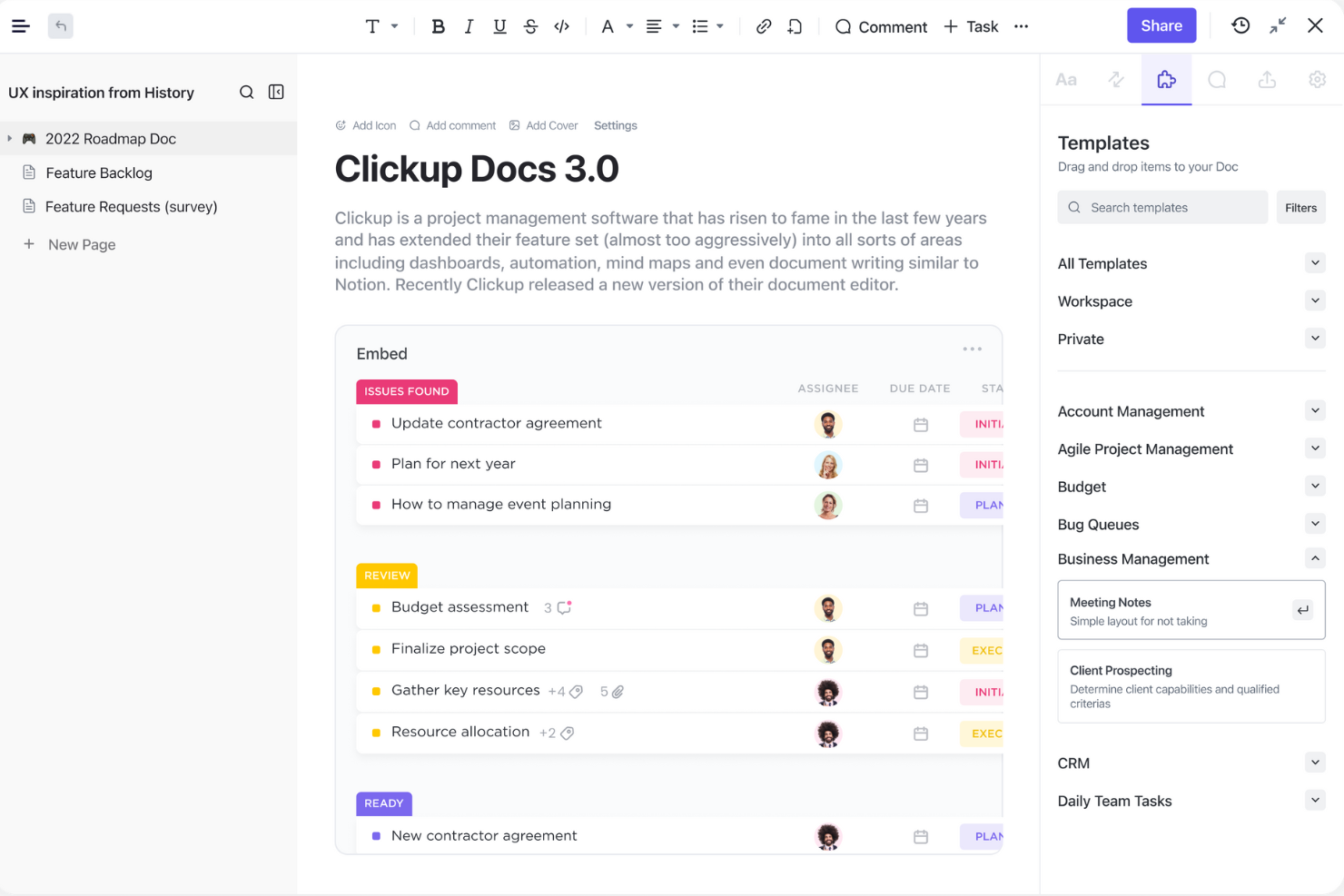
Om ditt team behöver koppla dokument direkt till uppgifter och arbetsflöden erbjuder ClickUp en enhetlig arbetsyta som sammanför dokument och projektledning. Det passar bra för produkt-, teknik- och tvärfunktionella team som vill hålla projektkontext och dokumentation tätt sammanlänkade. Till skillnad från Google Docs låter ClickUp dig bädda in uppgifter, följa upp framsteg och hänvisa till arbetsobjekt direkt i dina dokument.
Varför ClickUp är ett bra alternativ till Google Docs
ClickUp utmärker sig för team som vill hålla dokument och uppgifter tätt sammankopplade i en enda arbetsyta. Jag valde ClickUp eftersom du kan länka dokument direkt till uppgifter, bädda in dynamiska uppgiftslistor i dokument och hänvisa till projektobjekt utan att byta verktyg. Den här lösningen hjälper teamet att hålla dokumentation, projektuppdateringar och åtgärdspunkter synkroniserade medan arbetet fortskrider. För alla som behöver mer än fristående dokument erbjuder ClickUps metod för att länka uppgifter och dokument en tydlig fördel jämfört med Google Docs.
Viktiga funktioner i ClickUp
Några andra funktioner i ClickUp hjälper team att hantera dokument och projekt mer effektivt:
- Redigering av formaterad text: Formatera dokument med rubriker, tabeller, checklistor och kodblock.
- Kommentarer och anteckningar: Lägg till kommentarer och tagga kollegor direkt i valfritt dokument.
- Kontroller för dokumentdelning: Ange behörigheter för visning, redigering eller kommentarer i dokument.
- Dokumentmallar: Använd och anpassa mallar för mötesanteckningar, projektplaner och annat.
Integrationer i ClickUp
ClickUp erbjuder över 1 000 inbyggda integrationer med populära verktyg som Slack, GitHub, Google Drive och Zoom.
Pros and Cons
Pros:
- Länkar dokument direkt till uppgifter och arbetsflöden för projektkontext
- Starkt samarbete med kommentarer, omnämnanden och behörigheter
- Dokument finns i en allt-i-ett-arbetsyta för team som redan använder ClickUp
Cons:
- Formaterings- och layoutkontrollerna är mindre avancerade än i Google Docs
- Export kan leda till att strukturen går förlorad, särskilt för långa eller komplexa dokument
New Product Updates from ClickUp
ClickUp Adds Meetings Hub, Super Agent Templates, and ZoomInfo Integration
ClickUp adds a searchable Meetings Hub, new ways to clone and template Super Agents, and a ZoomInfo integration through the App Center. These updates improve meeting retrieval, agent reuse, and access to sales intelligence. For more information, visit ClickUp’s official site.

Bäst för privat molnlagring av dokument
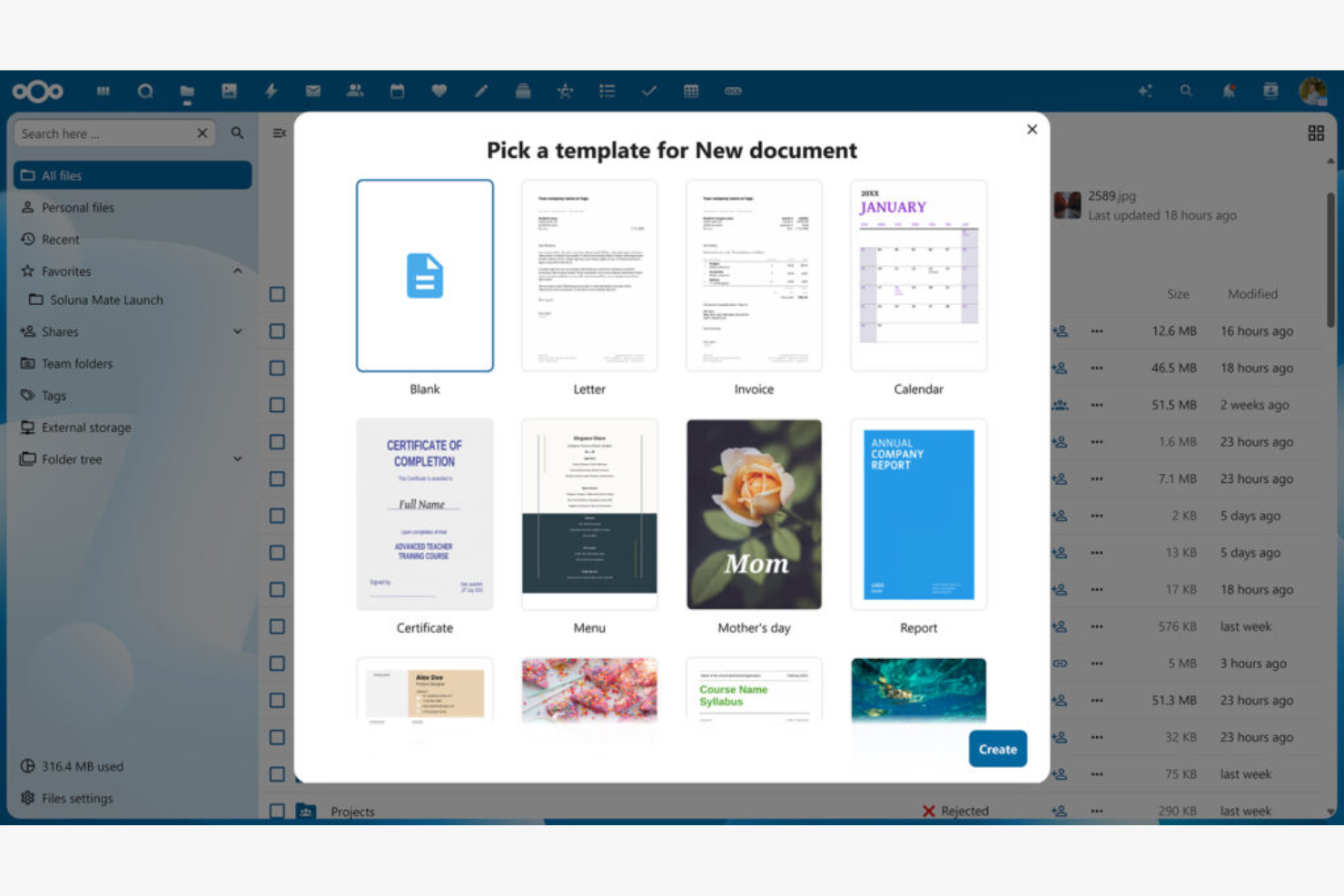
Om ditt team behöver full kontroll över dokumentlagring och integritet erbjuder Nextcloud en privat molnplattform som du kan vara värd för själv. Det passar bra för organisationer med strikta krav på datasäkerhet eller för dem som verkar i reglerade branscher. Nextcloud utmärker sig genom att låta dig hantera dokument, samarbete och delning helt på din egen infrastruktur, till skillnad från de flesta molnbaserade kontorssviter.
Varför Nextcloud är ett bra alternativ till Google Dokument
Till skillnad från de flesta kontorssviter i molnet ger Nextcloud dig möjlighet att vara värd för din egen privata dokumentmiljö. Jag valde Nextcloud eftersom det låter dig kontrollera var dina data finns och vem som kan komma åt dem, vilket är avgörande för team med strikta krav på integritet eller efterlevnad. Plattformen stöder gemensam redigering, fildelning och användarhantering – allt på en infrastruktur som du själv hanterar. Detta gör Nextcloud till ett starkt val för organisationer som inte kan förlita sig på offentliga molntjänster för känsliga dokument.
Viktiga funktioner i Nextcloud
Några andra funktioner i Nextcloud gör plattformen flexibel för dokumentsamarbete:
- Integrerad kalender och kontakter: Hantera händelser och adressböcker tillsammans med dina filer och dokument.
- Totalsträckskryptering: Skydda känsliga filer med kryptering som endast du och dina samarbetspartner kan komma åt.
- Versionshantering: Följ ändringar och återställ tidigare versioner av dokument vid behov.
- Marknadsplats för samarbetsappar: Utöka funktionaliteten med tillägg för chatt, videosamtal och automatisering av arbetsflöden.
Nextcloud-integreringar
Integreringar omfattar OnlyOffice, Nextcloud Office, Nextcloud Assistant, Giphy, draw.io, Discord, Edusign, XtalaDraw, Sentry, Slack, YouTube, OneDrive, Googles tjänster, GitLab, Dropbox, Jira, Reddit, GitHub med flera.
Pros and Cons
Pros:
- Låter dig vara värd för dokument på din egen privata molnserver
- Erbjuder totalsträckskryptering för känslig dokumentlagring
- Stöder gemensam redigering med OnlyOffice eller Collabora Online
- Integrerar fildelning, kalender och kontakter i en och samma plattform
- Ger administratörer omfattande åtkomstkontroller för användare och grupper
Cons:
- Kräver teknisk installation och löpande serverunderhåll
- Samarbetskvaliteten beror på vilken redigeringslösning du kombinerar den med

Bäst för kompatibilitet med Microsofts filformat
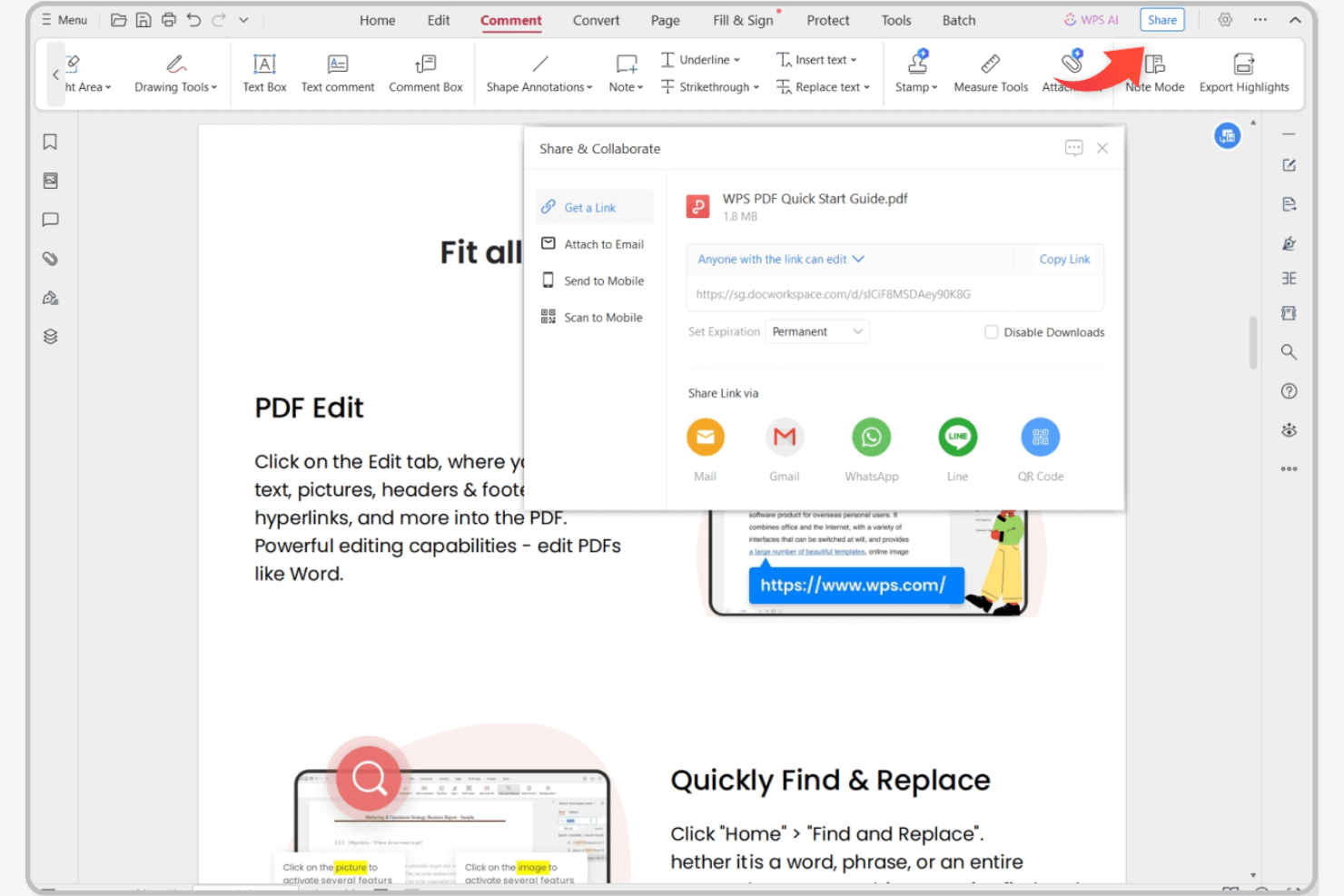
Om du letar efter ett kontorspaket online som hanterar Microsofts filformat utan problem är WPS Office väl värt att titta närmare på. Det är utformat för yrkespersoner och team som regelbundet utbyter Word-, Excel- och PowerPoint-filer med kunder eller kollegor som använder Microsoft Office. Till skillnad från Google Docs bevarar WPS Office avancerad formatering och funktioner i Microsoft-filer, vilket minskar kompatibilitetsproblemen under samarbeten.
Varför WPS Office är ett bra alternativ till Google Docs
När du behöver felfri kompatibilitet med Microsofts filformat står WPS Office ut från andra kontorspaket online. Jag valde WPS Office eftersom det öppnar, redigerar och sparar DOCX-, XLSX- och PPTX-filer samtidigt som avancerad formatering, makron och inbäddade objekt bevaras. Paketet innehåller även en inbyggd PDF-redigerare, vilket är praktiskt för team som arbetar med en blandning av dokumenttyper. Om ditt arbetsflöde bygger på att utbyta filer med Microsoft Office-användare hjälper WPS Office dig att undvika de formateringsproblem som ofta uppstår med Google Docs.
Viktiga funktioner i WPS Office
Ytterligare funktioner i WPS Office hjälper team att hantera dokument och arbetsflöden mer effektivt:
- Gränssnitt med dokumentflikar: Öppna och växla mellan flera dokument i ett enda fönster.
- Integration med molnlagring: Anslut till tjänster som Dropbox, Google Drive och OneDrive för direkt åtkomst till filer.
- Bibliotek med dokumentmallar: Få tillgång till ett brett utbud av färdiga mallar för rapporter, meritförteckningar och presentationer.
- Stöd för flera plattformar: Använd WPS Office på enheter med Windows, macOS, Linux, Android och iOS.
Integrationer i WPS Office
Inbyggda integrationer listas för närvarande inte av WPS Office.
Pros and Cons
Pros:
- Stark kompatibilitet med Microsoft Word-, Excel- och PowerPoint-format
- Inbyggd PDF-redigerare samt ett stort bibliotek med mallar
- Fungerar med många operativsystem och har stöd för offline-användning
Cons:
- Samarbete i realtid är mer begränsat än i Google Docs
- Gratisversionen innehåller annonser som kan distrahera under redigering

Bäst för teamsamarbete i realtid
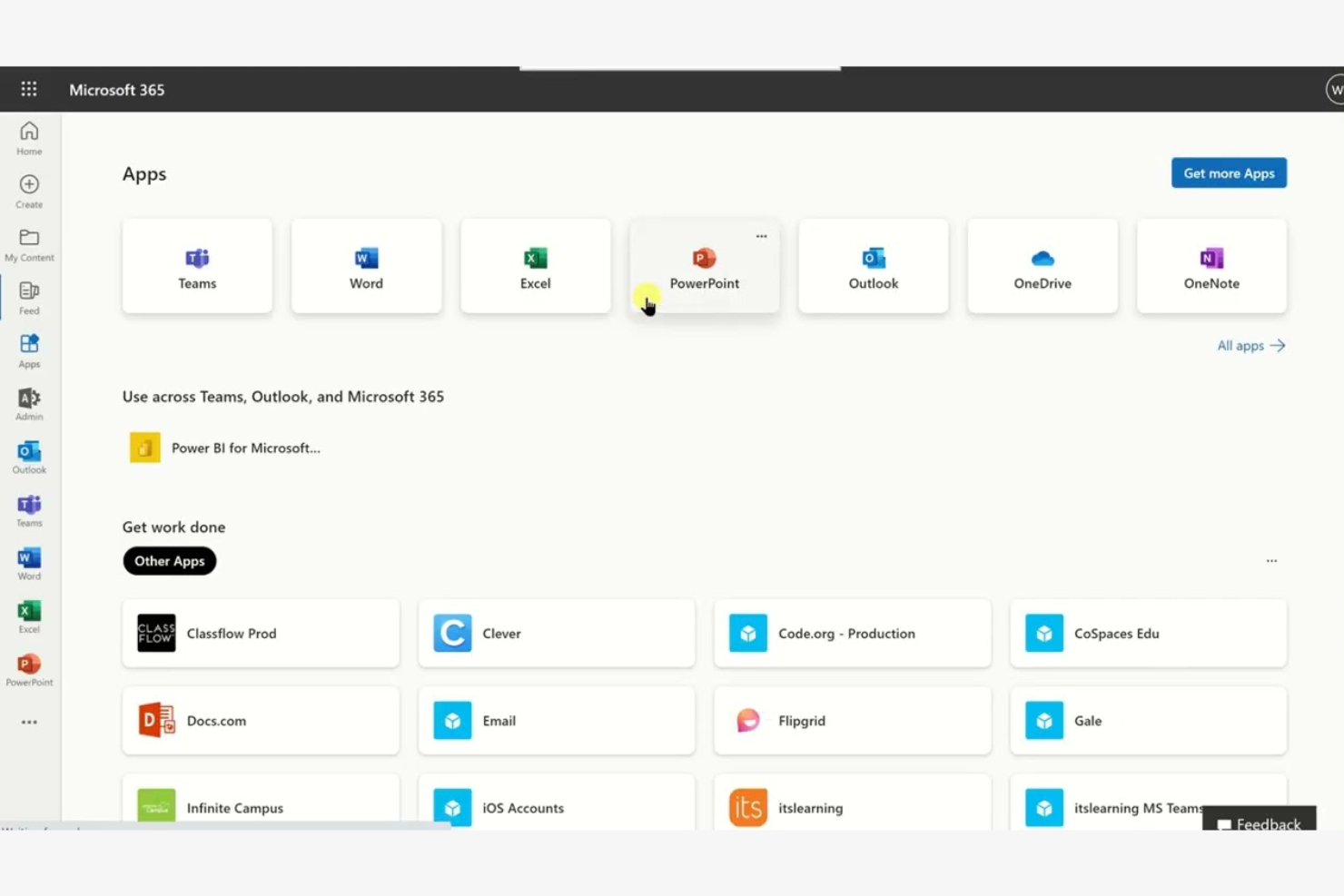
Microsoft 365 erbjuder en uppsättning onlinebaserade kontorsverktyg utformade för team som behöver avancerat samarbete och dokumenthantering. Det passar bra för företag som förlitar sig på redigering i realtid tillsammans med andra, djup integration med Microsoft Teams och kompatibilitet med komplexa filformat. Om dina projekt kräver strikt versionskontroll och förenklade arbetsflöden i Word, Excel och PowerPoint skiljer sig Microsoft 365 från Google Dokument.
Varför Microsoft är ett bra alternativ till Google Dokument
För team som behöver samarbete i realtid erbjuder Microsoft 365 samtidig redigering i Word, Excel och PowerPoint med omedelbara uppdateringar på alla enheter. Jag valde Microsoft eftersom verktygen för dokumentredigering låter flera användare arbeta tillsammans i samma fil samtidigt som ändringar och kommentarer följs upp i detalj. Integrationen med Microsoft Teams innebär att du kan chatta, delta i möten och dela filer utan att lämna din arbetsyta. Dessa funktioner gör det till ett starkt val för organisationer som prioriterar samarbete i realtid och dokumentens noggrannhet.
Viktiga funktioner i Microsoft
Några andra funktioner i Microsoft 365 gör det till ett flexibelt val för team som hanterar dokument online:
- Avancerade behörighetskontroller: Ange detaljerade åtkomstnivåer för filer och mappar för att styra vem som kan visa, redigera eller dela dokument.
- Automatisk versionshistorik: Återställ tidigare versioner av dokument och följ ändringar över tid utan manuella säkerhetskopior.
- Inbyggda tillgänglighetsverktyg: Använd funktioner som Uppslukande läsare och röstinmatning för att stödja olika arbetssätt och behov.
- Läge för offline-redigering: Arbeta med dokument utan internetanslutning och synkronisera ändringar automatiskt när du är online igen.
Microsoft-integrationer
Integrationer inkluderar Microsoft Teams, OneDrive, SharePoint, Outlook, Power BI, Dynamics 365, Yammer, Planner, Forms och Power Automate.
Pros and Cons
Pros:
- Samtidig redigering i realtid fungerar i Word-, Excel- och PowerPoint-filer
- Djup integration med Microsoft Teams stöder chatt och möten i dokument
- Avancerade behörighetsinställningar ger detaljerad kontroll över dokumentåtkomst
Cons:
- Ett Microsoft-konto och en prenumeration krävs för full funktionalitet
- Vissa avancerade funktioner är endast tillgängliga i planer på högre nivå
Bäst för mobil åtkomst till dokument
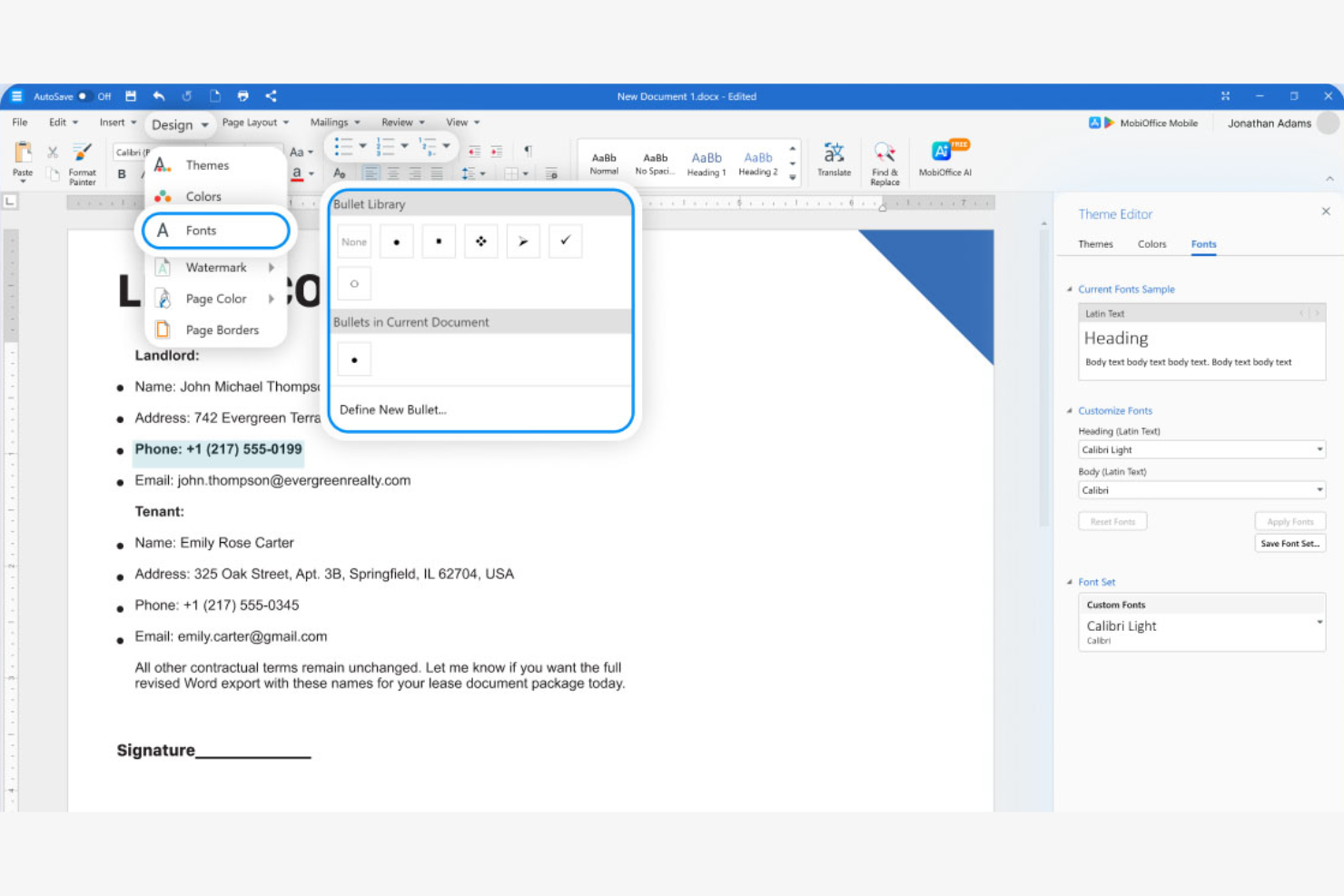
Om ditt team behöver arbeta med dokument på språng erbjuder MobiSystems en mobilanpassad kontorssvit utformad för smartphones och surfplattor. Den passar bra för fältteam, distansarbetare och alla som förlitar sig på mobila enheter för dokumentredigering och åtkomst. Till skillnad från Google Docs erbjuder MobiSystems robust offlinefunktionalitet och inbyggda mobilappar som stöder avancerade redigeringsfunktioner på Android och iOS.
Varför MobiSystems är ett bra alternativ till Google Docs
Till skillnad från de flesta kontorssviter som fokuserar på dator- eller webbläsarbaserad redigering är MobiSystems särskilt utformat för mobil åtkomst till dokument. Jag valde det eftersom appen OfficeSuite erbjuder fullständiga funktioner för redigering av dokument, kalkylblad och presentationer direkt på Android- och iOS-enheter. Plattformen stöder även offlineredigering, så att du kan arbeta med filer även när du saknar internetanslutning. Detta gör MobiSystems till ett bra val för team som behöver tillförlitlig åtkomst till och redigering av dokument när de inte sitter vid ett skrivbord.
Viktiga funktioner i MobiSystems
Några andra funktioner i MobiSystems hjälper team att hantera dokument och samarbeta mellan olika enheter:
- PDF-redigeringsverktyg: Redigera, kommentera och konvertera PDF-filer direkt i appen.
- Integration med molnlagring: Anslut till Google Drive, Dropbox, OneDrive och MobiDrive för filåtkomst och säkerhetskopiering.
- Dokumentkryptering: Skydda känsliga filer med lösenords- och krypteringsalternativ.
- Kompatibilitet mellan plattformar: Öppna och redigera dokument på Windows-, Android- och iOS-enheter.
Integrationer med MobiSystems
Inbyggda integrationer listas för närvarande inte av MobiSystems.
Pros and Cons
Pros:
- Mobilanpassad redigering med starkt offlinestöd
- Inbyggda PDF-verktyg för redigering, kommentering och konvertering
- Fungerar på Android, iOS och Windows för team som arbetar på språng
Cons:
- Begränsat samarbete i realtid jämfört med Google Docs
- Mindre ekosystem av integrationer för affärsarbetsflöden
Bäst för dokumentredigering med öppen källkod
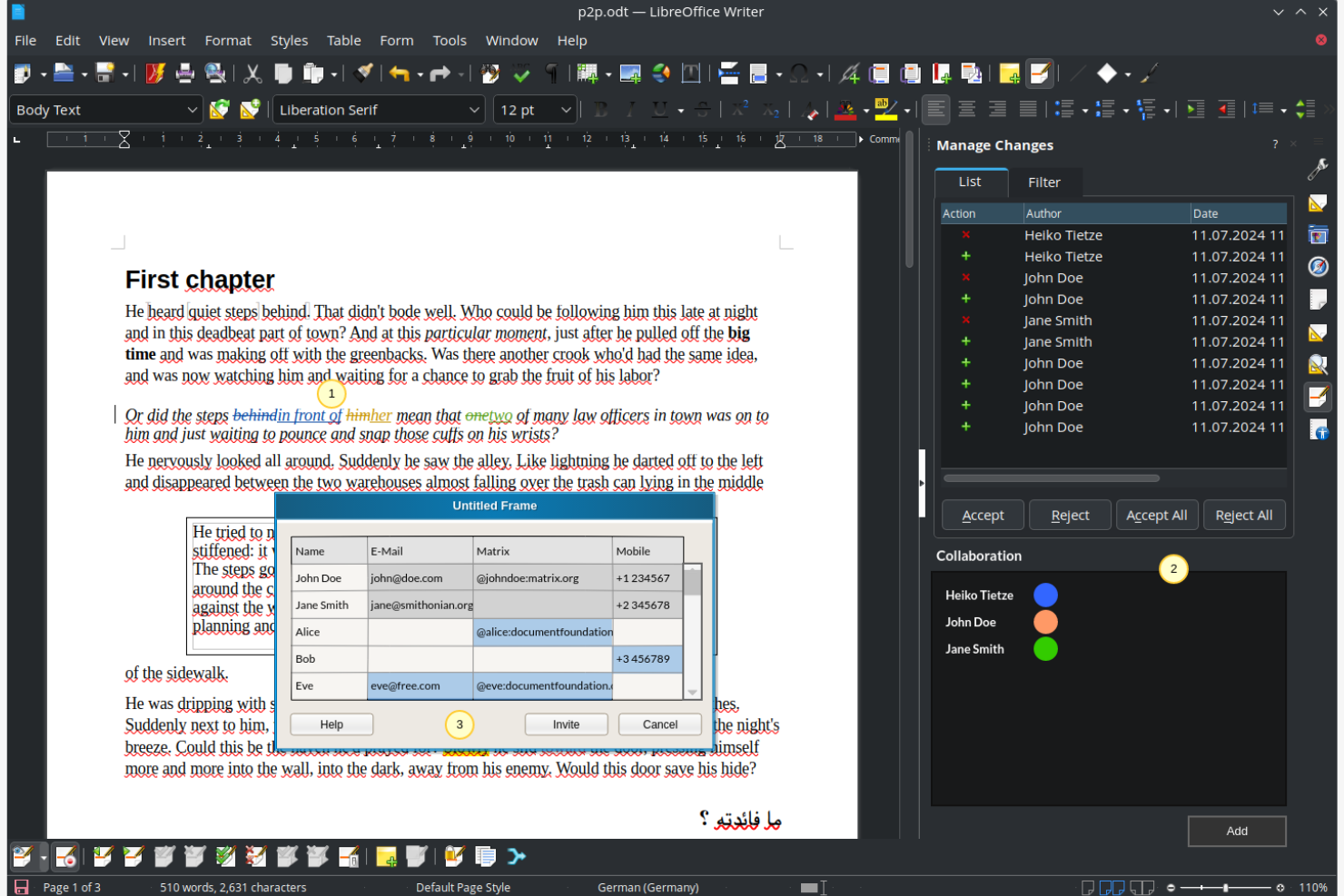
Om du letar efter ett helt öppet alternativ till Google Docs utmärker sig LibreOffice. Det passar utmärkt för organisationer och yrkesverksamma som behöver fullständig kontroll över sina dokument och data utan att vara beroende av molnbaserade plattformar. LibreOffice tilltalar team som värdesätter integritet, åtkomst offline och kompatibilitet med ett stort antal filformat.
Varför LibreOffice är ett bra alternativ till Google Docs
Till skillnad från de flesta kontorssviter online ger LibreOffice dig full åtkomst till källkoden och fullständig kontroll över dina dokument. Jag valde LibreOffice eftersom det låter dig redigera och lagra filer lokalt, vilket är idealiskt för team med strikta krav på integritet eller datalokalitet. Stödet för ett stort antal filformat, inklusive Microsoft Office och äldre dokumenttyper, gör det enkelt att arbeta med varierat innehåll. Dessa funktioner med öppen källkod gör LibreOffice till ett särskilt bra val för användare som vill ha transparens och flexibilitet i sina verktyg för dokumentredigering.
Viktiga funktioner i LibreOffice
Några andra funktioner i LibreOffice gör det till ett mångsidigt val för dokumentredigering:
- Inbyggd PDF-export: Skapa PDF-filer direkt från valfritt dokument utan att behöva någon extra programvara.
- Anpassningsbara verktygsfält och menyer: Justera gränssnittet så att det passar ditt arbetsflöde och dina preferenser.
- Omfattande mallbibliotek: Få tillgång till ett stort antal färdiga mallar för dokument, kalkylblad och presentationer.
- Makroinspelning och skriptning: Automatisera repetitiva uppgifter med hjälp av inbyggda makroverktyg och skriptspråk.
Integrationer för LibreOffice
Integrationerna omfattar Kasm Workspaces, Intrexx, Ultima Linux, NemoVote, TimeSpreader, BuildViewVU, Sprint Boards, File Manager Pro, Scribens, Twake, Devart ODBC Drivers, CSVpad, Agent S, FileRun, Zotero, LibreOffice Draw med flera.
Pros and Cons
Pros:
- Gratis kontorssvit med öppen källkod utan licensavgifter
- Utmärkt redigering offline och lokal filhantering för bättre integritet
- Brett formatstöd samt PDF-export och makroskriptning
Cons:
- Ingen inbyggd redigering i realtid för flera användare som i Google Docs
- Formateringen kan förändras när du arbetar med komplexa Microsoft-filer

Bäst med integrerade projektledningsverktyg
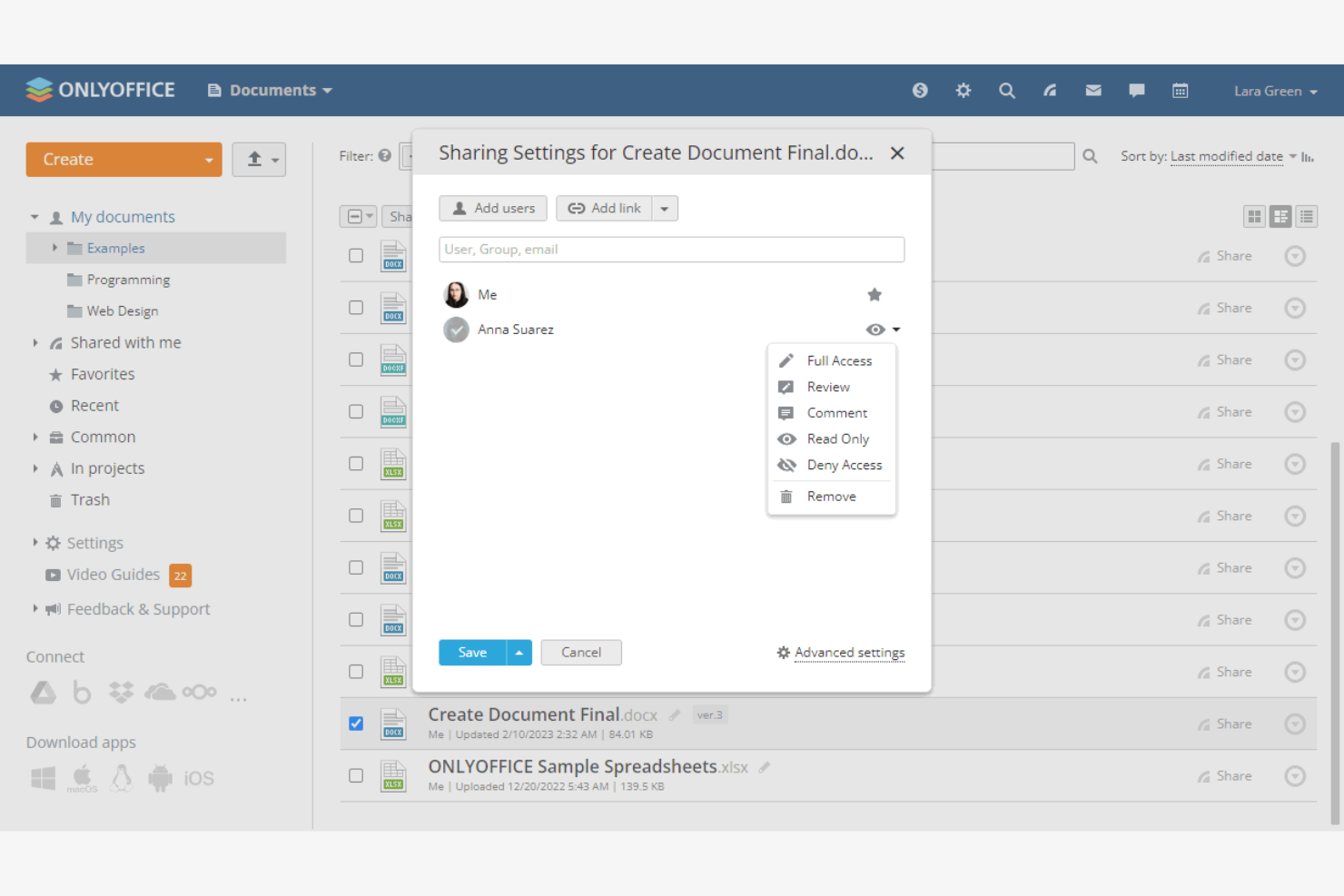
Team som vill ha dokumentredigering och projektledning på samma plats vänder sig ofta till ONLYOFFICE. Den här plattformen är utformad för företag och projektorienterade team som behöver hantera dokument, uppgifter och samarbete från en enda instrumentpanel. ONLYOFFICE utmärker sig genom att kombinera välbekanta kontorsverktyg med integrerad projektuppföljning och funktioner för teamkommunikation.
Varför ONLYOFFICE är ett bra alternativ till Google Docs
För team som vill ha mer än bara dokumentredigering erbjuder ONLYOFFICE projektledningsverktyg direkt i sin webbaserade kontorssvit. Jag valde ONLYOFFICE eftersom plattformen låter dig skapa, tilldela och följa upp uppgifter tillsammans med dina dokument, så att du kan hantera projekt och innehåll på samma plats. Plattformen innehåller funktioner som Gantt-scheman och milstolpeuppföljning, vilket hjälper team att samordna arbetet utan att behöva växla mellan separata appar. Det här integrerade tillvägagångssättet gör ONLYOFFICE till ett starkt alternativ för företag som behöver både samarbete och projektöverblick.
Viktiga funktioner i ONLYOFFICE
Några andra funktioner i ONLYOFFICE gör det till ett flexibelt alternativ för team:
- Gemensam dokumentredigering: Flera användare kan redigera dokument samtidigt med uppdateringar i realtid.
- Inbyggd chatt och kommentarer: Kommunicera och lämna feedback direkt i dokument och projekt.
- Anpassningsbara åtkomstbehörigheter: Ange detaljerade användarroller och behörigheter för dokument och mappar.
- Moduler för e-post och kalender: Hantera e-post och planera händelser utan att lämna plattformen.
ONLYOFFICE-integreringar
Integreringar omfattar Trello, Odoo, Moodle, Monday, Pipedrive, Alfresco, Box, Confluence, Dropbox, DZZ Office, Jira, Nextcloud, SharePoint, SuiteCRM, Trello, WordPress, Zapier, Zoom med flera.
Pros and Cons
Pros:
- Kombinerar dokumentredigering med inbyggda projektledningsmoduler
- Stöd för gemensam redigering i realtid med rollbaserade åtkomstbehörigheter
- Alternativ för lokal installation för strikta datapolicyer
Cons:
- Ekosystemet av tredjepartsintegreringar är mindre än Google Workspace
- Mobilapparna har färre funktioner än dator- och webbversionerna
Bäst för att skapa dokument offline
För team som behöver en helt offlinebaserad kontorssvit erbjuder Apache OpenOffice en nedladdningsbar lösning som inte kräver internet. Det är ett bra alternativ för organisationer med strikta datapolicyer eller för dem som arbetar i miljöer med dålig uppkoppling. Till skillnad från Google Docs låter OpenOffice dig skapa, redigera och lagra dokument helt på dina lokala enheter.
Varför Apache OpenOffice är ett bra alternativ till Google Docs
Om du behöver arbeta utan internetanslutning är Apache OpenOffice ett pålitligt alternativ. Jag valde det eftersom det låter dig skapa och redigera dokument, kalkylblad och presentationer helt offline, vilket är något Google Docs inte kan göra inbyggt. OpenOffice stöder även att filer sparas direkt på din lokala enhet, så att du behåller full kontroll över dina data. Det gör programmet väl lämpat för team med strikta integritetskrav eller för dem som befinner sig på avlägsna platser.
Viktiga funktioner i Apache OpenOffice
Några andra funktioner i Apache OpenOffice gör det till en mångsidig kontorssvit:
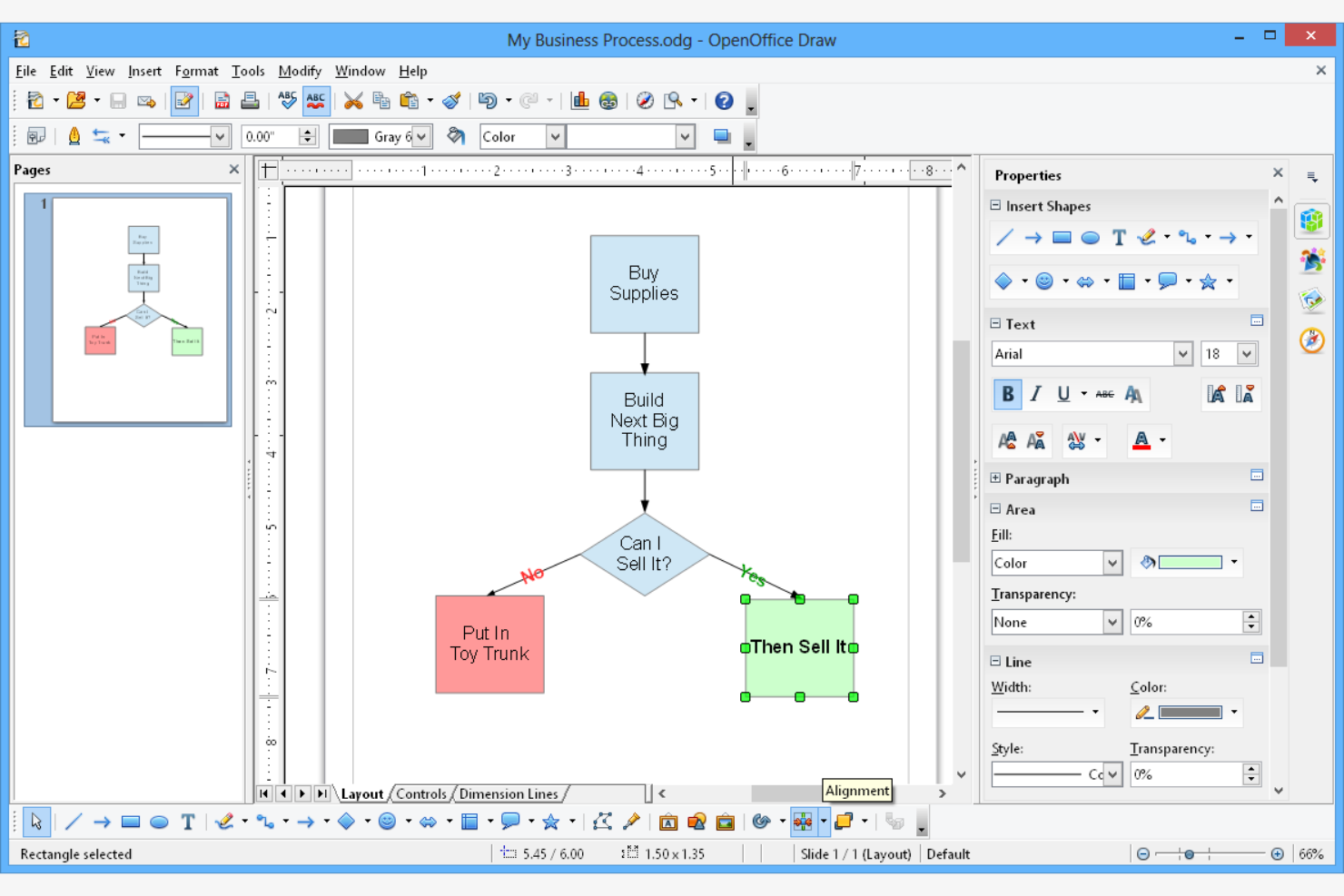
- Draw-modul: Skapa diagram, flödesscheman och vektorgrafik direkt i sviten.
- Redigerare för matematiska formler: Skapa och redigera komplexa matematiska ekvationer för tekniska dokument.
- PDF-export: Spara valfritt dokument, kalkylblad eller presentation som en PDF-fil utan extra tillägg.
- Kompatibilitet med flera format: Öppna och spara filer i Microsoft Office-, OpenDocument- och andra vanliga format.
Integrationer med Apache OpenOffice
Apache OpenOffice listar för närvarande inga inbyggda integrationer.
Pros and Cons
Pros:
- Offlinebaserat dokumentskapande utan beroende av molnet
- Gratis svit med öppen källkod och inbyggd PDF-export
- Innehåller verktygen Draw och Math för diagram och formler
Cons:
- Ingen realtidssamverkan eller inbyggd synkronisering
- Kompatibiliteten med moderna filformat och funktionsuppdateringarna ligger efter konkurrenterna
Andra alternativ till Google Dokument
Här är några ytterligare alternativ till Google Dokument som inte kom med på min kortlista, men som ändå är värda att kolla in:
- Polaris Office
Bäst för synkronisering av filer mellan enheter
- Visual Paradigm
Bäst för visuell dokumentation av arbetsflöden
- Zoho
Bäst för inbyggda integrationer med affärsapplikationer
- FreeOffice
Bäst för system med låga systemkrav


Så utvärderar jag alternativ till Google Dokument
Jag delar upp min utvärdering i grundläggande kriterier – som samredigering i realtid, uppgiftsintegrering och versionshistorik – och särskiljande faktorer som skiljer ett dokumentverktyg från en verklig hubb för projektdokumentation.
Grundläggande funktioner (måste finnas för den här listan)
När jag väljer verktyg till min lista betygsätter jag varje verktyg på en skala från 0 (erbjuder inte funktionen) till 5 (utmärker sig inom området) för varje grundläggande funktion som listas nedan. Därefter omvandlar jag verktygets totalpoäng till en procentsats. Varje verktyg måste uppnå en totalpoäng på minst 65 % för att kunna inkluderas.
- Samarbetsredigering i realtid: Jag kontrollerar om flera teammedlemmar kan vara medförfattare till en projektbeskrivning eller statusrapport samtidigt, med markörer i realtid, kommentarer direkt i texten och förslag.
- Omfattande dokumentskapande: Redigeraren bör stödja formaterade rubriker, tabeller, inbäddade medier och innehållsblock för strukturerade dokument som SOW:er och sprintplaner.
- Uppgifts- och projektintegrering: Jag letar efter inbyggda kopplingar mellan dokument och uppgifter, anslagstavlor eller tidslinjer, så att en projektstadga länkar direkt till sina leveranser.
- Versionshistorik och behörigheter: Varje dokumentändring bör kunna spåras och återställas, med rollbaserad delning som låter dig styra åtkomsten för interna team och externa kunder.
- Molnlagring och synkronisering: Jag utvärderar om dokument sparas automatiskt, synkroniseras mellan enheter och erbjuder åtkomst offline för distribuerade team som arbetar över flera tidszoner.
- Export och formatkompatibilitet: Verktygen bör kunna importera och exportera standardformat som DOCX, PDF och Markdown, så att projektdokument förblir kompatibla med intressenternas arbetsflöden.
När jag har en lista över verktyg som uppfyller dessa kriterier undersöker jag vad som skiljer varje plattform från de andra.
Särskiljande faktorer (vad som skiljer leverantörerna åt)
Så här jämför jag olika leverantörer:
Utmärkande funktioner
Jag letar efter inbyggda wiki- och kunskapsbasfunktioner som låter dig kapsla in projektdokument, länka sidor och skapa en sökbar hubb som teamet faktiskt använder. AI-skrivverktyg utmärker sig också – att automatiskt skapa en sammanfattning av en sprintretrospektiv eller utarbeta en statusuppdatering utifrån uppgiftsdata sparar mycket tid. Projektspecifika mallar för SOW:er, RAID-loggar och kickoff-agendor är också viktiga, särskilt när de kombineras med automatiseringar som fyller i återkommande dokument i olika arbetsströmmar.
Mer än funktioner
Integreringens djup spelar roll – jag kontrollerar om verktyget ansluter inbyggt till projekthanteringsplattformar som Jira, Asana eller monday.com, eftersom ett dokumentverktyg som står utanför er leveransstack skapar friktion. Prisstrukturerna varierar också kraftigt. Jag utvärderar om gästplatser och åtkomst för externa samarbetspartner ingår eller kostar extra, eftersom de flesta projektteam regelbundet involverar kunder och leverantörer. Migreringsstöd från Google Dokument eller Confluence är ytterligare en faktor jag väger in, eftersom ett besvärligt byte kan bromsa införandet i hela teamet.
Varför leta efter ett alternativ till Google Dokument?
Även om Google Dokument är en kraftfull lösning för ordbehandling online finns det flera anledningar till att vissa användare utforskar alternativa plattformar. Du kanske letar efter ett alternativ till Google Dokument eftersom…
- Du behöver bättre kompatibilitet med Microsoft Office-filformat
- Ditt team behöver avancerade verktyg för PDF-redigering och annotering
- Du arbetar i regioner där Googles tjänster är begränsade
- Du behöver kunna redigera offline utan att förlita dig på webbläsartillägg
- Din organisation har strikta krav på dataintegritet eller lokal drift
- Du vill ha större kontroll över dokumentformatering, layout eller stöd för Markdown
- Du är orolig för inlärningskurvan för användare utan teknisk bakgrund
- Du föredrar ett annat användarvänligt gränssnitt eller arbetsflöde
Om något av detta känns bekant har du kommit rätt. Alternativen i den här listan omfattar plattformar för ordbehandling och samarbete online som är utformade för team som behöver större flexibilitet, bättre kontroll över formateringen eller ett annat sätt att hantera dokument.
Google Dokuments viktigaste funktioner
Här är några av de viktigaste funktionerna i Google Docs som hjälper dig att jämföra det med andra allt-i-ett-verktyg för samarbete och ordbehandlingsplattformar:
- Samarbetsredigering i realtid med flera användare
- Automatisk molnlagring på Google Drive
- Versionshistorik och spårning av dokumentändringar
- Inbyggda verktyg för kommentarer och förslag
- Integration med Google Workspace-appar som Sheets och Slides
- Offline-redigeringsläge för arbete utan internetåtkomst
- Omfattande inställningar för delning och behörigheter
- Röstinmatning och tillgänglighetsfunktioner