

10 najlepszych programów do porównywania dokumentów — przegląd na 2026 rok

Lista najlepszych programów do porównywania dokumentów


Programy do porównywania dokumentów to najprostszy sposób na śledzenie zmian w umowach, ofertach lub dokumentach technicznych, zachowanie dokładności i spójności plików, zmniejszenie ryzyka błędów oraz ograniczenie czasu poświęcanego na ręczne przeglądanie zmian.
Przetestowałem i przeanalizowałem kilka narzędzi, aby przedstawić jasny i obiektywny przegląd najlepszych dostępnych rozwiązań, dzięki czemu możesz wybrać odpowiednie narzędzie do swoich projektów i dla swojego zespołu. Wykorzystując moje doświadczenie z tego typu narzędziami jako kierownik projektu, omówię najważniejsze funkcje i korzyści każdego z nich.
Why Trust Our Software Recommendations
Our team has been testing and reviewing software since 2012. As project managers ourselves, we know how difficult—and important—it is to choose the right software.
For this guide, we evaluated tools using hands-on testing and independent research, scoring tools using our selection criteria. We also draw on insights from industry thought leaders and practicing project management experts.
Our reviews reflect our human editorial judgment, not a sales pitch.
Expert reviewers:
Tabela porównawcza programów do porównywania dokumentów
Ta tabela porównawcza podsumowuje szczegóły cenowe wybranych przeze mnie najlepszych programów do porównywania dokumentów:
| Tool | Best For | Trial Info | Price | ||
|---|---|---|---|---|---|
| 1 | Najlepsze dla zespołów kreatywnych | 30-dniowy bezpłatny okres próbny + bezpłatny plan + dostępne bezpłatne demo | Od $199/miesiąc | Website | |
| 2 | Najlepsze dla zespołów kreatywnych | 30-dniowy bezpłatny okres próbny + bezpłatny plan + dostępne bezpłatne demo | Od $199/miesiąc | Website | |
| 3 | Najlepsze rozwiązanie do analizy dokumentów opartej na AI | 7-dniowy bezpłatny okres próbny | Od 19.99 USD/użytkownika/miesiąc (przy rozliczeniu rocznym) | Website | |
| 4 | Najlepsze do porównywania dokumentów PDF | Dostępna bezpłatna wersja próbna | Od $7/miesiąc (rozliczane rocznie) | Website | |
| 5 | Najlepsze narzędzie do porównywania plików kodu | 30-dniowy bezpłatny okres próbny | Od $7.50/użytkownika/miesiąc (przy rozliczeniu rocznym) | Website | |
| 6 | Najlepsze rozwiązanie do integracji z zarządzaniem projektami | Dostępna bezpłatna wersja próbna | Od $7/użytkownika/miesiąc (rozliczane rocznie) | Website | |
| 7 | Najlepsze narzędzie do precyzyjnego porównywania dokumentów programu Word | Dostępna bezpłatna wersja demonstracyjna | Cena na zapytanie | Website | |
| 8 | Najlepszy do użytku wieloplatformowego | Dostępna bezpłatna wersja próbna | Od $35/użytkownika (opłata jednorazowa) | Website | |
| 9 | Najlepsze rozwiązanie do zarządzania umowami | Dostępna bezpłatna prezentacja | Cena ustalana na życzenie | Website | |
| 10 | Najlepsze dla prawników | 30-dniowy bezpłatny okres próbny | Od $129/miesiąc (opłata jednorazowa), następnie $29 (rozliczane rocznie) | Website |
Przegląd najlepszych programów do porównywania dokumentów
Oto moje szczegółowe podsumowania najlepszych programów do porównywania dokumentów. Omówiłem najważniejsze funkcje, zalety i wady, integracje oraz idealne zastosowania każdego narzędzia.

Najlepsze dla zespołów kreatywnych

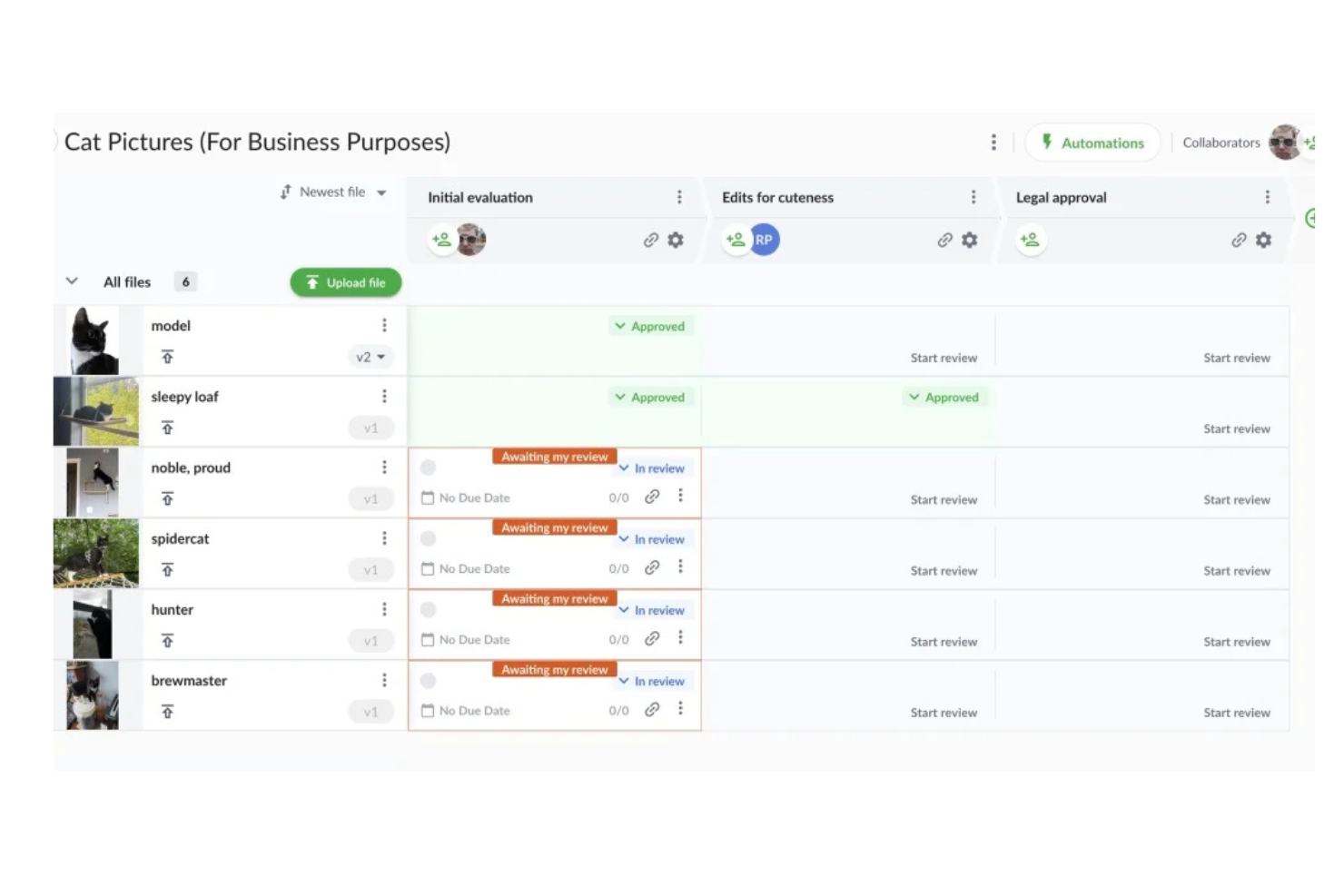
Filestage zasługuje na miejsce na tej liście ze względu na to, jak precyzyjny jest jego proces recenzowania i zatwierdzania dla zespołów kreatywnych pracujących z dokumentami, obrazami i filmami. Gdy wielu interesariuszy przekazuje uwagi dotyczące materiałów wizualnych, porównywanie wersji obok siebie, komentowanie i śledzenie zmian sprawiają, że zatwierdzanie jest proste.
Podoba mi się to, że można zobaczyć, kto i co zasugerował w odpowiednim kontekście, wraz z elementami wizualnymi i oznaczeniami, co pozwala zaoszczędzić dużo czasu podczas finalizowania projektów kreatywnych.
Najlepsze zastosowania Filestage
- Zespoły kreatywne zarządzające recenzowaniem materiałów marketingowych, wideo, projektów lub dokumentów
- Agencje obsługujące procesy zatwierdzania materiałów wizualnych z udziałem wielu interesariuszy
Filestage nie sprawdzi się najlepiej w przypadku
- Zespołów porównujących głównie tekstowe dokumenty prawne lub techniczne
- Organizacji potrzebujących szczegółowych, automatycznych narzędzi do scalania dokumentów lub porównywania różnic
Co wyróżnia Filestage
Filestage został stworzony po to, aby uporządkować i uprościć wizualne przekazywanie uwag oraz recenzowanie dokumentów, zamiast rozpraszać je między pocztą e-mail a czatem. W przeciwieństwie do Google Workspace lub Slacka zakłada, że potrzebujesz jednego miejsca do dodawania oznaczeń do filmów, obrazów i dokumentów wspólnie ze współpracownikami i klientami. W praktyce sprawdza się to dobrze, gdy jednocześnie zajmujesz się wieloma materiałami kreatywnymi i potrzebujesz wszystkich uwag w jednym, przejrzyście śledzonym miejscu.
Kompromisy związane z Filestage
Filestage optymalizuje scentralizowane, wizualne recenzowanie, ale rezygnuje z zaawansowanego porównywania dokumentów. Jeśli potrzebujesz szczegółowego porównywania tekstu lub scalania, narzędzie nie spełni tych oczekiwań.
Pros and Cons
Pros:
- Łatwe dodawanie adnotacji do plików projektowych
- Obsługa kontroli wersji
- Komentarze do filmów ze znacznikiem czasu
Cons:
- Do pełnej funkcjonalności wymagane jest połączenie z internetem
- Początkowa konfiguracja może być złożona
Najlepsze dla zespołów kreatywnych
Filestage zasługuje na miejsce na tej liście ze względu na to, jak precyzyjny jest jego proces recenzowania i zatwierdzania dla zespołów kreatywnych pracujących z dokumentami, obrazami i filmami. Gdy wielu interesariuszy przekazuje uwagi dotyczące materiałów wizualnych, porównywanie wersji obok siebie, komentowanie i śledzenie zmian sprawiają, że zatwierdzanie jest proste.
Podoba mi się to, że można zobaczyć, kto i co zasugerował w odpowiednim kontekście, wraz z elementami wizualnymi i oznaczeniami, co pozwala zaoszczędzić dużo czasu podczas finalizowania projektów kreatywnych.
Najlepsze zastosowania Filestage
- Zespoły kreatywne zarządzające recenzowaniem materiałów marketingowych, wideo, projektów lub dokumentów
- Agencje obsługujące procesy zatwierdzania materiałów wizualnych z udziałem wielu interesariuszy
Filestage nie sprawdzi się najlepiej w przypadku
- Zespołów porównujących głównie tekstowe dokumenty prawne lub techniczne
- Organizacji potrzebujących szczegółowych, automatycznych narzędzi do scalania dokumentów lub porównywania różnic
Co wyróżnia Filestage
Filestage został stworzony po to, aby uporządkować i uprościć wizualne przekazywanie uwag oraz recenzowanie dokumentów, zamiast rozpraszać je między pocztą e-mail a czatem. W przeciwieństwie do Google Workspace lub Slacka zakłada, że potrzebujesz jednego miejsca do dodawania oznaczeń do filmów, obrazów i dokumentów wspólnie ze współpracownikami i klientami. W praktyce sprawdza się to dobrze, gdy jednocześnie zajmujesz się wieloma materiałami kreatywnymi i potrzebujesz wszystkich uwag w jednym, przejrzyście śledzonym miejscu.
Kompromisy związane z Filestage
Filestage optymalizuje scentralizowane, wizualne recenzowanie, ale rezygnuje z zaawansowanego porównywania dokumentów. Jeśli potrzebujesz szczegółowego porównywania tekstu lub scalania, narzędzie nie spełni tych oczekiwań.
Pros and Cons
Pros:
- Łatwe dodawanie adnotacji do plików projektowych
- Obsługa kontroli wersji
- Komentarze do filmów ze znacznikiem czasu
Cons:
- Do pełnej funkcjonalności wymagane jest połączenie z internetem
- Początkowa konfiguracja może być złożona

Najlepsze rozwiązanie do analizy dokumentów opartej na AI

Adobe Acrobat wyróżnia się dla mnie swoim narzędziem AI — Acrobat AI Assistant — które analizuje, podsumowuje i wydobywa najważniejsze informacje bezpośrednio z plików PDF. Widzę, że zespoły prawne, finansowe i zajmujące się umowami polegają na precyzyjnych wizualizacjach porównawczych, gdy dokładność ma rzeczywiste znaczenie. Najbardziej doceniam to, że można zadawać pytania dotyczące całych dokumentów i natychmiast uzyskiwać odpowiedzi, a nie tylko oznaczenia zmian lub poprawki.
Najlepsze zastosowania Adobe Acrobat
- Zespoły prawne, zajmujące się umowami i finansami, weryfikujące zmiany w dokumentach
- Organizacje potrzebujące analiz i porównań opartych na AI
Mniej odpowiednie zastosowania Adobe Acrobat
- Zespoły poszukujące lekkich i szybkich narzędzi wyłącznie do porównywania
- Grupy, które nie potrzebują zaawansowanej analizy dokumentów ani AI
Co wyróżnia Adobe Acrobat
Adobe Acrobat wyróżnia się tym, że łączy porównywanie dokumentów z analizą opartą na AI, dzięki czemu można wydobywać informacje bezpośrednio z plików, z którymi się pracuje. W przeciwieństwie do lekkich narzędzi do porównywania zmian lub Dokumentów Google Acrobat zakłada, że potrzebujesz czegoś więcej niż tylko oznaczeń zmian — oczekuje, że będziesz zadawać pytania, tworzyć podsumowania i wchodzić w interakcję z dokumentami. W praktyce korzystasz z Acrobata, gdy dokładność i dogłębna analiza treści są ważniejsze niż szybkość.
Kompromisy związane z Adobe Acrobat
Acrobat został stworzony z myślą o analizie dokumentów i dokładności, dlatego w porównaniu z narzędziami skupiającymi się wyłącznie na porównywaniu obok siebie wiąże się z dodatkowymi etapami pracy i większymi wymaganiami dotyczącymi zasobów.
Pros and Cons
Pros:
- Integruje się z Microsoft 365 i Google Workspace
- Umożliwia porównywanie wielu plików w ramach jednej operacji
- Zawiera zaawansowane narzędzia do redagowania i zabezpieczania dokumentów
Cons:
- Analiza oparta na AI wymaga subskrypcji Enterprise
- Na starszych urządzeniach może intensywnie korzystać z zasobów

Soda PDF
Najlepsze do porównywania dokumentów PDF
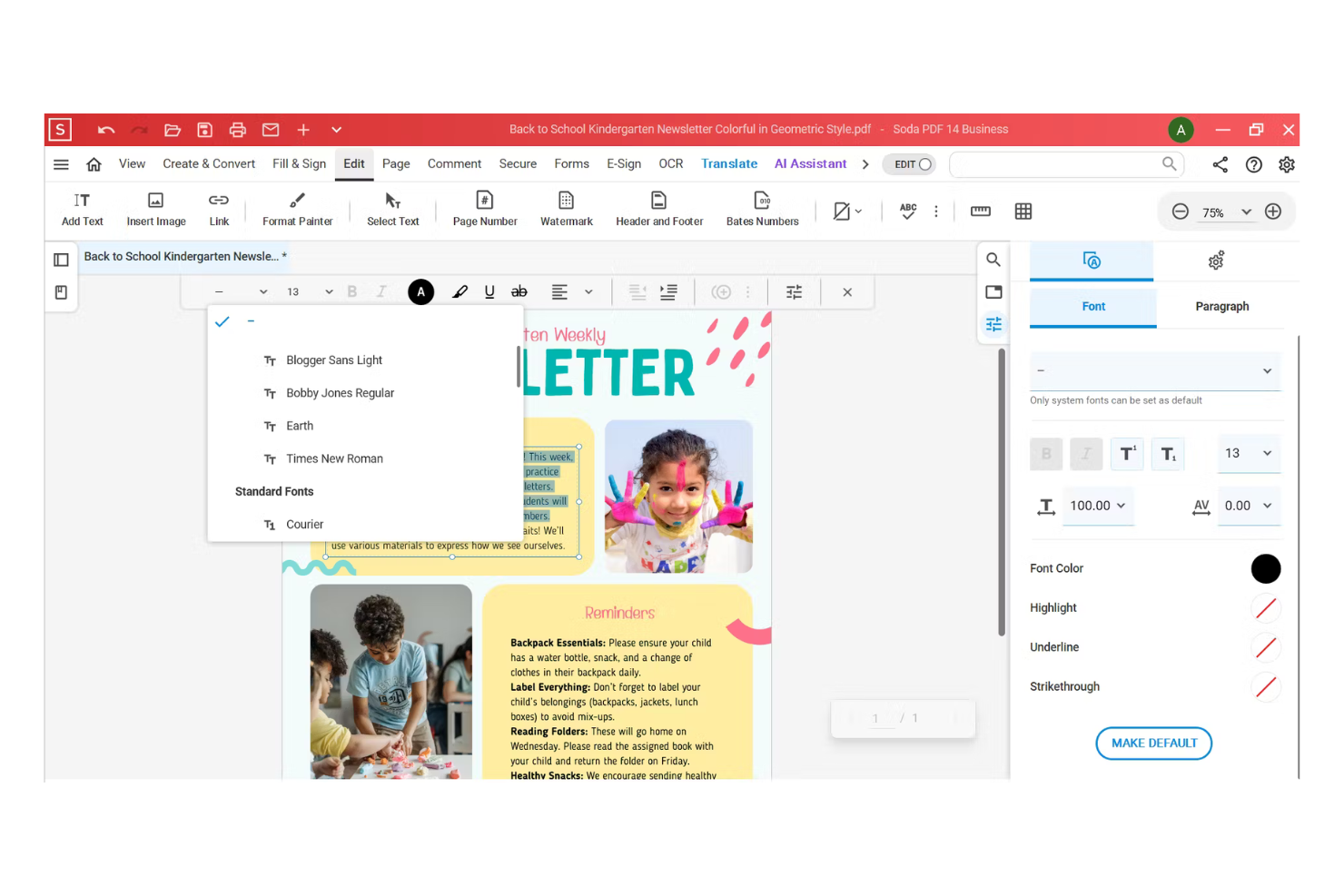
Soda PDF trafia na moją krótką listę, ponieważ jego narzędzie do porównywania dokumentów jest wyjątkowo precyzyjne podczas obsługi złożonych wersji PDF. Sięgam po Soda PDF, gdy masz do czynienia z umowami, dokumentami prawnymi lub specyfikacjami technicznymi, w przypadku których przeoczenie nawet niewielkiej zmiany może mieć znaczenie. Szczególnie podoba mi się sposób, w jaki wyróżnia wstawienia, usunięcia i modyfikacje tekstu obok siebie w wizualnym raporcie. Doceniam też to, jak szybko można przeglądać różnice, co ogranicza czasochłonne uzgadnianie w zespołach pracujących z dużą liczbą dokumentów.
Najlepsze zastosowania Soda PDF
- Zespoły prawne porównujące umowy lub regulacyjne pliki PDF
- Zespoły przeglądające dokumenty techniczne ze złożonym formatowaniem
Soda PDF nie sprawdza się najlepiej w przypadku
- Porównywania typów plików innych niż PDF
- Procesów współpracy z udziałem wielu edytorów dokumentów
Co wyróżnia Soda PDF
Soda PDF zakłada, że będziesz przeglądać, dodawać adnotacje i porównywać ukończone, sformatowane dokumenty — zwłaszcza wtedy, gdy precyzja ma znaczenie. W przeciwieństwie do Dokumentów Google, które najlepiej sprawdzają się w przypadku wersji roboczych z dużą ilością tekstu i współpracy nad dokumentem w toku, Soda PDF koncentruje się na opublikowanych plikach PDF, w których mogą zmieniać się układ i elementy graficzne. Uważam, że dobrze sprawdza się wtedy, gdy ostateczna forma dokumentu jest równie ważna jak zawarte w nim słowa.
Kompromisy związane z Soda PDF
Koncentrując się na dokładności i prezentacji plików PDF, Soda PDF ogranicza funkcje współpracy i edycji, dlatego do tworzenia wersji roboczych lub zespołowego wprowadzania zmian w dokumentach potrzebny będzie inny system.
Pros and Cons
Pros:
- Działa offline i online
- Zawiera narzędzia AI do tłumaczenia
- Obsługuje konwersje wsadowe
Cons:
- Ograniczone zaawansowane narzędzia do edycji
- Nowi użytkownicy mogą potrzebować czasu na naukę obsługi

Najlepsze narzędzie do porównywania plików kodu
UltraEdit zasługuje na swoje miejsce, ponieważ porównuje pliki na poziomie, któremu dorównuje niewielu edytorów. Gdy muszę przeanalizować różnice w rozbudowanych bazach kodu, widok porównania obok siebie z uwzględnieniem składni oszczędza mi wiele godzin na zrozumieniu zmian. Podoba mi się to, jak szybko mogę przeanalizować różnice w ogromnych plikach bez obniżenia wydajności. Najwięcej korzyści odczujesz, gdy pliki źródłowe projektu często się zmieniają, a konflikty podczas scalania stanowią realny problem.
Najlepsze zastosowania UltraEdit
- Deweloperzy porównujący duże lub złożone pliki kodu
- Zespoły potrzebujące szybkiego porównywania plików z uwzględnieniem składni
Kiedy UltraEdit nie sprawdza się najlepiej
- Użytkownicy nietechniczni przeglądający standardowe zmiany w dokumentach
- Porównywanie sformatowanych dokumentów, takich jak pliki Word lub PDF
Co wyróżnia UltraEdit
UltraEdit podchodzi do porównywania kodu z perspektywy doświadczonego edytora tekstu, a nie dedykowanego narzędzia do porównywania, takiego jak Beyond Compare czy Meld. Pracujesz bezpośrednio w plikach, a podświetlanie składni ułatwia dostrzeganie zmian w rzeczywistym kodzie, a nie tylko w tekście dokumentu. Sprawdza się to dobrze, gdy pracujesz z dużymi bazami kodu i musisz szybko zauważyć poprawki, wstawienia lub usunięcia w dużych plikach źródłowych.
Kompromisy związane z UltraEdit
UltraEdit jest zoptymalizowany pod kątem użytkowników technicznych pracujących z surowym tekstem, dlatego przeglądanie plików PDF lub formatów tekstu sformatowanego jest niewygodne. W przypadku przeglądania dokumentów obok siebie w formatach innych niż kod lub zwykły tekst tracisz dokładność i kontekst formatowania.
Pros and Cons
Pros:
- Obsługuje wiele języków programowania
- Sprawnie obsługuje duże pliki
- Oferuje edycję w trybie kolumnowym
Cons:
- Może przytłoczyć nowych użytkowników
- Ograniczone funkcje współpracy

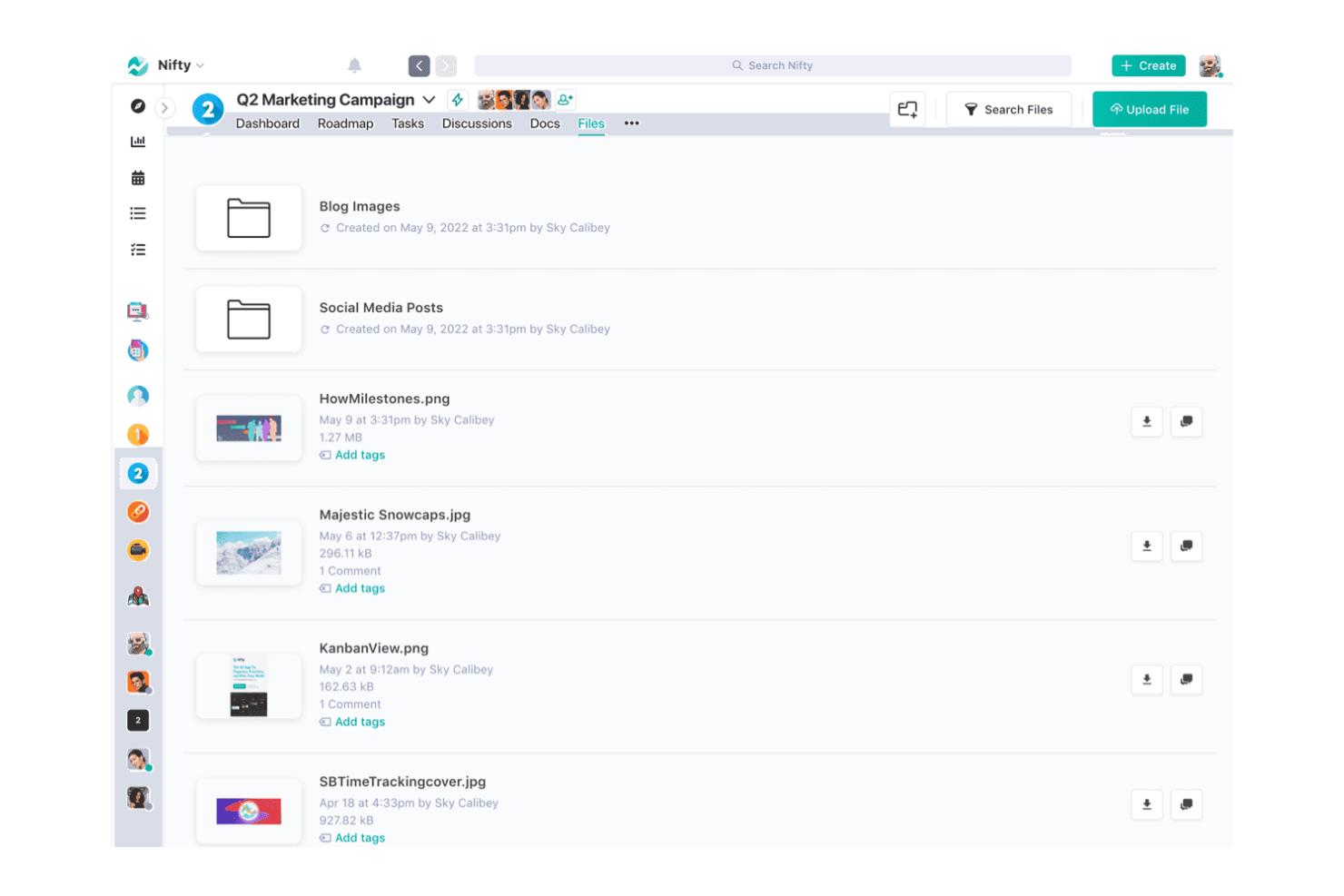
Nifty PM zasługuje na miejsce tutaj, ponieważ łączy zarządzanie projektami z przepływami pracy związanymi z dokumentami w sposób, którego nie spotykam u większości konkurentów. Gdy pracuję z zespołami, które na co dzień korzystają z paneli projektów, wbudowane wersjonowanie dokumentów i współpraca w czasie rzeczywistym ułatwiają porównywanie plików, śledzenie aktualizacji i utrzymywanie pełnej gotowości do audytu.
Podoba mi się, że nie trzeba opuszczać Nifty, aby wykrywać zmiany w dokumentach lub zarządzać przeglądami, co jest szczególnie pomocne przy prowadzeniu dynamicznych projektów lub przeglądach międzydziałowych.
Nifty PM — najlepsze rozwiązanie dla
- Zespołów projektowych, które chcą mieć dokumenty i zadania w jednym centrum
- Organizacji potrzebujących porównywania dokumentów bezpośrednio w narzędziu do zarządzania projektami
Nifty PM — nie jest najlepszym rozwiązaniem dla
- Zespołów prawnych lub ds. zgodności, które potrzebują szczegółowego oznaczania zmian
- Zespołów oczekujących branżowych funkcji porównywania dokumentów
Co wyróżnia Nifty PM
Nifty PM umieszcza współpracę nad dokumentami bezpośrednio obok projektów, zadań i osi czasu. W przeciwieństwie do Google Workspace, gdzie pliki i praca nad projektami często znajdują się w różnych miejscach, Nifty zakłada, że chcesz mieć wszystko ze sobą połączone. W praktyce sprawdza się to dobrze w zespołach, które już zarządzają dużą liczbą dokumentów projektowych i chcą widzieć zmiany w plikach w kontekście aktywności związanej z projektem.
Kompromisy związane z Nifty PM
Nifty PM koncentruje się na połączeniu projektów i dokumentów, ale w zamian rezygnujesz z zaawansowanych narzędzi porównywania, takich jak szczegółowe porównywanie różnic między wersjami czy oznaczenia ukierunkowane na zgodność z przepisami, które oferuje specjalistyczne oprogramowanie.
Pros and Cons
Pros:
- Wbudowany czat do komunikacji zespołowej
- Łatwa współpraca nad dokumentami
- Integruje się z różnymi narzędziami do zarządzania projektami
Cons:
- Ograniczona funkcjonalność bez połączenia z internetem
- Krzywa uczenia się dla nowych użytkowników

Najlepsze narzędzie do precyzyjnego porównywania dokumentów programu Word
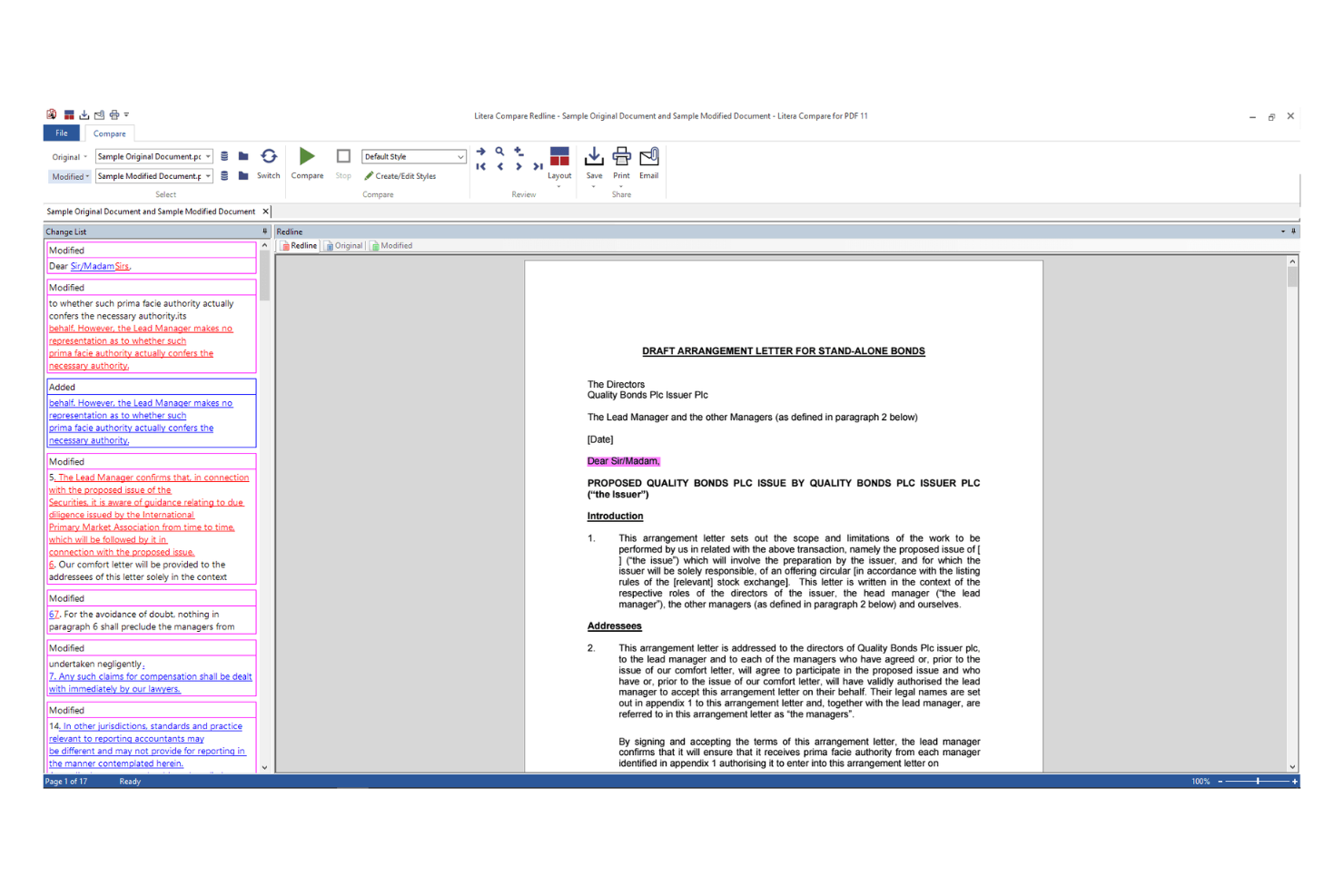
Litera Compare trafia na moją krótką listę narzędzi do porównywania dokumentów ze względu na niezrównaną dokładność w śledzeniu zmian w dokumentach programu Word. Gdy widzę zespoły prawne lub kancelarie pracujące z umowami o dużym znaczeniu, Litera Compare jest narzędziem, któremu ufam, jeśli chodzi o wychwytywanie nawet najmniejszych edycji i oznaczeń zmian. Najbardziej podoba mi się to, jak wyróżnia wstawienia, usunięcia i różnice w formatowaniu bez tworzenia bałaganu. To nieodzowne narzędzie, gdy precyzja dokumentu nie podlega negocjacjom.
Najlepsze zastosowania Litera Compare
- Zespoły prawne potrzebujące precyzyjnego porównywania dokumentów programu Word
- Specjaliści przeglądający umowy lub umowy regulacyjne
Mniej odpowiednie zastosowania Litera Compare
- Użytkownicy porównujący formaty inne niż Word lub pliki PDF
- Zespoły poszukujące prostego lub nieformalnego śledzenia zmian w dokumentach
Co wyróżnia Litera Compare
Litera Compare powstało z myślą o każdym, kto potrzebuje precyzyjnego i szczegółowego śledzenia zmian w dokumentach programu Microsoft Word. W praktyce narzędzie koncentruje się na przejrzystości i kompletności, ujawniając nawet najmniejsze zmiany formatowania lub tekstu. W przeciwieństwie do Adobe Acrobat lub Dokumentów Google narzędzie to zakłada natywną pracę z formatem .docx i traktuje porównywanie jako etap przeglądu, a nie element wspólnego procesu edycji.
Kompromisy związane z Litera Compare
Litera Compare optymalizuje proces szczegółowego przeglądu plików programu Word, ale ogranicza elastyczność w przypadku innych formatów plików, dlatego zespoły korzystające z wielu formatów lub edytujące dokumenty w czasie rzeczywistym uznają je za niewystarczające.
Pros and Cons
Pros:
- Dokładnie porównuje złożone tabele
- Oferuje widoki oznaczeń zmian i śledzenia zmian
- Obsługuje porównywanie wsadowe
Cons:
- Szczegóły dotyczące cen nie są przejrzyste
- Ograniczone możliwości dostosowywania

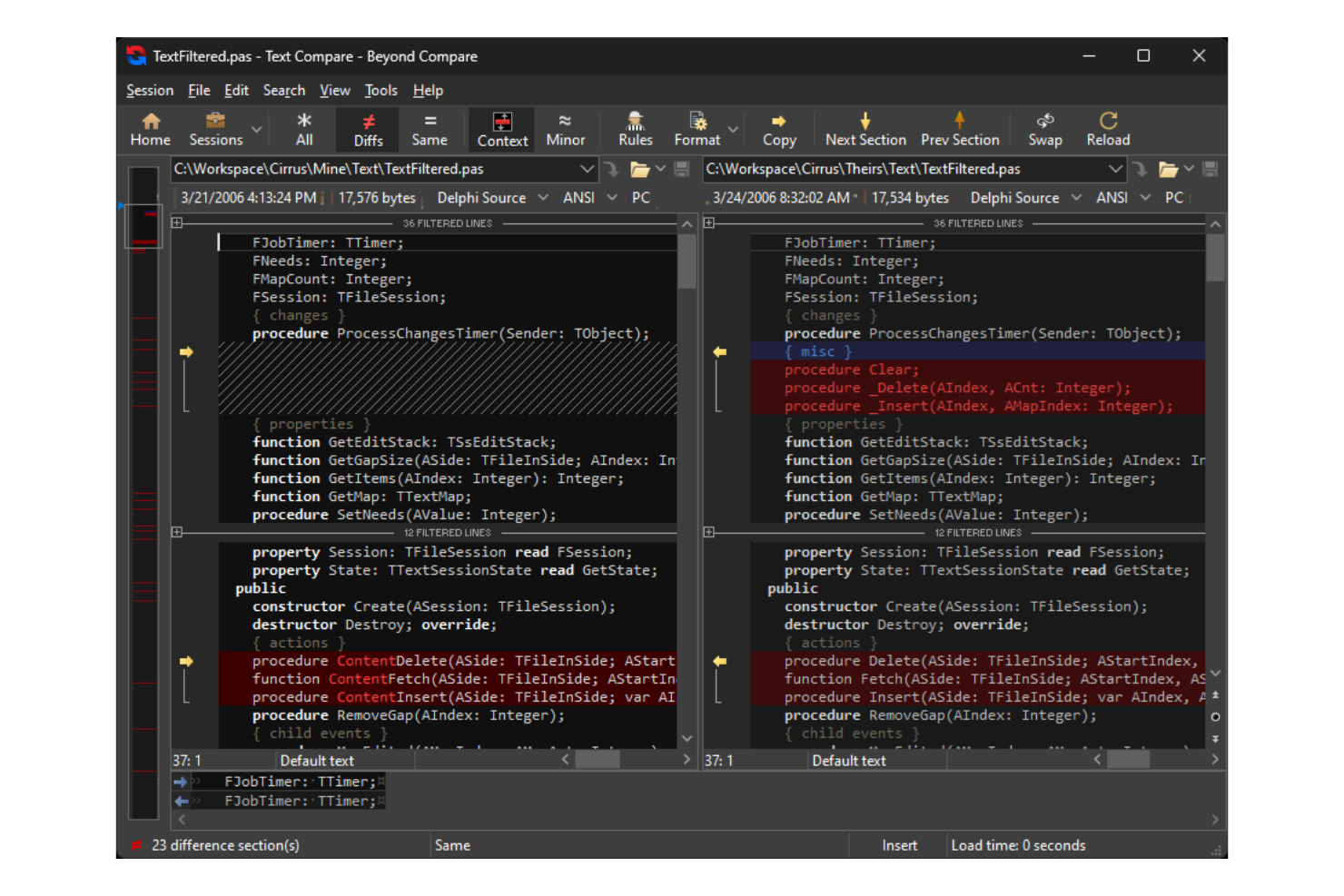
Beyond Compare warto wyróżnić w przypadku zespołów, które potrzebują porównywać pliki i foldery w różnych systemach operacyjnych. Wybrałem ten program, ponieważ oferuje ten sam zestaw funkcji i interfejs niezależnie od tego, czy korzystasz z systemu Windows, macOS czy Linux, a narzędzia do porównywania dokumentów o takiej spójności międzyplatformowej są rzadkością.
Szczególnie doceniam solidne porównywanie tekstu obok siebie oraz to, jak dobrze program pozwala scalać zmiany wiersz po wierszu, zwłaszcza podczas współpracy zespołów korzystających z różnych środowisk.
Najlepsze zastosowania Beyond Compare
- Zespoły pracujące w systemach Windows, macOS i Linux
- Programiści lub redaktorzy porównujący i scalający pliki tekstowe
Kiedy Beyond Compare nie sprawdza się najlepiej
- Użytkownicy nietechniczni potrzebujący prowadzonego porównywania wyłącznie dokumentów
- Osoby potrzebujące zaawansowanych funkcji porównywania dokumentów prawnych lub plików PDF
Co wyróżnia Beyond Compare
Beyond Compare wyróżnia się tym, że zapewnia natywne porównywanie w systemach Windows, macOS i Linux, traktując każde środowisko jako pełnoprawne. W przeciwieństwie do narzędzi skoncentrowanych na tekście, takich jak WinMerge, program zakłada korzystanie z porównań obok siebie nie tylko w przypadku kodu, lecz także całych katalogów, a nawet obrazów czy plików danych. Sprawdza się to dobrze, gdy zespół korzysta z różnych systemów operacyjnych i potrzebuje jednego sposobu pracy do scalania i synchronizowania plików.
Kompromisy związane z Beyond Compare
Ponieważ program jest zoptymalizowany pod kątem porównywania wielu formatów i różnych platform, nie oferuje wyspecjalizowanych funkcji do przeglądania plików PDF ani dokumentów prawnych, które można znaleźć w rozwiązaniach skoncentrowanych na dokumentach.
Pros and Cons
Pros:
- Oferuje zarządzanie sesjami
- Wbudowana obsługa FTP
- Intuicyjny układ obok siebie
Cons:
- Może intensywnie wykorzystywać zasoby
- Brak obsługi aplikacji mobilnej

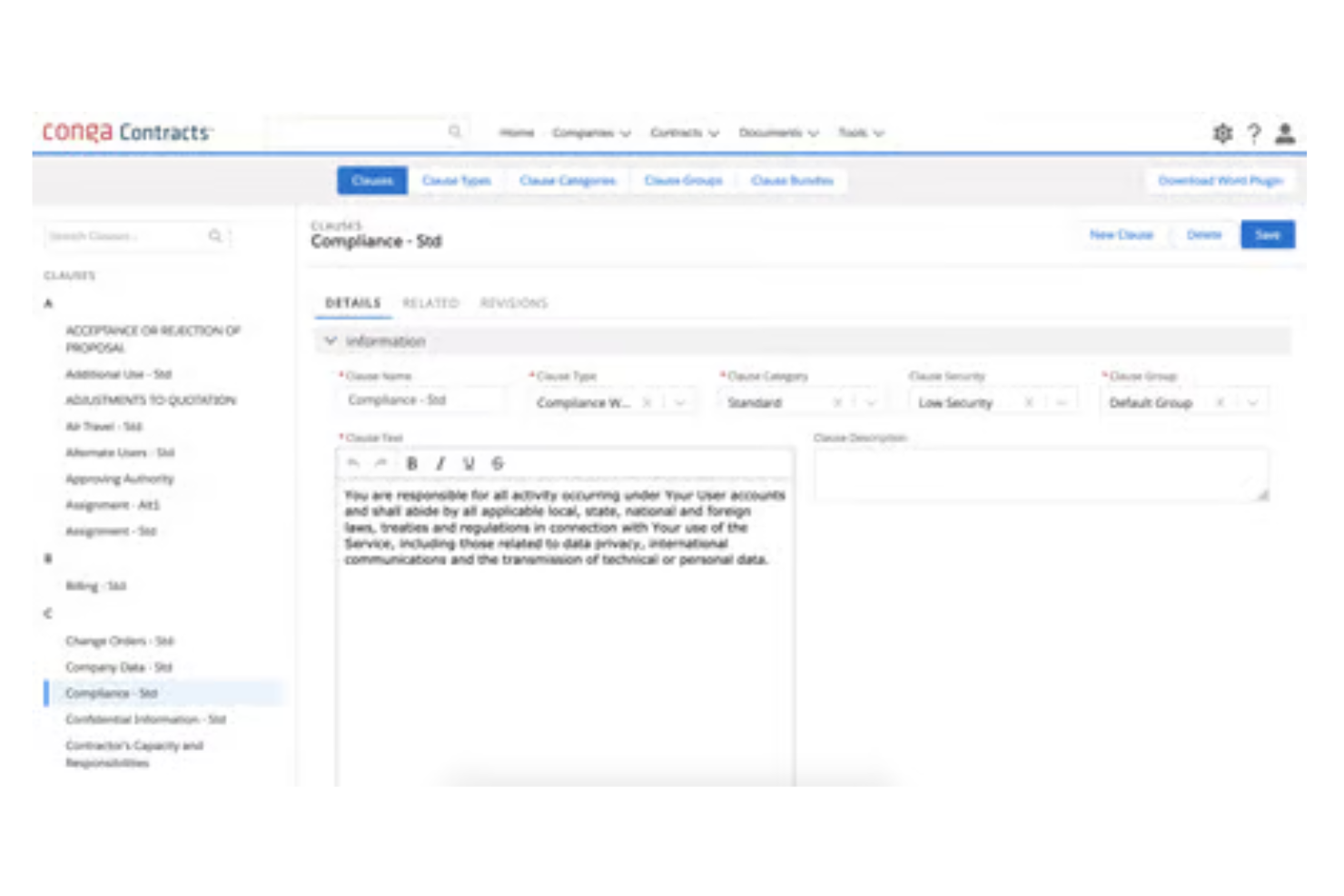
Conga trafia na moją listę narzędzi do zarządzania umowami, ponieważ obsługuje wersjonowanie dokumentów, redagowanie oraz automatyczne śledzenie klauzul w ramach jednego przepływu pracy. Podoba mi się możliwość porównywania złożonych dokumentów prawnych obok siebie, śledzenia każdej zmiany i generowania raportów gotowych do audytu. Zespoły zarządzające dużą liczbą umów odnoszą korzyści z granularnych narzędzi porównywania, szczególnie gdy zgodność z przepisami ma kluczowe znaczenie.
Conga najlepiej sprawdza się w przypadku
- Zespołów prawnych i zakupowych zarządzających dużą liczbą umów
- Organizacji potrzebujących szczegółowych ścieżek audytu zmian w dokumentach
Conga nie sprawdzi się najlepiej w przypadku
- Zespołów potrzebujących prostego porównywania krótkich dokumentów
- Małych firm o niewielkiej złożoności umów
Co wyróżnia Conga
Conga została zaprojektowana z myślą o obsłudze dużej liczby złożonych i poufnych umów. W przeciwieństwie do podstawowych narzędzi porównywania dostępnych w Google Workspace lub Wordzie, zakłada precyzyjne śledzenie każdej wersji, akceptacji i edycji. Uważam, że koncentruje się na spełnianiu rygorystycznych wymagań dotyczących audytu i zgodności z przepisami. Sprawdza się to dobrze w przypadku zespołów prawnych lub zakupowych, które muszą śledzić odpowiedzialność i statusy w jednym miejscu.
Kompromisy związane z Conga
Conga optymalizuje kontrolę i odpowiedzialność, ale krzywa uczenia się oraz konfiguracja administracyjna stają się obciążeniem, jeśli potrzeby związane z przeglądem dokumentów są proste.
Pros and Cons
Pros:
- Automatyzuje przepływy pracy związane z umowami
- Zapewnia śledzenie zmian w czasie rzeczywistym
- Oferuje szczegółowe ścieżki audytu
Cons:
- Nowi użytkownicy wymagają przeszkolenia
- Integracja może wymagać wsparcia technicznego

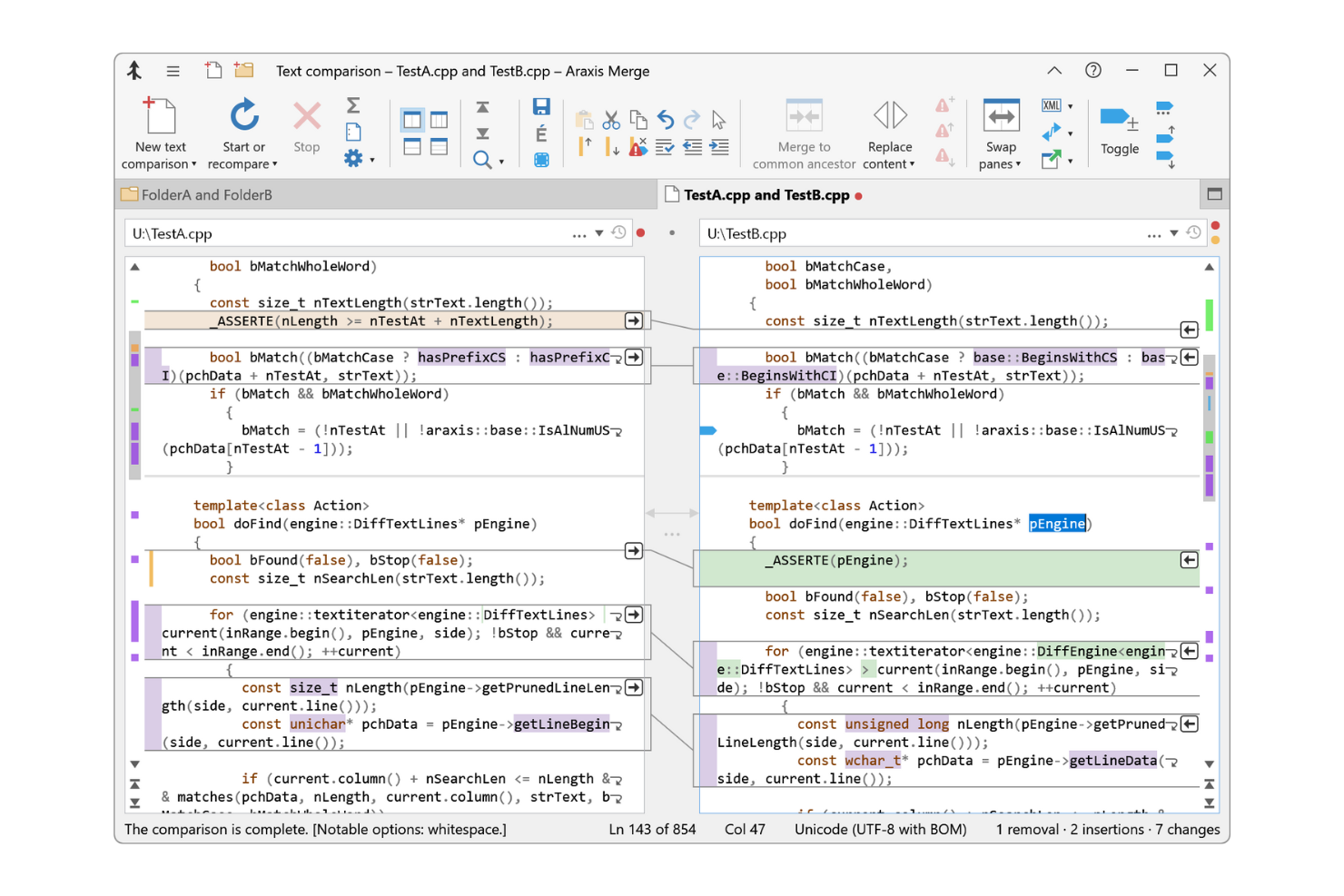
Araxis Merge wyróżnia się wśród narzędzi dla prawników, ponieważ obsługuje porównywanie plików tekstowych i binarnych w wizualnym formacie obok siebie. Podoba mi się, że ścieżki audytu i szczegółowe raporty zmian wspierają cykle przeglądu oraz wymogi dotyczące dokumentacji. Tym, co najbardziej stawia go na pierwszym miejscu, jest łatwość porównywania umów lub dokumentów informacyjnych oraz eksportowania przejrzystych, opatrzonych adnotacjami wyników na potrzeby zgodności z przepisami lub przeglądu negocjacji.
Najlepsze zastosowania Araxis Merge
- Prawnicy porównujący umowy lub dokumenty regulacyjne
- Osoby potrzebujące szczegółowego porównywania plików obok siebie i raportowania
Mniej odpowiednie zastosowania Araxis Merge
- Zespoły chcące korzystać ze współpracy wielu użytkowników w czasie rzeczywistym
- Użytkownicy okazjonalni potrzebujący podstawowego sprawdzania różnic między dokumentami
Co wyróżnia Araxis Merge
Araxis Merge został stworzony z myślą o sytuacjach, w których precyzja i możliwość przeprowadzenia audytu są ważniejsze niż współpraca lub szybkość. W przeciwieństwie do funkcji porównywania w Dokumentach Google lub Microsoft Word, Merge koncentruje się na pokazywaniu najmniejszych różnic i zapewnia szczegółowy widok plików obok siebie. Zwykle polecam go, gdy zgodność z przepisami, przegląd prawny lub składanie dokumentów regulacyjnych wymagają szczegółowej dokumentacji zmian. Sprawdza się najlepiej przy formalnym procesie przeglądu i wysokiej wadze podejmowanych decyzji.
Kompromisy związane z Araxis Merge
Merge optymalizuje dokładne i szczegółowe porównywanie, ale nie oferuje wspólnej edycji ani komentarzy w czasie rzeczywistym. Jeśli zespoły wspólnie pracują nad wersjami roboczymi lub potrzebują natychmiastowych opinii, takie podejście może spowolnić pracę.
Pros and Cons
Pros:
- Obsługuje trójstronne porównywanie plików
- Oferuje wyróżnianie różnic za pomocą kodowania kolorami
- Umożliwia automatyzację za pomocą wiersza poleceń
Cons:
- Korzystanie z narzędzia może wymagać wiedzy technicznej
- Interfejs może wydawać się przestarzały
Inne programy do porównywania dokumentów
Oto kilka dodatkowych opcji programów do porównywania dokumentów, które nie znalazły się na mojej liście, ale warto je sprawdzić, jeśli nie udało Ci się znaleźć powyżej tego, czego szukasz:
- PDF Guru
Najlepsze dla szybkiego przetwarzania
- Draftable
Najlepsze narzędzie do porównywania obok siebie
- Verify
Najlepszy do zapewniania zgodności z przepisami
- Document360
Najlepsze rozwiązanie dla stale rozwijanej dokumentacji
- MediaValet
Najlepsze rozwiązanie do weryfikacji zasobów cyfrowych
- altaFlow
Najlepsze rozwiązanie do zapewniania dokładności dokumentów opartej na danych


Jak oceniam oprogramowanie do porównywania dokumentów
Gdy kierownik projektu uzgadnia zmiany zakresu lub przeprowadza audyt zmian w umowie, dzielę ocenę na podstawowe wymagania, które każde narzędzie musi spełniać, oraz czynniki wyróżniające najlepsze rozwiązania.
Podstawowe funkcje (niezbędne w tym zestawieniu)
Wybierając narzędzia do mojego zestawienia, oceniam każde z nich w skali od 0 (nie oferuje danej funkcji) do 5 (doskonale radzi sobie w tym obszarze) dla każdej z wymienionych poniżej podstawowych funkcji. Następnie przeliczam łączny wynik narzędzia na wartość procentową. Każde narzędzie musi uzyskać łączny wynik wynoszący co najmniej 65%, aby zostać uwzględnione w zestawieniu.
- Porównywanie dokumentów obok siebie: Sprawdzam, czy dwie wersje dokumentu można wyświetlać równolegle z zsynchronizowanym przewijaniem.
- Wykrywanie i wyróżnianie zmian: Narzędzie powinno automatycznie wskazywać dodane, usunięte i edytowane elementy za pomocą wyraźnych oznaczeń wizualnych.
- Obsługa plików w wielu formatach: Szukam obsługi co najmniej formatów Word, PDF, Excel i PowerPoint.
- Eksport zmian i adnotacji: Możliwość wygenerowania i udostępnienia raportu z zaznaczonymi zmianami ma kluczowe znaczenie.
- Historia wersji i ścieżka audytu: Oceniam, czy narzędzie rejestruje wcześniejsze porównania wraz ze znacznikami czasu i informacjami o użytkownikach.
- Współpraca i udostępnianie: Szukam wątków komentarzy, dostępu opartego na rolach oraz łączy do udostępnianych recenzji.
Czynniki wyróżniające
Analizuję cechy wyróżniające poszczególne platformy, w tym podsumowywanie oparte na sztucznej inteligencji, OCR, porównywanie wsadowe oraz synchronizację z pamięcią masową w chmurze i platformami takimi jak SharePoint lub Google Drive.
Więcej niż funkcje
Priorytetem jest integracja z używanym stosem narzędzi do zarządzania projektami, w tym z Jira, Smartsheet lub Microsoft 365. Sprawdzam także zgodność z SOC 2, standardy szyfrowania oraz elastyczność wdrożenia, obejmującą hosting lokalny i dostęp natywny dla chmury.
Jak wybrać program do porównywania dokumentów
Łatwo zagubić się w długich listach funkcji i złożonych strukturach cenowych. Aby pomóc Ci zachować koncentrację podczas wyboru oprogramowania dopasowanego do Twoich potrzeb, przygotowałem listę czynników, o których warto pamiętać:
| Czynnik | Co należy wziąć pod uwagę |
|---|---|
| Skalowalność | Upewnij się, że oprogramowanie może rozwijać się wraz z Twoim zespołem i obsługiwać więcej dokumentów oraz użytkowników w miarę rozwoju firmy, bez pogorszenia wydajności. |
| Integracje | Poszukaj zgodności z narzędziami, których Twój zespół już używa, takimi jak systemy zarządzania projektami lub rozwiązania do przechowywania danych w chmurze, aby usprawnić przepływ pracy |
| Możliwość dostosowania | Sprawdź, czy narzędzie umożliwia dostosowanie ustawień i funkcji do konkretnych potrzeb Twojego zespołu. |
| Łatwość obsługi | Wybierz narzędzie z intuicyjnym interfejsem, które wymaga minimalnego przeszkolenia, aby Twój zespół mógł od razu skutecznie z niego korzystać. |
| Budżet | Weź pod uwagę całkowity koszt, w tym wszelkie ukryte opłaty. Poszukaj elastycznych planów cenowych dopasowanych do Twoich ograniczeń finansowych |
| Zabezpieczenia | Upewnij się, że oprogramowanie ma solidne zabezpieczenia, takie jak szyfrowanie i zgodność z przepisami dotyczącymi ochrony danych, aby chronić poufne informacje. |
| Usługi wsparcia | Oceń dostępność i jakość obsługi klienta, w tym czatu na żywo, wsparcia przez e-mail i telefon, aby mieć pewność, że otrzymasz pomoc, gdy będzie potrzebna. |
| Wydajność | Oceń, jak szybko oprogramowanie przetwarza porównania i obsługuje duże pliki, ponieważ niska wydajność może obniżać produktywność. |
Czym jest program do porównywania dokumentów?
Oprogramowanie do porównywania dokumentów to narzędzie, które identyfikuje różnice między wersjami dokumentu i wyróżnia zmiany, aby ułatwić edycję i przeglądanie. Narzędzia te są powszechnie używane przez prawników, redaktorów i kierowników projektów, którzy muszą zachować dokładność i spójność dokumentów.
Funkcje takie jak analiza oparta na AI, współpraca w chmurze i wizualne narzędzia do porównywania pomagają wykrywać subtelne zmiany, wspierać współpracę zespołową i zachować dokładność. Narzędzia te oszczędzają czas i ograniczają liczbę błędów, zapewniając przejrzysty obraz zmian w dokumentach.
Funkcje oprogramowania do porównywania dokumentów
Wybierając oprogramowanie do porównywania dokumentów, zwróć uwagę na następujące kluczowe funkcje:
- Tryb porównywania: Umożliwia wyświetlanie dwóch wersji dokumentu obok siebie, co ułatwia identyfikowanie różnic.
- Kontrola wersji: Umożliwia zarządzanie zmianami i śledzenie ich w wielu wersjach dokumentu, aby uniknąć nieporozumień.
- Możliwości integracji: Obsługuje integrację z innym oprogramowaniem i narzędziami w celu usprawnienia przepływów pracy i zwiększenia produktywności.
- Wyróżnianie różnic: Automatycznie wyróżnia zmiany między dokumentami, aby oszczędzać czas i ograniczać pracę ręczną.
- Narzędzia do współpracy: Umożliwia wielu użytkownikom jednoczesną pracę nad dokumentami i ich przeglądanie, ułatwiając współpracę zespołową.
- Funkcje bezpieczeństwa: Chroni poufne informacje za pomocą szyfrowania i mechanizmów kontroli dostępu.
- Konfigurowalne ustawienia: Oferuje elastyczność dostosowywania ustawień do konkretnych potrzeb w celu poprawy komfortu użytkowania.
- Przyjazny dla użytkownika interfejs: Zapewnia intuicyjny i łatwy w obsłudze interfejs, który skraca proces nauki dla nowych użytkowników.
- Zarządzanie dokumentami: Obejmuje funkcje efektywnego porządkowania, przechowywania i pobierania dokumentów, a także narzędzia do synchronizacji plików.
- Raportowanie i analityka: Zapewnia informacje na temat zmian w dokumentach i sposobu ich wykorzystania za pośrednictwem szczegółowych raportów i analiz.
Korzyści z oprogramowania do porównywania dokumentów
Wdrożenie oprogramowania do porównywania dokumentów zapewnia zespołowi i firmie wiele korzyści. Oto kilka z nich:
- Większa dokładność: Analiza oparta na AI pozwala wykrywać nawet najmniejsze zmiany i ogranicza ryzyko błędów.
- Lepsza współpraca: Funkcje oparte na chmurze umożliwiają członkom zespołu wspólną pracę nad dokumentami w czasie rzeczywistym, poprawiając współpracę i produktywność.
- Oszczędność czasu: Zautomatyzowane raportowanie i zaawansowane narzędzia wyszukiwania pomagają szybko identyfikować zmiany w dokumentach i reagować na nie, oszczędzając cenny czas.
- Zgodność z przepisami: Funkcje śledzenia zgodności pomagają upewnić się, że dokumenty spełniają standardy branżowe, i minimalizują ryzyko problemów prawnych.
- Lepsze zarządzanie dokumentami: Śledzenie historii wersji przechowuje szczegółowy zapis zmian i ułatwia zarządzanie poprawkami dokumentów oraz ich przeglądanie.
- Przejrzystość wizualna: Wizualne narzędzia do porównywania pomagają upewnić się, że obrazy i grafiki w dokumentach są dokładne, co ma kluczowe znaczenie dla branż kreatywnych.
Koszty i ceny oprogramowania do porównywania dokumentów
Wybór oprogramowania do porównywania dokumentów wymaga zrozumienia różnych dostępnych modeli cenowych i planów. Koszty różnią się w zależności od funkcji, wielkości zespołu, dodatków i innych czynników. Poniższa tabela podsumowuje typowe plany, ich średnie ceny oraz typowe funkcje zawarte w rozwiązaniach do porównywania dokumentów:
| Typ planu | Średnia cena | Typowe funkcje |
|---|---|---|
| Plan bezpłatny | $0 | Podstawowe porównywanie tekstu, ograniczona liczba formatów plików i ręczne aktualizacje |
| Plan osobisty | $5 - $25/użytkownik/ miesiąc | Porównywanie tekstu i obrazów, podstawowe raportowanie i ograniczona przestrzeń w chmurze |
| Plan biznesowy | $30 - $75/użytkownik/miesiąc | Zaawansowane narzędzia do porównywania, funkcje współpracy i aktualizacje w czasie rzeczywistym |
| Plan dla przedsiębiorstw | $80 - $150/użytkownik/miesiąc | Konfigurowalne szablony, śledzenie zgodności, dedykowane wsparcie i zaawansowane funkcje bezpieczeństwa |
Najczęściej zadawane pytania dotyczące oprogramowania do porównywania dokumentów
Oto odpowiedzi na często zadawane pytania dotyczące oprogramowania do porównywania dokumentów:
Jaki jest najszybszy sposób na porównanie dwóch dokumentów pod kątem różnic?
Aby szybko porównać dwa dokumenty, użyj narzędzia do porównywania dokumentów, które umożliwia przesłanie obu plików i przeanalizowanie ich obok siebie. Ta metoda wyróżnia różnice, dzięki czemu można łatwo zauważyć zmiany. Wiele narzędzi oferuje analizę w czasie rzeczywistym, więc wyniki są widoczne niemal natychmiast.
Jaki jest cel porównywania cech dokumentów?
Porównywanie cech dokumentów pomaga zidentyfikować zmiany wprowadzone między różnymi wersjami, dzięki czemu można zachować spójność i dokładność. Jest to niezwykle istotne, jeśli trzeba śledzić edycje (tak jak robią to zespoły prawne i redaktorzy). Porównywanie dokumentów pozwala wykryć zmiany formatowania i błędy gramatyczne.
Czy istnieje oprogramowanie do porównywania dwóch dokumentów?
Tak, dostępnych jest kilka opcji oprogramowania do porównywania dwóch dokumentów. Narzędzia te mogą wyróżniać zmiany w tekście, obrazach i formatowaniu. Zostały zaprojektowane tak, aby ułatwić identyfikowanie różnic oraz oszczędzić czas i wysiłek potrzebny na ręczne porównywanie.
Jak wybrać odpowiednie oprogramowanie do porównywania dokumentów?
Wybierz oprogramowanie do porównywania dokumentów na podstawie konkretnych potrzeb, takich jak rodzaje dokumentów, z którymi pracujesz, oraz wymagany poziom szczegółowości. Weź pod uwagę takie czynniki jak łatwość obsługi, możliwości integracji i usługi wsparcia. Przetestuj kilka opcji, aby znaleźć rozwiązanie najlepiej dopasowane do Twoich potrzeb.
Czy oprogramowanie do porównywania dokumentów obsługuje obrazy i wykresy?
Tak, wiele narzędzi do porównywania dokumentów obsługuje obrazy i wykresy. Wyróżniają one zmiany nie tylko w tekście, ale także w elementach wizualnych. Funkcja ta jest szczególnie przydatna dla zespołów pracujących ze złożonymi dokumentami zawierającymi dane graficzne.