

10 najlepszych alternatyw dla Dokumentów Google do współpracy w 2026 roku

Lista najlepszych alternatyw dla Dokumentów Google


Dobra alternatywa dla Dokumentów Google oferuje edycję dokumentów online, współpracę w czasie rzeczywistym i niezawodną zgodność plików, bez uzależniania od ekosystemu Google. Jeśli szukasz alternatyw dla Dokumentów Google, prawdopodobnie zależy Ci na narzędziach dopasowanych do sposobu pracy Twojego zespołu, obsługujących wymagania dotyczące prywatności lub zgodności z przepisami albo oferujących funkcje, których nie mają Dokumenty Google.
Przy tak wielu dostępnych opcjach trudno stwierdzić, które platformy rzeczywiście zapewniają odpowiedni poziom współpracy, integracji i elastyczności. Ta lista pomoże Ci porównać najlepsze alternatywy dla Dokumentów Google w 2026 roku, aby znaleźć odpowiedni pakiet biurowy online dla swoich projektów i zespołów.
Czym są Dokumenty Google?
Dokumenty Google to oparty na chmurze pakiet biurowy, który działa jak nowoczesna platforma do edycji tekstu, umożliwiając użytkownikom tworzenie, edytowanie i udostępnianie dokumentów online. Jako edytor tekstu działający w przeglądarce obsługuje współpracę w czasie rzeczywistym, historię wersji i dostęp z dowolnego urządzenia połączonego z internetem. Zespoły korzystają z Dokumentów Google do współpracy nad dokumentami tekstowymi, śledzenia zmian, dodawania komentarzy i zarządzania udostępnianymi treściami bez instalowania oprogramowania komputerowego.
Integracja z innymi aplikacjami Google Workspace sprawia, że jest to jedno z najczęściej używanych kompleksowych narzędzi do współpracy w rozproszonych zespołach. W wielu organizacjach Dokumenty Google pomagają usprawnić procesy tworzenia dokumentów i przekazywania opinii między działami, zwłaszcza w połączeniu z narzędziami takimi jak Arkusze i Prezentacje.
Tabela porównawcza alternatyw dla Dokumentów Google
Ta tabela porównawcza przedstawia podsumowanie szczegółów cenowych wybranych przeze mnie najlepszych alternatyw dla Dokumentów Google:
| Tool | Best For | Trial Info | Price | ||
|---|---|---|---|---|---|
| 1 | Najlepszy do wspomaganej przez AI współpracy przy edycji w czasie rzeczywistym | Dostępny bezpłatny plan | Od $8/miesiąc | Website | |
| 2 | Najlepsze rozwiązanie do łączenia notatek i baz danych | Dostępny bezpłatny plan | Od $10/użytkownika/miesiąc (rozliczane rocznie) | Website | |
| 3 | Najlepsze rozwiązanie do łączenia zadań i dokumentów | Dostępny bezpłatny plan | Od $7/użytkownika/miesiąc (rozliczane rocznie) | Website | |
| 4 | Najlepsze rozwiązanie do prywatnego hostingu dokumentów w chmurze | Dostępna bezpłatna wersja próbna | Ceny na żądanie | Website | |
| 5 | Najlepszy wybór pod względem zgodności z formatami plików Microsoft | Dostępny bezpłatny plan | Od $2.49/użytkownika/miesiąc (przy rozliczeniu rocznym) | Website | |
| 6 | Najlepsze rozwiązanie do współpracy zespołowej w czasie rzeczywistym | 30-dniowy bezpłatny okres próbny + dostępny bezpłatny plan | Od 6 USD/użytkownika/miesiąc (rozliczenie roczne) | Website | |
| 7 | Najlepszy do mobilnego dostępu do dokumentów | 7-dniowy bezpłatny okres próbny + dostępny bezpłatny plan | Od $4.19/miesiąc (rozliczane rocznie) | Website | |
| 8 | Najlepszy do edycji dokumentów w oparciu o otwarty kod źródłowy | Dostępny bezpłatny plan | Ceny na życzenie | Website | |
| 9 | Najlepszy wybór dzięki zintegrowanym narzędziom do zarządzania projektami | Dostępny plan bezpłatny + 30-dniowy bezpłatny okres próbny | Od $20 za administratora miesięcznie | Website | |
| 10 | Najlepszy do tworzenia dokumentów bez połączenia z internetem | Dostępny bezpłatny plan | Bezpłatny i otwartoźródłowy | Website |




Why Trust Our Software Recommendations
Our team has been testing and reviewing software since 2012. As project managers ourselves, we know how difficult—and important—it is to choose the right software.
For this guide, we evaluated tools using hands-on testing and independent research, scoring tools using our selection criteria. We also draw on insights from industry thought leaders and practicing project management experts.
Our reviews reflect our human editorial judgment, not a sales pitch.
Expert reviewers:
Recenzje najlepszych alternatyw dla Dokumentów Google
Poniżej znajdziesz moje szczegółowe podsumowania alternatyw dla Dokumentów Google, które znalazły się na mojej liście. W recenzjach szczegółowo omawiam funkcje, najlepsze zastosowania i integracje każdej platformy, aby pomóc Ci znaleźć tę najlepszą dla siebie.

Revise
Najlepszy do wspomaganej przez AI współpracy przy edycji w czasie rzeczywistym
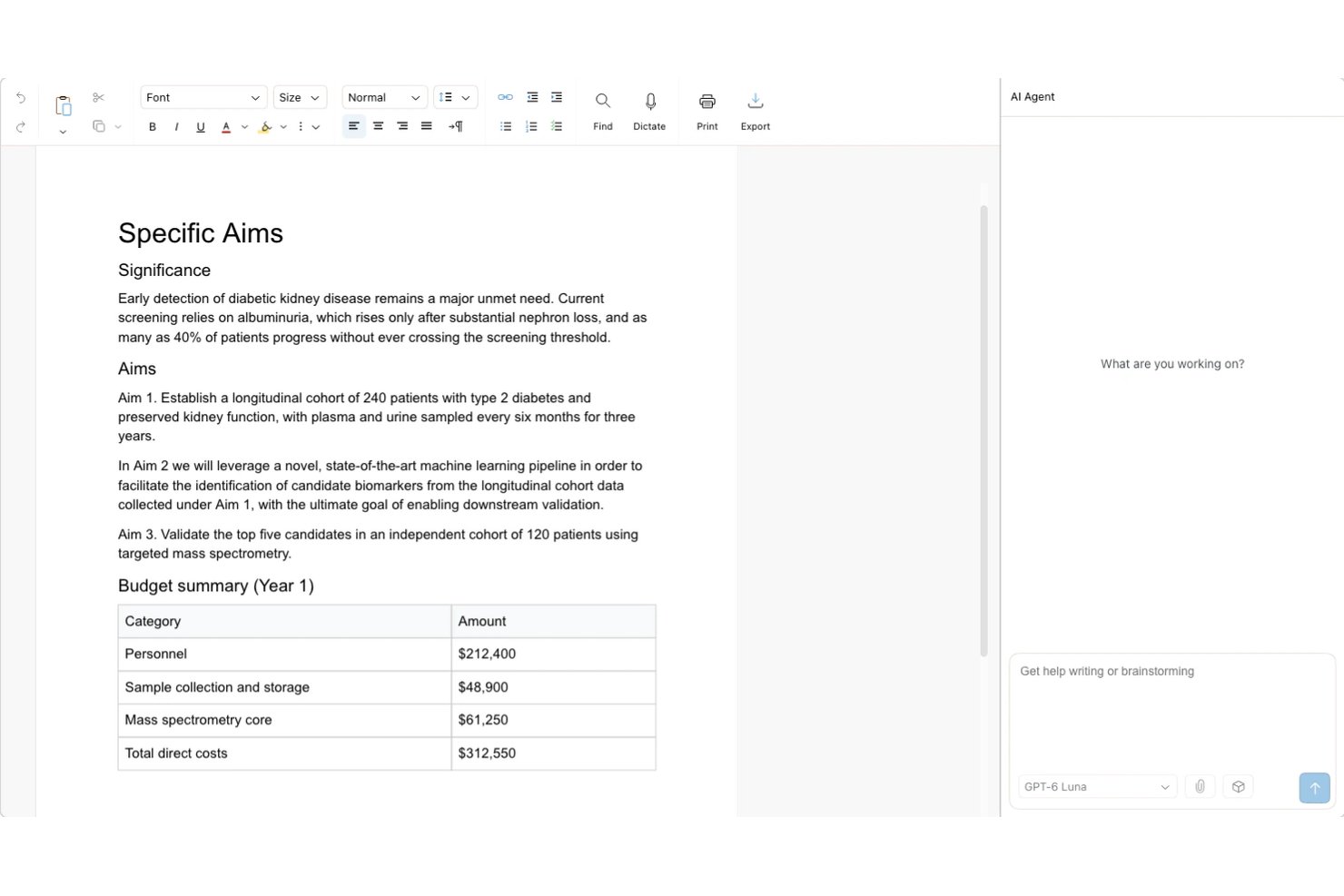
Revise to działający w przeglądarce edytor tekstu, który łączy edycję wspomaganą przez AI i współpracę w czasie rzeczywistym dla zespołów, które chcą korzystać ze śledzonych i możliwych do przejrzenia zmian AI wraz z bieżącym współtworzeniem, zaawansowanym formatowaniem oraz wierną obsługą dokumentów DOCX.
Dla kogo Revise jest najlepszym wyborem?
Revise doskonale sprawdzi się w rozproszonych zespołach, które muszą przeglądać i udoskonalać zmiany wygenerowane przez AI bez utraty kontroli nad ostatecznym dokumentem.
Dlaczego Revise jest dobrą alternatywą dla Dokumentów Google
Wybrałem Revise jako jedno z najlepszych narzędzi, ponieważ rozwiązuje rzeczywisty problem: zmiany AI, które nadpisują treść, zanim je zatwierdzisz. Każda zmiana zaproponowana przez agenta AI pojawia się jako śledzona zmiana — dodatki są oznaczone na zielono, a usunięcia na czerwono — dzięki czemu mój zespół może indywidualnie zaakceptować lub odrzucić każdą z nich. Doceniam również to, że wbudowany wybór modeli pozwala nam przełączać się między modelami OpenAI, Anthropic, Google, xAI i Meta w trakcie projektu, bez opuszczania edytora.
Najważniejsze funkcje Revise
- Obecność na żywo: Kolorowe kursory, zaznaczenia i awatary współpracowników pokazują, kto znajduje się w dokumencie.
- Role udostępniania: Ustaw dostęp jako Edytor, Sugerujący lub Przeglądający, także dla osób korzystających z publicznego linku.
- Historia zmian: Odtwarzaj zapisane wersje i porównuj wybrane punkty na osi czasu.
- Formatowanie dokumentu: Dodawaj tabele, obrazy, nagłówki, stopki, kolumny, przypisy i numery stron.
Integracje Revise
Revise obsługuje połączenia MCP z Claude, ChatGPT, Codex, Hermes, OpenClaw i innymi klientami MCP. Dostęp MCP jest bezpłatny w każdym planie Revise, wymaga konta Revise i korzysta z subskrypcji aplikacji AI; obowiązują godzinowe limity użycia.
Pros and Cons
Pros:
- Zmiany AI pojawiają się jako możliwe do przejrzenia śledzone zmiany
- Możliwość przełączania się między wieloma modelami AI w trakcie projektu
- Do współpracy za pośrednictwem publicznego linku nie jest potrzebne konto
Cons:
- Brak możliwości przywrócenia wersji jednym kliknięciem z poziomu historii wersji
- Dostęp offline jest ograniczony do wcześniej otwartych dokumentów
Notion
Najlepsze rozwiązanie do łączenia notatek i baz danych
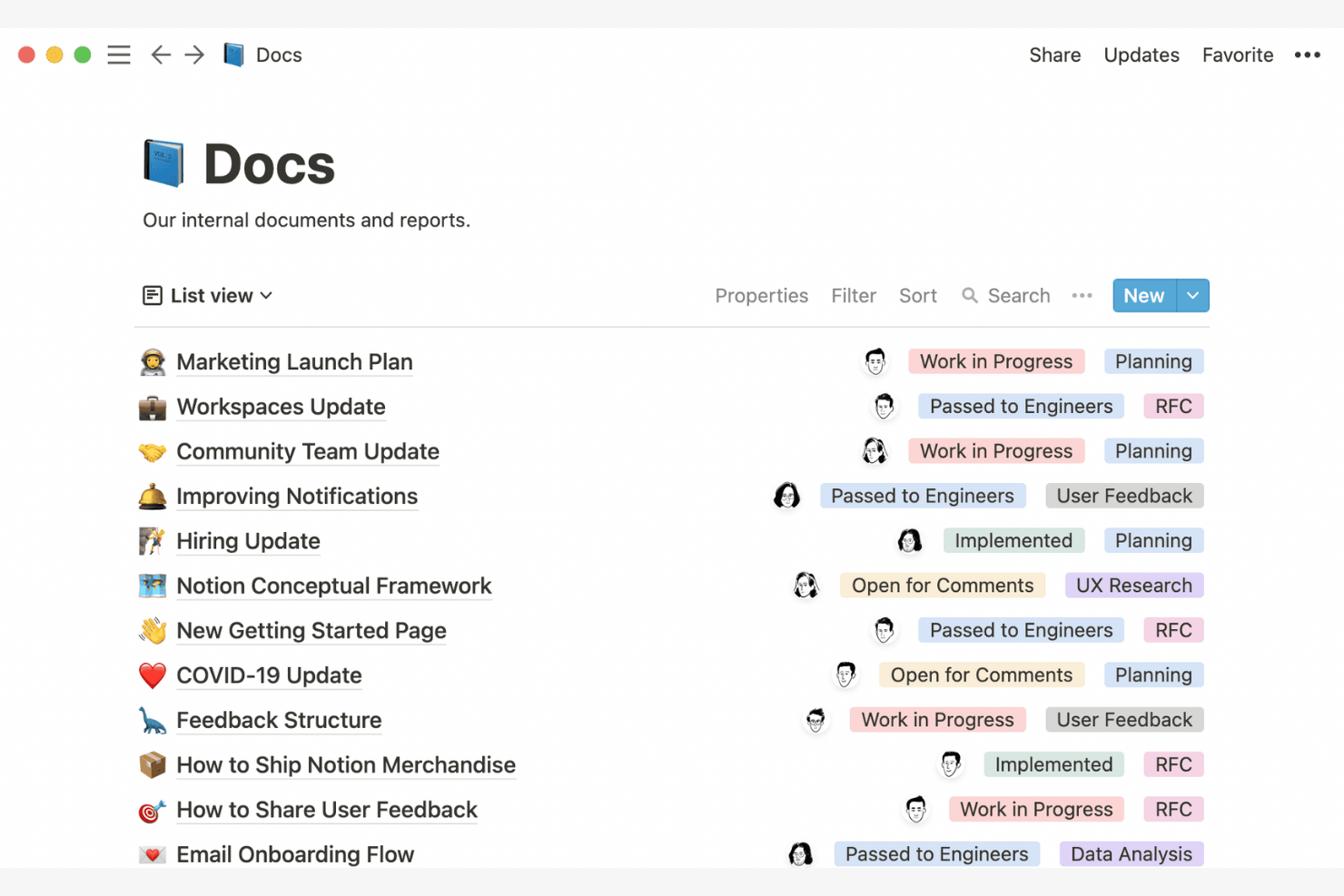
Notion zapewnia zespołom możliwość łączenia robienia notatek, dokumentacji i baz danych w jednym obszarze roboczym. Jest szczególnie przydatny dla menedżerów produktu, liderów operacyjnych i wszystkich osób, które muszą organizować uporządkowane i nieustrukturyzowane informacje obok siebie. W przeciwieństwie do Dokumentów Google Notion pozwala tworzyć niestandardowe tabele, łączyć notatki ze śledzeniem projektów i tworzyć pulpity nawigacyjne, które gromadzą całą pracę w jednym miejscu.
Dlaczego Notion jest dobrą alternatywą dla Dokumentów Google
Jeśli potrzebujesz zarządzać zarówno notatkami, jak i uporządkowanymi danymi w jednym miejscu, Notion oferuje wyjątkowe podejście, które wykracza poza możliwości tradycyjnych edytorów dokumentów. Wybrałem Notion, ponieważ pozwala tworzyć bazy danych, łączyć je z notatkami i budować niestandardowe widoki do śledzenia projektów lub zasobów. Ta elastyczność pozwala zespołowi organizować wszystko — od notatek ze spotkań po plany rozwoju produktu — bez konieczności przełączania się między narzędziami. Dla każdego, kto chce połączyć dokumentację z dynamicznymi tabelami i listami, Notion wyróżnia się jako silna alternatywa dla Dokumentów Google.
Najważniejsze funkcje Notion
Niektóre inne funkcje Notion pomagają zespołom elastyczniej zarządzać treściami i współpracować nad nimi:
- Organizacja stron metodą przeciągnij i upuść: Przenoś strony i sekcje, aby szybko zmieniać strukturę obszaru roboczego.
- Wspólna edycja w czasie rzeczywistym: Wielu użytkowników może jednocześnie edytować tę samą stronę i obserwować zmiany na bieżąco.
- Osadzanie multimediów: Dodawaj obrazy, filmy, fragmenty kodu i pliki bezpośrednio do dowolnej strony.
- Konfigurowalne szablony: Rozpoczynaj nowe projekty lub dokumenty, korzystając z gotowych szablonów wiki, notatek ze spotkań i nie tylko.
Integracje Notion
Integracje obejmują Slack, Jira, GitHub, Asana, Google Drive, Figma, Trello, GitLab, Webex i Typeform.
Pros and Cons
Pros:
- Łączy dokumenty z bazami danych, umożliwiając uporządkowane zarządzanie wiedzą
- Elastyczna organizacja dzięki szablonom i połączonym stronom
- Świetne rozwiązanie do wiki zespołu, notatek ze spotkań i prostych dokumentów projektowych
Cons:
- Zaawansowane formatowanie dokumentów jest ograniczone
- Eksport do formatu PDF lub Word może zaburzać układ i hierarchię

ClickUp
Najlepsze rozwiązanie do łączenia zadań i dokumentów
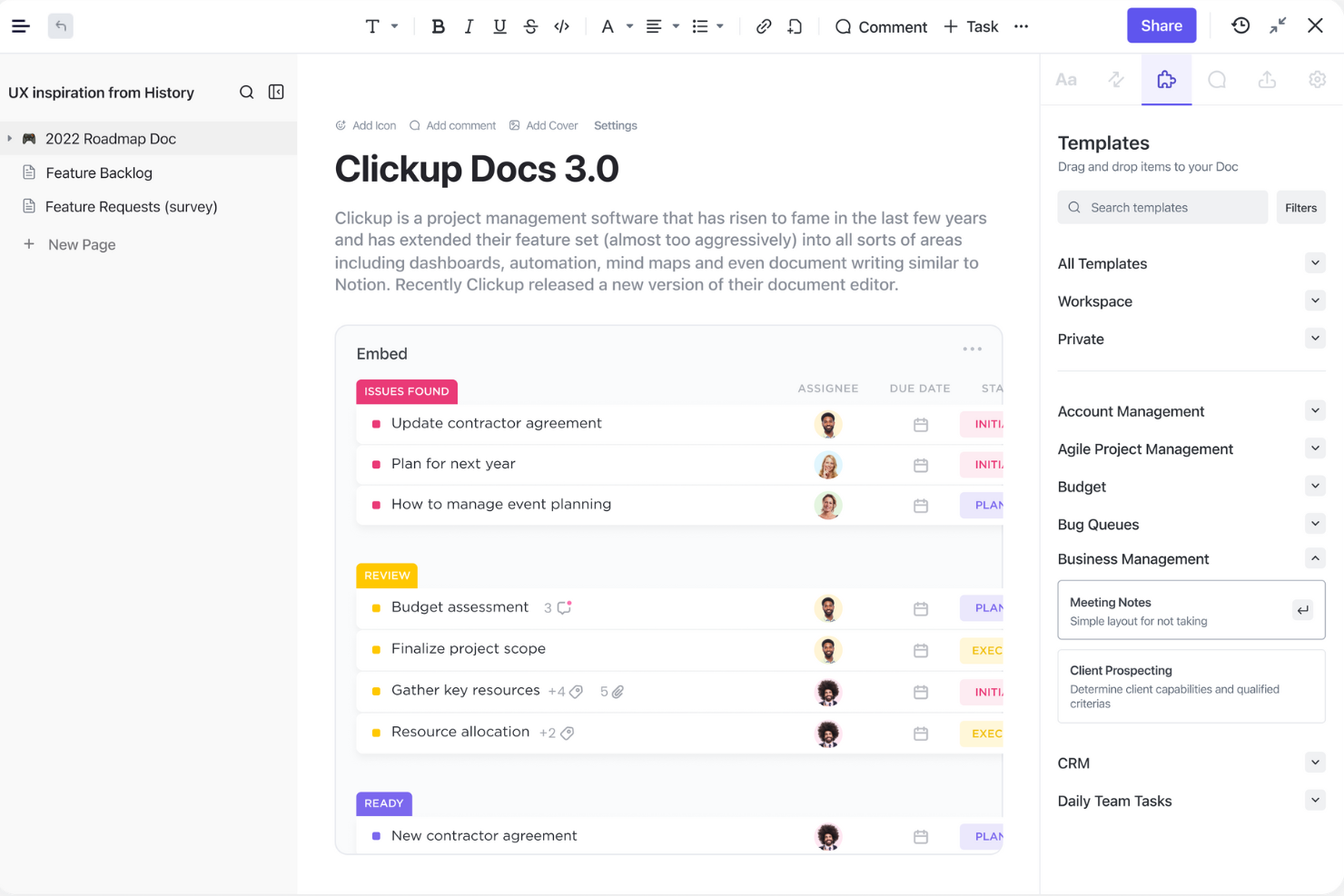
Jeśli Twój zespół potrzebuje bezpośredniego łączenia dokumentów z zadaniami i przepływami pracy, ClickUp oferuje ujednoliconą przestrzeń roboczą, która łączy dokumenty i zarządzanie projektami. To dobre rozwiązanie dla zespołów zajmujących się produktem, inżynierią oraz zespołów międzyfunkcyjnych, które chcą zachować ścisłe powiązanie kontekstu projektu z dokumentacją. W przeciwieństwie do Dokumentów Google ClickUp pozwala osadzać zadania, śledzić postępy i odwoływać się do elementów pracy bezpośrednio w dokumentach.
Dlaczego ClickUp jest dobrą alternatywą dla Dokumentów Google
ClickUp wyróżnia się w przypadku zespołów, które chcą ściśle łączyć dokumenty i zadania w jednej przestrzeni roboczej. Wybrałem ClickUp, ponieważ umożliwia bezpośrednie łączenie dokumentów z zadaniami, osadzanie aktualizowanych na bieżąco list zadań w dokumentach oraz odwoływanie się do elementów projektu bez przełączania narzędzi. Taka konfiguracja pomaga zespołowi synchronizować dokumentację, aktualizacje projektu i elementy wymagające działania w miarę postępu prac. Dla każdego, kto potrzebuje czegoś więcej niż tylko samodzielnych dokumentów, podejście ClickUp do łączenia zadań i dokumentów stanowi wyraźną przewagę nad Dokumentami Google.
Kluczowe funkcje ClickUp
Niektóre inne funkcje ClickUp pomagają zespołom wydajniej zarządzać dokumentami i projektami:
- Edycja tekstu sformatowanego: Formatuj dokumenty za pomocą nagłówków, tabel, list kontrolnych i bloków kodu.
- Komentowanie i dodawanie adnotacji: Dodawaj komentarze i oznaczaj członków zespołu bezpośrednio w dowolnym dokumencie.
- Kontrola udostępniania dokumentów: Ustawiaj uprawnienia do wyświetlania, edytowania lub komentowania dokumentów.
- Szablony dokumentów: Korzystaj z szablonów i dostosowuj je do notatek ze spotkań, planów projektów i innych celów.
Integracje ClickUp
ClickUp oferuje ponad 1000 natywnych integracji z popularnymi narzędziami, takimi jak Slack, GitHub, Dysk Google i Zoom.
Pros and Cons
Pros:
- Bezpośrednie łączenie dokumentów z zadaniami i przepływami pracy zapewnia kontekst projektu
- Sprawna współpraca dzięki komentarzom, wzmiankom i uprawnieniom
- Dokumenty znajdują się w kompleksowej przestrzeni roboczej dla zespołów, które już korzystają z ClickUp
Cons:
- Elementy sterujące formatowaniem i układem są mniej zaawansowane niż w Dokumentach Google
- Eksport może powodować utratę struktury, szczególnie w przypadku długich lub złożonych dokumentów
New Product Updates from ClickUp
ClickUp Adds Meetings Hub, Super Agent Templates, and ZoomInfo Integration
ClickUp adds a searchable Meetings Hub, new ways to clone and template Super Agents, and a ZoomInfo integration through the App Center. These updates improve meeting retrieval, agent reuse, and access to sales intelligence. For more information, visit ClickUp’s official site.

Najlepsze rozwiązanie do prywatnego hostingu dokumentów w chmurze
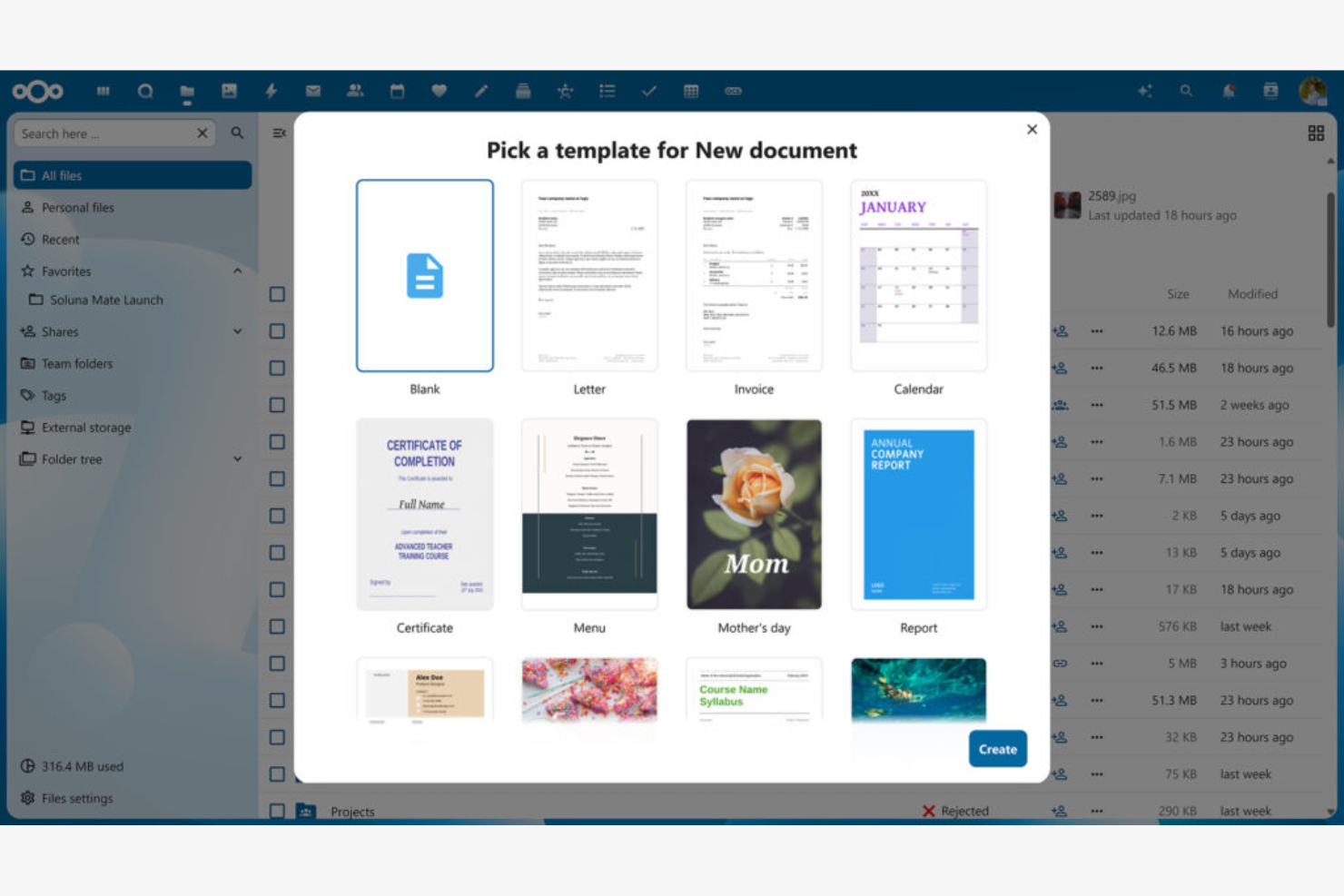
Jeśli Twój zespół potrzebuje pełnej kontroli nad przechowywaniem dokumentów i prywatnością, Nextcloud oferuje prywatną platformę chmurową, którą możesz hostować samodzielnie. To doskonałe rozwiązanie dla organizacji o rygorystycznych wymaganiach dotyczących bezpieczeństwa danych lub działających w regulowanych branżach. Nextcloud wyróżnia się tym, że pozwala zarządzać dokumentami, współpracą i udostępnianiem w całości we własnej infrastrukturze, w przeciwieństwie do większości chmurowych pakietów biurowych.
Dlaczego Nextcloud jest dobrą alternatywą dla Dokumentów Google
W przeciwieństwie do większości chmurowych pakietów biurowych Nextcloud daje możliwość hostowania własnego prywatnego środowiska dokumentów. Wybrałem Nextcloud, ponieważ pozwala kontrolować, gdzie znajdują się dane i kto ma do nich dostęp, co jest niezbędne dla zespołów o rygorystycznych wymaganiach dotyczących prywatności lub zgodności z przepisami. Platforma obsługuje wspólną edycję, udostępnianie plików i zarządzanie użytkownikami — wszystko w infrastrukturze zarządzanej samodzielnie. Dzięki temu Nextcloud jest dobrym wyborem dla organizacji, które nie mogą polegać na publicznych usługach chmurowych w przypadku poufnych dokumentów.
Najważniejsze funkcje Nextcloud
Niektóre inne funkcje Nextcloud sprawiają, że jest to elastyczna platforma do współpracy nad dokumentami:
- Zintegrowany kalendarz i kontakty: Zarządzaj wydarzeniami i książkami adresowymi obok swoich plików i dokumentów.
- Szyfrowanie kompleksowe: Chroń poufne pliki za pomocą szyfrowania, do których dostęp masz tylko Ty i Twoi współpracownicy.
- Kontrola wersji: Śledź zmiany i w razie potrzeby przywracaj poprzednie wersje dokumentów.
- Sklep z aplikacjami do współpracy: Rozszerzaj funkcjonalność za pomocą dodatków do czatu, połączeń wideo i automatyzacji przepływów pracy.
Integracje Nextcloud
Integracje obejmują OnlyOffice, Nextcloud Office, Nextcloud Assistant, Giphy, draw.io, Discord, Edusign, XtalaDraw, Sentry, Slack, YouTube, OneDrive, usługi Google, GitLab, Dropbox, Jira, Reddit, GitHub i inne.
Pros and Cons
Pros:
- Pozwala hostować dokumenty na własnym prywatnym serwerze chmurowym
- Oferuje szyfrowanie kompleksowe do przechowywania poufnych dokumentów
- Obsługuje wspólną edycję za pomocą OnlyOffice lub Collabora Online
- Łączy udostępnianie plików, kalendarz i kontakty na jednej platformie
- Zapewnia administratorom rozbudowane mechanizmy kontroli dostępu użytkowników i grup
Cons:
- Wymaga konfiguracji technicznej i bieżącej konserwacji serwera
- Jakość współpracy zależy od używanego edytora

Najlepszy wybór pod względem zgodności z formatami plików Microsoft
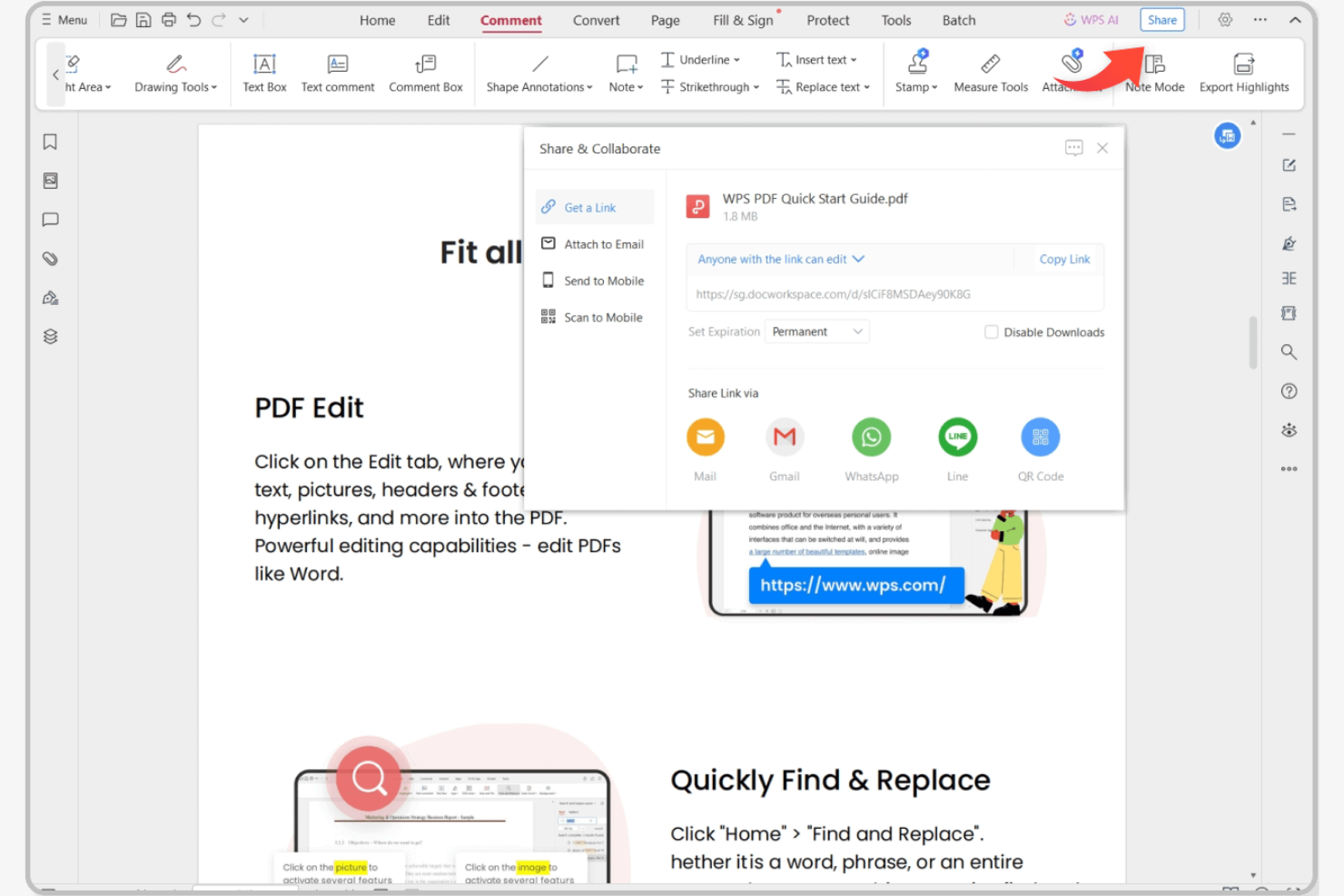
Jeśli szukasz internetowego pakietu biurowego, który bez problemów obsługuje formaty plików Microsoft, warto bliżej przyjrzeć się WPS Office. Został zaprojektowany z myślą o profesjonalistach i zespołach, które regularnie wymieniają pliki Word, Excel i PowerPoint z klientami lub współpracownikami korzystającymi z Microsoft Office. W przeciwieństwie do Dokumentów Google, WPS Office zachowuje zaawansowane formatowanie i funkcje w plikach Microsoft, ograniczając problemy ze zgodnością podczas współpracy.
Dlaczego WPS Office jest dobrą alternatywą dla Dokumentów Google
Gdy potrzebujesz bezbłędnej zgodności z formatami plików Microsoft, WPS Office wyróżnia się na tle innych internetowych pakietów biurowych. Wybrałem WPS Office, ponieważ otwiera, edytuje i zapisuje pliki DOCX, XLSX oraz PPTX, zachowując zaawansowane formatowanie, makra i osadzone obiekty. Pakiet zawiera również wbudowany edytor PDF, co jest pomocne dla zespołów pracujących z różnymi typami dokumentów. Jeśli Twój sposób pracy zależy od wymiany plików z użytkownikami Microsoft Office, WPS Office pomaga uniknąć problemów z formatowaniem, które często pojawiają się w Dokumentach Google.
Najważniejsze funkcje WPS Office
WPS Office oferuje także inne funkcje, które pomagają zespołom efektywniej zarządzać dokumentami i przepływami pracy:
- Interfejs dokumentów z kartami: Otwieraj wiele dokumentów i przełączaj się między nimi w jednym oknie.
- Integracja z pamięcią masową w chmurze: Łącz się z usługami takimi jak Dropbox, Dysk Google i OneDrive, aby uzyskać bezpośredni dostęp do plików.
- Biblioteka szablonów dokumentów: Korzystaj z szerokiej gamy gotowych szablonów raportów, życiorysów i prezentacji.
- Obsługa wielu platform: Korzystaj z WPS Office na urządzeniach z systemami Windows, macOS, Linux, Android i iOS.
Integracje WPS Office
WPS Office obecnie nie wymienia natywnych integracji.
Pros and Cons
Pros:
- Wysoka zgodność z formatami Microsoft Word, Excel i PowerPoint
- Wbudowany edytor PDF oraz duża biblioteka szablonów
- Działa na wielu systemach operacyjnych i obsługuje pracę offline
Cons:
- Współpraca w czasie rzeczywistym jest bardziej ograniczona niż w Dokumentach Google
- Bezpłatna wersja zawiera reklamy, które mogą rozpraszać podczas edycji

Najlepsze rozwiązanie do współpracy zespołowej w czasie rzeczywistym
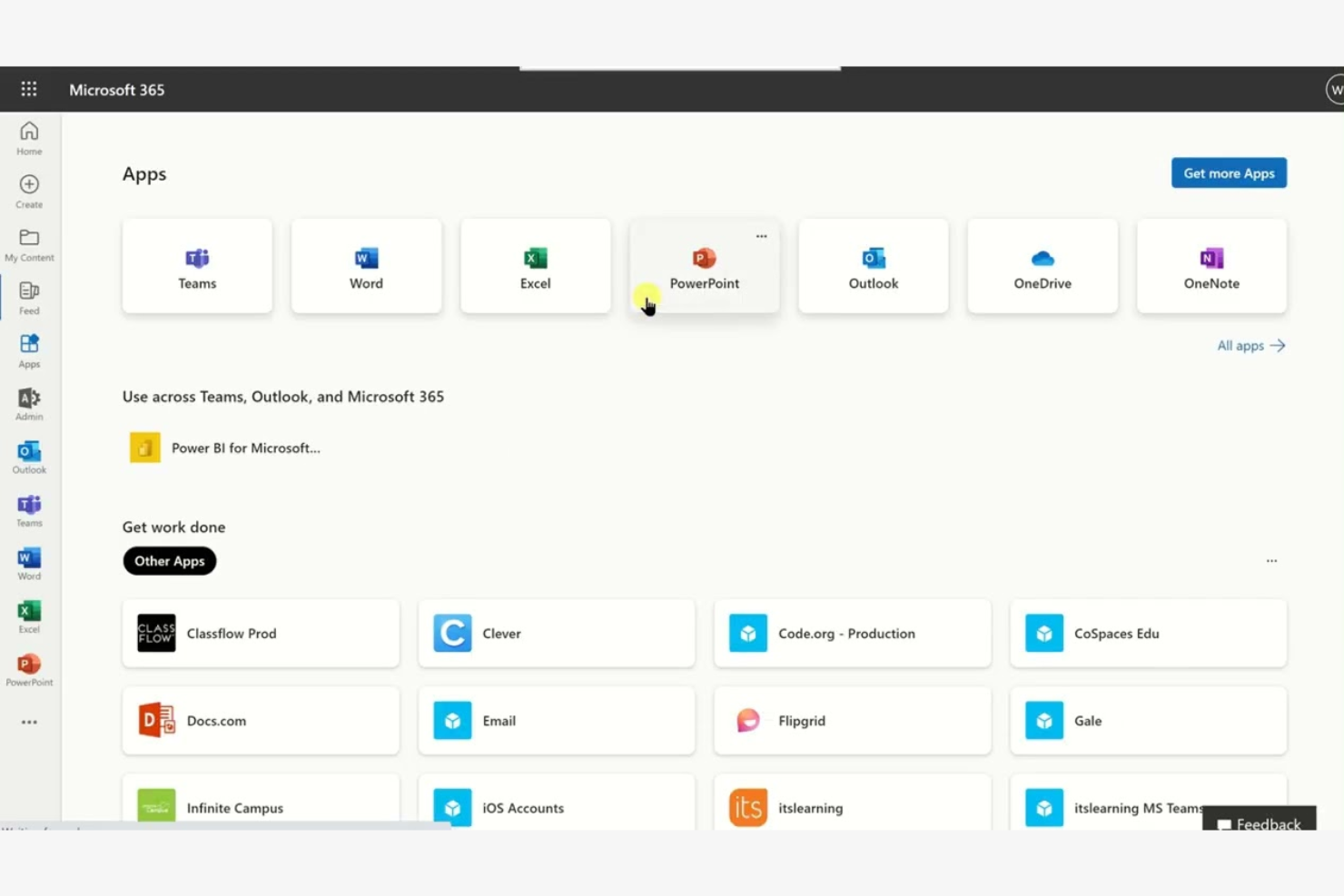
Microsoft 365 oferuje zestaw internetowych narzędzi biurowych przeznaczonych dla zespołów, które potrzebują zaawansowanej współpracy i zarządzania dokumentami. To dobre rozwiązanie dla firm, które polegają na współtworzeniu dokumentów w czasie rzeczywistym, ścisłej integracji z Microsoft Teams oraz zgodności ze złożonymi formatami plików. Jeśli Twoje projekty wymagają ścisłej kontroli wersji i uproszczonego przepływu pracy w programach Word, Excel i PowerPoint, Microsoft 365 wyróżnia się na tle Dokumentów Google.
Dlaczego Microsoft 365 jest dobrą alternatywą dla Dokumentów Google
Zespołom, które potrzebują współpracy w czasie rzeczywistym, Microsoft 365 oferuje współtworzenie dokumentów w programach Word, Excel i PowerPoint wraz z natychmiastowymi aktualizacjami na różnych urządzeniach. Wybrałem Microsoft 365, ponieważ jego narzędzia do edycji dokumentów pozwalają wielu użytkownikom pracować razem nad tym samym plikiem, a jednocześnie szczegółowo śledzić zmiany i komentarze. Integracja z Microsoft Teams oznacza, że możesz rozmawiać, uczestniczyć w spotkaniach i udostępniać pliki bez opuszczania obszaru roboczego. Te funkcje sprawiają, że jest to dobry wybór dla organizacji, które stawiają na współpracę na żywo i dokładność dokumentów.
Najważniejsze funkcje Microsoft 365
Inne funkcje Microsoft 365 sprawiają, że jest to elastyczny wybór dla zespołów zarządzających dokumentami online:
- Zaawansowane mechanizmy uprawnień: Ustaw szczegółowe poziomy dostępu do plików i folderów, aby zarządzać tym, kto może wyświetlać, edytować lub udostępniać dokumenty.
- Automatyczna historia wersji: Przywracaj wcześniejsze wersje dokumentów i śledź zmiany w czasie bez konieczności ręcznego tworzenia kopii zapasowych.
- Wbudowane narzędzia ułatwień dostępu: Korzystaj z funkcji takich jak Czytnik immersyjny i dyktowanie głosowe, aby wspierać różne style pracy i potrzeby użytkowników.
- Tryb edycji offline: Pracuj nad dokumentami bez połączenia z internetem i automatycznie synchronizuj zmiany po ponownym połączeniu z siecią.
Integracje Microsoft 365
Integracje obejmują Microsoft Teams, OneDrive, SharePoint, Outlook, Power BI, Dynamics 365, Yammer, Planner, Forms i Power Automate.
Pros and Cons
Pros:
- Współtworzenie w czasie rzeczywistym działa w plikach Word, Excel i PowerPoint
- Ścisła integracja z Microsoft Teams umożliwia prowadzenie czatów i spotkań wewnątrz dokumentów
- Zaawansowane ustawienia uprawnień umożliwiają szczegółową kontrolę dostępu do dokumentów
Cons:
- Do pełnej funkcjonalności wymagane jest konto Microsoft i subskrypcja
- Niektóre zaawansowane funkcje są dostępne tylko w planach wyższego poziomu

Najlepszy do mobilnego dostępu do dokumentów
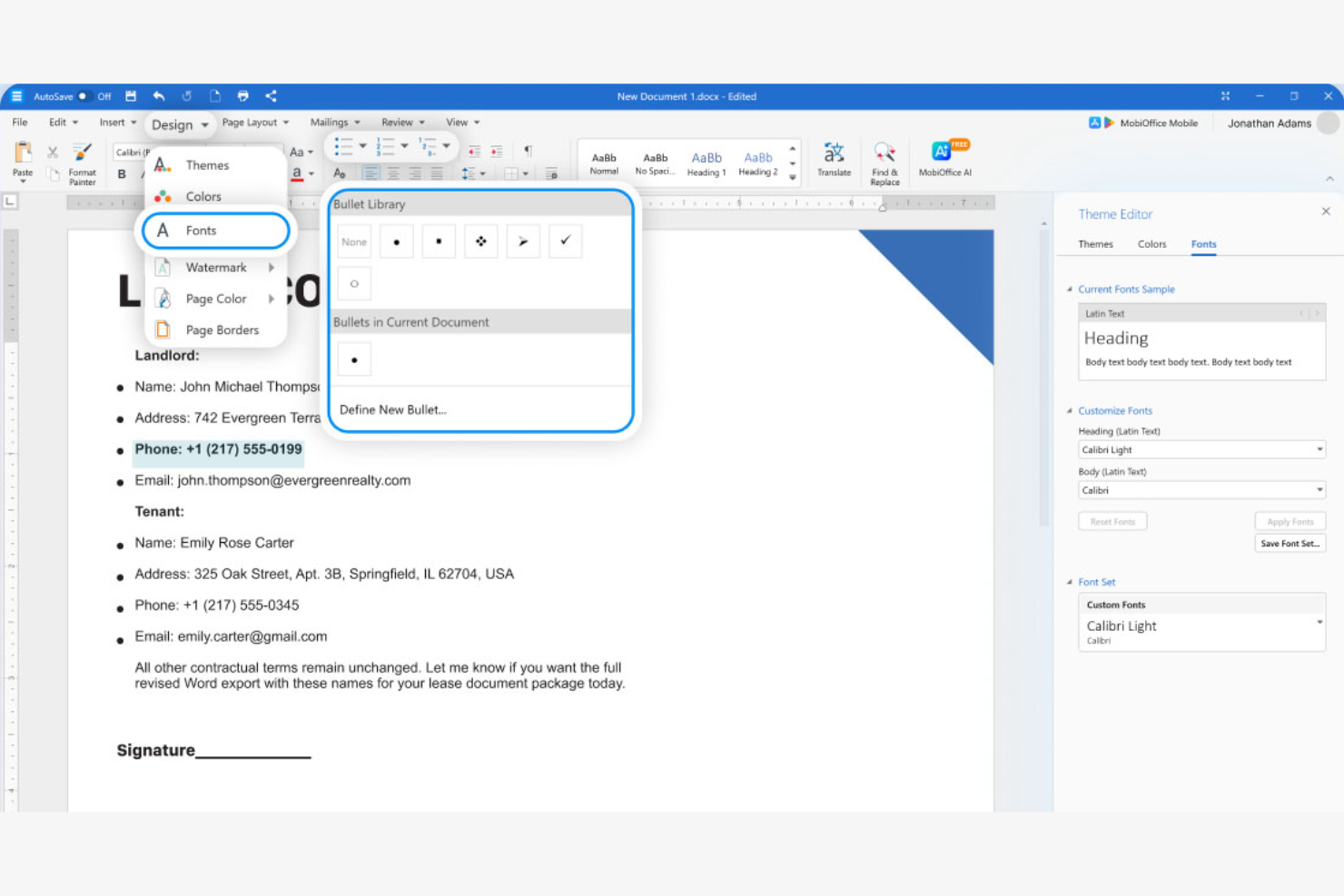
Jeśli Twój zespół musi pracować z dokumentami w podróży, MobiSystems oferuje pakiet biurowy zaprojektowany przede wszystkim z myślą o urządzeniach mobilnych, takich jak smartfony i tablety. To doskonały wybór dla zespołów terenowych, pracowników zdalnych i wszystkich osób, które korzystają z urządzeń mobilnych do edytowania dokumentów i uzyskiwania do nich dostępu. W przeciwieństwie do Dokumentów Google MobiSystems oferuje rozbudowane funkcje pracy offline oraz natywne aplikacje mobilne obsługujące zaawansowane funkcje edycji na urządzeniach z systemami Android i iOS.
Dlaczego MobiSystems jest dobrą alternatywą dla Dokumentów Google
W przeciwieństwie do większości pakietów biurowych, które koncentrują się na edycji na komputerze lub w przeglądarce, MobiSystems został stworzony specjalnie z myślą o dostępie do dokumentów na urządzeniach mobilnych. Wybrałem go, ponieważ aplikacja OfficeSuite oferuje pełnowymiarową edycję dokumentów, arkuszy kalkulacyjnych i prezentacji bezpośrednio na urządzeniach z systemami Android i iOS. Platforma obsługuje również edycję offline, dzięki czemu można pracować z plikami nawet bez połączenia z internetem. To sprawia, że MobiSystems jest dobrym wyborem dla zespołów, które potrzebują niezawodnego dostępu do dokumentów i możliwości ich edycji poza biurem.
Najważniejsze funkcje MobiSystems
MobiSystems oferuje także inne funkcje, które pomagają zespołom zarządzać dokumentami i współpracować na różnych urządzeniach:
- Narzędzia do edycji plików PDF: edytowanie, dodawanie adnotacji i konwertowanie plików PDF bezpośrednio w aplikacji.
- Integracja z pamięcią masową w chmurze: połączenie z usługami Google Drive, Dropbox, OneDrive i MobiDrive w celu uzyskiwania dostępu do plików i tworzenia kopii zapasowych.
- Szyfrowanie dokumentów: ochrona poufnych plików za pomocą haseł i opcji szyfrowania.
- Zgodność z różnymi platformami: dostęp do dokumentów i ich edycja na urządzeniach z systemami Windows, Android i iOS.
Integracje MobiSystems
MobiSystems nie wymienia obecnie żadnych natywnych integracji.
Pros and Cons
Pros:
- Edycja przede wszystkim na urządzeniach mobilnych z solidnym dostępem offline
- Wbudowane narzędzia PDF do edycji, dodawania adnotacji i konwertowania plików
- Działa na urządzeniach z systemami Android, iOS i Windows, zapewniając mobilnym zespołom dostęp do dokumentów w podróży
Cons:
- Ograniczona współpraca w czasie rzeczywistym w porównaniu z Dokumentami Google
- Mniejszy ekosystem integracji na potrzeby firmowych przepływów pracy

Najlepszy do edycji dokumentów w oparciu o otwarty kod źródłowy
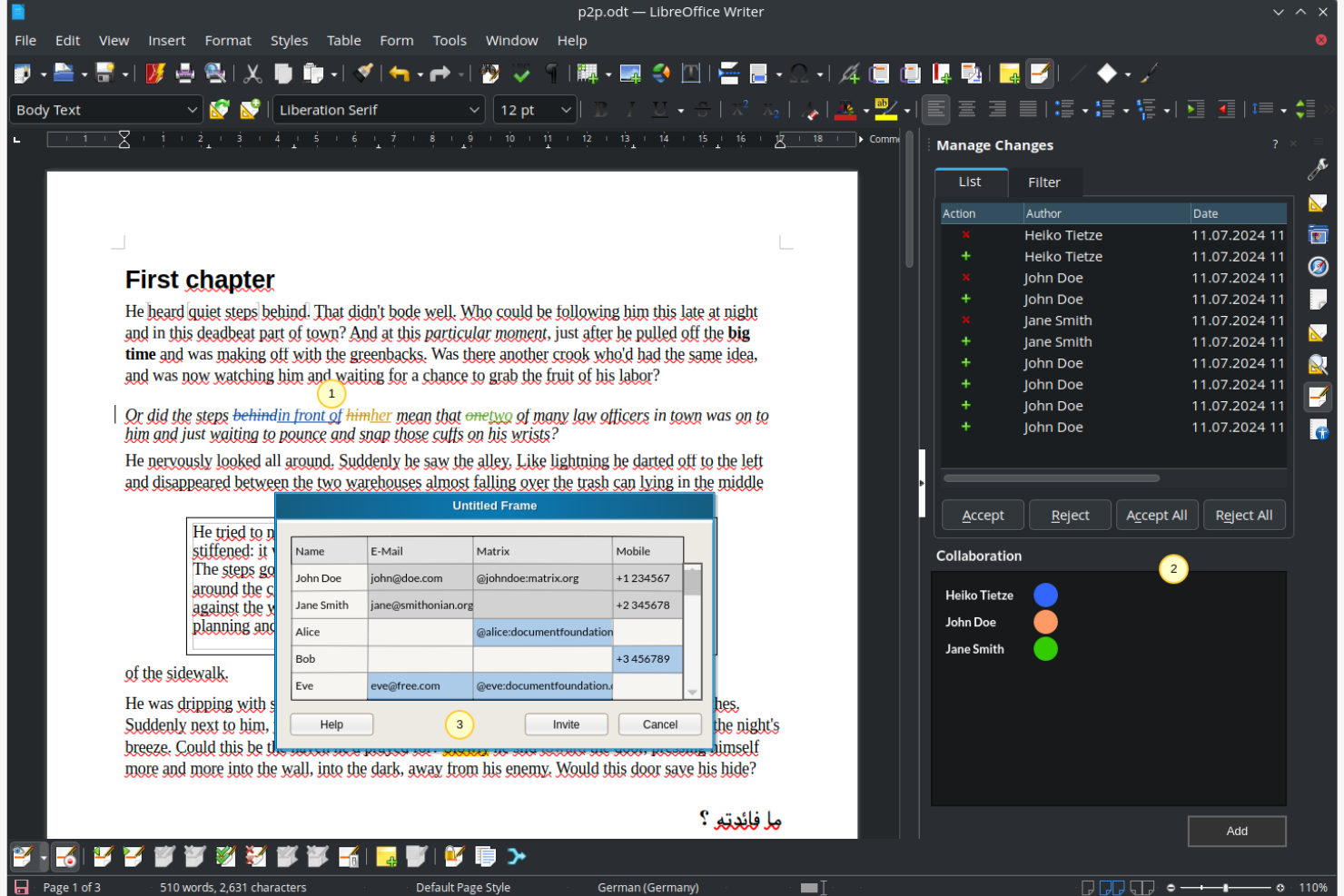
Jeśli szukasz w pełni otwartoźródłowej alternatywy dla Google Docs, LibreOffice wyróżnia się na tle innych rozwiązań. To doskonały wybór dla organizacji i profesjonalistów, którzy potrzebują pełnej kontroli nad dokumentami i danymi bez polegania na platformach opartych na chmurze. LibreOffice przypadnie do gustu zespołom, które cenią prywatność, dostęp offline i zgodność z szeroką gamą formatów plików.
Dlaczego LibreOffice jest dobrą alternatywą dla Google Docs
W przeciwieństwie do większości internetowych pakietów biurowych LibreOffice zapewnia pełny dostęp do kodu źródłowego i całkowitą kontrolę nad dokumentami. Wybrałem LibreOffice, ponieważ umożliwia edytowanie i przechowywanie plików lokalnie, co jest idealnym rozwiązaniem dla zespołów o rygorystycznych wymaganiach dotyczących prywatności lub rezydencji danych. Obsługa szerokiej gamy formatów plików, w tym formatów Microsoft Office i starszych typów dokumentów, ułatwia pracę z różnorodnymi treściami. Te funkcje oparte na otwartym kodzie źródłowym wyróżniają LibreOffice wśród użytkowników, którzy oczekują przejrzystości i elastyczności od narzędzi do edycji dokumentów.
Najważniejsze funkcje LibreOffice
Niektóre inne funkcje LibreOffice sprawiają, że jest to wszechstronny wybór do edycji dokumentów:
- Wbudowany eksport do PDF: Twórz pliki PDF bezpośrednio z dowolnego dokumentu, bez potrzeby korzystania z dodatkowego oprogramowania.
- Konfigurowalne paski narzędzi i menu: Dostosuj interfejs do swojego sposobu pracy i preferencji.
- Obszerna biblioteka szablonów: Uzyskaj dostęp do szerokiej gamy gotowych szablonów dokumentów, arkuszy kalkulacyjnych i prezentacji.
- Nagrywanie makr i tworzenie skryptów: Automatyzuj powtarzalne zadania za pomocą wbudowanych narzędzi do obsługi makr i języków skryptowych.
Integracje LibreOffice
Integracje obejmują Kasm Workspaces, Intrexx, Ultima Linux, NemoVote, TimeSpreader, BuildViewVU, Sprint Boards, File Manager Pro, Scribens, Twake, Devart ODBC Drivers, CSVpad, Agent S, FileRun, Zotero, LibreOffice Draw i inne.
Pros and Cons
Pros:
- Bezpłatny pakiet o otwartym kodzie źródłowym bez opłat licencyjnych
- Skuteczna edycja offline i lokalna kontrola nad plikami zapewniająca prywatność
- Szeroka obsługa formatów oraz eksport do PDF i tworzenie skryptów makr
Cons:
- Brak natywnej współedycji w czasie rzeczywistym, takiej jak w Google Docs
- Formatowanie może ulec zmianie podczas pracy ze złożonymi plikami Microsoft

Najlepszy wybór dzięki zintegrowanym narzędziom do zarządzania projektami
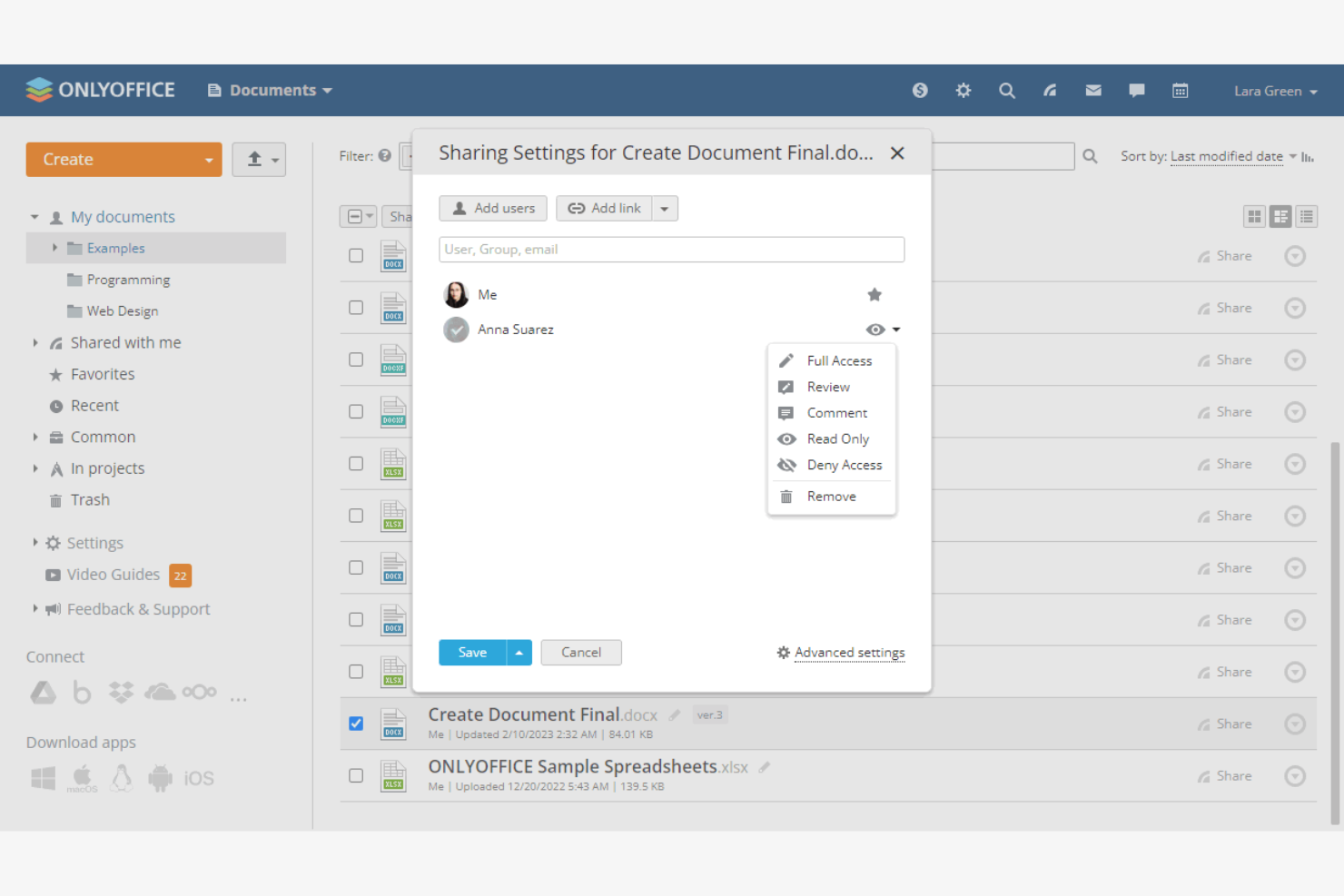
Zespoły, które chcą mieć edycję dokumentów i zarządzanie projektami w jednym miejscu, często wybierają ONLYOFFICE. Ta platforma jest przeznaczona dla firm i zespołów realizujących projekty, które muszą zarządzać dokumentami, zadaniami i współpracą z poziomu jednego panelu. ONLYOFFICE wyróżnia się połączeniem znanych narzędzi pakietu biurowego ze zintegrowanymi funkcjami śledzenia projektów i komunikacji zespołowej.
Dlaczego ONLYOFFICE jest dobrą alternatywą dla Dokumentów Google
Zespołom, które potrzebują czegoś więcej niż tylko edycji dokumentów, ONLYOFFICE udostępnia narzędzia do zarządzania projektami bezpośrednio w internetowym pakiecie biurowym. Wybrałem ONLYOFFICE, ponieważ pozwala tworzyć, przydzielać i śledzić zadania obok dokumentów, dzięki czemu można zarządzać projektami i treściami w jednym miejscu. Platforma obejmuje funkcje takie jak wykresy Gantta i śledzenie kamieni milowych, które pomagają zespołom koordynować pracę bez przełączania się między oddzielnymi aplikacjami. To zintegrowane podejście sprawia, że ONLYOFFICE jest dobrym wyborem dla firm, które potrzebują zarówno współpracy, jak i nadzoru nad projektami.
Najważniejsze funkcje ONLYOFFICE
Pozostałe funkcje ONLYOFFICE sprawiają, że jest to elastyczny wybór dla zespołów:
- Współedycja dokumentów: Wielu użytkowników może jednocześnie edytować dokumenty, korzystając z aktualizacji w czasie rzeczywistym.
- Wbudowany czat i komentarze: Komunikuj się i przekazuj opinie bezpośrednio w dokumentach i projektach.
- Konfigurowalne uprawnienia dostępu: Ustawiaj szczegółowe role i uprawnienia użytkowników dla dokumentów i folderów.
- Moduły poczty i kalendarza: Zarządzaj pocztą e-mail i planuj wydarzenia bez opuszczania platformy.
Integracje ONLYOFFICE
Integracje obejmują Trello, Odoo, Moodle, Monday, Pipedrive, Alfresco, Box, Confluence, Dropbox, DZZ Office, Jira, Nextcloud, SharePoint, SuiteCRM, Trello, WordPress, Zapier, Zoom i inne.
Pros and Cons
Pros:
- Łączy edycję dokumentów z wbudowanymi modułami do zarządzania projektami
- Obsługa współedycji w czasie rzeczywistym z uprawnieniami dostępu opartymi na rolach
- Opcja wdrożenia lokalnego dla rygorystycznych zasad dotyczących danych
Cons:
- Ekosystem integracji z rozwiązaniami innych firm jest mniejszy niż w Google Workspace
- Aplikacje mobilne mają mniej funkcji niż wersje komputerowe i internetowe

Najlepszy do tworzenia dokumentów bez połączenia z internetem
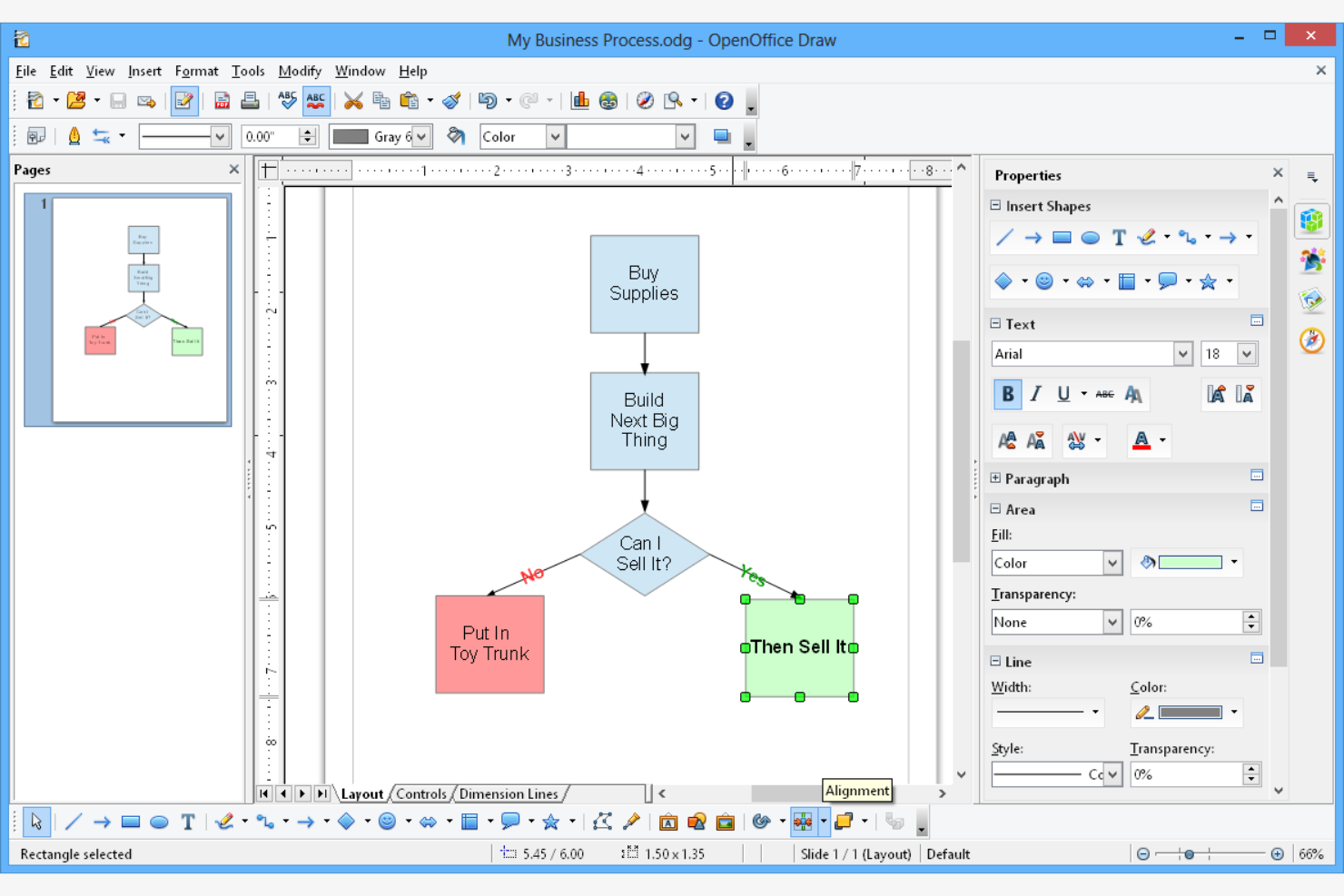
W przypadku zespołów, które potrzebują w pełni działającego bez połączenia z internetem pakietu biurowego, Apache OpenOffice oferuje rozwiązanie do pobrania, które nie wymaga internetu. To dobre rozwiązanie dla organizacji o rygorystycznych zasadach ochrony danych lub pracujących w środowiskach o słabej łączności. W przeciwieństwie do Dokumentów Google OpenOffice umożliwia tworzenie, edytowanie i przechowywanie dokumentów w całości na lokalnych urządzeniach.
Dlaczego Apache OpenOffice jest dobrą alternatywą dla Dokumentów Google
Jeśli potrzebujesz pracować bez połączenia z internetem, Apache OpenOffice wyróżnia się jako niezawodny wybór. Wybrałem go, ponieważ umożliwia tworzenie i edytowanie dokumentów, arkuszy kalkulacyjnych oraz prezentacji w całości bez połączenia z internetem, czego Dokumenty Google nie potrafią natywnie. OpenOffice obsługuje również zapisywanie plików bezpośrednio na dysku lokalnym, dzięki czemu zachowujesz pełną kontrolę nad swoimi danymi. To sprawia, że jest dobrym rozwiązaniem dla zespołów o rygorystycznych wymaganiach dotyczących prywatności lub pracujących w odległych lokalizacjach.
Najważniejsze funkcje Apache OpenOffice
Niektóre inne funkcje Apache OpenOffice sprawiają, że jest to wszechstronny pakiet biurowy:
- Moduł Draw: Twórz diagramy, schematy blokowe i grafikę wektorową bezpośrednio w pakiecie.
- Edytor formuł matematycznych: Twórz i edytuj złożone równania matematyczne na potrzeby dokumentów technicznych.
- Eksport do PDF: Zapisuj dowolny dokument, arkusz kalkulacyjny lub prezentację jako plik PDF bez dodatkowych wtyczek.
- Zgodność z wieloma formatami: Otwieraj i zapisuj pliki w formatach Microsoft Office, OpenDocument i innych popularnych formatach.
Integracje Apache OpenOffice
Apache OpenOffice obecnie nie oferuje żadnych natywnych integracji.
Pros and Cons
Pros:
- Tworzenie dokumentów bez połączenia z internetem bez zależności od chmury
- Bezpłatny otwartoźródłowy pakiet z wbudowanym eksportem do PDF
- Zawiera narzędzia Draw i Math do tworzenia diagramów i formuł
Cons:
- Brak współpracy w czasie rzeczywistym i wbudowanej synchronizacji
- Zgodność z nowoczesnymi formatami plików i aktualizacje funkcji pozostają w tyle za konkurencją
Inne alternatywy dla Dokumentów Google
Oto kilka dodatkowych alternatyw dla Dokumentów Google, które nie znalazły się na mojej liście, ale nadal warto się z nimi zapoznać:
- Polaris Office
Najlepszy do synchronizacji plików między urządzeniami
- Visual Paradigm
Najlepsze rozwiązanie do wizualnego dokumentowania przepływów pracy
- Zoho
Najlepszy wybór do integracji z wbudowanymi aplikacjami biznesowymi
- FreeOffice
Najlepsze w przypadku niewielkich wymagań systemowych


Jak oceniam alternatywy dla Google Docs
Podzieliłem swoją ocenę na podstawowe kryteria — takie jak współedycja w czasie rzeczywistym, integracja z zadaniami i historia wersji — oraz czynniki wyróżniające, które odróżniają narzędzie do tworzenia dokumentów od prawdziwego centrum dokumentacji projektu.
Podstawowe funkcje (wymagania dla tej listy)
Podczas wyboru narzędzi do mojej listy oceniam każde z nich w skali od 0 (nie oferuje danej funkcji) do 5 (doskonale sprawdza się w tym obszarze) pod kątem każdej z wymienionych poniżej podstawowych funkcji. Następnie przeliczam łączny wynik narzędzia na wartość procentową. Każde narzędzie musi uzyskać łączny wynik na poziomie co najmniej 65%, aby zostać uwzględnione na liście.
- Współpraca przy edycji w czasie rzeczywistym: Sprawdzam, czy wielu członków zespołu może jednocześnie współtworzyć opis projektu lub raport o stanie prac, korzystając z aktywnych kursorów, komentarzy w tekście i sugestii.
- Tworzenie rozbudowanych dokumentów: Edytor powinien obsługiwać formatowane nagłówki, tabele, osadzone multimedia i bloki treści na potrzeby uporządkowanych dokumentów, takich jak SOW i plany sprintów.
- Integracja z zadaniami i projektami: Szukam natywnych połączeń między dokumentami a zadaniami, tablicami lub osiami czasu, tak aby karta projektu prowadziła bezpośrednio do jego elementów końcowych.
- Historia wersji i uprawnienia: Każda wersja dokumentu powinna być możliwa do śledzenia i przywrócenia, a udostępnianie oparte na rolach powinno umożliwiać kontrolowanie dostępu zespołów wewnętrznych i klientów zewnętrznych.
- Przechowywanie w chmurze i synchronizacja: Oceniam, czy dokumenty są automatycznie zapisywane, synchronizowane między urządzeniami i dostępne offline dla rozproszonych zespołów pracujących w różnych strefach czasowych.
- Eksport i zgodność formatów: Narzędzia powinny importować i eksportować standardowe formaty, takie jak DOCX, PDF i Markdown, aby dokumenty projektowe pozostawały zgodne z przepływami pracy interesariuszy.
Gdy mam już listę narzędzi spełniających te kryteria, analizuję, co wyróżnia każdą z platform.
Czynniki wyróżniające (co odróżnia dostawców)
Oto jak porównuję poszczególnych dostawców:
Najważniejsze funkcje
Szukam wbudowanych funkcji wiki i baz wiedzy, które umożliwiają zagnieżdżanie dokumentów projektowych, łączenie stron oraz tworzenie przeszukiwalnego centrum, z którego zespół faktycznie korzysta. Wyróżniają się także narzędzia AI do pisania — automatyczne generowanie podsumowania retrospektywy sprintu lub przygotowanie aktualizacji statusu na podstawie danych z zadań pozwala zaoszczędzić dużo czasu. Znaczenie mają również szablony przeznaczone dla projektów, takie jak szablony SOW, rejestrów RAID i agend spotkań inauguracyjnych, zwłaszcza gdy są połączone z automatyzacjami, które uzupełniają cykliczne dokumenty w różnych obszarach pracy.
Nie tylko funkcje
Znaczenie ma głębokość integracji — sprawdzam, czy narzędzie natywnie łączy się z platformami do zarządzania projektami, takimi jak Jira, Asana lub monday.com, ponieważ narzędzie do tworzenia dokumentów działające poza stosem używanym do realizacji projektów powoduje dodatkowe utrudnienia. Struktury cenowe również znacznie się różnią. Oceniam, czy dostęp dla gości i zewnętrznych współpracowników jest wliczony w cenę, czy wymaga dodatkowej opłaty, ponieważ większość zespołów projektowych regularnie angażuje klientów i dostawców. Kolejnym czynnikiem jest wsparcie w migracji z Google Docs lub Confluence, ponieważ trudna zmiana narzędzia może zahamować jego wdrożenie w całym zespole.
Dlaczego warto szukać alternatywy dla Dokumentów Google?
Choć Dokumenty Google to dobre rozwiązanie do edycji tekstu online, istnieje kilka powodów, dla których niektórzy użytkownicy szukają alternatywnych platform. Możesz szukać alternatywy dla Dokumentów Google, ponieważ…
- Potrzebujesz lepszej zgodności z formatami plików pakietu Microsoft Office
- Twój zespół potrzebuje zaawansowanych narzędzi do edycji i dodawania adnotacji do plików PDF
- Pracujesz w regionach, w których usługi Google są ograniczone
- Potrzebujesz edycji offline bez polegania na rozszerzeniach przeglądarki
- Twoja organizacja ma rygorystyczne wymagania dotyczące prywatności danych lub wdrożeń lokalnych
- Chcesz mieć większą kontrolę nad formatowaniem dokumentów, układem lub obsługą języka Markdown
- Obawiasz się, że użytkownicy nietechniczni będą musieli przejść długą krzywą uczenia się
- Wolisz inny przyjazny dla użytkownika interfejs lub sposób pracy
Jeśli którykolwiek z tych powodów brzmi znajomo, jesteś we właściwym miejscu. Opcje na tej liście obejmują internetowe platformy do edycji tekstu i współpracy, zaprojektowane dla zespołów, które potrzebują większej elastyczności, lepszej kontroli formatowania lub innego podejścia do zarządzania dokumentami.
Najważniejsze funkcje Dokumentów Google
Oto niektóre z najważniejszych funkcji Dokumentów Google, które pomogą Ci porównać je z innymi kompleksowymi narzędziami do współpracy i platformami do edycji tekstu:
- Współtworzenie dokumentów w czasie rzeczywistym przez wielu użytkowników
- Automatyczne zapisywanie w chmurze na Dysku Google
- Historia wersji i śledzenie zmian w dokumencie
- Wbudowane narzędzia do komentowania i sugerowania zmian
- Integracja z aplikacjami Google Workspace, takimi jak Arkusze i Prezentacje
- Tryb edycji offline umożliwiający pracę bez dostępu do internetu
- Rozbudowane opcje udostępniania i zarządzania uprawnieniami
- Wpisywanie głosowe i funkcje ułatwień dostępu