

14 OCR-software voor documentbeheer voor 2026

Shortlist van OCR-documentbeheersoftware


OCR-documentbeheersoftware combineert optische tekenherkenning met een documentbeheersysteem, zodat je gescande afbeeldingen en fysieke documenten kunt omzetten in doorzoekbare, bewerkbare digitale bestanden. Als je manieren zoekt om het scannen van documenten te automatiseren, tekst te extraheren met OCR-tools op basis van AI en naleving van regelgeving te beheren, kan het juiste platform je team helpen georganiseerd en responsief te blijven. Veel oplossingen bieden ook naadloze integratie met bestaande systemen om workflows te optimaliseren en snellere besluitvorming te ondersteunen.
In deze lijst vind je opties voor verschillende zakelijke behoeften—van open-sourceplatforms tot oplossingen op ondernemingsniveau—zodat je functies kunt vergelijken en de beste keuze voor je workflow kunt maken.
Waarom u onze softwareaanbevelingen kunt vertrouwen
Ons team test en beoordeelt software sinds 2012. Als projectmanagers weten we zelf hoe moeilijk — en belangrijk — het is om de juiste software te kiezen.
Voor deze gids hebben we tools geëvalueerd met behulp van praktijktests en onafhankelijk onderzoek, waarbij we tools beoordeelden aan de hand van onze selectiecriteria. We putten ook uit inzichten van vooraanstaande experts uit de branche en praktiserende projectmanagementprofessionals.
Onze reviews weerspiegelen ons menselijke redactionele oordeel, geen verkooppraatje.
Deskundige beoordelaars:
Vergelijkingstabel voor OCR-documentbeheersoftware
Deze vergelijkingstabel geeft een overzicht van de prijsgegevens van mijn beste selecties voor OCR-documentbeheersoftware:
| Tool | Best For | Trial Info | Price | ||
|---|---|---|---|---|---|
| 1 | Beste voor gereguleerde sectoren | Gratis demo beschikbaar | Prijs op aanvraag | Website | |
| 2 | Beste voor integratiemogelijkheden op ondernemingsniveau | Gratis demo beschikbaar | Vanaf $73/gebruiker/maand (jaarlijks gefactureerd) | Website | |
| 3 | Ideaal voor cloudgebaseerde documentarchivering | Gratis demo beschikbaar | Prijzen op aanvraag | Website | |
| 4 | Beste keuze voor samenwerkingsfuncties voor kleine teams | Gratis abonnement beschikbaar | Vanaf $52/maand | Website | |
| 5 | Beste keuze voor geavanceerde nauwkeurigheid bij gegevensvastlegging | Gratis demo beschikbaar | Prijs op aanvraag | Website | |
| 6 | Beste keuze voor nalevingsgericht documentbeheer | Gratis demo beschikbaar | Prijzen op aanvraag | Website | |
| 7 | Het meest geschikt voor geautomatiseerde werkstromen voor het omzetten van afbeeldingen naar tekst | Gratis proefversie van 7 dagen beschikbaar | Vanaf $20/maand | Website | |
| 8 | Ideaal voor het integreren van OCR in webformulieren | Gratis abonnement beschikbaar | Aangepaste prijsstelling | Website | |
| 9 | Beste keuze voor opensourceaanpassingen | Gratis demo beschikbaar | Prijzen op aanvraag | Website | |
| 10 | Ideaal voor automatisering van volledige processen | Gratis demo beschikbaar | Prijs op aanvraag | Website |
Beoordelingen van OCR-documentbeheersoftware
Hieronder staan mijn uitgebreide samenvattingen van de beste OCR-documentbeheersoftware die op mijn shortlist is gekomen. Mijn beoordelingen geven een gedetailleerd overzicht van de functies, beste gebruikssituaties en integraties van elke software, zodat je de beste optie voor jou kunt vinden.
Doxis
Beste voor gereguleerde sectoren
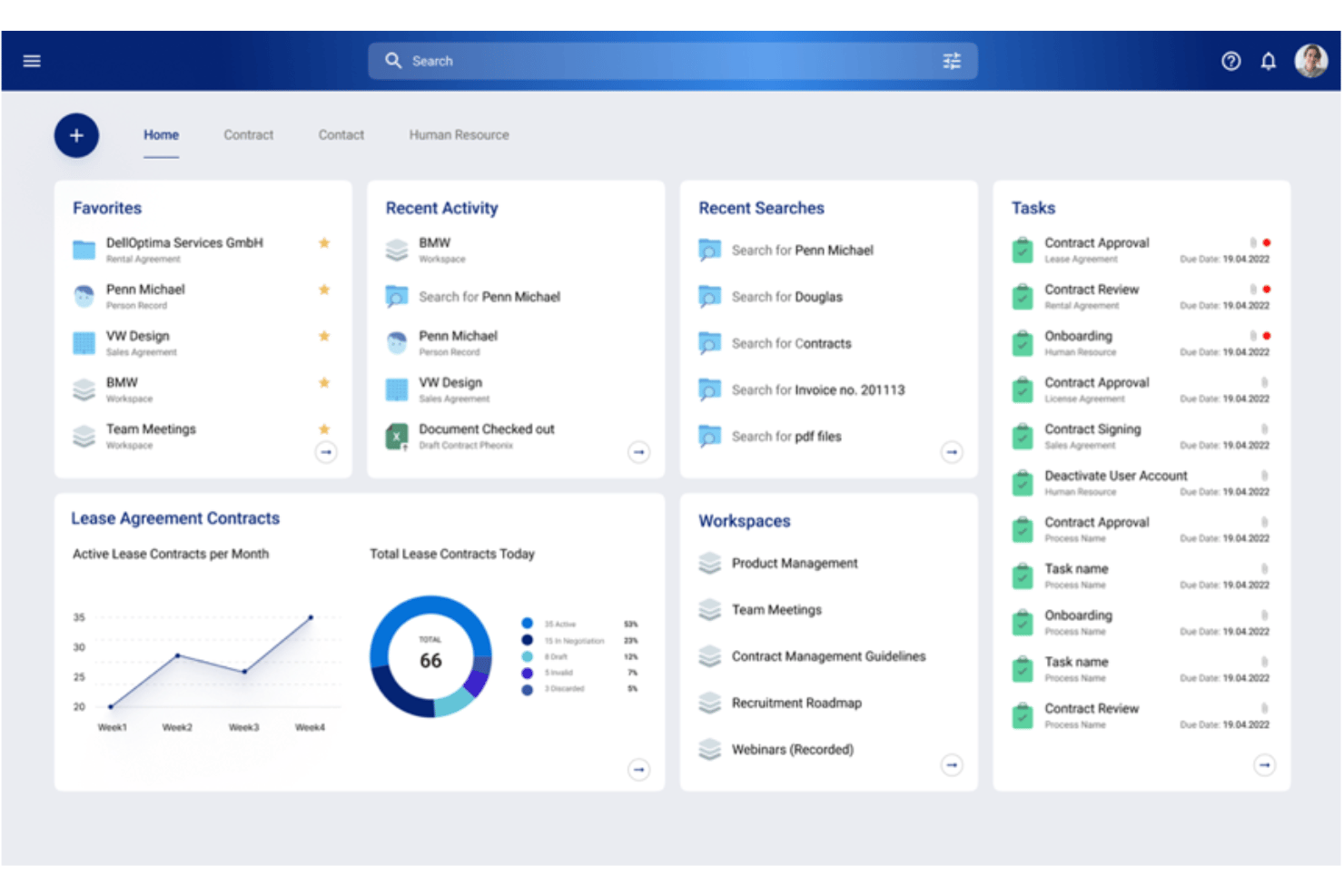
Doxis is software voor documentbeheer op bedrijfsniveau met geavanceerde OCR, AI-gestuurde gegevensextractie, geautomatiseerde classificatie en zoeken in volledige tekst voor complexe projectdocumentatie en nalevingsarchieven.
Voor wie is Doxis het meest geschikt?
Doxis is ideaal voor middelgrote tot grote organisaties in sterk gereguleerde sectoren die behoefte hebben aan geavanceerde naleving, audittrailregistratie en veilig beheer van projectdocumentatie.
Waarom ik voor Doxis koos
Ik koos Doxis als een van de beste oplossingen omdat de AI-gestuurde OCR betrouwbaar tekst en kritieke gegevens uit sterk gereguleerde projectdocumenten haalt, en de audittrailfuncties naleving rechtstreeks ondersteunen in sectoren met streng toezicht.
Belangrijkste functies van Doxis
- Zoekmachine voor volledige tekst: Zoek onmiddellijk in OCR-verwerkte documenten en metadatavelden in grote opslagplaatsen.
- Toegangsbeheer op basis van rollen: Wijs specifieke machtigingen toe aan gebruikers en groepen voor veilig documentbeheer.
- Geautomatiseerde routering van werkstromen: Leid projectbestanden door meerstapsprocessen voor beoordeling en goedkeuring.
- Versiebeheer: Houd eerdere versies van elk document in uw archief bij, vergelijk ze en herstel ze.
Integraties van Doxis
Doxis biedt native integraties met SAP, Salesforce en Microsoft 365, en biedt een API voor aangepaste integraties.
Pros and Cons
Pros:
- Geavanceerde AI-aangedreven OCR voor handschrift
- Veilige audittrails voor nalevingsvereisten
- Schaalbare documentopslagplaats voor grote organisaties
Cons:
- Vereist aanzienlijke middelen voor onboarding
- Beperkte geschiktheid voor niet-gereguleerde sectoren

Beste voor integratiemogelijkheden op ondernemingsniveau
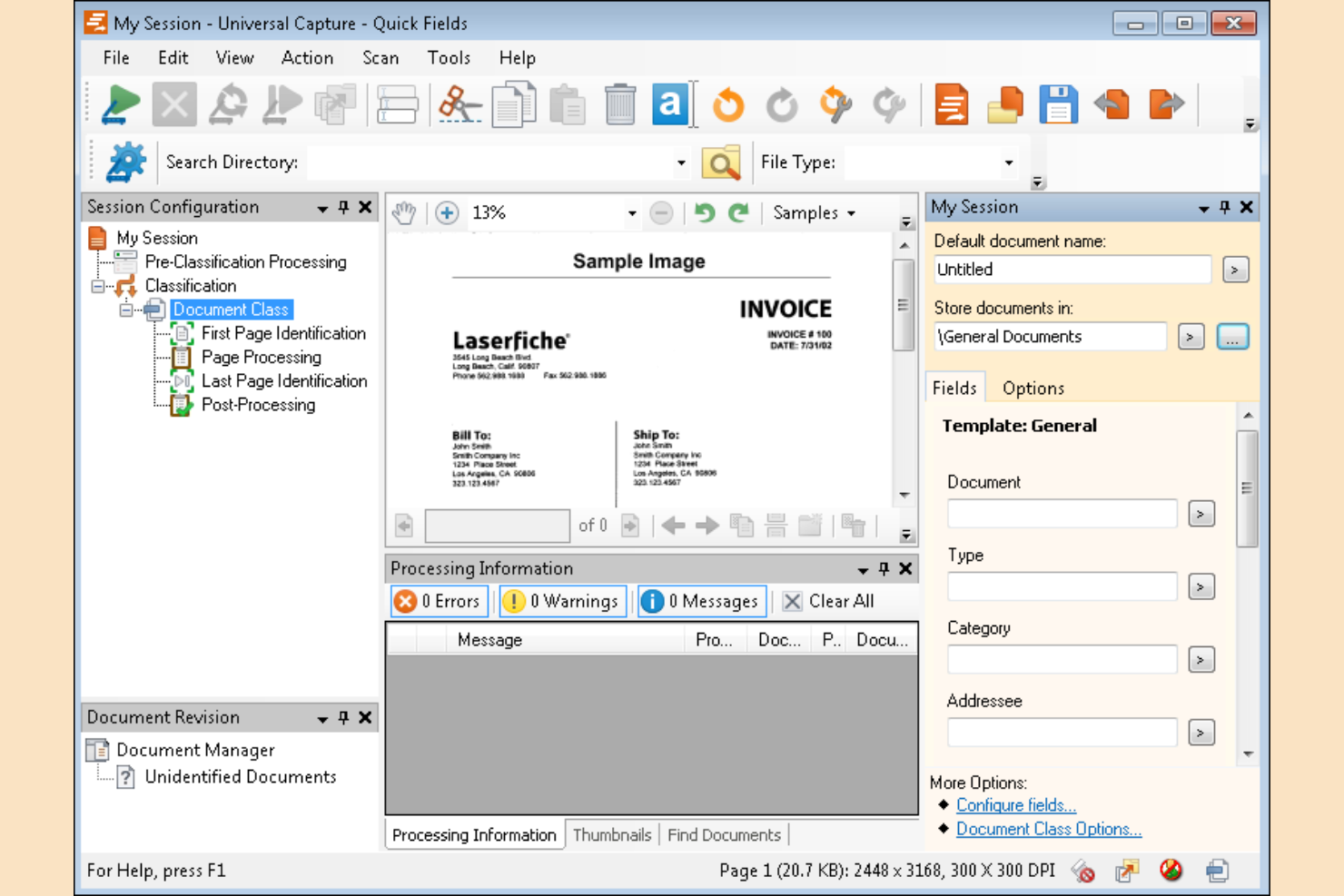
Voor organisaties die documentbeheer moeten verbinden met een breed scala aan bedrijfssystemen, biedt Laserfiche een flexibele oplossing. Het platform is ontworpen voor IT-teams en operationele leidinggevenden die het vastleggen, verwerken en doorsturen van documenten willen automatiseren en tegelijkertijd willen integreren met bestaande bedrijfsapplicaties. Laserfiche onderscheidt zich door zijn uitgebreide integratiemogelijkheden, waardoor het een sterke keuze is voor ondernemingen met complexe workflows en meerdere softwareomgevingen.
Waarom ik voor Laserfiche koos
Wat mij aantrok in Laserfiche is de focus op integratiemogelijkheden op ondernemingsniveau, wat vooral belangrijk is voor organisaties die documenten in meerdere bedrijfssystemen beheren. Laserfiche biedt geavanceerde tools voor workflowautomatisering waarmee je complexe documentprocessen kunt ontwerpen en uitvoeren, waaronder geautomatiseerde gegevensvastlegging en routering. Ik waardeer hoe het platform fijnmazige toegangscontroles en audit trails ondersteunt, die IT-teams helpen om naleving en beveiliging in grote omgevingen te handhaven. Voor ondernemingen die OCR-documentbeheer moeten verbinden met ERP-, CRM- of branchespecifieke platforms, is de diepgang van de integratiemogelijkheden van Laserfiche een belangrijk voordeel.
Belangrijkste functies van Laserfiche
Andere functies die Laserfiche tot een sterke optie voor documentbeheer maken, zijn onder meer:
- Bouwer voor elektronische formulieren: Maak aangepaste formulieren om gegevensinvoer binnen je organisatie vast te leggen en te standaardiseren.
- Tools voor archiefbeheer: Pas bewaarschema's toe en automatiseer de naleving van wettelijke vereisten.
- Toegang via mobiele app: Leg documenten vast, zoek ze op en beheer ze vanaf mobiele apparaten.
- Versiebeheer van documenten: Houd wijzigingen bij en bewaar een volledige geschiedenis van bewerkingen en updates van documenten.
Integraties van Laserfiche
Integraties omvatten SAP, DocuSign, Salesforce, Microsoft 365 en meer.
Pros and Cons
Pros:
- Workflowautomatisering ondersteunt complexe documentroutering
- De bouwer voor elektronische formulieren legt aangepaste gegevens vast
- Archiefbeheer automatiseert nalevingstaken
Cons:
- OCR heeft moeite met scans van lage kwaliteit of handgeschreven scans
- Integraties richten zich op geselecteerde bedrijfssystemen

DocuWare
Ideaal voor cloudgebaseerde documentarchivering
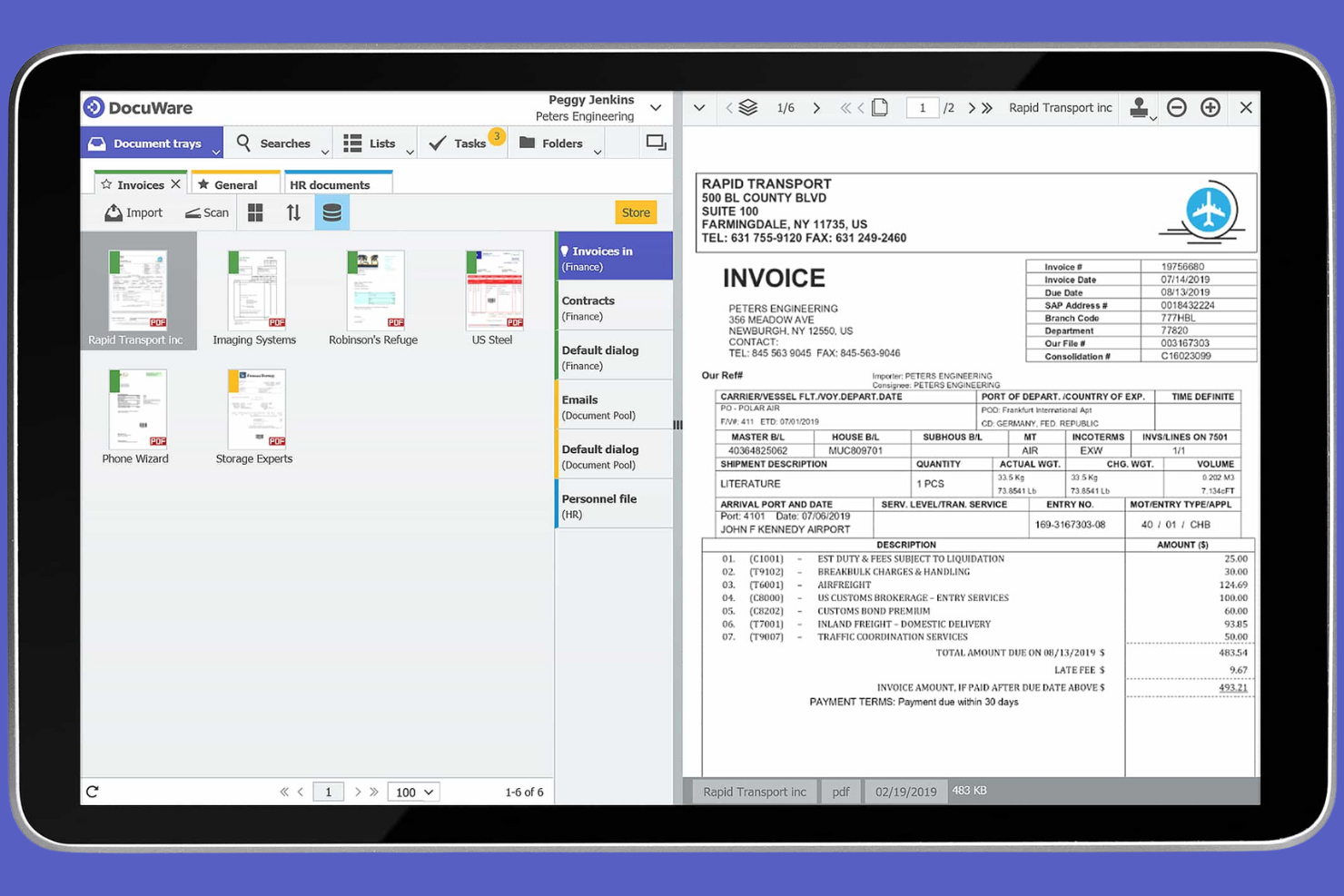
DocuWare is ontworpen voor organisaties die behoefte hebben aan veilige, cloudgebaseerde documentarchivering met ingebouwde OCR-mogelijkheden. Het is een uitstekende keuze voor teams in financiën, HR en compliance die grote hoeveelheden gevoelige documenten beheren en betrouwbare zoek- en ophaalfuncties nodig hebben. DocuWare helpt u documentopslag te centraliseren, digitaliseren en automatiseren, terwijl gescande bestanden volledig doorzoekbaar worden.
Waarom ik voor DocuWare koos
Voor teams die behoefte hebben aan betrouwbare, cloudgebaseerde documentarchivering onderscheidt DocuWare zich met veilige opslag en geavanceerde OCR-mogelijkheden. Ik koos voor DocuWare omdat het gescande documenten automatisch indexeert, waardoor ze volledig doorzoekbaar en overal eenvoudig op te halen zijn. Het platform ondersteunt ook geautomatiseerde bewaarbeleidsregels voor documenten, waarmee organisaties kunnen blijven voldoen aan regelgeving binnen hun sector. Als u op zoek bent naar een oplossing die uw digitale bestanden centraliseert en beschermt en tegelijkertijd snel zoeken via OCR mogelijk maakt, is DocuWare een uitstekende keuze.
Belangrijkste functies van DocuWare
Enkele andere functies die DocuWare nuttig maken voor documentbeheer zijn:
- Ondersteuning voor elektronische handtekeningen: Verzamel juridisch bindende handtekeningen rechtstreeks in opgeslagen documenten.
- Op rollen gebaseerde machtigingen: Regel de toegang tot documenten op basis van gebruikersrollen en verantwoordelijkheden.
- Geautomatiseerde routering van workflows: Stel goedkeurings- en beoordelingsprocessen voor documenten in met aanpasbare workflows.
- Versiebeheer: Houd wijzigingen bij en bewaar een volledige geschiedenis van documentrevisies.
Integraties van DocuWare
Er worden momenteel geen native integraties vermeld. DocuWare biedt echter een API voor aangepaste integraties.
Pros and Cons
Pros:
- Cloudopslag maakt veilige toegang op afstand mogelijk
- OCR indexeert gescande documenten zodat ze doorzoekbaar zijn
- Op rollen gebaseerde machtigingen regelen de toegang tot documenten
Cons:
- Bulksgewijs importeren kan traag zijn voor grote archieven
- Voor het aanpassen van sjablonen kan technische expertise nodig zijn

Folderit
Beste keuze voor samenwerkingsfuncties voor kleine teams
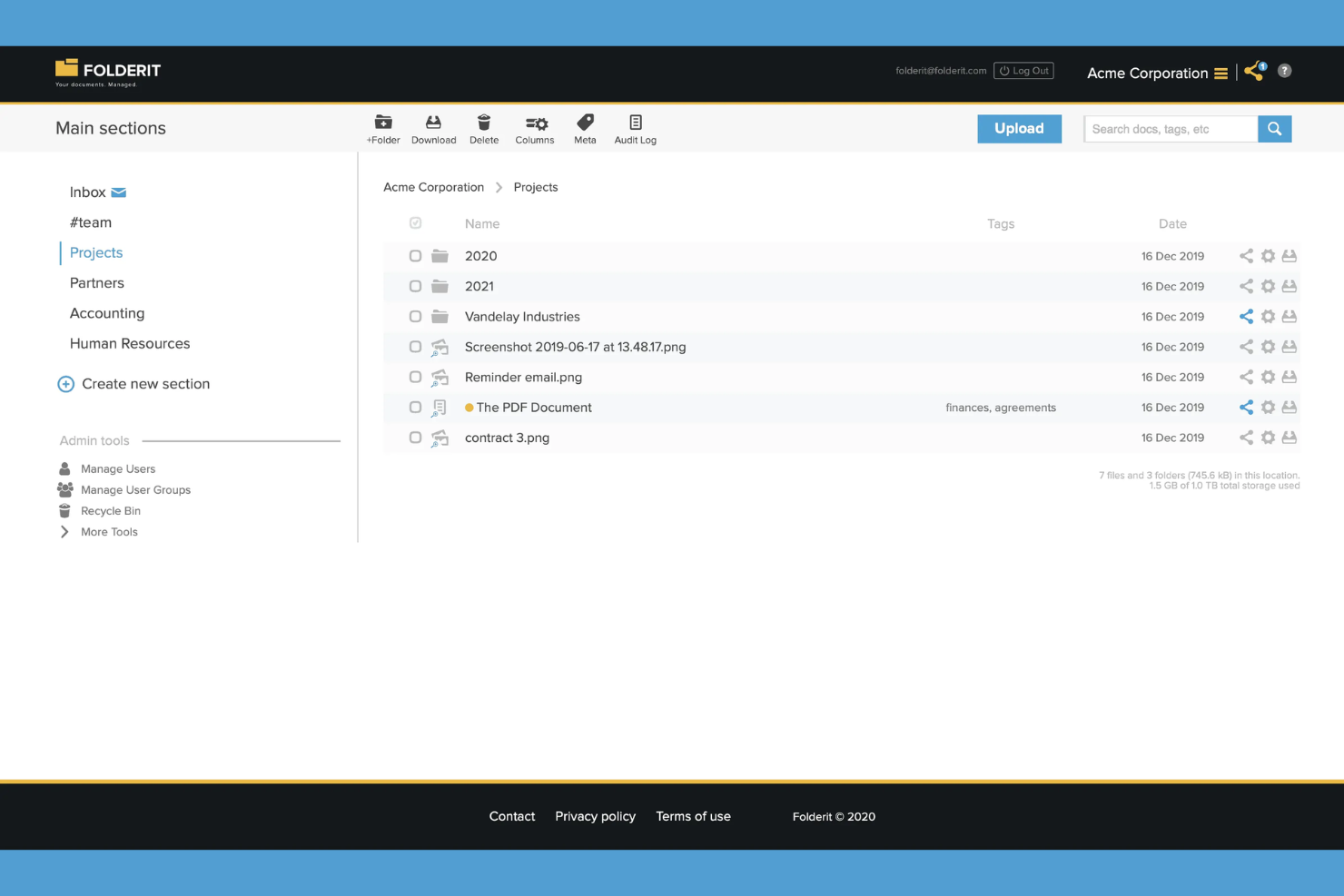
Folderit is ontworpen voor kleine teams die moeten samenwerken aan documentbeheer zonder een complexe installatie. Het is vooral nuttig voor bedrijven die documenten willen delen, goedkeuren en volgen met ingebouwde OCR en gedetailleerde machtigingen. Als je team waarde hecht aan functies zoals goedkeuringsworkflows voor documenten en audittrails, biedt Folderit een gerichte oplossing voor veilige, gezamenlijke bestandsverwerking.
Waarom ik voor Folderit heb gekozen
Voor teams die nauw moeten samenwerken aan documentbeheer onderscheidt Folderit zich door de ingebouwde functies voor delen en goedkeuren. Ik heb voor Folderit gekozen omdat gebruikers hiermee documenten ter goedkeuring kunnen toewijzen, herinneringen kunnen instellen en elke actie kunnen volgen met gedetailleerde audittrails. Dankzij de OCR-functionaliteit zijn alle geüploade documenten doorzoekbaar, waardoor teams gemakkelijker bestanden samen kunnen vinden en eraan kunnen werken. Deze samenwerkingsgerichte hulpmiddelen maken Folderit een sterke keuze voor kleine bedrijven die zowel documentbeheer als transparantie nodig hebben.
Belangrijkste functies van Folderit
Andere functies die Folderit nuttig maken voor documentbeheer zijn onder andere:
- Metadatavelden: Voeg aangepaste metadata toe aan documenten voor een gedetailleerdere organisatie en zoekfunctie.
- Documentkoppeling: Koppel gerelateerde documenten aan elkaar om ondersteunende bestanden verbonden te houden.
- Geautomatiseerd bewaarbeleid: Stel regels in voor het bewaren en automatisch verwijderen van documenten op basis van je compliancebehoeften.
- Versiebeheer: Bewaar eerdere versies van documenten en krijg er toegang toe terwijl wijzigingen worden aangebracht.
Integraties van Folderit
Integraties zijn onder andere DocuSign, Microsoft 365, Outlook en meer.
Pros and Cons
Pros:
- OCR maakt gescande documenten volledig doorzoekbaar
- Goedkeuringsworkflows ondersteunen samenwerking in meerdere stappen
- Aangepaste metadata verbetert de organisatie van documenten
Cons:
- Functies voor bulkuploads zijn beperkt voor grote archieven
- Geavanceerde workflowautomatisering is niet beschikbaar


Als je team zeer nauwkeurige gegevensextractie uit complexe documenten nodig heeft, is ABBYY zeker het overwegen waard. Dit platform is gespecialiseerd in geavanceerde OCR en intelligente gegevensvastlegging en is daardoor zeer geschikt voor financiële, juridische en operationele teams die grote hoeveelheden gestructureerde en ongestructureerde documenten verwerken. ABBYY onderscheidt zich door zijn vermogen om uiteenlopende documentindelingen te herkennen en nauwkeurige gegevens te extraheren, zelfs uit lastige indelingen.
Waarom ik ABBYY heb gekozen
Wat ABBYY voor mij onderscheidt, is de focus op geavanceerde nauwkeurigheid bij gegevensvastlegging. Dat is essentieel voor teams die werken met complexe documenten of documenten met grote gevolgen. De intelligente OCR-engine van ABBYY maakt gebruik van machine learning om gegevens uit een groot aantal documenttypen te herkennen en te extraheren, waaronder facturen, contracten en formulieren met variabele indelingen. Ik waardeer hoe de gegevensvalidatietools ervoor zorgen dat geëxtraheerde informatie nauwkeurig is voordat deze in vervolgworkflows terechtkomt. Voor organisaties die zich geen fouten in documentverwerking kunnen veroorloven, maken de precisie en aanpasbaarheid van ABBYY het een sterke keuze.
Belangrijkste functies van ABBYY
Enkele andere functies die ABBYY een sterke optie voor documentbeheer maken, zijn:
- Meertalige herkenning: Verwerk documenten in meer dan 200 talen voor wereldwijde activiteiten.
- Batchverwerking: Verwerk grote hoeveelheden documenten tegelijkertijd om workflows te versnellen.
- Documentclassificatie: Sorteer en categoriseer documenten automatisch op basis van inhoud en indeling.
- Implementatie in de cloud en op locatie: Kies tussen een cloudgebaseerde installatie of installatie op locatie, passend bij je IT-vereisten.
ABBYY-integraties
Integraties zijn onder andere SharePoint, Alteryx, Bizagi, M-Files, Laserfiche en meer.
Pros and Cons
Pros:
- Batchverwerking beheert grote documentvolumes
- Documentclassificatie automatiseert het sorteren
- Implementatieopties in de cloud en op locatie
Cons:
- Grote bestanden kunnen langzaam worden verwerkt
- Reactietijden van de ondersteuning verschillen per regio
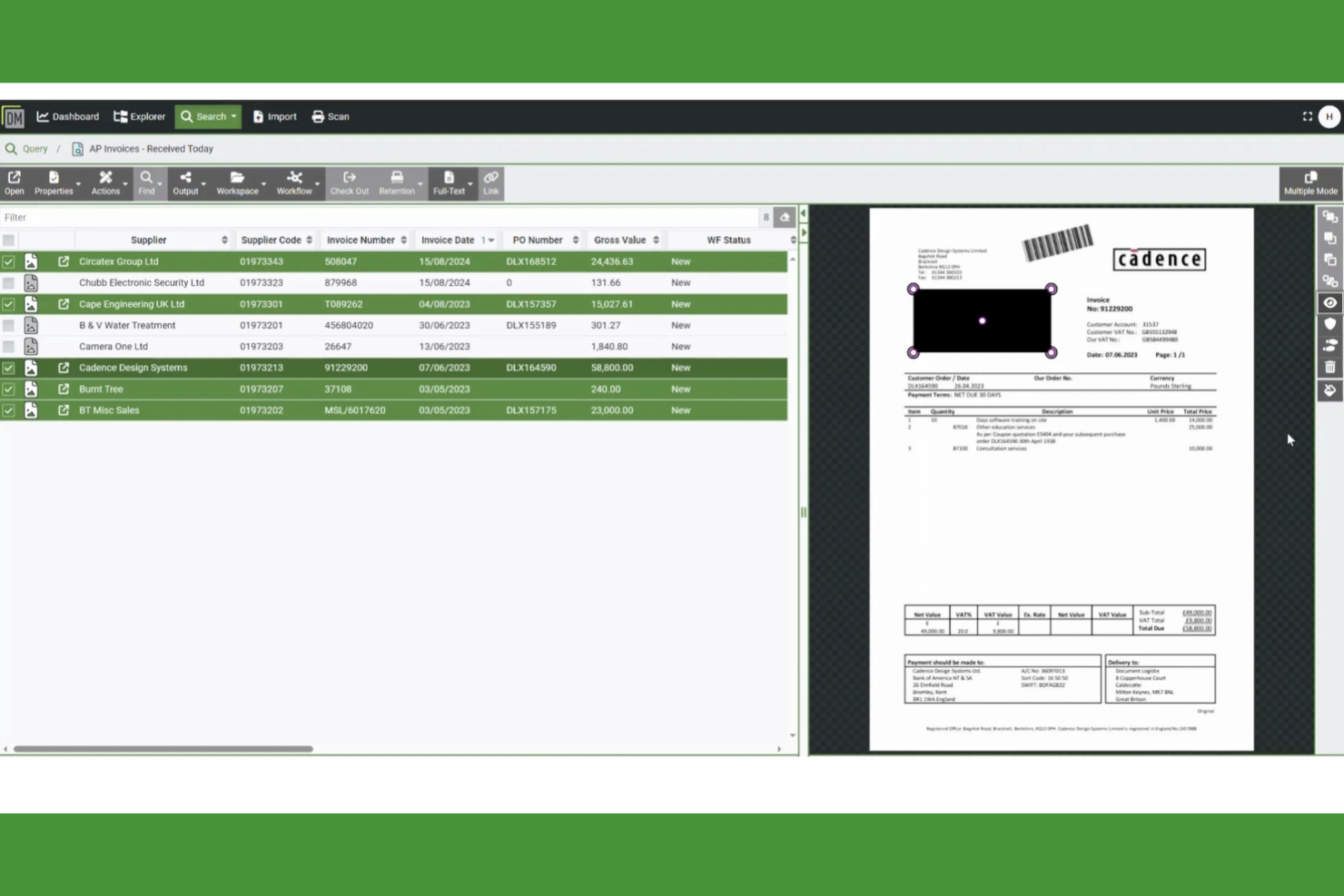
Voor organisaties waar naleving van regelgeving en documentbeheer topprioriteiten zijn, biedt Document Logistix een gespecialiseerde aanpak. Dit platform is gebouwd voor sectoren zoals de gezondheidszorg, financiën en de overheid die behoefte hebben aan strikte audittrailregistratie en fijnmazige toegangscontroles. Document Logistix onderscheidt zich door de mogelijkheid om nalevingsworkflows te automatiseren en gedetailleerde gegevens bij te houden van elke documentactie.
Waarom ik voor Document Logistix heb gekozen
Wat mij aantrok in Document Logistix is de duidelijke focus op nalevingsgericht documentbeheer, wat essentieel is voor teams die omgaan met gevoelige of gereguleerde informatie. Het platform biedt gedetailleerde audittrails waarin elke documentactie wordt vastgelegd, zodat organisaties kunnen voldoen aan strenge wettelijke vereisten. Ook waardeer ik de fijnmazige machtigingsinstellingen, waarmee je kunt bepalen wie specifieke documenten mag bekijken, bewerken of delen. Deze functies maken Document Logistix zeer geschikt voor bedrijven die OCR-processen moeten automatiseren en tegelijkertijd volledige controle over naleving en beveiliging willen behouden.
Belangrijkste functies van Document Logistix
Enkele andere functies die Document Logistix nuttig maken voor teams die documenten beheren, zijn:
- Geautomatiseerde documentvastlegging: Importeer en classificeer documenten uit scanners, e-mail of netwerkmappen zonder handmatige tussenkomst.
- Versiebeheer: Houd meerdere documentversies bij en beheer deze om nauwkeurigheid en naleving te waarborgen.
- Aangepaste workflowontwerper: Stel workflows voor documentgoedkeuring en -beoordeling samen en pas ze aan zodat ze aansluiten op de processen van je organisatie.
- Zoeken in volledige tekst: Vind documenten snel met behulp van OCR-gestuurde zoekopdrachten naar trefwoorden en zinnen in je volledige opslagplaats.
Integraties van Document Logistix
Native integraties worden momenteel niet vermeld.
Pros and Cons
Pros:
- Audittrails ondersteunen naleving van regelgeving
- Geautomatiseerde vastlegging vermindert handmatige invoer
- OCR in volledige tekst maakt snel zoeken in documenten mogelijk
Cons:
- De interface kan verouderd aanvoelen in vergelijking met nieuwere platforms
- Documentatie voor geavanceerde OCR-configuratie is beperkt
PixLab
Het meest geschikt voor geautomatiseerde werkstromen voor het omzetten van afbeeldingen naar tekst
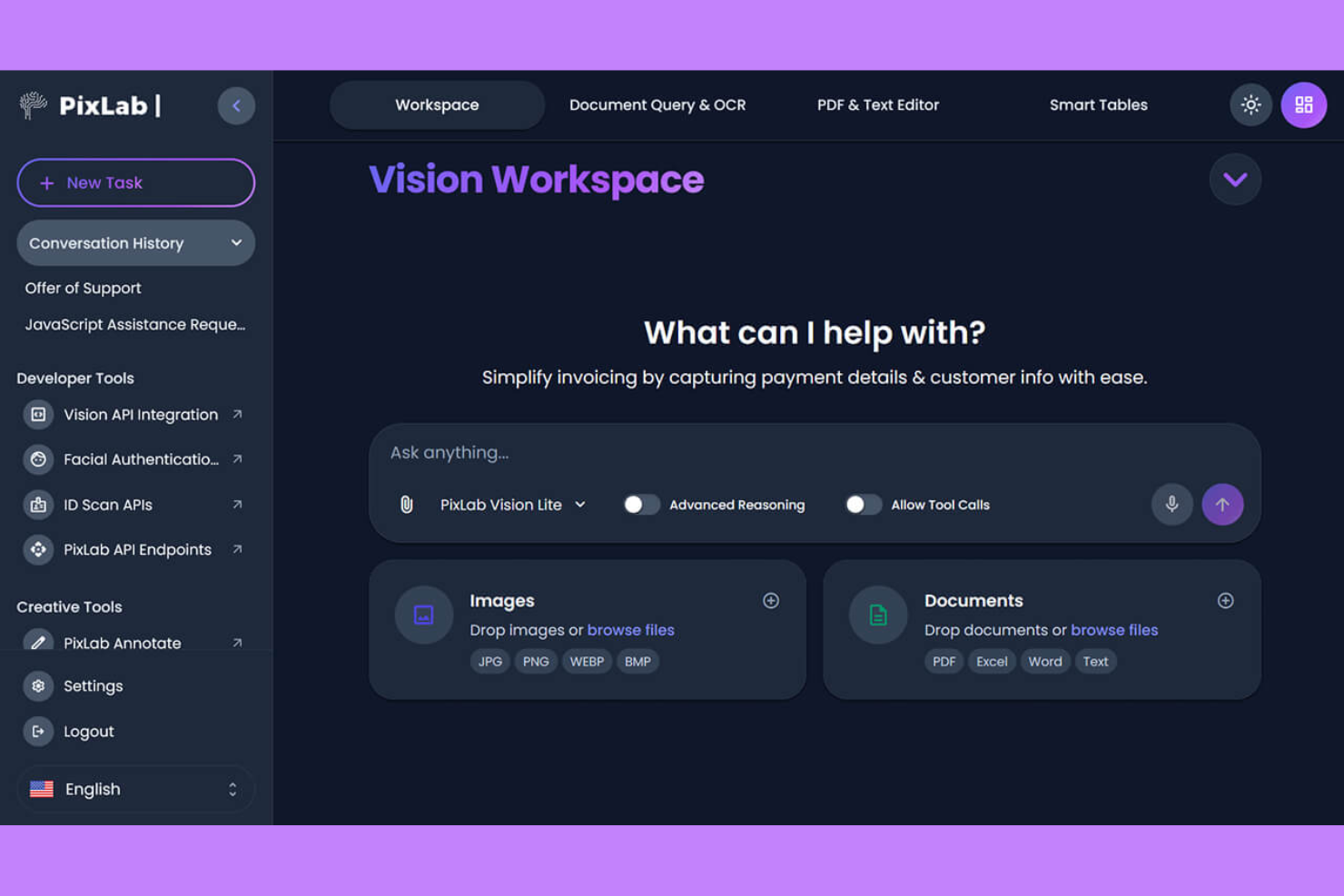
Als je team de conversie van afbeeldingen naar tekst over grote hoeveelheden bestanden moet automatiseren, biedt PixLab een gerichte oplossing. Dit platform is ontworpen voor ontwikkelaars en bedrijven die OCR willen integreren in aangepaste werkstromen of applicaties. PixLab onderscheidt zich door zijn API-gestuurde aanpak, waardoor het zeer geschikt is voor organisaties die complexe of veelvuldige documentverwerkingstaken uitvoeren.
Waarom ik voor PixLab koos
PixLab trok mijn aandacht vanwege de sterke focus op geautomatiseerde werkstromen voor het omzetten van afbeeldingen naar tekst, wat voor veel teams die zich bezighouden met het digitaliseren van documenten een belangrijke behoefte is. Dankzij het API-gestuurde ontwerp van het platform kun je afbeeldingen in bulk verwerken en tekst extraheren, waardoor het eenvoudig is om aangepaste automatisering in je documentbeheerproces te bouwen. Ik vind het ook prettig dat PixLab een breed scala aan bestandsindelingen ondersteunt en geavanceerde beeldvoorbewerking biedt, wat de OCR-nauwkeurigheid bij uitdagende documenten helpt verbeteren. Deze mogelijkheden maken het een praktische keuze voor bedrijven die betrouwbare OCR op grote schaal nodig hebben als onderdeel van hun documentbeheerstrategie.
Belangrijkste functies van PixLab
Enkele andere functies van PixLab die nuttig zijn voor teams die documenten beheren, zijn:
- Gezichts- en objectdetectie: Identificeer gezichten en objecten in afbeeldingen ter ondersteuning van geavanceerde werkstromen voor documentcategorisatie of het onleesbaar maken van gegevens.
- Lezen van streepjescodes en QR-codes: Extraheer gegevens uit streepjescodes en QR-codes die in gescande documenten of afbeeldingen zijn opgenomen.
- Hulpmiddelen voor contentmoderatie: Markeer of filter automatisch ongepaste of gevoelige inhoud in geüploade bestanden.
- Extractie van videoframes: Haal stilstaande beelden uit videobestanden voor OCR-verwerking of verdere analyse.
Integraties van PixLab
Ingebouwde integraties worden momenteel niet vermeld. PixLab biedt echter een API voor aangepaste integraties.
Pros and Cons
Pros:
- Verwerkt veel indelingen van afbeeldings- en videobestanden
- Beeldvoorbewerking verbetert de OCR-nauwkeurigheid
- Ingebouwde hulpmiddelen voor contentmoderatie en gezichtsdetectie
Cons:
- Geen gebruiksvriendelijk bedieningspaneel voor niet-ontwikkelaars
- Documentatie kan technisch en beperkt zijn

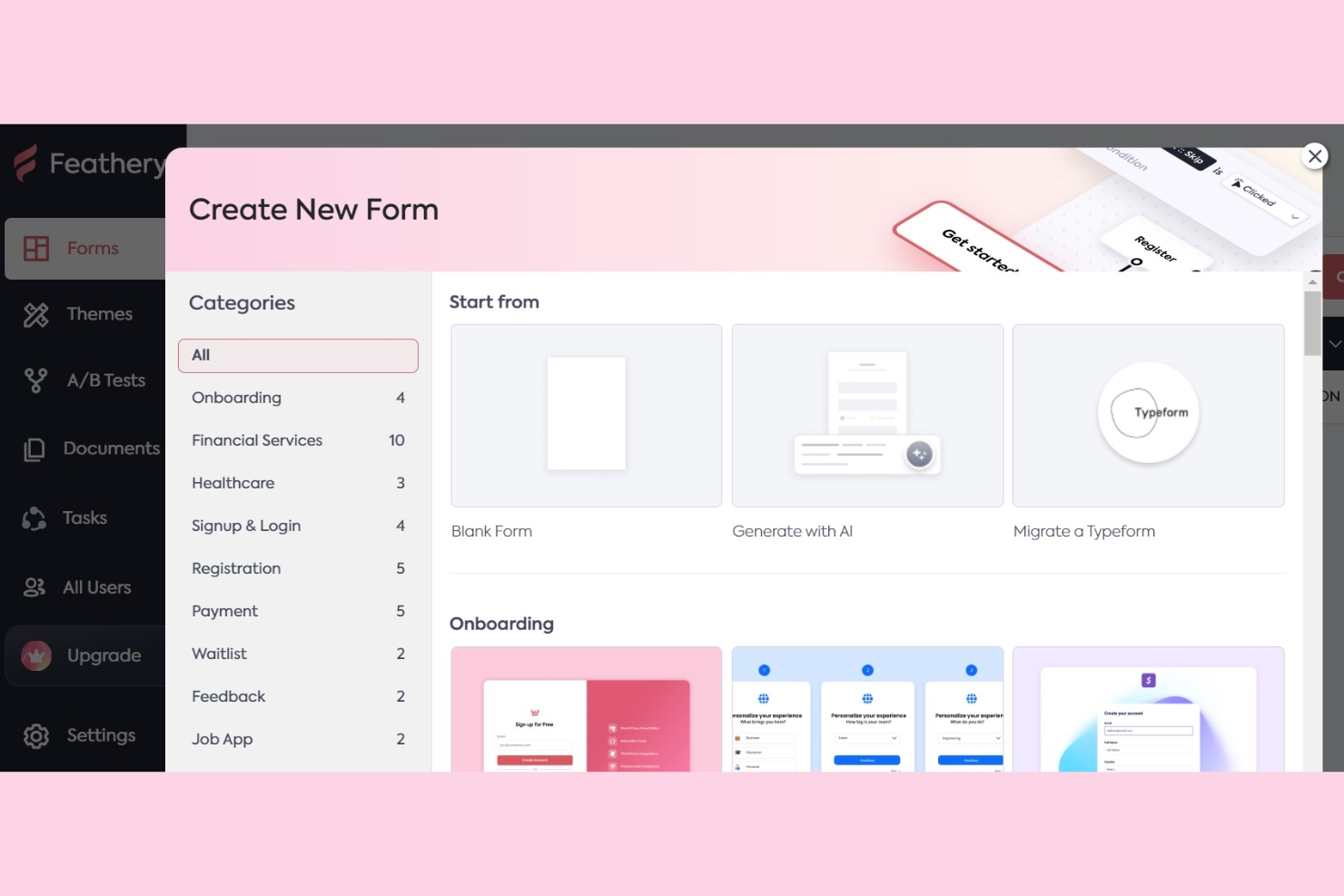
Als u documenten rechtstreeks via webformulieren moet vastleggen en verwerken, biedt Feathery een unieke aanpak voor OCR-documentbeheer. Het is ontwikkeld voor teams die gegevensextractie uit geüploade bestanden en afbeeldingen willen automatiseren als onderdeel van hun digitale werkstromen. Feathery is vooral nuttig voor bedrijven die afhankelijk zijn van aangepaste formulieren voor introductie, aanvragen of naleving en OCR nodig hebben om uploads om te zetten in gestructureerde, bruikbare gegevens.
Waarom ik Feathery heb gekozen
Wat Feathery onderscheidt, is de mogelijkheid om OCR rechtstreeks in aangepaste webformulieren te integreren, waardoor documentvastlegging en gegevensextractie vanaf het begin onderdeel van uw werkstroom zijn. Ik heb Feathery gekozen omdat u hiermee formulieren kunt maken die bestandsuploads accepteren en automatisch tekst en gegevens uit afbeeldingen of pdf-bestanden kunnen extraheren met OCR. Deze aanpak is vooral nuttig voor teams die gestructureerde informatie uit documenten moeten verzamelen als onderdeel van introductie-, aanvraag- of nalevingsprocessen. Door OCR op het punt van gegevensinvoer te integreren, helpt Feathery u documentbeheer te automatiseren en handmatige gegevensverwerking te verminderen.
Belangrijkste functies van Feathery
Andere functies die Feathery nuttig maken voor documentbeheer zijn onder meer:
- Voorwaardelijke logica: Maak formulieren die velden tonen of verbergen op basis van gebruikersinvoer.
- Aangepaste validatieregels: Stel specifieke vereisten in voor geüploade bestanden en formuliervelden.
- Automatisering van werkstromen: Start acties of meldingen wanneer documenten worden ingediend of verwerkt.
- Op rollen gebaseerde toegangscontroles: Beheer wie documenten binnen uw formulieren kan bekijken, bewerken of goedkeuren.
Integraties van Feathery
Integraties omvatten Stripe, Salesforce, HubSpot, Plaid, Zapier, Calendly, webhook-koppelingen, Mixpanel, RudderStack, Amplitude en meer.
Pros and Cons
Pros:
- Ondersteunt uploads van afbeeldingen, pdf-bestanden en scans
- Voorwaardelijke logica maakt dynamische intakeformulieren mogelijk
- Validatieregels waarborgen de documentkwaliteit
Cons:
- Geavanceerd zoeken en filteren van documenten is beperkt
- Controle- en nalevingsfuncties zijn minder uitgebreid

Als je op zoek bent naar een volledig opensource OCR-documentbeheersysteem, valt Paperless-ngx op door zijn flexibiliteit en transparantie. Dit platform is ideaal voor IT-teams, ontwikkelaars en privacygerichte organisaties die alles zelf willen hosten en elk aspect van hun documentworkflows willen aanpassen. Paperless-ngx is vooral nuttig voor wie het vastleggen en verwerken van documenten wil automatiseren zonder leveranciersafhankelijkheid of licentiekosten.
Waarom ik voor Paperless-ngx heb gekozen
Wat Paperless-ngx een sterke keuze maakt, is de opensourcebasis, die je volledige controle geeft over aanpassingen en implementatie. Voor teams die hun OCR-documentbeheerworkflows willen afstemmen, kun je met Paperless-ngx documenttags, metadata-extractie en automatiseringsscripts aanpassen aan unieke vereisten. Ik vind het prettig dat je het platform zelf kunt hosten, waardoor gegevensprivacy en naleving van interne beleidsregels worden gewaarborgd. Deze mate van flexibiliteit is moeilijk te vinden in propriëtaire oplossingen, waardoor Paperless-ngx vooral aantrekkelijk is voor organisaties met gespecialiseerde of veranderende behoeften.
Belangrijkste functies van Paperless-ngx
Enkele andere functies die Paperless-ngx aantrekkelijk maken voor documentbeheer zijn:
- Documenten in bulk importeren: Upload en verwerk grote hoeveelheden documenten tegelijk om de ingebruikname te versnellen.
- Op rollen gebaseerd toegangsbeheer: Wijs gebruikersrechten toe om te bepalen wie documenten kan bekijken, bewerken of verwijderen.
- Geautomatiseerd beleid voor documentbewaring: Stel regels in voor het archiveren of verwijderen van documenten op basis van aangepaste termijnen.
- OCR-ondersteuning voor meerdere talen: Extraheer tekst uit documenten in verschillende talen voor internationale teams.
Integraties van Paperless-ngx
Ingebouwde integraties worden momenteel niet vermeld. Het biedt echter wel een API voor aangepaste integraties.
Pros and Cons
Pros:
- Zelf hosten ondersteunt strenge gegevensprivacy
- OCR voor meerdere talen verwerkt uiteenlopende schriften
- Bulkimport versnelt het digitaliseren van grote hoeveelheden documenten
Cons:
- Installatie en onderhoud vereisen technische vaardigheden
- Voor geavanceerde automatisering kan handmatig scripten nodig zijn

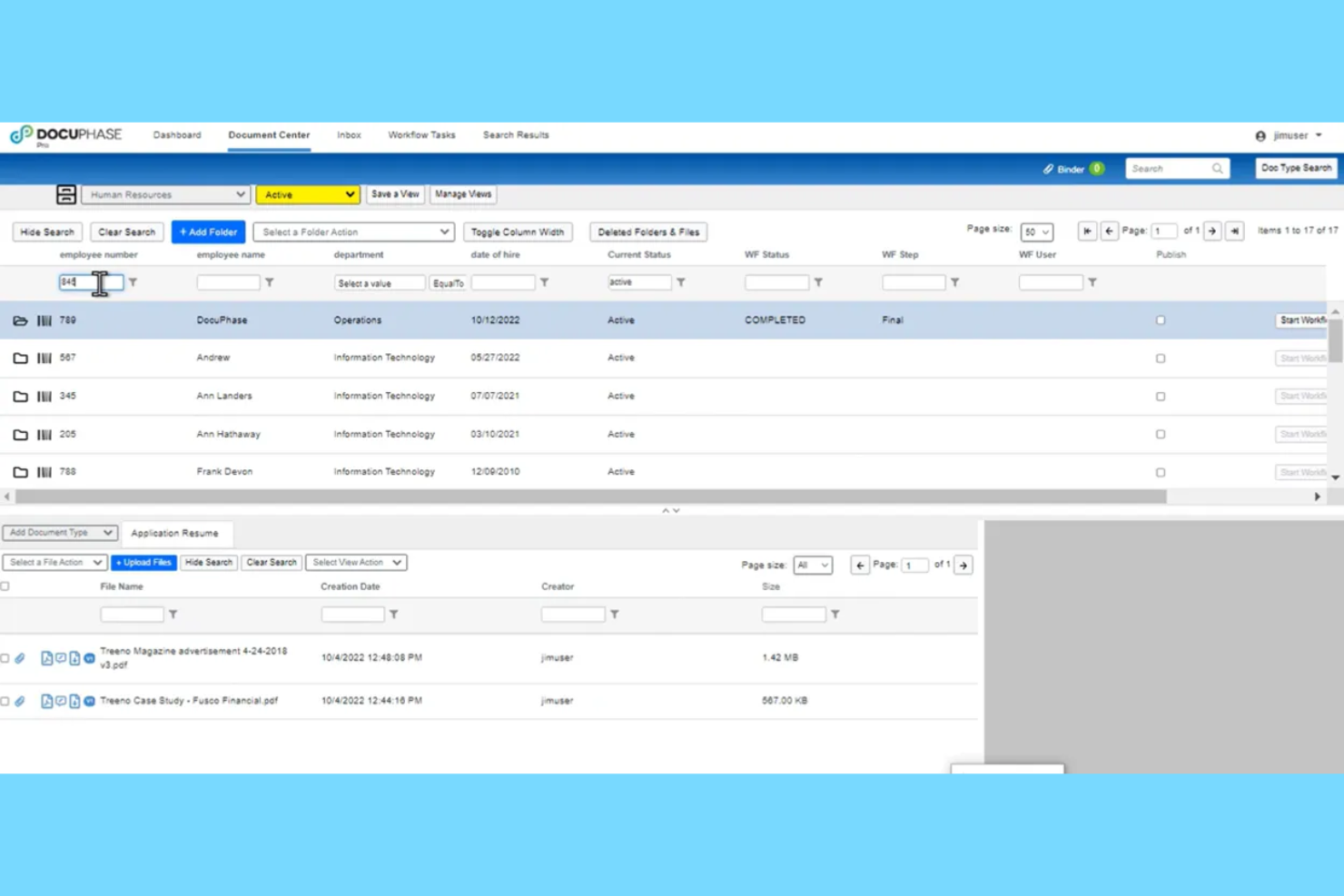
onPhase biedt een uniform platform voor organisaties die documentvastlegging, gegevensextractie en bedrijfsprocessen van begin tot eind willen automatiseren. Het is bijzonder geschikt voor operationele, financiële en HR-teams die grote hoeveelheden documenten en complexe goedkeuringsprocessen moeten beheren. Met ingebouwde OCR en procesautomatisering helpt onPhase teams handmatige gegevensinvoer te verminderen en ervoor te zorgen dat het werk tussen meerdere afdelingen blijft doorstromen.
Waarom ik voor onPhase heb gekozen
Wat onPhase onderscheidt, is de mogelijkheid om volledige documentgestuurde processen te automatiseren, en niet alleen OCR en opslag. Voor teams die meer nodig hebben dan eenvoudige documentvastlegging, combineert onPhase OCR met werkstroomautomatisering, zodat u documenten kunt doorsturen, goedkeuringen kunt activeren en uitzonderingen in één systeem kunt beheren. Ik heb voor onPhase gekozen omdat het complexe processen met meerdere stappen ondersteunt die de werkzaamheden in financiën, HR en andere afdelingen vaak vertragen. Deze focus op automatisering van begin tot eind maakt het een sterke keuze voor organisaties die elke fase van de levenscyclus van hun documenten willen digitaliseren en stroomlijnen.
Belangrijkste functies van onPhase
Naast de mogelijkheden voor procesautomatisering vond ik ook de volgende functies waardevol voor documentbeheer:
- Versiebeheer van documenten: Houd wijzigingen bij en bewaar een volledige geschiedenis van bewerkingen en updates van documenten.
- Aangepaste formulierenbouwer: Ontwerp en implementeer digitale formulieren om gestructureerde gegevens naast documenten vast te leggen.
- Geavanceerd zoeken en filteren: Vind documenten snel met behulp van metagegevens, trefwoorden en aangepaste filters.
- Audittrail: Houd toegang tot en activiteit rond documenten bij voor nalevings- en beveiligingsdoeleinden.
Integraties van onPhase
Er worden momenteel geen systeemeigen integraties vermeld.
Pros and Cons
Pros:
- Ingebouwde OCR extraheert gegevens uit gescande documenten
- Werkstroomautomatisering stuurt bestanden door voor goedkeuringen
- Aangepaste formulieren leggen gestructureerde documentgegevens vast
Cons:
- Voor de configuratie kan ondersteuning van de leverancier nodig zijn
- Gebruikerssupport verloopt voornamelijk via kanalen van de leverancier
Andere OCR-documentbeheersoftware
Hier zijn enkele aanvullende opties voor OCR-documentbeheersoftware die mijn shortlist niet hebben gehaald, maar toch de moeite waard zijn om te bekijken:
- SimpleIndex
Ideaal voor snelle tekstextractie uit scans
- Papermerge DMS
Ideaal voor mapgebaseerde documentorganisatie
- DocStar
Ideaal voor workflowautomatisering in middelgrote bedrijven


Hoe ik OCR-documentbeheersoftware evalueer
Ik evalueer tools op twee niveaus: basismogelijkheden zoals nauwkeurige OCR op gescande contracten en volledige tekstindexering, en onderscheidende factoren die belangrijk zijn voor projectteams.
Basisfunctionaliteit (vereisten voor deze lijst)
Wanneer ik tools voor mijn lijst selecteer, beoordeel ik elke tool voor elke hieronder genoemde kernfunctionaliteit op een schaal van 0 (biedt de functionaliteit niet aan) tot 5 (blink uit op dit gebied). Vervolgens zet ik de totaalscore van de tool om in een percentage. Elke tool moet een minimale totaalscore van 65% behalen om in aanmerking te komen voor opname.
- OCR-tekstherkenning: Ik controleer hoe nauwkeurig elke tool gescande projectdocumenten—zoals gestempelde tekeningen, ondertekende wijzigingsopdrachten en handgeschreven notities uit het veld—omzet in doorzoekbare, bewerkbare tekst.
- Documentopslag en opslagplaats: Een centrale opslagplaats met mappenstructuren, labels en metagegevens is hierbij belangrijk, vooral voor teams die duizenden bestanden binnen gelijktijdig lopende projecten beheren.
- Volledige tekst zoeken en indexeren: Ik beoordeel of je kunt zoeken in de daadwerkelijke inhoud van OCR-verwerkte bestanden, en niet alleen in bestandsnamen, om snel een specifieke clausule te vinden die in een contract van 200 pagina's verborgen staat.
- Gegevensextractie en automatisering: Ik zoek naar tools die gestructureerde velden, zoals factuurnummers, datums en leveranciersnamen, uit gescande documenten halen en deze doorgeven aan daaropvolgende werkstromen.
- Versiebeheer en audittrail: Projectdocumentatie wordt voortdurend herzien, dus ik controleer op revisiegeschiedenis, opties voor terugdraaien en gedetailleerde activiteitenlogboeken die bijhouden wie wat en wanneer heeft gewijzigd.
- Toegangsbeheer en samenwerking: Machtigingen op basis van rollen, delen op documentniveau en samenwerkingsfuncties zoals annotaties en goedkeuringswerkstromen zijn de aspecten die ik evalueer voor projectteams met meerdere belanghebbenden.
Zodra ik een lijst heb met tools die aan dit criterium voldoen, kijk ik naar wat elk platform onderscheidt.
Onderscheidende factoren (wat leveranciers van elkaar onderscheidt)
Zo vergelijk ik verschillende leveranciers met elkaar:
Opvallende functies
Mobiel vastleggen is een belangrijke factor: buitendienstteams moeten bonnen, vergunningen of opleverpunten op locatie kunnen scannen en deze rechtstreeks naar de projectopslagplaats kunnen sturen. Ik zoek ook naar bouwers voor werkstroomautomatisering waarmee je documenten door goedkeuringsketens kunt leiden die aan projectfasen zijn gekoppeld, zonder code te schrijven. AI-gestuurde classificatie voegt nog een extra laag toe door binnenkomende bestanden automatisch te labelen als facturen, contracten of RFI's, zodat er niets verkeerd wordt opgeslagen binnen een drukke projectportfolio.
Meer dan functies
Integraties zijn hierbij erg belangrijk. Ik controleer of elke tool verbinding kan maken met projectmanagementplatforms zoals Jira, Asana of Procore, en met boekhoudsystemen waar geëxtraheerde factuurgegevens uiteindelijk moeten terechtkomen. Certificeringen op het gebied van naleving en beveiliging zijn een andere factor die ik beoordeel, vooral voor teams die contracten of gereguleerde documentatie verwerken waarvoor auditklare logboeken vereist zijn. Ik kijk ook nauwkeurig naar prijsmodellen: sommige leveranciers rekenen per OCR-pagina, andere per gebruiker. Daarom is het essentieel om de totale eigendomskosten te begrijpen voordat je opschaalt.
OCR-documentbeheersoftware kiezen
Het is gemakkelijk om verstrikt te raken in lange functielijsten en complexe prijsstructuren. Om je te helpen gefocust te blijven tijdens je unieke softwareselectieproces, vind je hier een checklist met factoren om rekening mee te houden:
| Factor | Waar je op moet letten |
|---|---|
| Schaalbaarheid | Kan de software je documentvolume aan naarmate je bedrijf groeit? Vraag naar paginalimieten, gebruikerslimieten en mogelijkheden om te upgraden. |
| Integraties | Maakt de tool native verbinding met je belangrijkste systemen (ERP, CRM, cloudopslag)? Controleer of er kant-en-klare integraties zijn, en niet alleen API-toegang. |
| Aanpasbaarheid | Kun je workflows, documenttypen en metadatavelden afstemmen op je processen? Vermijd starre systemen die je dwingen je werkwijze aan te passen. |
| Gebruiksgemak | Gaat je team de tool snel gebruiken? Let op duidelijke navigatie, minimale trainingsvereisten en een logische documentorganisatie. |
| Implementatie en ingebruikname | Hoe lang duurt het voordat je aan de slag kunt? Houd rekening met ondersteuning bij migratie, trainingsmateriaal en de vraag of je IT-betrokkenheid nodig hebt. |
| Kosten | Zijn de prijsniveaus transparant en voorspelbaar? Let op extra kosten voor OCR-volume, opslag of integraties die de kosten kunnen opdrijven. |
| Beveiligingsmaatregelen | Biedt de software versleuteling, toegangscontroles en auditlogboeken? Zorg ervoor dat de software voldoet aan de normen voor gegevensbescherming van je organisatie. |
| Nalevingsvereisten | Helpt de tool je te voldoen aan regelgeving in de sector (zoals HIPAA, GDPR of SOX)? Controleer of bewaarbeleid en audit trails worden ondersteund. |
Wat is OCR-documentbeheersoftware?
OCR-documentbeheersoftware is een type digitale tool die optische tekenherkenning (OCR) gebruikt om tekst uit papieren documenten, afbeeldingen of pdf's te scannen, te extraheren en te organiseren. Deze systemen helpen teams om fysieke documenten te digitaliseren, gegevensinvoer te automatiseren en documenten doorzoekbaar en oproepbaar te maken. Ze worden doorgaans gebruikt om documentworkflows te vereenvoudigen, de nauwkeurigheid te verbeteren en te helpen voldoen aan vereisten voor archiefbeheer.
Functies van OCR-documentbeheersoftware
Let bij het selecteren van OCR-documentbeheersoftware op de volgende belangrijke functies:
- Optische tekenherkenning (OCR): Zet gescande afbeeldingen, pdf's of foto's van documenten om in machineleesbare en doorzoekbare tekst, waardoor het mogelijk wordt gegevens uit fysieke documenten te extraheren en te gebruiken.
- Documentindexering: Wijst metadata, tags of categorieën toe aan documenten, zodat gebruikers bestanden kunnen organiseren, filteren en snel kunnen vinden op basis van specifieke criteria.
- Zoeken in volledige tekst: Hiermee kunnen gebruikers zoeken naar trefwoorden of zinnen binnen de inhoud van gedigitaliseerde documenten, waardoor de snelheid en nauwkeurigheid van het terugvinden verbeteren.
- Versiebeheer: Houdt wijzigingen bij en bewaart een geschiedenis van documentbewerkingen, zodat gebruikers eerdere versies indien nodig kunnen bekijken, herstellen of vergelijken.
- Toegangsbeheer: Hiermee kunnen beheerders machtigingen instellen voor wie documenten mag bekijken, bewerken of verwijderen, ter ondersteuning van gegevensbeveiliging en naleving van vereisten.
- Batchverwerking: Hiermee kunnen gebruikers meerdere documenten tegelijk scannen, importeren en verwerken, wat tijd bespaart bij het verwerken van grote hoeveelheden papierwerk.
- Geautomatiseerde documentroutering: Stuurt documenten op basis van vooraf gedefinieerde regels naar de juiste personen of afdelingen, ondersteunt workflowautomatisering en vermindert handmatige verwerking.
- Beheer van bewaartermijnen: Past beleid toe voor hoelang documenten worden opgeslagen en wanneer ze moeten worden gearchiveerd of verwijderd, zodat organisaties helpen voldoen aan wettelijke en nalevingsnormen.
- Audittrails: Leggen alle gebruikersacties en documentwijzigingen vast en bieden een transparant overzicht voor beveiligingscontroles en nalevingsaudits.
Voordelen van OCR-documentbeheersoftware
De implementatie van OCR-documentbeheersoftware biedt verschillende voordelen voor je team en je bedrijf. Dit zijn enkele voordelen waar je naar kunt uitkijken:
- Documenten sneller terugvinden: Met functies voor zoeken in volledige tekst en indexering kun je documenten binnen enkele seconden eenvoudig vinden op trefwoord of metadata.
- Minder handmatige gegevensinvoer: OCR-technologie extraheert automatisch tekst en gegevens uit gescande documenten, waardoor repetitief handmatig werk tot een minimum wordt beperkt.
- Verbeterde naleving: Beheer van bewaartermijnen en audittrails helpen je organisatie te voldoen aan wettelijke vereisten en nauwkeurige documenten bij te houden.
- Verbeterde documentbeveiliging: Toegangsbeheer en gebruikersmachtigingen beschermen gevoelige informatie en zorgen ervoor dat alleen bevoegde gebruikers documenten kunnen bekijken of bewerken.
- Vereenvoudigde workflows: Geautomatiseerde documentroutering en batchverwerking verplaatsen bestanden efficiënt door je bedrijfsprocessen, waardoor knelpunten worden verminderd.
- Betere samenwerking: Met versiebeheer en gecentraliseerde opslag kunnen teams met dezelfde documenten werken en wijzigingen in de loop der tijd bijhouden.
- Lagere opslagkosten: Het digitaliseren van papieren documenten vermindert de behoefte aan fysieke opslagruimte en maakt archivering efficiënter.
Kosten en prijzen van OCR-documentbeheersoftware
Bij het selecteren van OCR-documentbeheersoftware is inzicht nodig in de verschillende beschikbare prijsmodellen en abonnementen. De kosten variëren op basis van functies, teamgrootte, uitbreidingen en meer. De onderstaande tabel geeft een overzicht van veelgebruikte abonnementen, hun gemiddelde prijzen en de typische functies die in OCR-documentbeheersoftwareoplossingen zijn opgenomen:
Vergelijkingstabel van abonnementen voor OCR-documentbeheersoftware
| Type abonnement | Gemiddelde prijs | Veelvoorkomende functies |
|---|---|---|
| Gratis abonnement | $0 | Basis-OCR-scanning, beperkte documentopslag en eenvoudige zoekfunctionaliteit. |
| Persoonlijk abonnement | $5-$20/gebruiker/maand | OCR-scanning, documentindexering, basiszoekfunctie en beperkte exportmogelijkheden. |
| Zakelijk abonnement | $20-$50/gebruiker/maand | Geavanceerde OCR, batchverwerking, workflowautomatisering, toegangsbeheer en integratie met cloudopslag. |
| Bedrijfsabonnement | $50-$150/gebruiker/maand | Aangepaste workflows, geavanceerde beveiliging, nalevingstools, API-toegang, prioriteitsondersteuning en audittrails. |
Veelgestelde vragen over OCR-documentbeheersoftware
Hier vindt u antwoorden op veelgestelde vragen over OCR-documentbeheersoftware:
Hoe nauwkeurig is OCR in documentbeheersoftware?
De nauwkeurigheid van OCR hangt af van de kwaliteit van het oorspronkelijke document, de duidelijkheid van de tekst en de herkenningsengine van de software. Schone, afgedrukte documenten leveren doorgaans een hoge nauwkeurigheid op, terwijl handgeschreven documenten of scans met een lage resolutie mogelijk handmatige controle en correctie vereisen.
Kan OCR-documentbeheersoftware handgeschreven documenten verwerken?
Ja, sommige oplossingen ondersteunen de herkenning van handgeschreven tekst, maar de resultaten kunnen variëren. Gedrukte handschrifttekst in blokletters wordt waarschijnlijk nauwkeuriger herkend dan verbonden of gestileerd handschrift. Test altijd met uw gebruikelijke documenten voordat u een definitieve keuze maakt.
Welke bestandsindelingen kunnen worden verwerkt en geëxporteerd?
De meeste OCR-documentbeheersoftware kan pdf-bestanden, JPEG’s, TIFF’s en PNG’s verwerken en exporteren naar indelingen zoals doorzoekbare pdf’s, Word, Excel of platte tekst. Raadpleeg de documentatie van elke tool voor de ondersteunde invoer- en uitvoerindelingen.
Is het mogelijk om documentworkflows met deze tools te automatiseren?
Ja, veel platforms bieden functies voor workflowautomatisering. U kunt regels instellen om documenten door te sturen, meldingen te activeren of taken toe te wijzen op basis van het documenttype of de inhoud. Zo vermindert u handmatige verwerking en versnelt u processen.
Hoe helpen deze systemen bij naleving van regelgeving?
OCR-documentbeheersoftware ondersteunt naleving van regelgeving door audittrails, bewaarbeleid voor documenten en toegangscontroles te bieden. Deze functies helpen organisaties te voldoen aan wettelijke vereisten voor gegevensbeveiliging en documentbeheer.