

Jira Gantt-diagram: Slik lager du ett + de beste programtilleggene


Jira inkluderer ikke et ekte Gantt-diagram som standard. Det Jira har, er to innebygde planleggingsvisninger: Jira Timeline (gratis) og Jira Plans (kun Premium, tidligere Advanced Roadmaps), men ingen av dem støtter milepæler, kritisk sti eller referanseplaner. For de fleste prosjektledere betyr det at en Marketplace-plugin er nødvendig.
Finn ut nøyaktig hva Jira kan (og ikke kan) gjøre som standard, hvilken plugin som passer for teamet ditt, og hvordan du setter den opp.
Hva er et Gantt-diagram?
Et Gantt-diagram er en visuell fremstilling av prosjektets tidslinje, som viser omfanget av hver aktivitet, samt når de skal begynne og avsluttes.

Denne typen graf lar deg se hvordan ulike aktiviteter må kombineres for å oppnå det ønskede resultatet, enten det gjelder å ferdigstille byggingen av et nytt sykehus eller å implementere ny programvare. Hvis du bare bruker ett verktøy til å styre prosjektene dine, bør det være et Gantt-diagram.
Har Jira et Gantt-diagram? Tidslinje vs. planer vs. ekte Gantt
Jira har to innebygde planleggingsvisninger som ligner på Gantt-diagrammer, men ingen av dem er et ekte Gantt-diagram. Her er hva hver av dem faktisk gjør. Atlassian har gitt disse verktøyene nye navn to ganger. "Basic Roadmaps" heter nå Jira Timeline. "Advanced Roadmaps" heter nå Jira Plans. De samme verktøyene, med nye navn.
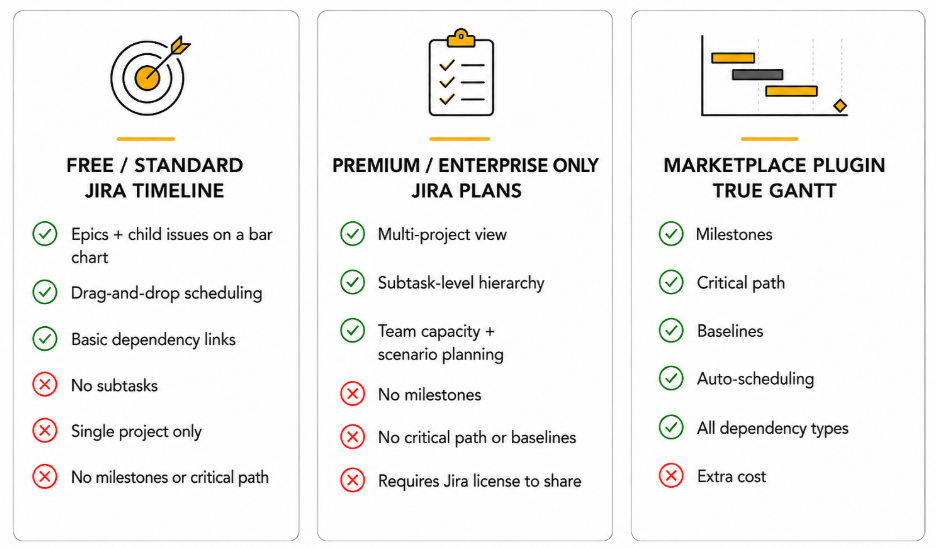
De viktigste manglene ved begge standardalternativene: verken Jira Timeline eller Jira Plans støtter milepæler, kritisk sti eller referanseplaner, som er tre ting de fleste prosjektledere anser som ufravikelige for reell tidsplanstyring. Ingen av dem lar deg heller dele en visning med interessenter som ikke har en Jira-lisens.
Hvis du trenger noen av disse funksjonene, er en Marketplace-plugin den eneste veien videre.
Hvorfor bruke et Gantt-diagram i Jira?
Et Gantt-diagram i Jira lar deg spesifikt:
- Se hele tidslinjen: funksjoner, start- og sluttdatoer, avhengigheter – alt i én visning
- Håndtere interessentenes forventninger: vis fremdrift uten å trekke folk inn i Jira
- Oppdage tidsplanrisiko tidlig: avhengighetskjeder gjør flaskehalser synlige før de oppstår
- Planlegge ressurser: brukt som et diagram for ressursbelastning viser det hvem som er tildelt hva og når kapasiteten blir knapp
Selv om de forbindes med fossefallsmetoden, er Gantt-diagrammer like nyttige for smidige team, særlig for å kommunisere sprinttidslinjer til ikke-tekniske interessenter som ikke arbeider med prosjektets veikart til daglig. De fleste prosjektstyringsverktøy støtter en Gantt-visning nettopp av denne grunnen.
Slik oppretter du et Gantt-diagram i Jira
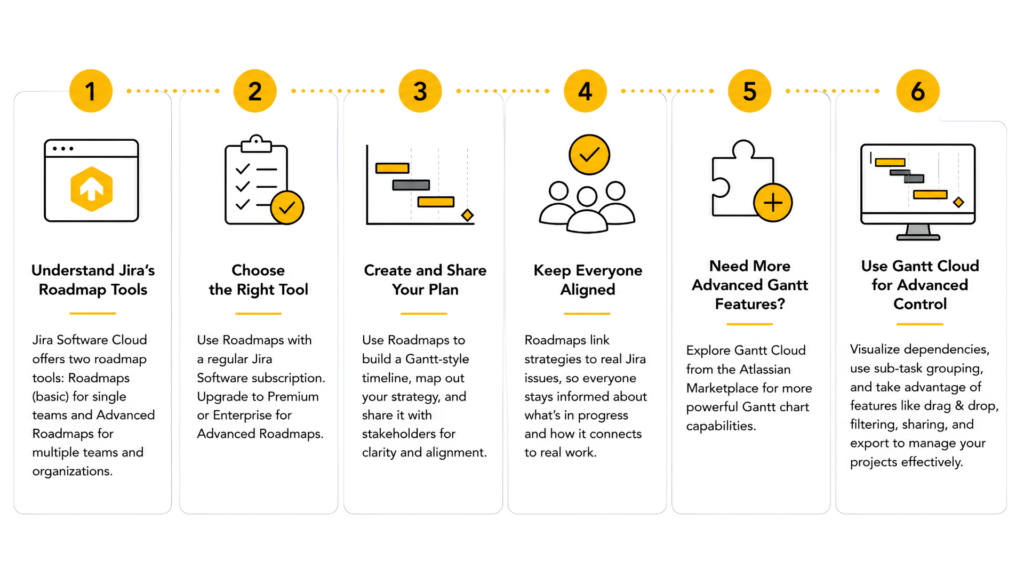
Fremgangsmåten avhenger av om du bruker Jira Cloud eller Server/Data Center, og hvilket abonnementsnivå du har.
Jira Server/Data Center
Trinn 1: Se hva du allerede har
Jira Server og Data Center inkluderer ikke en tidslinjevisning som standard. For å få Gantt-funksjonalitet må du installere en plugin fra Atlassian Marketplace. Standardplanleggingsvisninger som Jira Timeline og Jira Plans er bare tilgjengelige i Jira Cloud.
Trinn 2: Installer en Gantt-plugin
Gå til Administrasjon → Administrer apper → Finn nye apper og søk etter "Gantt-diagram". De tre mest brukte alternativene for Server/Data Center er BigGantt, Gantt-Chart for Jira og WBS Gantt-Chart for Jira, som alle omtales i detalj i programtilleggsdelen nedenfor.
Trinn 3: Konfigurer ditt første diagram
Når det er installert, åpner du prosjektet og ser etter Gantt-alternativet i venstre sidestolpe (den nøyaktige plasseringen varierer avhengig av programtillegget). Derfra kan du knytte eksisterende Jira-saker til en tidslinje, angi avhengigheter og justere start- og sluttdatoer direkte i diagramvisningen.
Jira Cloud
Trinn 1: Sjekk hva du allerede har
Åpne et prosjekt og klikk på Tidslinje i venstre sidestolpe. Hvis du har en Gratis- eller Standard-plan, er dette det innebygde alternativet ditt, som egner seg for planlegging på epiknivå i ett enkelt prosjekt.
Hvis du har Premium eller Enterprise, har du også tilgang til Jira Plans (tidligere Advanced Roadmaps) under Plans-menyen i toppnavigasjonen. Dette gir visninger på tvers av flere prosjekter, hierarki for underoppgaver og planlegging av teamkapasitet.
Trinn 2: Finn ut om de innebygde verktøyene er tilstrekkelige
Hvis du trenger milepæler, kritisk linje, grunnlinjer eller muligheten til å dele med personer utenfor Jira, er ikke de innebygde verktøyene tilstrekkelige. I så fall kan du gå videre til programtilleggsdelen nedenfor for å finne det riktige Marketplace-alternativet for teamet ditt.
Beste Gantt-diagramprogramtillegg for Jira
Uansett om du bruker Jira Cloud, Server eller Data Center, gir programtilleggene nedenfor deg ekte Gantt-funksjonalitet som Jiras innebygde verktøy ikke kan måle seg med. Alle tre er tilgjengelige på tvers av plattformer og er gratis for opptil 10 brukere. Installer dem fra Atlassian Marketplace under Apper → Utforsk flere apper.
| Programtillegg | Best egnet for | Viktige funksjoner | Gratisnivå |
| BigGantt | Kompleks planlegging + smidige veikart | Kritisk linje, grunnlinjer, milepæler, alle 4 typene avhengigheter, automatisk planlegging | Opptil 10 brukere |
| Gantt-Chart for Jira | Smidige team med store saksmengder | Visualisering av sprinter/epik/historier, WBS, rask innlasting ved over 20 000 saker | Opptil 10 brukere |
| WBS Gantt-Chart for Jira | MS Project-migreringer + tradisjonelle prosjektledere | Kritisk linje, grunnlinjer, milepæler, import fra MS Project, eksport til Excel | Opptil 10 brukere |
BigGantt
Best egnet for: Kompleks planlegging, håndtering av avhengigheter og smidige veikart
BigGantt er det mest installerte Gantt-programtillegget på Atlassian Marketplace (over 7 000 installasjoner). Det legger til ekte Gantt-funksjonalitet i Jira: milepæler, kritisk linje, WBS, alle fire typene avhengigheter og Hva om-scenario-planlegging, uten at du trenger å forlate verktøyet teamet allerede bruker.
Viktige funksjoner:
- Redigering direkte i visningen, planlegging med dra og slipp og automatisk planlegging
- Visninger på tvers av flere prosjekter med WBS og gruppering på flere nivåer
- Ressursovervåking og smidige veikart på høyt nivå
- Arbeidsflythåndtering på tvers av epiker, historier og underoppgaver
Vær oppmerksom på: Én anmeldelse rapporterte en forsinkelse på 2–3 sekunder ved hver endring, uavhengig av serverspesifikasjon. Det finnes også en lite intuitiv egenskap ved kobling av saker: Hvis du endrer en overordnet sak, kan underordnede saker uventet bli flyttet med. Det er verdt å teste med dine egne data før du bestemmer deg.
Gratis for opptil 10 brukere · Cloud, Data Center, Server
Gantt-Chart for Jira
Best egnet for: Smidige team og produkteiere som håndterer store saksmengder på tvers av flere prosjekter
Gantt-Chart for Jira er utviklet spesielt for smidige arbeidsflyter og viser diagrammer direkte fra de smidige tavlene dine, med sprinter, epiker, historier og tilknyttede oppgaver i én enkelt tidslinjevisning. Det er et av de bedre alternativene for team innen virksomhetsprosjektstyring som håndterer store antall saker.
Viktige funksjoner:
- Visualisering av sprinter, epiker og historier hentet fra smidige tavler
- Organisering av arbeidsnedbrytningsstruktur på tvers av flere prosjekter
- Individuell kolonnekonfigurering for egendefinerte visninger
- Rask innlasting selv ved over 20 000 saker, en reell fordel for store team
Vær oppmerksom på: Færre avanserte planleggingsfunksjoner enn BigGantt eller WBS Gantt-Chart. Hvis kritisk linje eller grunnlinjer er viktig, bør du se etter et annet alternativ.
Gratis for opptil 10 brukere · Sky, datasenter, server
WBS-Gantt-diagram for Jira
WBS-Gantt-diagram for Jira
Best egnet for: Tradisjonelle prosjektledere som går over fra Microsoft Project, eller team som trenger den mest kostnadseffektive Gantt-pluginen med alle funksjoner
WBS-Gantt-diagram for Jira er det nærmeste du kommer en erstatning for Microsoft Project i Jira. Det dekker hele planleggingslivssyklusen, fra planlegging til gjennomføring, med de avanserte funksjonene som Jiras innebygde verktøy mangler, til den laveste kostnaden per bruker av alle større programtillegg (~$0.59/per bruker/måned ved stor skala).
Viktige funksjoner:
- Visning av kritisk sti, milepæler og sporing av grunnplan
- Alle fire avhengighetstyper for komplekse prosjektstrukturer
- Import fra MS Project + eksport til Excel med ett klikk (les mer om å lage Gantt-diagrammer i Excel)
- Automatiske beregninger av prosentandel for prosjektfullføring
- Varsler om forsinkede oppgaver for å oppdage tidsplanforsinkelser tidlig
- Ressursstyring i Jira er innebygd
- Flerspråklig støtte: engelsk, fransk, tysk, japansk, koreansk
Vær oppmerksom: Brukere påpeker jevnlig langsom utrulling av funksjoner og lange vedlikeholdssykluser. Hvis du trenger et verktøy i rask utvikling, beveger BigGantt eller ProScheduler seg raskere.
Gratis for opptil 10 brukere · Sky, datasenter, server
Alternativer til Gantt-diagrammer i Jira
Hvis Jira ikke passer, eller du ønsker Gantt-funksjonalitet uten merarbeidet med programtillegg, har disse verktøyene innebygde Gantt-visninger. Se vår fullstendige oversikt over de beste verktøyene for å lage Gantt-diagrammer for en grundigere sammenligning, eller se gjennom de beste alternativene for programvare for Gantt-diagrammer etter bruksområde.
Clicks on the links below may earn a commission, which supports our independent testing and review of software and services. Learn more about how we stay transparent.


Uansett hvilken vei du velger, gir et Gantt-diagram en tydelighet i arbeidsflyten som Jiras tavler alene ikke kan gi. Hvis du vil få mest mulig ut av Jira, kan du se våre tips og triks for Jira.

