

10 migliori alternative a LibreOffice da prendere in considerazione nel 2026

Selezione delle alternative a LibreOffice
- 2. Confluence


Una valida alternativa a LibreOffice offre un editing affidabile dei documenti, compatibilità con i formati di file più comuni e opzioni di collaborazione flessibili, senza vincolarti a un unico fornitore. Se stai cercando valide alternative a LibreOffice, probabilmente stai valutando i valori dell'open source, la privacy e la necessità di funzionalità adatte al flusso di lavoro del tuo team. Con così tante suite per ufficio disponibili, è difficile capire quali offrano gli strumenti di editing, le integrazioni e i modelli di distribuzione di cui hai effettivamente bisogno. Questo elenco ti aiuterà a confrontare rapidamente le migliori alternative a LibreOffice per il 2026, così potrai trovare quella più adatta ai tuoi progetti e alla tua organizzazione.
Che cos'è LibreOffice?
LibreOffice è una suite software open source gratuita che include strumenti per l'elaborazione di testi, i fogli di calcolo, le presentazioni e altro ancora; viene spesso utilizzata al posto di Microsoft Word, Excel e PowerPoint. Supporta un'ampia gamma di formati di file, inclusi i documenti di MS Office, il che la rende una scelta popolare per privati e organizzazioni che cercano l'indipendenza dai fornitori. LibreOffice è gestita da The Document Foundation ed è disponibile per Windows, macOS e Linux, offrendo aggiornamenti regolari e un solido modello di sviluppo guidato dalla comunità.
Tabella comparativa delle alternative a LibreOffice
Questa tabella comparativa riassume i dettagli dei prezzi delle mie migliori alternative a LibreOffice:
Score legend (out of 5)
- Excellent 4.5–5
- Good 4–4.4
- Average 3–3.9
- Below average 2–2.9
- Poor 1–1.9
| Tool | Starting Price | Website | |||||||
|---|---|---|---|---|---|---|---|---|---|
| Ideale per la modifica collaborativa, a codice aperto, di PDF e documenti | 3.8 out of 5 | 3 | 3 | 5 | 3 | 4 | 5 | Prezzi su richiesta Piano gratuito disponibile | Website |
| 2.7 out of 5 | 2 | 3 | 5 | 1 | 3 | 2 | A partire da 5,78 $/utente/mese Piano gratuito disponibile | Website | |
| Ideale per la collaborazione open source autogestita | — | — | 2 | 4 | 3 | 4 | 4 | Prezzi su richiesta Demo gratuita disponibile | Website |
| Ideale per la collaborazione sui documenti in hosting autonomo | 3.2 out of 5 | 1 | 3 | 4 | 3 | 4 | 4 | €68.94/user/year Demo gratuita di 1 ora disponibile | Website |
| Ideale per la creazione di documenti assistita dall'IA | 4.0 out of 5 | 3 | 4 | 4 | 4 | 4 | 5 | Prezzi su richiesta Piano gratuito disponibile | Website |
| Ideale per la modifica integrata dei PDF senza componenti aggiuntivi | 3.8 out of 5 | 4 | 4 | 4 | 3 | 4 | 4 | $2.49/utente/mese Piano gratuito disponibile | Website |
| Ideale per la collaborazione sui documenti dei team nativi del cloud | 4.2 out of 5 | 3 | 5 | 5 | 3 | 4 | 5 | $7/utente/mese Prova gratuita di 14 giorni disponibile | Website |
| 3.7 out of 5 | 2 | 5 | 4 | 3 | 4 | 4 | $1/utente/mese Piano gratuito disponibile; prova gratuita di 15 giorni | Website | |
| Ideale per gli studenti che passano a una suite conveniente | 3.2 out of 5 | 3 | 3 | 2 | 3 | 4 | 4 | $6.99/mese Prova gratuita di 7 giorni | Website |
| Ideale per gli utenti Apple che passano da soluzioni open source | 3.5 out of 5 | 3 | 4 | 4 | 3 | 3 | 4 | Prezzo su richiesta Piano gratuito disponibile | Website |
Perché fidarsi dei nostri consigli sui software
Il nostro team testa e recensisce software dal 2012. In quanto project manager noi stessi, sappiamo quanto sia difficile — e importante — scegliere il software giusto.
Per questa guida, abbiamo valutato gli strumenti attraverso test pratici e ricerche indipendenti, assegnando un punteggio agli strumenti in base ai nostri criteri di selezione. Ci basiamo inoltre sulle competenze di leader di pensiero del settore e di professionisti attivi nella gestione dei progetti.
Le nostre recensioni riflettono il nostro giudizio editoriale umano, non un discorso di vendita.
Revisori esperti:
Recensioni delle alternative a LibreOffice
Di seguito sono riportati i miei riepiloghi dettagliati delle alternative a LibreOffice incluse nella mia selezione. Le mie recensioni offrono uno sguardo approfondito sulle funzionalità, sui casi d’uso migliori e sulle integrazioni di ogni suite per ufficio, per aiutarti a trovare quella più adatta a te.

Ideale per la modifica collaborativa, a codice aperto, di PDF e documenti
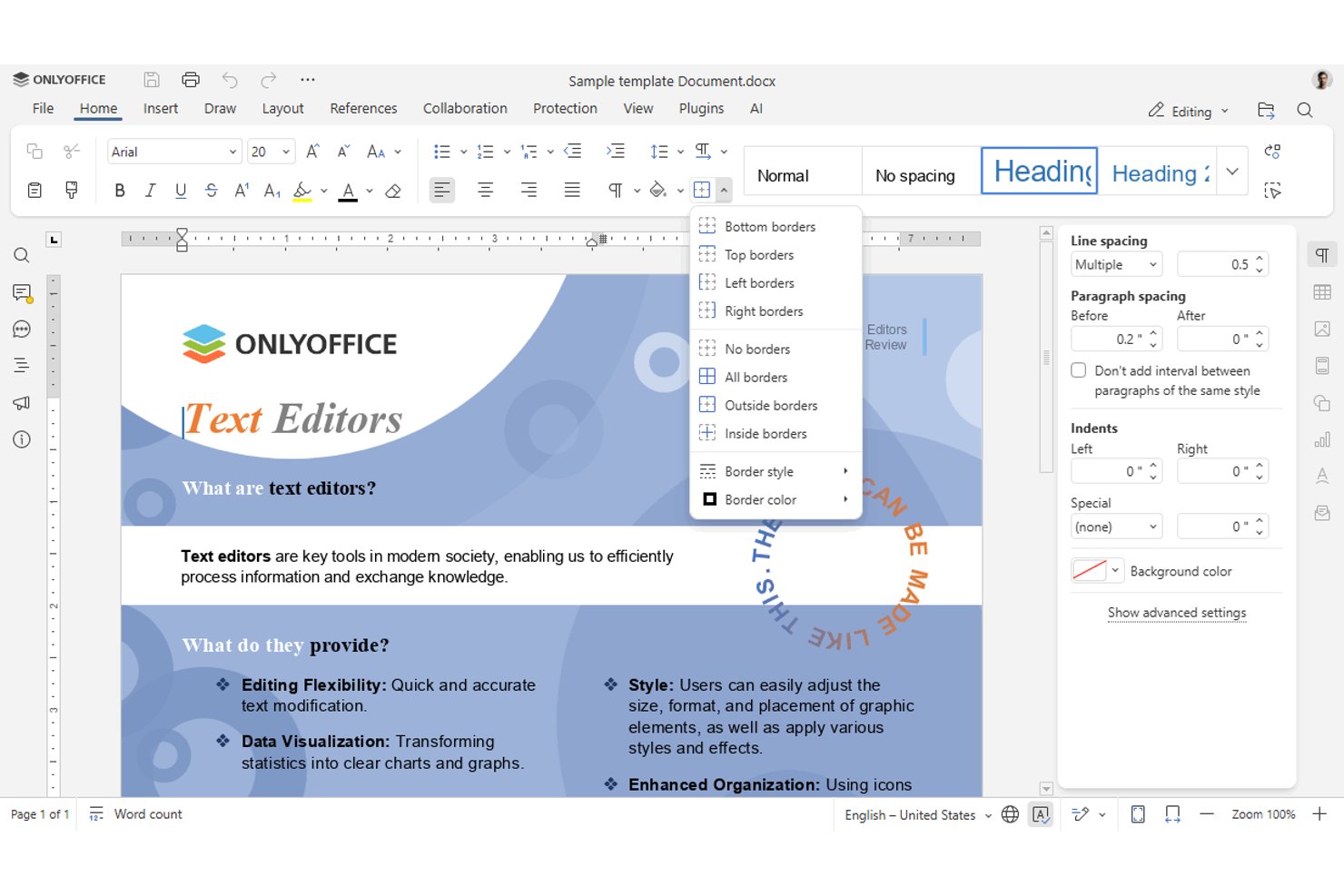
ONLYOFFICE Docs offre ai team di progetto una suite per ufficio basata sul web per modificare insieme documenti, fogli di calcolo e presentazioni, aiutando i gruppi distribuiti di prodotto e ingegneria a mantenere allineati i file condivisi senza affidarsi ai flussi di lavoro desktop di LibreOffice.
Per chi è più adatto ONLYOFFICE Docs?
ONLYOFFICE Docs è adatto ai team di prodotto e ingegneria che necessitano della modifica collaborativa, a codice aperto e basata sul web, di documenti e PDF.
Perché ho scelto ONLYOFFICE Docs
Ho scelto ONLYOFFICE Docs perché è ideale per la modifica collaborativa, a codice aperto, di PDF e documenti, rappresentando un'alternativa pratica a LibreOffice per i team che necessitano di modifiche condivise basate sul web. Lo uso per mantenere le specifiche di prodotto e le revisioni dei PDF in un unico spazio di lavoro collaborativo.
Funzionalità principali di ONLYOFFICE Docs
- Stampa unione: Crea documenti personalizzati da un modello e da un'origine dati.
- Tabelle pivot: Riassumi e analizza i dati dei fogli di calcolo in base ai campi selezionati.
- Formule e funzioni: Calcola i valori con un'ampia gamma di strumenti integrati per i fogli di calcolo.
- Transizioni delle diapositive: Aggiungi effetti visivi tra le diapositive della presentazione.
Integrazioni di ONLYOFFICE Docs
ONLYOFFICE Docs offre oltre 50 connettori pronti all'uso, tra cui Nextcloud, ownCloud, SharePoint, Dropbox, Box, Confluence e Jira, oltre a un'API per integrazioni personalizzate.
Pros and Cons
Pros:
- Ampia compatibilità con DOCX, XLSX e PPTX
- Modifica collaborativa in tempo reale con commenti e cronologia delle versioni
- Modifica integrata dei PDF e creazione di moduli
Cons:
- Le conversioni ODF possono causare la perdita della formattazione dei documenti
- I file di grandi dimensioni possono rallentare sotto carichi di collaborazione

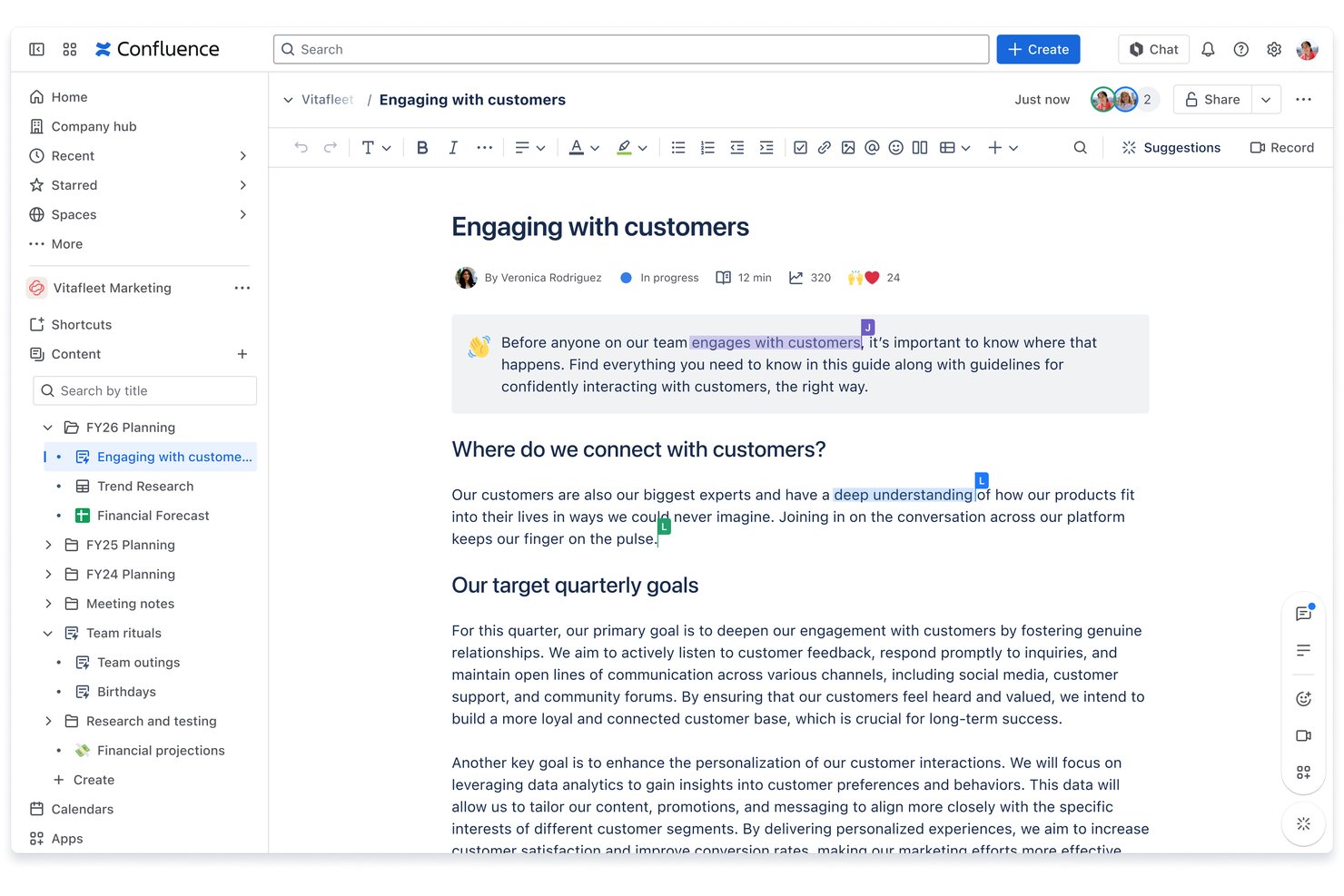
Per i team di prodotto e ingegneria alla ricerca di un'alternativa a LibreOffice, Confluence offre uno spazio di lavoro condiviso per creare e organizzare i documenti di progetto, mantenendo accessibili a tutti i team le decisioni e il contesto di lavoro.
Per chi è più adatto Confluence?
Confluence è adatto ai project manager e ai team tecnici che devono mantenere in un unico spazio di lavoro la documentazione condivisa dei progetti, le decisioni e le conoscenze del team.
Perché ho scelto Confluence
Ho scelto Confluence come alternativa a LibreOffice perché corrisponde alla descrizione “La soluzione migliore per la knowledge base del team e la collaborazione sui documenti” presente nella selezione. Utilizzo gli spazi per raggruppare le specifiche di prodotto e le decisioni di progetto, mentre le pagine condivise consentono ai team di prodotto e ingegneria di modificare insieme i piani e commentare le questioni aperte. La cronologia delle pagine mi aiuta a tracciare le modifiche quando i requisiti cambiano.
Caratteristiche principali di Confluence
- Modelli di pagina: Inizia le pagine con layout riutilizzabili per note delle riunioni, piani di progetto e requisiti.
- Lavagne: Mappa idee e flussi di lavoro su una tela visiva.
- Database: Organizza le informazioni strutturate in tabelle e visualizzazioni personalizzabili.
- Collegamenti intelligenti: Incorpora collegamenti a strumenti connessi con anteprime e dettagli utili.
Integrazioni di Confluence
Confluence dispone di integrazioni native con Jira, Slack e Microsoft Teams, oltre a supportare l'incorporamento o la sincronizzazione di contenuti da Google Drive, SharePoint e OneDrive. Atlassian Marketplace offre migliaia di app e Confluence mette a disposizione un'API REST per le integrazioni personalizzate.
Pros and Cons
Pros:
- Centralizza le decisioni di progetto e la documentazione del team
- La cronologia delle pagine tiene traccia dei requisiti che cambiano
- I modelli velocizzano la creazione di specifiche e note delle riunioni
Cons:
- Non sostituisce i flussi di lavoro con fogli di calcolo desktop
- La ricerca può non trovare le pagine pertinenti o aggiornate

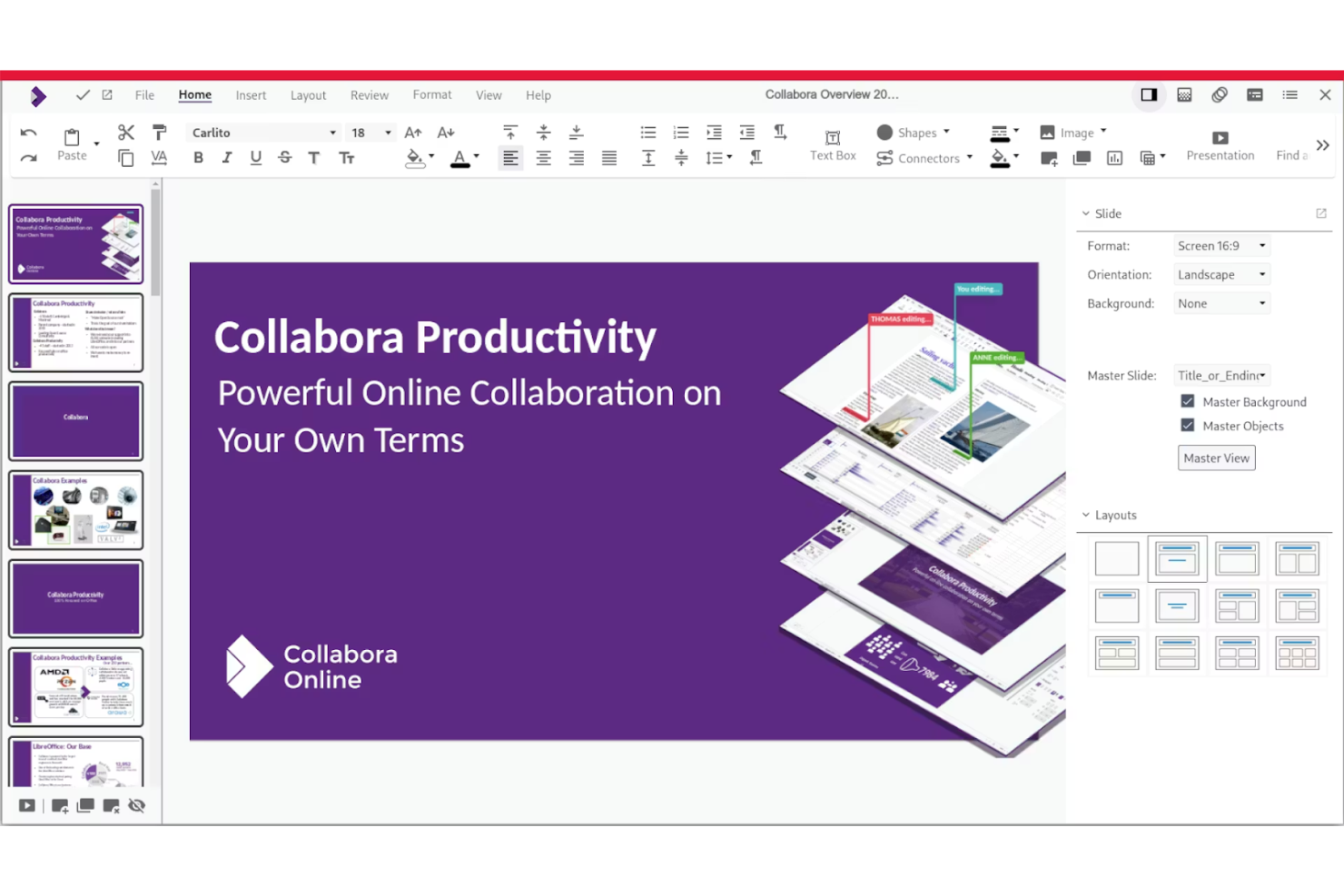
Collabora Online è progettato per le organizzazioni che necessitano di una suite per ufficio open source strettamente integrata con le piattaforme aziendali esistenti. È una soluzione particolarmente adatta ai team IT e alle aziende che desiderano incorporare la modifica e la collaborazione sui documenti direttamente nei propri sistemi o ambienti cloud. Collabora Online si distingue per la compatibilità con le soluzioni aziendali di gestione dei contenuti e condivisione dei file, facilitando l'unificazione e la sicurezza dei flussi di lavoro.
Perché Collabora Online è una buona alternativa a LibreOffice
Ciò che distingue Collabora Online è la sua particolare attenzione all'integrazione con le piattaforme aziendali. L'ho scelto perché consente alle aziende di incorporare la modifica e la collaborazione sui documenti direttamente nei propri sistemi di gestione dei contenuti e nelle soluzioni di archiviazione cloud. Collabora Online supporta la co-creazione in tempo reale e il controllo delle versioni all'interno di questi ambienti, permettendo ai team di lavorare insieme senza abbandonare le piattaforme che preferiscono. Questo lo rende una scelta eccellente per le organizzazioni che necessitano di strumenti per ufficio open source capaci di integrarsi perfettamente in flussi di lavoro complessi ed esistenti.
Caratteristiche principali di Collabora Online
Alcune altre caratteristiche rendono Collabora Online una scelta flessibile per diverse esigenze aziendali:
- Supporto alla modifica da dispositivi mobili: Modifica documenti, fogli di calcolo e presentazioni da dispositivi mobili grazie a un'interfaccia reattiva.
- Formattazione avanzata dei documenti: Accedi a un'ampia gamma di strumenti di formattazione per documenti e layout complessi.
- Strumenti per commenti e annotazioni: Aggiungi commenti e annotazioni direttamente nei documenti per fornire feedback al team.
- Supporto per i formati di file Microsoft Office: Apri, modifica e salva file nei formati DOCX, XLSX e PPTX senza conversione.
Integrazioni di Collabora Online
Le integrazioni includono Nextcloud, ownCloud, Alfresco, Drupal, Mattermost, Nuxeo, WordPress, OpenText, Univention e Strato.
Pros and Cons
Pros:
- Ottima sincronizzazione con Nextcloud
- Elevata privacy dei dati
- Scalabilità adatta alle aziende
Cons:
- L'interfaccia sembra un po' macchinosa
- Livelli di assistenza a pagamento
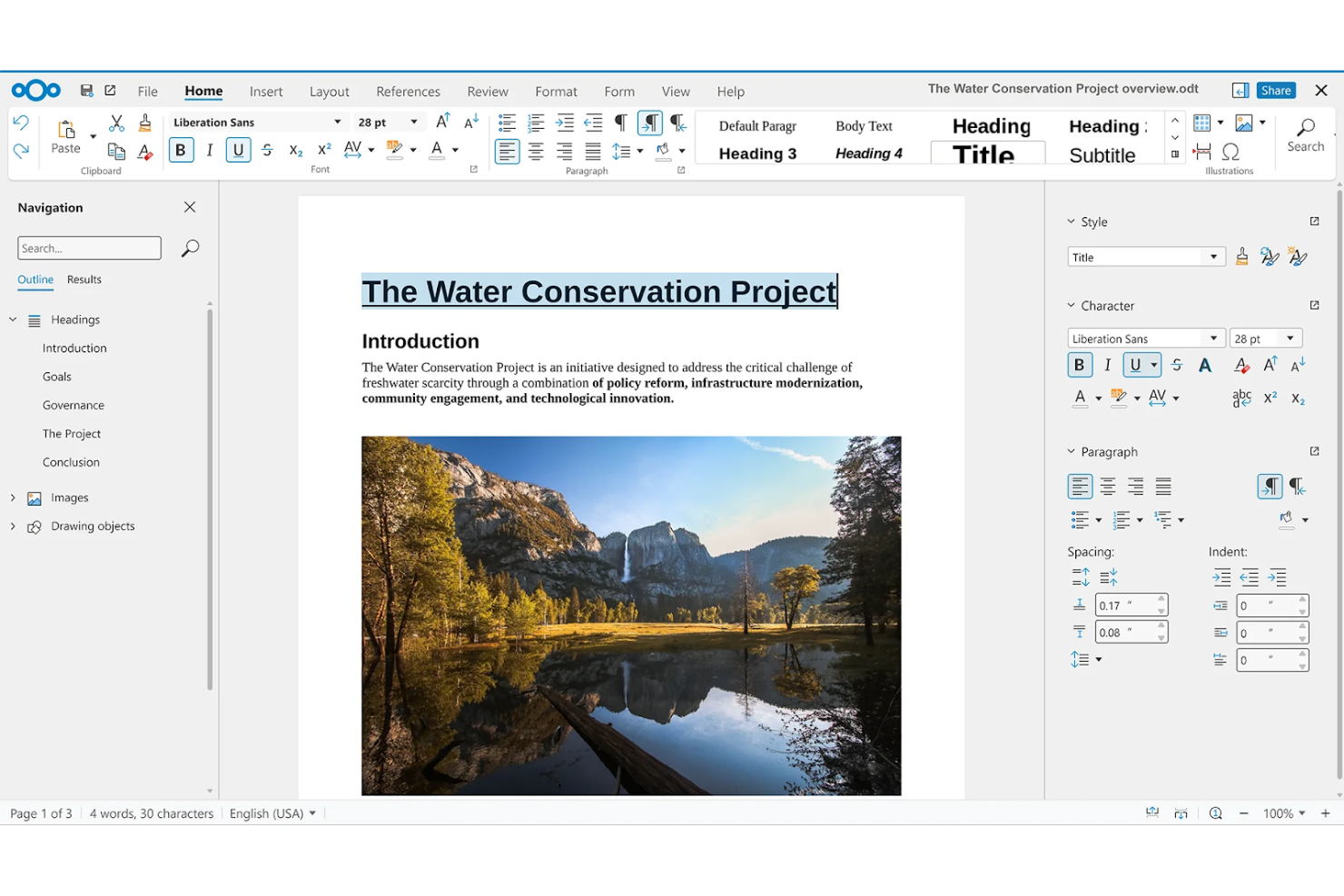
Nextcloud Office è una suite per ufficio basata sul browser, pensata per i team che desiderano modificare insieme documenti, fogli di calcolo e presentazioni all'interno del proprio spazio di lavoro Nextcloud.
Per chi è più adatto Nextcloud Office?
Nextcloud Office è adatto alle organizzazioni guidate dall'IT che desiderano ospitare la collaborazione sui documenti sulla propria infrastruttura e mantenerla all'interno del proprio ambiente Nextcloud.
Perché ho scelto Nextcloud Office
Ho scelto Nextcloud Office come alternativa a LibreOffice per la collaborazione sui documenti in hosting autonomo. I team possono modificare insieme documenti, fogli di calcolo e presentazioni nel browser, mantenendo un riepilogo del progetto o un rapporto sullo stato all'interno del proprio spazio di lavoro Nextcloud.
Funzionalità principali di Nextcloud Office
- Compatibilità con i formati Microsoft Office : Apre i file DOCX, XLSX e PPTX con un'elevata fedeltà di rendering.
- Formule e filtri per fogli di calcolo : Utilizza funzioni, ordinamento e filtri per analizzare i dati dei fogli di lavoro.
- Visualizzazione per il relatore : Visualizza le note del relatore durante la presentazione delle diapositive.
- Modifica dei PDF : Aggiungi annotazioni, oscura contenuti e compila moduli PDF.
Integrazioni di Nextcloud Office
Nextcloud Office si integra con Nextcloud Assistant e si collega ai contenuti di Nextcloud, inclusi eventi del calendario, messaggi di chat e schede kanban. Supporta inoltre la conversione dei documenti tramite l'API di conversione dei file di Nextcloud.
Pros and Cons
Pros:
- Mantiene i documenti su un'infrastruttura sotto il tuo controllo
- Consente la modifica collaborativa in tempo reale basata sul browser
- Gestisce file DOCX, XLSX e PPTX
Cons:
- La modifica collaborativa dipende dalla connettività
- I file di grandi dimensioni possono mettere sotto pressione le risorse del server

Ideale per la creazione di documenti assistita dall'IA
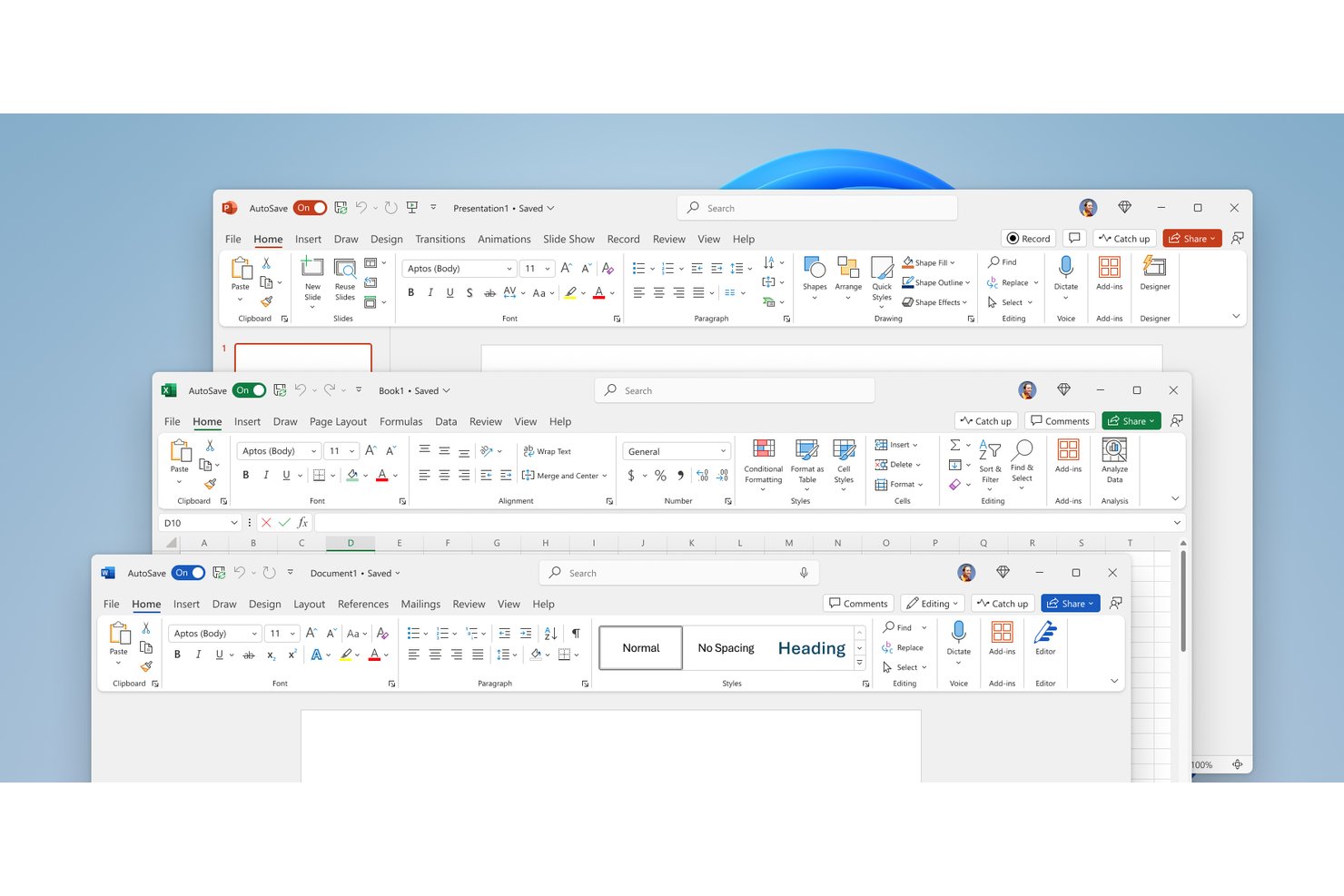
Microsoft 365 riunisce Word, Excel, PowerPoint e la collaborazione nel cloud per i team di progetto che hanno bisogno di app per ufficio familiari per creare, condividere e aggiornare file su più dispositivi.
Per chi è più adatto Microsoft 365?
Microsoft 365 è adatto ai project manager e ai team interfunzionali che desiderano l'assistenza dell'IA per redigere e perfezionare i documenti di progetto in Word, Excel e PowerPoint.
Perché ho scelto Microsoft 365
Ho scelto Microsoft 365 come alternativa a LibreOffice per la creazione di documenti assistita dall'IA. Copilot in Word può redigere e rivedere i brief di progetto a partire da prompt, mentre Copilot in PowerPoint può creare una presentazione da un documento Word. Utilizzo questi flussi di lavoro per trasformare i piani in evoluzione in aggiornamenti per gli stakeholder senza ricostruire ogni file da zero.
Funzionalità principali di Microsoft 365
- Collaborazione in tempo reale: Più persone possono modificare insieme file di Word, Excel e PowerPoint.
- Cronologia delle versioni di OneDrive: Esamina e ripristina le versioni precedenti dei file archiviati in OneDrive.
- Tabelle pivot di Excel: Riassumi ed esplora i dati di progetto per categoria o valore.
- Calendari condivisi di Outlook: Visualizza la disponibilità del team e pianifica le riunioni di progetto.
Integrazioni di Microsoft 365
Microsoft 365 offre connessioni integrate all'interno del proprio ecosistema, tra cui Word, Excel, OneDrive, Outlook, SharePoint, Teams e Planner. Microsoft Graph fornisce un'API per le integrazioni personalizzate, i connettori di Microsoft 365 Copilot possono acquisire dati da Box, Google Drive, Jira e Salesforce e Microsoft 365 si connette a Zapier.
Pros and Cons
Pros:
- Copilot redige i brief direttamente in Word
- La collaborazione in tempo reale riduce le versioni dei documenti in conflitto
- Le app desktop mature supportano la modifica offline
Cons:
- Il supporto di Copilot varia tra le app di Microsoft 365
- Gli aggiornamenti frequenti possono interrompere i flussi di lavoro consolidati

Ideale per la modifica integrata dei PDF senza componenti aggiuntivi
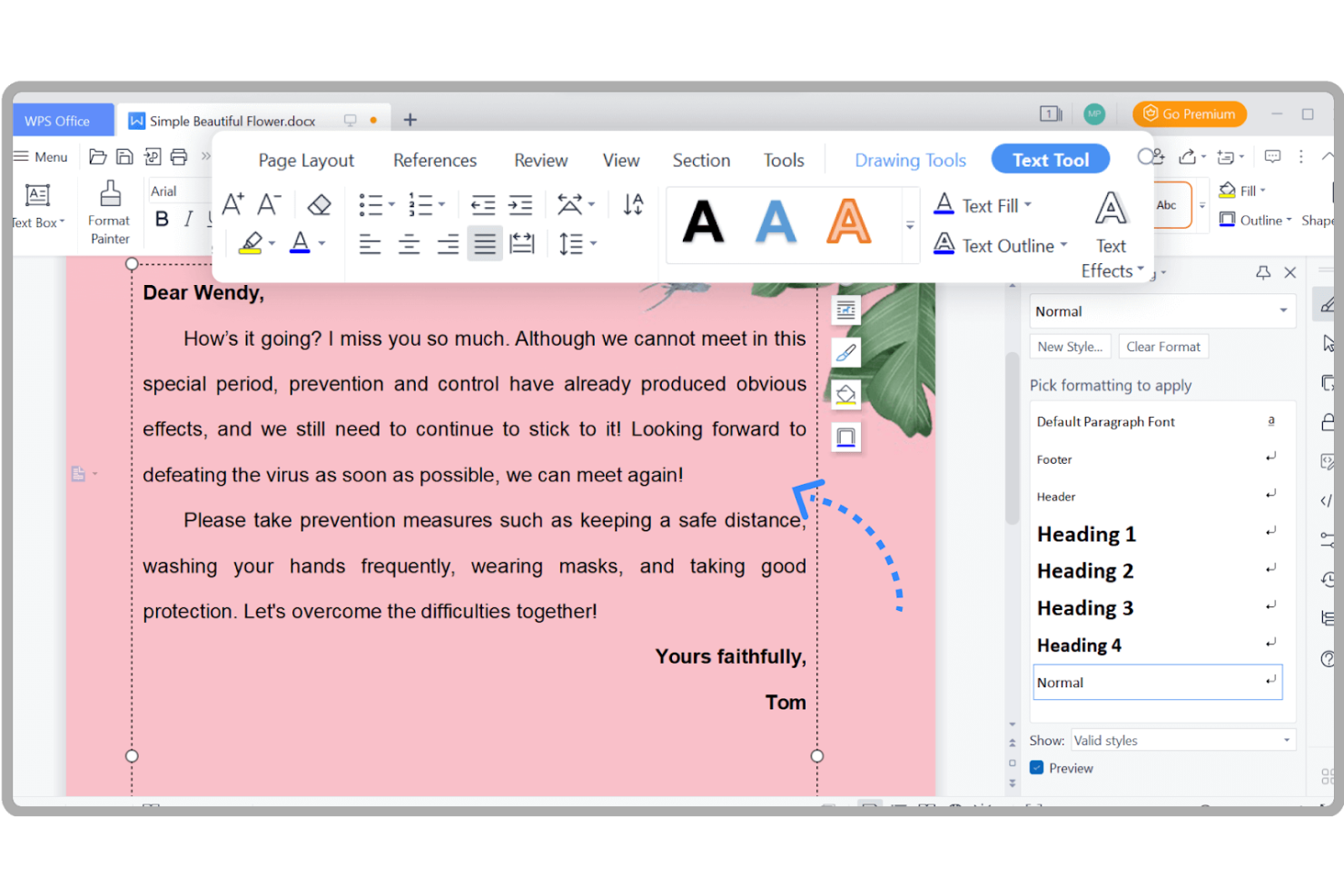
WPS Office offre alle piccole imprese e ai team di progetto un'alternativa a LibreOffice, combinando elaborazione testi, fogli di calcolo e presentazioni per il lavoro quotidiano sui documenti su desktop e dispositivi mobili.
Per chi è più adatto WPS Office?
WPS Office è adatto ai team che hanno bisogno di applicazioni per l'ufficio di uso quotidiano e della modifica integrata dei PDF senza installare componenti aggiuntivi separati.
Perché ho scelto WPS Office
Ho scelto WPS Office come alternativa a LibreOffice per la categoria “Ideale per la modifica integrata dei PDF senza componenti aggiuntivi”. Posso modificare il testo dei PDF, evidenziare i contenuti e compilare i moduli nella stessa suite, quindi non ho bisogno di un editor separato quando un documento di progetto arriva in formato PDF.
Funzionalità principali di WPS Office
- Formattazione nell'elaboratore di testi: Applica stili, layout di pagina e formattazione del testo ai documenti.
- Formule nei fogli di calcolo: Utilizza formule, tabelle e grafici per lavorare con i dati del progetto.
- Strumenti per le presentazioni: Crea presentazioni con layout, transizioni e animazioni.
- Sincronizzazione cloud: Salva i file su WPS Cloud e accedi da tutti i dispositivi supportati.
Integrazioni di WPS Office
WPS Office offre integrazioni native con i servizi di archiviazione cloud Google Drive, OneDrive, Dropbox e Box, consentendo di aprire e salvare i file su tali servizi.
Pros and Cons
Pros:
- Modifica i PDF all'interno della suite per ufficio
- Preserva la formattazione nei file di Microsoft Office
- Combina documenti, fogli di calcolo e presentazioni
Cons:
- La versione gratuita interrompe il lavoro con annunci pubblicitari
- I file Excel complessi possono visualizzare erroneamente le formule

Ideale per la collaborazione sui documenti dei team nativi del cloud
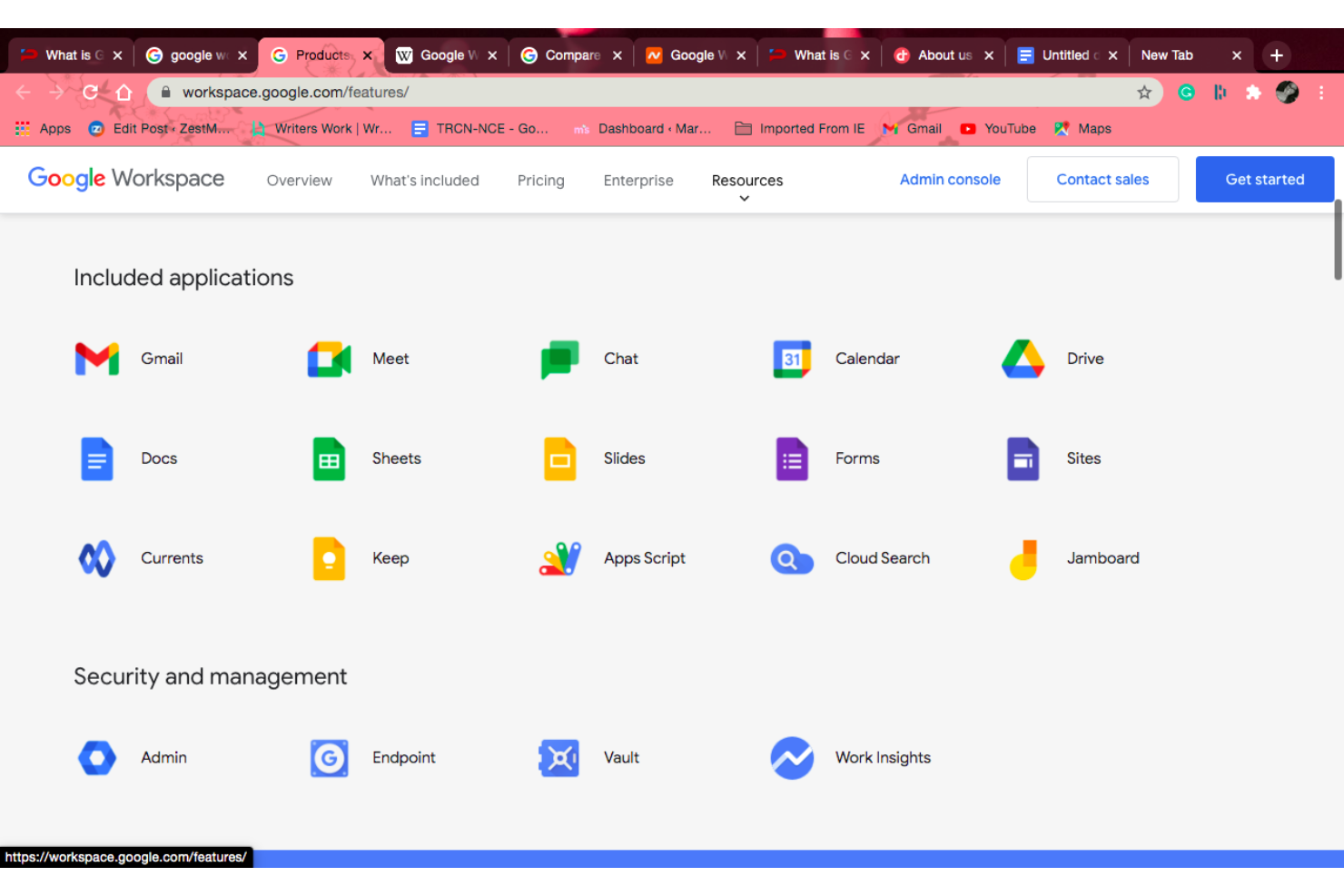
Google Workspace è una suite per ufficio basata sul cloud, pensata per i team di progetto e di prodotto che devono creare insieme documenti, fogli di calcolo e presentazioni e mantenere i file condivisi accessibili su più dispositivi.
Per chi è più adatto Google Workspace?
Google Workspace è adatto ai team interfunzionali che necessitano di documenti, fogli di calcolo e presentazioni basati sul browser per coordinare il lavoro da diverse sedi.
Perché ho scelto Google Workspace
Ho scelto Google Workspace come soluzione migliore per la collaborazione sui documenti dei team nativi del cloud, in sostituzione del flusso di lavoro incentrato sul desktop di LibreOffice. In Docs, i colleghi modificano lo stesso documento di sintesi del progetto in tempo reale, mentre i commenti e la modalità suggerimenti mantengono le decisioni di revisione associate al testo. I file di Drive condivisi mantengono la versione aggiornata accessibile su più dispositivi.
Funzionalità principali di Google Workspace
- Filtri di Gmail: Crea regole per applicare etichette, archiviare o inoltrare le email in arrivo.
- Calendari condivisi: Consenti ai colleghi di accedere ai calendari e gestisci le relative autorizzazioni.
- Tabelle pivot di Sheets: Riassumi i dati dei fogli di calcolo per categoria senza modificare le righe di origine.
- Note del relatore di Slides: Aggiungi note private alla presentazione, visibili al relatore.
Integrazioni di Google Workspace
Google Workspace offre integrazioni native tra le sue app, tra cui Gmail, Drive, Docs, Sheets, Calendar e Meet. Il suo Marketplace offre oltre 5.000 app di terze parti, tra cui Salesforce, DocuSign e Slack, e Google fornisce API per integrazioni personalizzate.
Pros and Cons
Pros:
- La modifica collaborativa in tempo reale mantiene sincronizzati i documenti del progetto
- I commenti mantengono le decisioni di revisione accanto al testo
- L'accesso dal browser mantiene i file disponibili su più dispositivi
Cons:
- Controllo limitato del layout per la formattazione complessa dei documenti
- L'accesso offline può essere limitato o inaffidabile

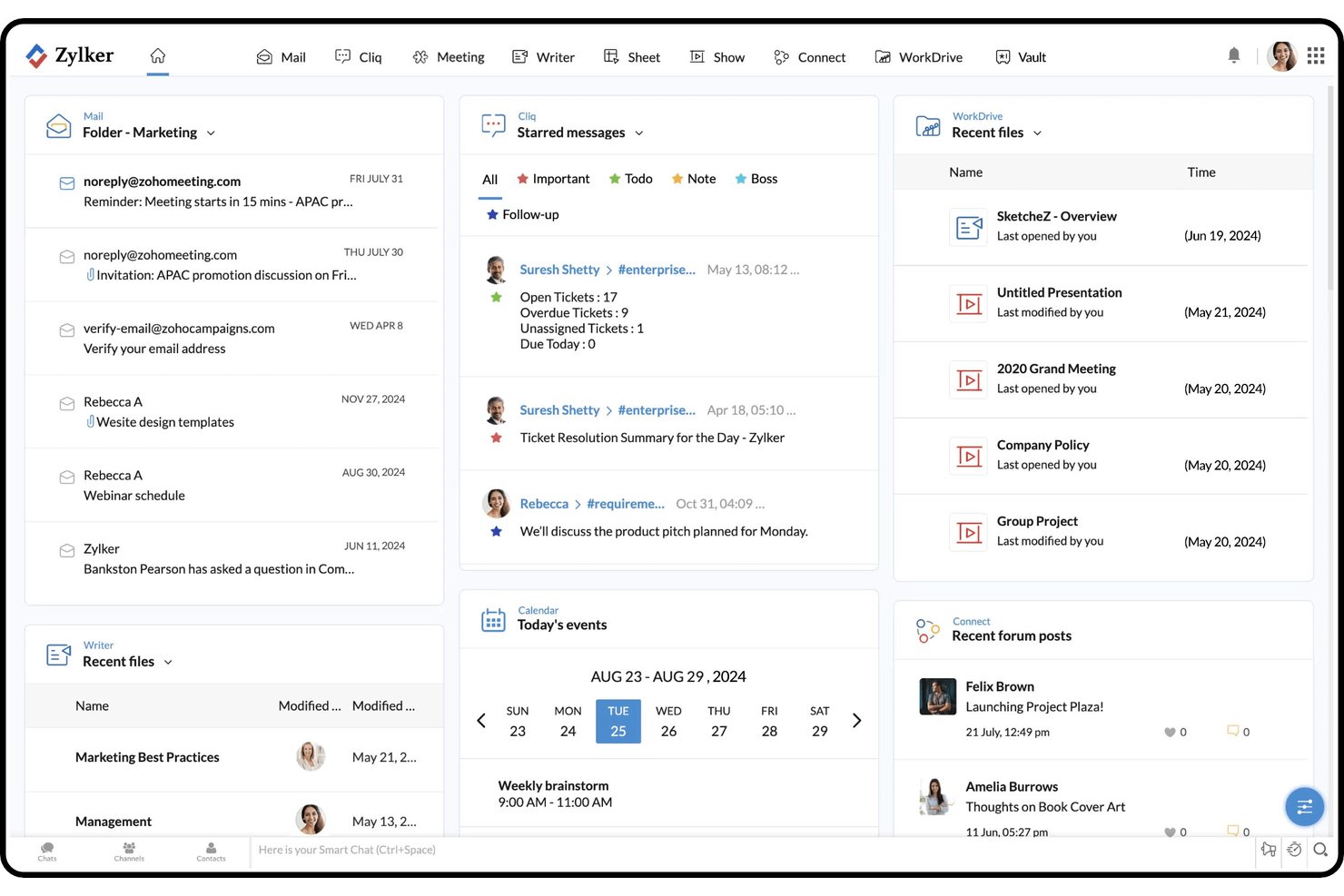
Per le piccole imprese che sostituiscono LibreOffice con una suite per ufficio connessa, Zoho Workplace combina e-mail, modifica dei documenti, fogli di calcolo e collaborazione del team per mantenere insieme le comunicazioni e i file condivisi.
Per chi è più adatto Zoho Workplace?
Zoho Workplace è adatto ai team delle piccole imprese che desiderano coordinare e-mail e file di lavoro condivisi del personale in un unico spazio di lavoro.
Perché ho scelto Zoho Workplace
Ho scelto Zoho Workplace come alternativa a LibreOffice perché si concentra sull'essere “La soluzione migliore per la posta elettronica e la collaborazione sui documenti nelle piccole imprese”. Zoho Mail mantiene le conversazioni del team nella stessa suite di Writer e Sheet, mentre WorkDrive consente al personale di condividere e revisionare i file di lavoro. Questa combinazione aiuta il mio team a mantenere la collaborazione sui documenti vicina alle attività quotidiane di posta elettronica.
Funzionalità principali di Zoho Workplace
- Pianificazione delle riunioni: Imposta un ordine del giorno, invita i partecipanti, richiedi conferme di partecipazione e invia promemoria.
- Condivisione dello schermo: Condividi una finestra o l'intero schermo durante le videoconferenze.
- Registrazione delle riunioni: Registra le sessioni e salva la cronologia della chat e le note.
- Controlli delle riunioni: Blocca le riunioni, assegna co-presentatori e silenzia o rimuovi i partecipanti.
Integrazioni di Zoho Workplace
Zoho Workplace offre integrazioni native tra le app Zoho e si connette a Microsoft Office, Google Drive, Dropbox, OneDrive, Box, Asana, Trello, DocuSign, Adobe Sign e Zapier. Offre inoltre estensioni aggiuntive tramite Zoho Marketplace e API per integrazioni personalizzate.
Pros and Cons
Pros:
- La co-scrittura in tempo reale supporta la revisione dei documenti
- Writer include una modalità di stesura senza distrazioni
- Sheet gestisce bene i dati complessi
Cons:
- L'incollamento può rimuovere la formattazione originale
- La modifica offline dipende da una connessione Internet affidabile

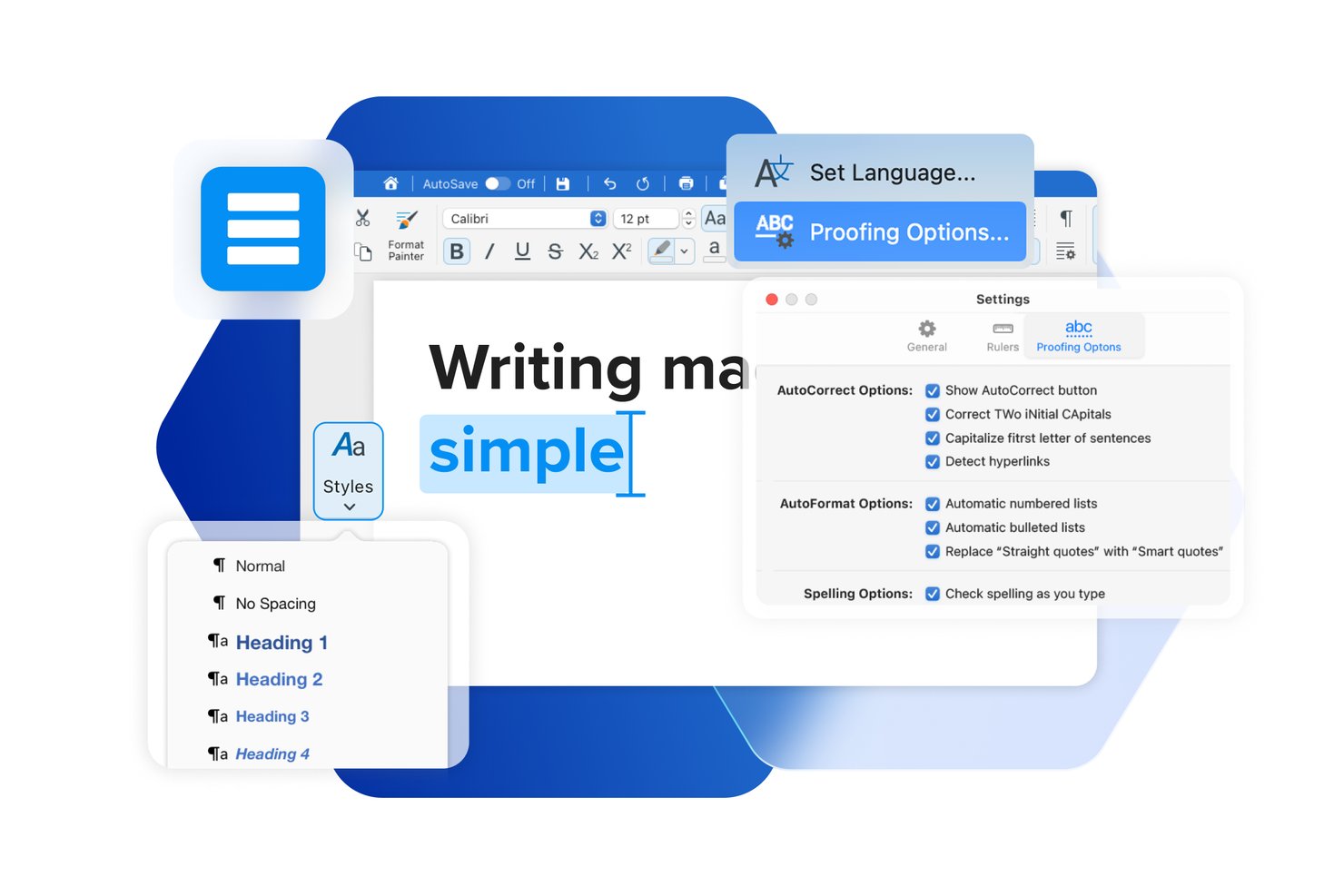
MobiOffice combina elaborazione di testi, fogli di calcolo, presentazioni e strumenti PDF in un'unica suite, offrendo agli studenti e ai singoli utenti un'alternativa pratica a LibreOffice per i lavori scolastici e i documenti di uso quotidiano.
Per chi è più adatto MobiOffice?
MobiOffice è una buona scelta per gli studenti che desiderano strumenti per l'ufficio familiari senza pagare per una suite di produttività premium.
Perché ho scelto MobiOffice
Ho scelto MobiOffice come “Ideale per gli studenti che passano a una suite conveniente” perché riunisce elaborazione di testi, fogli di calcolo, presentazioni e strumenti PDF. Mi piace il fatto che gli studenti possano scrivere bozze di saggi, organizzare i dati degli incarichi, preparare presentazioni per le lezioni e lavorare con i PDF dei corsi in un'unica suite.
Funzionalità principali di MobiOffice
- Rilevamento delle modifiche e commenti: Esamina le modifiche e aggiungi feedback in MobiDocs.
- Tabelle pivot: Riepiloga e analizza i dati in MobiSheets.
- Animazioni delle diapositive: Aggiungi animazioni e transizioni alle presentazioni.
- Assistente di scrittura basato sull'intelligenza artificiale: Correggi la grammatica, riepiloga, amplia o riformula il testo.
Integrazioni di MobiOffice
MobiOffice supporta l'apertura e il salvataggio dei file in Google Drive, OneDrive e Dropbox. Queste connessioni con i servizi di archiviazione cloud consentono di lavorare con file archiviati al di fuori di MobiOffice.
Pros and Cons
Pros:
- Apre i formati di Microsoft Office e LibreOffice
- Combina documenti, fogli di calcolo, diapositive e PDF
- Include tabelle pivot e animazioni delle diapositive
Cons:
- La versione mobile gratuita limita il salvataggio
- Gli annunci e le richieste di aggiornamento interrompono la modifica

La suite iWork di Apple riunisce Pages, Numbers e Keynote per i team che desiderano creare e condividere documenti, fogli di calcolo e presentazioni sui dispositivi Apple.
Per chi è più adatto iWork?
iWork è adatto ai team che lavorano in ambienti incentrati sui dispositivi Apple e stanno passando da software per ufficio open source a Pages, Numbers e Keynote.
Perché ho scelto iWork
Ho scelto iWork come alternativa a LibreOffice per gli utenti Apple che passano da soluzioni open source. Pages, Numbers e Keynote aprono ed esportano i comuni formati di Word, Excel e PowerPoint, consentendo ai team di trasferire i documenti e i fogli di calcolo esistenti nelle app Apple. Apprezzo inoltre la collaborazione tramite iCloud quando i colleghi devono modificare insieme una descrizione del progetto o una presentazione.
Funzionalità principali di iWork
- Modelli di Pages: Inizia a creare documenti utilizzando modelli integrati per relazioni, lettere e altro.
- Formule di Numbers: Utilizza le funzioni integrate per calcolare i valori nelle celle dei fogli di calcolo.
- Grafici di Numbers: Trasforma i dati dei fogli di calcolo in grafici, inclusi grafici a barre, a linee e a torta.
- Animazioni di Keynote: Aggiungi effetti animati al testo e agli oggetti nelle diapositive.
Integrazioni di iWork
iWork offre una collaborazione integrata tramite iCloud Drive e supporta ufficialmente la collaborazione in tempo reale sui file di Pages, Numbers e Keynote archiviati in Box.
Pros and Cons
Pros:
- Modelli curati ed effetti per le presentazioni
- Collaborazione in tempo reale tra dispositivi Apple e Web
- I fogli di calcolo a tela libera sono adatti alla pianificazione visiva
Cons:
- Le esportazioni nei formati Office possono modificare la formattazione dei documenti
- Numbers è limitato per le analisi avanzate in Excel
Altre alternative a LibreOffice
Ecco alcune ulteriori alternative a LibreOffice che non sono state incluse nella mia selezione, ma che vale comunque la pena prendere in considerazione:
- ClickUp
Ideale per la documentazione dei progetti collegata ai flussi di lavoro delle attività
- Notion
Ideale per documenti connessi e wiki del team
- Dropbox Paper
Ideale per la collaborazione sui documenti all'interno di Dropbox
- Apache OpenOffice
Ideale per una suite completa senza costi e senza abbonamento
- Superhuman
Ideale per documenti creati con l'IA e flussi di lavoro del team
- CryptPad
Ideale per documenti di team crittografati end-to-end
- ThinkFree
Ideale per integrare la modifica dei documenti nelle app
- Polaris Office Web
Ideale per modificare documenti dal browser senza installare applicazioni
- Truly Office
Ideale per chi acquista una licenza una tantum ed evita gli abbonamenti


Come valuto le alternative a LibreOffice
Divido la mia valutazione in tre parti. Innanzitutto, la funzionalità di base, ovvero l'aspetto più importante: lo strumento è in grado di creare documenti, fogli di calcolo e presentazioni e apre i file .docx e .xlsx senza alterarne il layout? In secondo luogo, cerco funzionalità distintive come la modifica dei PDF integrata o la creazione di script per le macro. Infine, considero la trasparenza dei prezzi e la facilità di migrazione.
Funzionalità di base (requisiti fondamentali per questo elenco)
Quando seleziono gli strumenti per il mio elenco, assegno a ciascuno un punteggio su una scala da 0 (non offre la funzionalità) a 5 (eccelle in questo ambito) per ogni funzionalità di base indicata di seguito. Converto quindi il totale in una percentuale per aiutare a valutare l'idoneità complessiva di ciascuno strumento, attribuendo un peso aggiuntivo a tutte le funzionalità che ho ritenuto essenziali.
- Suite per documenti (essenziale): cerco strumenti per creare e formattare documenti, fogli di calcolo e presentazioni, dai piani di progetto e dagli appunti delle riunioni agli aggiornamenti per gli stakeholder.
- Compatibilità dei file (essenziale): valuto la capacità degli strumenti di aprire, modificare e salvare file .docx, .xlsx e .pptx preservando layout, grafici e formattazione.
- Modifica offline: considero se sia possibile modificare tutti e tre i tipi di file senza accesso a Internet e sincronizzare in modo affidabile le modifiche quando ci si riconnette.
- Sincronizzazione cloud: cerco uno spazio di archiviazione cloud che mantenga sincronizzati i file di progetto tra i dispositivi, con una cronologia delle versioni che aiuti a recuperare le bozze precedenti.
- Collaborazione in tempo reale: valuto se i colleghi possano modificare insieme i documenti con modifiche visibili, commenti e strumenti di revisione per brief e report condivisi.
- Accesso multipiattaforma: verifico se i team possano lavorare su sistemi operativi desktop diversi e tramite browser, così che i collaboratori possano accedere ai file dai dispositivi che preferiscono.
Una volta ottenuto un elenco di strumenti che soddisfano i criteri, considero ciò che distingue ciascuna piattaforma.
Fattori distintivi (ciò che differenzia i fornitori)
Ecco come confronto e metto a confronto i diversi fornitori:
Funzionalità distintive
Cerco la modifica dei PDF integrata, così che i team possano annotare i contratti o contrassegnare i materiali finali senza passare a uno strumento separato. Anche il supporto per macro e script è importante: verifico se una suite consenta di automatizzare i report di stato ricorrenti o consolidare i dati tra fogli di calcolo utilizzando Basic, Python o JavaScript. Oltre ai documenti, valuto se una piattaforma includa applicazioni complementari come bacheche kanban o moduli per prendere appunti, che mantengono il contesto del progetto in un unico spazio di lavoro invece di disperderlo tra numerose schede.
Oltre le funzionalità
Valuto come ciascuna suite si colleghi a piattaforme di gestione dei progetti come Jira, Asana o Slack, poiché le integrazioni native riducono il passaggio da un contesto all'altro quando i coordinatori si spostano tra i documenti di progetto e le bacheche delle attività. Anche la facilità di migrazione è importante: verifico la presenza di strumenti di importazione e la compatibilità con le versioni precedenti di ODF, affinché i team non perdano i file storici dei progetti durante la transizione. Considero inoltre se un fornitore offra un'implementazione autogestita, requisito necessario per i progetti regolamentati o collegati ad enti governativi che gestiscono contratti e budget sensibili.
Perché cercare un'alternativa a LibreOffice?
Sebbene LibreOffice sia una buona scelta come suite per ufficio open source, esistono diversi motivi per cui alcuni utenti cercano soluzioni alternative. Potresti cercare un'alternativa a LibreOffice perché…
- Hai bisogno di collaborare sui documenti in tempo reale
- Desideri un'interfaccia più moderna o familiare
- Hai bisogno di una migliore compatibilità con i file di Microsoft Office
- Hai bisogno di archiviazione e sincronizzazione cloud integrate
- Desideri strumenti di editing dei PDF più avanzati
- Hai bisogno di un supporto migliore per le app mobili o web
Se ti riconosci in una di queste situazioni, sei nel posto giusto. Il mio elenco include diverse suite per ufficio open source più adatte ai team che affrontano queste difficoltà con LibreOffice e cercano soluzioni alternative.
Funzionalità principali di LibreOffice
Ecco alcune delle funzionalità principali di LibreOffice, per aiutarti a mettere a confronto ciò che offrono le soluzioni alternative:
- Elaboratore di testi completo (Writer)
- Editor avanzato di fogli di calcolo (Calc)
- Software per presentazioni con supporto multimediale (Impress)
- Strumento per il disegno vettoriale e la creazione di diagrammi (Draw)
- Sistema di gestione dei database (Base)
- Editor di formule per equazioni scientifiche e matematiche (Math)
- Ampio supporto per i formati di file di Microsoft Office
- Libreria personalizzabile di estensioni e modelli
- Accesso offline da desktop per tutti i moduli
- Licenza open source e supporto attivo della comunità