

Les 10 meilleurs logiciels de numérisation de documents évalués en 2026

Meilleur logiciel de numérisation de documents


Gérer un projet signifie jongler avec d’innombrables documents, et les garder organisés n’est pas une mince affaire. Vous avez probablement déjà ressenti la frustration de devoir trier des piles de papier ou des fichiers numériques désordonnés. Un logiciel de numérisation de documents peut vous sauver la mise en vous aidant, vous et votre équipe, à organiser efficacement vos documents.
D’après mon expérience, trouver le bon outil peut transformer votre façon de gérer les documents, vous faire gagner du temps et réduire le stress. J’ai testé et évalué ces outils de manière indépendante afin de vous fournir des informations honnêtes et documentées.
Vous découvrirez les meilleurs logiciels de numérisation de documents, chacun proposant des fonctionnalités uniques adaptées à différents besoins. Que vous soyez une petite entreprise ou une grande société, il existe une solution qui vous convient.
Pourquoi faire confiance à nos recommandations de logiciels
Notre équipe teste et évalue des logiciels depuis 2012. En tant que chefs de projet nous-mêmes, nous savons à quel point il est difficile — et important — de choisir le bon logiciel.
Pour ce guide, nous avons évalué les outils grâce à des tests pratiques et une recherche indépendante, en notant les outils selon nos critères de sélection. Nous nous appuyons également sur les enseignements de leaders d’opinion du secteur et de professionnels de la gestion de projet en activité.
Nos avis reflètent notre jugement éditorial humain, et non un argumentaire de vente.
Réviseurs experts:
Tableau comparatif des logiciels de numérisation de documents
Ce tableau comparatif résume les informations tarifaires de ma sélection des meilleurs logiciels de numérisation de documents.
| Tool | Best For | Trial Info | Price | ||
|---|---|---|---|---|---|
| 1 | Idéal pour des numérisations précises avec détection de la qualité | Démo gratuite disponible | Tarification sur demande | Website | |
| 2 | Idéal pour l'extraction de données basée sur l'IA | Essai gratuit disponible + démo gratuite | Tarif disponible sur demande | Website | |
| 3 | Idéal pour la numérisation sur appareil mobile | Not available | Website | ||
| 4 | Idéal pour la précision de l’OCR | Not available | Website | ||
| 5 | Idéal pour les petites entreprises | Not available | Website | ||
| 6 | Idéal pour la gestion sécurisée des documents | Not available | Website | ||
| 7 | Idéal pour la flexibilité open-source | Offre gratuite disponible | Website | ||
| 8 | Idéal pour la numérisation multipage | Not available | Website | ||
| 9 | Idéal pour une intégration cloud rapide | Not available | Website | ||
| 10 | Idéal pour les pipelines d'extraction personnalisés | Offre gratuite disponible | À partir de 79,20 $/mois (facturé annuellement) | Website |
Évaluation des meilleurs logiciels de numérisation de documents
Vous trouverez ci-dessous mes résumés détaillés des meilleurs logiciels de numérisation de documents qui ont intégré ma sélection. Mes évaluations offrent un aperçu détaillé des principales fonctionnalités, des avantages et inconvénients, des intégrations et des cas d’utilisation idéaux de chaque outil afin de vous aider à trouver celui qui vous convient le mieux.
Idéal pour des numérisations précises avec détection de la qualité
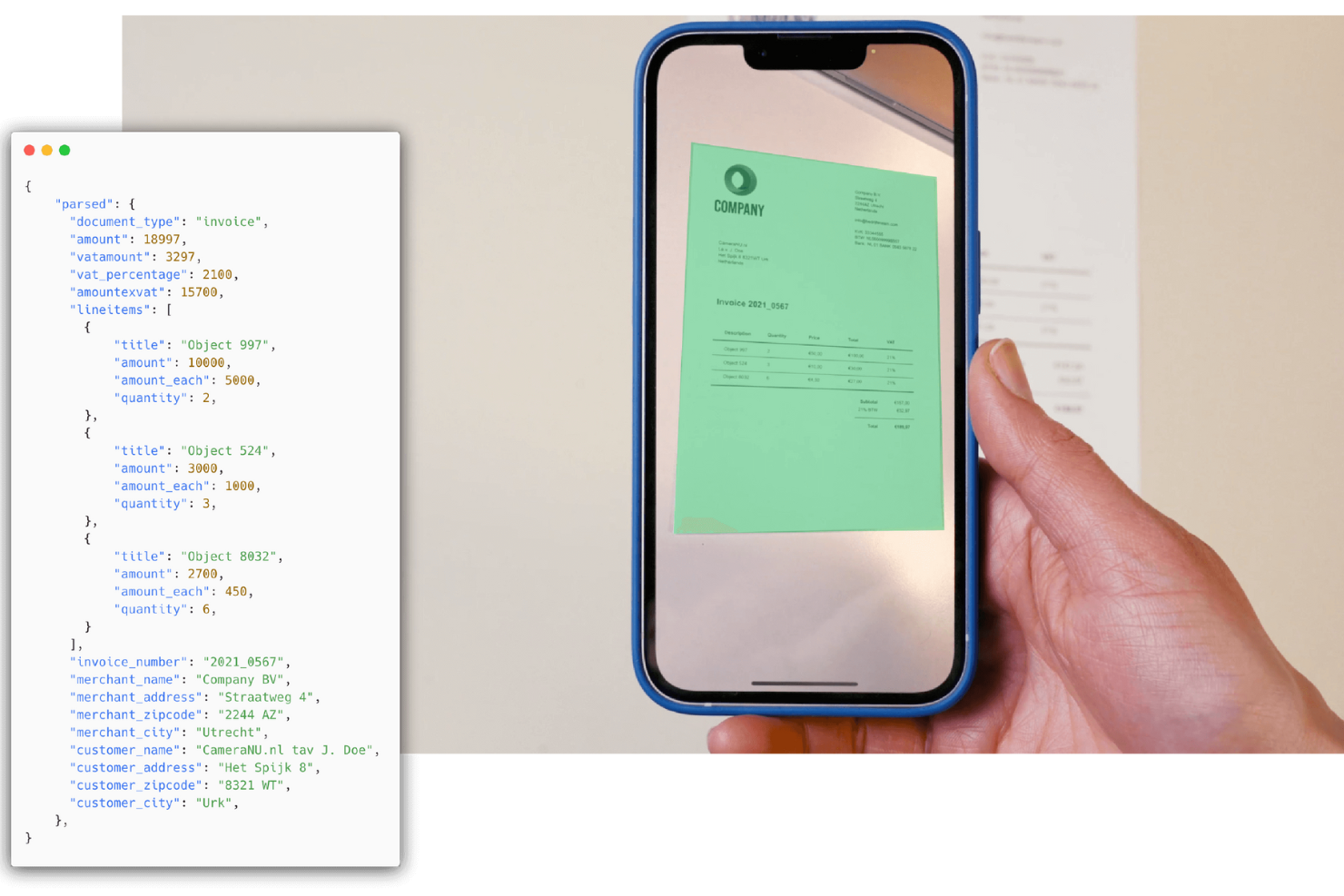
Doxis AI.dp. est un logiciel de numérisation de documents qui utilise l'IA pour capturer, analyser et extraire des données à partir d'une large gamme de types de documents.
Pour qui Doxis AI.dp. est-il le mieux adapté ?
Doxis AI.dp. convient aux équipes opérationnelles et financières qui traitent de gros volumes de documents et ont besoin d'une capture de données automatisée et fiable.
Pourquoi j'ai choisi Doxis AI.dp.
J'ai choisi Doxis AI.dp. parmi les meilleurs logiciels en raison de l'importance qu'il accorde à la qualité du scan, condition essentielle à une extraction de données précise. Le SDK OCR inclut des retours utilisateurs en temps réel pendant la capture—alertant l'utilisateur si un document est trop éloigné, mal éclairé, ou si la caméra est instable. Cette assistance en temps réel évite à mon équipe de découvrir des scans inutilisables a posteriori. De plus, le module de prétraitement d'image améliore automatiquement les images avant extraction, ce qui optimise les résultats lors de téléchargements basse résolution ou de documents physiques imparfaits. La fonctionnalité 'human-in-the-loop' ajoute une couche supplémentaire, permettant à des opérateurs qualifiés de valider et corriger les données extraites par l'IA pour atteindre une précision proche de 100 %.
Fonctionnalités principales de Doxis AI.dp.
- Classification de documents : Trie et étiquette automatiquement les documents à l'aide d'algorithmes IA, avec prise en charge des règles et paramètres de classification personnalisés.
- Anonymisation des données : Détecte et masque les champs sensibles des documents pour respecter le RGPD et d'autres exigences en matière de confidentialité des données.
- Détection de fraude documentaire : Utilise l'analyse EXIF, la détection de doublons, la vérification de copie-déplacement et l'analyse pixel pour signaler les documents manipulés ou falsifiés.
- Concepteur de workflow : Une interface glisser-déposer vous permet de concevoir et déployer des processus personnalisés du traitement documentaire, de la collecte à l'extraction et la restitution des données.
Intégrations Doxis AI.dp.
Les intégrations natives ne sont pas clairement documentées. L'outil prend en charge les intégrations via API pour des connexions personnalisées.
Pros and Cons
Pros:
- Le SDK mobile capture les documents en quelques secondes
- Détection de la qualité d'image qui réduit le nombre de scans inutilisables
- Prend en charge la conversion vers JSON, XML, CSV, XLSX
Cons:
- La formation de modèles personnalisés peut nécessiter un effort initial
- Certains problèmes avec les images pivotées qui affectent la qualité d'extraction
New Product Updates from Doxis AI.dp.
Doxis AI.dp Improves Dataset Validation and API Controls
Doxis AI.dp improves dataset editing with real-time type validation, better field controls, and save prevention on invalid values, plus new API capabilities. These updates help teams maintain cleaner dataset values and manage rows more reliably. For more information, visit Doxis AI.dp’s official site.
 .
.
TrailHQ
Idéal pour l'extraction de données basée sur l'IA
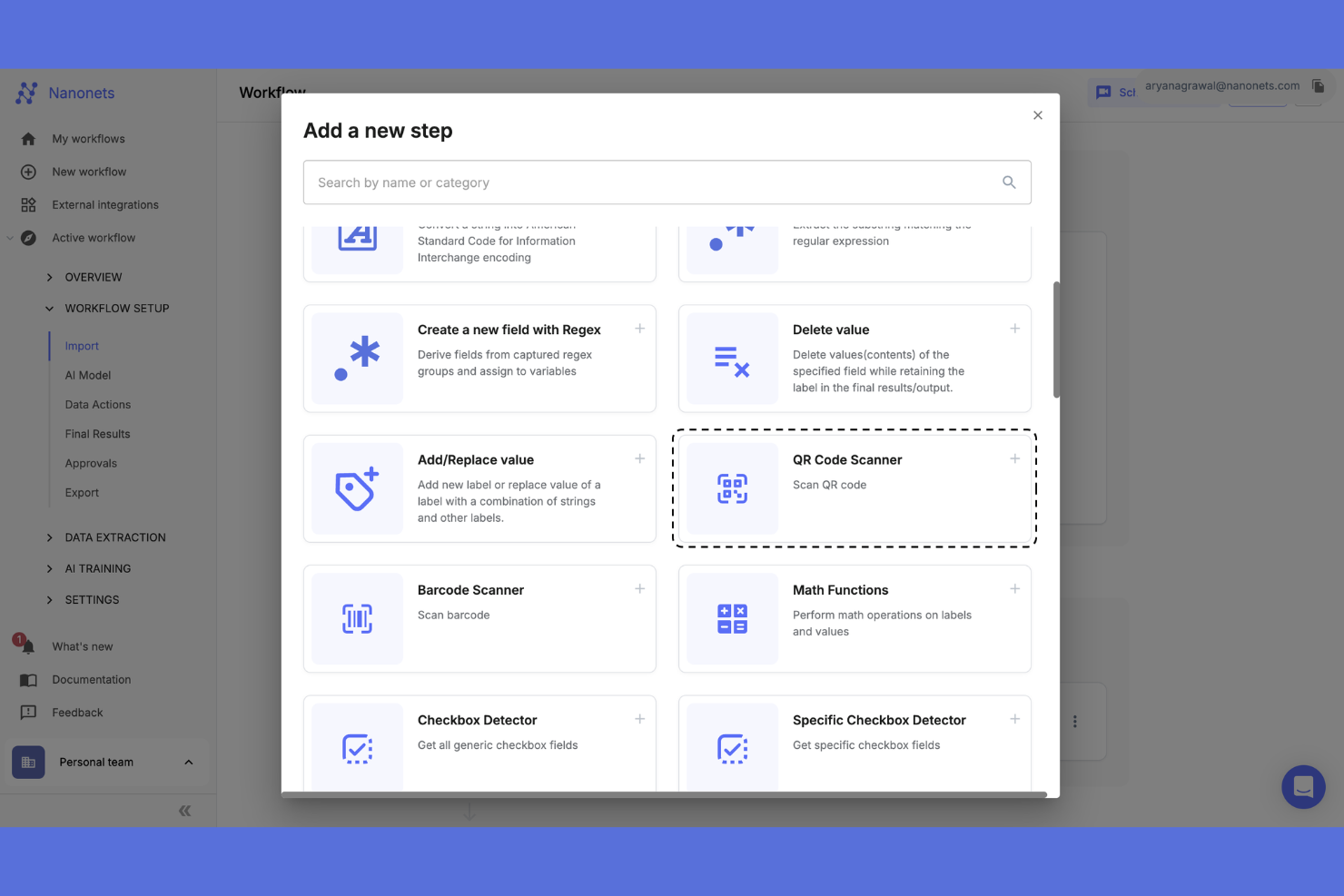
Nanonets est une plateforme de numérisation de documents et d'extraction de données qui utilise l'IA pour capturer, classer et traiter des informations à partir d'une large gamme de types de documents.
Pour qui Nanonets est-il le mieux adapté ?
Nanonets convient particulièrement aux équipes des opérations et de la finance qui ont besoin d'automatiser le traitement de gros volumes de documents comme les factures, les reçus et les formulaires.
Pourquoi j'ai choisi Nanonets
Nanonets mérite sa place dans ma sélection grâce à la puissance de son extraction de données basée sur l'IA, qui va bien au-delà de l'OCR basique. Je l'ai utilisé pour extraire des données structurées à partir de factures, de connaissements et de relevés bancaires—et il prend en charge plus de 300 extracteurs de documents pré-entraînés, ce qui évite à mon équipe de repartir de zéro à chaque intégration d'un nouveau type de document. Le modèle s'améliore au fil du temps grâce aux corrections apportées, ce qui accroît la précision des extractions à l'usage. J'apprécie aussi que l'API OCR soit compatible avec plusieurs langages de programmation, permettant ainsi aux équipes techniques d'intégrer directement la numérisation de documents dans les pipelines existants sans effort majeur.
Fonctionnalités clés de Nanonets
- Classification des documents : Trie automatiquement les documents entrants dans des catégories prédéfinies selon leur contenu et leur mise en page.
- Automatisation des workflows : Créez des workflows d'approbation et de traitement multi-étapes déclenchés en fonction des données extraites.
- Validation humaine intégrée : Signale les extractions à faible degré de confiance pour une vérification manuelle avant que les données ne soient transmises en aval.
- Piste d'audit : Enregistre chaque action effectuée sur un document, y compris les modifications, les validations et les exportations, pour assurer la conformité.
Intégrations Nanonets
Nanonets propose des intégrations natives avec Google Drive, Dropbox, Salesforce, QuickBooks et Zapier. Une API est disponible pour les intégrations personnalisées.
Pros and Cons
Pros:
- L'IA améliore la précision au fil du temps
- Création de workflows personnalisés
- Traitement des données en temps réel
Cons:
- Prix d'entrée élevé
- Fonctionnalités hors ligne limitées
- Courbe d'apprentissage pour les modèles personnalisés

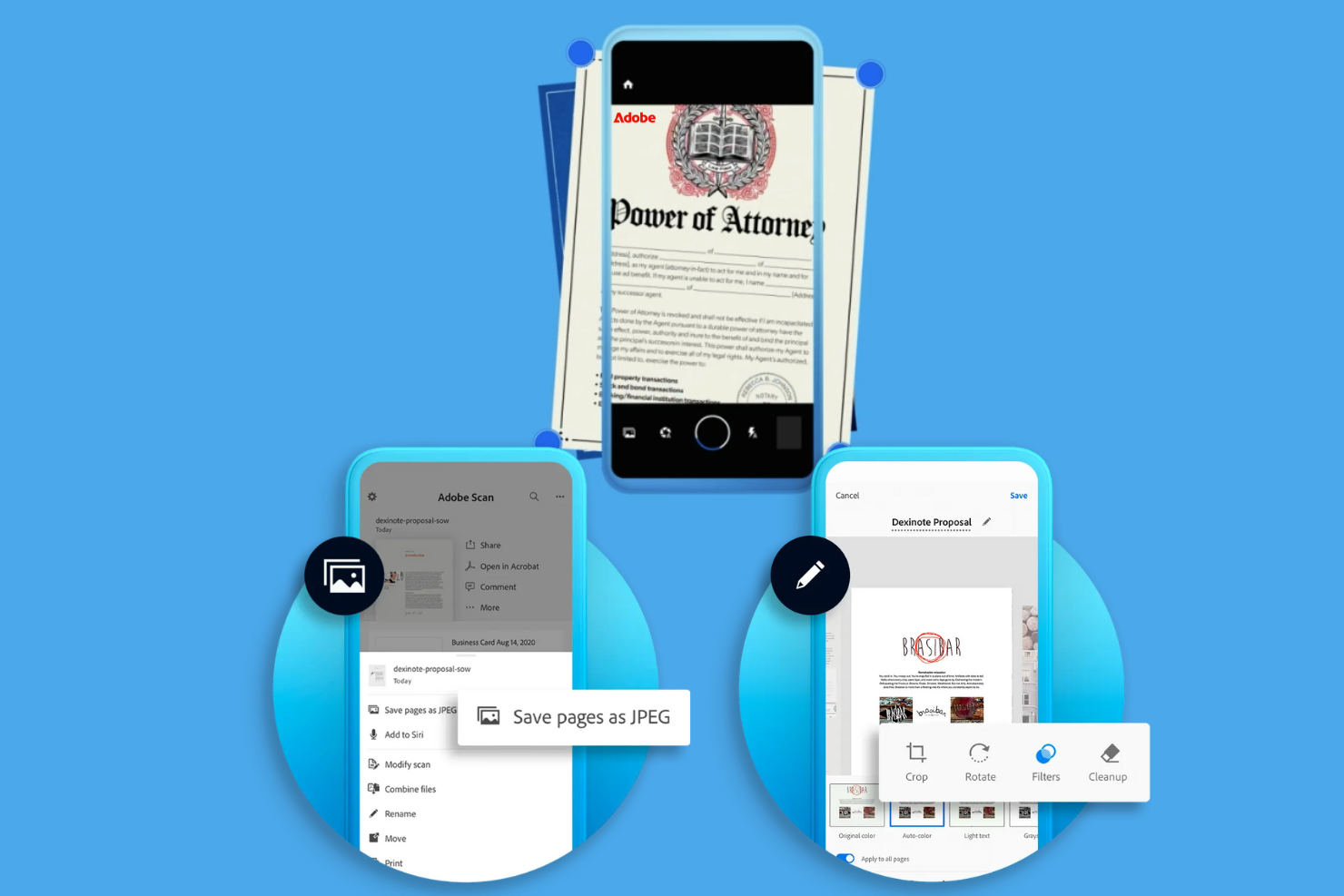
Adobe Scan est une application de numérisation de documents qui vous permet de capturer, convertir et organiser des documents physiques en fichiers numériques à l'aide de votre appareil mobile, avec des fonctionnalités intégrées de reconnaissance optique de caractères (OCR) et d'exportation PDF.
Pour qui Adobe Scan est-il le mieux adapté ?
Adobe Scan convient aux particuliers et aux équipes qui ont besoin de numériser et de digitaliser des documents en déplacement à l'aide d'un smartphone ou d'une tablette.
Pourquoi j'ai choisi Adobe Scan
Adobe Scan fait partie de mes meilleurs choix car j'apprécie la façon dont il transforme l'appareil photo d'un smartphone en un véritable scanner de documents sans matériel supplémentaire. Sa correction d'image assistée par l'IA détecte automatiquement les bords du document, supprime les ombres et les reflets, et améliore la netteté du texte, pour des numérisations nettes même dans des conditions de lumière imparfaite. Je compte également sur l'OCR intégré, qui rend les documents numérisés recherchables et modifiables. Les numérisations se synchronisent directement dans le cloud Adobe Document, ce qui me permet de les ouvrir dans Acrobat sur ordinateur ou sur le web sans transfert manuel de fichiers.
Fonctionnalités clés d'Adobe Scan
- Modes de capture : Passez du mode document au tableau blanc, à la carte de visite ou au formulaire selon le type d’élément à numériser.
- Outils d’annotation : Ajoutez dessins, formes et annotations directement dans l’application avant d’enregistrer ou de partager une numérisation.
- Compression PDF : Réduisez la taille des fichiers avec des niveaux de compression ajustables (élevée ou faible) pour faciliter le partage.
- Organisation par dossier personnalisé : Enregistrez les scans avec des noms de fichiers et dates recommandés, et classez-les dans des dossiers personnalisés dans l’application.
Intégrations Adobe Scan
Adobe Scan offre une intégration native avec Adobe Document Cloud, pour accéder et gérer vos fichiers numérisés dans Adobe Acrobat et d'autres applications Adobe. Les intégrations natives à des outils tiers ne sont pas clairement documentées.
Pros and Cons
Pros:
- Numérisation mobile facile
- Texte amélioré par l’IA
- Organisation avec noms de fichiers recommandés
Cons:
- Compte Adobe nécessaire
- Abonnement requis pour des fonctionnalités supplémentaires
- Outils d'édition basiques


ABBYY FineReader est un logiciel de numérisation et de reconnaissance optique de caractères (OCR) qui vous permet de numériser, convertir et éditer des documents numérisés et des PDF dans de multiples formats.
Pour qui ABBYY FineReader est-il le mieux adapté ?
ABBYY FineReader convient particulièrement aux équipes juridiques, financières et administratives qui traitent régulièrement de gros volumes de documents numérisés et ont besoin d'une extraction de texte précise.
Pourquoi j'ai choisi ABBYY FineReader
ABBYY FineReader gagne sa place dans ma sélection car la précision de son OCR est difficile à égaler : jusqu'à 99,8 % de reconnaissance sur 198 langues. Je l'ai utilisé pour traiter des contrats numérisés et des documents multilingues où d'autres outils introduisaient des erreurs nécessitant des corrections manuelles. Le prétraitement d'image guidé par l'IA de FineReader corrige automatiquement les pages penchées, le texte pixelisé et les caractères déformés avant la reconnaissance, améliorant ainsi les résultats sur des numérisations de moindre qualité. La fonctionnalité Comparer les documents est une autre sur laquelle je compte : elle utilise l'OCR pour détecter les différences de texte entre un PDF scanné et un fichier Word, ce qui évite à mon équipe une relecture fastidieuse ligne par ligne.
Fonctionnalités clés d’ABBYY FineReader
- Traitement par lot : Convertissez ou reconnaissez plusieurs documents simultanément grâce à des flux de travail automatisés, sans gestion manuelle fichier par fichier.
- Édition de PDF : Modifiez le texte, les images et les pages directement dans les PDF numérisés ou natifs sans avoir à convertir le fichier au préalable.
- Conversion de documents : Exportez des fichiers numérisés vers des formats éditables comme Word, Excel, PowerPoint et PDF interrogeable.
- Automatisation par dossier surveillé : Configurez des dossiers surveillés pour traiter automatiquement les documents numérisés entrants selon des règles prédéfinies.
Intégrations ABBYY FineReader
ABBYY FineReader propose des intégrations natives avec Microsoft 365, SharePoint et Dropbox, ainsi qu'une API pour des intégrations personnalisées.
Pros and Cons
Pros:
- Grande précision OCR
- Édition directe de PDF
- Fonction de comparaison de documents
Cons:
- Support mobile limité
- Installation sur ordinateur requise
- Courbe d'apprentissage élevée

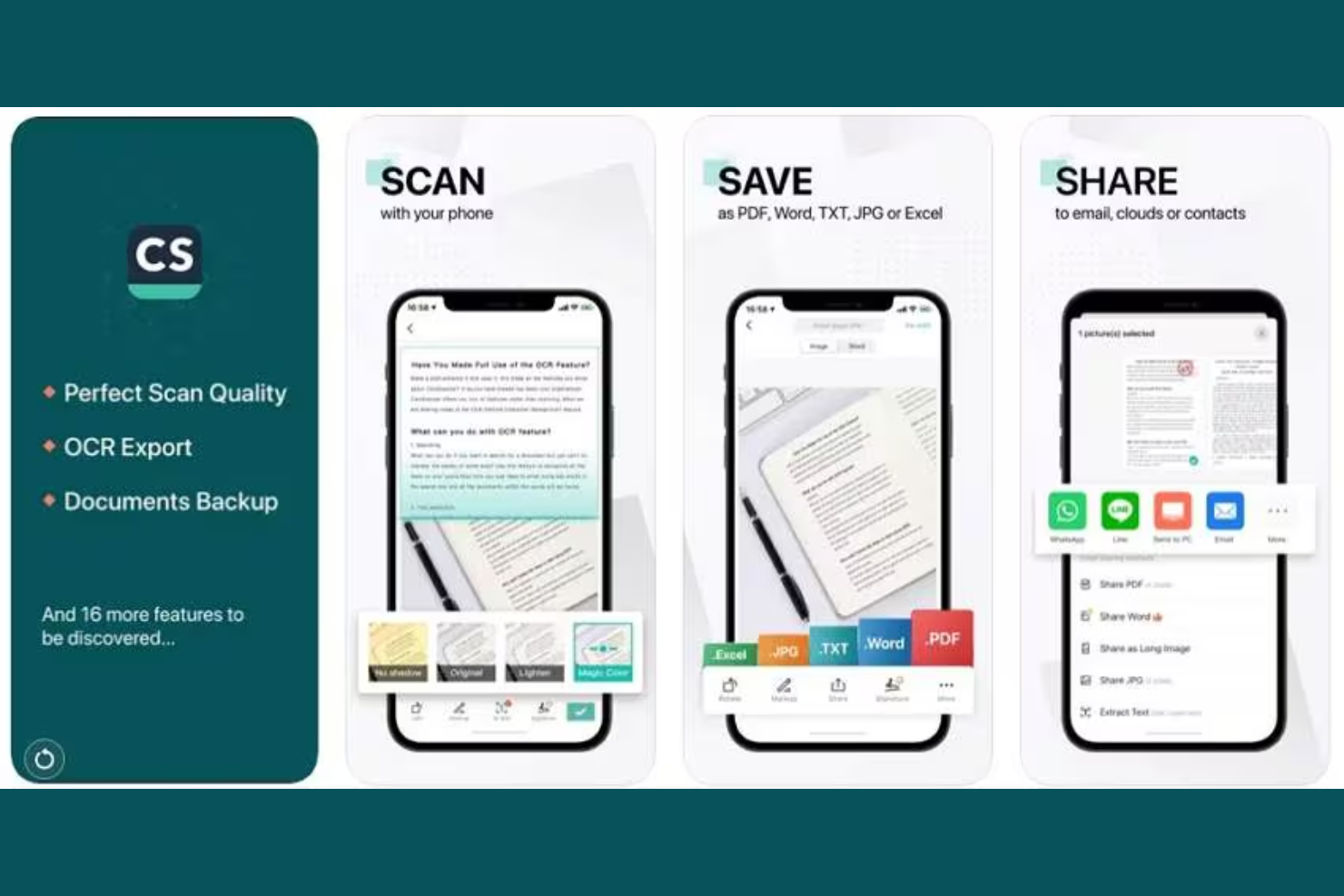
CamScanner est un logiciel de numérisation de documents qui vous permet de numériser, de convertir au format numérique, d'organiser et de partager des documents à l'aide de votre appareil mobile, avec des fonctionnalités telles que l'OCR et l'exportation multiformat.
À qui CamScanner convient-il le mieux ?
CamScanner convient bien aux équipes de petites entreprises qui ont besoin d'une solution légère, pensée d'abord pour les appareils mobiles, afin de numériser, de convertir au format numérique et de gérer des documents où qu'elles soient.
Pourquoi j'ai choisi CamScanner
J'ai choisi CamScanner parmi les meilleurs outils, car il couvre l'ensemble du processus de numérisation de documents auquel les équipes de petites entreprises sont confrontées au quotidien. Lorsque mon équipe numérise des contrats, des reçus ou des factures sur le terrain, le traitement d'image amélioré par l'IA recadre automatiquement les bords, supprime les arrière-plans et applique des filtres pour produire des fichiers PDF propres et professionnels, sans nettoyage manuel. Je m'appuie également beaucoup sur la fonctionnalité d'OCR, qui extrait du texte modifiable à partir d'images numérisées dans 41 langues, ce qui facilite la recherche, la copie ou la réutilisation du contenu de documents physiques. La possibilité d'exporter directement vers Word, Excel ou PPT depuis une numérisation effectuée sur un téléphone est une fonctionnalité que je vois rarement dans les outils conçus d'abord pour les appareils mobiles.
Fonctionnalités clés de CamScanner
- Outils de modification des PDF : Fusionner, diviser, réorganiser, compresser, ajouter des filigranes et protéger les fichiers PDF par mot de passe directement dans l'application.
- Prise en charge des signatures électroniques : Ajouter des signatures électroniques aux documents numérisés sans quitter l'application ni les exporter vers un outil distinct.
- Traduction intelligente : Traduire le texte extrait des documents numérisés dans plusieurs langues grâce à la traduction intégrée par IA.
- Synchronisation entre plusieurs appareils : Accéder à vos fichiers numérisés et les gérer sur des téléphones, des tablettes et des ordinateurs de bureau grâce à la sauvegarde dans le cloud.
Intégrations de CamScanner
Les intégrations natives ne sont pas clairement documentées. CamScanner propose des connexions à des services de stockage cloud tels que Google Drive, Dropbox et OneDrive, ainsi qu'une API pour les intégrations personnalisées.
Pros and Cons
Pros:
- Numérisation mobile facile
- Fonctionnalités d'amélioration des documents
- Options de partage sécurisées
Cons:
- Fonctionnalités gratuites limitées
- Publicités dans la version gratuite
- Fonctionnalités de bureau limitées

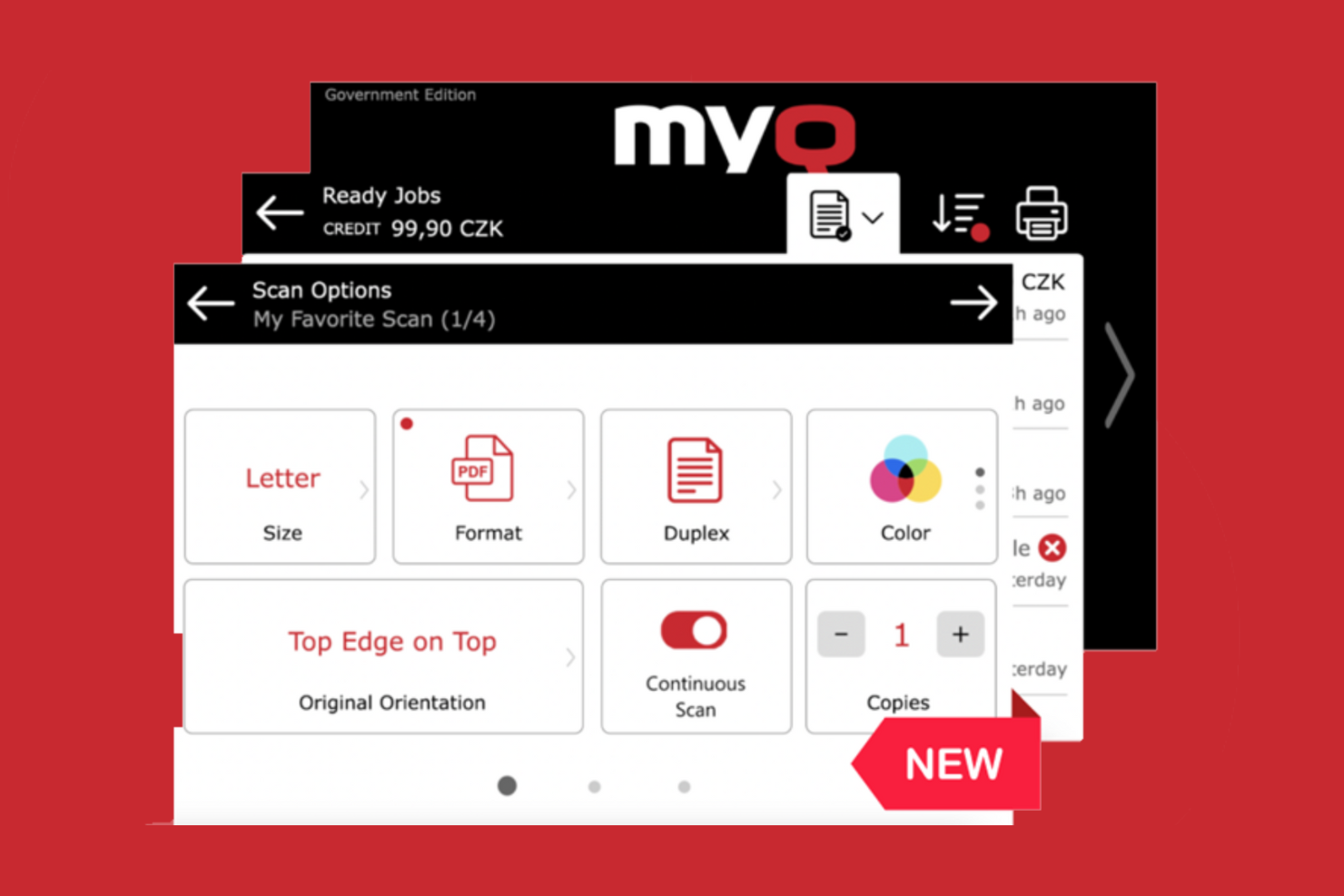
MyQ est une plateforme de gestion d'impression et de numérisation de documents qui vous permet de capturer, numériser et acheminer des documents de manière sécurisée à partir de périphériques multifonctions et d'environnements de bureau.
À qui s'adresse MyQ ?
MyQ convient aux administrateurs informatiques et aux gestionnaires de documents dans les organisations de taille moyenne à grande qui ont besoin d'un contrôle centralisé sur les environnements d'impression et de numérisation.
Pourquoi j'ai choisi MyQ
MyQ mérite sa place dans ma sélection grâce au sérieux avec lequel la plateforme aborde la sécurité des documents à chaque étape du processus de numérisation. J'apprécie particulièrement la fonctionnalité de masquage zonal, qui retire automatiquement les données personnelles des documents pendant la numérisation—utile lorsque mon équipe traite des contrats ou des dossiers RH. Les PDF numérisés peuvent être chiffrés, protégés par mot de passe et marqués d'une signature électronique avec horodatage, créant ainsi une traçabilité claire si l'intégrité d'un document est remise en question. Le classement automatique des documents permet aussi aux fichiers sensibles comme les factures ou contrats d'être envoyés à la bonne destination sans intervention manuelle.
Principales fonctionnalités de MyQ
- Numérisation facile : Lance un flux de travail complet de numérisation vers une destination en un clic, envoyant les documents directement vers un dossier réseau, un e-mail ou un stockage cloud.
- Conversion OCR : Convertit les documents numérisés en PDF consultables et modifiables grâce à la reconnaissance optique de caractères.
- Lecture de codes-barres et QR codes : Lit les codes-barres et les QR codes intégrés dans les documents pour identifier, séparer et acheminer automatiquement des lots de plusieurs documents.
- Indexation des documents : Vous permet d'ajouter des métadonnées—comme les numéros de facture, dates d'échéance et montants—aux documents numérisés lors du processus de numérisation.
Intégrations MyQ
MyQ propose des intégrations natives avec Microsoft 365, Google Workspace, Dropbox, Box et OneDrive, et fournit également une API pour les intégrations personnalisées.
Pros and Cons
Pros:
- Options d'authentification des utilisateurs
- Journaux d'audit détaillés
- Interfaces personnalisables
Cons:
- Processus de configuration complexe
- Nécessite un support informatique
- Fonctionnalités mobiles limitées


NAPS2 est un logiciel open-source de numérisation de documents qui vous permet de scanner, organiser et convertir des documents en utilisant une large gamme de scanners et de formats de fichiers.
À qui s'adresse NAPS2 ?
NAPS2 convient aux développeurs, professionnels IT et personnes techniquement averties qui souhaitent un outil de numérisation gratuit et personnalisable à adapter à leurs propres flux de travail.
Pourquoi j'ai choisi NAPS2
NAPS2 mérite sa place sur ma liste de sélection en raison du contrôle offert sur le processus de numérisation sans vous enfermer dans un écosystème payant. Ce que je trouve particulièrement intéressant, c'est l'interface en ligne de commande : vous pouvez automatiser des workflows complets de numérisation, définir des chemins de destination avec des espaces réservés numérotés automatiquement, déclencher l'OCR dans des langues spécifiques et envoyer les résultats directement à d'autres outils. Je l'ai utilisé pour automatiser des tâches de numérisation par lots qui nécessiteraient autrement une intervention manuelle à chaque étape. L'installateur MSI et la compatibilité avec le déploiement par GPO le rendent également vraiment pratique pour les équipes informatique souhaitant le déployer sur plusieurs machines.
Fonctionnalités clés de NAPS2
- Formats de sortie PDF et image : Exportez vos numérisations directement en PDF, TIFF, JPEG, PNG et autres formats courants depuis l'application.
- Reconnaissance de texte OCR : Convertissez les pages numérisées en texte éditable ou consultable grâce à l'OCR intégré alimenté par Tesseract.
- Édition de documents multi-pages : Réorganisez, faites pivoter, recadrez et supprimez des pages individuelles avant de finaliser votre document numérisé.
- Compatibilité avec les scanners TWAIN et WIA : Connectez-vous à une large variété de scanners physiques à l'aide des pilotes standard TWAIN et WIA.
Intégrations de NAPS2
Les intégrations natives ne sont pas clairement indiquées.
Pros and Cons
Pros:
- Prend en charge de nombreux formats de fichiers
- Interface utilisateur simple
- Numérisation par lots disponible
Cons:
- Fonctionnalités avancées limitées
- Aucune intégration native
- Non basé sur le cloud

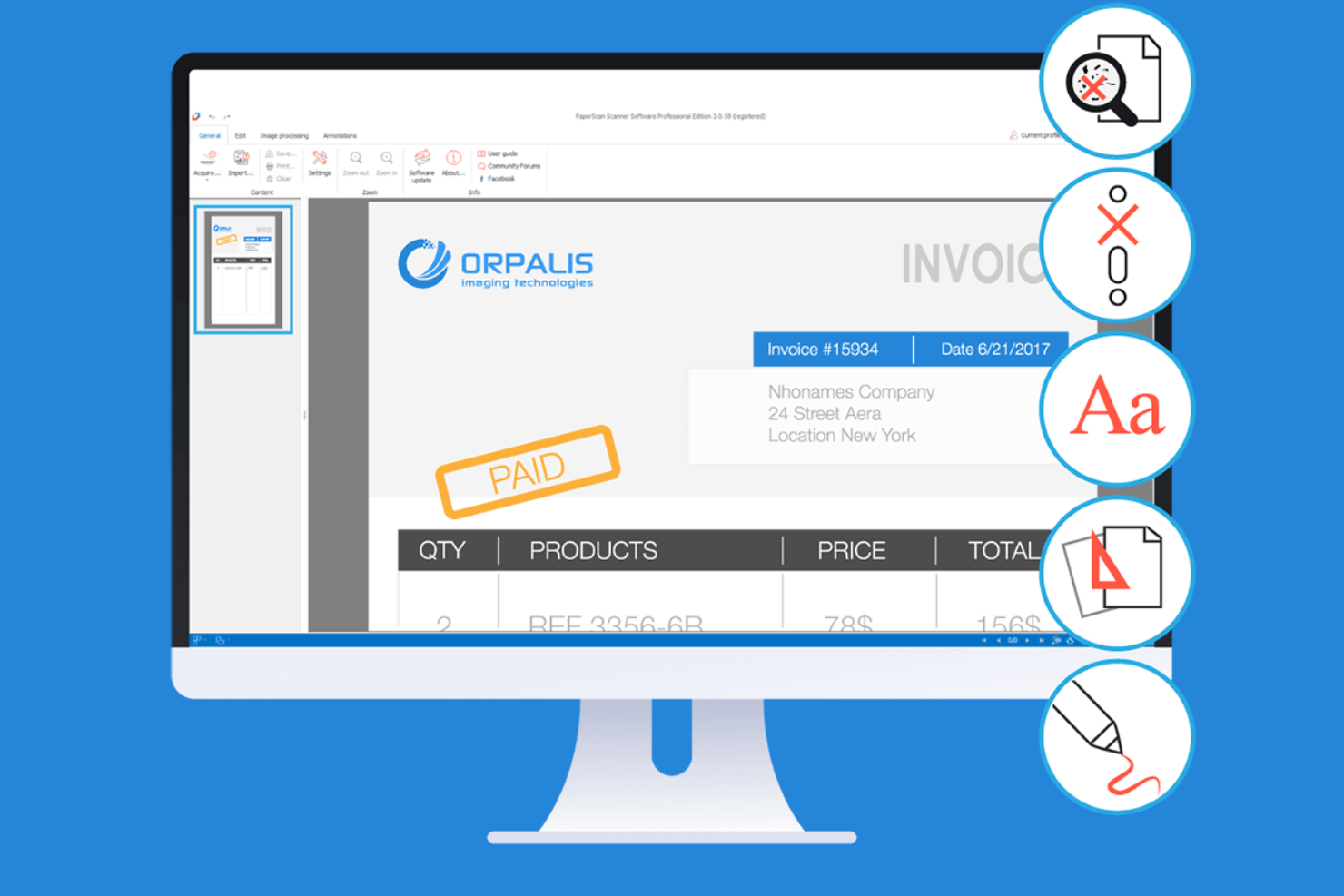
PaperScan est un logiciel de numérisation de documents permettant de numériser, traiter et organiser des documents papier. Il offre la numérisation par lots, la correction d'images et prend en charge un large éventail de scanners et de formats de fichiers.
À qui s'adresse PaperScan ?
PaperScan convient particulièrement aux particuliers et petites équipes qui recherchent un outil de bureau pour la numérisation en volume et le traitement d'images.
Pourquoi j'ai choisi PaperScan
PaperScan mérite sa place dans ma sélection grâce à sa gestion efficace des flux de travail pour les documents multipages. J'apprécie tout particulièrement la fonction de numérisation avec feuilles séparatrices, qui permet de numériser en lot de grandes piles de documents variés et de les séparer automatiquement en fichiers distincts—une méthode qui épargne beaucoup de tri manuel. PaperScan détecte et supprime aussi automatiquement les pages blanches, évitant ainsi d'augmenter inutilement la taille des numérisations multipages avec des pages vides que je devrais sinon supprimer à la main. La prise en charge de la numérisation recto verso me permet de capturer les deux faces d'une page en un seul passage.
Fonctionnalités clés de PaperScan
- Outils d'amélioration d'image : Appliquez des filtres tels que la correction de l'inclinaison, la suppression des taches et l'ajustement de la luminosité pour améliorer la qualité avant l'enregistrement.
- Prise en charge de l'OCR : Convertissez les pages numérisées en texte consultable ou modifiable grâce à la reconnaissance optique de caractères intégrée.
- Outils d'annotation : Ajoutez des tampons, des surlignages et des notes directement sur les documents numérisés dans l'application.
- Multiples formats d'exportation : Enregistrez les documents numérisés aux formats PDF, TIFF, JPEG, PNG et d'autres types de fichiers courants.
Intégrations PaperScan
Les intégrations natives ne sont pas clairement indiquées.
Pros and Cons
Pros:
- Numérisation multipage simplifiée
- Suppression automatique des pages blanches
- Large compatibilité de formats de fichiers
Cons:
- Aucune intégration cloud
- Prise en charge limitée sur mobile
- Installation sur ordinateur requise


Swift Scan est un logiciel de numérisation de documents qui vous permet de capturer, numériser et organiser des documents grâce à des fonctionnalités telles que la numérisation haute résolution, la détection automatique des bords et le téléchargement direct vers des plateformes de stockage cloud.
À qui s'adresse Swift Scan ?
Swift Scan convient aux particuliers et aux petites équipes qui ont besoin de numériser des documents physiques et de les synchroniser directement vers un espace de stockage cloud, sans configuration complexe.
Pourquoi j'ai choisi Swift Scan
Swift Scan mérite sa place dans ma sélection car il permet de transférer les documents numérisés vers le cloud quasiment instantanément. J'apprécie sa connexion directe à Google Drive, Dropbox et OneDrive, ce qui permet à mon équipe de numériser un document et de le voir téléversé et organisé en quelques secondes. La détection automatique des bords et la correction de la perspective nous évitent de perdre du temps à retoucher les numérisations avant de les partager. La numérisation par lot permet également de transformer des documents multi-pages en un seul PDF, sans interrompre le flux de téléchargement.
Fonctionnalités clés de Swift Scan
- Reconnaissance de texte OCR : Convertit les documents numérisés en texte consultable et sélectionnable que vous pouvez copier ou indexer.
- Outils d’annotation : Ajoutez des notes, surlignages ou signatures directement sur les documents numérisés avant de les enregistrer ou de les partager.
- Organisation personnalisée des dossiers : Créez et gérez des structures de dossiers dans l'application pour trier les fichiers numérisés par projet ou catégorie.
- Numérisation de QR codes et codes-barres : Scannez des QR codes et des codes-barres avec vos documents pour capturer des données associées dans un même flux de travail.
Intégrations de Swift Scan
Swift Scan propose des intégrations natives avec Google Drive, Dropbox, OneDrive, Evernote et Box pour le transfert direct de documents. Une API pour des intégrations personnalisées n'est pas clairement documentée.
Pros and Cons
Pros:
- Intégration cloud rapide
- Détection automatique des bords
- Création de PDF multipage
Cons:
- Limité aux appareils mobiles
- Abonnement nécessaire pour toutes les fonctionnalités
- Pas de version bureau


DocuPipe est une plateforme de numérisation et de traitement de documents qui vous permet de construire des pipelines d'extraction personnalisés, d'automatiser la capture de données et de gérer des types de documents complexes grâce à des outils avancés de ROC et de gestion des workflows.
À qui s'adresse DocuPipe ?
DocuPipe convient aux équipes opérationnelles et aux architectes de solutions qui souhaitent automatiser le traitement des documents sur une grande variété de formats et de workflows.
Pourquoi j'ai choisi DocuPipe
J'ai sélectionné DocuPipe parmi les meilleurs car son créateur de pipelines d'extraction sur-mesure me permet de concevoir des workflows documentaires adaptés à des règles métier et structures de données spécifiques. J'apprécie de pouvoir paramétrer des logiques d'extraction multi-étapes pour les factures, contrats ou formulaires—mon équipe peut ainsi automatiser la capture de données complexes sans codage. L'éditeur de pipelines visuel rend l'adaptation des processus facile en cas d'évolution des besoins.
Fonctionnalités clés de DocuPipe
- Reconnaissance de texte manuscrit : Extrait avec précision les données des documents et formulaires manuscrits numérisés.
- ROC multilingue : Traite les documents dans plus de 60 langues pour une gestion documentaire internationale.
- Validation automatisée des données : Signale les incohérences et erreurs dans les données extraites avant export.
- Accès API : Permet l'intégration directe des workflows de traitement documentaire à vos systèmes existants.
Intégrations DocuPipe
Les intégrations natives ne sont pas clairement documentées. DocuPipe propose une API pour les intégrations personnalisées.
Pros and Cons
Pros:
- Gère les documents manuscrits et à contenu mixte
- Propose un créateur de pipelines d'extraction personnalisés
- Détection automatique des champs s'adaptant aux mises en page
Cons:
- Limites d'utilisation par crédits sur l'offre gratuite
- Pas d'exportation intégrée vers le stockage cloud
New Product Updates from DocuPipe
DocuPipe Adds Source View and Auto-Refresh Jobs Page
DocuPipe adds Source view comparisons, auto-refreshing jobs, and real-time progress bars to improve document review and processing visibility. The updates help teams monitor extraction and standardization workflows more efficiently. For more information, visit DocuPipe’s official site.
 .
.Autres logiciels de numérisation de documents
Voici quelques autres options de logiciels de numérisation de documents qui n’ont pas intégré ma sélection, mais qui méritent tout de même votre attention :
- Scan2x
Idéal pour les workflows automatisés
- Genius Scan
Idéal pour la numérisation rapide par lots


Comment j’évalue les logiciels de numérisation de documents
J’évalue les outils de numérisation de documents en deux étapes : d’abord leurs fonctionnalités de base — OCR, capture et capacités de sortie — pour les qualifier, puis les éléments différenciants qui comptent pour les équipes de comptes fournisseurs, les services d’archives et les services juridiques.
Fonctionnalités essentielles (Critères d’admission pour cette liste)
Ces fonctionnalités de base servent de critères d’acceptation pour figurer dans ma sélection de logiciels de numérisation de documents :
- Capture de documents multi-sources : Je vérifie si l’outil prend en charge les scanners, multifonctions, caméras mobiles et l’import de fichiers — les équipes sur le terrain ont besoin de la capture via caméra, tandis que les salles de courrier s’appuient sur des scanners à alimentation automatique.
- OCR & Reconnaissance de texte : L’exactitude à travers différentes langues et types de documents est primordiale, j’évalue donc la capacité de chaque outil à traiter des originaux dégradés comme les fax, copies carbone et anciens contrats.
- Traitement et amélioration d’images : La correction d’alignement automatique, le nettoyage des points et la suppression des pages blanches doivent se faire sans réglages manuels — surtout pour les équipes de comptes fournisseurs qui numérisent des liasses de factures très hétérogènes.
- Formats de fichiers & options d’export : Je recherche les sorties en PDF interrogeable, TIFF, Word et Excel, ainsi que des chemins d’export directs vers les espaces de stockage cloud, dossiers réseaux ou systèmes métiers connectés.
- Extraction de données & indexation : La séparation par codes-barres, l’OCR zonal et le marquage des métadonnées transforment une numérisation brute en archive consultable — j’analyse comment chaque outil gère les formulaires structurés versus les documents non structurés.
- Contrôles de rédaction de documents : Les fonctions de rédaction automatiques et manuelles, les contrôles d’accès granulaire, le chiffrement et les journaux d’audit sont essentiels pour les organisations qui gèrent des informations sensibles.
J’attribue à chaque fournisseur une note de 0 (fonctionnalité non proposée) à 5 (excellence sur ce critère) pour chaque exigence.
Les fournisseurs doivent atteindre un score moyen minimum pour figurer sur ma liste. Ensuite, j’évalue les particularités de chaque plateforme.
Éléments différenciateurs (Ce qui distingue chaque éditeur)
Une fois ma liste constituée, voici comment je compare les différents éditeurs de logiciels de numérisation de documents :
Fonctionnalités remarquables
Je recherche le traitement intelligent de documents piloté par l’IA ou le ML, car la classification automatique et l’extraction d’entités peuvent réduire drastiquement le temps consacré à la saisie des données. Les solutions qui proposent des applications mobiles natives de capture avec détection des bords et synchronisation hors ligne sont précieuses pour les équipes itinérantes ou les travailleurs de terrain qui doivent numériser des documents en déplacement. Les fonctionnalités de traitement par lot sont également déterminantes dans les environnements gérant des milliers de pages par jour : séparation par code-barres et gestion des files d’attente rationalisent les flux de travail à haut volume.
Au-delà des fonctionnalités
La compatibilité matérielle avec les scanners est l’un des premiers points que j’examine : les équipes équipées de scanners de production nécessitent le support confirmé des pilotes TWAIN et ISIS. Le mode de déploiement est aussi important, car les secteurs de la santé et du droit exigent souvent des installations sur site pour répondre aux politiques de résidence des données. Je vérifie également la présence de certifications de conformité documentées, comme HIPAA, SOC 2 Type II ou conformité RGPD, en particulier lorsque l’outil traitera des DPI ou des dossiers confidentiels avocat-client.
Comment choisir un logiciel de numérisation de documents
Il est facile de se perdre dans de longues listes de fonctionnalités et des structures tarifaires complexes. Pour vous aider à rester concentré pendant votre processus de sélection de logiciel, qui vous est propre, voici une liste de facteurs à prendre en compte :
| Facteur | Points à prendre en compte |
|---|---|
| Évolutivité | Le logiciel peut-il gérer le volume croissant de vos documents ? Prenez en compte vos besoins futurs et vérifiez si l’outil peut évoluer avec votre entreprise sans nécessiter une refonte complète du système. |
| Intégrations | Se connecte-t-il à vos outils existants ? Vérifiez sa compatibilité avec vos systèmes actuels tels que votre CRM, votre stockage cloud ou votre logiciel de comptabilité afin d’éviter les perturbations dans vos flux de travail. |
| Personnalisation | Pouvez-vous adapter le logiciel à vos processus ? Recherchez des options qui vous permettent d’ajuster les flux de travail, les autorisations des utilisateurs et les paramètres en fonction des besoins de votre entreprise. |
| Facilité d’utilisation | L’interface est-elle intuitive pour votre équipe ? Choisissez un logiciel qui ne nécessite pas une formation approfondie afin que votre équipe puisse commencer à l’utiliser efficacement dès le départ. |
| Mise en œuvre et intégration | Est-il facile de commencer ? Évaluez le temps et les ressources nécessaires à la configuration et vérifiez si le fournisseur propose une assistance telle que des vidéos de formation ou des visites guidées du produit. |
| Coût | Les tarifs correspondent-ils à votre budget ? Prenez en compte tous les coûts, notamment les frais de configuration, les formules d’abonnement et les éventuels frais cachés, afin de vous assurer qu’ils correspondent à votre plan financier. |
| Mesures de sécurité | Vos documents sont-ils protégés ? Assurez-vous que le logiciel propose un chiffrement, des contrôles d’accès et des mises à jour de sécurité régulières pour préserver la confidentialité des informations sensibles. |
| Disponibilité de l’assistance | Une aide est-elle disponible lorsque vous en avez besoin ? Vérifiez si le fournisseur propose une assistance 24 h/24 et 7 j/7, plusieurs moyens de contact et des délais de réponse rapides afin de résoudre rapidement tout problème. |
Qu’est-ce qu’un logiciel de numérisation de documents ?
Un logiciel de numérisation de documents est un outil qui convertit les documents physiques en formats numériques tels que des PDF ou des images. Les professionnels comme les responsables de bureau, les comptables et les assistants juridiques utilisent ces outils pour gérer et organiser efficacement les documents. La reconnaissance automatique du texte, la numérisation multipage et le partage sécurisé contribuent à simplifier la gestion documentaire et à accroître la productivité. Globalement, ces outils permettent de gagner du temps et de réduire les contraintes liées à la gestion des documents papier.
Fonctionnalités des logiciels de numérisation de documents
Lorsque vous choisissez un logiciel de numérisation de documents, soyez attentif aux fonctionnalités clés suivantes :
- Reconnaissance optique de caractères (OCR) : Convertit le texte numérisé en données modifiables et consultables, ce qui facilite le travail avec les documents numériques.
- Numérisation multipage : Permet aux utilisateurs de numériser plusieurs pages dans un seul document, ce qui fait gagner du temps et garantit une bonne organisation.
- Partage sécurisé de documents : Propose des options pour partager les fichiers en toute sécurité grâce au chiffrement et à la gestion des autorisations, afin de protéger les informations sensibles.
- Traitement par lots : Permet de numériser d’importants volumes de documents en une seule fois, ce qui améliore l’efficacité des bureaux très sollicités.
- Intégration au stockage en ligne : Se connecte aux services de stockage en ligne pour enregistrer et consulter automatiquement les documents depuis n’importe où.
- Flux de travail personnalisables : Permet d’adapter les processus documentaires aux besoins spécifiques de l’entreprise et d’améliorer la productivité.
- Classification automatique des documents : Identifie et catégorise automatiquement les documents, réduisant ainsi le tri manuel et les erreurs.
- Interface conviviale : Garantit une utilisation simple grâce à une navigation intuitive, permettant aux équipes de commencer rapidement à utiliser le logiciel.
- Outils d’annotation et de modification : Offre des fonctionnalités permettant d’ajouter des notes, des surlignages ou des modifications directement sur les documents numérisés afin de faciliter la collaboration.
- Assistance à la formation et à la prise en main : Comprend des ressources telles que des vidéos et des tutoriels pour aider les utilisateurs à démarrer et à tirer le meilleur parti du logiciel.
Avantages des logiciels de numérisation de documents
La mise en œuvre d’un logiciel de numérisation de documents offre plusieurs avantages à votre équipe et à votre entreprise, notamment des flux de travail rationalisés qui complètent les solutions gratuites de signature électronique. Voici quelques avantages dont vous pouvez bénéficier :
- Gain de temps : Automatise le processus de conversion des documents papier en documents numériques, vous faisant gagner, à vous et à votre équipe, d’innombrables heures.
- Organisation améliorée : Aide à maintenir les documents en ordre grâce à des fonctionnalités telles que la numérisation multipage et la classification automatique, réduisant ainsi l’encombrement et la confusion.
- Accessibilité accrue : Rend les documents facilement accessibles depuis n’importe où grâce à l’intégration au stockage en ligne, favorisant le travail à distance et la collaboration.
- Sécurité renforcée : Protège les informations sensibles grâce au partage sécurisé et au chiffrement, pour une plus grande tranquillité d’esprit.
- Réduction des erreurs : Réduit les erreurs de saisie manuelle grâce à la reconnaissance optique de caractères (OCR), garantissant l’exactitude de vos documents numériques.
- Maîtrise des coûts : Réduit le besoin d’espace de stockage physique et de papier, ce qui diminue les coûts opérationnels.
- Meilleure collaboration : Permet aux membres de l’équipe d’annoter et de modifier ensemble les documents, favorisant ainsi le travail d’équipe et la communication.
Coûts et tarifs des logiciels de numérisation de documents
Le choix d’un logiciel de numérisation de documents nécessite de comprendre les différents modèles tarifaires et forfaits disponibles. Les coûts varient en fonction des fonctionnalités, de la taille de l’équipe, des modules complémentaires, et bien plus encore. Le tableau ci-dessous présente les forfaits courants, leurs prix moyens et les fonctionnalités généralement incluses dans les solutions de numérisation de documents :
Tableau comparatif des forfaits de logiciels de numérisation de documents
| Type de forfait | Prix moyen | Fonctionnalités courantes |
|---|---|---|
| Forfait gratuit | $0 | Numérisation de base, stockage limité et filigrane sur les documents. |
| Forfait personnel | $5-$15/utilisateur/mois | Fonctionnalités de reconnaissance optique de caractères (OCR), intégration au stockage en ligne et outils de modification de base. |
| Forfait professionnel | $20-$50/utilisateur/mois | Fonctionnalités de sécurité avancées, numérisation multipage et flux de travail personnalisables. |
| Forfait entreprise | $60-$100/utilisateur/mois | Chiffrement des données de haut niveau, assistance dédiée et options d’intégration complètes. |
FAQ sur les logiciels de numérisation de documents
Voici quelques réponses aux questions fréquentes concernant les logiciels de numérisation de documents :
Quel est le niveau de sécurité des documents numérisés ?
Les documents numérisés peuvent être très sécurisés si vous utilisez un logiciel proposant un chiffrement et des contrôles d’accès. Recherchez des fonctionnalités qui vous permettent de définir des autorisations afin que seuls les utilisateurs autorisés puissent consulter ou modifier les documents. Veillez toujours à ce que votre fournisseur respecte les réglementations relatives à la protection des données.
Quels formats de fichiers dois-je utiliser pour les documents numérisés ?
Les formats courants comprennent le PDF et le TIFF, qui sont largement pris en charge et préservent la qualité. Les PDF sont idéaux pour les documents contenant beaucoup de texte, tandis que les TIFF conviennent parfaitement aux images. Tenez compte de vos besoins en matière de modification et de partage lorsque vous choisissez un format.
Combien de temps faut-il pour numériser des documents ?
La durée varie en fonction du volume et de la complexité. Les petits projets peuvent prendre quelques jours, tandis que les projets plus importants peuvent prendre plusieurs semaines. Anticiper et utiliser les fonctionnalités de traitement par lots peut contribuer à accélérer le processus.
Puis-je rendre les documents numérisés interrogeables ?
Oui, en utilisant la technologie de reconnaissance optique de caractères (OCR). L’OCR convertit le texte numérisé en données modifiables, ce qui permet d’effectuer des recherches. Cette technologie est utile pour trouver rapidement des informations dans vos documents.
Que deviennent les documents originaux après la numérisation ?
Vous pouvez choisir de les conserver, de les détruire ou de les restituer. Beaucoup choisissent de détruire les documents afin de gagner de la place et de garantir la sécurité. Toutefois, si les originaux sont nécessaires pour des raisons juridiques, il est essentiel de les conserver dans des conditions appropriées.
Comment puis-je accéder à distance à mes documents numérisés ?
L’intégration au cloud vous permet d’accéder à vos documents depuis n’importe où avec une connexion Internet. Assurez-vous que votre logiciel prend en charge cette fonctionnalité et propose un accès sécurisé pour le travail à distance.
Avis associés
nnSi vous n’avez toujours pas trouvé ce que vous cherchez ici, consultez ces autres outils que nous avons testés et évalués :
nnn