

10 parasta videoneuvotteluohjelmistoa etätiimeille 2026

10 Parhaiden videoneuvotteluohjelmistojen lista


Kun hallinnoit useita tiimejä, muuttuvia määräaikoja ja monimutkaisia toimituksia, viestintä ei saa katketa. Liian usein videopuhelut tuntuvat kuitenkin kankeilta, epäluotettavilta tai vain yhdeltä uudelta työkalulta, joka hidastaa kaikkien työskentelyä.
Videoneuvotteluohjelmiston pitäisi auttaa tiimiäsi muodostamaan yhteys, pysymään samalla sivulla ja viemään työtä eteenpäin – ei vaikeuttaa niitä. Oikean työkalun pitäisi tehdä kokousten aloittamisesta, järjestämisestä ja seurannasta helpompaa.
Tässä artikkelissa esittelen parhaat testaamani videoneuvotteluohjelmistot. Keskityn projektipäälliköiden kaltaistesi käyttäjien kannalta tärkeimpiin asioihin – helppokäyttöisyyteen, tiimiominaisuuksiin, integraatioihin ja luotettavuuteen – jotta löydät varmasti itsellesi parhaiten sopivan työkalun.
Miksi luottaa ohjelmistosuosituksiimme
Tiimimme on testannut ja arvioinut ohjelmistoja vuodesta 2012 lähtien. Projektipäällikköinä tiedämme itse, kuinka vaikeaa — ja tärkeää — oikean ohjelmiston valitseminen on.
Tätä oppaata varten arvioimme työkaluja käytännön testauksen ja itsenäisen tutkimuksen avulla, pisteyttäen työkalut valintakriteeriemme perusteella. Hyödynnämme myös alan ajatusjohtajien ja käytännön projektipäällikköasiantuntijoiden näkemyksiä.
Arvostelumme perustuvat inhimilliseen toimitukselliseen harkintaamme, eivät myyntipuheeseen.
Asiantuntija-arvioijat:
Videoneuvotteluohjelmistojen vertailutaulukko
Tässä vertailutaulukossa esitellään parhaiksi valitsemieni videoneuvotteluohjelmistojen hinnoittelutiedot:
| Tool | Best For | Trial Info | Price | ||
|---|---|---|---|---|---|
| 1 | Paras vankan webinaarityökalunsa ansiosta | 14 päivän ilmainen kokeilujakso + ilmainen esittely saatavilla | Alkaen $30/käyttäjä/kuukausi (laskutetaan vuosittain) | Website | |
| 2 | Paras interaktiivisiin tiimikokouksiin | Ilmaispaketti saatavilla | Alkaen $14.16/käyttäjä/kuukausi (laskutetaan vuosittain) | Website | |
| 3 | Paras vaihtoehto videoneuvottelujen aloittelijoille | Maksuton paketti saatavilla | Alkaen $9.99/kuukausi | Website | |
| 4 | Paras ilmainen videoneuvotteluohjelmisto | Ilmainen kokeiluversio saatavilla | Ilmainen | Website | |
| 5 | Sopii parhaiten suurten kokousten ja webinaarien suoratoistoon | 14 päivän ilmainen kokeilujakso | $3/isäntä/kuukausi 10 käyttäjän paketissa (vähimmäismäärä) | Website | |
| 6 | Paras viestintätyökalu verkkotapahtumien järjestämiseen | Ilmainen kokeilu + ilmainen esittely saatavilla | Alkaen € 89/kuukausi | Website | |
| 7 | Paras yrityksille kokonaisvaltaisena ratkaisuna | 30 päivän maksuton kokeilujakso | Alkaen $5/käyttäjä/kuukausi | Website | |
| 8 | Paras reaaliaikaisiin osallistujien henkilökohtaisiin profiileihin | Freemium-versio | Alkaen $13.50/isäntä/kuukausi | Website | |
| 9 | Paras näytön jakamisominaisuuksiin | 14 päivän maksuton kokeilu | Alkaen $10/kuukausi | Website | |
| 10 | Paras sisäänrakennettujen työkalujen, lisäominaisuuksien ja lisäosien käyttöön | 90 päivän ilmainen kokeilujakso | Alkaen $50/month | Website |
Parhaiden videoneuvotteluohjelmistojen arvostelut
Alla ovat yksityiskohtaiset yhteenvedot parhaista videoneuvotteluohjelmistoista, jotka pääsivät listalleni. Arvosteluissani tarkastellaan yksityiskohtaisesti kunkin työkalun keskeisiä ominaisuuksia, etuja ja haittoja, integraatioita sekä ihanteellisia käyttötapauksia, jotta löydät itsellesi parhaiten sopivan vaihtoehdon.

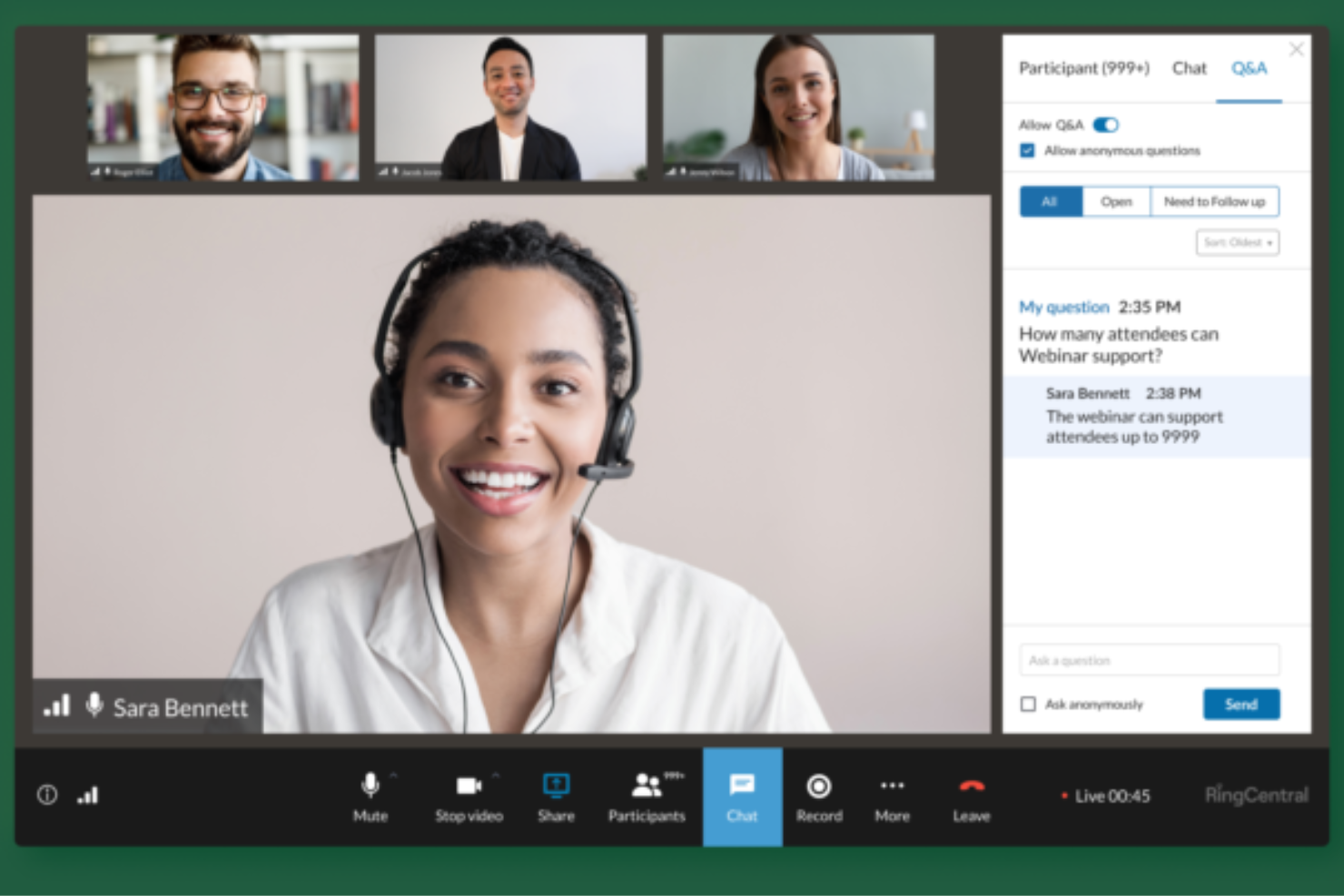
RingCentral Webinar on suunniteltu tekemään videoneuvotteluista huomattavasti helpompia etätiimeille. Se on osa RingCentral-ohjelmistopakettia, joka tunnetaan monipuolisista viestintätyökaluistaan.
Miksi valitsin RingCentral Webinarin: Se on yksi luotettavimmista videoneuvottelutyökaluista, joita olen käyttänyt. Kyse ei ole ainoastaan erinomaisesta videolaadusta, vaan myös kokonaiskäyttökokemuksesta. Webinaarien käyttöönotto, hallinta ja niihin osallistuminen on helppoa, mikä on suuri etu etätiimeille, joiden on pysyttävä yhteydessä ja tehtävä tehokasta yhteistyötä.
RingCentral Webinar – ominaisuudet ja integraatiot:
Ominaisuuksia, joiden ansiosta RingCentral Webinar erottuu edukseen, ovat muun muassa mahdollisuus järjestää webinaareja jopa 10 000 osallistujalle, mikä on vaikuttavaa. Se tarjoaa myös esimerkiksi näytön jakamisen, interaktiiviset kyselyt, kysymys- ja vastausosiot sekä osallistujille tarkoitetun kädennostotoiminnon. Lisäksi siinä on sisäänrakennettu analytiikkatyökalu, joka tarjoaa tietoa osallistujien aktiivisuudesta ja webinaarien suorituskyvystä.
Integraatioihin kuuluu Marketo. Palvelussa on myös ohjelmointirajapinta.
Hinnoittelu alkaa hinnasta $20/käyttäjä/kuukausi, ja tarjolla on sekä 30 päivän ilmainen kokeilujakso että ilmainen esittely.

Zoom
Paras interaktiivisiin tiimikokouksiin
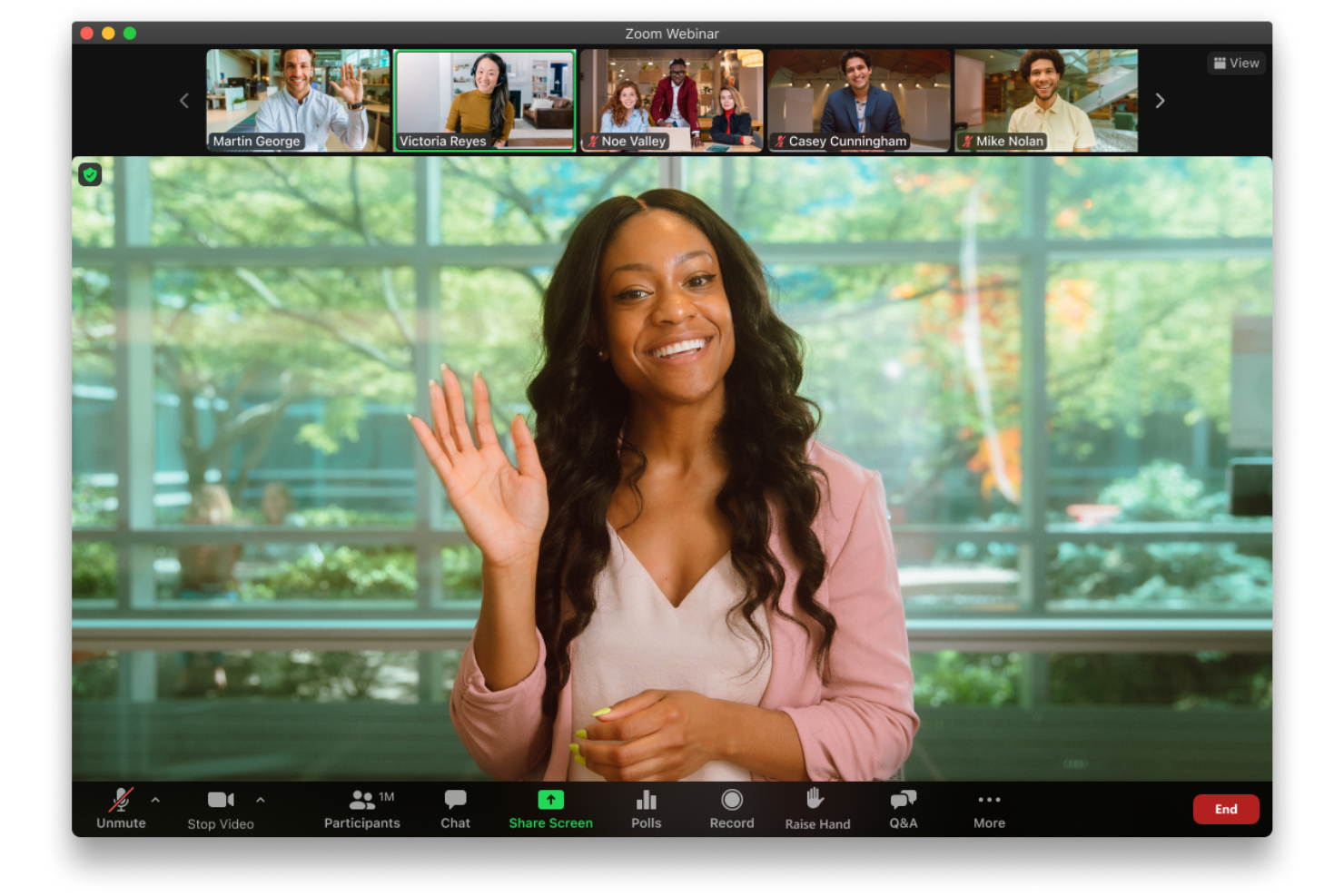
Zoom on videoneuvotteluohjelmisto, joka sisältää työkaluja verkkokokouksiin, webinaareihin ja tiimityöskentelyyn. Se tukee videopuheluita, keskusteluja ja näytön jakamista, joten se on luotettava valinta sekä pienille tiimeille että suurille organisaatioille, joiden on pysyttävä yhteydessä.
Valitsin Zoomin sen jatkuvasti erinomaisen video- ja äänenlaadun vuoksi, mikä auttaa pitämään etäkokoukset selkeinä ja ammattimaisina. Pienryhmähuoneet tekevät siitä myös hyvän valinnan tiimeille, jotka haluavat jakaa osallistujat pienempiin keskusteluryhmiin suurempien puheluiden aikana. Jos osallistujien aktiivinen mukanaolo on usein tärkeää, Zoomin sisäänrakennetut kyselyt ja keskustelutoiminnot voivat myös olla hyödyllisiä.
Ominaisuuksiin kuuluvat virtuaaliset taustat henkilökohtaisen ilmeen luomiseen, valkotaulut ideointiin ja ajatusten jakamiseen sekä kokousten tallennus, jotta voit palata myöhemmin tärkeisiin keskusteluihin. Yhdessä nämä työkalut auttavat tekemään kokouksista tuottavampia ja osallistavampia.
Integraatioihin kuuluvat Microsoft 365, Figma, Notion, Asana for Zoom, Microsoft Teams, Google Workspace, Slack, Calendly, Salesforce, HubSpot App for Zoom Meetings, Kahoot! ja Coda.
Zoom on yleensä helppokäyttöinen ja joustava, mutta ilmaispaketissa ryhmäkokousten kesto on rajoitettu 40 minuuttiin, mikä voi olla rajoittavaa joillekin tiimeille. Ohjelmisto on myös vahvasti riippuvainen internet-yhteyden laadusta, joten käyttäjät voivat kohdata viiveitä ympäristöissä, joissa kaistanleveys on pieni.

Whereby
Paras vaihtoehto videoneuvottelujen aloittelijoille
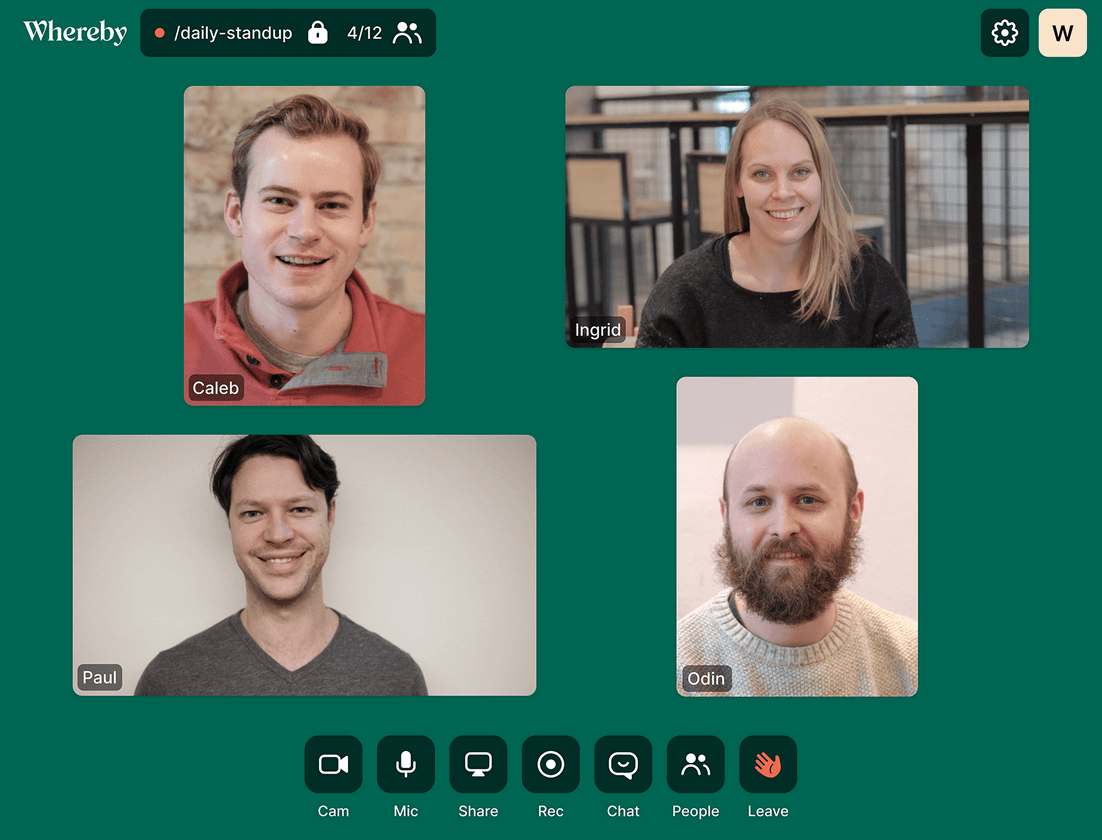
Shopifyn ja Trellon kaltaisten yritysten käyttämä Whereby on vuonna 2013 julkaistu videoviestintäpalvelu, jonka Videonor osti vuonna 2017. Sen myyntivaltti on videopuheluiden mahdollistaminen ilman latauksia tai edes vieraiden kirjautumista, joten palvelua voi käyttää suoraan verkkoselaimessa.
Whereby sijoittui G2 Crowdissa sijalle 1 helppokäyttöisyydessä, ja olemme samaa mieltä: latauksia tai kirjautumista edellyttämätön ominaisuus lunastaa lupauksensa tehdä työkalun käytön aloittamisesta nopeaa ja helppoa. Tämän ansiosta se sai korkeat pisteet käytettävyydessä.
Integraatioihin kuuluvat Google Docs, Trello Boards, YouTube ja Slack.
Yksi haittapuoli on, että tietyt integraatiot ovat saatavilla vain yritys- ja Pro-tileillä. Tämä tarkoittaa, että sinun olisi pakko päivittää tilisi, vaikka et tarvitsisi suurempia käyttäjämääriä tai muita lisäominaisuuksia.
Wherebyn hinta alkaa summasta $6.99/kuukausi, ja siitä on saatavilla freemium-versio yhdelle käyttäjälle.

Paras ilmainen videoneuvotteluohjelmisto
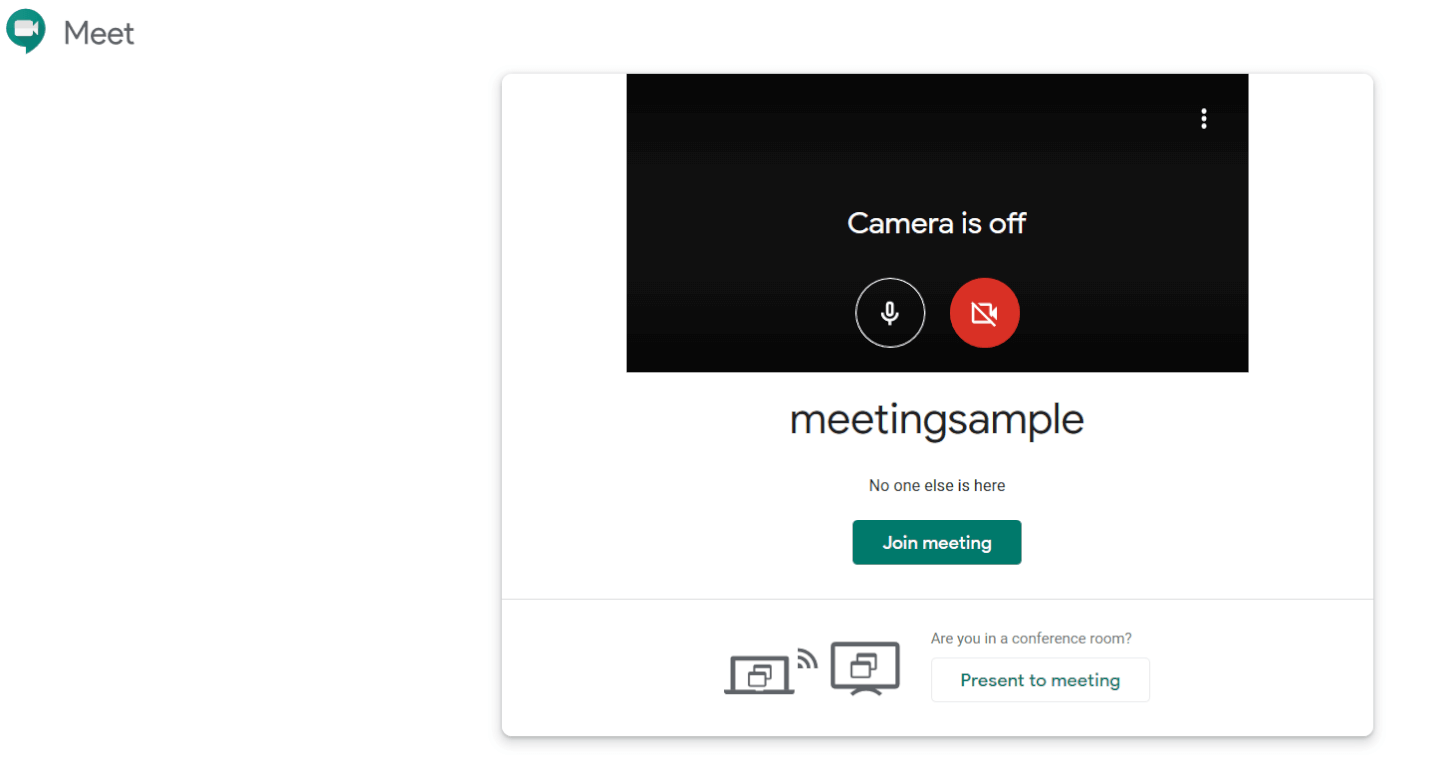
Google Hangouts on nimensä mukaisesti Googlen suunnittelema viestintätyökalu, joka kuuluu G Suite -ratkaisupakettiin. Tämä ohjelmisto koostuu kahdesta pääosasta: Google Hangouts Meet (videopohjainen) ja Google Hangouts Chat (tekstipohjainen).
Ilmaiset ohjelmistot sopivat luonnollisesti arviointikriteeriemme hinta-laatusuhdetta koskevaan osioon. Google Hangouts on myös riittävän monipuolinen täyttämään useimpien pienyritysten tarpeet, ja sen käytön aloittaminen on helppoa.
Integraatioihin kuuluvat muut Googlen ohjelmistot, kuten Gmail, Google Docs ja niin edelleen. Lisäksi kolmannen osapuolen palvelut voidaan yhdistää Zapierin avulla tai Googlen määritettyä API:a käyttämällä.
Ilmaisen videoneuvottelutyökalun käytön haittana on aina se, että maksullisissa työkaluissa on laajempi ominaisuusvalikoima tai tarkempi käyttötarkoitus, eikä Google Hangouts ole poikkeus. Saatat kohdata yhteysongelmia, kuten äänen kaikua tai yhteyden muodostumisen viivästymistä.
Google Hangoutsin käyttö on ilmaista.

Sopii parhaiten suurten kokousten ja webinaarien suoratoistoon
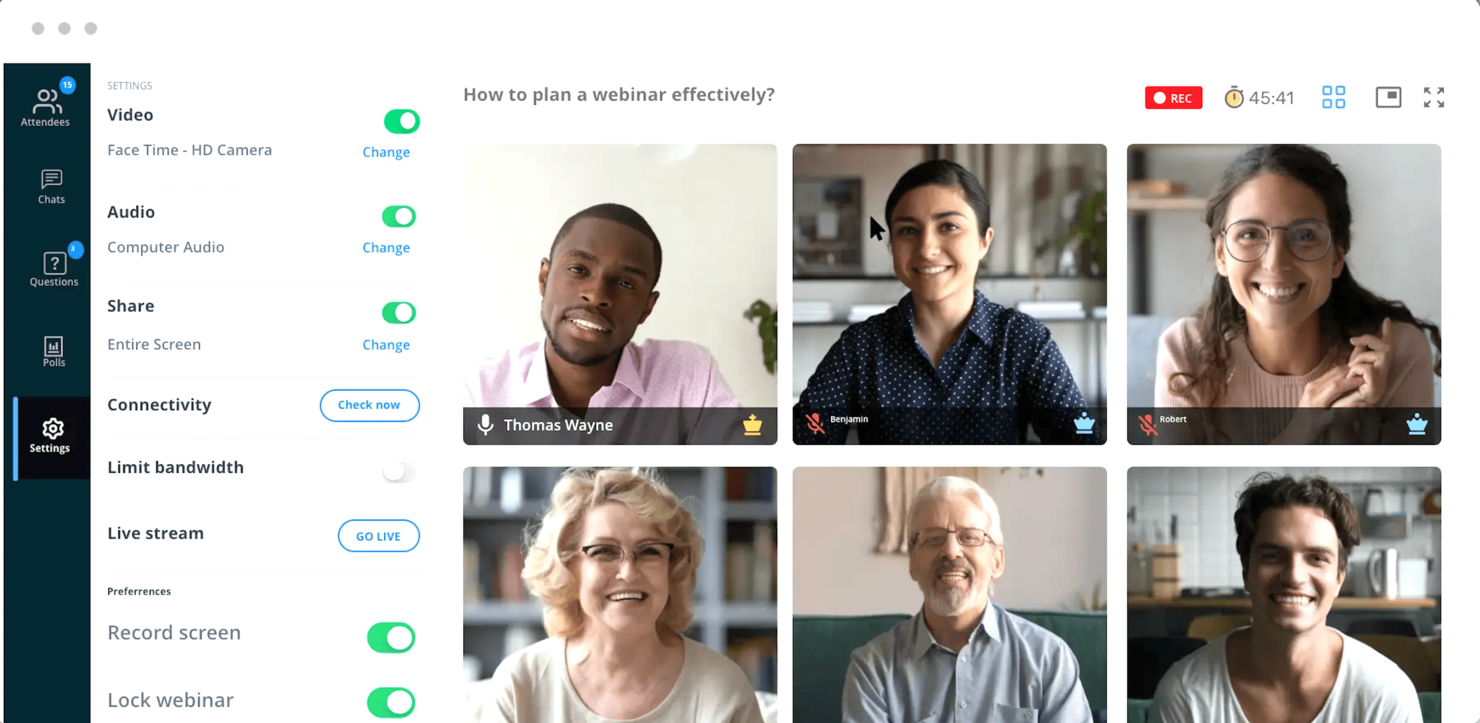
Zoho Meeting on monipuolinen verkkoneuvotteluratkaisu, jonka avulla voit järjestää kokouksia ja webinaareja. Tee yhteistyötä videokokouksissa jopa 250 osallistujan kanssa. Jaa näyttösi ja tiedostojasi sekä viesti chatin kautta.
Voit myös järjestää webinaareja jopa 3000 osallistujalle. Käynnistä reaaliaikaisia kyselyitä, käytä puheenvuoropyyntöjä ja hallitse webinaariisi osallistuvia rekisteröinnin moderoinnin avulla.
Zoho Meetingin avulla voit jakaa näyttösi, käyttää luonnoslehtiötä, tallentaa istuntoja, keskustella osallistujien kanssa, valita virtuaalisen taustan ja paljon muuta.
Jos haluat järjestää tapahtuman suuremmalle yleisölle, Meeting voi muodostaa yhteyden Google-tiliisi ja mahdollistaa YouTube-suoratoiston! Tämä laajentaa varmasti tavoittavuuttasi ja auttaa järjestämään yritystason webinaareja helposti.
Zoho Meetingistä on saatavilla ilmaisversio, joka tukee enintään 100 kokouksen osallistujaa. Maksullisten pakettien hinnat alkavat 3 dollarista/isäntä/kuukausi, ja vähimmäisvaatimus on 10 osallistujaa. Kokeilujakso kestää 14 päivää.

Paras viestintätyökalu verkkotapahtumien järjestämiseen
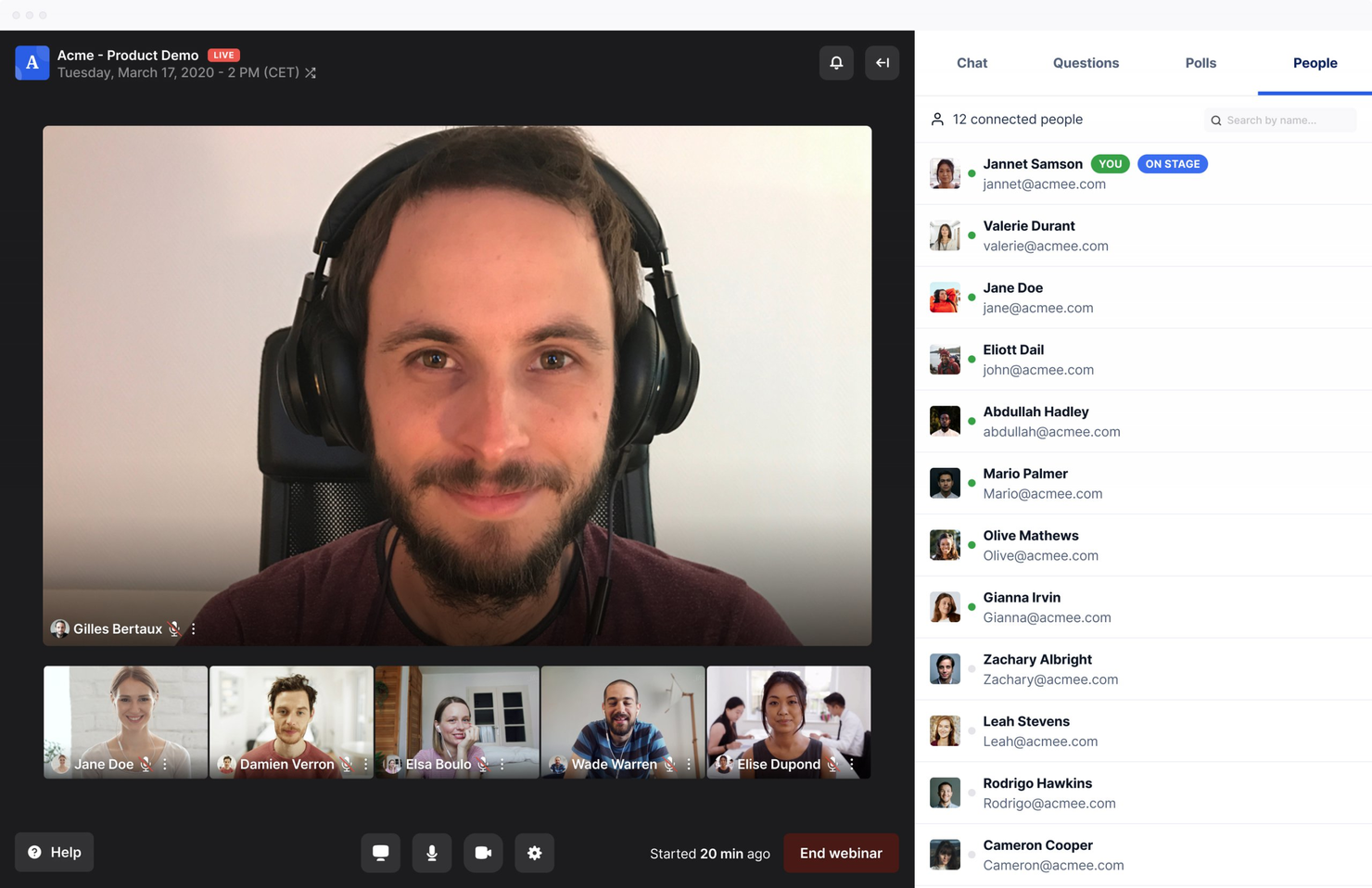
Livestorm on verkkopohjainen viestintä- ja neuvottelualusta, jonka avulla tiimit voivat luoda kattavan videoviestintästrategian.
Työkalu on suunnattu markkinointi-, myynti-, asiakasmenestys- ja henkilöstöhallinnon tiimeille, ja sen avulla tiimit voivat järjestää verkkotapahtumia yleisöilleen. Livestorm soveltuu kokouksiin, webinaareihin, konferensseihin, verkkokoulutuksiin, podcast-haastatteluihin, tuote-esittelyihin ja muuhun.
Työkalu toimii selaimessa, ja tiimit voivat käyttää sitä useilla erilaisilla laitteilla. Muita huomionarvoisia ominaisuuksia ovat mahdollisuus luoda mukautettuja laskeutumissivuja, lähettää markkinointisähköposteja ja muistutuksia, järjestää osallistavia verkkotapahtumia integroidun chatin, kyselyiden ja kysymys & vastaus -toimintojen avulla sekä analysoida tapahtumien suorituskykyä edistyneen analytiikan hallintapaneelin kautta.
Livestorm tarjoaa ilmaisen paketin, joka sisältää rajoitetut toiminnot, ja maksullisten pakettien hinnat alkavat summasta €89 (~$108 USD).
Pros and Cons
Pros:
- Integroituu useisiin sovelluksiin, kuten HubSpotiin, Salesforceen, Pipedriveen ja muihin
- Edistynyt hallintapaneeli, jossa on ominaisuuksia tapahtumien markkinointiin, järjestämiseen ja analysointiin
- Voidaan käyttää tietokoneella ja mobiililaitteella ilman latausta
Cons:
- Hinta on korkeampi kuin muilla tässä luettelossa
- Suorituskyky riippuu vakaasta internet-yhteydestä

Paras yrityksille kokonaisvaltaisena ratkaisuna
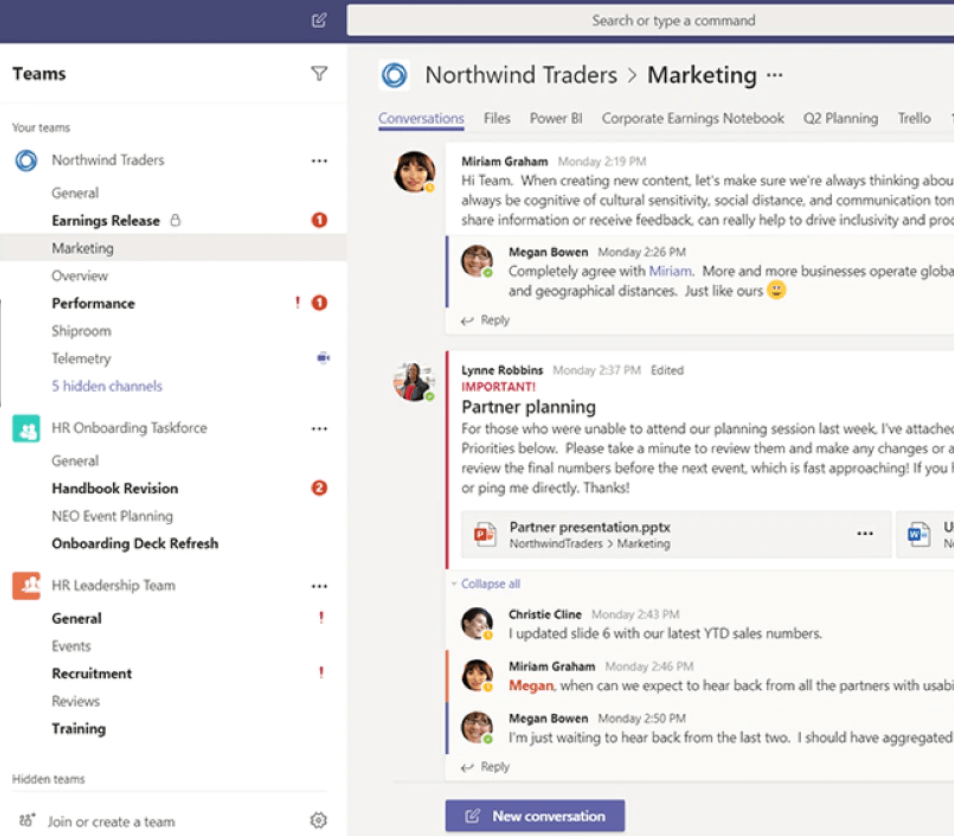
Microsoft Teams on projektinhallintaratkaisu, joka sisältää kattavat video- ja neuvottelupuheluiden ominaisuudet. Se tarjoaa tilivaihtoehtoja yritys-, oppilaitos- ja henkilökohtaiseen käyttöön, mikä tarkoittaa, että kiinnostuneille on tarjolla paljon joustavuutta.
Microsoft Teamsin erottuva ominaisuus on sen kyky pelillistää videoneuvotteluja; käyttäjät saavat puheluihin ja keskusteluihin hauskoja lisäominaisuuksia GIF-kuvien lataamisesta Snapchat-tyyppisiin suodattimiin (kyllä, voit muuttaa itsesi perunaksi).
Integraatioihin kuuluvat muut Microsoft-ohjelmistot, kuten Word, Excel, Outlook ja Publisher, sekä kolmannen osapuolen sovellukset, kuten Stack Overflow, LizardOpenDataBot, Skooler, Coreview, LeaveBot, Remind, GTMHub ja monet muut maksuttomat ja maksulliset vaihtoehdot, joita voi tarkastella niiden markkinapaikassa.
Microsoft Teams menetti käyttökokemuksessa muutaman pisteen joidenkin navigointi- ja sekavuusongelmien vuoksi, mikä heikensi käytettävyyttä. Työpöytäsovellus toimii yleensä hitaasti, ja minkä tahansa tiedoston uusimman version löytäminen voi olla hankalaa.
Microsoft Teamsin hinta alkaa $4/käyttäjä/kuukausi, ja saatavilla on sekä maksuton 30 päivän kokeilujakso että maksuton perusversio.

Webex
Paras reaaliaikaisiin osallistujien henkilökohtaisiin profiileihin
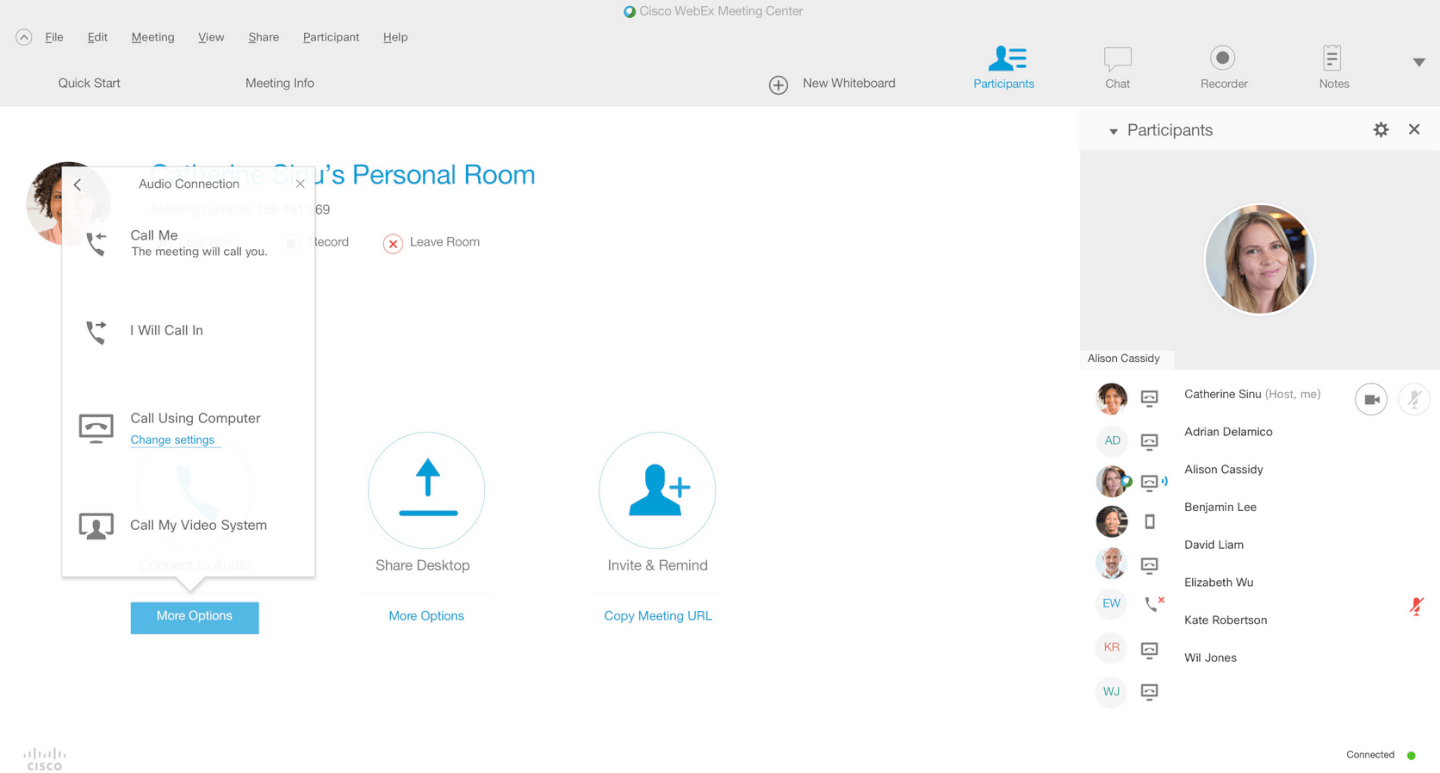
Cisco Webexillä on valikoima ratkaisuja nopeaan äänineuvottelupuheluun tai täysimittaiseen videoneuvotteluun, johon osallistuu useita sijainteja tai toimistoja. Tämä työkalu tarjoaa neuvottelupuhelut, näytön jakamisen, tuen ja tallennustilan sekä rajattoman määrän kokouksia valitsemastasi paketista riippumatta.
Suoran videon ja äänen laatu on hyvä, ja ohjelmiston kaistanleveysvaatimus on suhteellisen pieni, joten hyvä internet-yhteys auttaa välttämään pätkimistä. Integraatiot Outlookin ja Gmailin kanssa tekevät verkkokokousten lisäämisestä kyseisten palveluiden kalentereihin vaivatonta.
Integraatioihin kuuluvat Outlook, Google Drive, Github, Office 365, Salesforce ja Gmail.
Selaimen kautta yhdistäminen oli haastavaa; useimmiten ohjelmisto kehottaa tunkeilevasti lataamaan laajennuksen tai koko sovelluksen. Tämä on sopivaa, jos kyseessä on valitsemasi neuvotteluohjelmisto, mutta käytettävyydessä menetettiin pisteitä, koska uusien soittajien käyttöönotto voi olla hankalaa.
Cisco Webex tarjoaa pyynnöstä mukautetun hinnoittelun sekä ilmaisen esittelyn.

join.me
Paras näytön jakamisominaisuuksiin
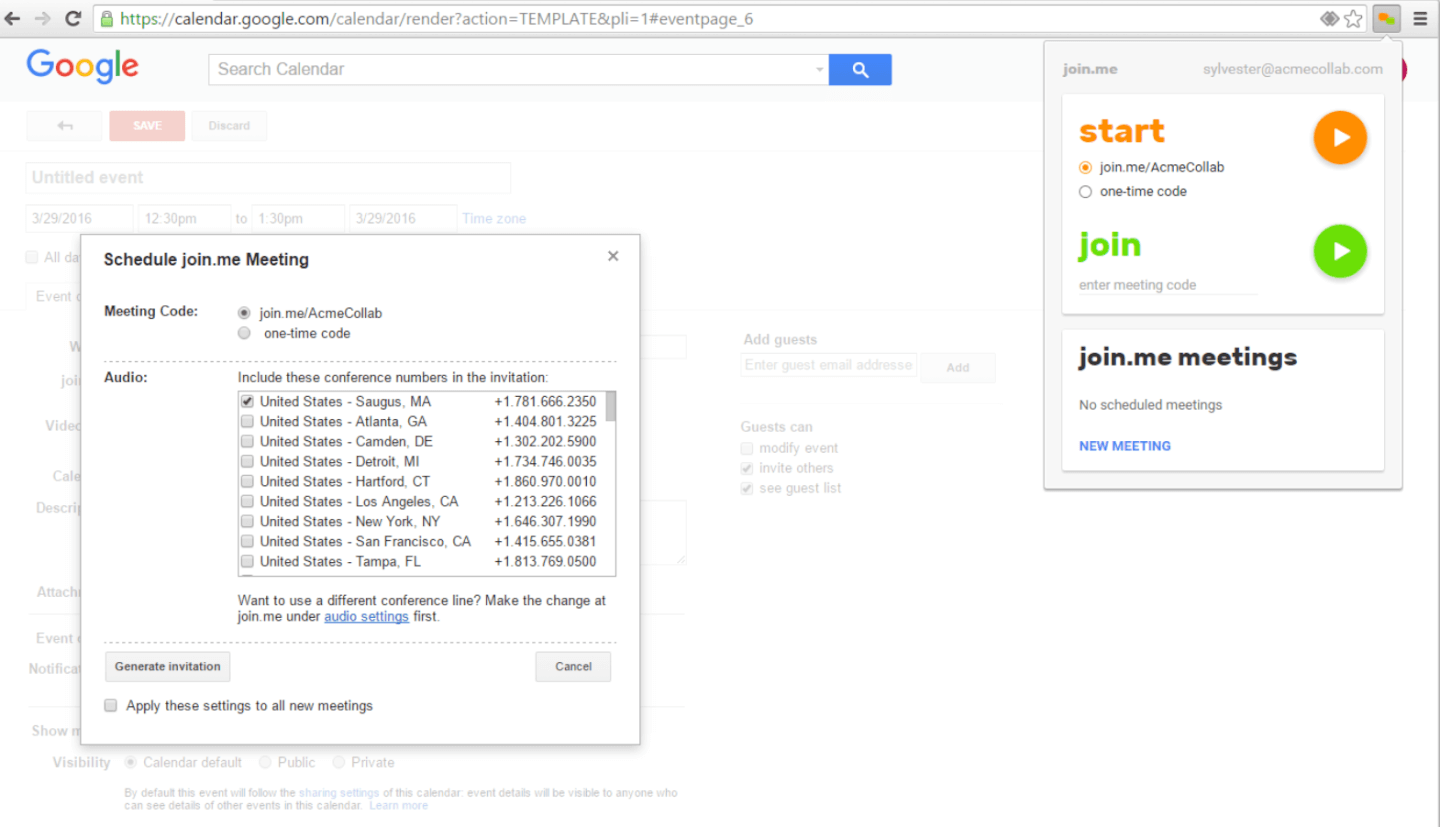
Join.me tarjoaa videokuplia (sinun ja tapaamiesi ihmisten kelluvia visuaalisia kuvia), paikalliset neuvottelunumerot Yhdysvalloissa ja yli 50 maassa, valinnaiset maksuttomat numerot sekä kokousten isännille tarkoitetut äänensäätimet, kuten aktiivisen puhujan, yksittäisen osallistujan mykistyksen ja nimenhuudon.
Join.me sai hyvät pisteet arviointikriteerien käytettävyysosiossa, koska sen käyttöönotto on nopeaa ja intuitiivista, ja maksuttoman kokeilun ansiosta käyttäjä voi luoda tilin ja isännöidä kokouksen heti. Esittäjien vaihtaminen on helppoa myös käyttäjille, jotka eivät ole teknisesti harjaantuneita.
Integraatioihin kuuluvat Outlook ja Google Calendar, Trello, Slack, G Suite, HipChat, HubSpot, Highspot, Salesforce, Octiv, DocSend, Yesware ja monet muut joko Zapierin tai niiden kehittäjärajapinnan kautta.
Muutama huomionarvoinen haittapuoli: videopuheluissa havaittiin jonkin verran viivettä, mahdollisesti enemmän kuin muissa tämän luettelon vaihtoehdoissa. Lisäksi ominaisuutena markkinoidut ”videokuplat” saattavat olla hankalia niille, jotka haluavat suurempia kuvia tai ovat tottuneet neliönmuotoisiin kehyksiin.
Join.me:n hinta alkaa $10/kuukausi, ja palveluun kuuluu 14 päivän maksuton kokeilu.

Paras sisäänrakennettujen työkalujen, lisäominaisuuksien ja lisäosien käyttöön
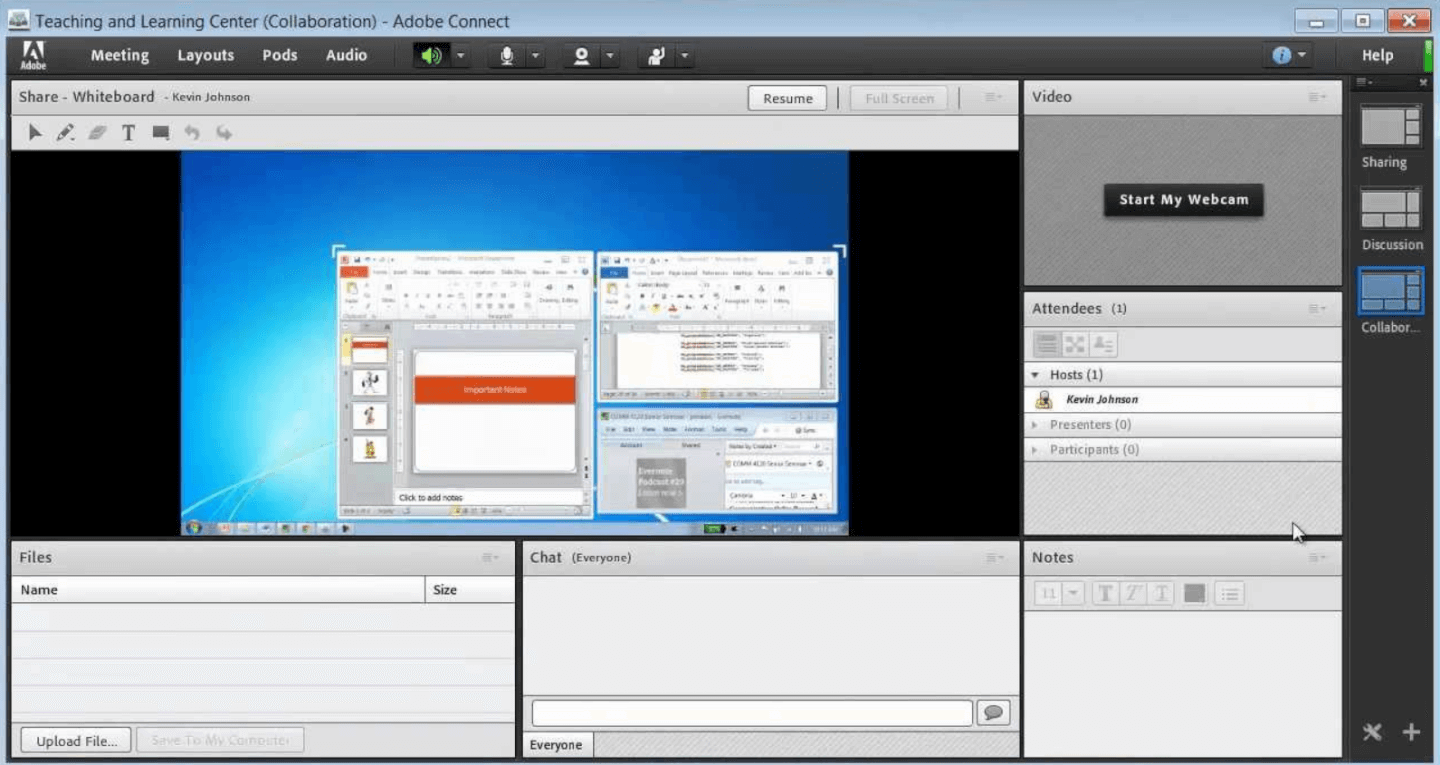
Adobe Connect on videoneuvottelu- ja keskusteluohjelmisto, joka tarjoaa verkkokokouksiin, webinaareihin ja/tai visuaalisiin luokkahuoneratkaisuihin tarkoitettuja työkaluja yrityksesi tarpeiden mukaan. Kokousten peruspaketti sisältää monipuoliset tallennus- ja muokkaustyökalut sekä tallennustilaa ja VoIP:n.
Adobe tarjoaa verkkokokousohjelmistolta paljon enemmän, kuten älykkäitä työkaluja keskusteluihin ja kyselyihin, videon muokkausvaihtoehtoja, median jakamisen, pyynnöstä katsottavia tallenteita ja paljon muuta. Jos haluat työkalun, joka antaa sinun ajatella laatikon ulkopuolelta verkkokokouksissa, tämä voi olla sopiva vaihtoehto.
Integraatioita ovat lähtölaskenta-ajastin, Adobe Connect Clock, satunnaistin, mukautettu kysely ja kyselypod, Vantage Point, YouTube-soitin, muistilappusivut, UpVote, puheenvuorokeppi, näyttämövalot, tähtiluokitus, Canvas LMS -integraatio, SAP Enterprise Learning -integraatio, ScheduleOne sekä jopa pelit, kuten Parilliset ja parittomat tai Ristinolla. Se on yhteensopiva Windowsin, Macin ja Androidin kanssa.
Adobe Connectin, kuten monien Adoben ohjelmistojen, oppimiskäyrä on jyrkkä; tämä työkalu sopii paremmin kokeneille AV-käyttäjille tai vähintään tiimille, jolla on vahva IT-osasto. Siksi se sai arviointikriteerien käytettävyysosiossa vähemmän pisteitä.
Adobe Connect alkaa hinnasta $50/month, ja siihen sisältyy 90 päivän ilmainen kokeilujakso.
Parhaiden videoneuvottelulaitteiden lista
- Poly G7500
- Logitech Group -videoneuvottelupaketti
- Poly Studio
- Logitech Meetup
- Logitech ConferenceCam Connect
- Logitech Conference Cam
- Owl Labs
- Logitech Brio -verkkokamera
Parhaat videoneuvottelulaitteet – arvostelut
1. Poly G7500 – Paras digitaaliseen taulutyöskentelyyn.
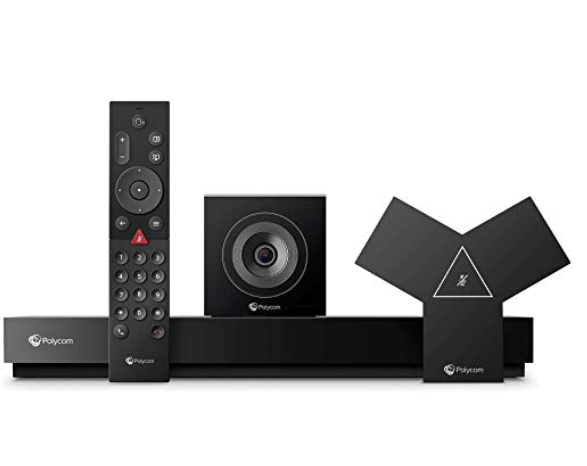
Sisältää Ultra HD 4K -kameran, sisäänrakennetun melunvaimennustekniikan ja mukautusvaihtoehtoja.
Tämän neuvotteluhuonejärjestelmän valmistaja on Polycom, ja se sopii hyvin tiloihin, joihin mahtuu 4–12 henkilöä, vaikka tietyt kokoonpanot voivat mahdollistaa suuremman osallistujamäärän. Pakettiin kuuluu EagleEye Cube 4K -kamera älykkäällä automaattisella rajauksella.
Tässä työkalussa on natiivi integraatio Zoomiin, eikä sen käyttö neuvotteluhuoneessa edellytä erillisiä tietokoneita. Tämä voi olla etu kaikille, jotka käyttävät jo Zoomia tai eivät ole vielä päättäneet ohjelmistovalintaansa.
Poly G7500 sai hyvät arviot lisälaitteiden liitettävyyden osalta, sillä pakettiin voi lisätä tai poistaa erilaisia lisälaitteita, mikä muuttaa kokonaiskustannuksia ja käytettävissä olevien toimintojen määrää.
Poly G7500:n hinta alkaa 4599 dollarista.
2. Logitech Group Video Conferencing Bundle – Paras äänen ja videoneuvottelujen yhdistämiseen.
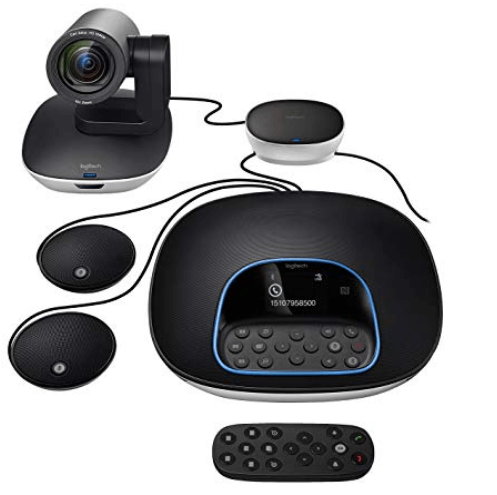
Toimii useimpien UC-, videoneuvottelu- ja pilviviestintäsovellusten kanssa.
Logitech Group Video Conferencing Bundle -laitteella voi aloittaa videokokouksia käyttövalmiin USB-yhteyden avulla, ja se on optimoitu enintään 20 osallistujalle. Tämä järjestelmä tarjoaa Full HD -tasoisen 1080p-videokuvan automaattitarkennuksella, digitaalisen panoroinnin, kallistuksen ja zoomauksen sekä ensiluokkaisen Zeiss-sertifioidun optiikan. Zoomausominaisuus ja kameran vakaus ovat tämän laitteiston parhaita ominaisuuksia. Se on yhteensopiva kaikkien tärkeimpien videoneuvotteluratkaisujen, kuten Zoomin, GoToMeetingin, Webexin ja Skypen, kanssa.
Tämä työkalu sai korkeat pisteet osallistujamäärää koskevissa ominaisuuksissa, joiden ansiosta kamera ja mikrofoni voivat palvella enintään 20 henkilöä kokoushuonetta kohden. Tämä on huomattavasti enemmän kuin muilla kilpailijoilla.
Logitech Group Video Conferencing Bundlen hinta alkaa 1 299 dollarista.
3. Poly Studio – Paras aktiivisen puhujan seurantaan.
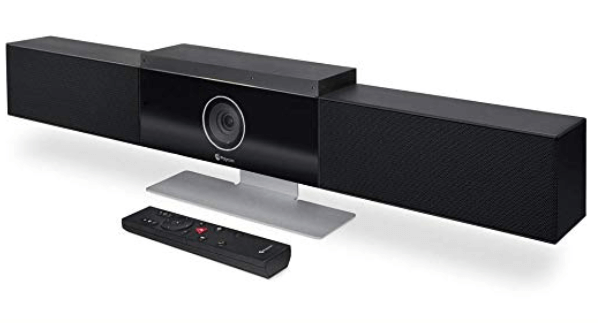
Sisältää automaattisen henkilöiden rajauksen ja aktiivisen puhujan seurannan helppoa käyttöä varten.
Poly Studio on yritystason videoneuvottelulaitteistoratkaisu, jossa on automaattinen ryhmän rajaus ja puhujan seuranta. Tämä laitteisto soveltuu parhaiten kotitoimistoihin, pieniin neuvottelutiloihin ja ryhmätyötiloihin, joissa tarvitaan automaattista ryhmän rajausta ja puhujan seurantaa. Poly on teknologiayritysten Polycomin ja Plantronicsin yhdistymisen tulos, ja Poly Studio on niiden vastaus videoneuvotteluratkaisuihin. Se tarjoaa yhteydet Cisco Webex Meetingsiin, Hangoutsiin, Microsoft Teamsiin ja/tai Zoomiin.
Tämä työkalu menestyi hyvin arviointikriteerien Ominaisuudet – kameran vakaus -osiossa, pääasiassa siksi, että puhujan seuranta toimii hyvin: kamera seuraa kulloistakin äänen lähdettä tai tarkennuskohdetta muutaman sekunnin kuluessa puheen alkamisesta.
Poly Studion hinta alkaa 1 120 dollarista.
4. Logitech Meetup – Paras yhteensopivuuteen minkä tahansa videoneuvotteluohjelmiston kanssa.
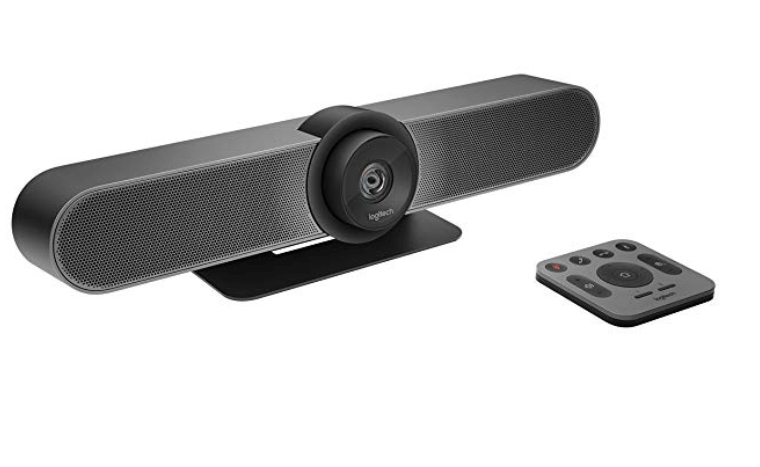
Logitech Meetup toimii minkä tahansa videoneuvotteluohjelmiston ja pilvipalvelun kanssa.
Tämä laitteisto on yhteensopiva Logitechin ensiluokkaisen ConferenceCamin kanssa, ja se on suunniteltu erityisesti yritystason videokokouksiin ryhmätyötiloissa ja pienissä neuvotteluhuoneissa. Ominaisuuksiin kuuluu sisäänrakennettu äänijärjestelmä, jossa on kolme mikrofonia, sekä useita videokuvan tarkkuuksia, kuten erittäin tarkka 4K, 1080p ja 720p. Yksi tämän laitteiston erottuvista ominaisuuksista on laajakulmakamera, joka kuvaa helposti koko neuvotteluhuoneen pituudelta ilman vääristymiä. Kaikki tämä on saatavilla erittäin kohtuulliseen hintaan, mikä tekee laitteesta erittäin sopivan pienille, 5–6 henkilön ryhmille.
Videokuvan tarkkuuksien joustavuus toi tälle työkalulle korkeat pisteet arviointikriteerien Ominaisuudet – videokuvan laatu -osiossa. Kaikkien tätä työkalua käyttävien pitäisi löytää käyttötarkoituksiinsa ja olemassa olevaan laitteistoonsa sopiva tarkkuus.
Logitech MeetUpin hinta alkaa 899,99 dollarista.
5. Logitech ConferenceCam Connect – Paras pienille tiimeille.
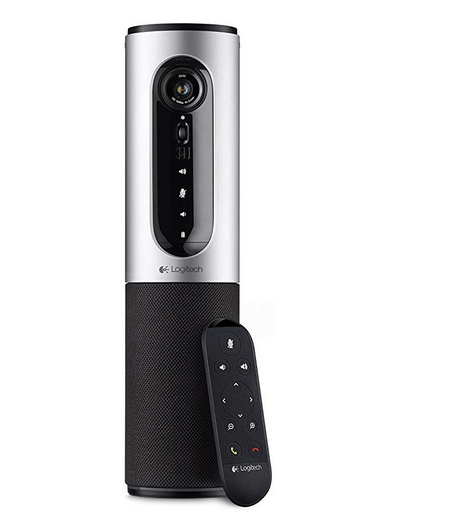
1080p-video automaattitarkennuksella sekä digitaalinen panorointi, kallistus ja zoomaus melunvaimennuksella varustetulla äänellä.
Logitech ConferenceCam Connect on kannettava videoneuvotteluratkaisu, jonka tyylikäs rakenne on helppo kuljettaa mukana. Tämän työkalun avulla mobiililaitteet voi myös yhdistää kameraan esitysten ja muun sisällön näyttämiseksi televisioruudulla tabletista tai älypuhelimesta. Tämän laitteiston helppo siirrettävyys on epäilemättä yksi sen kiinnostavimmista ominaisuuksista, sillä kaikki, jotka tarvitsevat jotain helposti mukaan otettavaa, pitävät tätä mahdollisuutta erittäin hyödyllisenä. Se on myös riittävän pieni mahtuakseen matkalaukkuun työmatkoilla.
Logitech ConferenceCam Connect sai korkeat pisteet käytettävyydestä, sillä se on suunniteltu kulkemaan käyttäjänsä mukana ja sen nopea ja helppo käyttöönotto onnistuu vaihtuvissa etäsijainneissa myös liikkeellä oleville käyttäjille.
Logitech ConferenceCam Connect -kameran hinta alkaa 499.99 dollarista.
6. Logitech Conference Cam – Paras suuremmille organisaatioille.
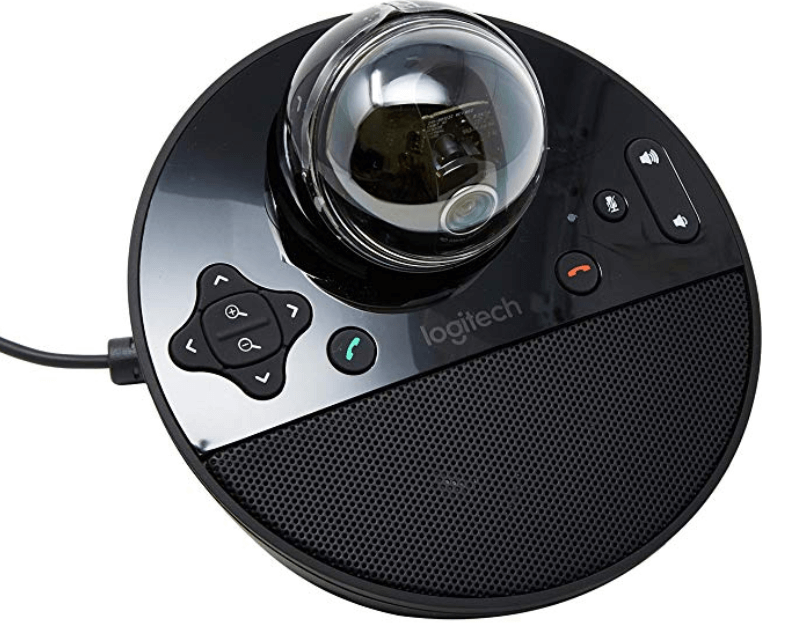
Erillinen laajakulmainen HD-verkkokamera ja yritystasoinen kaiutinpuhelin.
Logitech ConferenceCam tarjoaa mikrofonin kaistanleveydeksi 200 Hz – 8 kHz; 720p HD -videopuhelut (enintään 1280 x 720 pikseliä); 78 asteen kuvakulman sekä kauko-ohjattavan videon panoroinnin, kallistuksen ja zoomauksen 180 asteen alueella; lisäksi siinä on monisuuntainen mikrofonin poiminta ja kaiun vaimennus. Logitech toimii useimpien videoneuvottelusovellusten ja kokouspalveluiden kanssa, mukaan lukien Skype for Business, BlueJeans, Broadsoft, Cisco Jabber, Cisco WebEx, Fuze, LifeSize Cloud, Vidyo ja Zoom – suuri etu joustavuuden kannalta.
Logitech Conference Cam sai hyvät pisteet hinta-laatusuhteesta, koska se on suhteellisen edullinen. Lisäksi se sai pisteitä yleisistä yhteysominaisuuksista, jotka varmistavat sen toimivuuden kaikkien suosittujen verkkovideo-ohjelmistojen kanssa.
Logitech Conference Cam -kameran hinta alkaa 248.99 dollarista.
7. Owl Labs – Paras 360 asteen videoneuvotteluihin.
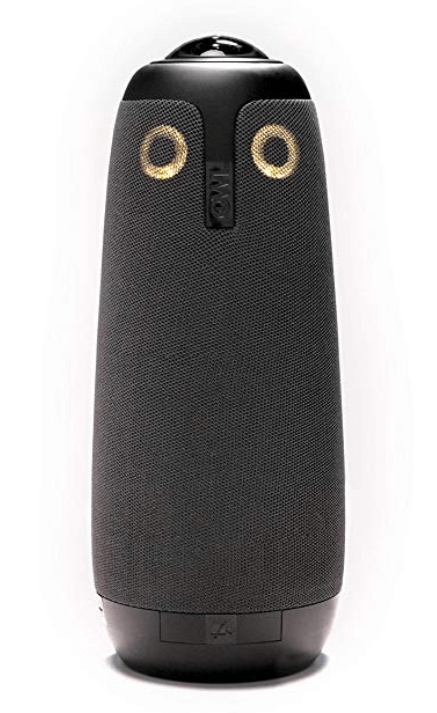
Käyttövalmis 360°-älykäs videoneuvottelukamera ilman latauksia tai asennuksia.
Owl Labs Meeting Owl on 360°-älykäs videoneuvottelukamera, joka pystyy korostamaan eri henkilöitä ja siirtämään tarkennuksen heihin huoneessa heidän puhuessaan. Se yhdistää mikrofonin, kameran ja kaiuttimen yhdeksi laitteeksi, ja kahdeksan mikrofonia poimii kaikkien enintään 12 jalan etäisyydellä olevien henkilöiden äänet. Joustava ja edullinen Owl Labs kytkeytyy helposti yleisiin videoneuvotteluohjelmistoihin, kuten Zoomiin, Meetiin, Skypeen, Slackiin, BlueJeansiin, GoToMeetingiin ja muihin. Owl Labs saa hyvät pisteet hinta-laatusuhteen ja yhteyksien arviointikriteereissä, koska se on suhteellisen edullinen ja muodostaa yhteyden helposti kaikkiin suosittuihin verkkopohjaisiin videoneuvotteluohjelmistoihin.
Owl Labs -kameran hinta alkaa 799 dollarista.
8. Logitech Brio Webcam – Paras zoomausominaisuuksiin.
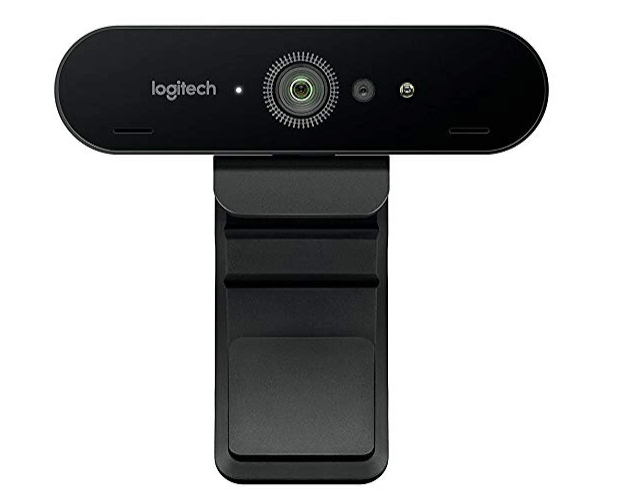
Logitech Brio Webcam -kamerassa on sisäänrakennetut kaksi monisuuntaista mikrofonia melunvaimennuksella.
Logitech Brio Webcam painaa noin 336 g, ja sen mitat ovat 2.5 x 2.5 x 10.2 cm. Se kiinnittyy useimpien tietokonenäyttöjen yläosaan näytön yläreunaan, joten se tarjoaa helpon ja kannettavan videoneuvotteluratkaisun, jossa on 4k-kuvakenno, laaja dynaaminen alue (HDR) ja automaattitarkennus. Tämä työkalu on sertifioitu Skype for Businessille ja Cisco-järjestelmille, ja se on yhteensopiva suosittujen videokokoussovellusten, kuten Zoomin, WebExin, BlueJeansin, Facebook Messengerin ja muiden kanssa.
Tämä laite sai arviointikriteerien hinta-laatusuhdetta käsittelevässä osiossa korkeat pisteet, samoin kuin käytettävyydestä työkalun joustavuuden ja siirrettävyyden ansiosta.
Logitech Brio -kameran hinta alkaa 399 dollarista.
Muita videoneuvotteluohjelmistoja
Tässä on joitakin videoneuvotteluohjelmiston lisävaihtoehtoja, jotka eivät päätyneet suosikkilistalleni, mutta joihin kannattaa silti tutustua:
- SpatialChat
Paras vuorovaikutteisiin pienryhmähuoneisiin
- Skype for Business
Paras pienille yrityksille
- uMeeting
Sopii parhaiten webinaareihin
- GlobalMeet Collaboration
Paras selaimessa käytäviin videoneuvotteluihin
- Ryver
Paras kolmansien osapuolten integraatioihin.


Miten arvioin videoneuvotteluohjelmistoja
Jaan arviointini kahteen tasoon: perustasoon, joka jokaisen työkalun on läpäistävä — vakaat HD-puhelut, näytön jakaminen ja tallennus — sekä erottaviin tekijöihin, jotka nostavat parhaat vaihtoehdot projektitiimeille esiin.
Perustoiminnot (tämän luettelon perusvaatimukset)
Kun valitsen työkaluja luettelooni, arvioin jokaisen työkalun asteikolla 0 (ei tarjoa toimintoa) – 5 (erinomainen tällä osa-alueella) kunkin alla luetellun perustoiminnon osalta. Sen jälkeen lasken työkalun kokonaispisteet prosenttiosuudeksi. Työkalun on saavutettava vähintään 65 prosentin kokonaispistemäärä, jotta se voidaan ottaa mukaan.
- HD-video- ja -äänenlaatu: Tarkistan, pysyvätkö puhelut selkeinä ja vakaina usean osallistujan sprinttikatselmuksissa — pätkivä ääni tai pikselöity video häiritsee projektikeskusteluja nopeasti.
- Näytön jakamisominaisuudet: Gantt-kaavion tai reaaliaikaisen koontinäytön jakamisen kesken kokouksen pitäisi olla helppoa, joten etsin sovellustason jakamista, merkintöjen tekemistä ja etähallintavaihtoehtoja.
- Kokousten tallennus ja toisto: Projektien aloituskokoukset ja päätöskokoukset tarvitsevat dokumentaation. Arvioin pilvitallennusta, tallennustilarajoituksia ja sitä, sisältävätkö tallenteet haettavia litterointeja.
- Ryhmäneuvottelujen kapasiteetti: Päivittäisiin tilannepalavereihin tarvitaan viisi henkilöä, ohjausryhmän puheluihin viisikymmentä. Tarkistan osallistujarajat eri tilaustasoilla varmistaakseni, että työkalu skaalautuu tiimin koon mukaan.
- Kokouksenaikainen keskustelu ja viestit: Sprinttiesittelyn aikana jonkun on aina lähetettävä linkki tai ilmoitettava esteestä keskeyttämättä esittelijää. Etsin keskustelua, jossa on tiedostonjako ja pääsy kokouksen jälkeen.
- Kalenteri- ja projektinhallintatyökalujen integraatiot: Arvioin, yhdistyykö alusta esimerkiksi Google Calendariin, Outlookiin, Jiraan, Asanaan ja Slackiin, jotta kokoukset sopivat olemassa oleviin projektityönkulkuihin.
Kun minulla on luettelo työkaluista, jotka täyttävät nämä kriteerit, tarkastelen, mikä erottaa kunkin alustan muista.
Erottavat tekijät (mikä erottaa palveluntarjoajat toisistaan)
Näin vertailen eri palveluntarjoajia:
Erottuvat ominaisuudet
AI-kokousavustajat ovat merkittävä erottava tekijä. Etsin työkaluja, jotka tuottavat kokouksen jälkeen yhteenvedot ja toimenpiteet, jotta projektipäällikkö voi poistua sprinttikatselmuksesta valmiin tehtäväluettelon kanssa. Myös pienryhmähuoneilla on merkitystä — 30 hengen retrospektiivin jakaminen pienempiin ryhmiin keskittynyttä keskustelua varten parantaa palautteen laatua. Arvioin myös sisäänrakennettua valkotaulua tiimeille, joiden on kartoitettava riippuvuuksia tai ideoitava työnkulkuja siirtymättä erilliseen sovellukseen.
Ominaisuuksia laajemmin
Tietoturvalla on merkitystä, kun projektitiimit keskustelevat julkaisemattomista tuotteista tai asiakastiedoista. Tarkistan päästä päähän -salauksen ja vaatimustenmukaisuustodistukset, kuten SOC 2:n ja GDPR:n. Integraatioekosysteemi on yhtä tärkeä — Jiraan, Asanaan tai Slackiin yhdistyvä työkalu pitää kokoukset sidottuina todellisiin projektityönkulkuihin. Luotettavuus eri alueilla on toinen tekijä, jota arvioin tarkasti, sillä hajautetut tiimit tarvitsevat tasaisen puhelulaadun riippumatta siitä, mistä kukin jäsen liittyy mukaan.
Videoneuvotteluohjelmiston valitseminen
Pitkiin ominaisuusluetteloihin ja monimutkaisiin hinnoittelurakenteisiin on helppo juuttua. Jotta pysyt keskittyneenä käydessäsi läpi ainutlaatuista ohjelmistonvalintaprosessiasi, tässä on luettelo huomioon otettavista tekijöistä:
| Tekijä | Mitä kannattaa huomioida |
| Skaalautuvuus | Varmista, että ohjelmisto voi kasvaa tiimisi mukana – etsi joustavia osallistujarajoituksia, huonevaihtoehtoja ja ylläpitäjän hallintatoimintoja. |
| Integraatiot | Tarkista, yhdistyykö ohjelmisto helposti projektinhallinta-, kalenteri- tai viestintätyökaluihisi, kuten Asanaan, Slackiin tai Google Calendariin. |
| Mukautettavuus | Etsi ominaisuuksia, kuten brändäysvaihtoehtoja, mukautettuja kokouslinkkejä tai käyttäjäroolien asetuksia, joita voit mukauttaa työnkulkuusi. |
| Helppokäyttöisyys | Käyttöliittymän tulisi olla helppo navigoida, ja kokoukseen liittymiseen tai sen aloittamiseen pitäisi tarvita mahdollisimman vähän napsautuksia – erityisesti käyttäjille, jotka eivät ole teknisesti perehtyneitä. |
| Budjetti | Valitse budjettiisi sopiva työkalu tinkimättä tärkeistä ominaisuuksista. Varo piilokustannuksia, kuten ylimääräistä tallennustilaa tallenteille. |
| Turvallisuustoimet | Etsi ominaisuuksia, kuten salausta, salasanalla suojattuja huoneita ja odotushuoneita, jotka auttavat pitämään kokoukset turvallisina. |
| Puhelun laatu | Luotettava ääni ja video mahdollisimman vähäisellä viiveellä ovat olennaisia, erityisesti jos johdat hajautettuja tai etätiimejä. |
| Tuen saatavuus | Varmista, että saat apua nopeasti – olipa kyseessä sitten reaaliaikainen chat, dokumentaatio tai perehdytyksen tukipalvelut. |
Videoneuvotteluohjelmistojen trendit
Tutkimuksessani kävin läpi lukemattomia videoneuvotteluohjelmistojen toimittajien tuoteuutisia, lehdistötiedotteita ja julkaisutietoja. Tässä on joitakin esiin nousevia trendejä, joita seuraan:
- Tekoälyn luomat kokousyhteenvedot: Monet työkalut tarjoavat nykyään automaattisia kokousyhteenvetoja, toimenpiteiden tunnistamista ja tärkeimpien kohtien korostamista. Tämä vähentää manuaalisten muistiinpanojen tarvetta ja auttaa kokouksesta pois jääneitä tiimin jäseniä pysymään ajan tasalla.
- Puhujan seuranta ja älykkäät asettelut: Videokuvaa järjestellään automaattisesti sen mukaan, kuka puhuu, ja dynaamiset asettelut mukautuvat reaaliajassa. Tämä helpottaa keskustelujen seuraamista ja tekee etäkokouksista luonnollisemman tuntuisia.
- Pysyvät kokoushuoneet: Sen sijaan, että jokaiselle kokoukselle luotaisiin uudet linkit, yhä useammat työkalut tukevat aina käytettävissä olevia huoneita, joissa tiimit voivat palata jaettuihin keskusteluihin, tauluille ja asiakirjoihin useiden istuntojen aikana.
- Yhteistyötyökalut kokousten aikana: Ominaisuuksista, kuten reaaliaikaisista kyselyistä, jaetuista tauluista ja upotetuista asiakirjoista, on tulossa vakiovarusteita. Niiden avulla tiimit voivat ideoida, äänestää tai muokata sisältöä yhdessä poistumatta videopuhelusta.
- Yksityisyys- ja suostumusominaisuudet: Tallennusten lisääntyessä ja tietojen arkaluonteisuuden korostuessa työkaluihin lisätään nykyään ominaisuuksia, kuten suostumuskehotteita, tallennusilmaisimia ja isännän hallintatoimintoja yksityisyyden ja vaatimustenmukaisuuden hallintaan.
Mitä videoneuvotteluohjelmisto on?
Videoneuvotteluohjelmisto on työkalu, jonka avulla ihmiset voivat tavata ja keskustella videon ja äänen välityksellä eri sijainneista. Projektipäälliköt, etätiimit, konsultit ja asiakkaat käyttävät sitä usein yhteydenpitoon ja yhteistyöhön ilman, että heidän tarvitsee olla samassa tilassa.
Näytön jakaminen, kokouksen aikainen chat ja puhelun tallennus auttavat tiimiviestinnässä, projektien päivityksissä ja päätösten dokumentoinnissa. Näiden työkalujen avulla kokousten järjestäminen, ideoiden jakaminen ja kaikkien pitäminen ajan tasalla on helpompaa riippumatta siitä, missä he ovat.
Videoneuvotteluohjelmistojen ominaisuudet
Kun valitset videoneuvotteluohjelmistoa, kiinnitä huomiota seuraaviin keskeisiin ominaisuuksiin:
- Näytön jakaminen: Voit näyttää näyttösi muille ja esittää dioja, esittelyjä tai asiakirjoja reaaliajassa.
- Kokouksen tallennus: Tallentaa puheluiden äänen ja videon, jotta osallistujat voivat tarkastella kokousta myöhemmin tai jakaa sen muiden kanssa.
- Kokouksen aikainen chat: Antaa osallistujille mahdollisuuden lähettää viestejä puhelun aikana nopeita kysymyksiä, linkkejä tai sivukeskusteluja varten.
- Virtuaaliset taustat: Antaa käyttäjien vaihtaa taustaa häiriötekijöiden vähentämiseksi tai yksityisyyden säilyttämiseksi.
- Pienryhmähuoneet: Jakaa suuret kokoukset pienemmiksi ryhmiksi keskittyneitä keskusteluja tai tehtäviä varten.
- Odotushuoneet: Pitää osallistujat odottamassa ennen kokouksen alkua tai siihen asti, kunnes isäntä päästää heidät sisään, mikä lisää hallintaa.
- Isännän hallintatoiminnot: Antaa kokouksen järjestäjälle työkaluja osallistujien mykistämiseen, kokousten lukitsemiseen tai istunnon päättämiseen.
- Kokousten ajoittaminen: Mahdollistaa tulevien kokousten kutsujen luomisen ja lähettämisen kalenteri-integraation avulla.
- Reaaliaikaiset reaktiot: Antaa käyttäjien jakaa nopeaa palautetta, kuten peukkuja tai taputuksia, keskeyttämättä puhujaa.
- Taulutyökalut: Tarjoaa jaetun tilan, jossa osallistujat voivat piirtää tai kirjoittaa ideointisessioiden aikana.
Videoneuvotteluohjelmiston hyödyt
Videoneuvotteluohjelmiston käyttöönotto voi tarjota useita hyötyjä tiimillesi ja yrityksellesi. Tässä muutamia hyötyjä, joita voit odottaa:
- Vähemmän aikataulutusongelmia: Sisäänrakennetut aikataulutustyökalut ja kalenteri-integraatiot helpottavat kokousten suunnittelua ja hallintaa.
- Vähemmän matkustamista: Tiimit voivat tavata kasvotusten olematta samassa paikassa, mikä säästää aikaa ja rahaa.
- Parempi tiimiviestintä: Näytön jakamisen ja kokouksensisäisen keskustelun kaltaiset ominaisuudet auttavat kaikkia pysymään ajan tasalla.
- Kokousten jälkiseuranta on helpompaa: Tallennus- ja litterointiominaisuuksien ansiosta sanotun kertaaminen ja jakaminen muiden kanssa on helppoa.
- Enemmän joustavuutta etätyöhön: Tiimit voivat liittyä kokouksiin mistä tahansa tietokone- tai mobiilisovelluksilla, mikä tekee kokouksista helposti saavutettavia myös liikkeellä ollessa.
- Parempi keskittyminen kokouksissa: Isännän hallintatoiminnot, pienryhmähuoneet ja reaktiot auttavat pitämään kokoukset järjestelmällisinä ja vuorovaikutteisina.
- Parempi asiakasyhteys: Voit järjestää videokokouksia asiakkaiden kanssa ilman, että heidän tarvitsee asentaa tai opetella uuden ohjelmiston käyttöä.
Videoneuvotteluohjelmiston kustannukset ja hinnoittelu
Videoneuvotteluohjelmiston valinta edellyttää saatavilla olevien hinnoittelumallien ja pakettien ymmärtämistä. Kustannukset vaihtelevat ominaisuuksien, tiimin koon, lisäosien ja muiden tekijöiden perusteella. Alla olevassa taulukossa esitetään videoneuvotteluohjelmistoratkaisujen yleiset paketit, niiden keskimääräiset hinnat ja tyypilliset sisältämät ominaisuudet:
Videoneuvotteluohjelmiston pakettien vertailutaulukko
| Pakettityyppi | Keskimääräinen hinta | Yleiset ominaisuudet |
| Maksuton paketti | $0 | Perustason videopuhelut, rajoitettu kokouksen kesto, osallistujarajoitukset ja näytön jakaminen. |
| Henkilökohtainen paketti | $5–$15/käyttäjä/kuukausi | Rajattomat kokoukset, pidempi kesto, perustason tallennus ja virtuaaliset taustat. |
| Yrityspaketti | $15–$25/käyttäjä/kuukausi | Kokousten litterointi, järjestelmänvalvojan hallintatoiminnot, brändäysvaihtoehdot ja raportointityökalut. |
| Yritystason paketti | $25–$40/käyttäjä/kuukausi | Suuri kokouskapasiteetti, edistynyt tietoturva, ensisijainen tuki ja henkilökohtainen käyttöönotto-opastus. |
Videoneuvotteluohjelmiston usein kysytyt kysymykset
Löydä vastaukset yleisiin kysymyksiin, joita muut esittävät tästä aiheesta.
Onko etätyöntekijöiden palkkaaminen hyvä idea?
Ehdolliset työntekijät ovat arvokas resurssi, ja \u003ca href=\u0022https://www.upwork.com/hiring/enterprise/meet-growing-creative-demand-hybrid-teams/\u0022 rel=\u0022nofollow noopener\u0022 target=\u0022_blank\u0022\u003e88 % rekrytointipäälliköistä\u003c/a\u003e kertoo suhtautuvansa yhä myönteisemmin etätyöntekijöiden palkkaamiseen jopa entistä vaativampiin tehtäviin. Hybriditiimien yleistyessä tarvitaan oikeanlaisia \u003ca href=\u0022https://thedigitalprojectmanager.com/tools/best-communication-tools/\u0022\u003eviestintätyökaluja\u003c/a\u003e ja \u003ca href=\u0022https://thedigitalprojectmanager.com/tools/best-collaboration-tools/\u0022\u003eyhteistyötyökaluja\u003c/a\u003e ihmisten kokoamiseksi yhteen.
\u003c!– /wp:paragraph –\u003e \u003c!– wp:paragraph –\u003e
Owl Labsin \u003ca href=\u0022https://www.owllabs.com/state-of-video-conferencing/2019?utm_campaign=State%20of%20Video%20Conferencing%202019\u0026utm_source=Blog\u0022 rel=\u0022nofollow noopener\u0022 target=\u0022_blank\u0022\u003eVideoneuvottelujen tila 2019 -raportin\u003c/a\u003e mukaan videoneuvottelut ovat ensisijainen viestintätapa silloin, kun tapaamiset kasvokkain eivät ole mahdollisia. Tämä tarkoittaa, että videoneuvottelut ovat nykyään sähköpostia, pikaviestejä ja puheluita suositumpi viestintätapa.
Mitä videoneuvottelulaitteet ovat?
Videoneuvottelun järjestämiseen tai siihen osallistumiseen tarvitset videoneuvottelulaitteiston. Tarvittavat laitteet riippuvat haluamasi videoneuvottelun tyypistä (osallistujien määrä, videovirran tyyppi jne.). Yleisiä videoneuvottelulaitteita ovat verkkokamera, kuulokemikrofoni, mikrofoni, laajakaistayhteys, näyttö tai televisio sekä valitsemasi verkkokokousohjelmisto.
Mitä vaihtoehtoja Skypelle on?
Skype on yksi tunnetuimmista videoneuvottelutyökaluista, mutta se ei ole ainoa saatavilla oleva vaihtoehto. Voit kokeilla myös näitä \u003ca href=\u0022https://thedigitalprojectmanager.com/tools/best-skype-for-business-alternatives/\u0022\u003eSkypen vaihtoehtoja\u003c/a\u003e: Google Meet, Microsoft Teams, Adobe Connect, RingCentral, Cisco Webex, Join.me, Ryver ja monet muut.
Mikä on paras ilmainen verkkokokousohjelmisto?
\u003cp id=\u0022criteria-video-conferencing-software\u0022\u003eOnko budjettisi tiukka? Tässä on joitakin ilmaisia puhelinkokoustyökaluja, joihin voit luottaa: Google Meet, Zoom (ilmainen paketti), Skype, Free Conference Calling, GoToMeeting (ilmainen), Apple FaceTime, UberConference, TrueConf Online, Appear.in, Slack-videopuhelut, Facebook Live, YouTube Live ja monet muut.\u003c/p\u003e
Etkö etsi videokeskustelusovelluksia? Tutustu muihin parhaiden projektinhallintatyökalujen luetteloihimme:
\u003col\u003e
\t\u003cli\u003eJos käytät suosittua GoToMeetingiä, tutustu luettelooni hyvistä \u003ca href=\u0022https://thedigitalprojectmanager.com/tools/gotomeeting-alternative/\u0022\u003eGoToMeeting-vaihtoehdoista\u003c/a\u003e ja niiden vertailuun.\u003c/li\u003e
\t\u003cli\u003eTässä on luettelo \u003ca href=\u0022https://thedigitalprojectmanager.com/tools/mind-mapping-software/\u0022\u003emiellekarttatyökaluista\u003c/a\u003e, joiden avulla voit luoda vuokaavioita ja miellekarttoja yhdessä etätiimin jäsenten kanssa reaaliajassa.\u003c/li\u003e
\t\u003cli\u003eVideopuhelusovellusten lisäksi voit käyttää erilaisia \u003ca href=\u0022https://thedigitalprojectmanager.com/tools/best-communication-tools/\u0022\u003eviestintätyökaluja\u003c/a\u003e tiimin tehtävien ja viestinnän synkronoimiseen etätyöskentelyn aikana.\u003c/li\u003e
\u003c/ol\u003e